
Möchten Sie auf einfache Weise einen Veranstaltungskalender in WordPress erstellen und verwalten?
Mit einem Event-Kalender-WordPress-Plugin können Sie einen benutzerdefinierten Kalender für alle Ihre Veranstaltungen erstellen und ihn auf jedem Teil Ihrer Website einbetten. Dies ermöglicht es Ihnen, Veranstaltungen zu planen, Registrierungen zu buchen und Tickets zu verkaufen, ohne eine einzige Codezeile anfassen zu müssen.
In diesem Artikel zeigen wir Ihnen, wie Sie mit Sugar Calendar einen Veranstaltungskalender für Ihre WordPress-Site erstellen.
Bevor wir beginnen, stellen wir sicher, dass Sugar Calendar das Richtige für Sie ist.
Warum Sugar Calendar verwenden, um einen WordPress-Veranstaltungskalender zu erstellen?
Sugar Calendar ist das beste Event-Kalender-Plugin für WordPress-Sites. Es ermöglicht Ihnen, Offline- und Online-Veranstaltungen wie Webinare und Konferenzen anzuzeigen, die jede Woche, jeden Monat oder das ganze Jahr über stattfinden.
Sie können Besucher über aktuelle und bevorstehende Veranstaltungen informieren und ihnen einfachen Zugang zur Buchung eines Platzes geben.
Mit Sugar Calendar können Sie:
- Erstellen Sie mehrere farbcodierte Kalender, um Ihren Zeitplan zu organisieren.
- Kategorisieren Sie Veranstaltungen, damit neue Website-Besucher leicht finden können, was sie interessiert.
- Fügen Sie detaillierte Informationen zu den Veranstaltungen hinzu, wie z. B. Veranstaltungsname, Ort, Zeit, Anzahl der Teilnehmer und mehr.
- Lassen Sie Ihre Veranstaltung mit Bildern und Videos ansprechend aussehen.
- Verlinken Sie zur Registrierungsseite für Ihre Veranstaltungen, damit sich Besucher direkt für interessante Veranstaltungen anmelden können.
- Lassen Sie Besucher sich für Updates und E-Mail-Benachrichtigungen anmelden.
- Duplizieren Sie Veranstaltungen, um neue Veranstaltungen einfach zu erstellen.
- Richten Sie Zeitzonenkonvertierungen für Besucher auf der ganzen Welt ein.
- Monetarisieren Sie Ihre Veranstaltungen mit Zahlungsoptionen.
Sie können sogar Drittanbieterdienste wie Google Kalender, iCal und mehr integrieren, um Ihre Veranstaltungen zu synchronisieren und einen Kalender-Feed zu erstellen.
Alle von Ihnen erstellten Kalender sind vollständig responsiv und laden schnell auf jedem Gerät. Dies trägt zur Verbesserung der Benutzererfahrung bei, was wiederum die Suchergebnisrankings für Ihre Website und Veranstaltungsseiten verbessert.
Das Beste daran ist, dass es eine einfache Benutzeroberfläche hat, die perfekt für Anfänger und technisch nicht versierte Benutzer ist.
Sobald Sie das Plugin auf Ihrer WordPress-Site eingerichtet haben, erhalten Sie Zugriff auf ein einfach zu navigierendes Veranstaltungsmanagement-Dashboard, auf dem Sie problemlos mehrere Kalender erstellen, bearbeiten und verwalten können.
Damit wollen wir lernen, wie man einen WordPress-Veranstaltungskalender erstellt und ihn in nur wenigen einfachen Schritten verwaltet.
Erstellen und Verwalten eines Veranstaltungskalenders in WordPress
Sugar Calendar macht es für alle Arten von Website-Besitzern einfach, einen Veranstaltungskalender einzurichten und ihn in wenigen Minuten zu ihrer Website hinzuzufügen. Sie müssen dafür keinen Entwickler beauftragen. Befolgen Sie einfach die folgenden Schritte, um einen Veranstaltungskalender in WordPress zu erstellen.
Schritt 1: Sugar Calendar Plugin installieren
Zuerst müssen Sie sich für ein Sugar Calendar-Konto registrieren.
Sie können die kostenlose Version des Plugins auch aus dem WordPress-Repository herunterladen. Aber denken Sie daran, dass Sie auf die Pro-Version upgraden müssen, um Zugriff auf erweiterte Funktionen wie Ticketing, Kalender-Feeds, Veranstaltungs-URLs und mehr zu erhalten.
Nach der Registrierung finden Sie Ihre Plugin-Download-Datei und den Lizenzschlüssel in Ihrem Sugar Calendar-Dashboard.
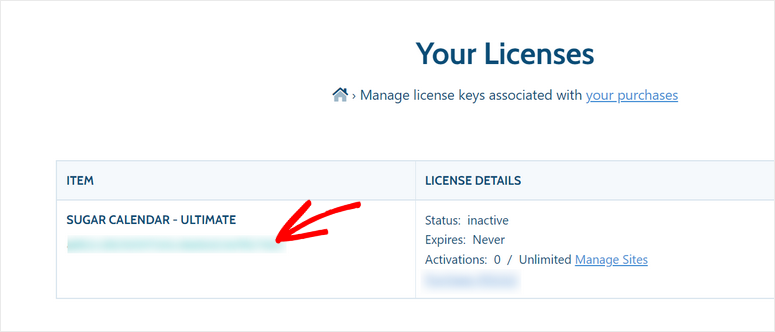
Sie müssen das Plugin auf Ihrer WordPress-Site installieren. Weitere Details finden Sie in unserer Anleitung zum Installieren eines WordPress-Plugins.
Sobald Sie Sugar Calendar installiert und aktiviert haben, navigieren Sie im WordPress-Admin-Panel zur Seite Kalender » Einstellungen. Hier müssen Sie Ihren Lizenzschlüssel eingeben.
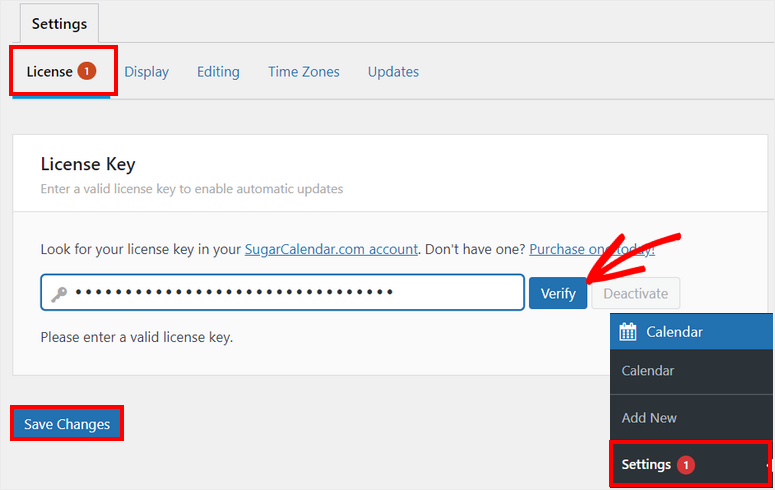
Klicken Sie dann auf die Schaltfläche Überprüfen, um Ihr Pro-Konto zu aktivieren. Vergessen Sie nicht, Ihre Änderungen am Ende zu speichern.
Jetzt können Sie Ihren benutzerdefinierten Event-Kalender in WordPress erstellen.
Schritt 2: Neuen Kalender erstellen
Sugar Calendar bietet Ihnen zwei Hauptbereiche: Events und Kalender. Sie können zuerst einen Kalender für Ihre Website erstellen und später Events hinzufügen.
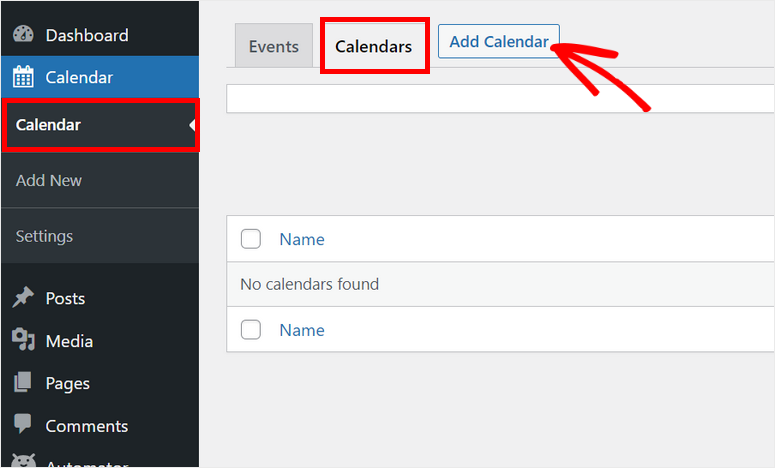
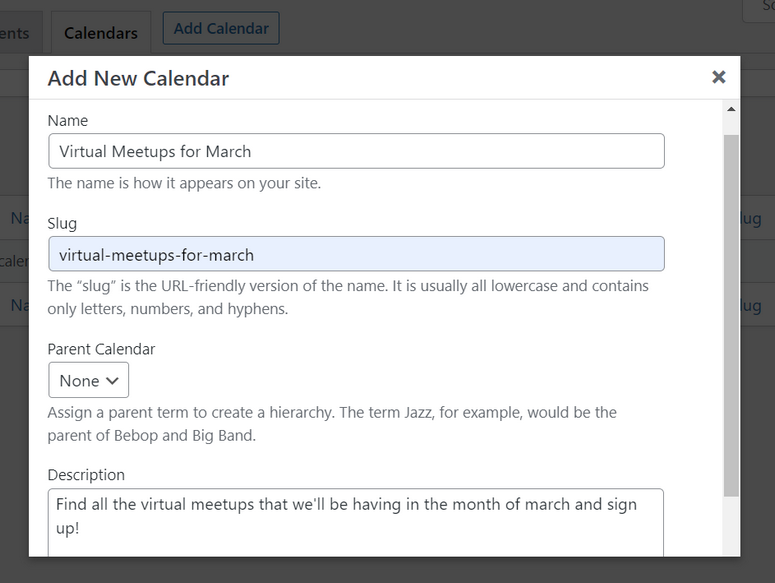
Gehen Sie im WP-Admin-Menü zum Tab Kalender » Kalender. Sie müssen auf die Schaltfläche Kalender hinzufügen klicken, um einen neuen Kalender zu erstellen.
Dann sehen Sie ein Popup-Fenster, in dem Sie den Kalender anpassen können. Sie können einen Namen, einen Slug und eine Beschreibung für Ihren WordPress-Event-Kalender eingeben.
Wenn Sie nach unten scrollen, sehen Sie die Option, eine benutzerdefinierte Farbe für Ihren Kalender auszuwählen. Dies hilft Ihnen, Events aus verschiedenen Kalendern im Dashboard zu trennen.
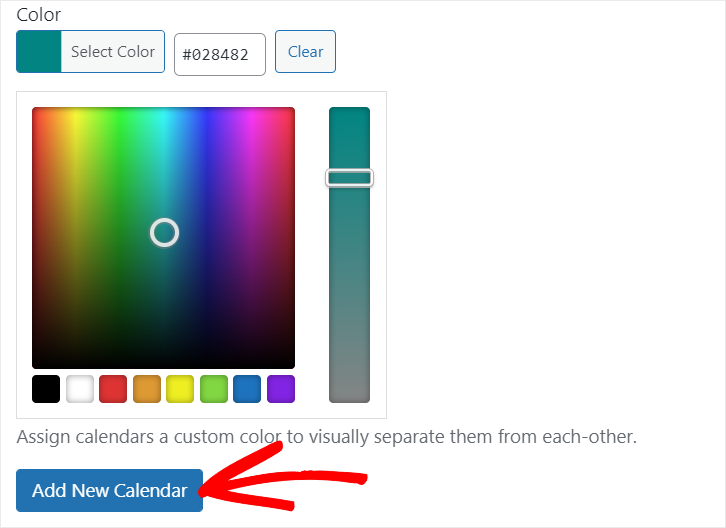
Wenn Sie fertig sind, klicken Sie auf die Schaltfläche Neuen Kalender hinzufügen, um Ihre Einstellungen zu speichern. Jetzt, da Sie Ihren Kalender erstellt haben, können Sie Events hinzufügen.
Schritt 3: Neue Events im Kalender hinzufügen
Sugar Calendar ermöglicht es Ihnen, beliebig viele Events zu Ihrem Kalender hinzuzufügen. Um ein neues Event zu erstellen, öffnen Sie den Tab Events und klicken Sie auf die Schaltfläche Event hinzufügen.
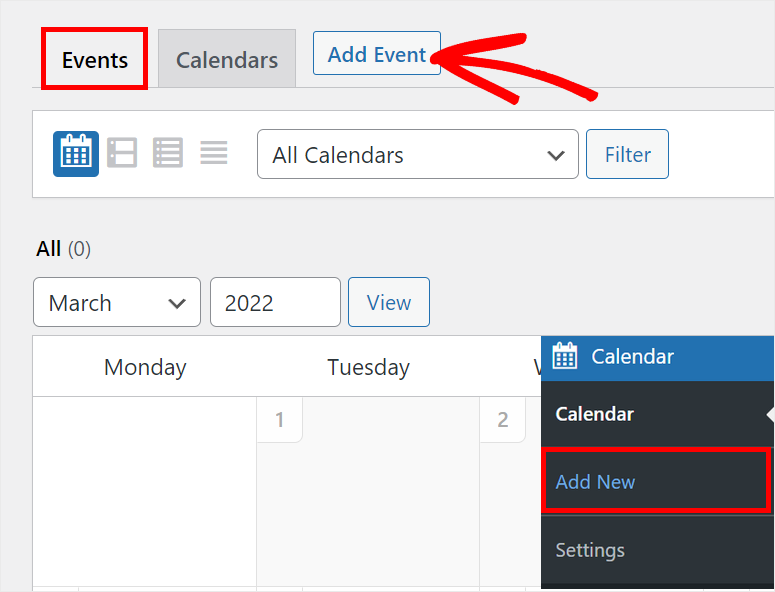
Dies öffnet den Event-Editor, in dem Sie Event-Details wie Name, Dauer, Ort und mehr hinzufügen können.
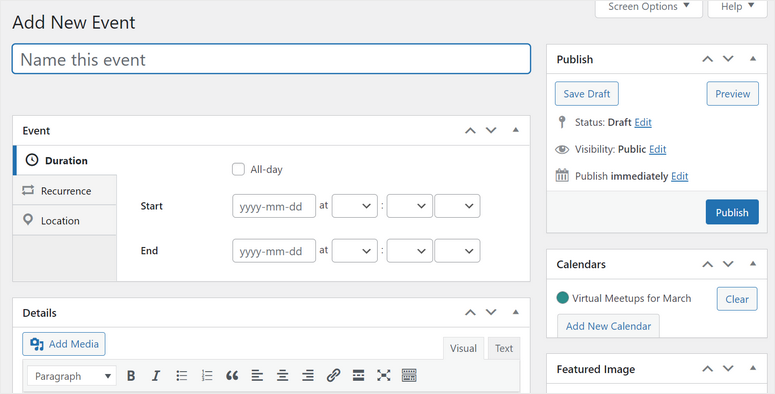
Sie werden feststellen, dass die Benutzeroberfläche WordPress sehr ähnlich ist, sodass es keine Lernkurve gibt. Sie ist unglaublich einfach zu navigieren und zu verwenden.
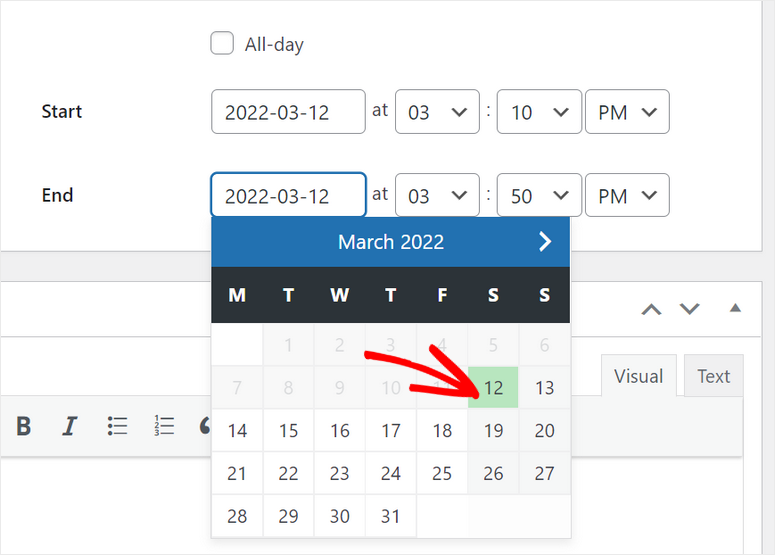
Nachdem Sie einen Namen für Ihr Event eingegeben haben, können Sie das Start- und Enddatum Ihres Events festlegen. Sie können ein einzelnes Datum oder einen Datumsbereich für längere Events auswählen.
Sie können sogar die Option Ganztägig für ganztägige Events und Anlässe wie Geburtstage und Feiertage aktivieren.
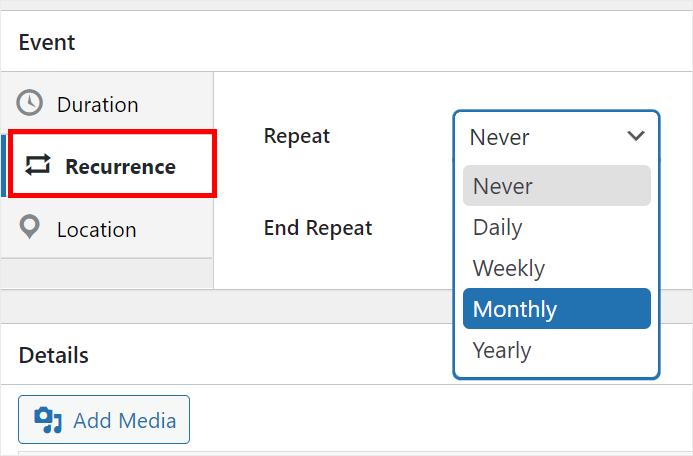
Und wenn Sie ein Event erstellen möchten, das jede zweite Woche, jeden Monat oder jedes Jahr wiederholt wird, klicken Sie auf die Option Wiederholung. Wählen Sie dann das Wiederholungsintervall und das Enddatum. So einfach ist das.
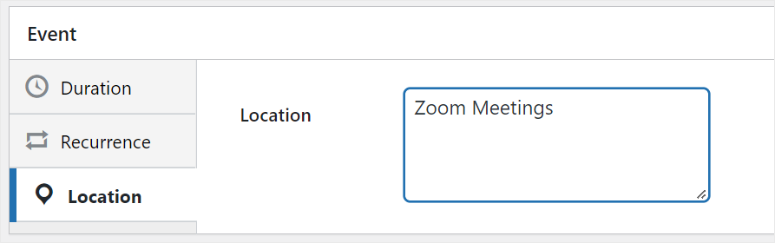
Es gibt auch eine Option zum Hinzufügen des Ortes für Ihre Events. Wenn Sie eine physische Veranstaltung veranstalten, können Sie eine Adresse oder einen Ortslink hinzufügen. Wenn sie online stattfindet, können Sie hier eine Zoom-Einladung oder einen Webinar-Link hinzufügen.
Als Nächstes gibt es auch einen Abschnitt Details, in dem Sie weitere Details zu Ihrem Event und eine benutzerdefinierte Nachricht hinzufügen können. Sie können kreativ werden, indem Sie Bilder, Videos und Links hinzufügen, um es ansprechend zu gestalten.

Nachdem Sie die Details Ihres Events eingerichtet haben, schauen Sie auf die rechte Seite der Seite.
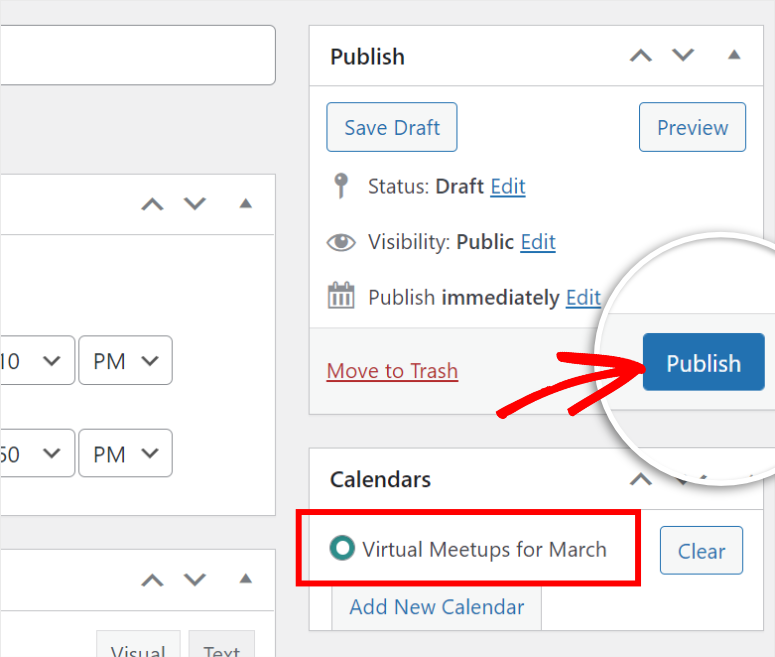
Wählen Sie im Abschnitt Kalender den Kalender aus, den Sie gerade erstellt haben. Klicken Sie dann dort auf die Schaltfläche Veröffentlichen, um dieses Ereignis zu Ihrem Kalender hinzuzufügen.
Auf diese Weise können Sie mehrere Ereignisse erstellen und sie Ihrem Kalender hinzufügen. Sie können sogar spezielle Kalender für verschiedene Zwecke und Projekte erstellen, wie Sie möchten. Wir zeigen Ihnen als Nächstes, wie Sie Ihren Kalender verwalten.
Schritt 4: Verwalten Sie Ihre Ereignisse und Zeitpläne
Um Ihre Ereignisse zu verwalten, können Sie den Tab Kalender im Admin-Panel öffnen und Sie werden dort alle Ihre Ereignisse sehen. Es gibt Optionen, um Ereignisse für einen einzelnen Kalender oder alle Kalender anzuzeigen.
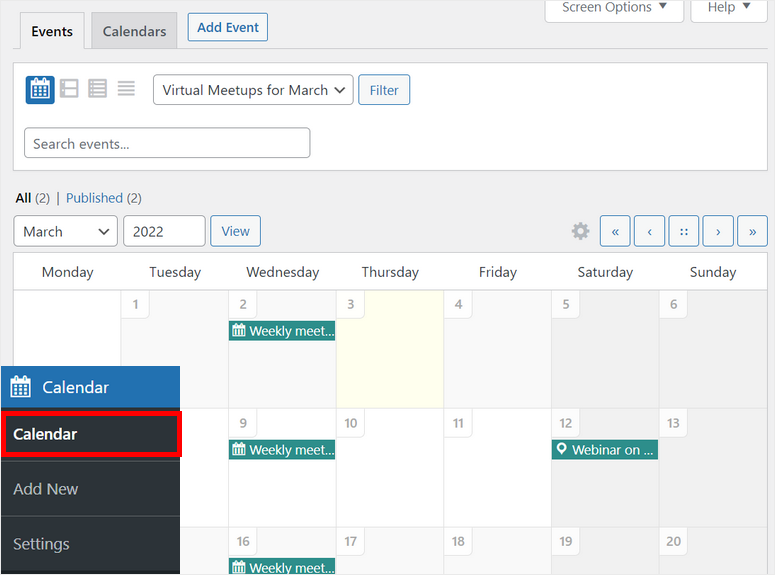
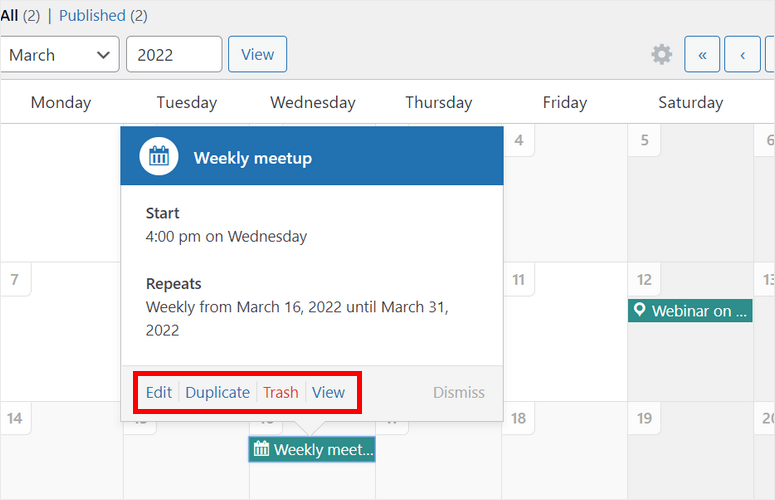
Wenn Sie Änderungen an einem Ereignis vornehmen möchten, klicken Sie einfach darauf und Sie sehen die Option zum Bearbeiten. Sie erhalten auch die Option, das Ereignis zu duplizieren. Auf diese Weise müssen Sie kein ähnliches Ereignis von Grund auf neu erstellen.
Nun müssen Sie nur noch Ihren Ereigniskalender auf Ihrer WordPress-Website veröffentlichen.
Schritt 4: Fügen Sie den Ereigniskalender auf Ihrer Website ein
Sugar Calendar ermöglicht es Ihnen, Ihren Ereigniskalender mit Hilfe von Shortcodes einfach zu jeder Seite oder jedem Beitrag hinzuzufügen.
Alles, was Sie tun müssen, ist, eine neue Seite oder einen neuen Beitrag zu erstellen, dann nach dem Block Shortcodes zu suchen und ihn im Gutenberg-Editor hinzuzufügen.
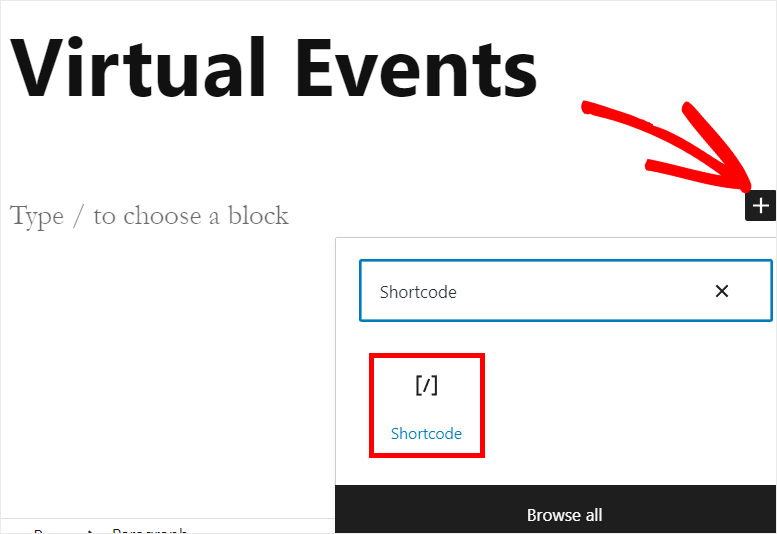
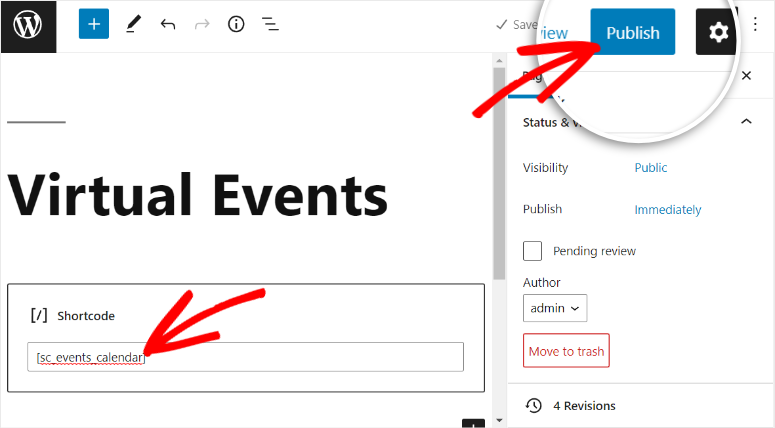
Danach müssen Sie diesen Shortcode eingeben: [sc_events_calendar] in Ihrem Texteditor.
Dann können Sie einfach auf die Schaltfläche Veröffentlichen in der oberen rechten Ecke der Seite oder des Beitrags klicken.
Ihre Website-Besucher können den Ereigniskalender im Frontend sehen. Das Plugin passt sich automatisch an Ihr Theme an, sodass Schriftarten, Farben und Stil zum Rest Ihrer Website passen.
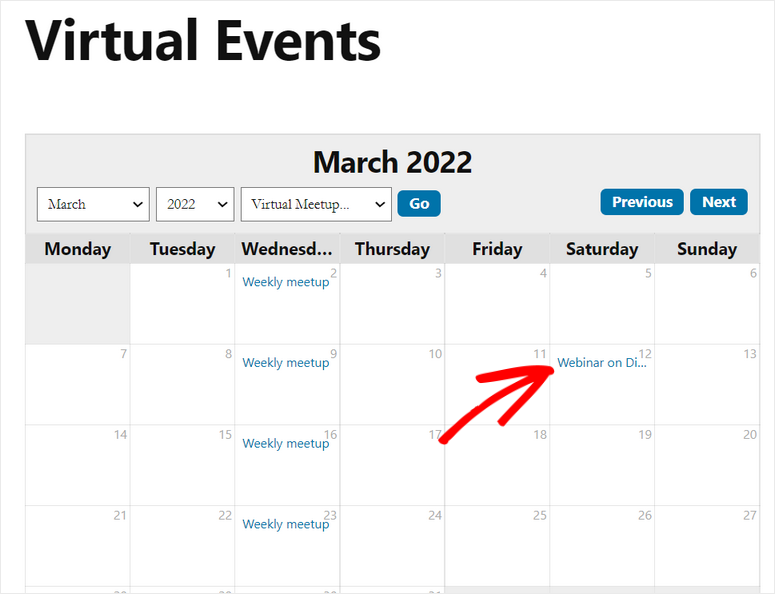
Es gibt Dropdown-Menüs, mit denen Besucher den Monat, das Jahr und den Kalender auswählen können, nach dem sie filtern möchten. Wenn die Besucher auf ein beliebiges Ereignis in diesem Kalender klicken, können sie alle Informationen über das Ereignis sehen.

Glückwunsch! Sie haben gelernt, wie Sie mit Sugar Calendar mühelos Ereignisse und Zeitpläne verwalten.
Sugar Calendar ist das leichteste Plugin für Ereigniskalender für WordPress. Es ermöglicht Ihnen, schöne Kalender zu erstellen, die Ihre Ereignisse und Zeitpläne auf Ihrer Website anzeigen.
Zusätzlich können Sie die Zeitzone und das benutzerdefinierte Datumsformat für Ihre Ereigniskalender ändern. Dies ermöglicht es Ihnen, Ihren Besuchern ein personalisiertes und interaktives Erlebnis zu bieten.
Und das war's für heute! Wir hoffen, dieser Artikel hat Ihnen geholfen zu lernen, wie Sie mühelos einen Ereigniskalender erstellen und verwalten.
Als Nächstes haben wir diese nützlichen Ressourcen für Sie ausgewählt:
- Die besten WordPress-Ereignis-Plugins im Vergleich
- Die besten WordPress-Themes für Veranstaltungen
- So fügen Sie ein benutzerdefiniertes Buchungsformular hinzu
Diese Beiträge helfen Ihnen, die besten Ereignis-Plugins und Themes für Ihre Website zu finden. Der letzte hilft Ihnen, mit wenigen Klicks ein Buchungsformular für Ihre Veranstaltungen zu erstellen.

Kommentare Hinterlasse eine Antwort