Möchten Sie eine Squeeze Page erstellen, um Ihre Conversions zu steigern?
Eine Squeeze Page, auch Lead-Seite genannt, ist eine Art von Landingpage, die dazu dient, gezielt Informationen von Website-Besuchern zu erhalten, indem etwas im Gegenzug angeboten wird. Daher hat eine Squeeze Page ein klares Ziel und einen klaren Call-to-Action.
Bei IsItWP möchten wir stets ein reibungsloses Erlebnis für alle unsere Nutzer schaffen. Eine Möglichkeit, dies zu erreichen, ist die Schaffung eines benutzerfreundlichen Prozesses zur Lead-Akquise. Zu diesem Zweck haben wir viele Lead-Seiten mit verschiedenen Tools erstellt, um zu sehen, was für uns am besten funktioniert. Diese Erfahrung hat es uns ermöglicht, die besten, effektivsten und einfachsten Wege zur Erstellung von Squeeze Pages zu verstehen.
In diesem Artikel zeigen wir Ihnen 2 der besten und einfachsten Wege, eine Squeeze Page zu erstellen. Wir führen Sie durch die Einrichtung der Tools und die Optimierung Ihrer Lead-Seite, um die besten Ergebnisse zu erzielen.
Was ist eine Squeeze Page?
Wie bereits erwähnt, ist eine Squeeze Page eine Art von Landingpage mit einem klaren Ziel. Dieses Ziel beinhaltet oft das Sammeln von Leads, aber Sie können sie auch zum Verkaufen nutzen. Im Gegenzug bieten Sie dem Nutzer etwas Wertvolles an, wie z. B. ein kostenloses eBook, einen Rabatt, ein Webinar usw.
Aber Sie fragen sich vielleicht: Beschreiben wir nicht gerade eine Landingpage?
Obwohl eine Squeeze Page und eine traditionelle Landingpage ähnlich sind, gibt es einige Unterschiede.
Zum Beispiel ist eine Landingpage ein allgemeinerer Begriff für jede Seite, auf der Besucher nach dem Klicken auf einen Marketinglink oder eine Anzeige „landen“. Obwohl sie auch Informationen sammeln kann, kann eine Landingpage verschiedene Ziele haben. Sie können sie verwenden, um ein Produkt zu bewerben, zur Anmeldung aufzufordern, Traffic zu generieren oder Ihre Produkte zu verkaufen.
Darüber hinaus enthält eine gute Landingpage je nach Zweck mehr Inhalte wie Produktdetails, Testimonials, Bilder oder Videos. Sie kann mehrere Wege zur Interaktion bieten, nicht nur einen wie bei einer Lead-Seite.
Der Sinn einer Squeeze Page ist es, ablenkungsfrei zu sein und einen klaren Fokus für Ihre Besucher zu haben.
Vor diesem Hintergrund sind hier die wichtigsten Merkmale einer effektiven Squeeze Page.
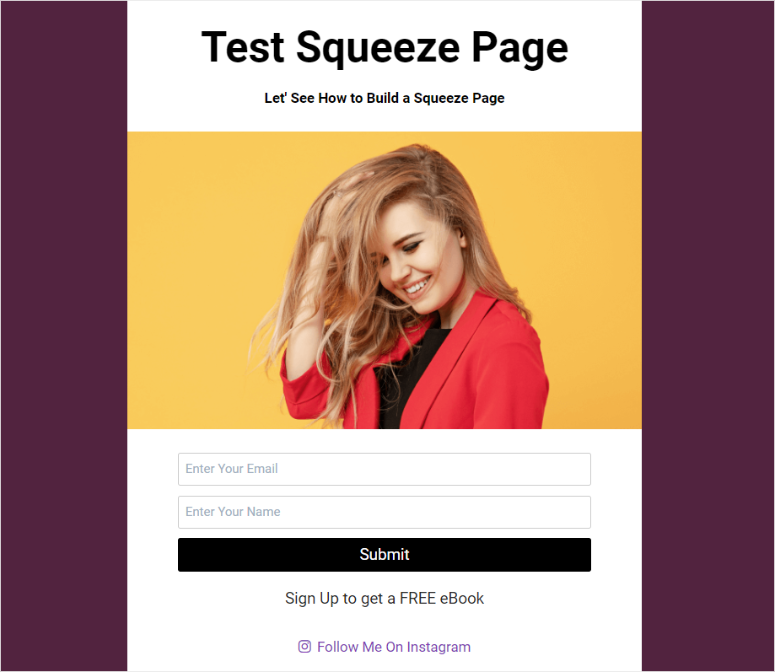
- Minimalistisches Design: Normalerweise gibt es keine externen Links oder Navigationsoptionen, um die Besucher auf das Angebot zu konzentrieren.
- Klare und kurze Texte: Der Text auf der Squeeze Page sollte auf den Punkt gebracht sein und Informationen für den Call-to-Action liefern.
- Starke Überschrift: Eine starke, klare Überschrift, die sofort den Wert des Angebots vermittelt.
- Opt-in-Formular: Ein einfaches Formular, in das Besucher ihre E-Mail-Adresse oder andere Kontaktdaten eingeben können.
- Call to Action (CTA): Ein klarer und überzeugender CTA-Button, der Besucher zur Anmeldung auffordert.
Sehen Sie sich den folgenden Screenshot an, um zu sehen, wie eine Squeeze Page aussehen sollte.
Wie man eine Squeeze Page erstellt
Nachdem Sie nun verstehen, was eine Squeeze Page ist und welche wichtigen Merkmale sie enthalten sollte, schauen wir uns an, wie man eine erstellt.
Hier sind die 2 Methoden, die wir Ihnen in diesem Tutorial beibringen werden. Um zu der Methode zu springen, über die Sie lesen möchten, klicken Sie einfach auf einen der folgenden Links.
Großartig! Legen wir los.
Erstellen Sie eine Squeeze Page mit SeedProd

SeedProd ist der beste WordPress Landing Page Builder wegen seiner einfach zu bedienenden Drag-and-Drop-Oberfläche. Dies erleichtert es Ihnen, professionell aussehende Squeeze Pages ohne Programmierung zu gestalten.
Es enthält konversionsorientierte Elemente wie Countdown-Timer, Optin-Formulare, Social Proof und Call-to-Actions. Infolgedessen haben Sie alle Werkzeuge, um die Erstellung einer hochkonvertierenden Squeeze Page zu erleichtern.
Aber was SeedProd wirklich auszeichnet, ist die große Vielfalt an vorgefertigten Squeeze Page-Vorlagen, die für verschiedene Ziele entwickelt und auf Konversionen optimiert sind. Darüber hinaus können Sie den Drag-and-Drop-Seitenersteller verwenden, um diese Vorlagen weiter anzupassen, damit sie zu Ihrer Marke und dem Zweck Ihrer Squeeze Page passen.
Sie erhalten Squeeze Page-Vorlagen wie Investment-Squeeze-Page, Opportunity-Squeeze-Page, E-Book-Squeeze-Page, Lead-Squeeze-Wait und viele mehr.
Lesen Sie diese SeedProd-Rezension für weitere Details.
Nachdem Sie nun verstehen, warum wir SeedProd zum Erstellen Ihrer Squeeze Pages empfehlen, zeigen wir Ihnen, wie Sie eine mit diesem Landing Page Builder erstellen.
Schritt 1: SeedProd installieren und einrichten
Zuerst sollten wir erwähnen, dass SeedProd eine kostenlose Version des Plugins anbietet. Mit SeedProd Lite können Sie mit dem Drag-and-Drop-Builder schnell eine „Coming Soon“- oder „Maintenance Mode“-Seite erstellen. Sie können auch einfache Landing Pages erstellen, um Besucher zu konvertieren.
Um SeedProd Lite zu erhalten, müssen Sie lediglich zu Ihrem WordPress-Plugin-Repository gehen und das Plugin wie jedes andere installieren und aktivieren. Eine andere Möglichkeit, auf dieses kostenlose Plugin zuzugreifen, ist, zu WordPress.Org zu gehen und die Suchfunktion zu verwenden, um SeedProd zu finden.
Wenn Sie Probleme haben, lesen Sie diesen Artikel über die Installation von Plugins.
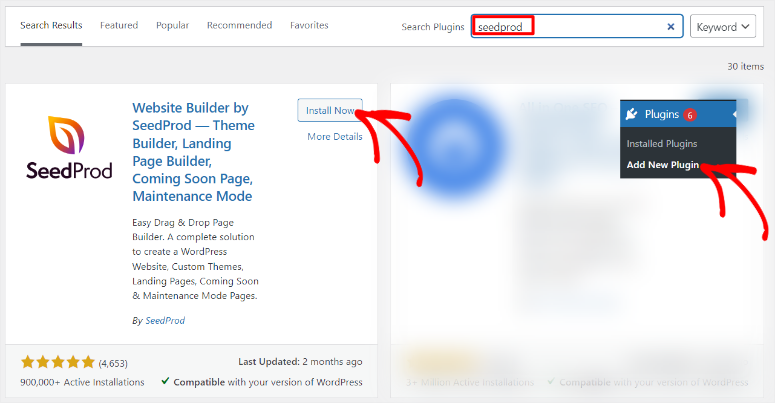
Wir werden jedoch SeedProd Pro verwenden, um die Squeeze Page für dieses Tutorial zu erstellen.
Um die Premium-Version von SeedProd zu erhalten, gehen Sie auf die offizielle Website des Plugins und kaufen Sie einen Plan. Das Gute ist, dass SeedProd 4 Pläne anbietet, sodass Sie schnell einen finden können, der in Ihr Budget passt und Ihre Bedürfnisse erfüllt.
Sobald Sie Ihren Plan gekauft haben, loggen Sie sich in Ihr SeedProd-Konto ein und navigieren Sie zum Tab Download. Speichern Sie hier die SeedProd ZIP-Datei auf Ihrem PC und kopieren Sie den „License Key“. Dieser Code hilft Ihnen später bei der Aktivierung der Pro-Version des WordPress-Plugins.
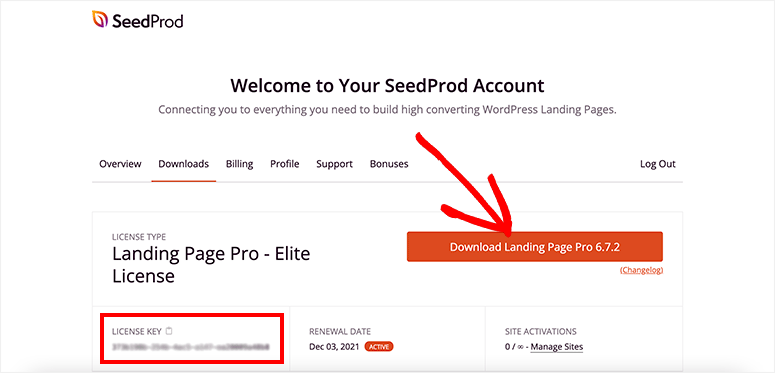
Gehen Sie nun zu Ihrem WordPress-Dashboard, navigieren Sie zu Plugins » Neues Plugin hinzufügen und wählen Sie die Schaltfläche „Plugin hochladen“. Ziehen Sie danach die SeedProd ZIP-Datei per Drag & Drop nach WordPress und wählen Sie „Hochladen“. Sobald das Plugin installiert ist, wählen Sie die Schaltfläche Aktivieren.
Als Nächstes sehen Sie eine neue Menüoption in Ihrem WordPress-Dashboard mit der Bezeichnung „SeedProd“. Gehen Sie danach zu SeedProd » Einstellungen, wo Sie das Textfeld „Lizenzschlüssel“ sehen. Fügen Sie hier den Lizenzschlüssel, den Sie kopiert haben, in dieses Textfeld ein und klicken Sie auf „Schlüssel überprüfen“.

Das ist alles. Sie können diesen Landingpage-Builder jetzt installieren und einrichten. Lassen Sie uns als Nächstes sehen, wie Sie mit SeedProd eine Squeeze-Page erstellen.
Schritt 2: Erstellen Sie eine Squeeze-Page
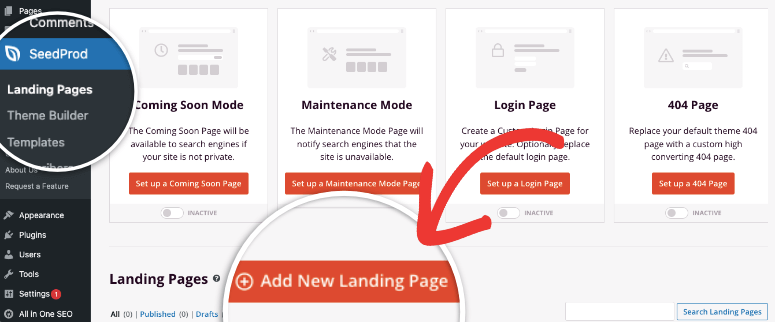
Wählen Sie als Nächstes SeedProd » Landing Pages in Ihrem WordPress-Dashboard aus, um eine Übersicht über das SeedProd-Seiten-Dashboard zu erhalten. Hier können Sie verschiedene Landingpages für Ihre Website anzeigen, verwalten und erstellen.
Wählen Sie nun die Schaltfläche „+Neue Landingpage hinzufügen“ aus, um die Vorlagenseite zu öffnen.
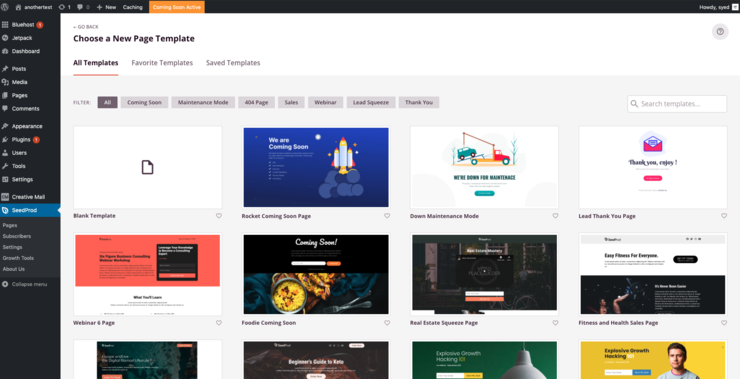
Die Vorlagenseite bietet eine Suchleiste, mit der Sie schnell finden, wonach Sie suchen. Jede Vorlage hat auch ein klares Bild, das Ihnen eine schnelle Vorschau darauf gibt, wie das Vorlagendesign aussieht. Wenn Sie mit der Maus über eine Vorlage fahren und das Lupensymbol auswählen, öffnet SeedProd die Vorlage auf einer Vollbildseite und bietet Ihnen weitere Details.
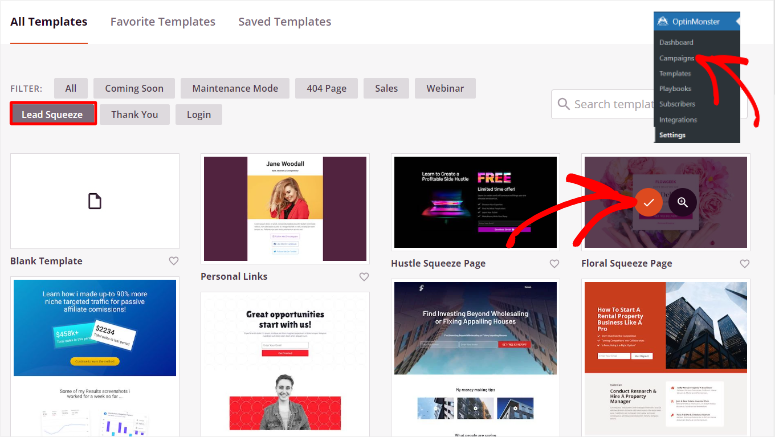
Um schnell die Squeeze-Page-Vorlagen zu erhalten, verwenden Sie die Filteroption.
Gehen Sie dazu zum oberen Rand der Seite neben „Filter“, wo Sie Registerkarten wie Bald verfügbar, Wartungsmodus, 404-Seite und mehr sehen. Wählen Sie hier die Registerkarte „Lead-Squeeze“ aus, um nur die Squeeze-Page-Vorlagen zu öffnen.
Sehen Sie sich als Nächstes die Vorlagen an und entscheiden Sie, welche für Sie am besten geeignet ist. Sobald Sie eine gefunden haben, fahren Sie mit der Maus darüber und klicken Sie auf das Symbol mit dem „Häkchen“, um das Popup mit den Seitendetails zu öffnen.
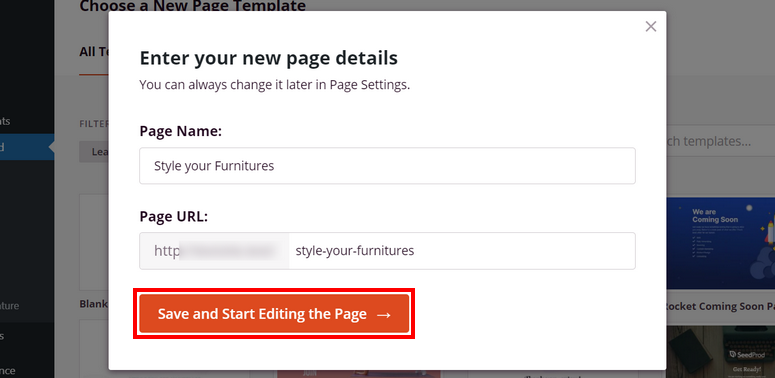
Erstellen Sie in diesem Popup einen Seitennamen und eine Seiten-URL, unter der sich Ihre Squeeze-Page befinden wird. Sobald Sie fertig sind, wählen Sie „Speichern und mit der Bearbeitung der Seite beginnen“, und SeedProd leitet Sie zum Drag-and-Drop-Landingpage-Builder weiter.
Denken Sie daran, dass Sie für eine effektive Squeeze-Page diese einfach und minimalistisch halten müssen. Das bedeutet jedoch nicht, dass Sie keine hochkonvertierenden Seitenelemente hinzufügen müssen.
Mit diesen Worten zeigen wir Ihnen, wie Sie diese Seitenelemente mit SeedProd hinzufügen.
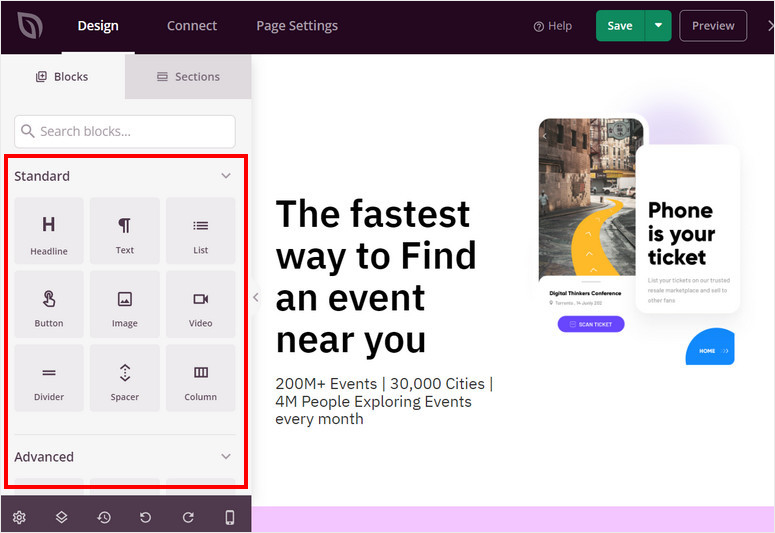
Auf der Drag-and-Drop-Builder-Seite sehen Sie ganz links die Registerkarte „Blöcke“. Sie erhalten Standard-Blöcke wie Überschriften, Text, Listen und mehr. Darunter können Sie „Erweiterte“ Blöcke auswählen, wie z. B. ein Kontaktformular, ein Opt-in-Formular, einen Countdown und mehr.
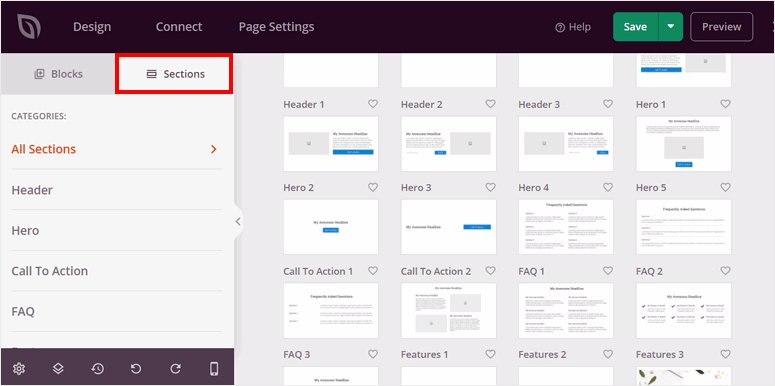
Neben der Registerkarte Block können Sie die Registerkarte „Abschnitte“ auswählen. Dies kann Ihnen helfen, schnell vordefinierte, anpassbare Inhaltsblöcke zu Ihren Squeeze-Pages oder Landingpages hinzuzufügen. Diese Abschnitte sind so konzipiert, dass sie Zeit sparen und Ihnen helfen, Ihre Seiten effektiv zu strukturieren, ohne von Grund auf neu aufbauen zu müssen.
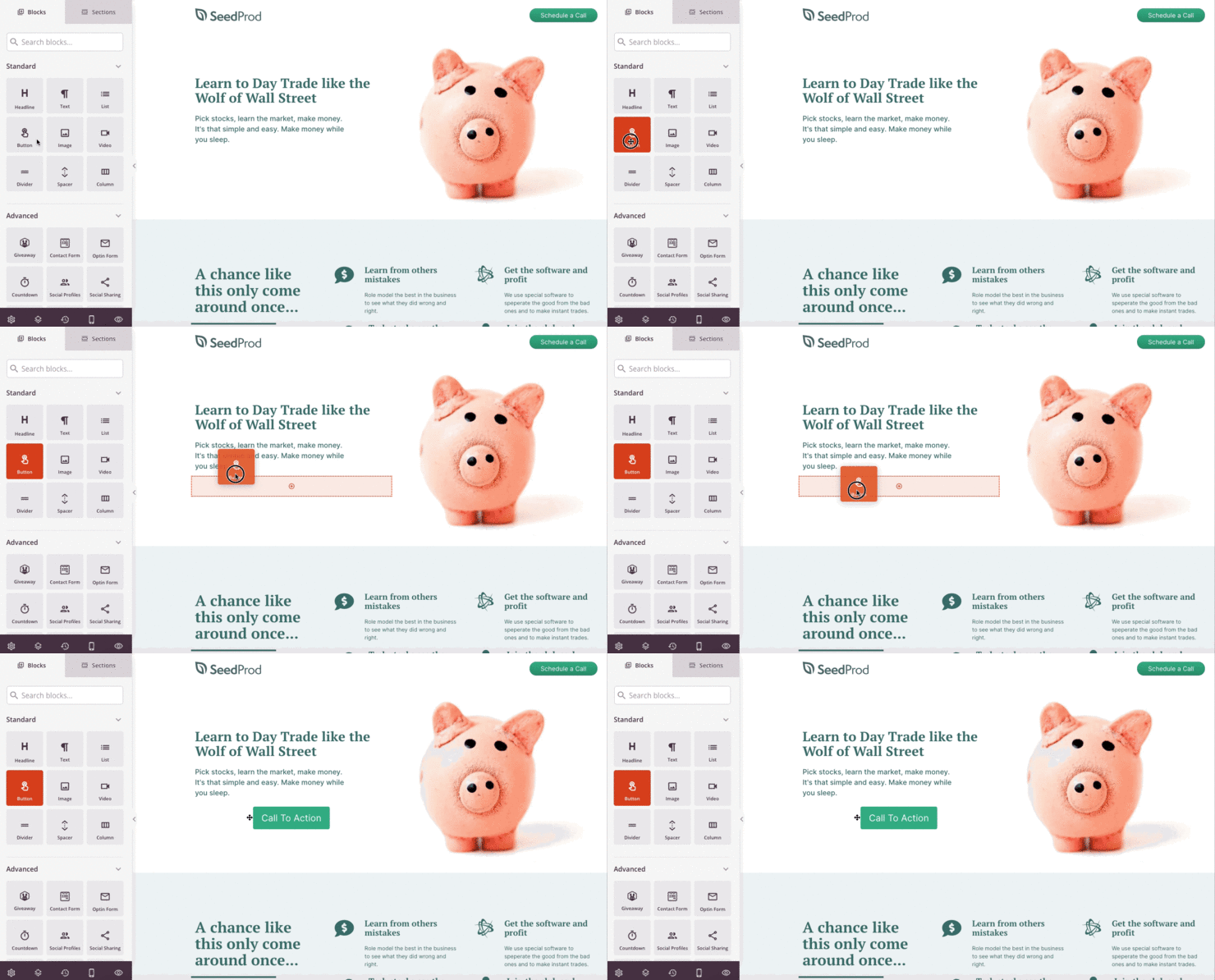
Dann sehen Sie rechts das Vorschaufenster mit der Vorlage und allen vorab hinzugefügten Inhalten. Sie können jeden Block oder Abschnitt per Drag & Drop in das Vorschaufenster ziehen und ihn so positionieren, wie er auf der Live-Seite erscheinen soll. Sie können auch die Blöcke im Vorschaufenster löschen und durch neue ersetzen.
Nachdem Sie nun verstehen, wie Sie den SeedProd Squeeze Page Builder verwenden, können Sie Ihre Seite in jede gewünschte Richtung anpassen, um Ihren Bedürfnissen gerecht zu werden.
Verwenden Sie also zuerst die Standard-Blöcke, um die Überschrift, Bilder, Texte, Videos, Listen und mehr anzupassen.
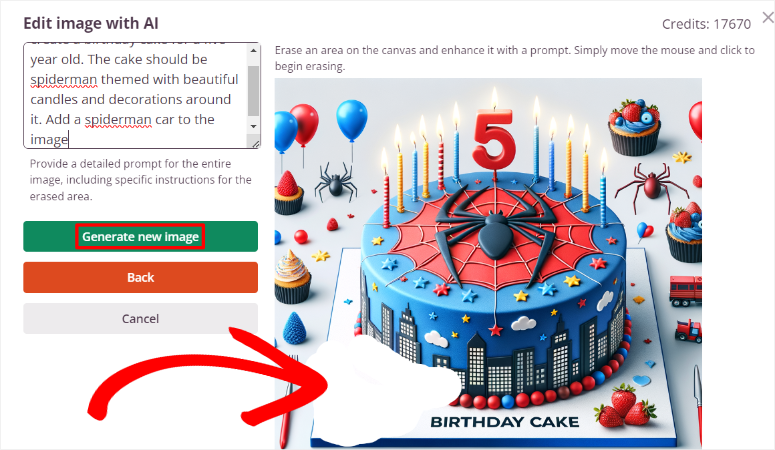
Darüber hinaus können Sie mit SeedProd KI-Bilder direkt zu Ihrem WordPress-Dashboard hinzufügen. Sie können diese Funktion nutzen, um Ihre Squeeze Page einzigartiger zu gestalten und die Konversionen zu steigern.
Wenn Sie fertig sind, wechseln Sie zu den Erweiterten Blöcken, wo Sie Elemente hinzufügen können, die zur Verbesserung der Konversionen beitragen. Sie können einen Countdown-Timer, ein Video-Popup, eine Sternebewertung, Google Maps und mehr hinzufügen.
Wenn Sie mit Ihrer Landing Page zufrieden sind, ist es an der Zeit, Ihren Benutzern eine Belohnung für die Angabe ihrer Informationen hinzuzufügen. Sie können die Belohnung auch als Lead-Magnet bezeichnen, da dies das Werkzeug ist, das Ihre Benutzer motiviert, ihre Informationen anzugeben.
Schritt 3: Fügen Sie Ihrer Squeeze Page eine Belohnung hinzu
Wie bereits erwähnt, ist die Belohnung Ihrer Benutzer eine der besten Möglichkeiten, die Konversionen auf Ihrer Squeeze Page zu verbessern. Obwohl dies keine Anforderung für eine Lead-Seite ist, kann es helfen, Vertrauen aufzubauen durch die Geben-und-Nehmen-Natur von Belohnungen. Es kann alles sein, wie ein eBook, PDF, Webinar, kostenlose Tools, Testzeitraum und mehr.
Gehen Sie dazu in den Abschnitt „Erweiterte Blöcke“ im SeedProd Builder und suchen Sie den Block Optin-Formular. Ziehen Sie ihn per Drag & Drop an die Stelle der Seite, an der er erscheinen soll.
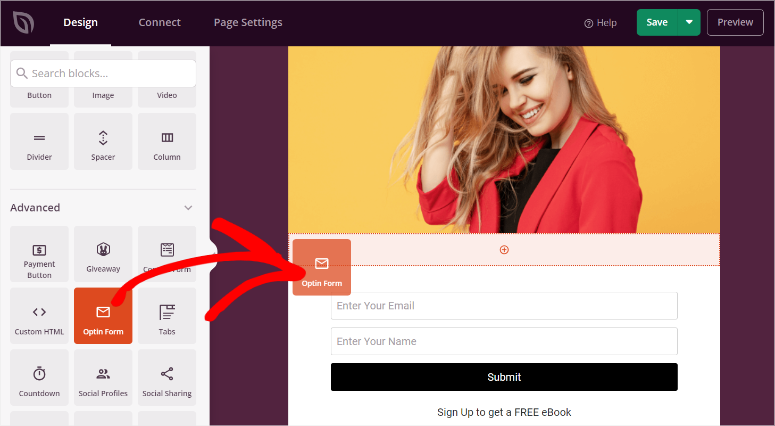
Danach wählen Sie ihn im Vorschaufenster aus, um weitere Optionen zu öffnen.
Danach gehen Sie zum Tab Inhalt für den Optin-Formular-Block und navigieren Sie zu „Felder“. Dort sollten bereits die E-Mail- und Namensfelder vorausgefüllt sein. Sie können die Position, Größe, Farbe und mehr der Felder des Optin-Formulars anpassen. Darüber hinaus können Sie Optin-Formular-Vorlagen auswählen, damit diese besser auf Ihre Seite passen.
Darunter finden Sie den Abschnitt „Submit-Button“. Auch hier können Sie den Text, die Breite, die Schriftgröße und mehr anpassen.
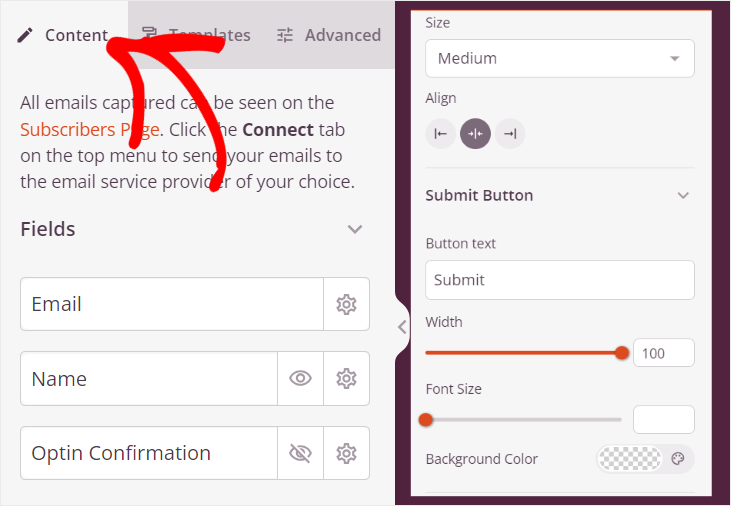
Dieses Tutorial konzentriert sich auf den Abschnitt „Erfolgsaktion“ unter den oben genannten Funktionen. Hier platzieren Sie Ihren Belohnungslink oder geben Ihren Benutzern Anweisungen, wie sie diese erhalten können.
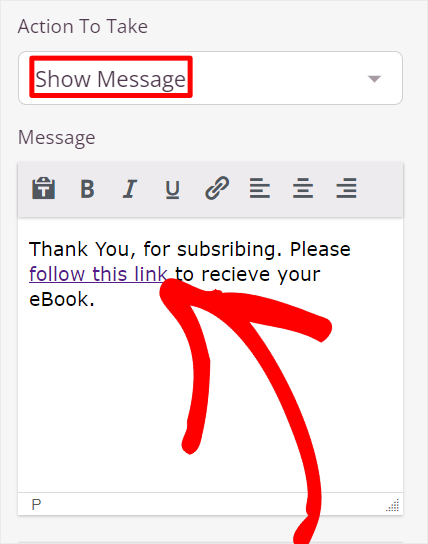
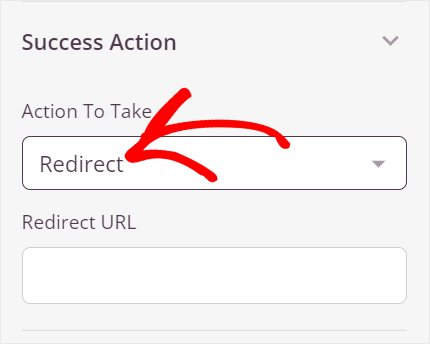
Wählen Sie also unter „Aktion“ im Dropdown-Menü aus, ob SeedProd nach der Anmeldung eine Nachricht auf derselben Seite anzeigen oder sie auf eine andere Seite weiterleiten soll.
Wenn Sie „Nachricht anzeigen“ auswählen, passen Sie den Text im Feld „Nachricht“ an. Hier können Sie direkt den Download-Link für das eBook, PDF oder jeden anderen Lead-Magneten einfügen, den Sie dem Benutzer für die Anmeldung anbieten möchten.
Wenn Sie „Weiterleiten“ wählen, fordert SeedProd Sie auf, die Weiterleitungs-URL hinzuzufügen. Dies führt Ihren Benutzer zu einer anderen Seite, um die Belohnung nach dem Absenden seiner Informationen zu erhalten.
Bonus: Bieten Sie Giveaways auf Ihrer Squeeze Page an.
Neben der Bereitstellung eines Download-Produkts als Lead-Magnet für angemeldete Benutzer können Sie auch ein Giveaway anbieten.
Dies schafft einen sofortigen Anreiz für die Leute, sich anzumelden, da Verlosungen Begeisterung und Engagement für Ihre Marke erzeugen. Mit der richtigen Promotion kann Ihre Verlosung viral gehen, was zu einer größeren Reichweite und mehr Abonnenten führt, insbesondere wenn Sie Social-Media-Sharing-Optionen integrieren.
Viele Personen zögern vielleicht, sich anzumelden, aber die Chance, etwas Wertvolles zu gewinnen, kann sie zum Handeln bewegen.
Dafür empfehlen wir die Verwendung von RafflePress, dem besten Plugin für Verlosungen.
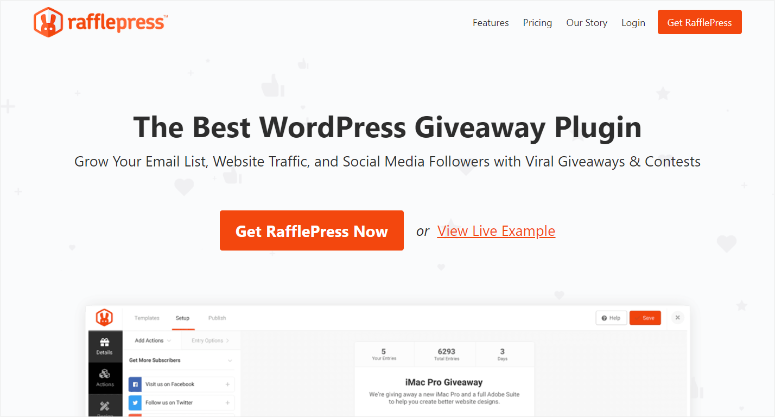
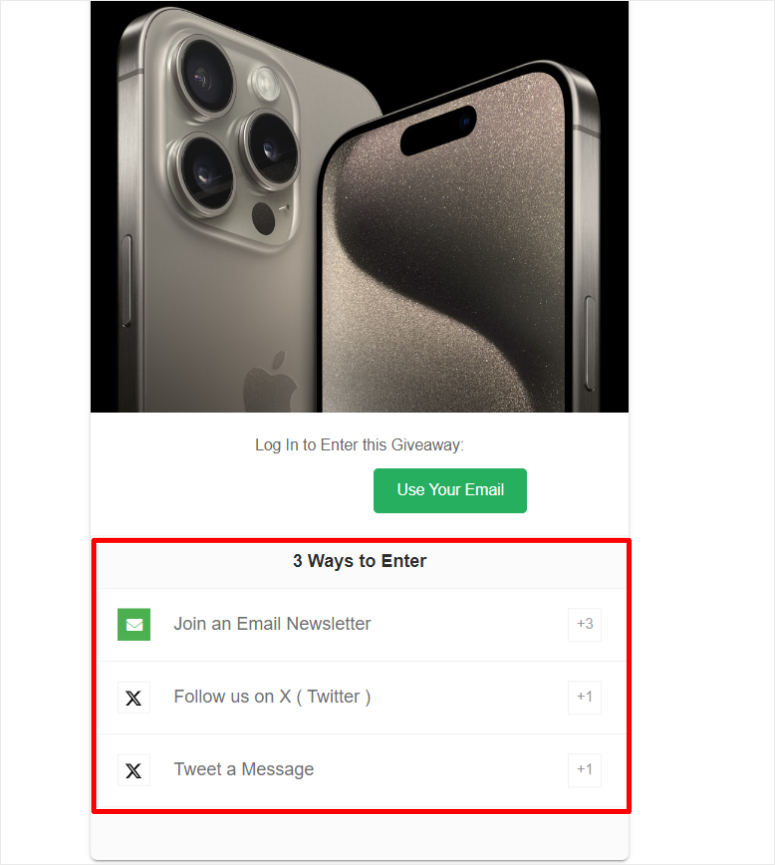
Das Gute an der Verwendung von RafflePress zum Durchführen von Verlosungen ist, dass Sie ein Punktesystem erstellen können. Dies ermöglicht es Ihnen, für eine Aktion eine unterschiedliche Anzahl von Punkten zu vergeben, wodurch die Wahrscheinlichkeit erhöht wird, dass Benutzer mehrere Aktionen auf Ihrer Squeeze-Seite ausführen. Darüber hinaus können Sie bestimmte Aktionen für Benutzer obligatorisch machen, um an der Verlosung teilzunehmen.
Sie können zum Beispiel einstellen, dass Ihre Benutzer 3 Punkte für die Anmeldung und 1 Punkt für das Folgen oder Liken eines Social-Media-Posts erhalten.
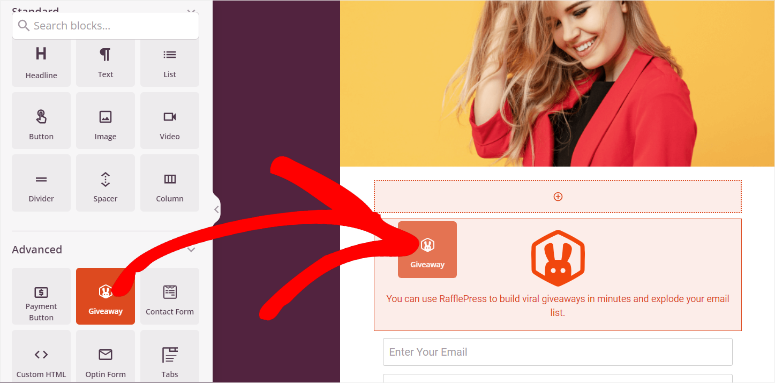
Was uns am besten gefällt, ist die einfache Verbindung von RafflePress mit SeedProd. Sobald Sie eine Verlosung erstellen, müssen Sie nur noch den Verlosungsblock im SeedProd-Builder verwenden. Sie können den Verlosungsblock dann in jedem Bereich der Seite platzieren.
Lesen Sie diesen Artikel, um zu erfahren, wie Sie eine Verlosung mit Rafflepress erstellen.
Aber das ist noch nicht alles, was Sie mit diesem Verlosungs-Plugin machen können. Sie können es auch mit beliebten E-Mail-Marketing-Plattformen wie Mailchimp, ActiveCampaign und ConvertKit integrieren, sodass Sie neue Abonnenten automatisch zu Ihren Marketinglisten hinzufügen können.
Es verfügt über Anti-Betrugs-Funktionen, die sicherstellen, dass die Einträge für Verlosungen legitim sind, und Ihnen helfen, gefälschte Teilnehmer zu vermeiden und sicherzustellen, dass echte Personen mit Ihrem Wettbewerb interagieren.
Lesen Sie diese RafflePress-Bewertung, um alle Möglichkeiten zu erfahren, wie Sie es zur Maximierung des Engagements nutzen können.
Schritt 4: Verbinden Sie die Squeeze-Seite mit einem E-Mail-Marketing-Tool
Nun, da Ihre Squeeze-Seite und die Belohnungen bereit sind, besteht die nächste Aufgabe darin, sicherzustellen, dass Sie die Abonnenten zu Ihrer E-Mail-Liste hinzufügen.
SeedProd ermöglicht es Ihnen, es schnell und einfach mit den beliebtesten E-Mail-Marketing-Tools zu integrieren. Sie können diesen Seitenersteller mit Drip, GetResponse, MailChimp, Sendy, MailerLite, Brevo und mehr verbinden. Wenn Ihr E-Mail-Marketing-Tool nicht aufgeführt ist, machen Sie sich keine Sorgen; Sie können es auch über Zapier verbinden.
Gehen Sie dazu zu "Verbinden" in Ihrem SeedProd-Seitenersteller. Hier sehen Sie einen Tab für alle E-Mail-Marketing-Tools, mit denen Sie es verbinden können.
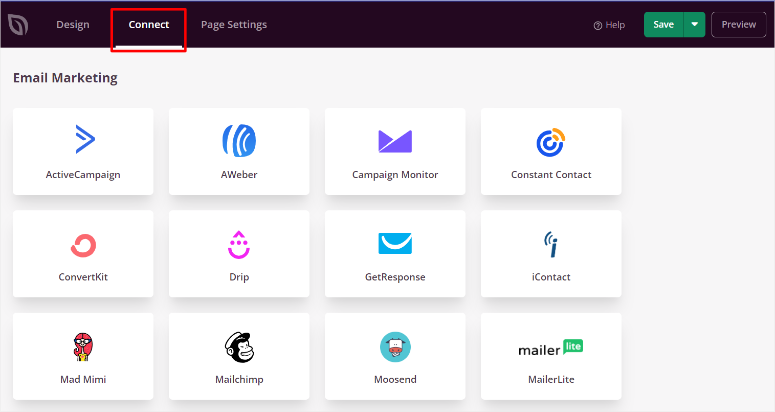
Alles, was Sie tun müssen, ist, mit der Maus über die Option zu fahren und "Verbinden" auszuwählen. Wählen Sie dann im Dropdown-Menü "+ Neues Konto verbinden" aus. Geben Sie anschließend das API-Token und die Konto-ID für das E-Mail-Marketing-Tool ein, das Sie verwenden möchten.

Und das war's! Sie erhalten nun die Leads für Ihr bevorzugtes E-Mail-Marketing-Tool.
Schritt 5: Veröffentlichen Sie Ihre Squeeze-Seite
Nachdem Ihre Squeeze Page fertig ist, müssen Sie sie nur noch live schalten. Um sicherzustellen, dass Sie nichts übersehen haben, wählen Sie oben rechts im Page Builder die Schaltfläche „Vorschau“. Dies leitet Sie zu einer Seite weiter, auf der Sie Ihre Squeeze Page aus der Sicht eines Benutzers anzeigen können.
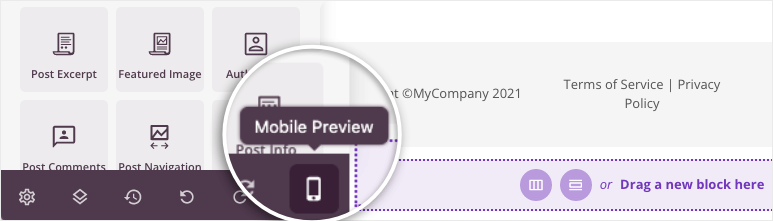
Sie können auch das Symbol Mobilgerät unten im Page Builder verwenden, um zu sehen, wie es auf verschiedenen Bildschirmgrößen angezeigt wird.
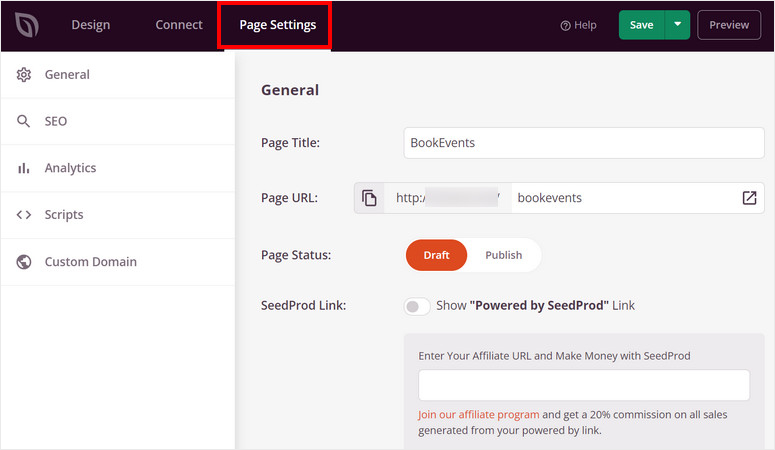
Wenn Sie mit dem Aussehen und der Funktion der Seite zufrieden sind, wechseln Sie im Page Builder zum Tab „Seiteneinstellungen“.
Bestätigen Sie hier den Titel und die URL der Squeeze Page. Verwenden Sie anschließend den Schalter „Seitenstatus“, um die Seite von Entwurf auf Veröffentlichen zu ändern.
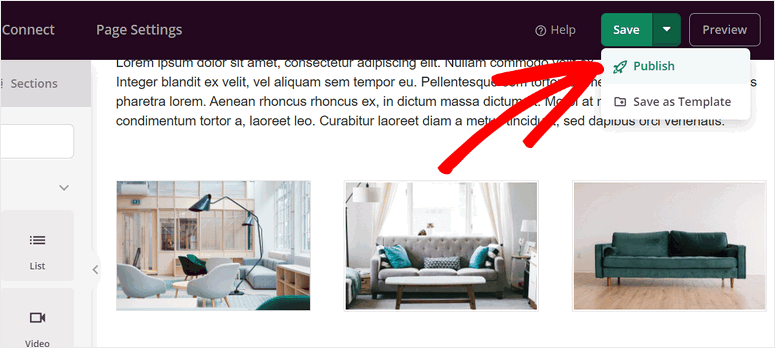
Alternativ können Sie die Schaltfläche „Speichern“ oben im Page Builder verwenden und im Dropdown-Menü Veröffentlichen auswählen.
Das war's. Ihre Squeeze Page ist jetzt live.
Wie Sie sehen, macht es SeedProd sehr einfach, Ihre Squeeze Page zu erstellen, anzupassen und zu veröffentlichen. Sehen wir uns nun an, wie man eine Squeeze Page mit OptinMonster erstellt.
Erstellen Sie eine Squeeze Page mit OptinMonster
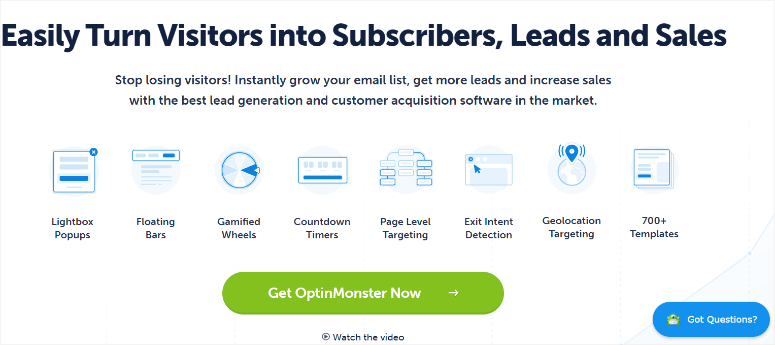
OptinMonster ist das beste WordPress-Plugin, um Leads zu generieren und Konversionen zu verbessern. Es hilft Ihnen, mit seinem Drag-and-Drop-Builder schnell schöne Opt-in-Formulare zu erstellen. Außerdem erhalten Sie über 700 Vorlagen, mit denen Sie Ihre Kampagne erstellen können.
Wie Sie bemerkt haben, haben wir SeedProd verwendet, um eine unabhängige Squeeze Page mit eigener URL und eigener Seite zu erstellen.
Aber mit Optinmonster erstellen wir eine Squeeze Page als Popup!
Das bedeutet, Sie können Ihr Squeeze Page Popup auf jeder oder jeder einzelnen Seite Ihrer Website platzieren.
OptinMonster ermöglicht es Ihnen, Kampagnenauslöser basierend auf Standort, Gerät, Verweildauer auf der Seite, Scrolltiefe und mehr zu erstellen. Darüber hinaus können Sie die Exit-Intent-Technologie von OptinMonster nutzen, die erkennt, wenn Besucher Ihre Website verlassen wollen, und ein Popup auslöst, kurz bevor sie die Seite verlassen.
Dies ist eine äußerst effektive Methode, um E-Mail-Adressen von Besuchern zu erfassen, die Ihre Website andernfalls verlassen würden, ohne eine Aktion auszuführen. Infolgedessen können Sie Ihre Squeeze Page so anpassen, dass sie den relevantesten Besuchern und zur besten Zeit angezeigt wird, was Ihre Konversionsrate erhöht.
Was OptinMonster zur perfekten Methode zum Erstellen einer Squeeze Page macht, sind seine Retargeting-Funktionen.
Sie können eine Popup-Squeeze Page für wiederkehrende Besucher anzeigen, die sich noch nicht angemeldet haben. Oder passen Sie das Angebot basierend auf ihren bisherigen Aktionen auf Ihrer Website an. Diese anhaltende, aber nicht aufdringliche Methode erhöht die Wahrscheinlichkeit einer Konversion.
Lesen Sie diese OptinMonster-Bewertung für weitere Details.
Nachdem Sie nun die Vorteile des Erstellens einer Squeeze-Popup-Seite mit Optinmonster verstehen, führen wir Sie durch die Erstellung einer solchen.
Schritt 1: OptinMonster installieren und einrichten
Ähnlich wie SeedProd bietet OptinMonster auch eine kostenlose Version des Plugins. Diese kostenlose Version ermöglicht es Ihnen, verschiedene Arten von Popup-Kampagnen zu erstellen und diese mit E-Mail-Marketing-Tools, E-Commerce-Plattformen und CRMs zu verbinden. Sie können OptinMonster Lite einfach in Ihrem WordPress-Plugin-Repository aufrufen.
Gehen Sie dazu zu Plugins » Neues Plugin hinzufügen und verwenden Sie die Suchleiste, um nach „OptinMonster“ zu suchen. Installieren und aktivieren Sie es anschließend wie jedes andere Plugin.
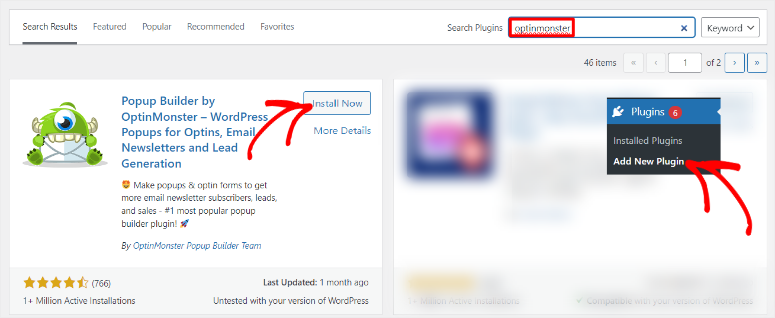
Gehen Sie danach zu OptinMonster » Einstellungen » Allgemein, wo Sie „Neu? Fordern Sie Ihr kostenloses Konto an“ auswählen.
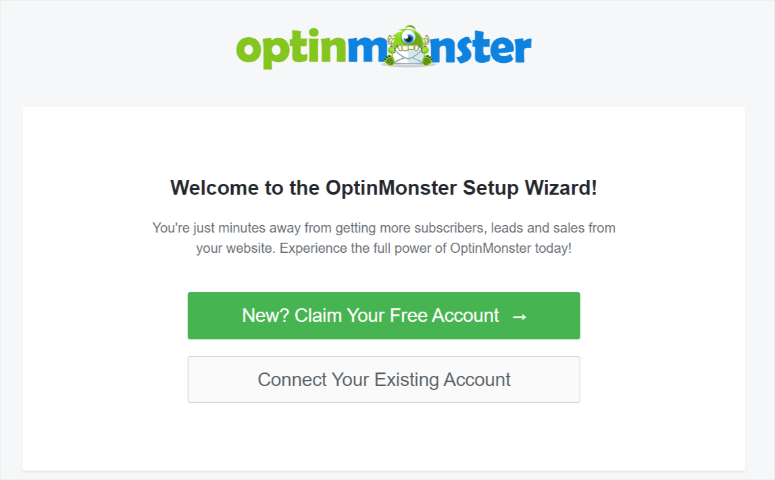
Verwenden Sie dann den Einrichtungsassistenten, um ein neues kostenloses OptinMonster-Konto zu erstellen. Darüber hinaus können Sie mit dem Einrichtungsassistenten auch eine Verbindung zu Ihrem E-Mail-Anbieter herstellen, den Typ Ihrer Website definieren und vieles mehr.
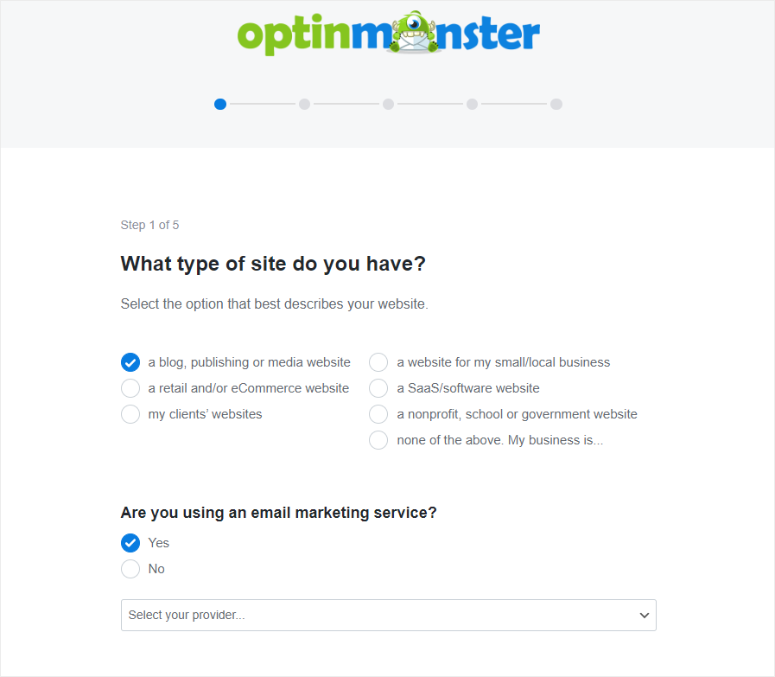
Für dieses Tutorial verwenden wir jedoch die Premium-Version von OptinMonster.
Die meisten Plugins erfordern die Installation einer Premium-Version, was zusätzliche Schritte mit sich bringt, die überwältigend sein können. Aber was uns an OptinMonster gefällt, ist, dass Sie dasselbe kostenlose Plugin, das Sie aus Ihrem WordPress-Repository installiert haben, zur Aktivierung der Premium-Version verwenden.
Gehen Sie dazu auf die offizielle OptinMonster-Website und kaufen Sie einen Plan. Auch hier bietet OptinMonster 4 Premium-Pläne, sodass Sie sicher einen finden, der Ihrem Budget und Ihren Bedürfnissen entspricht.
Sobald Sie einen Plan gekauft haben, gibt es 2 Möglichkeiten, OptinMonster mit Ihrem WordPress-Dashboard zu verbinden. Da dieses Plugin mit jeder Website, nicht nur mit einer WordPress-Site, funktionieren kann, können Sie einen Einbettungscode verwenden.
Um diesen Einbettungscode zu erhalten, gehen Sie zu Ihrem OptinMonster-Konto und wählen Sie „Mein Konto“. Kopieren Sie dann unter „Kontoweiter Einbettungscode“ den bereitgestellten Code. Gehen Sie anschließend zu Ihrer WordPress-Website und fügen Sie den Code direkt vor dem schließenden </body>-Tag Ihrer Website-Vorlagendatei ein.
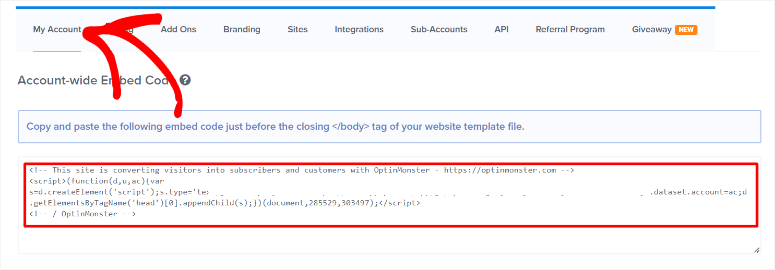
Wenn Sie jedoch WordPress verwenden, ist der Verbindungsprozess einfacher.
Stellen Sie einfach sicher, dass Sie das kostenlose OptinMonster-Plugin ordnungsgemäß installiert haben. Melden Sie sich dann in Ihrem Premium-OptinMonster-Konto im selben Browser an, in dem sich Ihr WordPress-Dashboard befindet.
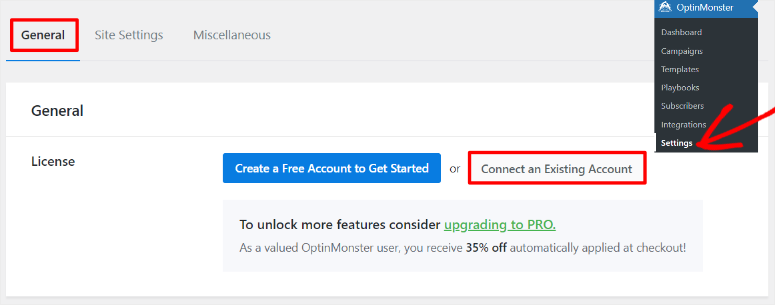
Navigieren Sie anschließend zu OptinMonster » Einstellungen » Allgemein. Diesmal wählen Sie jedoch „Bestehendes Konto verbinden“.
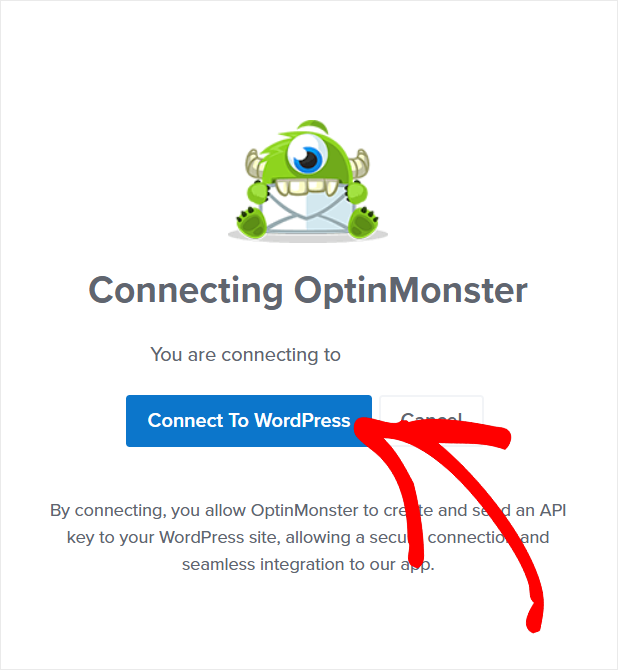
Wählen Sie dann im nächsten Popup-Fenster „Mit OptinMonster verbinden“ aus. Danach sollten Sie eine Bestätigungsnachricht in Ihrem WordPress-Dashboard erhalten, die besagt, dass die Verbindung erfolgreich war.
Das war's! Sie sind jetzt bereit, OptinMonster zum Erstellen eines Squeeze Page Popups zu verwenden.
Schritt 2: Erstellen Sie ein Squeeze Page Popup
Eine Sache, die Ihnen bei OptinMonster schnell auffallen wird, ist, dass Sie Ihre Kampagnen von Ihrem OptinMonster-Konto oder von Ihrem WordPress-Dashboard aus erstellen können. Sie werden mit jeder gewählten Methode denselben Prozess befolgen.
Für dieses Tutorial verwenden wir unser WordPress-Dashboard, da es für uns einen bequemeren Prozess bietet.
Gehen Sie dazu zu OptinMonster » Vorlagen, wo Sie einen Kampagnentyp und eine Vorlage für Ihre Kampagne auswählen können.
Auf der linken Seite dieser Seite erhalten Sie eine Such- und Filterfunktion, mit der Sie schnell finden, wonach Sie suchen. Darüber hinaus können Sie Vorlagen auswählen, die für Desktops oder Tablets konzipiert sind, aber für mobile Geräte responsiv sind. Auf der anderen Seite können Sie auch Vorlagen auswählen, die speziell für Mobilgeräte optimiert sind.
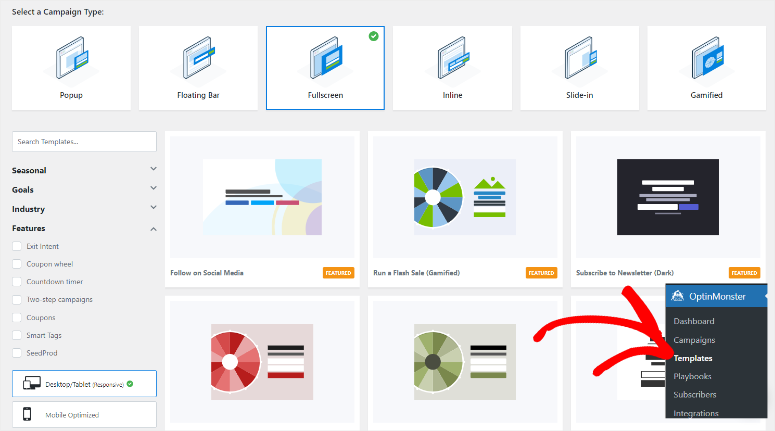
Um eine Squeeze-Popup-Seite zu erstellen, verwenden wir eine Vollbild-Kampagne. Dies stellt sicher, dass das Squeeze-Popup die volle Aufmerksamkeit des Benutzers auf sich zieht, indem es die gesamte Seite abdeckt.
Wählen Sie dazu „Vollbild“, um Vorlagen unter diesem Kampagnentyp zu öffnen.
Wir sollten auch beachten, dass OptinMonster Vollbild-Kampagnen-Vorlagen anbietet, die hochgradig angepasst sind und bereits integrierte Belohnungen oder Lead-Magnete enthalten.
Zum Beispiel können Sie die Vorlage „Gutscheincode erhalten“, „E-Books abonnieren“, „Sofortigen Zugriff freischalten“ und so weiter verwenden. Wenn Sie eine saisonale Kampagne durchführen, bietet OptinMonster Ihnen auch Vorlagen wie die Vorlage „Thanksgiving-Angebot“, die Vorlage „Giving Tuesday-Angebot“, die Vorlage „Weihnachtsrabatt“ und mehr.
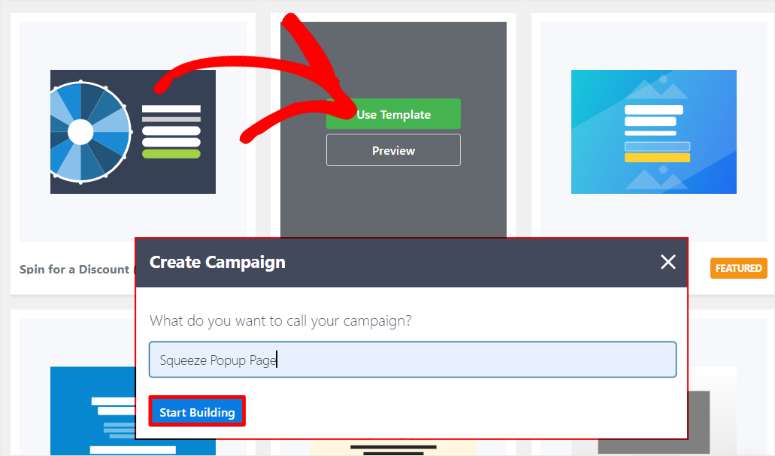
Für dieses Tutorial verwenden wir die Vorlage „Newsletter abonnieren“, um den Erstellungsprozess zu demonstrieren. Fahren Sie also mit der Maus über die Vorlage und wählen Sie „Vorlage verwenden“. Geben Sie dann im erscheinenden Popup einen Kampagnennamen ein und klicken Sie auf „Mit dem Erstellen beginnen“.
Wie SeedProd hat OptinMonster Blöcke auf der linken Seite und das Vorschaufenster auf der rechten Seite.
Sie erhalten „Standard“-Blöcke wie Spalten, Text, Schaltfläche, Video, Countdown und mehr. Darüber hinaus können Sie auch die „Smart Blocks“ auswählen, die Fortschrittsbalken, Smart List und Social Media umfassen.
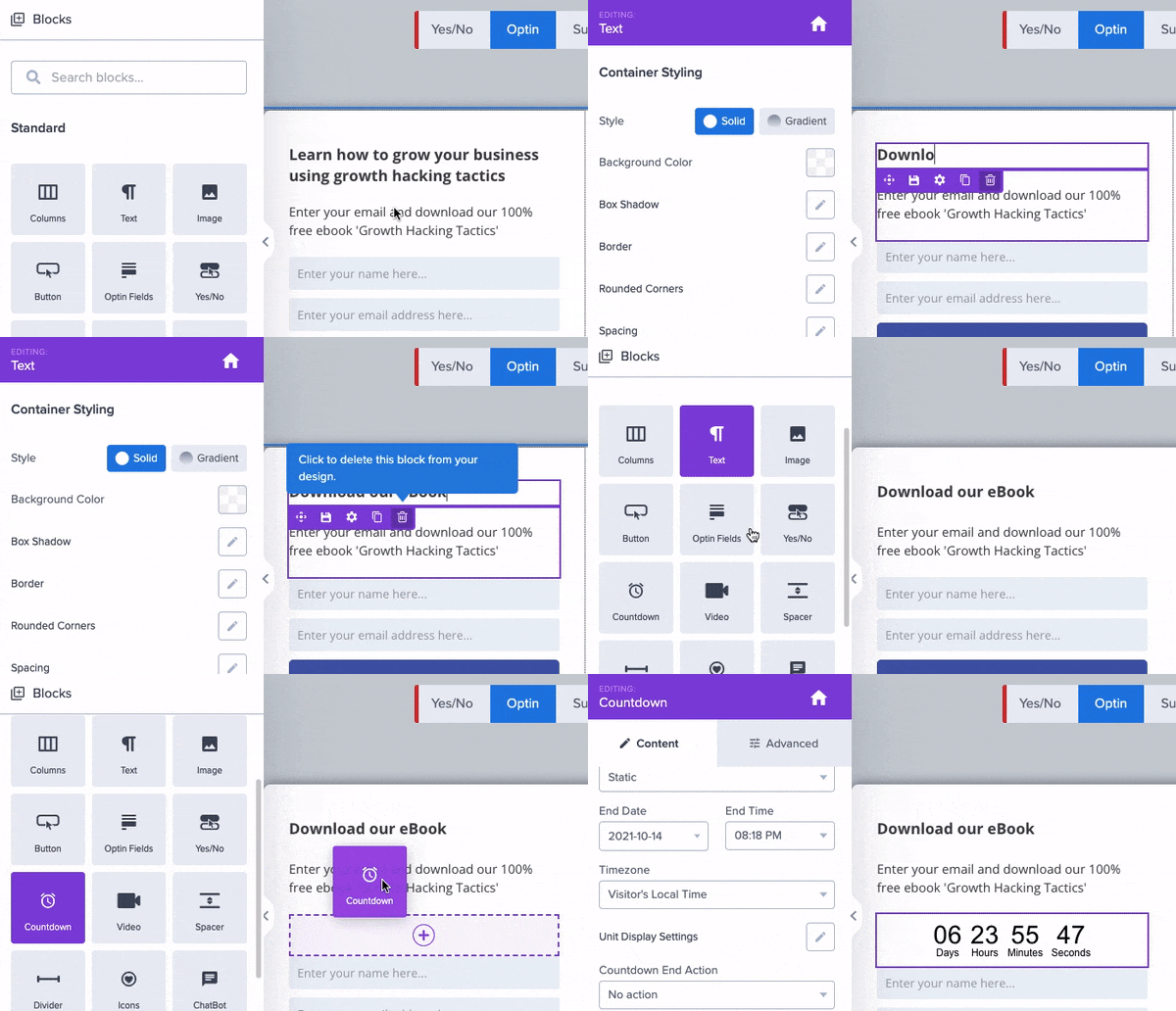
Da wir jedoch eine Vorlage verwenden, sehen Sie Platzhalterbilder, Text und andere Elemente, die bereits in Ihrer Squeeze-Popup-Seite vorplatziert sind. Um diese Elemente anzupassen, wählen Sie sie aus, um weitere Einstellungen auf der linken Seite zu öffnen.
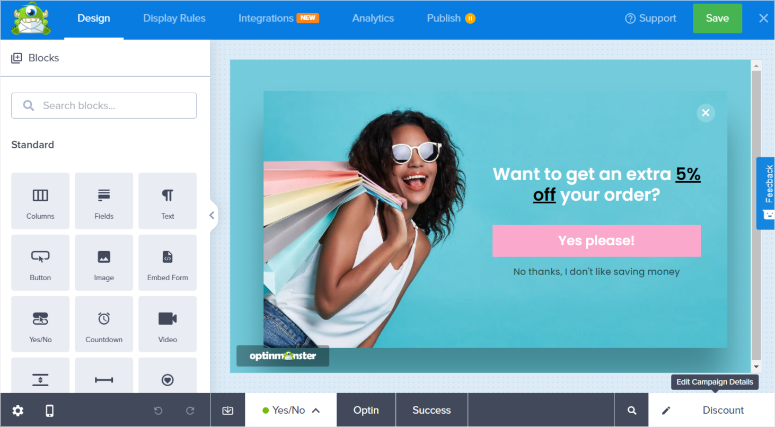
Darüber hinaus können Sie Hintergrundfarben, Schatten, Rahmen, Abstände und mehr anpassen. Sobald Sie mit dem Erscheinungsbild Ihres Popups zufrieden sind, ist es an der Zeit, Anzeigeregeln hinzuzufügen.
Schritt 3: Popup-Anzeigeregeln hinzufügen
Um OptinMonster mitzuteilen, wann und wo diese Popup-Squeeze-Seite angezeigt werden soll, wechseln Sie im Drag-and-Drop-Builder zur Seite Anzeigeregeln » Bedingungen.
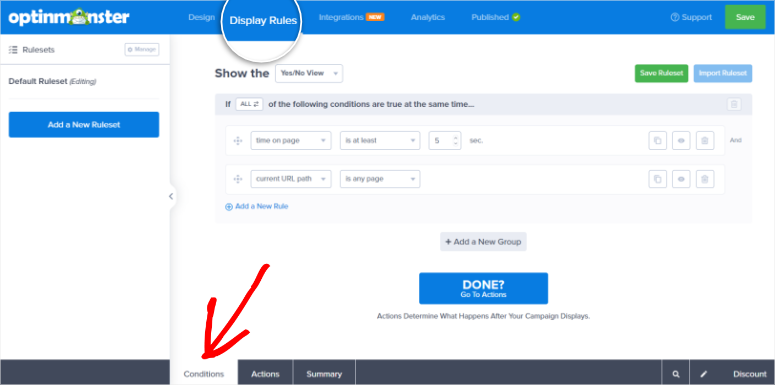
Nun gibt es zwei Arten von Regeln, die Sie mit OptinMonster erstellen können.
- Die „Beliebige eine“ Regel: In diesem Fall wird das Popup-Fenster angezeigt, wenn *irgendeine* der Bedingungen erfüllt ist. Dies ist eine großartige Option, um eine breite Abonnentenliste zu erstellen.
- Die „Alle“ Regel: In diesem Fall müssen *alle* festgelegten Regeln erfüllt sein, bevor das Popup angezeigt wird. Dies kann Ihnen helfen, Ihre Abonnentenliste auf sehr spezifische Anforderungen einzugrenzen.
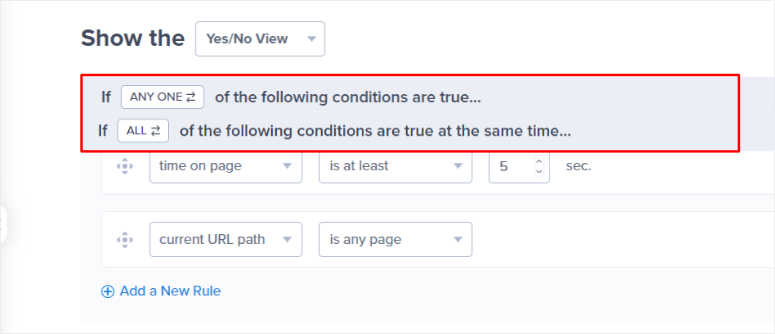
Für dieses Tutorial erstellen wir eine „Alle“-Regel.
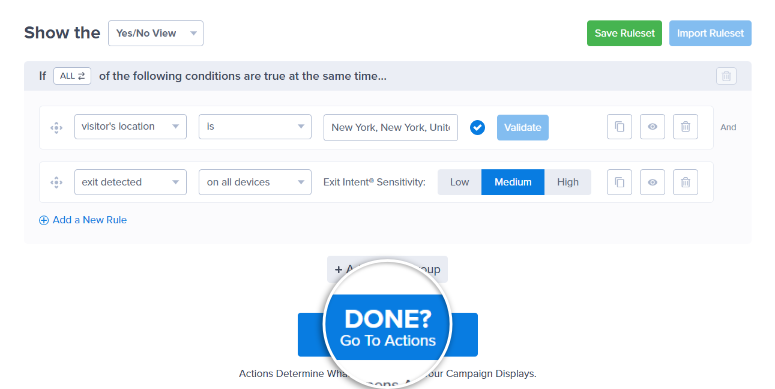
Wechseln Sie also zur ersten Regeltextzeile und wählen Sie die erste Dropdown-Option. Sie können aus einer Liste von Wer, Wann, Wo, Onsite Retargeting und E-Commerce wählen. Diese Funktionen verzweigen weiter zu weiteren Optionen wie Seiten-Targeting, Exit Intent, neuer Besucher und mehr.
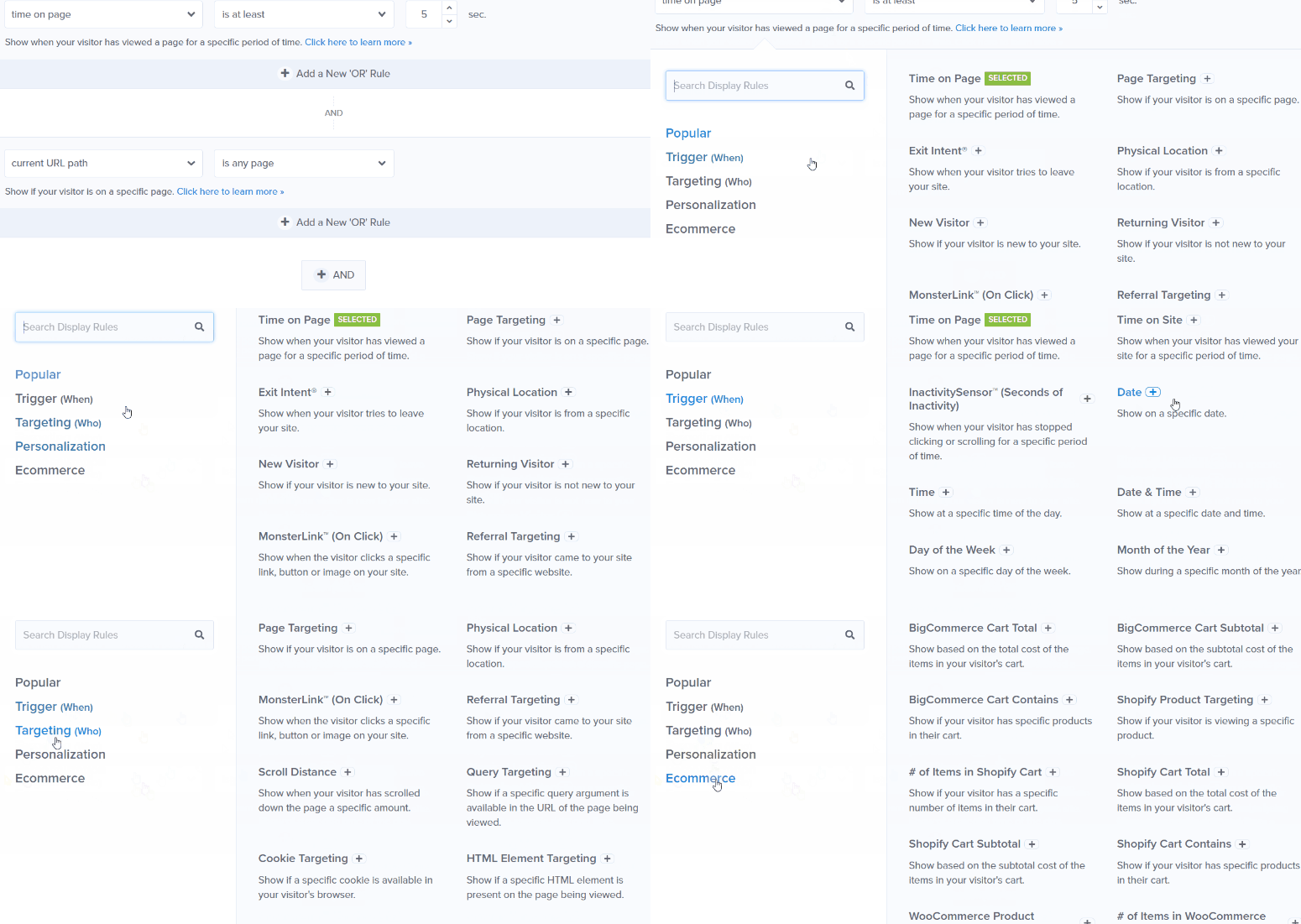
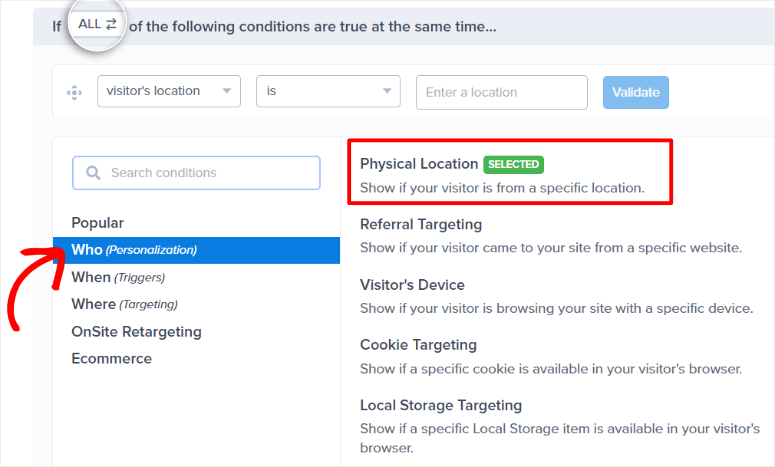
Für unser Tutorial wählen wir im ersten Dropdown-Menü „Wer“ und „Physischer Standort“. Dies ermöglicht es uns sicherzustellen, dass das Popup nur für Personen an einem bestimmten Ort angezeigt wird.
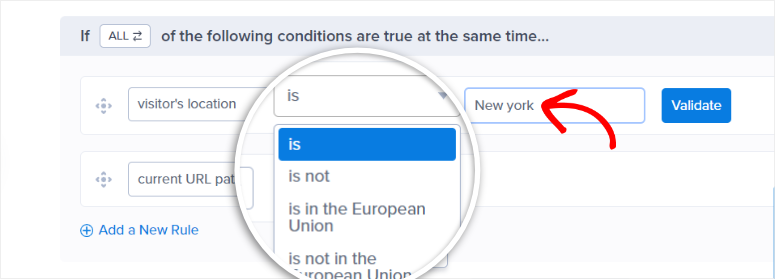
Danach wechseln wir zum nächsten Dropdown und wählen „Ist“. Und schließlich wählen wir im letzten Dropdown einen Ort. Für unser Tutorial haben wir uns für „New York“ entschieden.
Wechseln Sie nun zur ersten Dropdown-Option in der zweiten Regeltextzeile. Für diese Regel wählen wir Exit Intent.
Dies stellt sicher, dass OptinMonster bemerkt, wenn ein Benutzer die Seite verlassen möchte, und das Popup anzeigt, bevor er sie verlässt. Wir wählen dann im nächsten Dropdown „Auf allen Geräten“. Infolgedessen sehen Benutzer das Popup-Squeeze-Seite unabhängig davon, welches Gerät sie verwenden.
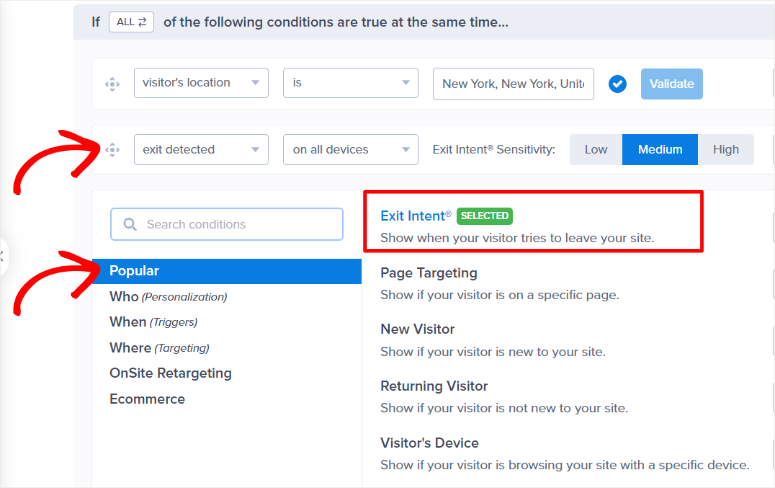
Denken Sie daran, wenn Sie nur eine Anzeigeregel verwenden möchten, können Sie die zweite Befehlszeile mit dem „Papierkorb“-Symbol löschen. Das Erstellen einer zweiten Anzeigeregel hilft jedoch, Ihr Targeting einzugrenzen und es effektiver zu machen.
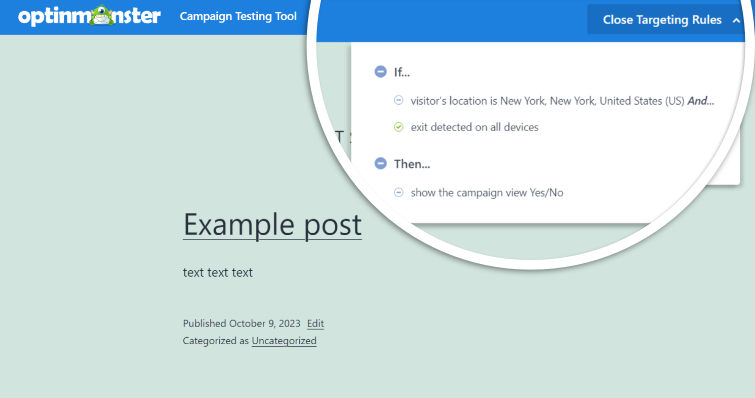
Sobald Sie die Anzeigeregeln erstellt haben, sollte dies lauten:
Zeigen Sie das Popup-Fenster an, wenn sich der Standort des Besuchers in New York befindet. Zeigen Sie das Popup mit Exit-Detection-Technologie auf allen Geräten an.
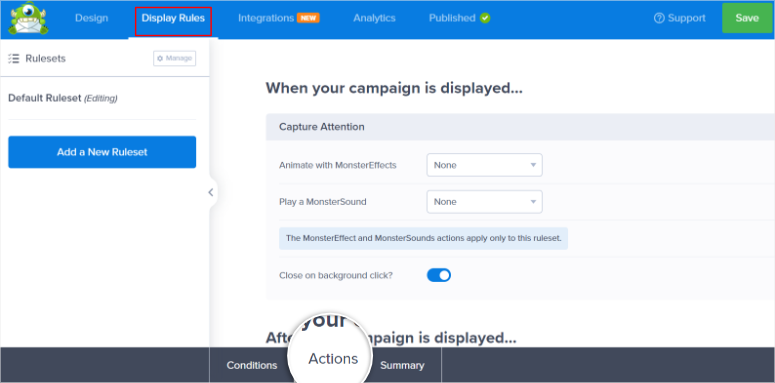
Nachdem Sie nun die „Bedingungen“ für die Anzeige festgelegt haben, wechseln wir zum Tab Aktion.
Gehen Sie zunächst zum Abschnitt Aufmerksamkeit erregen, um Animationen und Soundeffekte mit Dropdown-Optionen hinzuzufügen.
Einige der Animationen unter „Mit MonsterEffects animieren“ sind Bounce, Flash, Pulse und mehr. Auf der anderen Seite sind die Soundeffekte unter „Einen MonsterSound abspielen“ Ping, Pong, Flam und Arpeffio.
Verwenden Sie als Nächstes die Schalter, um „Beim Klicken auf den Hintergrund schließen?“ und „Seiten-Slide anzeigen?“ zu aktivieren.
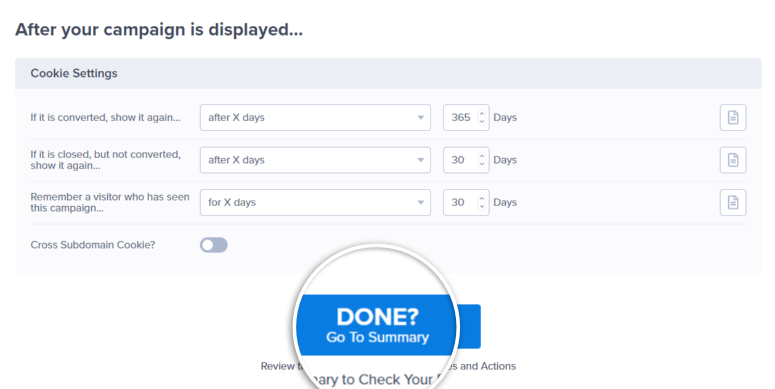
Danach wechseln Sie zu den „Cookie-Einstellungen“, wo Sie festlegen, wie das Popup mit dem Benutzer interagiert, nachdem er es zum ersten Mal gesehen hat. Dieses hervorragende Remarketing-Tool von OptinMonster kann Ihnen helfen, Benutzer zu konvertieren, auch wenn sie sich nicht beim ersten Besuch Ihrer Website anmelden.
Sie haben Optionen wie das Anzeigen des Popups nach X Tagen, wenn sie konvertiert oder das Fenster geschlossen haben. Sie können OptinMonster auch anweisen, das Popup beim nächsten Besuch des Besuchers anzuzeigen oder wenn die Anzeigebedingungen erfüllt sind.
Spielen Sie mit diesen Optionen herum, um eine zu finden, die für Sie funktioniert.
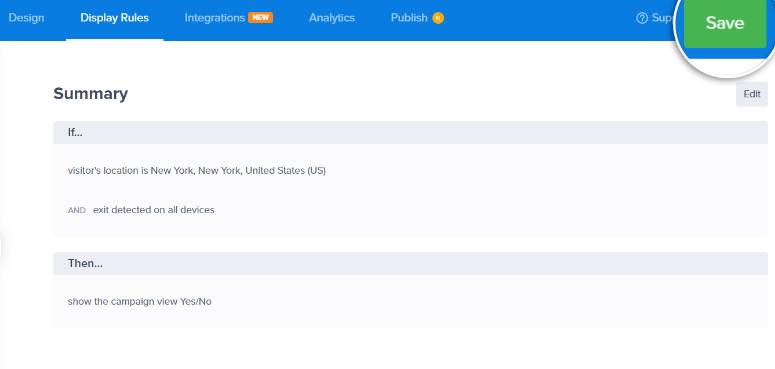
Wenn Sie fertig sind, wechseln Sie zur Seite „Zusammenfassung“, wo Sie sehen, wie Ihre Anzeigeregeln funktionieren, wenn die Seite live geschaltet wird. Wenn Sie mit Ihrem Squeeze-Popup zufrieden sind, klicken Sie auf Fertig, um zum nächsten Schritt zu gelangen.
Schritt 4: Mit einem E-Mail-Marketing verbinden und veröffentlichen
Wechseln Sie nun zum Tab Integration oben im Page Builder. Hier sehen Sie verschiedene E-Mail-Marketing-Tools, mit denen Sie sich mit OptinMonster verbinden können. Sie können dieses Lead-Plugin beispielsweise mit HubSpot, Brevo, ActiveCampaign, Aweber und mehr integrieren.
Wenn Sie das gewünschte E-Mail-Marketing-Tool nicht in der Liste sehen, können Sie Zapier zur Verbindung verwenden.
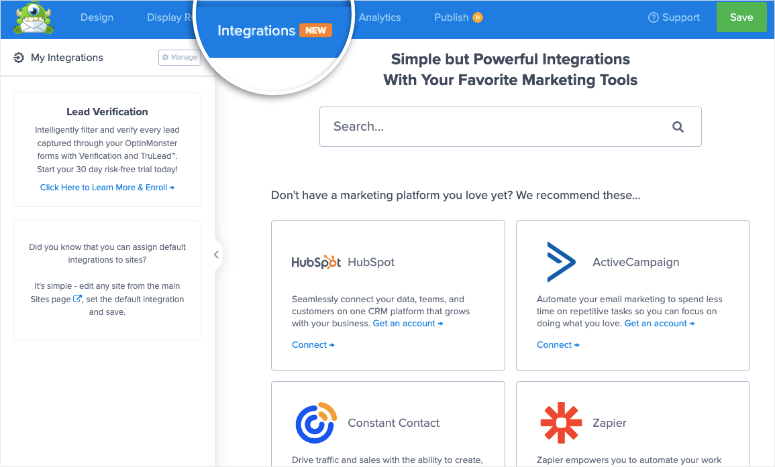
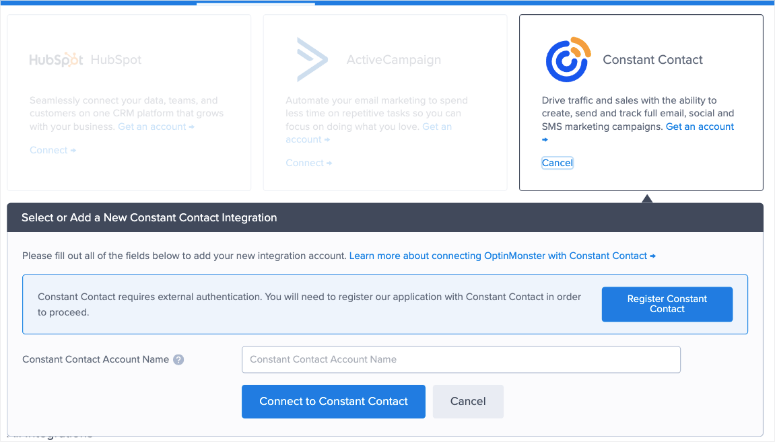
Klicken Sie einfach auf „Verbinden“ im Tab des E-Mail-Marketing-Tools, das Sie integrieren möchten. Geben Sie anschließend, je nach gewünschtem E-Mail-Marketing-Tool, die API oder den Kontonamen ein und verbinden Sie sich.
Das war's. Jetzt werden alle Ihre Leads an das E-Mail-Marketing-Tool gesendet, mit dem Sie sich verbunden haben.
Lesen Sie diesen Artikel, wenn Sie lernen möchten, wie Sie Ihre Leads automatisch verifizieren mit Monster Leads, einem weiteren Tool von OptinMonster. Dies kann dazu beitragen, sicherzustellen, dass alle Ihre Abonnenten echte Personen sind, die an Ihren Produkten interessiert sind.
Wenn alles eingerichtet ist, wechseln Sie zum Tab Veröffentlichen oben auf der Seite.
Um sicherzustellen, dass das Squeeze-Page-Popup perfekt funktioniert, gehen Sie zum Abschnitt „Live-Site-Inspektion“. Fügen Sie hier die URL der Seite ein, zu der Sie das Squeeze-Popup hinzugefügt haben, und klicken Sie auf „Testen“. Danach leitet Sie OptionMonster zu dieser Seite weiter, damit Sie sehen können, wie das Popup aus der Sicht des Benutzers funktioniert.
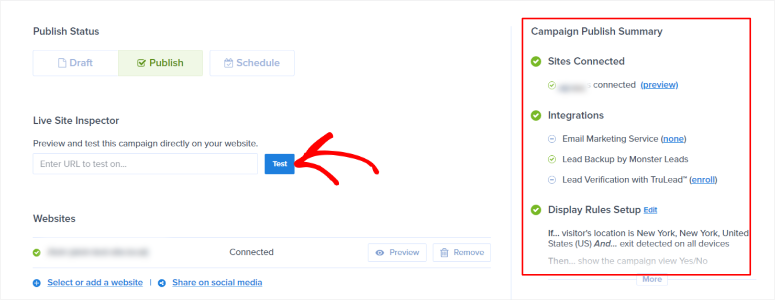
Es wird auch das OptinMonster Kampagnen-Test-Tool oben mit den von Ihnen erstellten Anzeigeregeln angezeigt.
Jetzt, da alles eingerichtet ist, ist es an der Zeit, die Squeeze-Popup-Seite live zu schalten.
Es gibt viele Möglichkeiten, die Popup-Squeeze-Seite mit OptinMonster zu veröffentlichen. Die erste und einfachste ist, einfach auf die Schaltfläche „Veröffentlichen“ im Kampagnen-Builder zu klicken. Danach sollte das Popup-Fenster auf den Seiten erscheinen, die Sie mit Targeting-Regeln festgelegt haben.
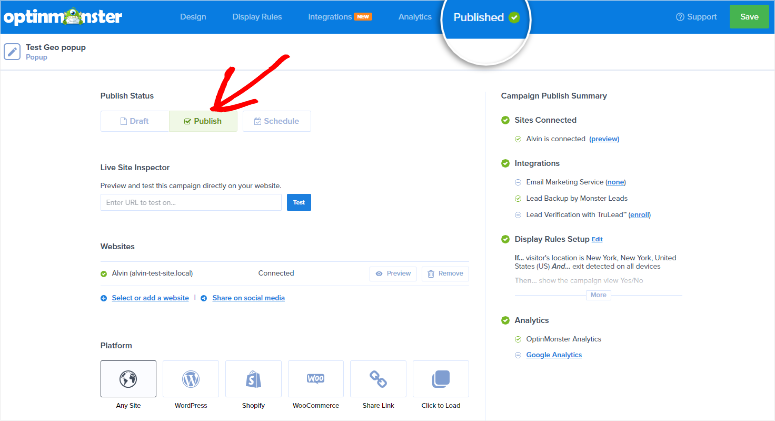
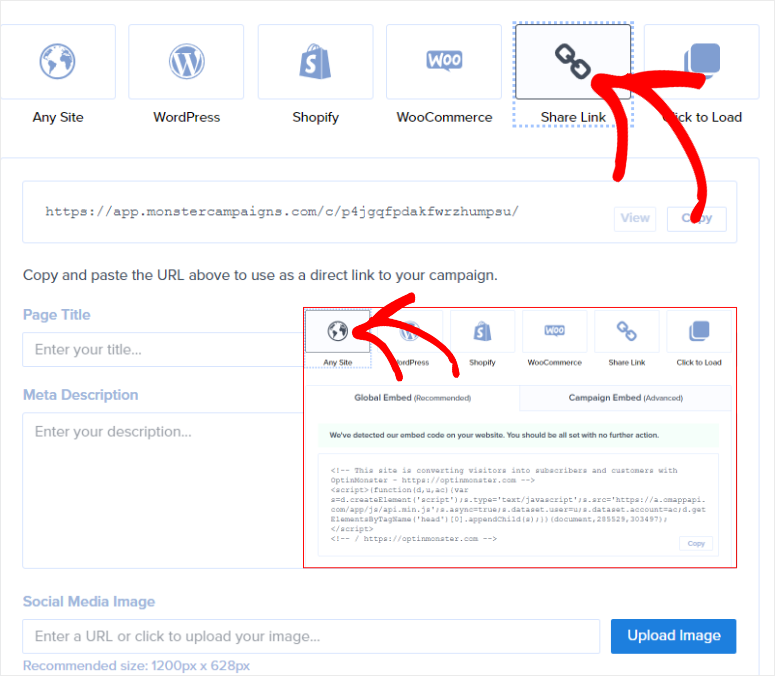
Alternativ können Sie die Schaltfläche „Share Link“ verwenden und die Kampagne direkt mit Ihren Benutzern teilen. Bei der Verwendung dieses Links können Sie mit OptinMonster einen Seitentitel, eine Meta-Beschreibung und ein Bild hinzufügen. Eine weitere Möglichkeit, diese Kampagne zu veröffentlichen, besteht darin, den Einbettungscode zu kopieren und auf jeder gewünschten Seite einzufügen.
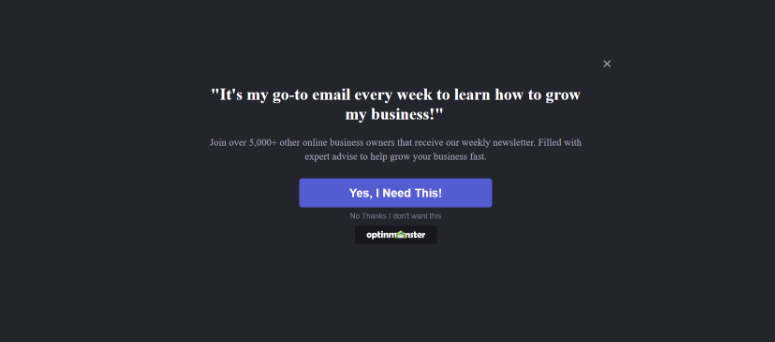
Das war's! Jetzt können Sie Benutzer bitten, Abonnenten zu werden, indem Sie das Vollbild-Squeeze-Page-Popup-Fenster verwenden, das von OptinMonster erstellt wurde.
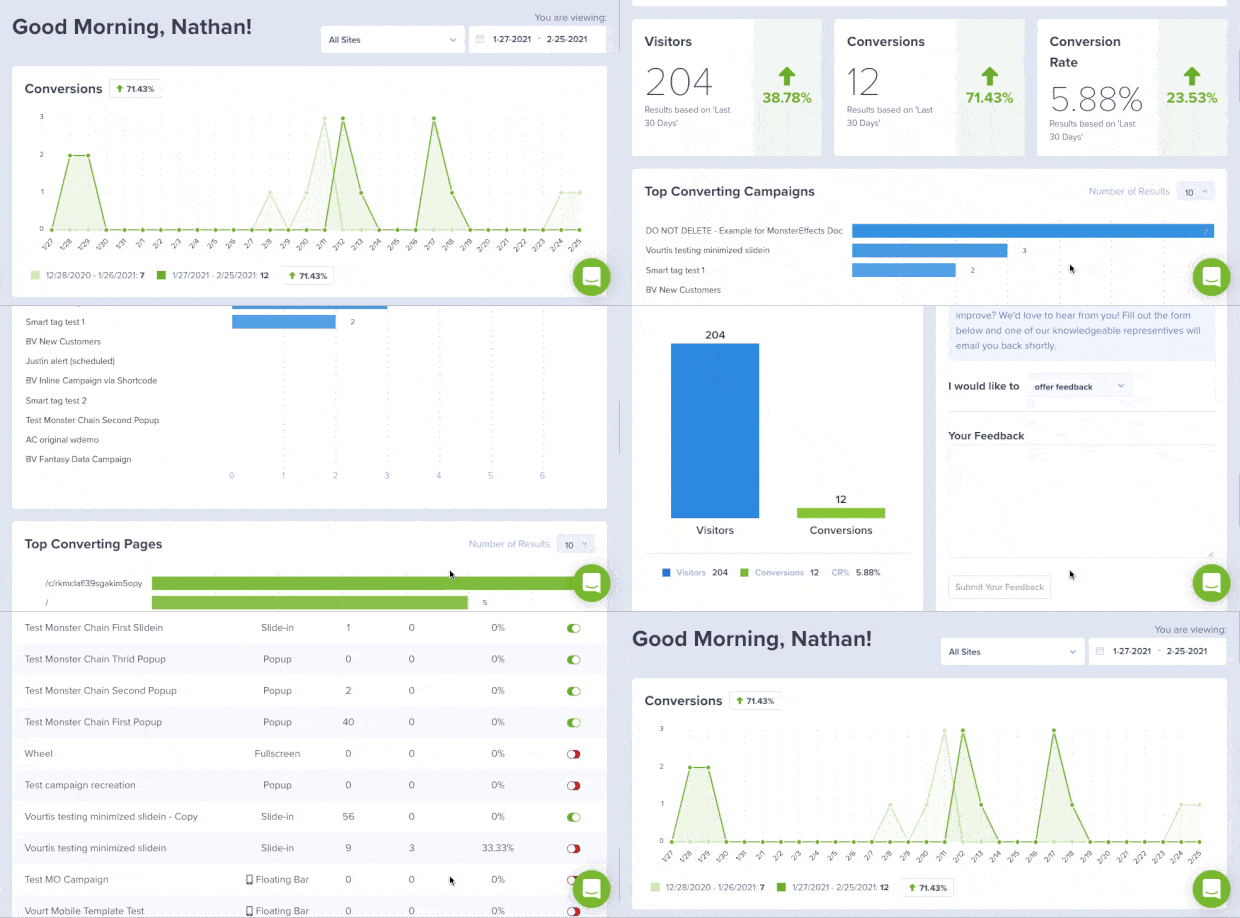
Um Ihre Abonnentenliste zu verfolgen, können Sie das integrierte OptinMonster-Tracking-System verwenden.
Um darauf zuzugreifen, gehen Sie zu OptinMonster » Abonnenten, und Sie sehen alle Ihre Analysedaten, die vom Plugin generiert wurden. Sie können OptinMonster auch mit Google Analytics verbinden, um einen detaillierteren Überblick über Ihre Lead-Generierungs-Kampagnen zu erhalten.
Bonus: Verbessern Sie das Engagement in Ihrer Squeeze-Page-Popup-Kampagne
Eine Sache, die uns an OptinMonster beeindruckt hat, ist, dass es Ihnen ermöglicht, Ihre Kampagnen zu gamifizieren. Sie können zum Beispiel eine Vorlage mit einer Glücksrad-Funktion auswählen. Tatsächlich erhalten Sie mehrere Vollbildvorlagen mit der Glücksrad-Funktion wie „Spin for a Discount“, „Run a Flash Sale“, „Spin for a Discount“ und mehr.
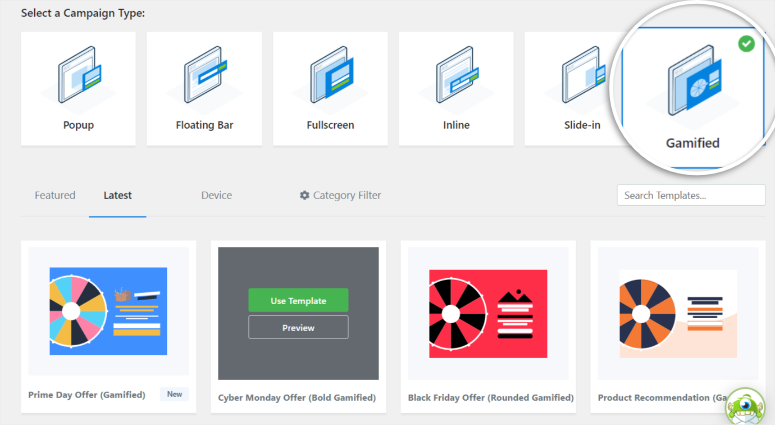
Der Vorteil der Gamifizierung Ihres Squeeze-Page-Popups besteht darin, dass sich die Benutzer stärker eingebunden fühlen und besser interagieren. Infolgedessen ist es wahrscheinlicher, dass sie sich anmelden und Abonnent werden.
Neben der Auswahl einer Vorlage mit der Glücksrad-Funktion können Sie auch den Coupon-Rad-Block im Drag-and-Drop-Builder verwenden. Das bedeutet, dass Sie dieses Engagement-Feature in jede gewünschte Vorlage einfügen können.
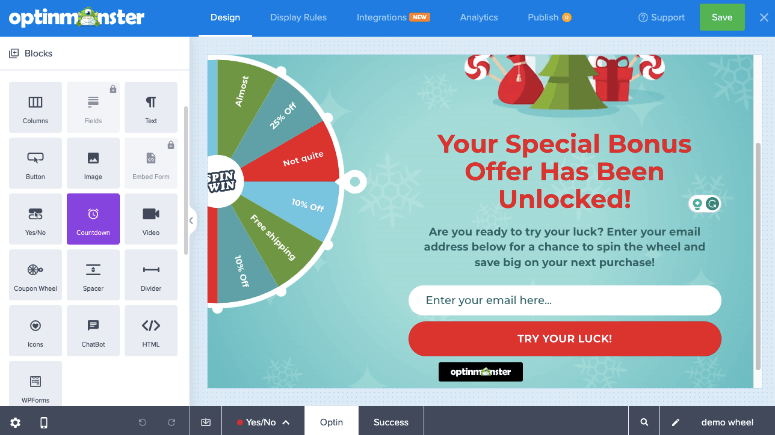
Sie können die Farben, das Symbol im inneren Rad, die Ziehrichtung und mehr anpassen. Aber am wichtigsten ist, dass Sie die Gewinnchance anpassen, Abschnitte des Rades ausschalten und die Gutscheincodes direkt zum Rad hinzufügen können.
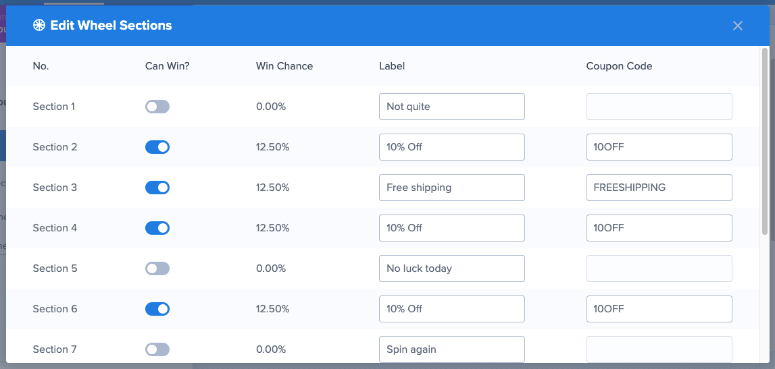
Dies automatisiert den Prozess vollständig, verbessert die Benutzererfahrung und ermutigt Besucher, am Spiel teilzunehmen.
Eine weitere Möglichkeit, das Engagement zu verbessern, ist das Hinzufügen eines Countdown-Timers oder einer Fortschrittsleiste. Diese Funktionen erzeugen ein Gefühl der Dringlichkeit und ermutigen Benutzer, das Optin-Formular auszufüllen.
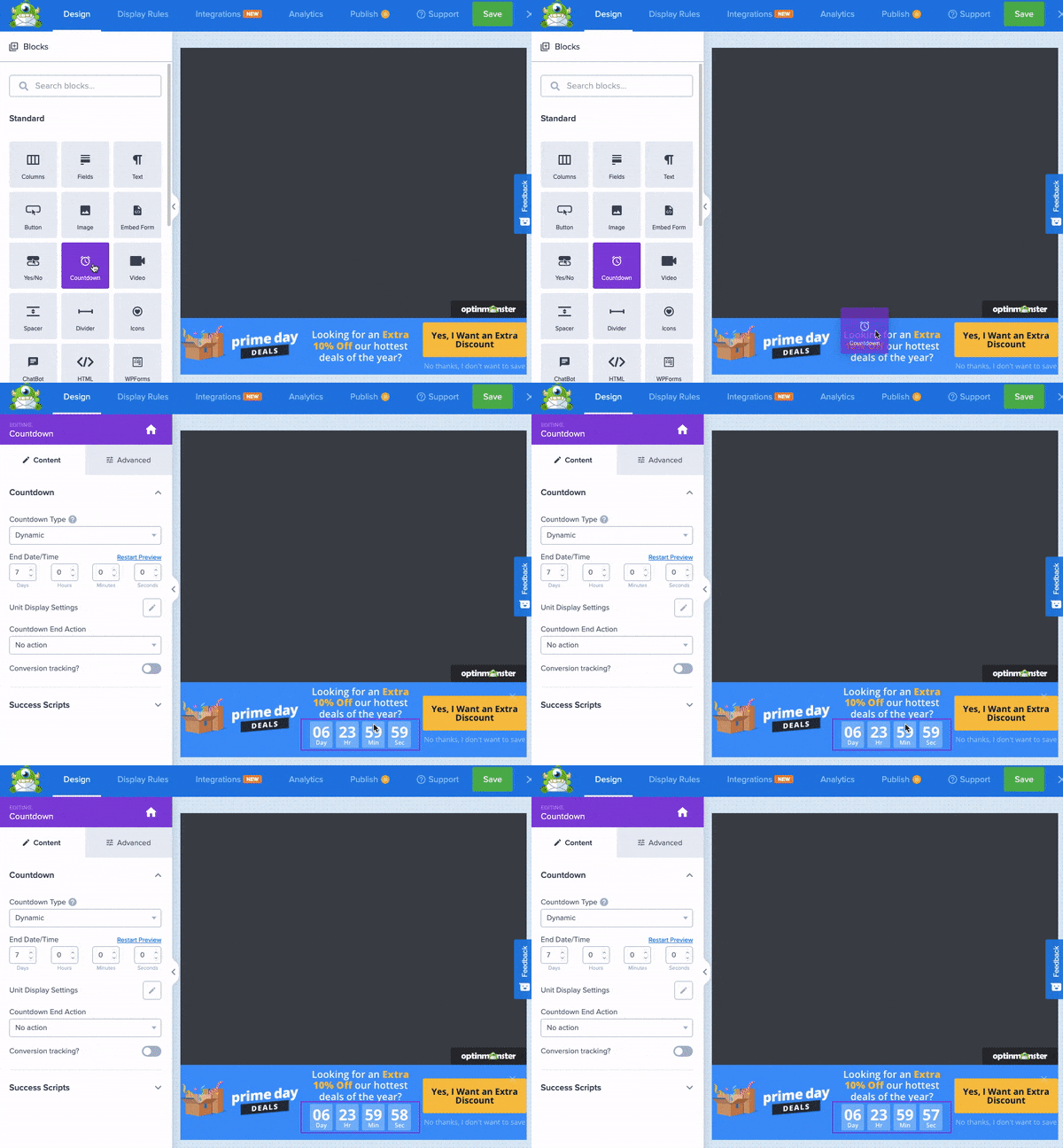
Großartige Arbeit! Sie können jetzt eine Squeeze-Popup-Seite mit OptinMonster und eine traditionelle Squeeze-Seite mit SeedProd erstellen. Beide bieten Ihnen eine breite Palette von Anpassungsoptionen und ermutigen Benutzer, sich in Ihre E-Mail-Liste einzutragen.
Sehen Sie sich die häufig gestellten Fragen unten an, wenn Sie weitere Fragen haben.
FAQs: So erstellen Sie eine Squeeze-Seite in WordPress, die konvertiert
Was ist der Unterschied zwischen einer Landingpage und einer Squeeze-Seite?
Eine Landingpage hat verschiedene Ziele wie Produktwerbung, Anmeldungen oder Verkäufe. Sie kann mehrere CTAs und detailliertere Inhalte enthalten. Eine Squeeze-Seite hingegen konzentriert sich ausschließlich auf die Erfassung von Besucherinformationen, normalerweise über ein Optin-Formular, mit minimalem Inhalt und einem einzigen CTA.
Kann ich OptinMonster und SeedProd gleichzeitig zum Erstellen von Squeeze-Seiten verwenden?
Ja, Sie können OptinMonster für Popup-basierte Squeeze-Seiten und SeedProd für dedizierte Squeeze-Seiten verwenden. Beide Tools können zusammenarbeiten, um Leads über verschiedene Formate zu erfassen. Dies ermöglicht es Ihnen, verschiedene Squeeze-Seiten-Kampagnen mit unterschiedlichen Zielen gleichzeitig laufen zu lassen.
Kann ich ein Popup-Fenster als Squeeze-Seite verwenden?
Absolut. Eine Popup-Squeeze-Seite sammelt Besucherinformationen, wie z. B. eine E-Mail-Adresse, im Austausch für ein Angebot. Tools wie OptinMonster machen es einfach, Popups mit anpassbaren Opt-in-Formularen zu erstellen und sie basierend auf dem Benutzerverhalten auszulösen, wie z. B. Exit-Intent oder Verweildauer auf der Seite.
Ist SeedProd kostenlos?
Ja, SeedProd bietet eine kostenlose Version mit grundlegenden Funktionen, mit der Sie einfache Landingpages erstellen können. Sie müssen jedoch auf einen kostenpflichtigen Plan upgraden, um auf erweiterte Funktionen wie Premium-Vorlagen, benutzerdefinierte Blöcke und Integrationen mit E-Mail-Marketingdiensten zugreifen zu können.
Wir hoffen, Sie haben es genossen, etwas über die Erstellung einer Squeeze-Seite zu lernen. Hier ist ein Artikel über 7+ Tipps zur Verbesserung der Landingpage-Konversionen.
Darüber hinaus finden Sie hier weitere Artikel, die Sie vielleicht interessieren.
- Thrive Leads Alternativen: OptinMonster vs. Thrive Leads
- 15 beste Content-Marketing-Tools und Plugins für WordPress
- So fügen Sie Push-Benachrichtigungen zu WordPress hinzu, um Traffic zu generieren
Der erste Artikel vergleicht Thrive Leads und OptinMonster, zwei der besten Lead-Generierungs-Plugins. Der nächste Beitrag listet die 15 besten Content-Marketing-Tools auf. Während der letzte Artikel Sie durch die Schritte führt, wie Sie Push-Benachrichtigungen zu Ihrer Website hinzufügen.

Kommentare Hinterlasse eine Antwort