
Als WordPress- und SEO-Experte ist das Wachstum meiner E-Mail-Liste einer meiner herausforderndsten Marketingbereiche.
Das liegt daran, dass jeder Kunde mehr Abonnenten wollte, aber seine nicht optimierten Kontaktformulare nicht konvertierten. Ich sah zu, wie die Konversionsraten um 1 % schwankten, was sich anfühlte, als würde man beim Trocknen von Farbe zusehen.
Infolgedessen habe ich jedes wichtige Lead-Generierungs-Plugin auf echten Websites mit tatsächlichem Traffic getestet. Diese praktische Erfahrung hat mir gezeigt, was tatsächlich Besucher zu Abonnenten konvertiert.
Die Herausforderung traf mich am härtesten, als eine WordPress-E-Commerce-Website potenzielle Kunden verlor. Ihr einfacher „Abonnieren“-Button reichte nicht aus.
Sie brauchten etwas, das Aufmerksamkeit erregt, ohne die Besucher zu verärgern. Herkömmliche Opt-in-Formulare wirkten veraltet und schnitten schlecht ab.
Also tauchte ich tief in Lead-Generierungs-Plugins ein und testete alles, von einfachen Popup-Tools bis hin zu fortschrittlichen Conversion-Suiten.
Ich verbrachte Monate damit, Funktionen zu vergleichen, Konversionsdaten zu analysieren und A/B-Tests einzurichten.
Mein Ziel war es, ein Plugin zu finden, das die Konversionen steigern kann, ohne ein Vermögen zu kosten oder einen Informatikabschluss zu erfordern.
In dieser Rezension führe ich Sie durch meine realen Tests von Thrive Leads. Sie werden entdecken, ob es die Investition wert ist und wie es im Vergleich zu günstigeren Alternativen abschneidet.
Am Ende werden Sie genau wissen, ob dieses Plugin Ihre kämpfenden Opt-in-Formulare in Konversionsmaschinen verwandeln kann.
Warum brauchen Sie ein E-Mail-Listenaufbau-Plugin für WordPress?
Der Aufbau einer E-Mail-Liste ist eine der ältesten und besten Methoden, um eine langfristige Beziehung zu Ihren potenziellen Kunden aufzubauen. Mit einem Listenaufbau-Plugin, auch Lead-Generierungs-Plugin genannt, können Sie schöne Opt-in-Formulare erstellen und Ihre Website-Besucher in Leads oder Abonnenten verwandeln.
Nun können Sie natürlich Ihre Mailingliste mit Ihren E-Mail-Marketing-Tools wie MailChimp, Brevo oder Aweber aufbauen.
Das Problem bei den meisten E-Mail-Marketing-Tools ist jedoch, dass die Opt-in-Formulare oft generisch und langweilig aussehen. Sie können auch schwer zu bedienen sein, da die meisten von ihnen erfordern, dass Sie Ihre E-Mail-Marketingkampagnen auf deren Plattformen einrichten, anstatt in WordPress, wie bei Listenaufbau-Plugins.
Auf der anderen Seite können Sie mit einem Lead-Generierungs-Plugin schnell und einfach beeindruckende Opt-in-Formulare erstellen, die nachweislich Konversionen generieren. Außerdem können Sie Ihre Opt-in-Formulare direkt in Ihrem WordPress-Dashboard entwerfen und veröffentlichen.
Hier sind weitere Gründe, warum Sie ein Lead-Generierungs-Plugin auf Ihrer WordPress-Website verwenden sollten.
- Gezielte Kampagnen: Mit einer E-Mail-Liste können Sie Ihre Zielgruppe segmentieren und gezielte Kampagnen senden, die auf ihre Interessen zugeschnitten sind, was die Wahrscheinlichkeit von Konversionen erhöht.
- Aktionen: Sie können exklusive Aktionen für Ihre Abonnenten durchführen, Käufe fördern und den Umsatz steigern.
- Direkter Zugriff: Im Gegensatz zu Social-Media-Plattformen, bei denen Algorithmen Ihre Reichweite einschränken können, erhalten Sie über eine E-Mail-Liste direkten Zugriff auf den Posteingang Ihres Publikums.
- Personalisierung: E-Mails können basierend auf den Präferenzen und dem Verhalten der Benutzer personalisiert werden, wodurch Ihre Kommunikation relevanter und effektiver wird.
- Content-Sharing: Regelmäßiges Teilen wertvoller Inhalte per E-Mail hilft dabei, Ihre Expertise zu etablieren und Vertrauen bei Ihrem Publikum aufzubauen.
- Feedback und Interaktion: E-Mails können eine großartige Möglichkeit sein, Feedback zu sammeln, Umfragen durchzuführen und die Bedürfnisse Ihres Publikums besser zu verstehen.
- Affiliate-Marketing: Bewerben Sie Affiliate-Produkte bei Ihrer Liste und verdienen Sie Provisionen.
- Produktstarts: Beim Start eines neuen Produkts oder einer neuen Dienstleistung ermöglicht Ihnen eine E-Mail-Liste, schnell ein bereitwilliges Publikum zu erreichen.
- Einblicke: Verfolgen Sie Öffnungsraten, Klickraten und andere Metriken, um zu verstehen, was bei Ihrem Publikum ankommt, und optimieren Sie Ihre Strategie.
- A/B-Tests: Testen Sie verschiedene E-Mail-Formate, Betreffzeilen und Inhalte, um zu sehen, was am besten funktioniert.
- Geringe Kosten: Im Vergleich zu anderen Marketingkanälen ist E-Mail-Marketing relativ kostengünstig und somit für Unternehmen jeder Größe zugänglich.
- Hohe ROI: E-Mail-Marketing hat oft eine hohe Kapitalrendite und ist somit ein wertvolles Werkzeug für jede Marketingstrategie.
Nachdem Sie nun ein besseres Verständnis für die Bedeutung von Lead-Generierungs-Plugins im Allgemeinen haben, werfen wir nun einen Blick auf Thrive Leads als Werkzeug zum Aufbau von E-Mail-Listen.
Über Thrive Leads

Thrive Leads ist ein leistungsstarkes Plugin, mit dem Sie schöne Opt-in-Formulare auf Ihrer WordPress-Website erstellen können. Es verfügt über einen einfach zu bedienenden Drag-and-Drop-Builder, der sicherstellt, dass auch Anfänger problemlos E-Mail-Listen erstellen können.
Wir haben es verwendet, um beeindruckende Opt-in-Formulare zu erstellen, um schnell die Aufmerksamkeit der Website-Besucher zu gewinnen und sie zum Abonnieren unserer E-Mail-Liste zu bewegen. Darüber hinaus können Sie auch hochgradig zielgerichtete Kampagnen erstellen, die nachweislich mehr Conversions erzielen.
Als Teil der Thrive Themes Produktlinie wurde Thrive Leads entwickelt, um Ihnen bei der Verbesserung aller Aspekte der Kundenakquise zu helfen.
Thrive Leads lässt sich nahtlos in andere Thrive Themes-Produkte integrieren und schafft so ein Ökosystem. Dies verbessert die Funktionalität und das Benutzererlebnis Ihrer Website.
Ob Sie Thrive Architect zum Erstellen von Seiten oder Thrive Optimize für A/B-Tests verwenden, Thrive Leads ergänzt diese Werkzeuge perfekt. Es bietet eine Komplettlösung für den Ausbau Ihrer E-Mail-Liste und die Steigerung Ihrer Marketingbemühungen.
Das bedeutet nicht, dass Sie Thrive Leads nur mit Thrive Themes-Produkten verwenden können. Es kann mit wenigen Klicks mit einer Vielzahl von E-Mail-Marketing-Tools verbunden werden. Sie können es mit Bravo, MailChimp, Aweber und vielen anderen verbinden.
Daher macht die Kombination aus praktischen Funktionen, Flexibilität, Benutzerfreundlichkeit und zuverlässigem Support Thrive Leads zu einem großartigen Vorteil für jeden Website-Besitzer.
Thrive Leads Testbericht: Alles, was Sie wissen müssen

Bei IsItWP stellen wir sicher, dass wir jedes Tool, Thema oder Plugin gründlich testen, bevor wir einen Testbericht dafür erstellen. Und das ist derselbe Prozess, den wir Thrive Leads durchlaufen ließen. Wir haben es auf Partner- und unseren eigenen Projekten verwendet, um zu sehen, wie es in verschiedenen Situationen funktioniert.
Wir haben uns auch unparteiische Bewertungen im Internet angesehen, um zu sehen, was andere Leute, die dieses Lead-Generierungs-Plugin ebenfalls verwendet haben, dazu sagen. Dies hat uns geholfen, ein vollständiges Bild von allen Stärken und Schwächen zu erhalten, die Thrive Leads hat, damit wir diesen detaillierten Testbericht erstellen konnten.
Wir möchten jedoch darauf hinweisen, dass wir bei IsItWP OptinMonster zur Lead-Generierung verwenden, eine Alternative zu Thrive Leads.
Einerseits ist OptinMonster eine cloudbasierte Lösung, die Sie mit den meisten CMS verwenden können und die es Ihnen ermöglicht, Kampagnen von jedem Gerät aus zu verwalten und zu erstellen. Andererseits ist Thrive Leads speziell für WordPress konzipiert und gewährleistet eine nahtlose Integration mit dem Content-Management-System (CMS) und all seinen Plugins.
Sie können unsere vollständige OptinMonster-Rezension lesen, um weitere Informationen zu dieser Thrive Leads-Alternative zu erhalten. Darüber hinaus finden Sie hier einen Vergleichsartikel von OptinMonster vs. Thrive Leads, den Sie ebenfalls prüfen können.
Da dies eine detaillierte Thrive Leads-Rezension ist, haben wir sie in verschiedene Abschnitte unterteilt, um Ihnen das Verfolgen zu erleichtern. Sie können zu jedem Abschnitt springen, den Sie lesen möchten, indem Sie auf die unten stehenden Links klicken.
- Installation & Einrichtung
- Anpassung
- Benutzerfreundlichkeit
- Funktionen
- Dokumentation & Support
- Preise
- Vorteile & Nachteile
- FAQs
- Endgültiges Urteil
Damit wollen wir uns dem Testbericht widmen.
Installation & Einrichtung
Wie bereits erwähnt, ist Thrive Leads Teil von Thrive Themes. Der Vorteil der Verwendung von Thrive-Produkten besteht darin, dass Sie sich entscheiden können, nur die spezifischen Tools zu kaufen, die Sie benötigen, oder das gesamte Paket als Thrive Suite.
Unabhängig von dem von Ihnen gewählten Plan ist der Installationsprozess derselbe.
Um zu beginnen, besuchen Sie die offizielle Thrive Themes-Website und kaufen Sie einen Plan. In diesem Fall erhalten wir den Thrive Leads-Plan.
Sobald Sie einen Plan gekauft haben, melden Sie sich in Ihrem Thrive Themes-Konto an und navigieren Sie zum Mitgliederbereich. Hier finden Sie ein kurzes Tutorial zur Einrichtung von Thrive Themes-Tools, begleitet von einem YouTube-Video, wenn Sie visuell lernen möchten.
Sie bieten so detaillierte Tutorials zur Einrichtung von Thrive Themes-Tools, da der Prozess etwas anders ist als bei der Installation anderer WordPress-Plugins.
Um Thrive Themes-Tools zu verwenden, müssen Sie das Thrive Product Manager Plugin installieren. Dieses Plugin hilft Ihnen dann, alle Thrive Themes-Produkte direkt in Ihrem WordPress-Dashboard zu installieren und einzurichten.
Gehen Sie also auf der Seite „Mitgliederbereich“ zum Download des „Thrive Product Manager Plugin“ und speichern Sie es auf Ihrem Desktop.
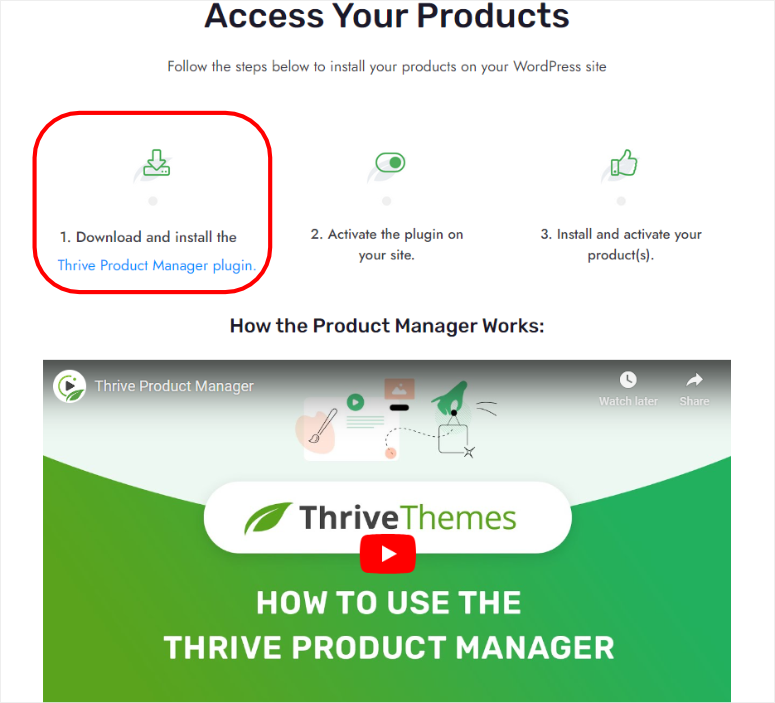
Danach gehen Sie zu Ihrem WordPress-Dashboard und installieren Sie das Plugin wie jedes andere.
Gehen Sie dazu zu Plugins » Neues Plugin hinzufügen und wählen Sie auf der nächsten Seite „Plugin hochladen“. Ziehen Sie dann Ihr Thrive Product Manager Plugin per Drag & Drop in den Upload-Bereich, installieren und aktivieren Sie es.
Wenn Sie Probleme haben, lesen Sie diesen Artikel über die Installation von Plugins.
Sobald dies geschehen ist, erscheint ein neues Menü mit dem Label „Product Manager“ in Ihrem WordPress-Dashboard. Nachdem Sie diese neue Menüoption ausgewählt haben, müssen Sie sich über Ihr WordPress-Dashboard bei Ihrem Thrive Themes-Konto anmelden.
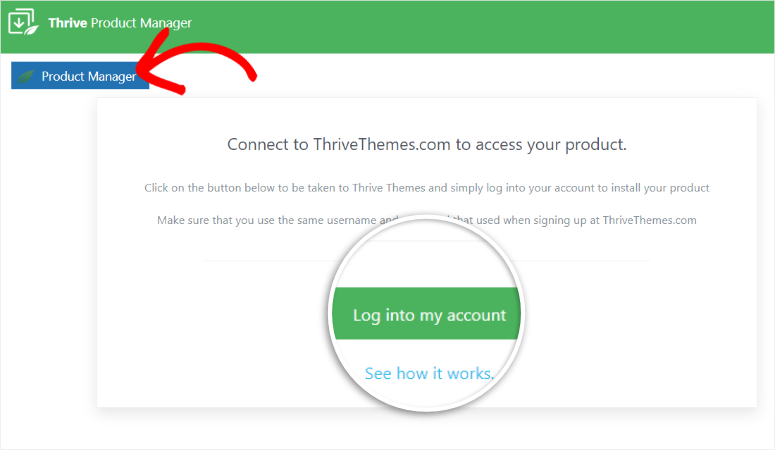
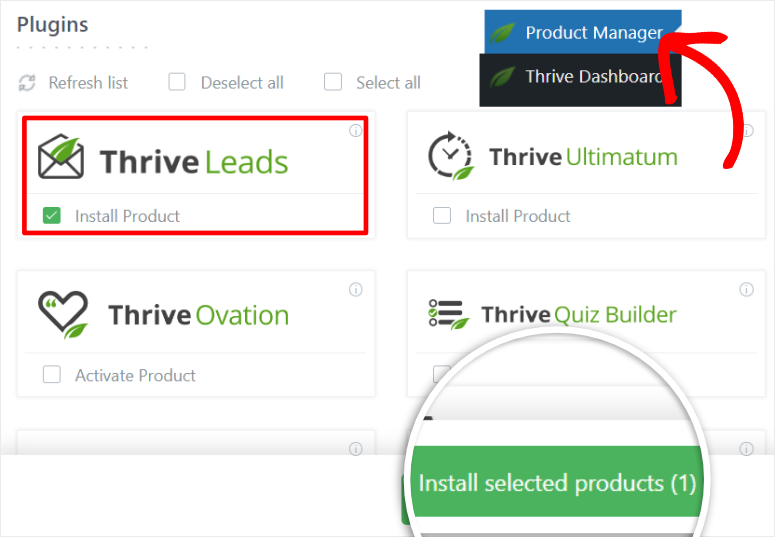
Nach der Anmeldung wählen Sie „Thrive Manager“ und Sie sehen alle Thrive Themes-Produkte, die Sie installieren können. Denken Sie daran, dass Sie nur die Produkte sehen, die Sie gekauft haben.
Um mehrere Produkte gleichzeitig zu installieren, wählen Sie das Kontrollkästchen neben jeder Thrive Themes-Produktregisterkarte oder die Schaltfläche „Alle auswählen“ oben auf der Seite aus, um sie alle zu installieren. Aber für diese Überprüfung werden wir nur Thrive Leads auswählen und auf „Ausgewählte Produkte installieren“ klicken.
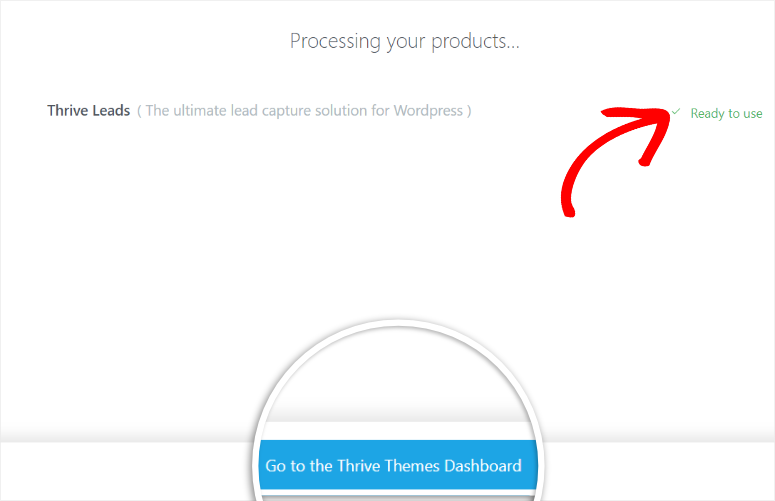
Auf der nächsten Seite lassen Sie den Thrive Product Manager Thrive Leads für Sie installieren. Sobald der Vorgang abgeschlossen ist und Sie die grüne Benachrichtigung „Bereit zur Verwendung“ neben dem Produkt sehen, wählen Sie „Zum Thrive Themes Dashboard gehen“.
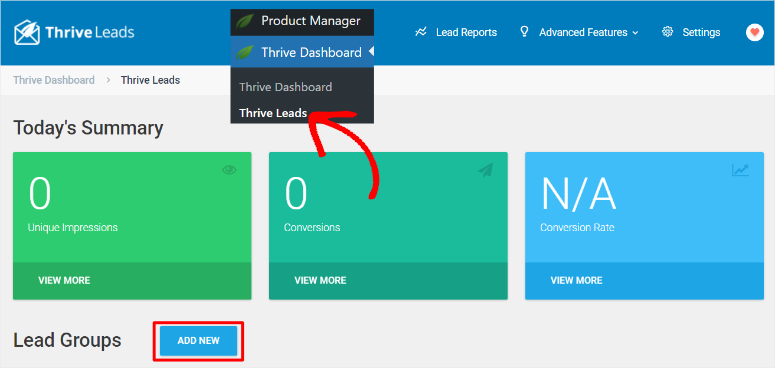
Schließlich wählen Sie auf der nächsten Seite Thrive Leads Dashboard. Hier erstellen Sie Ihre Opt-in-Formulare und bauen Ihre Leads auf. Sie können diese Seite auch finden, indem Sie zu Thrive Dashboard » Thrive Leads gehen.
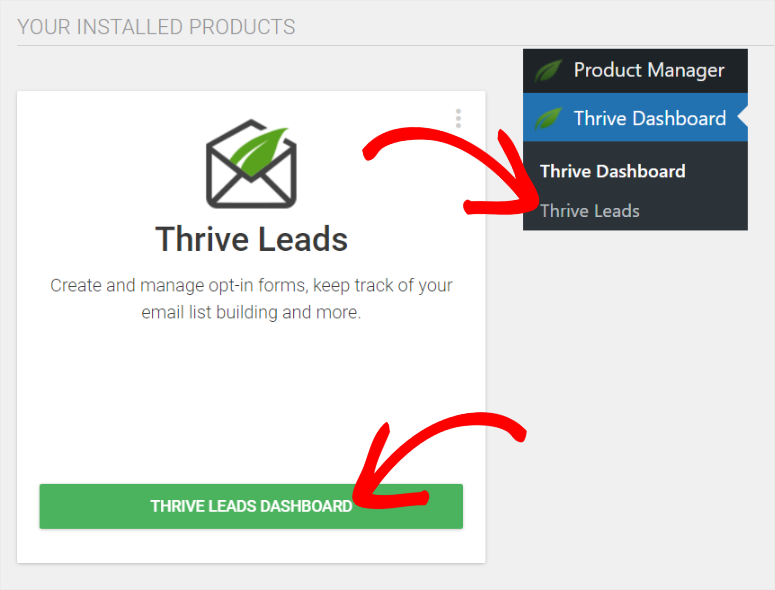
Das ist alles! Sie können Thrive Leads jetzt installieren und einrichten.
Wie Sie sehen können, kann der Prozess etwas anders sein, als Sie die meisten anderen Plugins installieren würden. Aber es ist einfach und bequem und stellt sicher, dass auch Anfänger jedes Thrive Themes-Produkt einrichten können.
Anpassung
Thrive Leads bietet viele Anpassungsmöglichkeiten, um Ihre und die Erfahrung Ihres Teams mit dem Plugin reibungslos zu gestalten. Da Thrive Leads ein Produkt von Thrive Themes ist, beziehen sich viele Anpassungsoptionen auf die Personalisierung Ihrer Erfahrung mit Thrive Suite als Gruppe von Produkten.
Zuerst können Sie den Zugriff für Ihr Team verwalten.
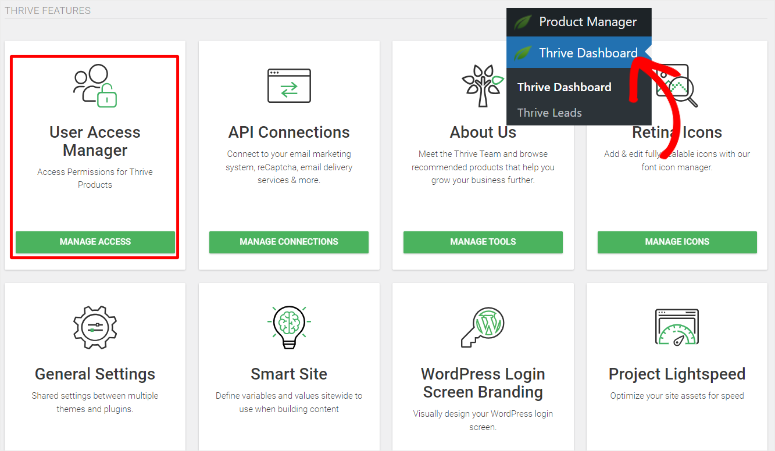
Sie können unterschiedliche Zugriffsebenen für bestimmte Teammitglieder vergeben, abhängig von ihrer Rolle in Ihrem Unternehmen. Gehen Sie dazu zu Ihrem „Thrive Dashboard“ in Ihrem WordPress-Backend und navigieren Sie zu Thrive Features.
Hier finden Sie zahlreiche Einstellungen und Anpassungsoptionen. Tatsächlich ist dies die Hauptseite, die Sie verwenden werden, um Ihre Thrive Themes-Tools zu personalisieren. Finden und wählen Sie also „Zugriff verwalten“ aus der Liste der Optionen, um Rollen zu verwalten.
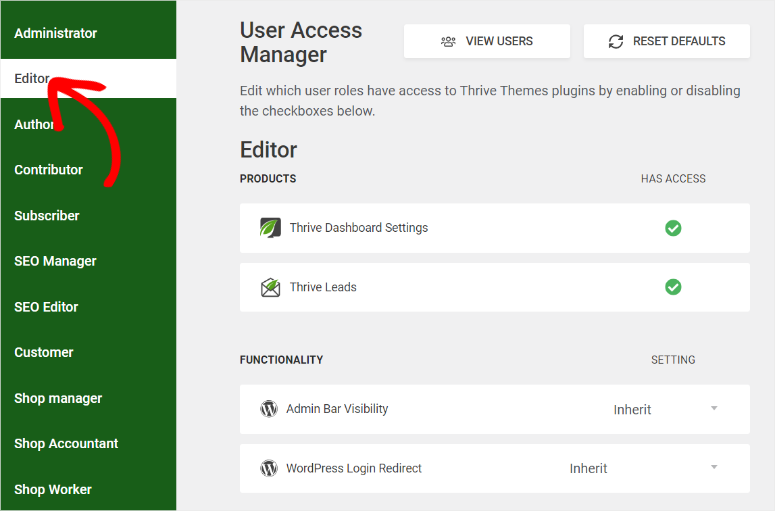
Auf der nächsten Seite finden Sie verschiedene Benutzerrollen auf Registerkarten auf der linken Seite, wie z. B. Administrator, Redakteur, Autor, Mitarbeiter und mehr. Um Ihren Teammitgliedern Berechtigungen zu erteilen, wählen Sie einfach die Rolle auf der linken Seite aus und verwenden Sie die Kontrollkästchen unter Produkte, um Berechtigungen zu erteilen.
Unter Funktionalität entscheiden Sie dann, ob Sie die WordPress-Anmeldeumleitung und die Sichtbarkeit der Admin-Leiste mit Dropdown-Menüs anzeigen oder deaktivieren möchten.
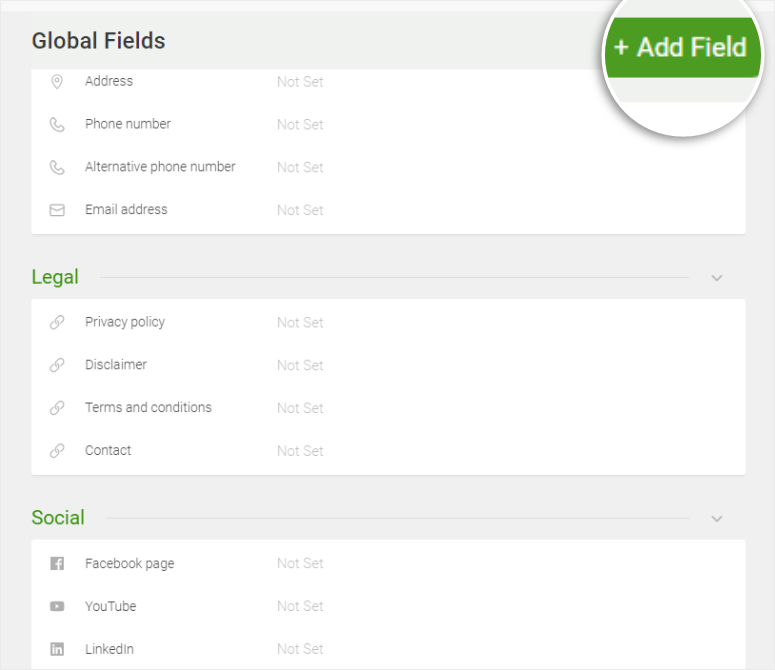
Immer noch unter Thrive Features können Sie auch auf die Funktion „Smart Site“ zugreifen.
Dies hilft Ihnen, globale Felder sitewide hinzuzufügen, die beim Erstellen von Inhalten verwendet werden können. Sie können beispielsweise Unternehmensdetails wie Name, Adresse, Telefonnummer, E-Mail-Adresse und alternative Telefonnummer hinzufügen.
Sie können auch bequem rechtliche Dokumentationen hinzufügen, wie z. B. die Datenschutzerklärung, Haftungsausschluss, Geschäftsbedingungen und Kontakt. Darunter können Sie mit Thrive Leads Links zu Ihren sozialen Konten wie Facebook, YouTube, TikTok und mehr hinzufügen.
Wenn Sie globale Felder hinzufügen möchten, die nicht auf der Liste stehen, können Sie die Schaltfläche „+ Feld hinzufügen“ verwenden.
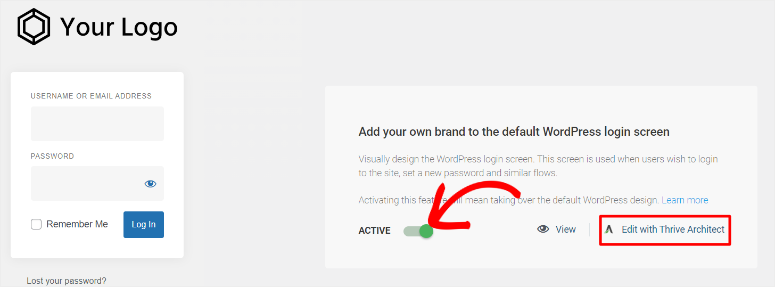
Eine weitere interessante Funktion von Thrive Themes, die Sie in Thrive Leads verwenden können, ist die Erstellung einer benutzerdefinierten WordPress-Anmeldeseite.
Alles, was Sie tun müssen, ist die Funktion mit einem Schalter zu aktivieren. Danach verwenden Sie Thrive Architect, ein weiteres Produkt von Thrive Themes, um die Anmeldeseite anzupassen.
Mit dieser Funktion können Sie Ihr Firmenlogo hinzufügen, Anmeldeseiten-Vorlagen verwenden und Elemente der Seite wie Schriftarten, Layouts, Ränder, Hintergrundstil und mehr personalisieren.
Benutzerfreundlichkeit
Thrive Leads wurde entwickelt, um die Verwendung für Sie extrem einfach zu machen. Es wird mit vielen Vorlagen geliefert, von denen Sie ausgehen und Ihr Opt-in-Formular in wenigen Minuten erstellen können. Sie erhalten einen Drag-and-Drop-Builder, der Ihnen hilft, diese Vorlagen anzupassen, was den Prozess noch einfacher macht.
Darüber hinaus bietet Thrive Leads 10 hochgradig ansprechende Opt-in-Typen, um Benutzer zum Abonnieren Ihrer E-Mail-Liste einzuladen.
- Popup-Lightbox: Eine Popup-Lightbox erscheint (poppt auf) über Ihren Inhalten und fordert Ihre Website-Besucher auf, das Formular auszufüllen und sich anzumelden.
- Sticky Ribbon: Ein Sticky Ribbon bleibt am oberen Bildschirmrand haften, auch nachdem der Benutzer nach unten gescrollt hat.
- In-Line-Formulare: In-Line-Formulare werden am Ende Ihrer Beiträge oder an einer beliebigen Stelle innerhalb des Beitrags mit einem einfachen Shortcode angezeigt.
- 2-Schritt-Opt-in-Formulare: Damit können Sie ein Popup auslösen, wenn Ihre Besucher auf einen Link, ein Bild oder einen Button klicken.
- Slide-in-Formulare: Ein Slide-in-Opt-in ist ein Formular, das in der unteren rechten Ecke Ihrer Seite erscheint, während die Besucher nach unten scrollen.
- Optin-Widget: Sie können Opt-in-Formulare in der Seitenleiste oder in jedem Widget-fähigen Bereich Ihrer Website mit Optin-Widgets anzeigen.
- Screen Filler Overlay: Es ist ein Overlay-Opt-in, das Ihren gesamten Bildschirm abdeckt, um Ihre Besucher zu konvertieren.
- Content Lock: Verleiten Sie Benutzer zum Abonnieren Ihrer Liste, indem Sie Ihre Inhalte sperren.
- Scroll Mat: Es ist ein Vollbildformular, das oben erscheint und den Inhalt nach unten schiebt.
- Multiple-Choice-Formulare: Diese Formulare bieten den Benutzern mehrere Auswahlmöglichkeiten.
Um nun wirklich zu sehen, wie einfach dieses Lead-Generierungs-Plugin zu verwenden ist, führen wir Sie durch die Einrichtung und Veröffentlichung eines Opt-in-Formulars.
Wie erstellen Sie also ein Opt-in-Formular mit Thrive Leads?
Nachdem Sie das Thrive Leads-Plugin installiert und aktiviert haben, können Sie Ihr „Thrive Leads Dashboard“ sehen. Auf dieser Seite sehen Sie eindeutige Impressionen, Conversions und Conversion-Raten. Aber um mit der Erstellung eines Opt-in-Formulars zu beginnen, müssen Sie zuerst eine Lead-Gruppe erstellen.
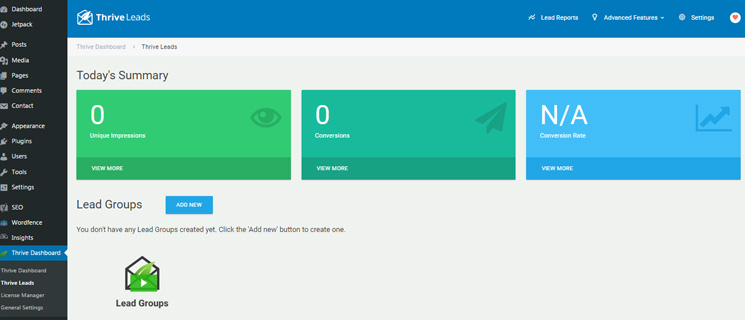
Eine Lead-Gruppe ist ein Formular oder eine Gruppe von Formularen, die Sie global auf Ihrer Website oder auf einer bestimmten Beitrags-Kategorie anzeigen können. Sie können auch mehrere Arten von Formularen zu einer Lead-Gruppe hinzufügen.
Der Grund, warum Thrive Leads Ihre Opt-in-Formulare in Gruppen zusammenfasst, ist, Ihnen die Verwaltung zu erleichtern und gezieltes Marketing und A/B-Tests zu verbessern. Es hilft Ihnen auch, benutzerdefinierte Anzeigeregeln schnell zu definieren, damit Sie verschiedenen Benutzern spezifische Formulare anzeigen können.
Um mit der Erstellung einer Lead-Gruppe zu beginnen, wählen Sie die Schaltfläche „Neu hinzufügen“.
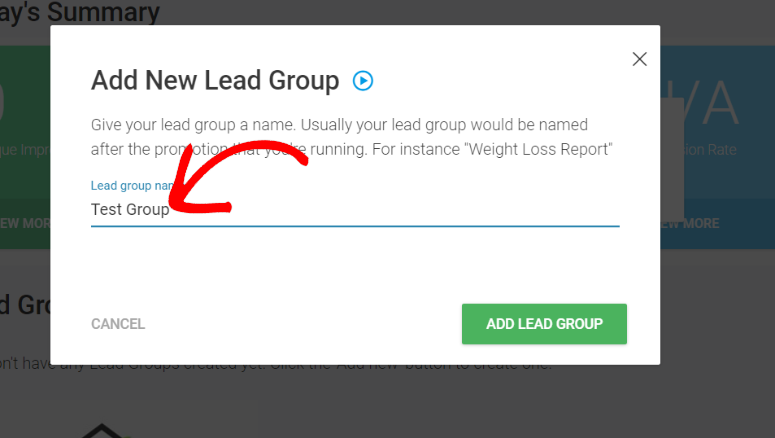
Benennen Sie in dem daraufhin erscheinenden Popup Ihre Lead-Gruppe so, dass Sie sie sich merken und von anderen unterscheiden können. Auf diese Weise können Sie Ihre Lead-Gruppe leicht finden und verfolgen.
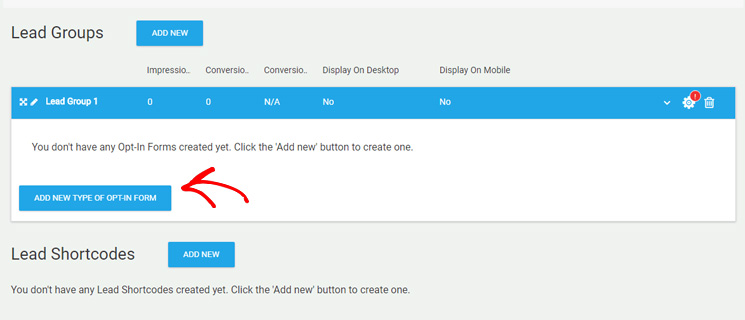
Sobald Sie Ihre Lead-Gruppe erstellt haben, wählen Sie „Neuen Opt-in-Formular-Typ hinzufügen“, um das erste Opt-in-Formular für die Lead-Gruppe zu erstellen.
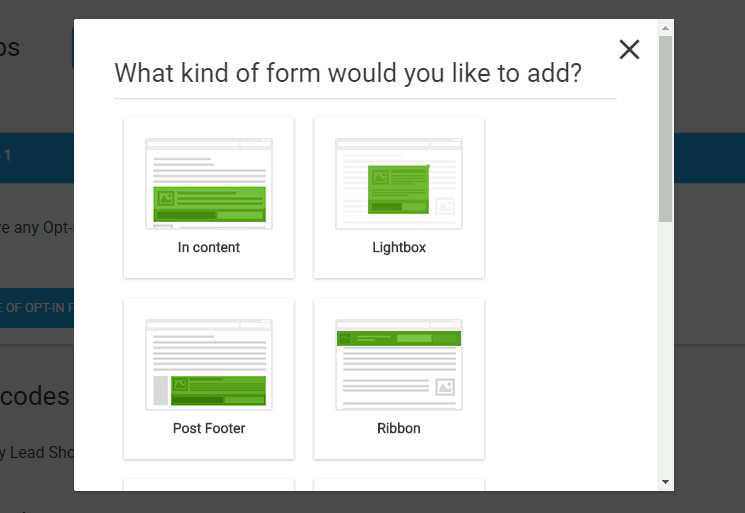
Im nächsten Popup können Sie auswählen, welche Art von Formular Sie erstellen möchten. Es bietet 9 Arten von Opt-in-Formularen zur Auswahl, darunter Inhaltsformular, Beitragsfußzeile, Ribbon und mehr.
Für dieses Beispiel wählen wir das Lightbox-Opt-in-Formular.
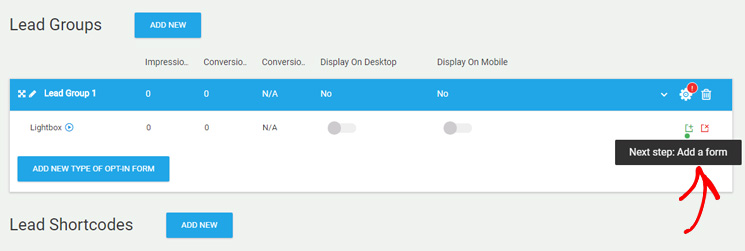
Nachdem Sie Ihren Formular-Typ ausgewählt haben, fordert Thrive Leads Sie mit dem hervorgehobenen Befehl „Nächster Schritt: Formular hinzufügen“ auf. Sie müssen nur diese Option auswählen.
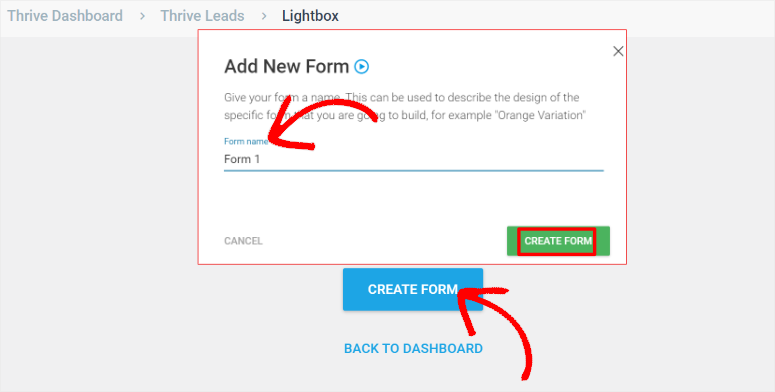
Wählen Sie auf der nächsten Seite Formular erstellen, und ein weiteres Popup-Fenster wird angezeigt. Erstellen Sie hier den Namen Ihres Opt-in-Formulars und klicken Sie auf „Formular erstellen“.
Nachdem das Opt-in-Formular erstellt wurde, werden Sie zurück zum Thrive Leads Dashboard weitergeleitet, wo Sie Trigger, Anzeigehäufigkeit, Animation und das Design des Formulars verwalten können.
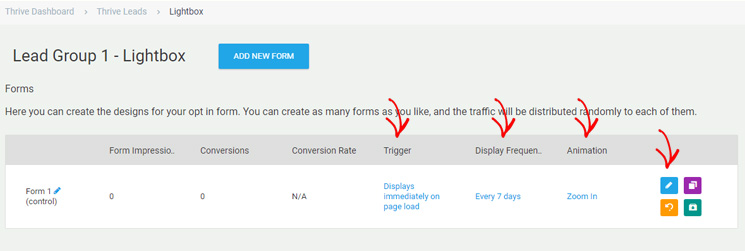
Zuerst sehen wir uns an, wie Sie Trigger verwalten können.
Dies hilft Ihnen anzupassen, wann das Opt-in-Formular für Ihre Benutzer angezeigt wird. Infolgedessen können Sie das Opt-in-Formular nur bestimmten Benutzern basierend auf ihren Interaktionen mit Ihrer Website anzeigen und so die Conversion-Raten erhöhen.
Wählen Sie dazu den Link unter „Trigger“ aus, um ein Popup-Fenster zu öffnen. Hier sehen Sie Trigger-Optionen wie „Beim Laden der Seite anzeigen“, „Nach einer bestimmten Zeit anzeigen“, „Wenn der Benutzer zu einem bestimmten Teil des Inhalts scrollt, anzeigen“ und mehr.
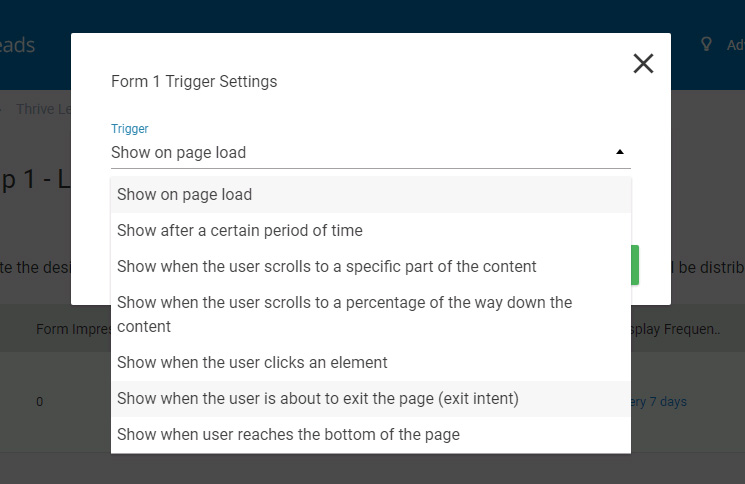
Wenn Sie die Anzeigehäufigkeit und Animation anpassen möchten, gehen Sie genauso vor. Sie müssen nur den Link unter den Optionen auswählen und die Dropdown-Optionen verwenden, um auszuwählen, was Sie möchten.
Das war's! Sie können jetzt mit Thrive Leads ein Opt-in-Formular erstellen.
Als Nächstes sehen wir uns an, wie Sie Ihr Opt-in-Formular mit dem Drag-and-Drop-Builder gestalten können.
Auch hier macht Thrive Leads die Anpassung von Opt-in-Formularen schnell. Wählen Sie einfach das blaue Stiftsymbol auf der rechten Seite des Bildschirms, um das Design Ihres Formulars zu bearbeiten.
Im nächsten Popup-Fenster finden Sie eine große Auswahl an Opt-in-Vorlagen. Es gibt auch mehrstufige Opt-in-Vorlagen für 2-stufige Opt-in-Formulare. Alle Vorlagen sind gut gestaltet und visuell beeindruckend, was bedeutet, dass jede von ihnen Ihnen helfen kann, Conversions zu verbessern und mehr Leads zu generieren.
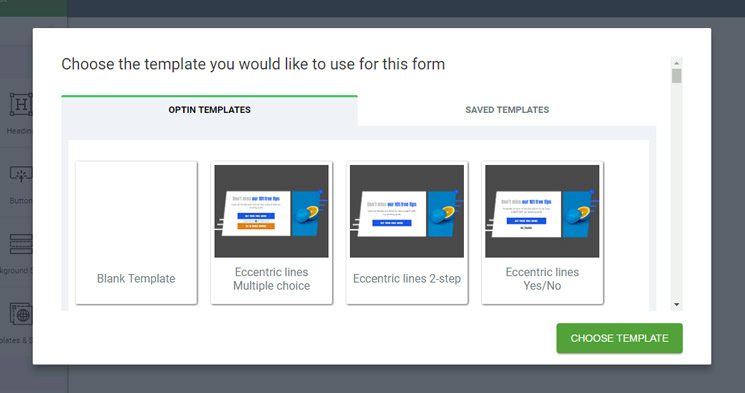
Sobald Sie eine Vorlage ausgewählt haben, leitet Thrive Leads Sie zu seinem Drag-and-Drop-Builder weiter, um Ihr Opt-in-Formular anzupassen.
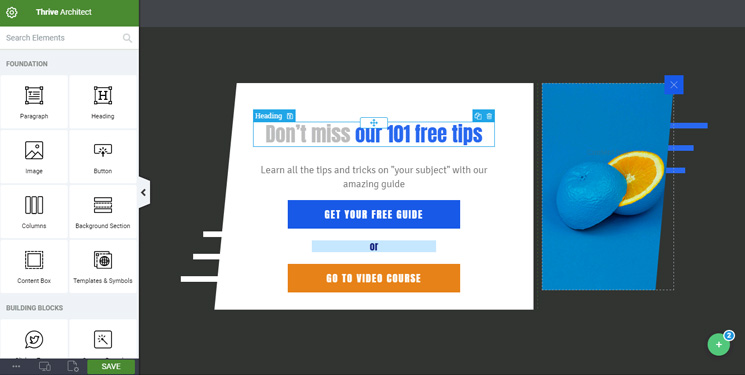
Dies ist jedoch kein reiner Drag-and-Drop-Builder von Thrive Leads. Tatsächlich handelt es sich um einen integrierten Page Builder, Thrive Architect, ein weiteres Produkt von Thrive Themes. Dies stellt sicher, dass Sie alle Funktionen dieser beiden Thrive Themes-Produkte problemlos nutzen können.
Es ermöglicht Ihnen, alle Formularelemente visuell zu bearbeiten. Außerdem können Sie Ihren Text anpassen, indem Sie darauf klicken.
Lassen Sie uns Ihnen zeigen, wie Sie diesen Drag-and-Drop-Opt-in-Formular-Builder verwenden.
Sie finden alle Elemente auf der linken Seite und die Vorschau auf der rechten Seite. Um ein beliebiges Element zur Seite hinzuzufügen, ziehen Sie es aus der Elementliste auf der linken Seite in das Vorschaufenster auf der rechten Seite.
Da Sie jedoch eine Vorlage verwenden, können Sie auch die vorhandenen Elemente im Vorschaufenster ersetzen, um sicherzustellen, dass Sie das Design beibehalten.
Mit Thrive Leads können Sie jedes Element der Seite ändern und personalisieren.
Sie können Schriftarten, Formate, Größen, Farben und mehr festlegen. Darüber hinaus können Sie Layout & Position, Hintergrundstil, Rahmen & Ecken, Scrollverhalten und mehr anpassen.
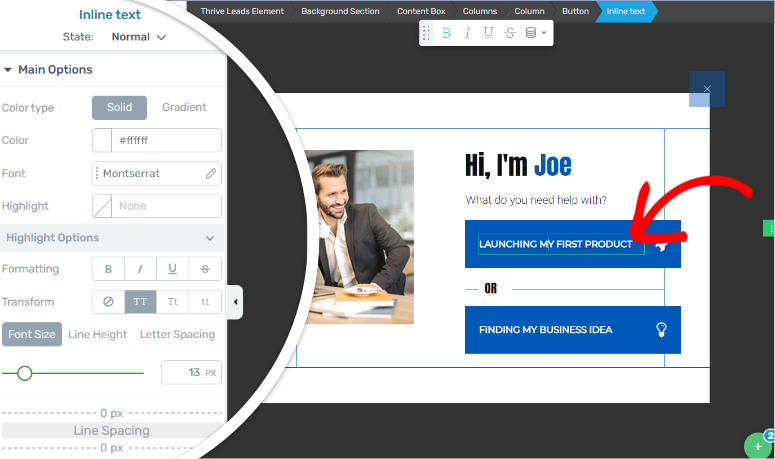
Wenn Sie Bilder zum Opt-in-Formular hinzufügen möchten, können Sie mit Thrive Leads entweder die Platzhalterbilder ersetzen oder mit dem Bildelement neue hinzufügen.
Danach können Sie die Bildgröße und -höhe festlegen und einen Bildstil auswählen. Wenn Sie die Bild-SEO zur Verbesserung des Rankings verbessern möchten, können Sie mit Thrive Leads einen Bildtitel und Alternativtext hinzufügen.
Darüber hinaus können Sie Schieberegler verwenden, um Lazy Loading von Bildern zu aktivieren, Beschriftungstexte hinzuzufügen und Bilder zu verlinken.
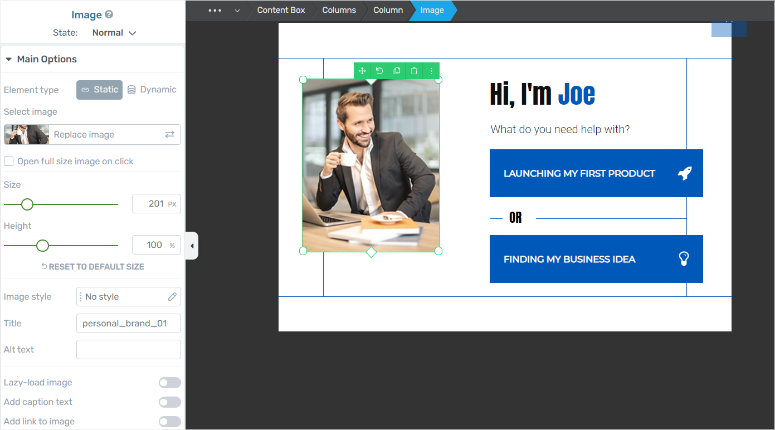
Wie Sie sehen können, können Sie alle Elemente vollständig über die Drag-and-Drop-Oberfläche verwalten.
Verschieben Sie Elemente, löschen Sie Elemente oder fügen Sie neue Elemente aus dem Thrive Architect-Bereich auf der linken Seite hinzu. Gestalten Sie das Formular nach Belieben und speichern Sie es. Es ist jetzt einsatzbereit auf Ihrer Website.
Wie stellen Sie also mit dem fertigen Formular die Targeting-Optionen ein und zeigen Ihr Opt-in-Formular an?
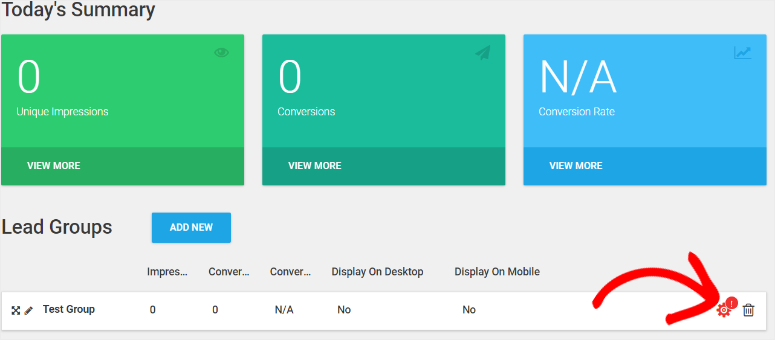
Nachdem Sie Ihr angepasstes Lead-Formular gespeichert haben, gehen Sie im WordPress-Dashboard zum Menü Thrive Leads. Navigieren Sie hier zum Abschnitt Lead Groups, um die gerade erstellte Lead Group zu finden.
Wählen Sie als Nächstes das Symbol „Zahnradeinstellungen“ aus, um den Veröffentlichungsprozess zu starten.
Im nächsten Popup-Fenster können Sie entscheiden, wie Sie das Opt-in-Formular hinzufügen möchten. Erstens können Sie Kontrollkästchen auswählen, ob Sie es auf der Startseite, allen Seiten, 404-Fehlerseiten und mehr anzeigen möchten.
Sie können entscheiden, ob Sie es in bestimmten Kategorien, Seiten, Beiträgen, benutzerdefinierten Beitragstypen und mehr platzieren möchten. Darüber hinaus können Sie es auch auf bestimmten Seiten ausschließen, wenn Sie möchten, dass es auf der gesamten Website angezeigt wird.
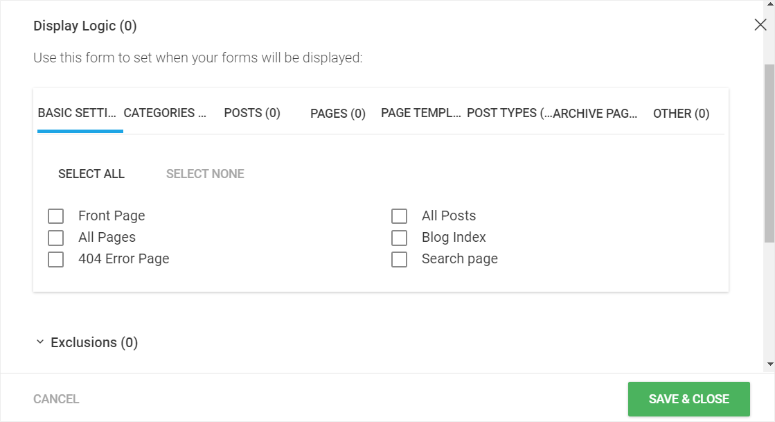
Das ist alles. Wenn Sie mit den Anzeigeeinstellungen zufrieden sind, wählen Sie Speichern & Schließen, und das Opt-in-Formular sollte in den ausgewählten Bereichen Ihrer WordPress-Website angezeigt werden.
Jetzt können Sie Ihre Live-Site besuchen und sehen, wie die Opt-ins funktionieren.
Funktionen
Lassen Sie uns einige weitere großartige Funktionen des Plugins erkunden.
1. Leistungsstarke A/B-Testing-Engine
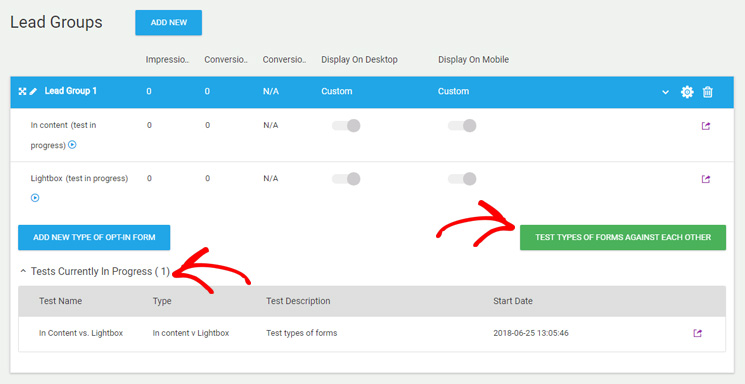
Die A/B-Testing-Funktion ermöglicht es Ihnen, verschiedene Arten und Variationen von Opt-in-Formularen zu vergleichen und liefert Ihnen einen automatischen Gewinner. Diese Technologie ermöglicht es Ihnen, das beeindruckendste Opt-in-Formular zu entdecken, sodass Sie im Voraus wissen, dass es die Blicke Ihrer Besucher auf sich ziehen wird.
Mit diesem Plugin können Sie vergleichen zwischen:
- Verschiedene Arten von Opt-ins: z. B. Popup vs. In-line
- Verschiedene Trigger: z. B. Popup nach 5 Sekunden anzeigen vs. Exit-Intent-Popup
- Unterschiedliches Design und Inhalt: z. B. Überschrift, Farbe oder Symbole ändern und vergleichen.
- Opt-in-Bestechungsgelder: z. B. Opt-in-Anreize vs. ein kostenloser Webinar-Kurs
Erstellen Sie Formulare, klonen oder erstellen Sie Variationen, vergleichen Sie und verwenden Sie das beste.
Zum Beispiel haben wir 2 verschiedene Arten von Opt-ins verglichen. Unten ist der Screenshot:
2. Erweiterte Targeting-Optionen
Diese Funktion ist wirklich erstaunlich und effizient, um Besucher in Abonnenten zu verwandeln. Sie können genau bestimmen, wem Sie ein Opt-in-Formular anzeigen möchten. Diese Funktion ermöglicht es Ihnen, die relevantesten und attraktivsten Angebote den am besten geeigneten Personen anzuzeigen.
Sie können Opt-in-Formulare gezielt anzeigen nach:
- Kategorie oder Tag
- Beitrag oder Seite
- Benutzerdefinierte Beitragstypen. URL, Seitentyp usw.
Wenn Sie den richtigen Personen das richtige Opt-in anzeigen, steigen die Konversionen.
3. SmartLinks
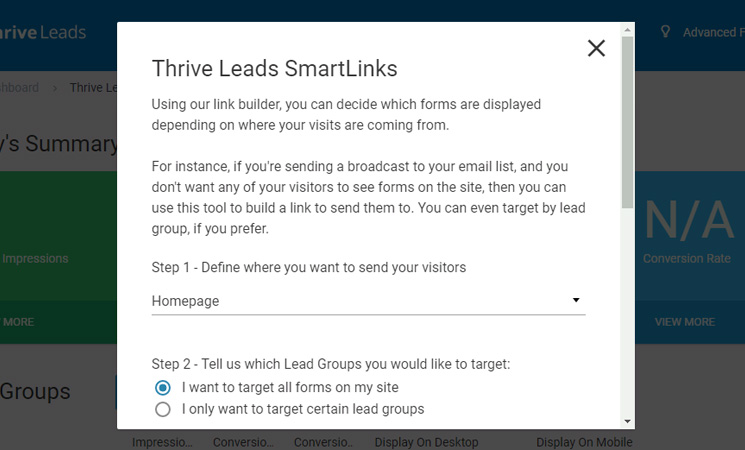
Eine unglaublich intelligente Funktion von Thrive Leads sind SmartLinks, mit denen Sie verschiedenen Benutzern unterschiedliche Angebote anzeigen können.
Einem Benutzer, der Ihren Website bereits abonniert hat, ein Abonnieren Sie uns-Opt-in anzuzeigen, ist nicht nur ärgerlich, sondern kann auch als respektlos angesehen werden.
Daher verfügt Thrive Leads über eine Option namens SmartLinks, mit der Sie verschiedene Benutzer unterschiedlich behandeln können. Sie können festlegen, welches Angebot einem neuen Besucher, einem aktuellen Abonnenten oder einem potenziellen Kunden angezeigt werden soll.
Sie finden SmartLinks in der Option Erweiterte Funktionen im Thrive Leads Dashboard.
4. Erweiterte Trigger-Optionen
Mit den erweiterten Trigger-Optionen von Thrive Leads können Sie ein Opt-in-Formular zur richtigen Zeit anzeigen, wenn Ihr Besucher wahrscheinlich Ihre Liste abonniert.
Es verfügt hauptsächlich über 4 Arten von Triggern, um Formulare auf einer WordPress-Website anzuzeigen:
- Exit-Trigger – erscheint, wenn ein Benutzer Ihre Website verlassen möchte
- Zeit-Trigger – löst ein Opt-in nach einem bestimmten Zeitraum aus, z. B. 5 Sekunden
- Scroll-Trigger – zeigt ein Opt-in an, nachdem ein Benutzer zu einem bestimmten Teil der Seite gescrollt hat
- Klick-Trigger – zeigt ein Opt-in beim Klicken auf einen Link oder Button an
Diese Trigger ermöglichen es Ihnen, Ihre Opt-in-Formulare sehr strategisch anzuzeigen.
5. Detaillierte Berichte und Analysen
Das Plugin Thrive Leads gibt Ihnen auch Einblicke, wie Ihre Formulare funktionieren, welche Seiten Ihnen die meisten Leads senden, Konversionsraten und mehr.
Mit einer genauen Vorstellung davon, wie Ihre Opt-in-Formulare funktionieren, können Sie einige Anpassungen vornehmen und ihre Leistung noch weiter verbessern.
Die Berichte, auf die Sie zugreifen können, sind Konversionsraten, Vergleichsberichte, Listenwachstum, Lead-Referral-Berichte, Lead-Tracking und Content-Marketing-Berichte.
6. E-Mail-Marketing-Service-Integration
Das Plugin bietet eine nahtlose Integration mit allen wichtigen Anbietern von E-Mail-Marketing-Services. Die direkte API-Integration mit beliebten E-Mail-Marketing-Services macht es super einfach, E-Mails an Ihre E-Mail-Liste zu senden.

Dokumentation & Support
Da Thrive Themes viele Tools und Themes kombiniert, ist mit einer Menge von Tutorials und Dokumentationen zu rechnen. All diese Dokumentationen können für viele schnell verwirrend und überwältigend werden. Aber Thrive Themes hat es vereinfacht, damit Anfänger und Experten ein reibungsloses Lernerlebnis genießen können.
Für den Anfang hat die Homepage von Thrive Themes einen Ressourcen-Tab. Dieser Link öffnet Tabs für den Blog, Neue Funktionen, Thrive University, Kundenberichte, Wissensdatenbank und Hilfe & Support.

Bei der Erkundung dieser Ressourcen stellten wir fest, dass Sie sich für die Thrive University anmelden können, ohne sich zu registrieren oder anzumelden.
Dies ermöglicht es Ihnen, die verschiedenen Thrive Themes-Produkte schnell und gründlich zu erkunden und kennenzulernen. Tatsächlich haben bereits über 22.000 die Thrive University genutzt, was sie zu einer erstaunlichen Ressource macht.
Wenn Sie nach Inspiration suchen, schauen Sie sich „Kundenberichte“ an. Hier finden Sie eine lange Liste, wie verschiedene Unternehmer Thrive Themes-Tools genutzt haben und was sie damit aufgebaut haben. Sie sehen verschiedene direkte Zitate und die kombinierten Tools, die sie zur Führung ihrer Unternehmen verwendet haben.
Während Sie auf den Link zur Wissensdatenbank auf der Homepage zugreifen können, können Sie ihn auch bequemer über Ihr Thrive Themes-Konto aufrufen.
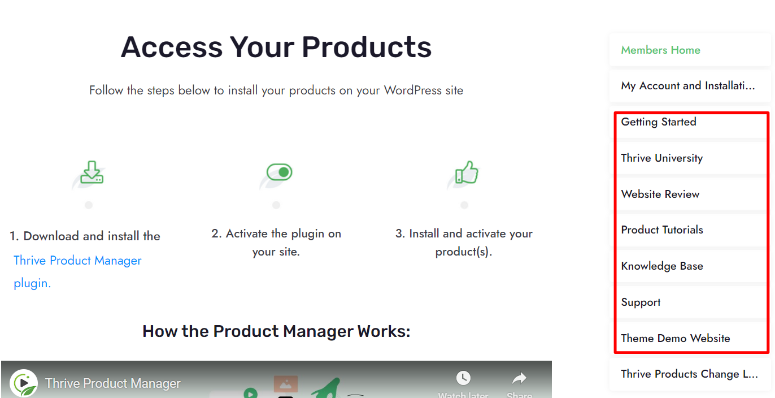
Sobald Sie angemeldet sind, gehen Sie in Ihrem Thrive Themes-Konto zu „Mitgliederbereich“. Hier können Sie schnell auf andere Ressourcen wie Produkttutorials, Thrive University, Erste Schritte, Thrive Demo-Website und mehr zugreifen.
Wählen Sie auf dieser Liste Wissensdatenbank, um auf die gesamte Dokumentation von Thrive Themes zuzugreifen.
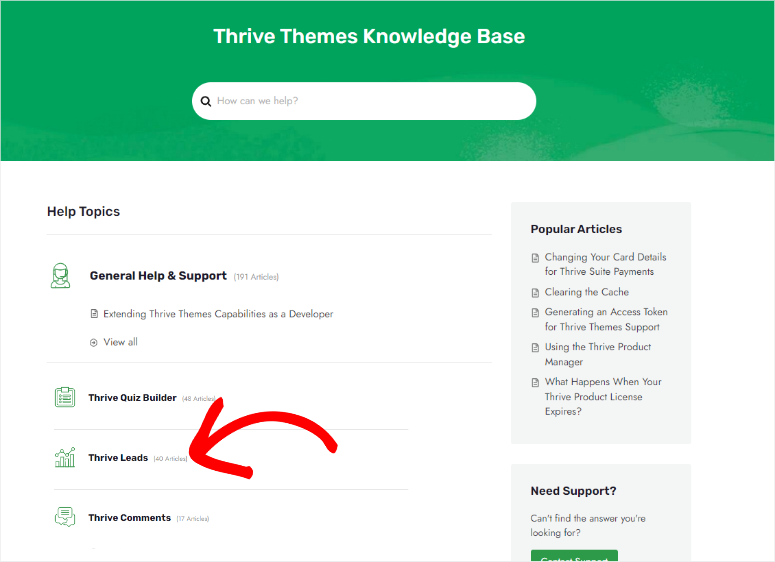
Auf der Seite der Wissensdatenbank können Sie die Suchleiste oben verwenden, um das genaue Dokumentationsstück zu finden, das Sie benötigen. Links befindet sich eine Liste beliebter Artikel, die Ihnen den schnellen Einstieg in die Thrive Themes-Produkte erleichtern.
Dann sind auf der Hauptseite die Artikel in Listenform angeordnet und nach Kategorien gruppiert. Sie sehen auch die Anzahl der Artikel in jeder Kategorie, sodass Sie abschätzen können, wie viel Inhalt Sie lesen müssen.
Scrolle durch die Seite, finde und wähle dann den Tab „Thrive Leads“. Dies öffnet die Thrive Leads Wissensdatenbank-Seite.
Die Thrive Leads Wissensdatenbank-Seite hat auch Inhalte, die in verschiedenen Kategorien in Tabform angeordnet sind. Darüber hinaus gibt es eine Suchleiste und die Wissensdatenbank-Kategorien auf der rechten Seite, die dir helfen, die Ressourcen schnell zu durchsuchen.
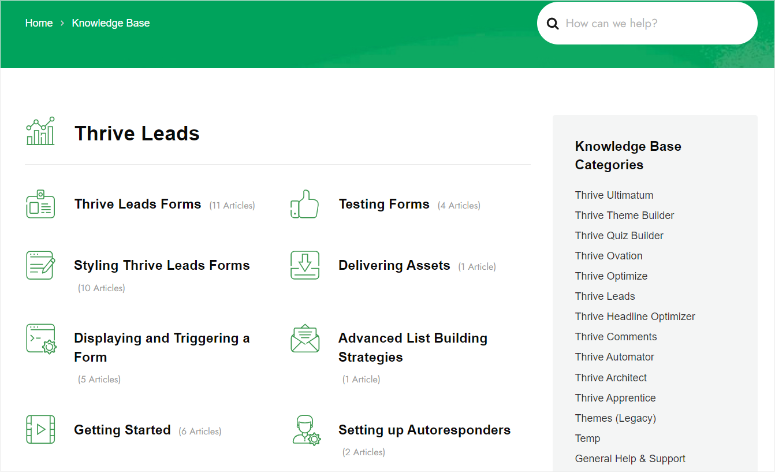
Sobald du einen der Tabs auswählst, wirst du zu einer Seite weitergeleitet, die mit allen Artikeln der Kategorie in Ordnung sortiert ist.
Wähle einen Artikel aus, um einen detaillierten, aber leicht lesbaren Beitrag mit Screenshots und Videos zu öffnen, die dir beim besseren Lernen helfen.
Schauen wir uns nun an, wie du Thrive Leads über Thrive Themes kontaktieren kannst.
Wähle auf der Homepage von Thrive Themes den Link „Kontakt“ oben auf der Seite aus. Dies öffnet eine Seite mit zwei Optionen zur Kontaktaufnahme mit dem Support: „Support-Ticket einreichen“ und „Frage stellen“.
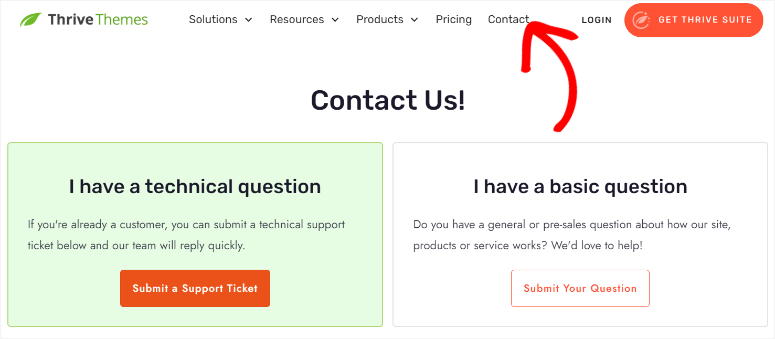
Wenn du eine allgemeine Frage oder eine Anfrage vor dem Kauf hast, wähle „Frage stellen“.
Dies öffnet ein Kontaktformular, das sehr einfach auszufüllen ist. Du musst nur deine Kontaktinformationen, deine Website-URL angeben und eine Option aus dem Dropdown-Menü unter „Thema“ auswählen.
Gib danach deine Nachricht ein und sende das Formular ab.
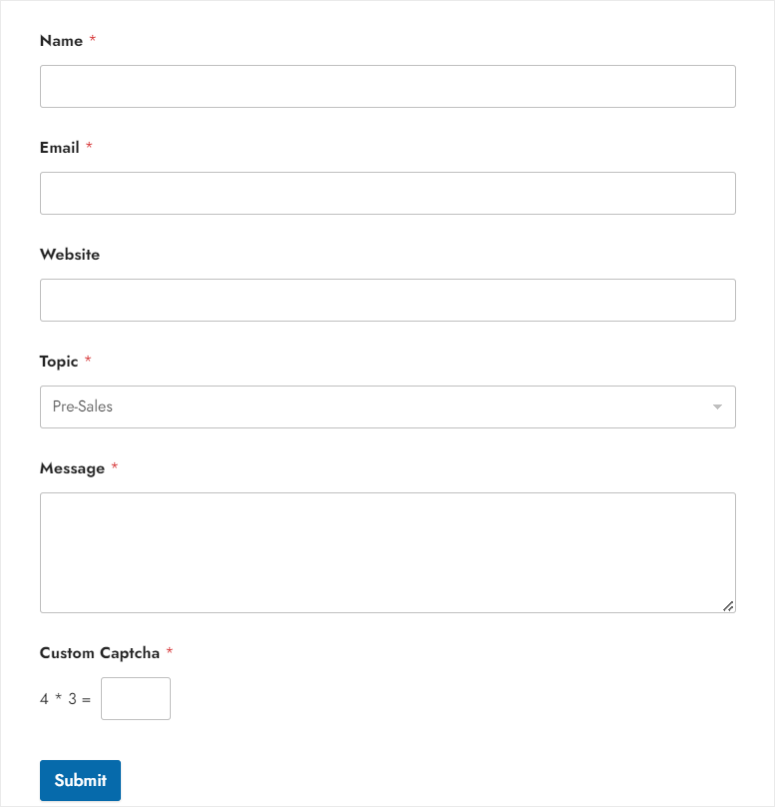
Das war's. So einfach ist es, das Kontaktformular von Thrive Themes zu verwenden.
Wenn du nun eine technische Frage hast, wähle auf der Kontaktseite „Support-Ticket einreichen“. Wir möchten jedoch darauf hinweisen, dass du das Ticketsystem nur nutzen kannst, wenn du in deinem Thrive Themes-Konto angemeldet bist.
Auf der Ticket-Seite siehst du zuerst die Links Wissensdatenbank, Thrive University und How-To-Videos. Darunter findest du auch den Bereich „Häufig gestellte Fragen beantworten“. Diese Ressourcen sind auf dieser Seite platziert, um dir bei der Lösung deines Problems zu helfen, bevor du den Support kontaktieren musst.
Darunter findest du das vorausgefüllte Ticketformular mit persönlichen und geschäftlichen Informationen, die du bei der Anmeldung für Thrive Themes bereits angegeben hast. Dies hilft dir, das Formular schnell auszufüllen.
Du musst also nur eine Option aus dem Dropdown-Menü „Wobei können wir dir heute helfen?“ auswählen. Verwende dann Kontrollkästchen, um dem Thrive Themes-Support mitzuteilen, mit welchem Produkt du Probleme hast, indem du den Tab „Bezieht sich diese Frage auf unseren Theme Builder oder eines unserer Plugins?“ verwendest.
Gib schließlich deine Website-URL an und tippe das Problem, das du hast, in das Feld „Problem/Nachricht“ ein.
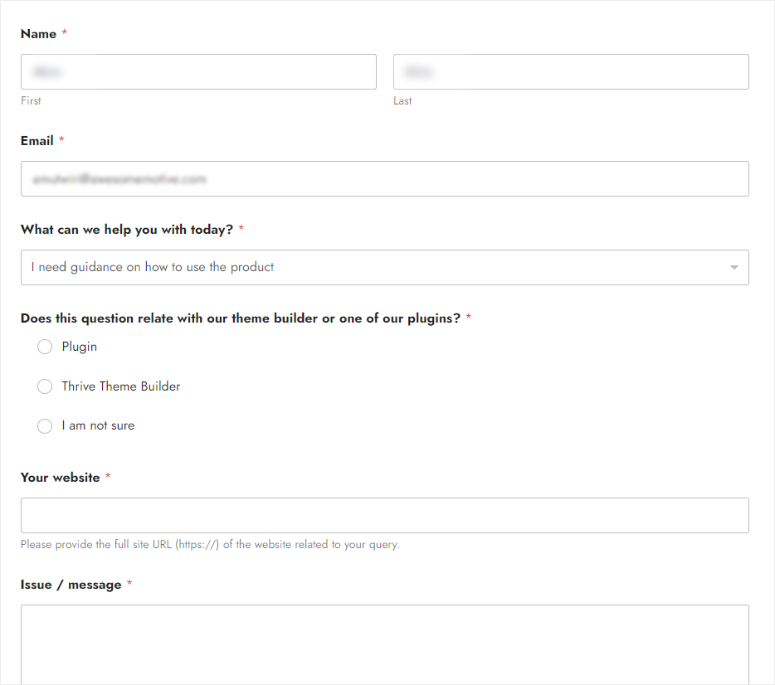
Sobald du auf „Senden“ klickst, wird sich das Thrive Themes-Team innerhalb von 24 Stunden mit einer Antwort bei dir melden.
Denke daran, dass der Support von Montag bis Freitag läuft. Möglicherweise musst du also länger als 24 Stunden warten, wenn du dein Kontaktformular oder Ticket am Wochenende einreichst.
Manchmal stößt du auf ein schwieriges Problem, das du nicht durch Kontaktaufnahme mit dem Support oder durch die Nutzung der Wissensdatenbank lösen kannst.
In einem solchen Fall kannst du dem Thrive Themes-Support den Zugriff auf deine Website gewähren, damit er dir von deinem WordPress-Dashboard aus helfen kann.
Um dies zu tun, gehen Sie zum Thrive Themes Dashboard in WordPress und wählen Sie „Support Login“. Entscheiden Sie im Popup-Fenster, wie viele Zugriffstage Sie dem Support gewähren möchten. Kopieren Sie dann im nächsten Popup das Token und senden Sie es an den Support.
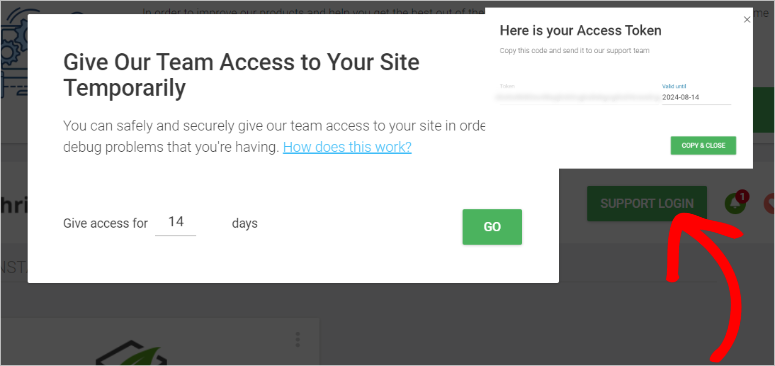
Wie Sie sehen können, bietet Thrive Themes zwar viele Produkte, aber Sie können problemlos und unkompliziert auf Hilferessourcen zugreifen oder den Support kontaktieren.
Preise
Thrive Leads ist ein Premium-Plugin, das 99 US-Dollar pro Jahr kostet. Sie erhalten:
- Unbegrenzte Updates
- Unbegrenzter Support
- Hunderte von Opt-in-Formularvorlagen
- Einfache A/B-Tests für schnelleren Listenaufbau
Aber wie erwähnt, ist Thrive Leads Teil des Thrive Suite-Pakets, einer Kombination aus Thrive Themes-Produkten. Alternativ können Sie die gesamte Thrive Suite für 499 US-Dollar pro Jahr erwerben. Sie ist vollgepackt mit all diesen WordPress-Plugins:
- Thrive Leads
- Thrive Automator
- Thrive Apprentice
- Thrive Architect
- Thrive Quiz Builder
- Thrive Ultimatum
- Thrive Kommentare
- Thrive Ovation
- Thrive Optimize
- Thrive Theme Builder
Sie erhalten auch Zugriff auf 4 schöne WordPress-Themes: Kwik, Shapeshift, Ommi und Bookwise. Dies kann Ihnen helfen, eine ganze schöne Website ohne Expertenhilfe oder Programmierkenntnisse zu gestalten.
Aber vielleicht möchten Sie nicht das gesamte Thrive Suite-Bundle erwerben. Daher erhalten Sie es neben dem Einzelkauf von Thrive Leads auch als Kombination mit anderen Thrive Themes-Tools als Plan.
Der Basic-Plan enthält nur Thrive Leads. Der Plus-Plan bietet Thrive Leads und Thrive Quiz Builder. Der Pro-Plan enthält Thrive Leads, Thrive Quiz Builder, Thrive Ultimatum, Thrive Ovation und Thrive Comments.
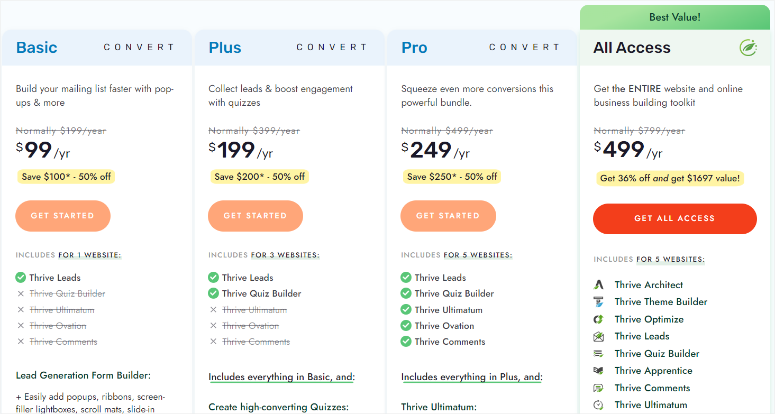
Das Beste daran ist, dass unabhängig vom gekauften Plan eine 30-tägige Geld-zurück-Garantie für alle Pläne gilt.
Vorteile & Nachteile
Vorteile:
- Einfach zu bedienende & intuitive Benutzeroberfläche
- Erweiterte Zielgruppensegmentierung
- Mehrere Formulararten & vielfältige Opt-in-Optionen
- A/B-Tests zur Optimierung der Konversionsraten
- Detaillierte Analysen mit tiefgreifenden Leistungseinblicken
- Designflexibilität mit anpassbaren Vorlagen
- Konversionsorientiert und darauf ausgelegt, Leads zu maximieren
- Integrationsbereit. Funktioniert mit den gängigsten E-Mail-Diensten
- Mobilfreundlich und für alle Geräte optimiert
Nachteile:
- Keine kostenlose Version des Plugins
- Anfänger können eine Lernkurve erleben
FAQs: Thrive Leads Testbericht 2026
Was macht Thrive Leads?
Thrive Leads ist ein leistungsstarkes Plugin zur Lead-Generierung und zum Aufbau von E-Mail-Listen. Es hilft Website-Betreibern, verschiedene Arten von Opt-in-Formularen wie Popups, Slides und Sticky Ribbons zu erstellen, anzupassen und zu verwalten. Diese Opt-in-Formulare können verwendet werden, um Besucher-E-Mails zu erfassen und ihre E-Mail-Liste effektiv zu vergrößern.
Ist Thrive Leads kostenlos?
Nein, Thrive Leads ist nicht kostenlos. Es ist ein Premium-WordPress-Plugin, das einen einmaligen Kauf von 99 US-Dollar erfordert. Sie können auch Thrive Suite für 299 US-Dollar erwerben. Dieses Paket enthält Thrive Leads und andere großartige Plugins, die Ihnen helfen, Ihre Website und Produkte aufzubauen, zu betreiben und zu vermarkten.
Kann ich Thrive Leads mit meinem E-Mail-Marketing-Service integrieren?
Absolut! Thrive Leads bietet eine nahtlose Integration mit beliebten E-Mail-Marketingdiensten wie ActiveCampaign, AWeber, ConvertKit, Constant Contact, Drip und mehr. Diese Funktion ermöglicht es Ihnen, Ihre Opt-in-Formulare direkt mit Ihren E-Mail-Listen zu verbinden und den Lead-Erfassungsprozess zu automatisieren.
Kann ich Thrive Leads auf meinem Handy verwenden?
Ja, Thrive Leads ist mobilfreundlich und stellt sicher, dass Opt-in-Formulare auf verschiedenen Bildschirmgrößen, einschließlich Smartphones und Tablets, gut aussehen und funktionieren. Dies gewährleistet, dass alle Ihre Besucher ein großartiges Benutzererlebnis haben.
Endgültiges Urteil: Ist Thrive Leads das richtige Plugin für Sie zum Aufbau von E-Mail-Listen?
Thrive Leads ist zweifellos ein leistungsstarkes WordPress-Plugin zum Aufbau von E-Mail-Listen. Seine Funktionen und Möglichkeiten sind sowohl beeindruckend als auch effizient.
Die Plugin-Oberfläche ist benutzerfreundlich und einfach. Es sind keine Programmierkenntnisse erforderlich, um die Plugin-Einstellungen und -Optionen zu konfigurieren.
Das ist alles! Sie haben jetzt ein besseres Verständnis von Thrive Leads. Wenn Sie die Qualität Ihrer Leads verbessern möchten, finden Sie hier einen Artikel über Automatisierung der Lead-Verifizierung in WordPress.
Zusätzlich dazu finden Sie hier weitere Artikel, die Sie möglicherweise interessieren.
- 15 beste WordPress-Plugins für Seitenleisten und Widgets
- So erstellen Sie ein Popup basierend auf dem Standort
- So erstellen Sie ein Quiz in WordPress, um das Engagement zu steigern
Der erste Artikel listet 15 der besten Plugins auf, die Ihnen beim Erstellen von Seitenleisten und Widgets helfen. Der zweite Beitrag zeigt Ihnen, wie Sie ein Popup basierend auf dem Standort erstellen. Während der letzte Artikel Sie durch die Erstellung von Quizfragen in WordPress führt, um Ihr Engagement zu steigern.
Mit dem Gesagten ist dies eine großartige Wahl, wenn Sie eine schnelle und einfache Möglichkeit suchen, Opt-in-Formulare auf Ihrer WordPress-Website zu erstellen. Aus diesem Grund haben wir Thrive Leads eine Gesamtbewertung von 4,0 von 5 Punkten gegeben. Sehen Sie sich die vollständige Aufschlüsselung unten an:

 4,0 / 5,0 4,0 / 5,0 5,0 / 5,0 5,0 / 5,0 4,0 / 5,0 5,0 / 5,0
Danke für die Bewertung. Kostet Thrive Lead 67 $ pro Jahr oder ist es eine einmalige Gebühr? Ich bezweifle, dass es jährlich ist