Suchen Sie nach einer einfachen Möglichkeit, Ihrem WordPress-Blog ein Quiz hinzuzufügen?
Quizze sind eine großartige Möglichkeit, Engagement, Konversionen und Social-Media-Buzz zu verbessern. Aber mehr als das, sie machen einfach Spaß auf Ihrer Website. Jetzt können Quizze einfach zu erstellen sein, wenn Sie das richtige Werkzeug verwenden.
In diesem Tutorial zeigen wir Ihnen, wie Sie in nur 10 Minuten ein interaktives Quiz auf Ihrer Website erstellen. Wir verwenden ein Plugin, sodass keine Programmierung erforderlich ist.
Was Sie zum Erstellen eines Quiz in WordPress benötigen
Wenn es um WordPress geht, finden Sie ein Plugin oder Tool, das Ihnen hilft, jede gewünschte Funktion hinzuzufügen. Es gibt eine Handvoll guter WordPress-Plugins, die Sie zum Erstellen und Hosten von Quizzen auf Ihrer Website verwenden können.
Unsere Top-Wahl ist der Thrive Quiz Builder.
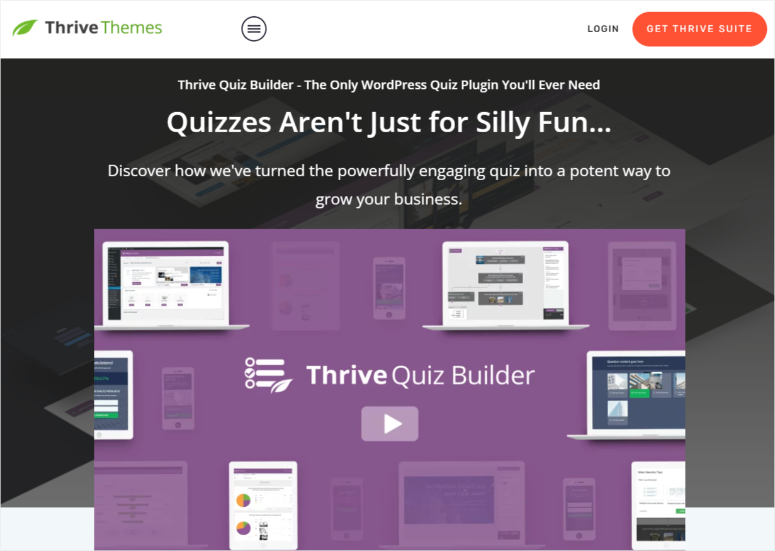
Thrive Quiz Builder ist bei weitem der beste Quiz-Builder für WordPress. Sie können aus 5 Quiz-Typen wählen, darunter die Anzeige des Ergebnisses als Zahl, Prozentsatz, Persönlichkeit, richtig/falsch oder eine Umfrage.
Sie erhalten vorgefertigte Vorlagen, um die Quiz-Erstellung zu vereinfachen, sodass Sie sich auf die kreative Seite konzentrieren können. Dann können Sie die Vorlagen einfach mit einem einfachen Drag-and-Drop-Prozess anpassen.
Dieser Quiz-Builder ermöglicht es Ihnen, Multiple-Choice-Fragen sowie offene Fragen hinzuzufügen. Sie können auch unterschiedliche Ergebnisse für jede Variation Ihres Quiz erstellen oder sie an eine andere URL senden.
Es gibt unzählige Elemente, die Sie Ihrem Quiz hinzufügen können, wie Fortschrittsbalken, Teilen-Buttons und Handlungsaufforderungen. Sie können Ihr Quiz sogar umwerfend aussehen lassen, indem Sie Bilder und GIFs hinzufügen.
Thrive ist benutzerfreundlich und anfängerfreundlich, sodass Sie problemlos jedes benötigte Quiz erstellen können, unabhängig von Ihrem WordPress-Kenntnisstand. Es gibt sogar einen Einrichtungsassistenten, der Sie durch jeden Schritt führt.
Hier sind die wichtigsten Highlights des Thrive Quiz Builders:
- 5 Quiz-Typen
- Opt-in-Gate vor Anzeige des Ergebnisses
- Social-Shares zur Steigerung der Quiz-Popularität
- Leistungsstarke Bildwerkzeuge zum Bearbeiten, Einstellen des Hintergrunds, Hinzufügen von Text und Ändern der Größe
- Quiz-Workflow, um alle Fragen und Antworten und deren Ablauf zu sehen
- Verzweigte Quizze, um basierend auf der vorherigen Antwort unterschiedliche Fragen zu stellen
- A/B-Tests in verschiedenen Quiz-Phasen
- Integrierte Analysen, um Ihr Publikum besser kennenzulernen
Jetzt, da Sie wissen, warum wir Thrives Quiz Builder für dieses Tutorial ausgewählt haben, lassen Sie uns beginnen.
Schritt 1: Installieren Sie Thrive Quiz Builder
Um zu beginnen, melden Sie sich für den Thrive Quiz Builder an. Sie können ihn als eigenständiges Plugin oder als Teil der Thrive Suite erhalten, die eine Reihe von Tools zur Konversionsoptimierung enthält.
Sobald Sie sich angemeldet haben, werden Sie in Ihr Thrive-Konto eingeloggt. Hier sehen Sie die Option, den „Thrive Product Manager“ herunterzuladen.
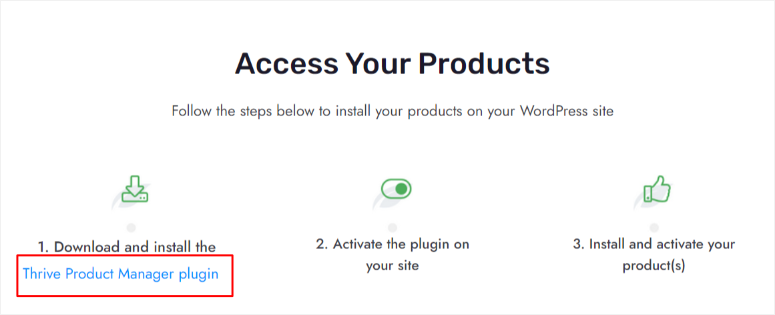
Laden Sie als Nächstes das Plugin in Ihr WordPress-Dashboard hoch und installieren Sie es. Wenn Sie dabei Hilfe benötigen, folgen Sie unserem Tutorial, wie man ein Plugin in WordPress installiert »
Nach der Installation sollte ein neuer Menüpunkt mit dem Titel „Product Manager“ in Ihrem WordPress-Dashboard-Menü erscheinen; klicken Sie darauf.
Geben Sie hier Ihr Thrive Themes Passwort und Ihren Benutzernamen ein, um sich bei Ihrem Konto anzumelden.
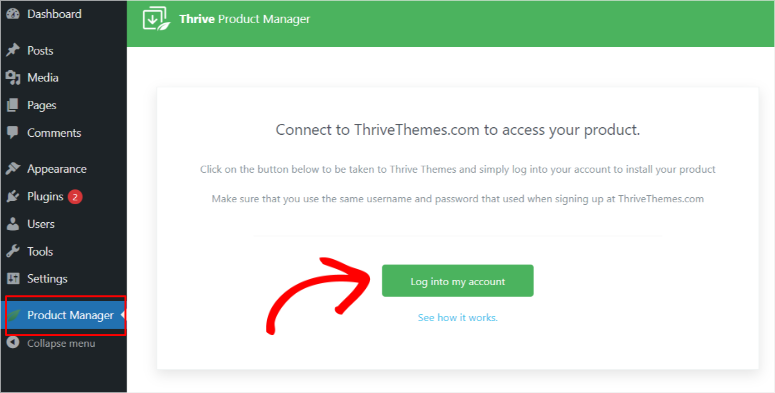
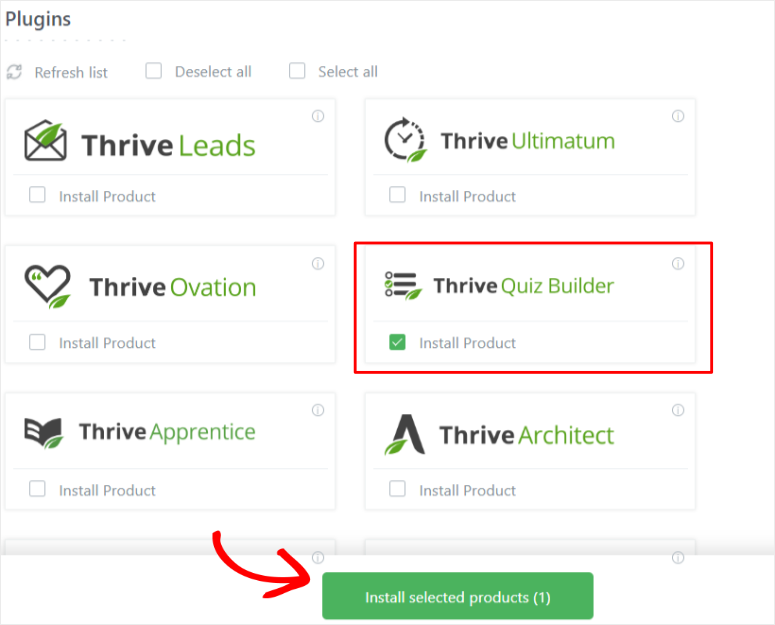
Nach der Anmeldung werden Sie automatisch zur Seite „Thrive Product Manager“ weitergeleitet, wo Sie Thrive-Produkte installieren und die Lizenz aktivieren können. Suchen Sie den Thrive Quiz Builder, aktivieren Sie das Kontrollkästchen „Produkt installieren“ und fahren Sie dann mit „Ausgewählte Produkte installieren“ fort.
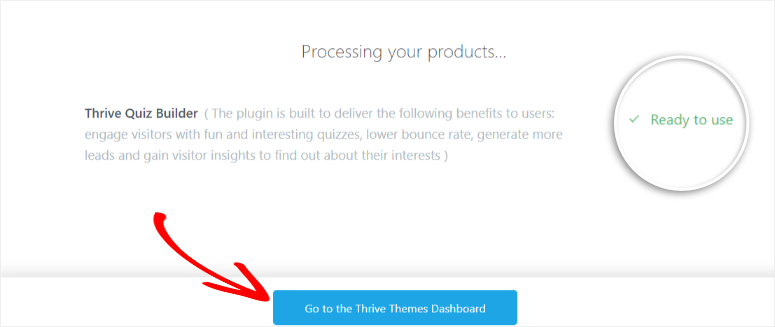
Sie sollten zu einer Verarbeitungsseite weitergeleitet werden. Wenn das Plugin anzeigt, dass es einsatzbereit ist, fahren Sie fort, indem Sie auf die Schaltfläche „Zum Thrive Themes Dashboard gehen“ klicken.
Schritt 2: Erstellen Sie ein Quiz mit dem Thrive Quiz Builder
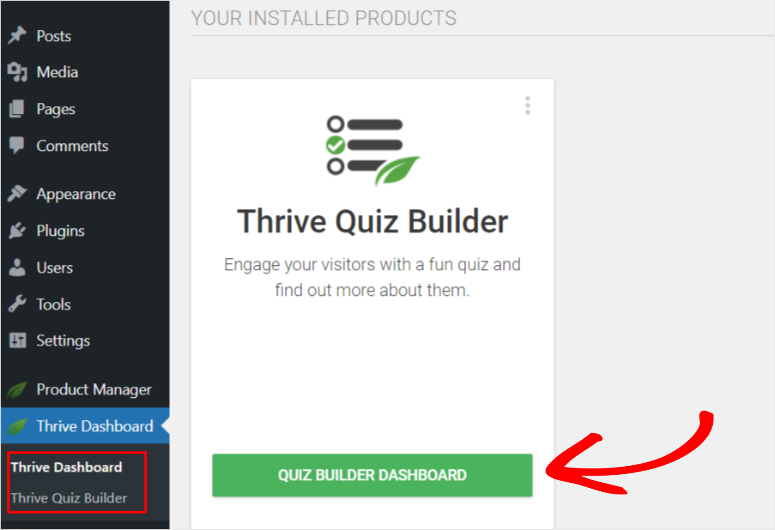
Nachdem Sie dieses Quiz-Plugin korrekt installiert haben, sollte unter Thrive Dashboard ein neues Untermenü namens „Thrive Quiz Builder“ erscheinen.
Um Ihr erstes Quiz zu erstellen, gehen Sie zu Thrive Quiz Builder » Quiz Builder Dashboard, um loszulegen.
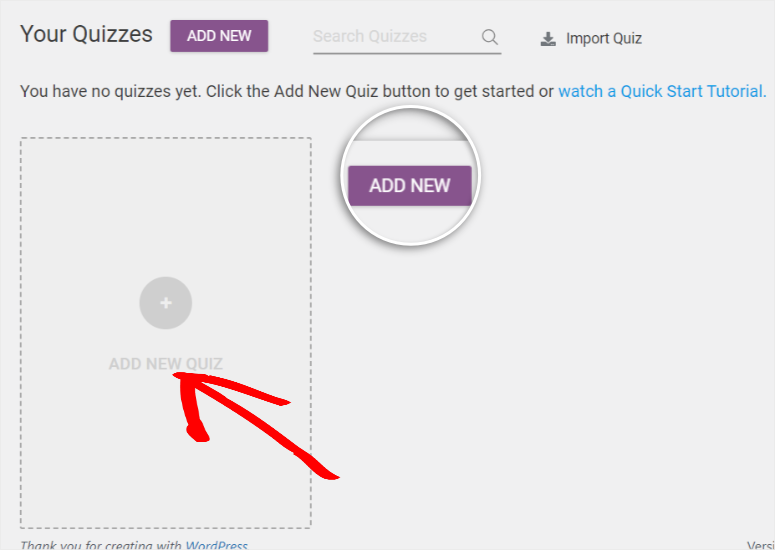
Klicken Sie als Nächstes auf die Schaltfläche „Neu hinzufügen“ oder klicken Sie einfach auf den Bereich mit dem Plus-Symbol, auf dem „Neues Quiz hinzufügen“ steht.
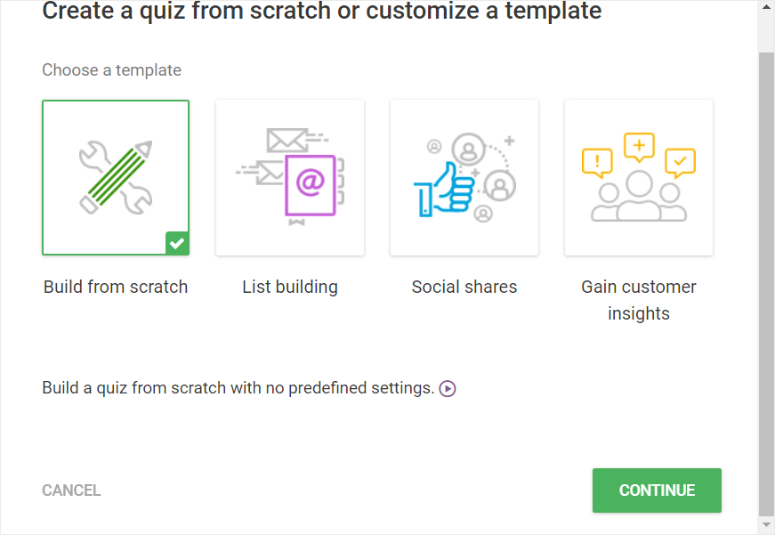
Ein Popup-Menü wird angezeigt, und Sie sehen 4 Optionen:
- Von Grund auf neu erstellen: Dies ist eine leere Vorlage, um Ihr Quiz nach Ihren Wünschen anzupassen.
- Listenaufbau: Die Ergebnis-Seite wird nur angezeigt, wenn der Benutzer sich angemeldet hat. Es ist eine großartige Möglichkeit, eine E-Mail-Liste mit qualitativ hochwertigen, ansprechenden Leads aufzubauen.
- Social Shares: Enthält Social-Sharing-Buttons. Dies ist eine großartige Option, wenn Sie den organischen Traffic und die Markenbekanntheit steigern möchten.
- Benutzerdefinierte Einblicke gewinnen: Dies ist eine Umfrage-Quizvorlage, die Ihnen hilft, Ihr Publikum besser zu verstehen und datengesteuerte Marketingentscheidungen zu treffen.
Nachdem Sie nun ein besseres Verständnis dafür haben, was diese 4 Vorlagenoptionen bieten, wählen Sie diejenige aus, die Sie möchten. Für dieses Tutorial werden wir „Von Grund auf neu erstellen“ verwenden.
Ein neues Popup-Fenster wird angezeigt. Geben Sie hier den Namen des Quiz ein.
Sie können das Quiz in diesem Stadium beliebig benennen, da es Ihren Benutzern nicht angezeigt wird. Es dient lediglich dazu, die von Ihnen erstellten Quizze zu unterscheiden. Fahren Sie fort, und Sie werden zum Quiz Builder Dashboard weitergeleitet.
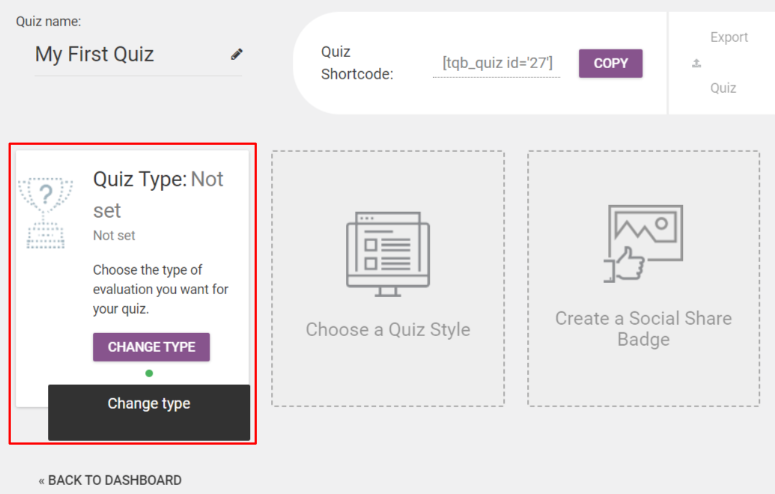
Gehen Sie auf dieser neuen Seite zu Quiz-Typ und wählen Sie Typ ändern.
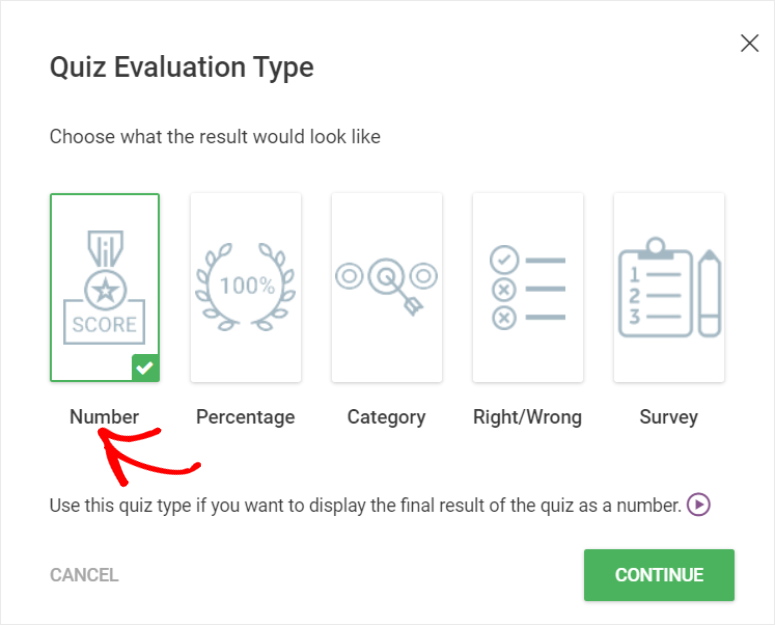
Ein weiteres Popup-Fenster wird angezeigt, das die 5 Arten von Quizzen enthält, die Sie erstellen können.
- Zahl: Das Quiz-Ergebnis ist eine Zahl. Es bietet Ihrem Publikum ein einfaches, unkompliziertes Ergebnis. Grundsätzlich gilt: Je höher die Zahl, desto höher die Punktzahl.
- Prozent: Gibt das Quiz-Ergebnis als Prozentsatz an. Prozentuale Ergebnisse sind leicht zu merken und helfen den Benutzern, sich selbst einzuschätzen, ohne die Ergebnisse anderer Teilnehmer zu kennen.
- Kategorie: Diese eignen sich hervorragend für Eigenschafts-Quizze, weshalb sie häufig in Persönlichkeits-Quizzen wie denen von Buzzfeed verwendet werden. Solche Quizze helfen, eine emotionale Reaktion hervorzurufen.
- Richtig / Falsch: Großartig für schnelle Bewertungs-Quizze. Es hilft den Lesern auch, mehr Informationen zu behalten.
- Umfragen: Umfragen bieten nicht die gleichen Ergebnisse wie die anderen Einträge auf dieser Liste. Sie eignen sich jedoch hervorragend für Nutzerfeedback, das Ihnen bei der Marktforschung helfen kann.
Wählen wir für dieses Tutorial die numerische Auswahl.
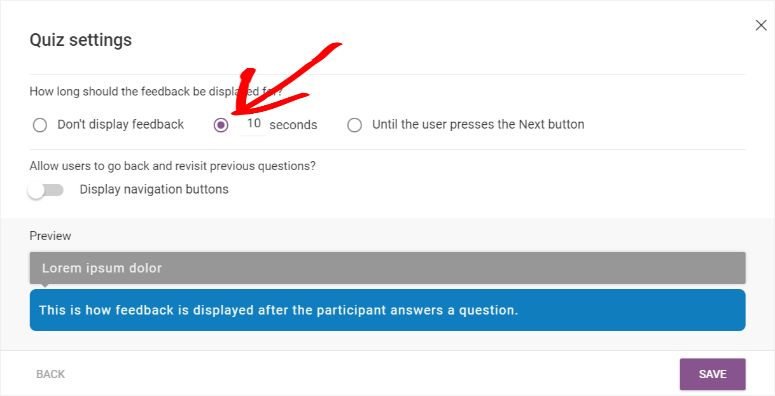
Mit diesem Quiz-Builder-Plugin können Sie nach jeder Frage eine Nachricht anzeigen. Thrive Quiz Builder nennt diese Nachricht Feedback.
Aus den Optionen können Sie wählen, ob Sie kein Feedback anzeigen möchten, das Feedback 10 Sekunden lang anzeigen möchten oder bis der Nutzer auf 'Weiter' klickt.
Wir wählen 'Feedback 10 Sekunden lang anzeigen'.
Zusätzlich können Sie auch entscheiden, ob Sie möchten, dass die Nutzer zurückgehen und Fragen erneut aufrufen können. Für dieses Tutorial werden wir diese Funktion nicht aktivieren.
Danach wählen wir, wie das Quiz für die Nutzer angezeigt werden soll, indem wir zu 'Quiz-Stil' gehen.
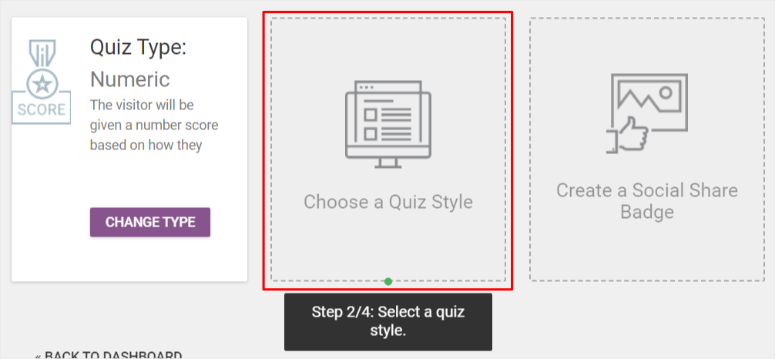
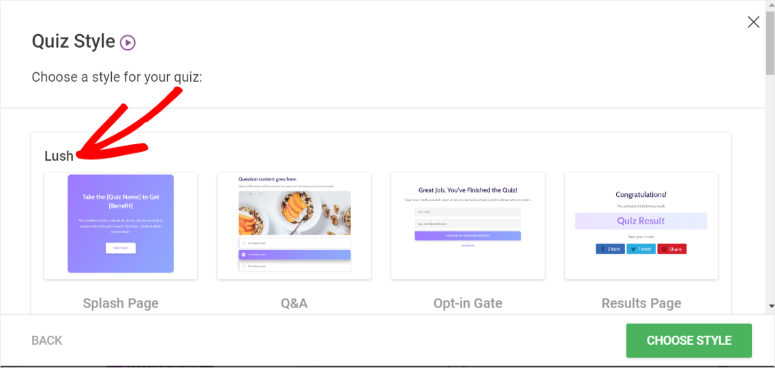
Thrive Quiz Builder bietet verschiedene vordefinierte Stiloptionen, die Sie auswählen können. Scrollen Sie durch die Liste, bis Sie eine finden, die Ihnen gefällt. Um Ihnen ein Beispiel zu geben, was dies bewirken kann, wählen wir 'Lush'.
Der Lush-Quiz-Stil beinhaltet;
- Eine Splash-Seite, die Ihren Lesern das Quiz auf spannende Weise vorstellt.
- Frage & Antwort, bei der die Nutzer das Quiz tatsächlich absolvieren.
- Opt-in-Gate, damit der Nutzer seine Ergebnisse nur erhält, wenn er seine E-Mail-Adresse angibt.
- Die Quiz-Ergebnisseite, auf der die Nutzer sehen können, wie sie abgeschnitten haben.
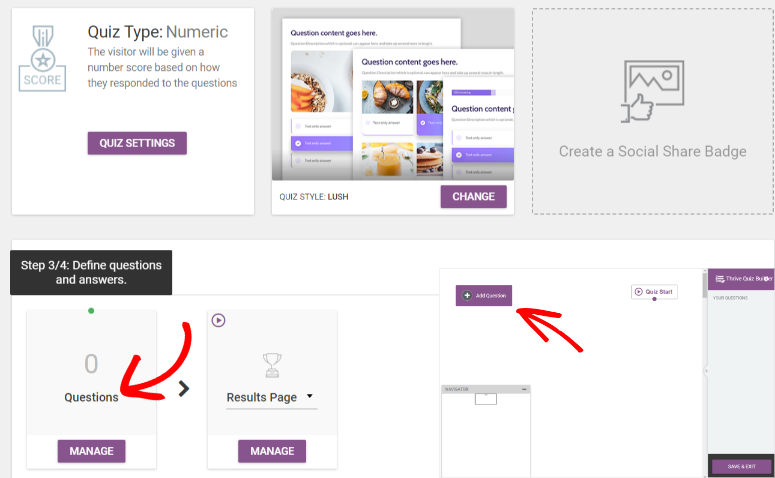
Sobald Sie den Quiz-Stil ausgewählt haben, gehen Sie zum neu erstellten Tab namens Fragen und wählen Sie 'Verwalten'.
Sie werden zum Thrive Live Questions Editor weitergeleitet, wo Sie die Fragen und Antworten für Ihr Quiz erstellen werden.
Schritt 3: Quizfragen und Antworten hinzufügen
Im Editor sehen Sie oben links auf der Seite einen Tab 'Frage hinzufügen'. Dieser Tab führt Sie zu einem Popup-Fenster.
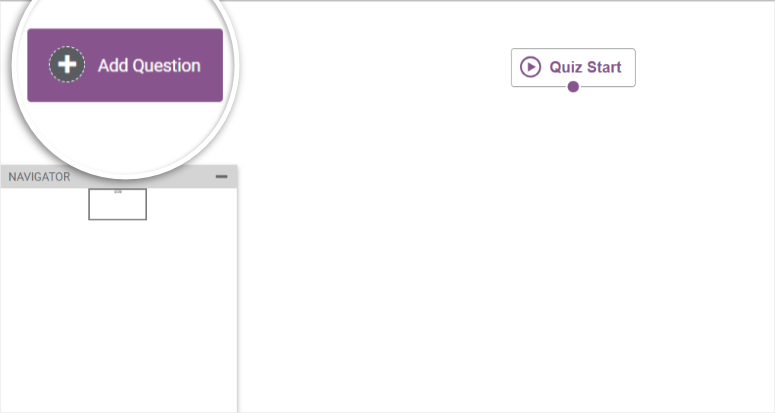
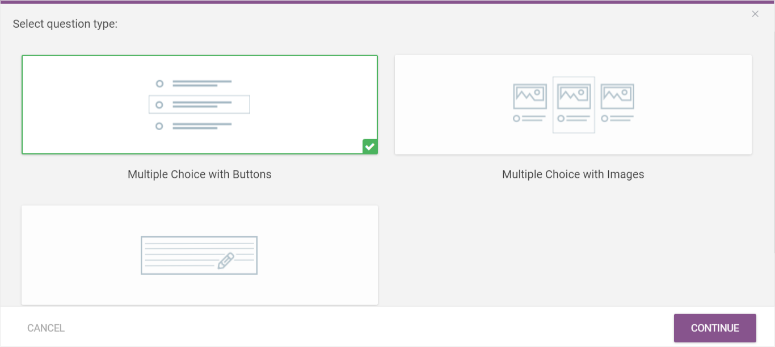
Das Popup-Fenster bietet drei Optionen, aus denen Sie wählen können:
- Multiple Choice mit Schaltflächen: Dies führt zu einfachen, geradlinigen und klaren Quizzen.
- Multiple Choice mit Bildern: Hilft bei besserem Engagement und visuellem Kontext.
- Offene Frage: Dies hilft, wenn Sie ausdrucksstarke Antworten suchen.
Da wir ein einfaches und grundlegendes Quiz erstellen möchten, wählen wir für dieses Tutorial 'Multiple Choice mit Schaltflächen' und fahren fort.
Im nächsten Popup-Fenster fügen Sie die Fragen und Antworten für Ihr Quiz hinzu.
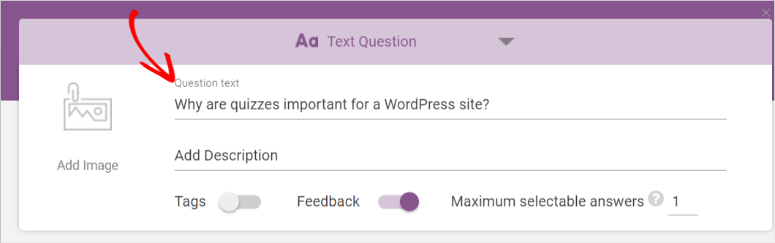
Geben Sie zuerst eine Frage ein. Sie können eine Beschreibung für die Frage hinzufügen, wenn Sie weitere Details angeben müssen. Sie können auch die Funktion 'Feedback hinzufügen' aktivieren, wenn Sie möchten, dass nach jeder Frage eine Nachricht für den Nutzer angezeigt wird.
Sie können auch Tags aktivieren, die Quizteilnehmer anhand der Antworten unterteilen. Die Tags bieten die perfekte Möglichkeit, spezifische Folgeinhalte, E-Mails und Angebote zu versenden, die auf die Interessen und Vorlieben Ihrer Nutzer zugeschnitten sind.
Wenn Sie der Meinung sind, dass die Frage einen visuellen Kontext benötigt, können Sie auch ein Bild auf der linken Seite der Frage hinzufügen.
Legen Sie schließlich fest, wie viele Antworten der Nutzer für die Frage auswählen kann.
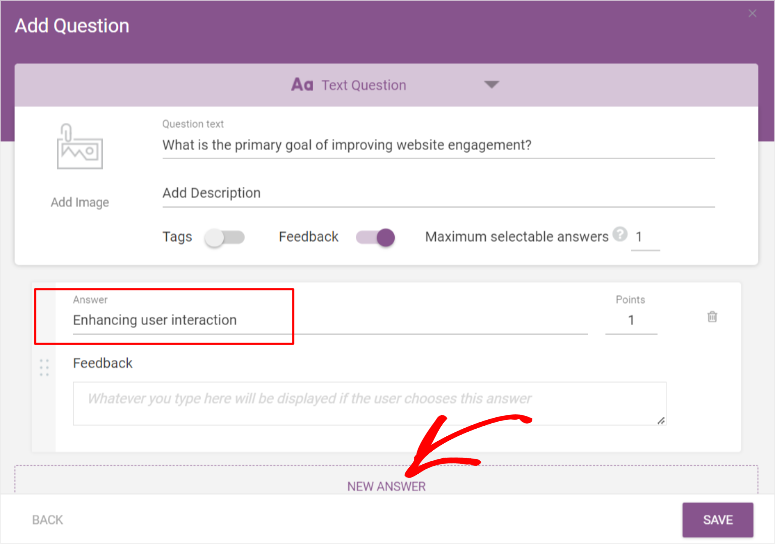
Geben Sie als Nächstes die erste Antwort ein, geben Sie an, ob sie richtig oder falsch ist, und definieren Sie, wie viele Punkte diese Antwort wert ist.
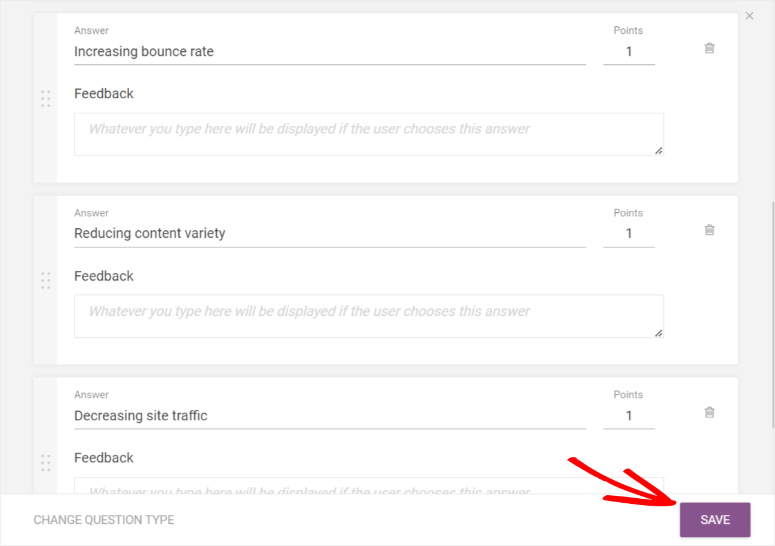
Füge weitere Antworten hinzu, um das Quiz für den Teilnehmer interessanter zu gestalten. Klicke dann auf Speichern.
Du wirst zurück zum Live Questions Editor weitergeleitet, wo du deine erste Frage und ihre Antworten in einem rechteckigen grauen Block siehst.
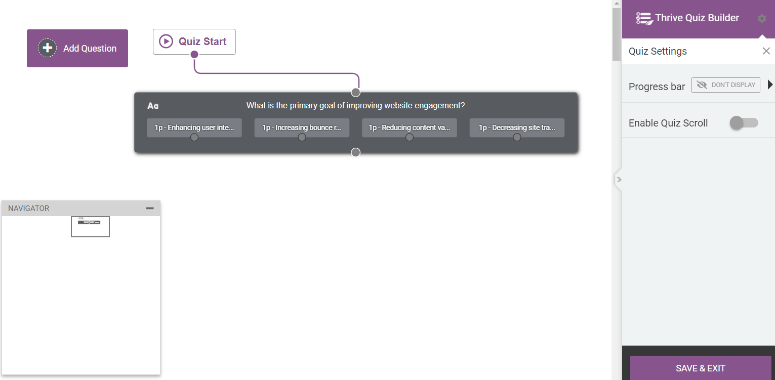
Füge weitere Fragen und Antworten hinzu, indem du die obigen Schritte wiederholst.
Nachdem du alle Fragen und Antworten hinzugefügt hast, sieht dein Live Questions Editor wie ein Board mit vielen grauen Blöcken aus. Dieser Workflow erleichtert die Verwaltung des Ablaufs deines Quiz.
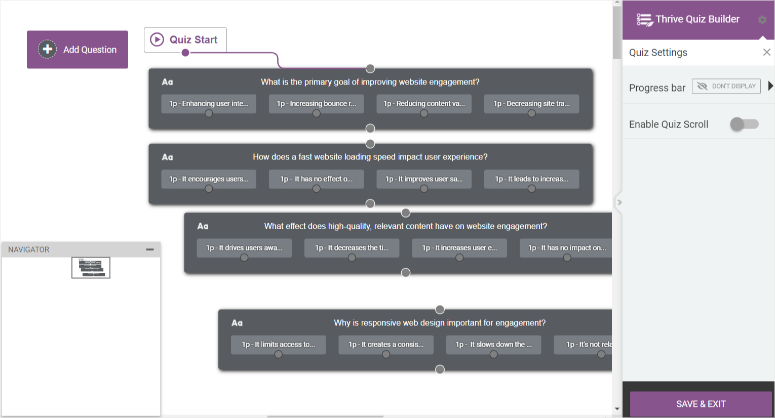
Du kannst diese Blöcke im Live Questions Editor überall hinziehen, um sie für den Quizablauf besser miteinander zu verbinden.
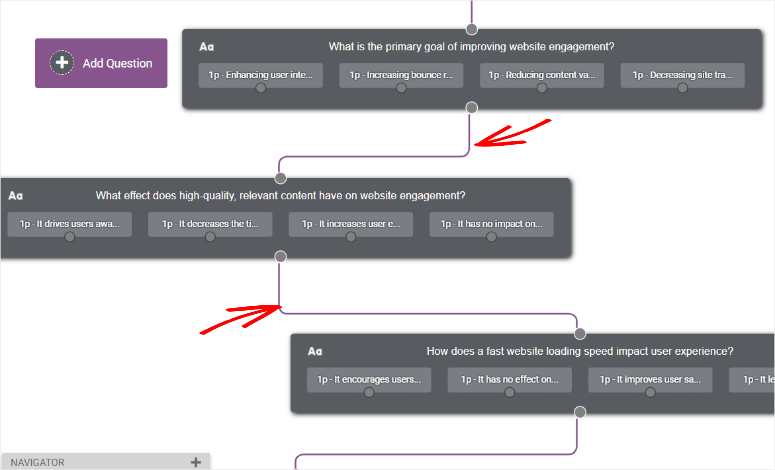
Um die Fragen zu verknüpfen, suche den kleinen grauen Kreis in der Mitte der Kästchen.
Wenn Sie mit der Maus klicken und ziehen, erscheint eine Linie. Verbinden Sie diese Linie mit der Mitte eines anderen rechteckigen Fragenfeldes.
Wenn ein Benutzer die erste Frage beantwortet, wird er zur nächsten weitergeleitet und so weiter.
Schnelle Nebenquest: Bedingte Quizze erstellen
Thrive Quiz Builder ermöglicht es Ihnen, bedingte Quizze zu erstellen. Mit diesen Quizzen gelangt der Benutzer basierend auf seinen Antworten zur nächsten Frage.
Bedingte Quizze helfen Ihnen, Quizze persönlich zu gestalten, mehr über Ihr Publikum zu erfahren und nützliche, angepasste Inhalte anzubieten, wenn Sie vermarkten möchten.
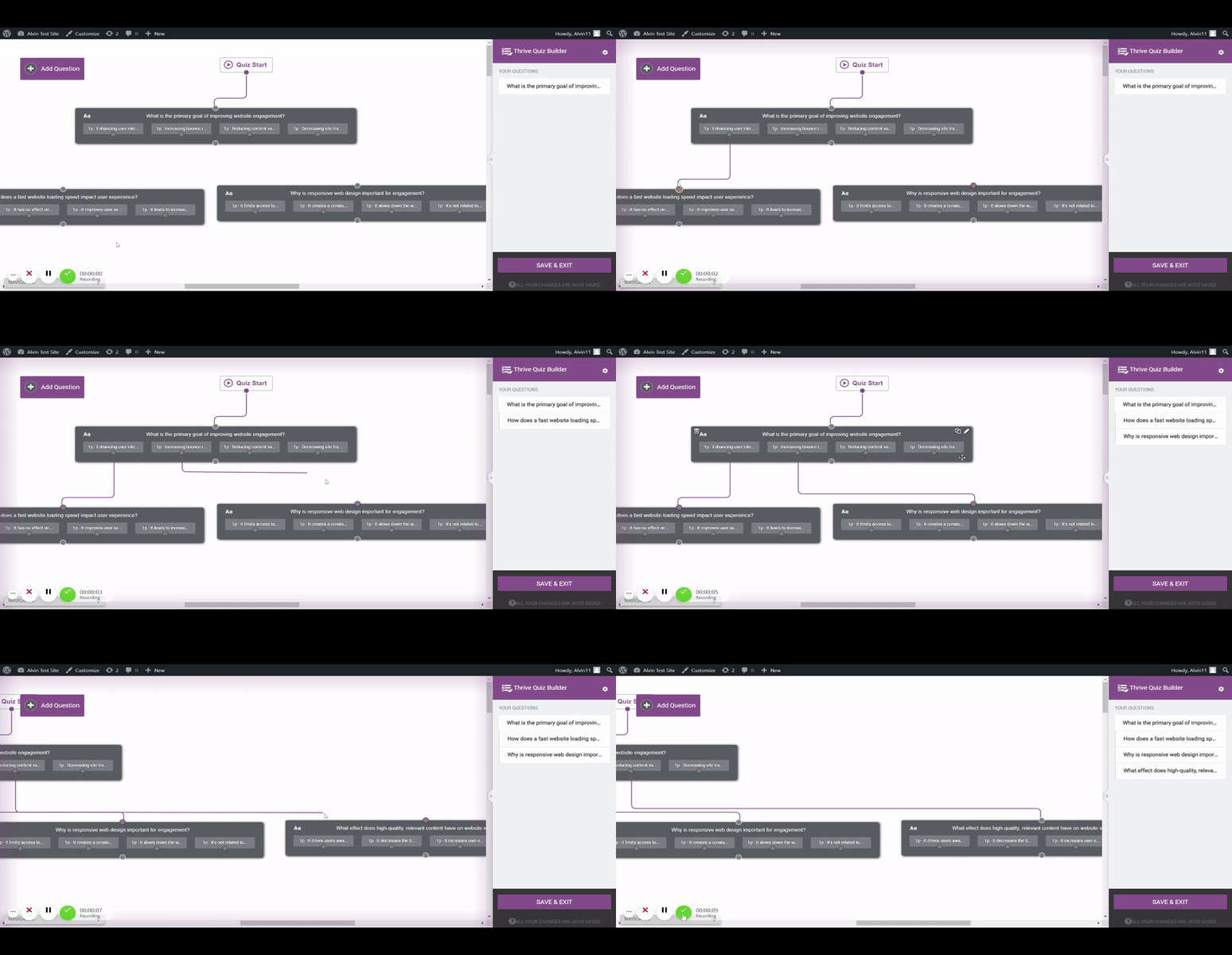
Um ein bedingtes Quiz zu erstellen, klicken Sie auf den grauen Kreis unter einer Antwort – und nicht unter der Frage wie bei normalen Quizzen.
Klicken Sie dann mit der Maus, um den Kreis auf den grauen Kreis in der Mitte der Frage zu ziehen, die angezeigt werden soll, nachdem ein Benutzer diese spezielle Antwort gegeben hat.
Nachdem Sie Ihre Fragen und Antworten erstellt und definiert haben, wie sie dem Benutzer angezeigt werden, klicken Sie auf „Speichern & Beenden“.
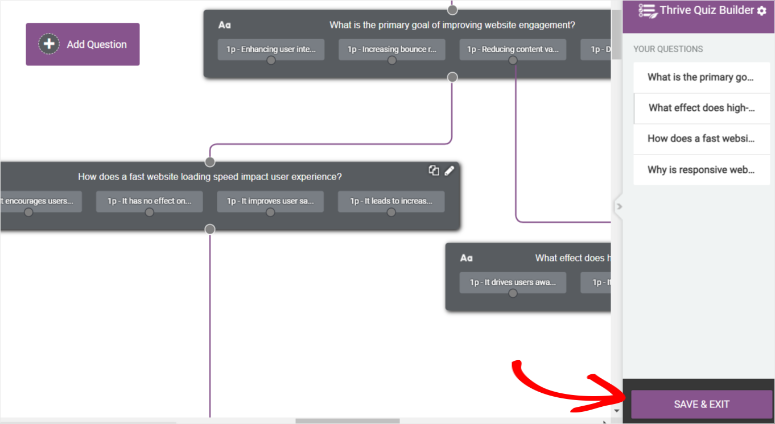
An diesem Punkt ist Ihr Quiz fertig und Sie können es zu Ihrer Website hinzufügen. Wir werden jedoch noch einige Anpassungen vornehmen, um es noch besser zu machen.
Gehen Sie unter „Quizstruktur“ zu Ergebnisseite » Verwalten.
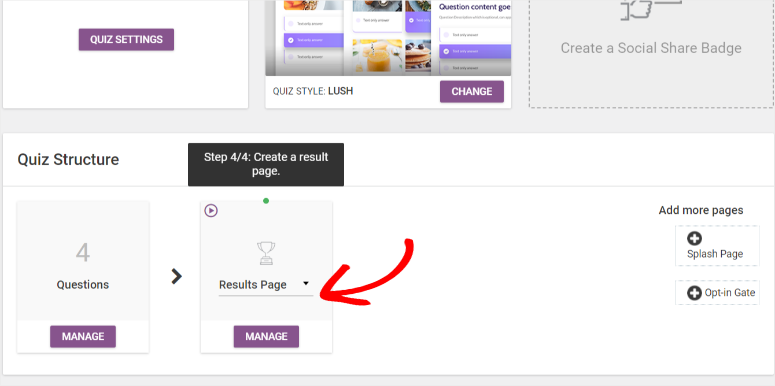
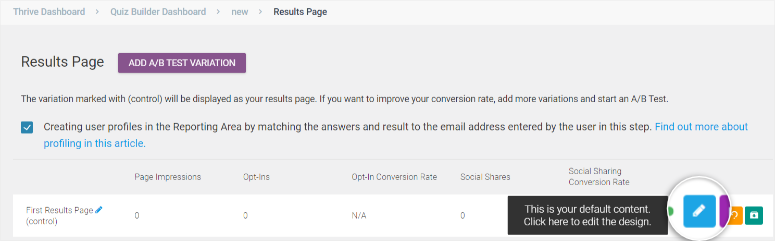
Sie sehen ein blaues Stiftsymbol, um die Quiz-Ergebnisseite zu bearbeiten. Dies führt Sie zur Seite „Thrive Quiz Builder“.
Bearbeiten Sie auf dieser Thrive Quiz Builder-Seite Ihre Ergebnisseite über die Elemente im linken Menü. Ändern Sie Farbe, Größe, Layout und Hintergrund nach Ihren Wünschen.
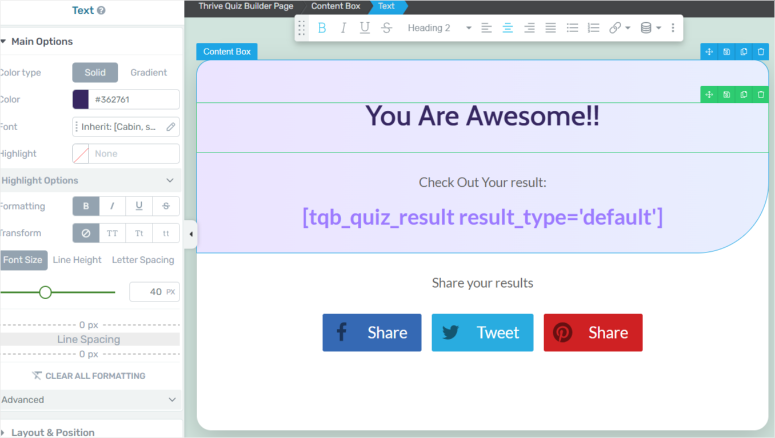
Sehen Sie sich am unteren Rand der Seite eine Vorschau an, wie die Seite mit verschiedenen Bildschirmgrößen aussehen wird, und passen Sie sie an, um Ihren Benutzern das beste Erlebnis zu bieten. Klicken Sie abschließend auf „Arbeit speichern“.
Personalisieren wir als Nächstes die Splash-Seite und die Opt-In-Gate-Seite, indem wir zuerst zur Quizstruktur gehen.
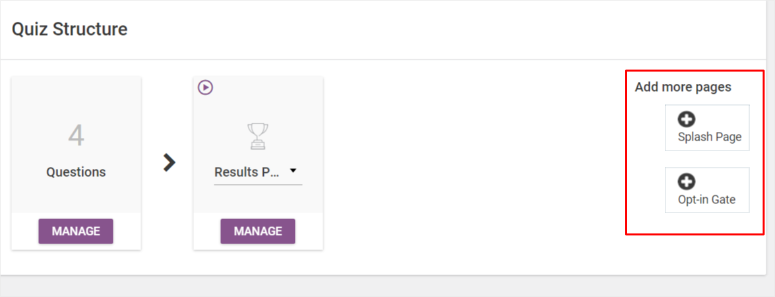
Wählen Sie dann die Splash- und Opt-In-Gate-Seiten ganz rechts aus. Beide Seiten verwenden den gleichen Prozess, daher führen wir Sie durch die Erstellung der Splash-Seite.
Gehen Sie zur Splash-Seite und fahren Sie mit „Verwalten“ fort. Finden Sie auf der nächsten Seite unser praktisches blaues Stiftwerkzeug.
Sie werden zur Thrive Quiz Builder-Seite weitergeleitet, aber diesmal bearbeiten Sie die Splash-Seite. Nehmen Sie die gewünschten Änderungen vor und klicken Sie auf „Arbeit speichern“.
Eine weitere großartige Funktion des Thrive Quiz Builder-Plugins ist die Erstellung eines Social Share Badge. Ein Social Share Badge hilft hervorragend dabei, Ergebnisse in sozialen Medien zu teilen.
Nachdem Sie ein neues Quiz erstellt haben, sehen Sie den Tab „Social Share Badge“ ganz rechts.
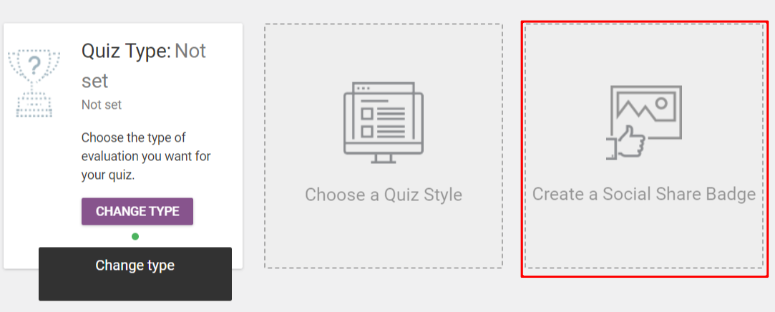
Wählen Sie auf der nächsten Seite eine Vorlage zum Starten oder eine leere Vorlage aus. Wir empfehlen, mit einer Vorlage zu beginnen, um es Ihnen zu erleichtern.
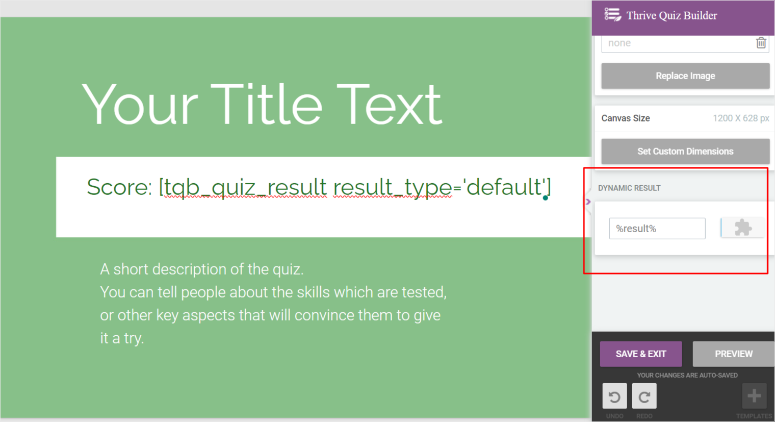
Sobald Sie sich auf dem Thrive Quiz Builder befinden, bearbeiten Sie die Seite, indem Sie Farben, Hintergrund und andere Elemente ändern.
Social Share Badges verfügen über eine dynamische Ergebnis-Funktion, die die Punktzahl je nach Ergebnis des Benutzers im Quiz ändert.
Daher müssen Sie nichts weiter tun, als das Seitendesign anzupassen; das Plugin kümmert sich um die Ergebnisse und Punktzahlen.
Und schon haben Sie ein neues Quiz, das Sie zu Ihrer Website hinzufügen können.
Schritt 4: Zeige ein Quiz auf deiner WordPress-Seite an
Mit Thrive Quiz Builder kannst du dein Quiz auf einer Seite, einem Beitrag oder in einem widget-fähigen Bereich anzeigen.
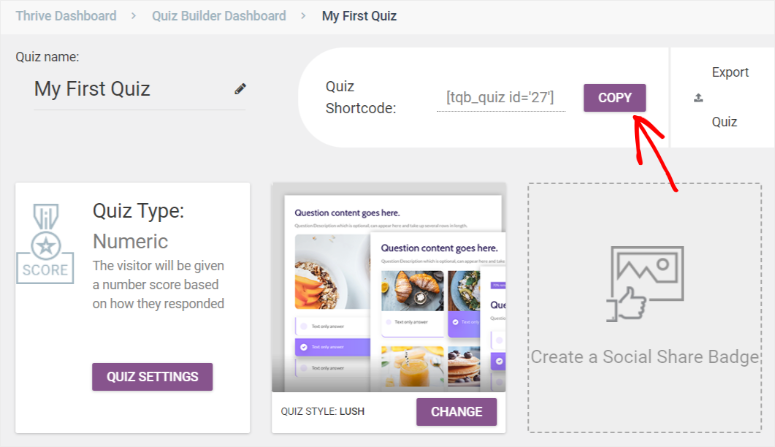
Du fügst das Quiz mit Hilfe eines Shortcodes hinzu.
Für diesen Artikel werden wir unser Quiz zu einer Seite hinzufügen, aber denke daran, dass der Prozess für Beiträge und widget-fähige Bereiche derselbe ist.
Um zu beginnen, kopiere den Quiz-Shortcode, der oben rechts auf deinem Thrive Quiz Builder Dashboard angezeigt wird.
Gehe in deinem WordPress-Dashboard zu Seiten » Seite hinzufügen. Füge auf der neuen Seite einen Block hinzu, indem du das Plus-Symbol verwendest.
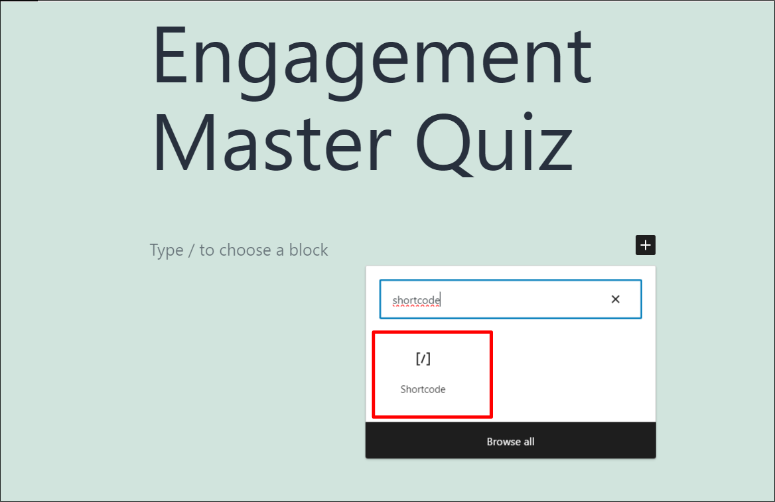
Gib in der Block-Suchleiste „Shortcode“ ein und füge ihn zur Seite hinzu.
Füge den zuvor kopierten Shortcode ein. Speichere und veröffentliche es dann.
Gehe schließlich zu deiner Website und sieh dir dein Quiz live an!
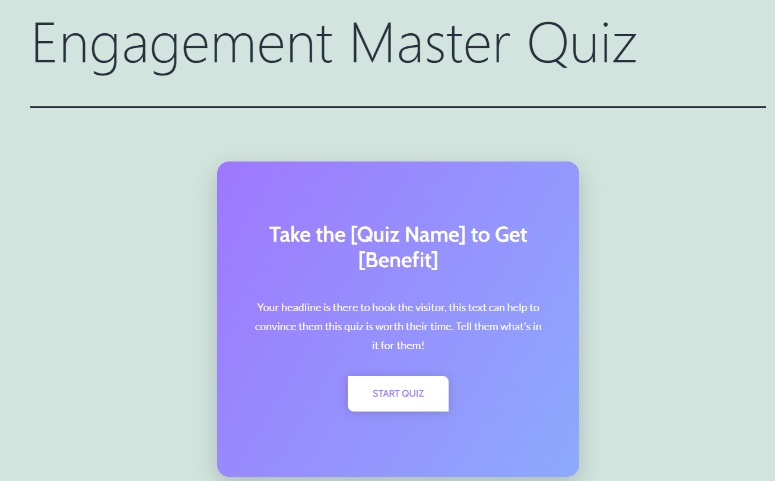
Du hast jetzt ein ansprechendes und detailliertes Quiz, das dir hilft, dein Publikum zu vergrößern.
Das ist alles! Wir hoffen, dieses Tutorial hat dir gefallen. Thrive ist eine leistungsstarke Suite von Tools. Erfahre mehr darüber, was du mit diesem Plugin tun kannst, hier: Thrive Leads Review und Thrive Architect Review.
Überprüfe als Nächstes einige häufig gestellte Fragen zum Erstellen von Quizzen unten.
FAQs: Wie man ein Quiz in WordPress erstellt
Welche Arten von Quizzen sind für das Engagement auf WordPress-Seiten beliebt?
Die beliebtesten Quizze für die Einbindung von Besuchern auf WordPress-Seiten sind Persönlichkeitsquizze, Wissensquizze und Wissenstests. Persönlichkeitsquizze ermöglichen es den Nutzern, mehr über sich selbst zu erfahren, während Wissensquizze ihr Wissen testen. Du kannst all diese Arten von Quizzen mit Thrive Quiz Builder erstellen und die Nutzer ermutigen, ihre Ergebnisse in sozialen Medien zu teilen, was mehr Traffic auf deine WordPress-Seite lenkt.
Ist es möglich, Quizze zu erstellen, die personalisierte Ergebnisse für Benutzer generieren?
Ja, es ist absolut möglich, Quizze zu erstellen, die personalisierte Ergebnisse für Benutzer auf WordPress mit hochgradig anpassbaren Plugins wie Thrive Quiz Builder generieren. Mit diesem Plugin kannst du Ergebnisse, Nachrichten oder Empfehlungen entsprechend den Antworten der Benutzer anpassen. Personalisierte Ergebnisse machen das Quiz-Erlebnis ansprechender und relevanter, erhöhen die Benutzerzufriedenheit und die Wahrscheinlichkeit, dass sie ihre Ergebnisse teilen.
Gibt es Best Practices für die Optimierung von Quizzen für Suchmaschinen auf WordPress?
Ja, es gibt mehrere SEO-Praktiken, die Sie verwenden können, um Quizze für Suchmaschinen auf WordPress zu optimieren. Stellen Sie zunächst sicher, dass Ihre Quiz-Inhalte für Ihr Publikum relevant und wertvoll sind. Verwenden Sie beschreibende Titel und Meta-Beschreibungen für Ihre Quiz-Seiten. Fügen Sie ALT-Texte zu Bildern in Quizzen für Barrierefreiheit und SEO hinzu. Erwägen Sie, relevante Schlüsselwörter natürlich in Ihre Quizfragen und -ergebnisse einzufügen. Verwenden Sie zusätzlich einen Quiz-Builder wie Thrive Quiz Builder, um sicherzustellen, dass Ihr Quiz mobilfreundlich ist, da Google mobilfreundliche Inhalte bevorzugt. Bewerben Sie Ihr Quiz schließlich in sozialen Medien und anderen Plattformen, um das Engagement zu erhöhen, was sich positiv auf SEO auswirken kann.
Ist es möglich, zeitgesteuerte Quizze mit dem Theme Builder zu erstellen?
Ja, Sie können zeitgesteuerte Quizze mit dem Thrive Theme Builder erstellen. Der Theme Builder bietet Flexibilität beim Entwerfen und Strukturieren von Quizzen, einschließlich des Hinzufügens von zeitgesteuerten Elementen. Sie können bestimmte Zeitlimits für die Beantwortung von Quizfragen festlegen, um ein Gefühl von Dringlichkeit und Aufregung zu erzeugen. Zeitgesteuerte Quizze können für Benutzer ansprechend und herausfordernd sein und ihre Erfahrung auf Ihrer WordPress-Website verbessern.
Als Nächstes möchten Sie vielleicht auch weitere Möglichkeiten zur Gamifizierung Ihrer Website neben Quizzen sehen. Darüber hinaus finden Sie hier einige Artikel, die Sie besuchen können, um mehr über Quizze zu erfahren:
- 12 beste WordPress-Quiz-Plugins zur Steigerung des Benutzerengagements
- Crowdsignal Review: Umfragen, Abstimmungen und Quizze
- 10+ beste WordPress LMS-Plugins im Vergleich
Die ersten beiden Artikel oben führen Sie durch alternative Quiz- und Umfrage-Plugins. Der letzte Artikel informiert Sie über Learning Management System (LMS) Plugins, die ebenfalls eine großartige Möglichkeit bieten, mit Ihrem Publikum zu interagieren.

Kann ich es mit einem anderen Theme verwenden, z. B. Divi oder Astra, und wie kann ich es mit einem Freebie oder einem Newsletter verknüpfen?