Möchten Sie Ihre globale Reichweite erweitern, indem Sie eine mehrsprachige Website erstellen?
Eine der besten Möglichkeiten, dies zu tun, ist die Verwendung von WPML oder Polylang, zwei der besten mehrsprachigen Plugins.
In diesem Artikel vergleichen wir WPML vs. Polylang und sehen, welches Plugin am besten geeignet ist, um eine Website in verschiedene Sprachen zu übersetzen. Wir werden uns ihre Funktionen ansehen und wie gut sie mit WordPress funktionieren, um sicherzustellen, dass Sie Ihre Website einfach lokalisieren können.
Übersicht: WPML
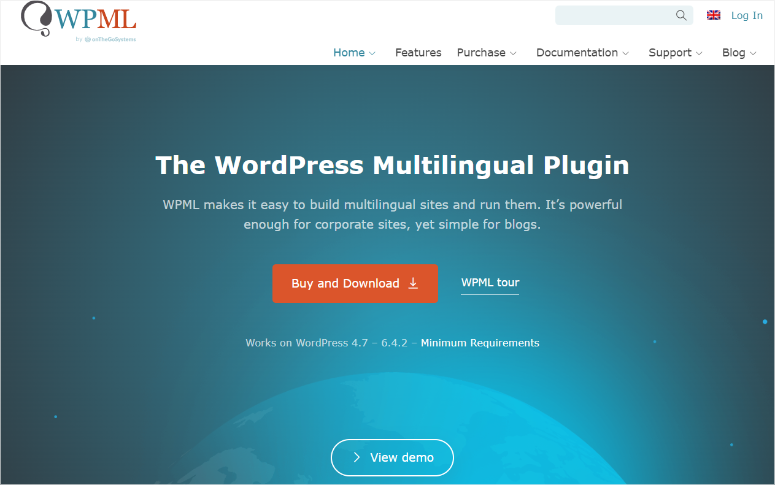
WPML ist eines der besten mehrsprachigen Plugins, da es jeden Aspekt Ihrer Website übersetzen kann, von Seiten, Beiträgen, Taxonomien, Themes und Plugin-Texten. Es verfügt über manuelle und automatische Übersetzung, was Ihnen die nötige Flexibilität gibt, um Ihre Website wirklich zu lokalisieren.
Es bietet auch über 65 Übersetzungssprachen, aus denen Sie wählen können. Dies stellt sicher, dass Sie genügend Optionen haben, um Ihr Publikum zu vergrößern und zu diversifizieren.
WPML kann mit dem standardmäßigen Gutenberg WordPress Block-Editor und den meisten Drag-and-Drop-Page-Buildern verwendet werden, um sicherzustellen, dass Sie Ihre Inhalte mit WordPress-Tools übersetzen können, mit denen Sie bereits vertraut sind.
Darüber hinaus können Sie steuern, wie Metainformationen und URLs für andere Sprachen angezeigt werden, um sicherzustellen, dass die übersetzten Seiten SEO-freundlich sind.
Da Sprache ein so sensibler Aspekt einer Website ist, führen sie bei jeder neuen Version des Plugins eine vollständige Qualitätskontrolle durch. Dies ermöglicht es ihnen, die Theme- und Plugin-Kompatibilität mit den neuesten und vorherigen Versionen von WordPress zu testen und sicherzustellen, dass es keine Konflikte gibt.
Die vielen Funktionen von WPML, die geplanten Plugin-Tests und die Kompatibilität mit den meisten WordPress-Themes und -Plugins haben dazu geführt, dass dieses Plugin so beliebt ist, dass es auf über 6 Millionen Websites verwendet wird.
Lesen Sie hier unsere vollständige Bewertung von WPML.
Übersicht: Polylang
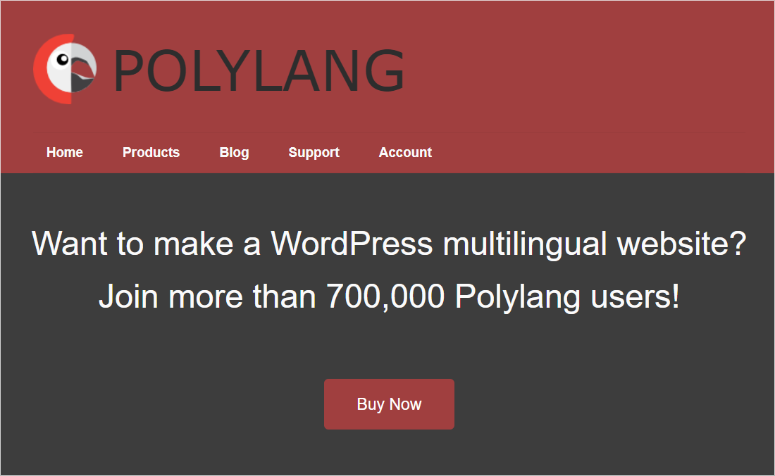
Polylang ist eines der beliebtesten Plugins zur Website-Übersetzung. Dies liegt daran, dass es Ihnen ermöglicht, Ihre Website in Hunderte von Sprachen zu übersetzen. Darüber hinaus können Sie mit wenigen Klicks auch die Sprachen von Widgets, Kategorien, Beiträgen, Seiten, Taxonomien und mehr übersetzen.
Damit Ihr Publikum Sprachen einfach wechseln kann, verfügt das Polylang-Plugin über einen Sprachumschalter, den Sie überall auf der Seite oder auf Ihrer Website platzieren können.
Außerdem lässt es sich nahtlos in Ihr WordPress-Dashboard integrieren, was die Verwendung erleichtert. Darüber hinaus verwendet es keine Tabellen oder Shortcodes und funktioniert nur mit den Kernfunktionen von WordPress. Daher ist es leichtgewichtig und dennoch robust, sodass jeder es verwenden kann.
Um Ihnen zu helfen, diesen Vergleichsartikel schnell zu durchlaufen, haben wir ihn in mehrere unten aufgeführte Abschnitte unterteilt. Darüber hinaus haben wir ein Inhaltsverzeichnis erstellt, das Ihnen hilft, den Beitrag schnell zu navigieren. Wenn Sie zu einem bestimmten Abschnitt springen möchten, klicken Sie einfach auf die unten stehenden Links.
- Installation und Einrichtung
- Benutzerfreundlichkeit
- Übersetzungsmanagement
- Funktionen
- Support & Dokumentation
- Preise
- Endgültiges Urteil
Installation und Einrichtung
Zuerst betrachten wir die Erfahrung, die Sie beim Installieren und Einrichten jedes der Plugins machen werden.
WPML
WPML bietet keine kostenlose Version des Plugins an. Daher ist der einzige Weg, es zu installieren, sich auf deren offizieller Website anzumelden und einen Plan auszuwählen.
Zuerst müssen Sie jedoch verstehen, dass WPML etwas anders funktioniert als die meisten Plugins. Sie müssen 2 separate Kernplugins herunterladen, um eine vollständige mehrsprachige WordPress-Website zu erstellen.
Dafür gibt es zwei Möglichkeiten.
Die erste und bequemste ist die Verwendung des OTGS Installers.
Diese Installationsfunktion erkennt, welche WPML-Komponenten Sie benötigen, und installiert sie für Sie. Dadurch bietet sie eine schnelle und einfache Möglichkeit, das Plugin einzurichten, sodass Sie nicht verwirrt werden.
Andererseits können Sie sich entscheiden, die WPML-Kernplugins, WPML Multilingual CMS und String Translation, manuell herunterzuladen.
Auf diese Weise richten Sie nur die benötigten Plugins ein, um Ihre mehrsprachige Website zu erstellen, ohne Ihre WordPress-Website aufzublähen.
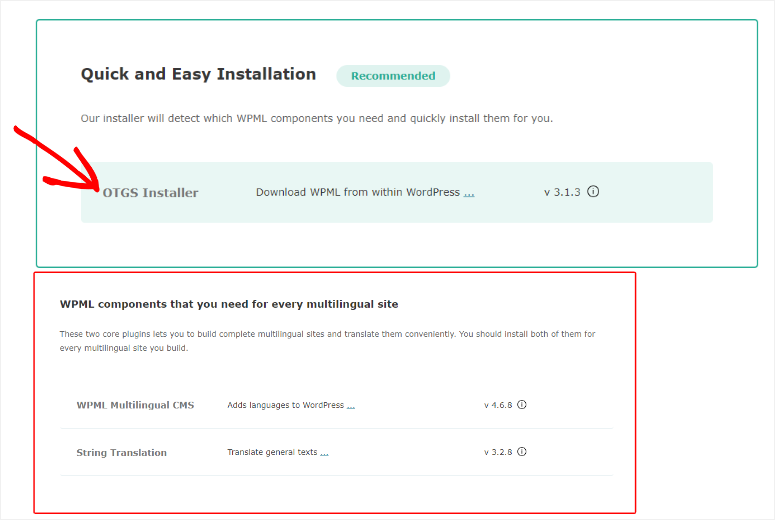
Sobald Sie die Kernplugins manuell oder automatisch heruntergeladen haben, rufen Sie Ihre WordPress-Website auf. Dort installieren und aktivieren Sie sie wie jedes andere Plugin.
Wenn Sie Hilfe benötigen, sehen Sie sich dieses Tutorial an, wie man ein Plugin installiert.
Ein Grund, warum WPML so beliebt ist, ist, dass es die Einrichtung des Plugins nach der Installation über einen Assistenten erleichtert.
Sie werden fast den gesamten Einrichtungsprozess über den Assistenten durchlaufen, einschließlich der Aktivierung des Plugins. Dazu müssen Sie nur Ihre Website-URL kopieren.
Anschließend fügen Sie sie in Ihr WPML-Dashboard ein, um einen eindeutigen Schlüssel für Ihre Website zu generieren. Danach fügen Sie den Schlüssel in den Einrichtungsassistenten des Plugins in Ihrem WordPress-Backend ein.
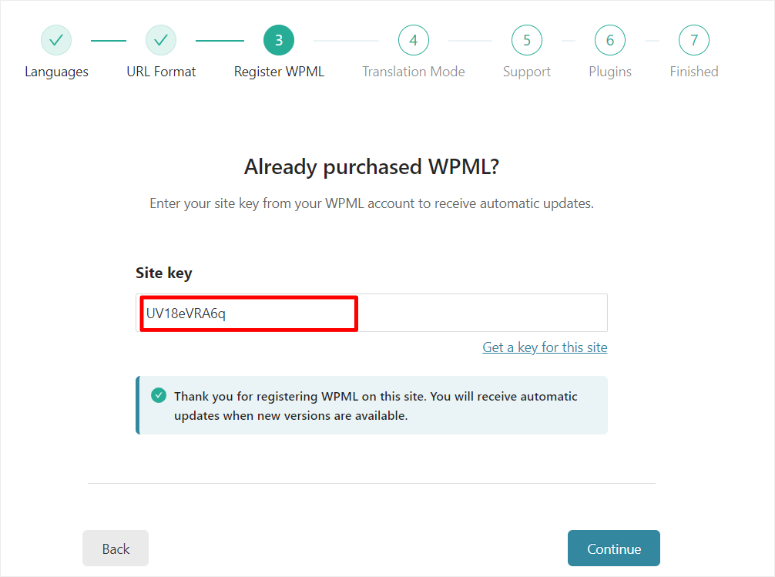
Darüber hinaus richten Sie über den Einrichtungsassistenten auch die Sprachen für die Übersetzung ein.
Dies gibt Ihnen einen guten Ausgangspunkt, um zu verstehen, wie der Übersetzungsprozess funktioniert, und macht die Verwendung des Plugins bequemer. Aber denken Sie daran, dass das Plugin es Ihnen auch ermöglicht, die aufgeführten Sprachen später einfach zu entfernen oder zu ändern. Sie haben also die Möglichkeit, seine Funktionen während des Einrichtungsprozesses zu testen.
Aber es gibt noch mehr, das Sie mit dem Assistenten einrichten können!
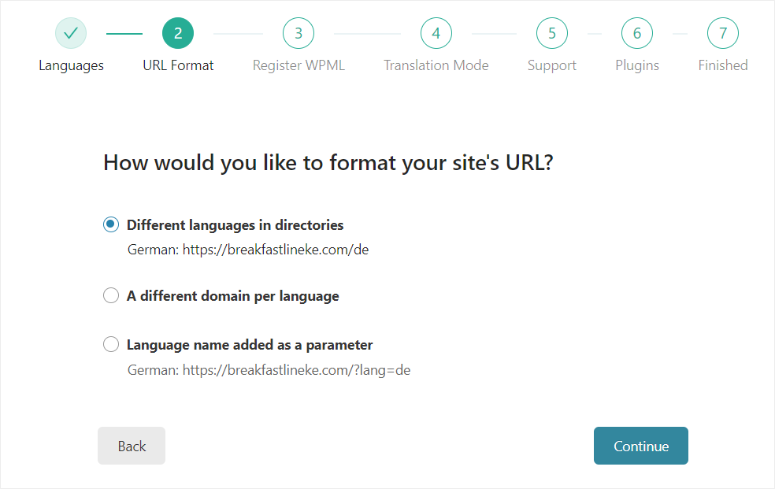
Ganz oben auf dieser Liste, und vielleicht am wichtigsten; Sie können auch das URL-Format der übersetzten Seiten einrichten. Sie können sie einrichten als:
- Unterschiedliche Sprachen im Verzeichnis
- Eine andere Domain pro Sprache
- Sprachname als Parameter hinzugefügt
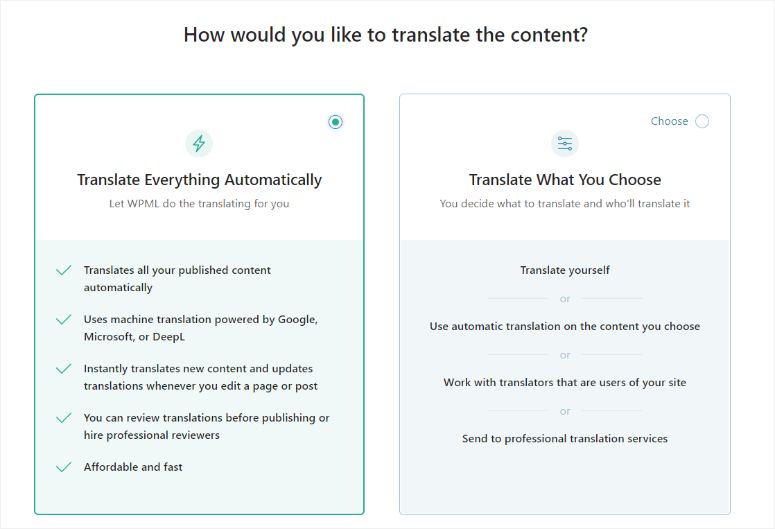
Jetzt können Sie mit WPML entweder „Alles übersetzen“ oder „Was Sie wählen“.
Auch dies können Sie bequem vom Einrichtungsassistenten aus tun, um sicherzustellen, dass alles frühzeitig eingerichtet ist, einschließlich der Art und Weise, wie Sie Ihre Übersetzungen durchführen möchten.
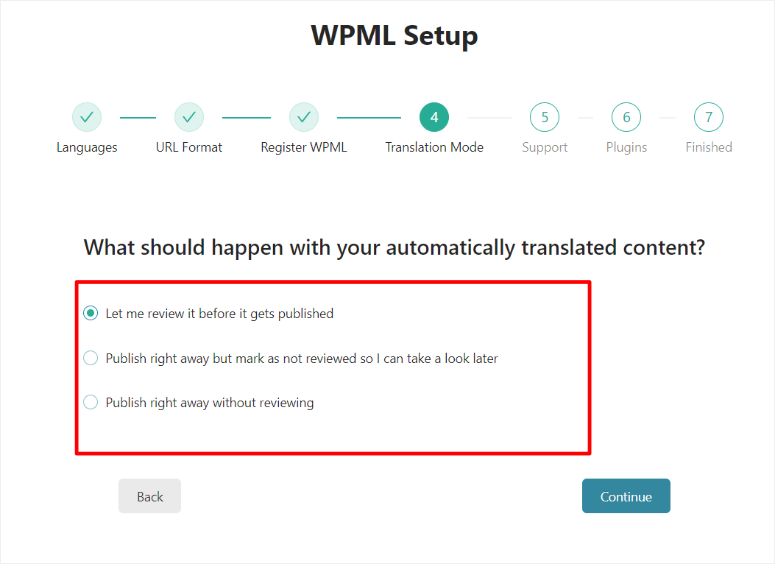
Wenn Sie sich für „Was Sie wählen“ entscheiden, gibt Ihnen WPML 3 Optionen.
Erstens können Sie es bitten, Ihnen den Inhalt zur Überprüfung zu senden, bevor er live geschaltet wird. Sie können es auch bitten, den Inhalt live zu schalten, aber als nicht überprüft zu markieren, damit Sie ihn später ansehen können. Schließlich können Sie ihn sofort ohne Überprüfung veröffentlichen.
Andererseits können Sie sich auch für „Alles übersetzen“ entscheiden.
Mit dieser Option fragt das Plugin Sie einfach, ob Sie möchten, dass alles auf Ihrer Website übersetzt wird oder nur Beiträge, die Sie nach der Aktivierung des Plugins erstellen. Dies ist ein sehr einfacher Ansatz, wenn Sie Ihre übersetzten Websites stärker automatisieren möchten.
Wie Sie sehen können, macht WPML es super einfach, alles über seinen Einrichtungsassistenten einzurichten. Dies stellt sicher, dass Sie es schnell und ohne Verwirrung oder zusätzliche Einrichtungsprozesse verwenden können.
Polylang
Polylang bietet sowohl kostenpflichtige als auch kostenlose Plugins.
Das bedeutet, dass Sie die kostenlose Version in Ihrem WordPress-Repository finden können. Gleichzeitig kann die Premium-Version des Plugins einfach von deren offizieller Website heruntergeladen werden.
Sobald Sie das Plugin installiert und aktiviert haben, leitet Sie Polylang automatisch zu seinem Einrichtungsassistenten weiter. Dies stellt sicher, dass Sie genau wissen, was Sie tun müssen, unmittelbar nachdem Sie das Plugin installiert haben, und spart Ihnen Zeit.
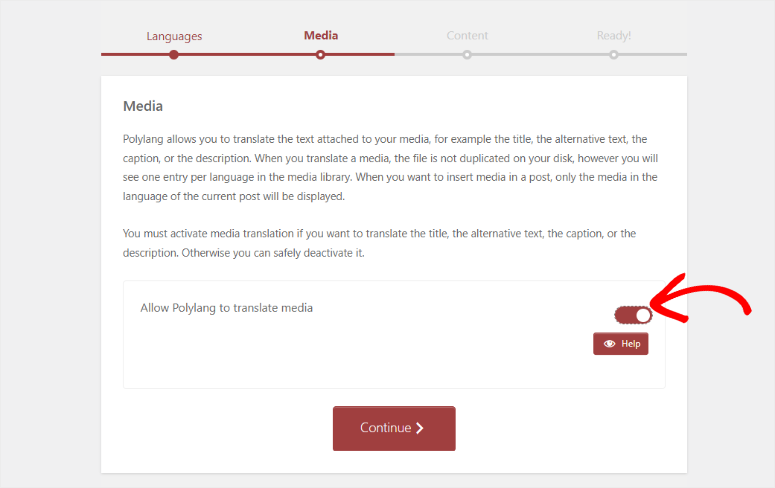
Im Gegensatz zum WPML-Einrichtungsassistenten, mit dem Sie fast alles einrichten, komprimiert Polylang die Schritte, die Sie mit seinem Einrichtungsassistenten durchlaufen, auf vier: Sprachen, Medien, Inhalte und Fertig.
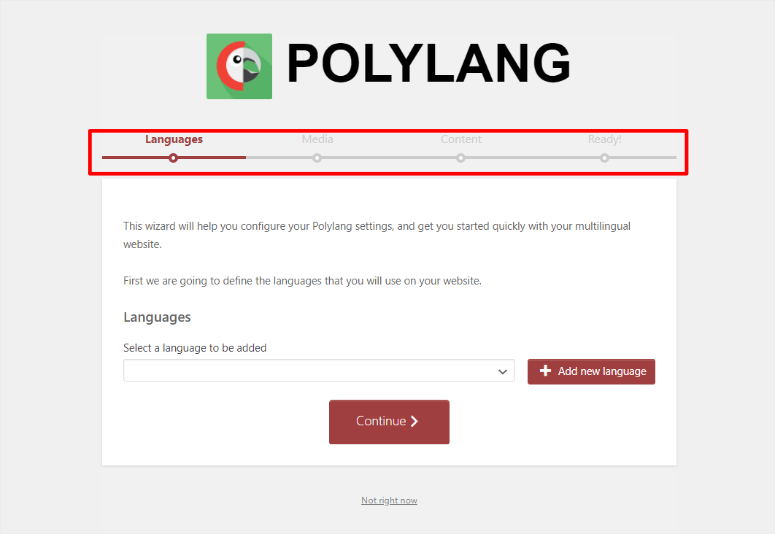
Zuerst wählen Sie auf der Registerkarte „Sprache“ die Sprachen aus, in die Sie übersetzen möchten, aus einem Dropdown-Menü, was den Vorgang einfach und schnell macht. Sie können auch mehrere Sprachen auswählen, indem Sie auf Neue Sprache hinzufügen klicken.
Als Nächstes aktivieren Sie auf der Registerkarte „Medien“ des Einrichtungsassistenten den Schalter, der es dem Plugin ermöglicht, den Titel, den ALT-Text und die Bildunterschrift von Mediendateien zu übersetzen.
Darüber hinaus werden die Mediendateien nicht dupliziert, was zu einer überladenen Website führt. Stattdessen sehen Sie nur einen Eintrag pro Sprache in Ihren Mediendateien. Dies hilft Suchmaschinen und gibt den Lesern Kontext über das Bild, was die Benutzererfahrung verbessert.
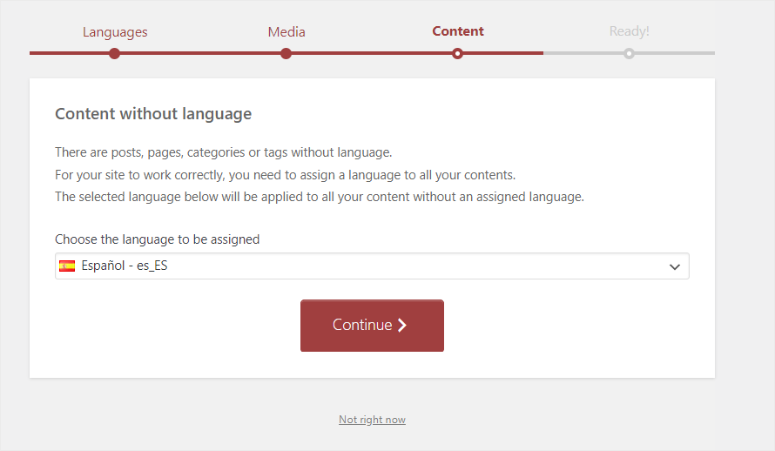
Das Letzte, was Sie im Einrichtungsassistenten tun, ist, eine Sprache für alle Ihre Inhalte festzulegen, einschließlich Seiten, Kategorien und Tags. Dies mit Polylang zu tun ist sehr einfach; Sie müssen nur eine Sprache aus dem Dropdown-Menü auswählen.
Sobald Sie die Einrichtung abgeschlossen haben, leitet Sie das Plugin zu Ihrem Dashboard weiter, damit Sie mit der Verwendung von Polylang beginnen können.
Wie Sie sehen können, machen die komprimierten Assistentenschritte und der kurze Installationsprozess von Polylang dieses mehrsprachige WordPress-Plugin super einfach einzurichten.
Gewinner: WPML
WPML stellt sicher, dass Sie fast alles, was Sie mit dem Plugin verwenden werden, mit dem anfänglichen Einrichtungsassistenten einrichten. Sie können alles von der Inhaltssprache bis zum Sprachumschalter einrichten. Sie können sogar erweiterte Optionen wie die URLs der übersetzten Seiten einrichten.
Der größte Nachteil von WPML ist, dass Sie mehrere Plugins installieren müssen, um eine vollständige mehrsprachige Website zu erstellen. Aber selbst mit diesem Nachteil vereinfacht WPML den gesamten Prozess, indem es Benachrichtigungen, Ein-Klick-Installationen und einen schnellen Update-Prozess bietet.
Auf der anderen Seite müssen Sie bei Polylang, obwohl es eine kurze Installations- und Assistentenprozess hat, immer noch zusätzliche Dinge einrichten, wenn Sie mit der Verwendung des Plugins beginnen. Dies kann Sie frustrieren, da Sie aufhören müssen, was Sie tun, um andere Funktionen einzurichten.
Benutzerfreundlichkeit
WPML
Eine Funktion, die die Verwendung von WPML so einfach macht, ist, dass das Plugin die von Ihnen auf Ihrer Website verwendete Standardsprache automatisch erkennen kann. Dies hilft Ihnen, das Plugin schnell einzurichten und reduziert den Bedarf an umfangreicher Konfiguration.
Wie bereits erwähnt, wird WPML Sie jedoch fragen, ob Sie automatische Übersetzungen wünschen oder das übersetzen möchten, was Sie auswählen, um sicherzustellen, dass Sie die Kontrolle über alle Übersetzungen haben. Beide Optionen ermöglichen es Ihnen, Ihre Inhalte schnell und genau nach Ihren Wünschen zu bearbeiten.
Wenn Sie beispielsweise alles automatisch übersetzen möchten, können Sie veröffentlichte Inhalte, neue Inhalte und Aktualisierungen übersetzen, wann immer Sie Änderungen am Inhalt vornehmen. Es ermöglicht Ihnen auch, die übersetzten Inhalte selbst zu überprüfen oder Experten direkt von Ihrem WordPress-Dashboard über das Plugin zu beauftragen.
Am wichtigsten ist, dass es maschinelle Übersetzungen von Google, Microsoft und DeepL verwendet. Dies stellt sicher, dass die automatische Übersetzung nicht nur genau ist, sondern dass die Schrift auch auf natürliche Weise fließt.
Wenn Sie andererseits das übersetzen möchten, was Sie auswählen, können Sie auswählen, welche Inhalte Sie übersetzen möchten.
Sobald Sie dies getan haben, können Sie entscheiden, ob Sie die Inhalte selbst oder durch einen Profi übersetzen möchten. WPML ermöglicht es Ihnen, Experten aus ihrer Datenbank zu beziehen, oder Sie können sie manuell in WordPress hinzufügen.
Dieser Komfort stellt sicher, dass Sie das gewünschte Übersetzungsniveau für die gewünschten Inhalte über die für Sie beste Option erhalten.
WPML lässt sich nahtlos in Ihren Content-Editor über seinen „Advanced Translation Editor“ integrieren.
Wenn Sie also seine Übersetzungsfunktionen nutzen möchten, müssen Sie nur zu Beiträge oder Seiten gehen.
Hier werden Sie schnell eine zusätzliche Spalte bemerken, die die von Ihnen ausgewählten Sprachen anzeigt. Sie werden auch ein Plus-Symbol bei jedem Beitrag oder jeder Seite bemerken, das es Ihnen ermöglicht, den Übersetzungsprozess schnell und bequem zu starten.
Um den Übersetzungseditor zu verwenden, wählen Sie einfach das Plus-Symbol unter der Sprache aus, in die Sie übersetzen möchten.
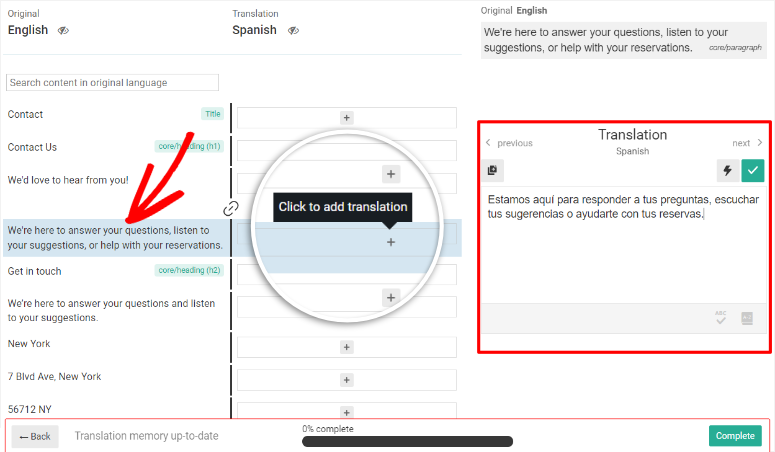
Im Advanced Translation Editor sehen Sie jedes einzelne Inhaltselement auf der Seite. Es werden sowohl versteckte als auch sichtbare Inhalte angezeigt, um sicherzustellen, dass Sie alles übersetzen.
Diese Inhaltselemente umfassen den Header, den Footer und alles dazwischen. Der Übersetzung-Editor von WPML teilt den Inhalt in Zeilenform am linken Rand auf, damit Sie alle Inhalte leicht erkennen können.
Sie werden auch ein Pluszeichen in der Mitte der Seite und ein Bearbeitungsfeld ganz rechts bemerken.
Für die manuelle Übersetzung klicken Sie auf das Pluszeichen neben dem Inhalt, den Sie übersetzen möchten. Geben Sie dann die Übersetzung in das bereitgestellte Bearbeitungsfeld ein. So einfach ist das!
Sie können Inhalte auch automatisch übersetzen, indem Sie auf das Blitzsymbol im Editorfeld klicken. Dazu müssen Sie jedoch Guthaben kaufen.
Die Übersetzung von Teilen und Abschnitten des Inhalts mit WPML kann Ihnen helfen, die Anzahl der Fehler zu reduzieren. Dies stellt auch sicher, dass kein Inhaltsabschnitt übersehen wird.
Außerdem können Sie den Fortschrittsbalken am unteren Rand der Seite verwenden, um den Übersetzungsprozess weiter zu optimieren. Dies hilft Ihnen zu sehen, wie weit Sie von der Übersetzung des gesamten Seiteninhalts entfernt sind, und hilft Ihnen so, nichts zu vergessen.
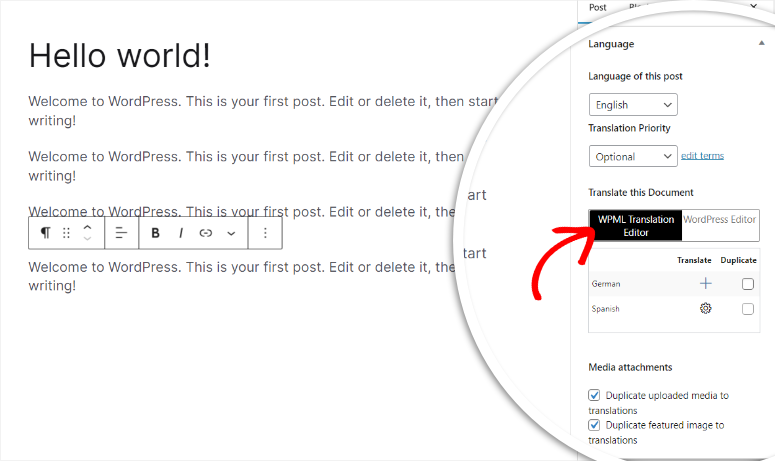
Wie bereits erwähnt, lässt sich WPML vollständig in Ihren WordPress-Editor integrieren.
Sie können also von den Beitragsoptionen in Ihrem WordPress-Editor auf „WPML-Spracheinstellungen“ zugreifen.
Hier können Sie mit einem Klick vom WPML Translation Editor zum WordPress-Editor wechseln.
Sie können hier auch die Priorität der Übersetzung festlegen. Darüber hinaus können Sie entscheiden, ob Sie die Mediendateien, die Sie auf der Seite hochladen, duplizieren möchten. Diese Optionen machen es bequem, Ihre mehrsprachige Website zu erstellen, ohne Ihren WordPress-Editor verlassen zu müssen.
Anhand der obigen Beispiele können Sie sehen, dass WPML eine sehr einfache Methode zur Übersetzung Ihrer Inhalte bietet.
Sein schrittweiser Ansatz stellt sicher, dass Sie nichts übersehen. Gleichzeitig erleichtert er die automatische oder manuelle Übersetzung jedes Inhaltsstücks auf Ihrer Website.
Polylang
Wie WPML erleichtert Polylang die Nutzung seiner Übersetzungsfunktionen, indem es sich in Ihren Editor integriert. Dies ermöglicht es Ihnen, Beiträge und Seiten mit Ihren Standard-WordPress-Editor-Tools zu übersetzen.
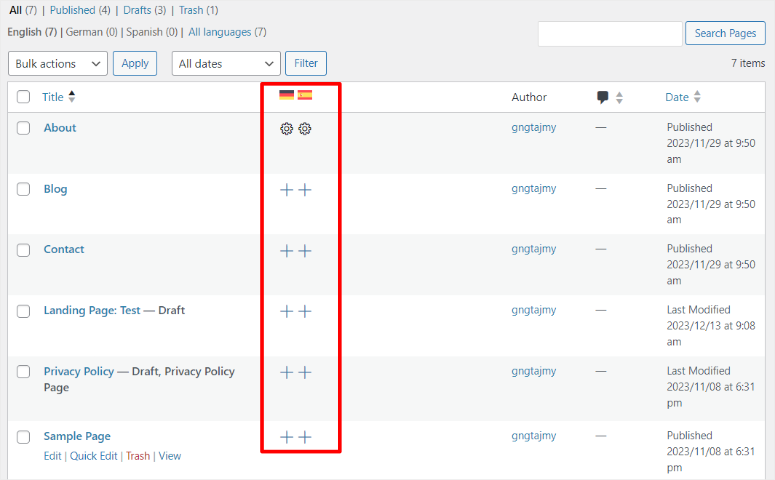
Nachdem Sie Polylang installiert haben, gehen Sie entweder zu Ihren Seiten oder Beiträgen. Hier sehen Sie eine neue Spalte mit Flaggen-Symbolen für die Übersetzungssprachen, die Sie während des Einrichtungsprozesses ausgewählt haben.
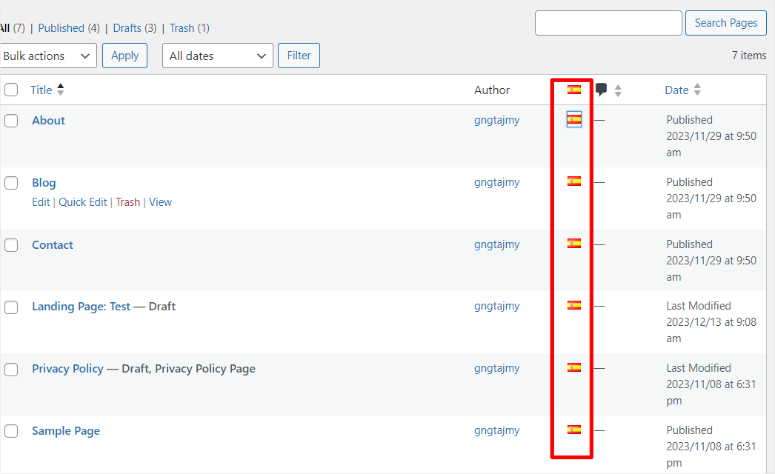
Wenn Sie auf das Flaggen-Symbol klicken, werden Sie zum Seiten-Editor der neu übersetzten Seite weitergeleitet.
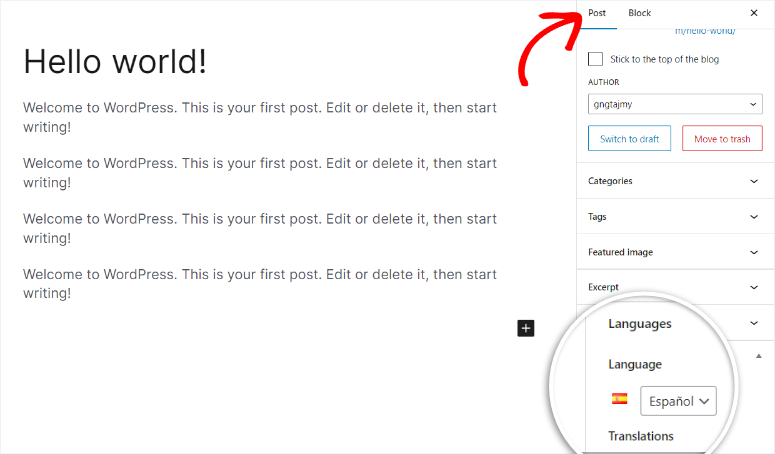
Um sicherzustellen, dass Sie bequem verfolgen können, was Sie tun und in welcher Sprache Sie die Seite übersetzen, sehen Sie die Plugin-Informationen in den Beitragsoptionen. Dieser Abschnitt ermöglicht es Ihnen auch, mit einem Klick zwischen den verschiedenen Übersetzungsseiten zu wechseln.
Polylang bietet keine automatischen Übersetzungen an.
Um der übersetzten Seite Inhalte hinzuzufügen, müssen Sie den Inhalt so eingeben, wie Sie es bei jedem Seiteninhalt tun würden. Die gute Nachricht ist jedoch, dass Sie, da Sie den Standard-WordPress-Editor mit Polylang verwenden, keine Lernkurve erleben werden.
Gewinner: WPML
Aus Gründen der Benutzerfreundlichkeit geben wir den Punkt an WPML.
Sein einfacher Übersetzung-Editor ist im Inline-Format, sodass Sie jedes Inhaltselement auf Ihrer Website leicht übersetzen können, ohne etwas zu vergessen. Darüber hinaus bietet es eine schnelle automatische Übersetzung, auf die Sie mit einem Klick zugreifen können, während Sie sich noch im Übersetzung-Editor befinden.
Außerdem können Sie mühelos zwischen Ihrem WordPress-Editor und dem Übersetzung-Editor wechseln, was die Verwechslungsgefahr verringert.
Übersetzungsmanagement
WPML
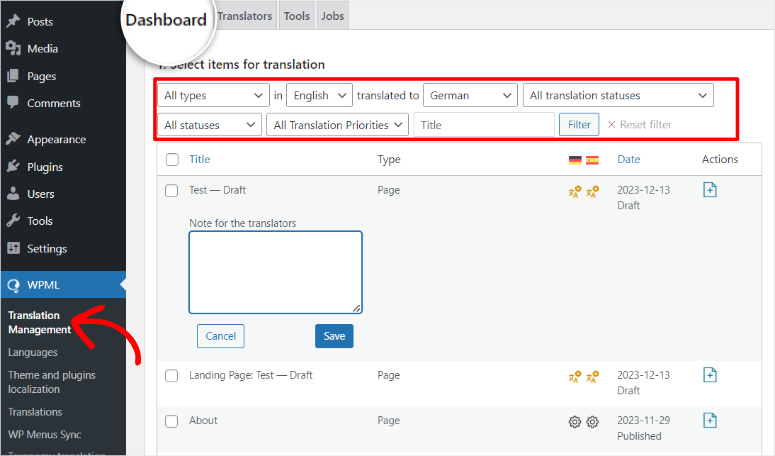
WPML verfügt über eines der besten Übersetzungssysteme. Es ist in 4 Registerkarten unterteilt: Dashboard, Übersetzer, Werkzeuge und Aufträge. Dieses Format ermöglicht es Ihnen, jedes Werkzeug schnell und ohne Lernkurve zu finden und zu verwenden.
Oben auf der Übersetzungsverwaltungs-Dashboard-Seite können Sie Ihre Seiten nach der Sprache oder dem Status der Übersetzung filtern. Auch dies kann Ihnen helfen, schnell zu finden, wonach Sie suchen.
Beginnen wir mit dem Tab „Dashboard“.
Hier sehen Sie eine Liste aller Ihrer Beiträge und Seiten. Sie sehen den Titel, den Typ, die Übersetzungen und das Erstellungsdatum des Beitrags klar gekennzeichnet. Dies erleichtert es Ihnen, jedes Inhaltselement auf Ihrer Website zu identifizieren, sodass Sie alles viel schneller übersetzen können.
Ganz rechts finden Sie ein Aktionen-Symbol. Wenn Sie darauf klicken, können Sie Notizen für Übersetzer hinzufügen, was Ihnen hilft, die Kommunikation von einem zentralen Punkt aus herzustellen. Diese verbesserte Kommunikation zwischen Ihnen und den Übersetzern stellt sicher, dass es kein Hin und Her gibt. Dies spart Ihnen wiederum Zeit und macht die Anweisungen klarer.
Als Nächstes kommt der Tab „Übersetzung“.
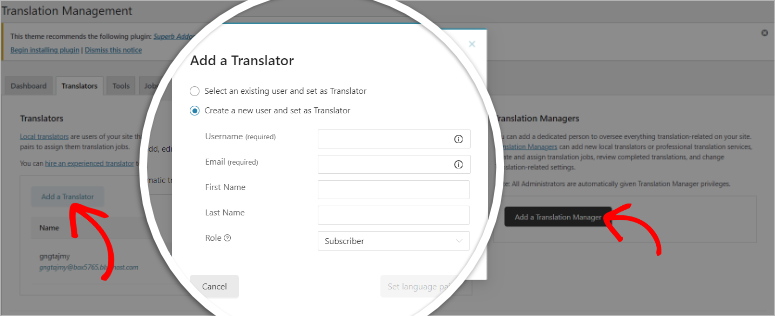
Er konzentriert sich darauf, Ihnen bei der Verwaltung Ihrer Übersetzungsteams und -dienste zu helfen. Zunächst können Sie Übersetzer aus der Liste Ihrer aktuellen Benutzer hinzufügen oder einen neuen Benutzer erstellen. Sie können den Namen, die E-Mail-Adresse und die Rolle des neuen Übersetzers einfach aus dem Popup-Fenster hinzufügen.
Darüber hinaus können Sie auf die gleiche Weise auch einen Übersetzungsmanager hinzufügen. Dies stellt sicher, dass Sie jemanden einbeziehen können, der Ihnen schnell und einfach bei der Verwaltung von Übersetzungen hilft.
Aber auch wenn Sie die Möglichkeit haben, sowohl Übersetzer als auch Manager zu Ihrem Team hinzuzufügen, kann es am Ende des Tages schwierig sein, zuverlässige Leute zu finden, die Ihnen bei der Übersetzung helfen.
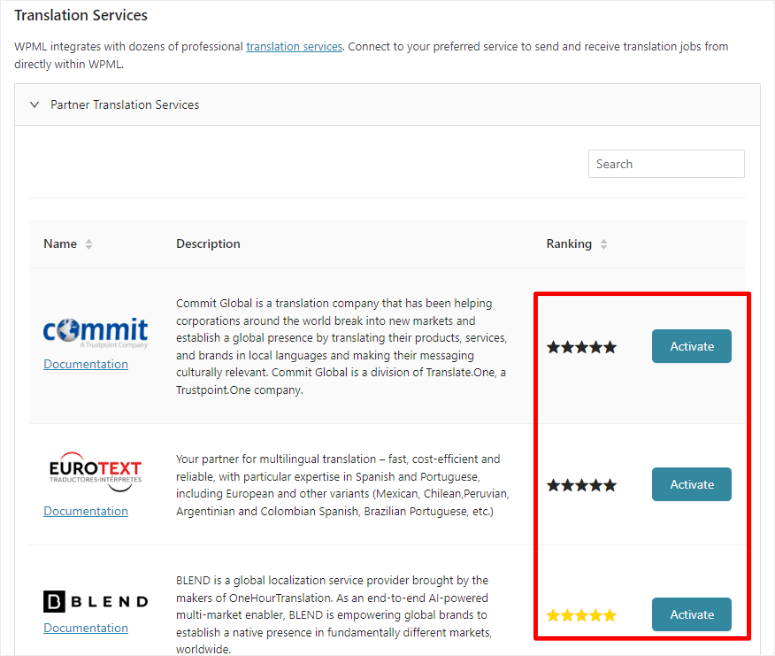
Aus diesem Grund ist WPML vollständig in Dutzende von Übersetzungs- und Übersetzungsmanagementunternehmen integriert. Diese ermöglichen es Ihnen, Ihre Übersetzungsaufträge schnell hinzuzufügen und die vollständige Übersetzungskopie direkt in Ihr WordPress-Dashboard zu erhalten.
Das Beste daran ist, dass WPML alle Dienste mit 5 Sternen bewertet.
Dies kann Ihnen helfen, schnell das beste Unternehmen zu identifizieren, mit dem Sie zusammenarbeiten können, auch wenn Sie noch nie davon gehört haben. Um diese Dienste zu nutzen, müssen Sie nur „Aktivieren“ und Ihr Konto authentifizieren, und Sie sind bereit.
Schauen wir uns als Nächstes den Tab „Tools“ an.
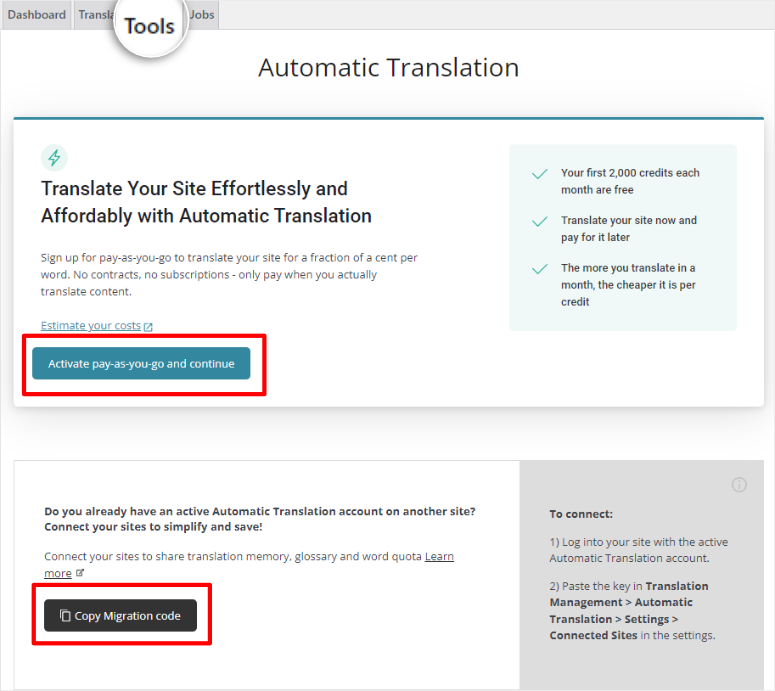
Hier sehen Sie zuerst die Option, Ihre nutzungsbasierte automatische Übersetzung zu aktivieren, indem Sie Credits kaufen. WPML bietet Ihnen jeden Monat 2000 kostenlose Credits für automatische Übersetzungen. Aber sobald diese aufgebraucht sind, können Sie weitere Credits ohne Verpflichtung oder Abonnements kaufen. Dies macht es auf lange Sicht günstiger für Sie und hilft Ihnen, mehr zu sparen, je mehr Sie das Plugin nutzen.
Wenn Sie bereits mit einem anderen automatischen Übersetzungsdienst arbeiten, bietet WPML die Flexibilität, ihn zu verbinden. Dazu müssen Sie lediglich einen Migrationscode hinzufügen. Dies stellt sicher, dass Sie einen automatischen Übersetzungsdienst, mit dem Sie vertraut sind, weiterhin nutzen können.
Nun ist es wichtig zu bedenken, dass die Technologie, obwohl die automatische Übersetzung in den letzten Jahren stark zugenommen hat und jetzt genauer als je zuvor ist, möglicherweise immer noch etwas Hilfe benötigt.
Dafür bietet WPML die Glossar-Funktion im Reiter „Tools“, mit der Sie definieren können, was übersetzt wird und was nicht. Mit dieser Funktion können Sie die automatische Übersetzung von WPML anweisen, wie die Übersetzung bestimmter Wörter behandelt werden soll.
Sie können auch festlegen, welche Begriffe nicht übersetzt werden sollen. Darüber hinaus kann es Ihnen helfen, Kontext für jeden gewünschten Begriff hinzuzufügen. Als Ergebnis gibt Ihnen die Glossar-Funktion eine bessere Kontrolle über alle Ihre Übersetzungen, indem sie häufig falsch übersetzte Wörter standardisiert.
Schließlich werfen wir einen Blick auf den Reiter „Jobs“.
Hier sehen Sie alle Übersetzungsaufträge, einschließlich der abgeschlossenen, laufenden und noch nicht begonnenen Aufgaben. Sie sehen auch die Art des Inhalts, die Sprachen, wer ihn übersetzt, und die Frist für die Aufgaben.
Dieser Abschnitt kann Ihnen helfen, alle Ihre Übersetzungsaufträge bequem an einem Ort zu überwachen und zu verfolgen.
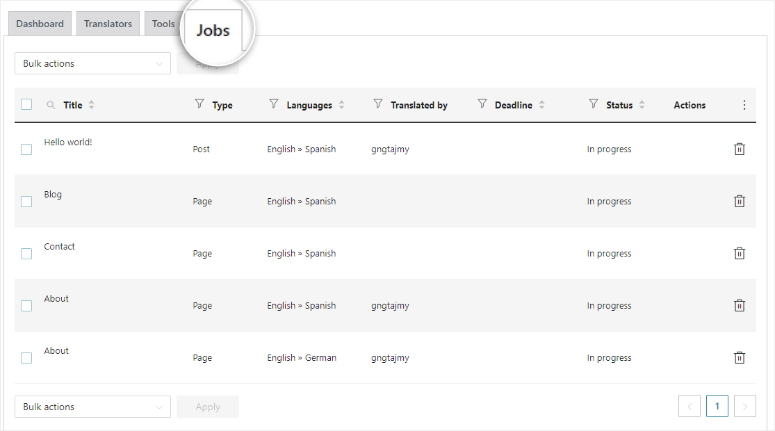
WPML hat alle Werkzeuge für das Übersetzungsmanagement übersichtlich und leicht auffindbar angeordnet. Außerdem bietet es Ihnen viele Optionen, Integrationen und Funktionalitäten, um sicherzustellen, dass Sie die beste Benutzererfahrung bei der Übersetzung Ihrer Inhalte haben.
Polylang
Polylang verfügt nicht über eine eigene integrierte Funktion für das Übersetzungsmanagement, da es keine automatische Übersetzungsfunktion hat.
Sie müssen Polylang mit dem Lingotek-Plugin, einem beliebten cloudbasierten Dolmetschermanagementsystem, integrieren. Sobald Sie das Plugin integriert haben, können Sie auf kostenlose maschinelle Übersetzung zugreifen oder einen Übersetzungsspezialisten für die Übersetzung bezahlen.
Gewinner: WPML
WPML verfügt über eine integrierte Funktion für das Übersetzungsmanagement, die einen optimierteren Workflow bietet. Sie können professionelle Übersetzungs- und Verwaltungsdienste mit einem Klick hinzufügen, da sie Ihnen bereits die ganze Arbeit abgenommen haben.
Mit Polylang müssen Sie es mit Lingotek integrieren, einem Drittanbieter-Plugin, das Sie separat auf Ihrer WordPress-Site installieren müssen, um Übersetzungen zu verwalten. Dies kann zu einer überladenen Website führen, da zu viele Plugins installiert werden.
Funktionen
WPML
Neben dem Übersetzungsmanager, dem erweiterten Übersetzungseditor und anderen Funktionen, die wir oben erwähnt haben, bietet WPML auch viele andere Tools, die Ihnen helfen, mehrsprachige Websites schnell zu erstellen.
Unten sind einige der Funktionen aufgeführt, die wir oben nicht erwähnt haben.
- String Translation: Diese Funktion ermöglicht es Ihnen, jeden Text zu übersetzen, der außerhalb Ihres WordPress-Content-Editors liegt. Dazu gehören Texte aus anderen Plugins, Themes oder Slogans der Website. WPML erstellt eine separate Benutzeroberfläche, um diese spezifischen Textarten ohne die Verwendung von PO-Dateien zu verwalten. Mit diesem Plugin können Sie wählen, ob Sie Zeichenfolgenübersetzungen automatisch durchführen oder sie an Ihre Übersetzer senden möchten.
- Unterstützung für Seitenersteller: Seitenersteller können Ihnen helfen, eine Website oder Seite schneller und ohne Programmierkenntnisse zu gestalten. Durch die Integration von WPML mit solchen Tools können Sie Ihre mehrsprachige Website mit Ihrem bevorzugten Seitenersteller schneller und besser erstellen. Diese Funktion ermöglicht es Ihnen, Ihre Designs von Seitenerstellern wie Elementor, Beaver Builder, WPBakery Page Builder, Page Builder by Site Origin und Visual Composer zu übersetzen.
- E-Commerce-Unterstützung: Der Aufbau eines mehrsprachigen E-Commerce-Shops kann eine Herausforderung sein. Mit WooCommerce Multilingual & Multicurrency, einem weiteren WPML-Plugin, können Sie die Sprache Ihrer Listeninformationen und alles andere auf der Seite ändern, um Ihren Benutzern ein wirklich lokalisiertes Erlebnis zu bieten. Dieses Plugin ist mit allen gängigen WooCommerce-Themes und -Erweiterungen kompatibel, sodass Sie Ihre bevorzugten WooCommerce-Funktionen weiterhin auf Ihrer mehrsprachigen Website nutzen können.
- Unterstützung für mehrere Sprachen: WPML verfügt über 65 vorab konfigurierte Sprachen. Aber bei Tausenden von existierenden Sprachen ist die Wahrscheinlichkeit groß, dass Sie die gesuchte nicht in der Liste finden. Aus diesem Grund können Sie die Sprache, in die Sie übersetzen möchten, manuell hinzufügen, wenn sie nicht aufgeführt ist.
- Unterstützung für die gesamte Website-Bearbeitung: Ermöglicht die Übersetzung Ihrer Website-Vorlagen, Fußzeilen, Kopfzeilen und anderer Elemente aus Gutenberg
- Support und Updates: Bietet bis zu 1 Jahr Support und kostenlose Updates
Polylang
Polylang ist bekannt für seine einfache, aber umfangreiche Funktionsliste, die sich nahtlos in die integrierten Kernfunktionen von WordPress einfügt und es sowohl SEO-freundlich als auch einfach zu bedienen macht.
Werfen wir einen Blick auf einige der herausragenden Funktionen, die Sie von Polylang erwarten können.
- XLIFF-Import/Export: Diese Funktion ermöglicht den Import und Export von Übersetzungen mithilfe des XLIFF-Standards (XML Localization Interchange File Format), was die Übersetzung schneller und einfacher macht. XLIFF ist ein allgemein anerkanntes Format für den Austausch von Übersetzungsdaten zwischen verschiedenen Werkzeugen und Systemen. Daher kann es Ihnen helfen, Ihr Übersetzungsprojekt zwischen Ihnen und Ihren Übersetzern besser zu optimieren. Diese Funktion kann Ihnen auch bei der Übersetzung von Zeichenfolgen helfen, indem Sie alle zu übersetzenden Dateien in einem Stapel importieren und exportieren. Wenn Ihre Zeichenfolgen- oder Inhaltsübersetzungen fertig sind, können Sie sie mit Polylang einfach durch Hochladen auf Ihre Website hinzufügen.
- Übersetzung von Slugs in URLs: Polylang ermöglicht die Übersetzung von Slugs von Beiträgen, Anhängen, Kategorien, Tags und mehr. Dies hilft Ihnen, benutzerfreundliche URLs für Ihre übersetzten Beiträge oder Seiten zu erstellen. Diese Funktion stellt auch sicher, dass die URLs für die Sprache relevant sind, was die allgemeine Benutzererfahrung verbessert.
- Beiträge über Sprachen hinweg duplizieren: Sie können Inhalte mit Polylang ganz einfach über verschiedene Sprachen hinweg duplizieren. Dies kann Ihnen helfen, mehrsprachige Websites mit ähnlichen oder identischen Inhalten in großen Mengen zu erstellen und so den Erstellungsprozess Ihrer mehrsprachigen Website zu beschleunigen. Es kann Ihnen auch helfen, Bilder, Videos und Artikel-Tags zu duplizieren, sodass Sie Ihre Website effizient verwalten und die Konsistenz über Sprachversionen hinweg gewährleisten können.
- Zusätzliche Integration mit ACF Pro: Polylang integriert sich mit Advanced Custom Fields Pro (ACF Pro), einem beliebten Plugin zum Erstellen benutzerdefinierter Felder in WordPress. Dies stellt sicher, dass auch benutzerdefinierte Felder übersetzt werden, und bietet so ein vollständiges mehrsprachiges Erlebnis für alle Ihre Benutzer.
Gewinner: WPML
Trotz der Tatsache, dass Polylang einfach zu bedienen und leichtgewichtig ist, da es nur die integrierten Kernfunktionen von WordPress verwendet, schränkt dieser Ansatz auch die Anzahl der Funktionen ein. Auf der anderen Seite verfügt WPML über eine umfangreiche Liste von Funktionen, die Ihnen helfen können, alle Ihre Übersetzungsprojekte zu verwalten und auszuführen, ohne Ihr WordPress-Dashboard verlassen zu müssen.
Support & Dokumentation
WPML
WPML bietet im oberen Bereich seiner Homepage ein Menü Dokumentation.
Wenn Sie mit der Maus darüber fahren, sehen Sie eine lange Liste von Dokumentationsmaterialien, auf die Sie zugreifen können. Dieses Dropdown-Menü besteht aus Anleitungen, die jeden Aspekt des Plugins Schritt für Schritt klar erklären.
Von hier aus können Sie auch auf die FAQs zugreifen, eine lange Liste von Fragen, die übersichtlich in verschiedenen Kategorien angeordnet sind, sodass Sie schnell finden, was Sie brauchen.
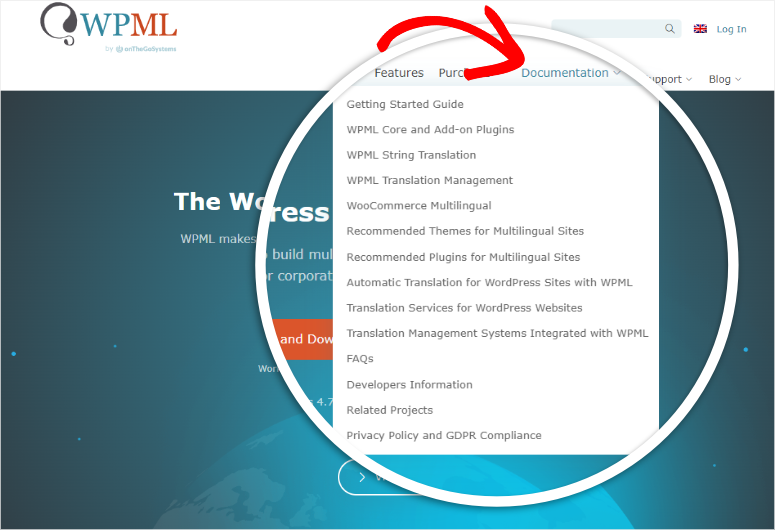
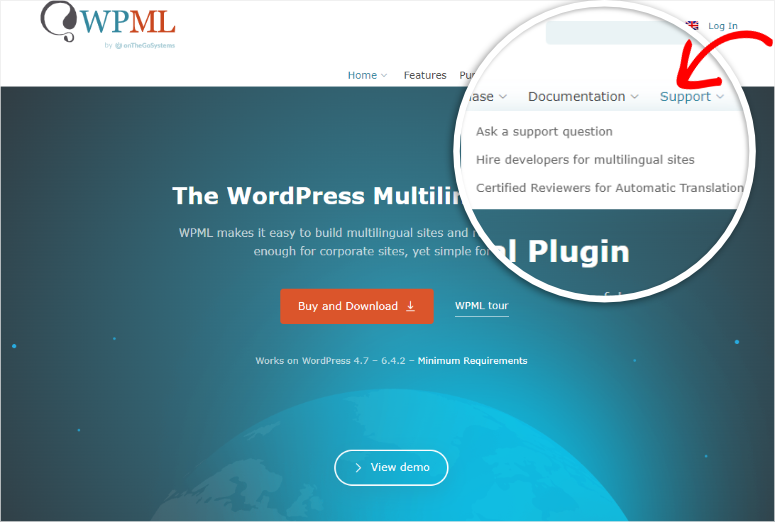
Das Menü „Support“ befindet sich direkt neben dem Menü „Dokumentation“.
Es öffnet sich ein Dropdown-Menü mit drei Optionen.
Die Option „Supportfrage stellen“ leitet Sie zu einer Seite weiter, auf der Sie auf die Foren des Plugins zugreifen können. Wenn Sie auf dieser Seite nicht die gesuchte Antwort finden, können Sie eine neue Frage einreichen, um andere Plugin-Benutzer zu fragen, oder sich direkt an den Support wenden.
Wenn Sie dann „Entwickler für mehrsprachige Websites einstellen“ auswählen, können Sie ein Projekt veröffentlichen oder die Auftragnehmer durchsuchen, die sich bereits auf der Website registriert haben. Bei einem so großen Pool erfahrener Entwickler finden Sie sicher jemanden, der Ihrem Budget entspricht und über die von Ihnen gesuchten Fähigkeiten verfügt.
Über das Support-Menü von WPML finden Sie auch zertifizierte Bewertungen unter der Option „Zertifizierte Bewertungen für automatische Übersetzung“.
Solche Experten können Ihnen helfen, Ihre automatische Übersetzung auf zuverlässigere Weise auf Qualität zu prüfen.
Da WPMl eine so große Auswahl an Bewertungen bietet, können Sie Ihre Suche durch Filtern nach Bewertung, Name, Land und mehr eingrenzen. Dies kann Ihnen helfen, das perfekte Team für Ihre Bedürfnisse zusammenzustellen.
Polylang
Leider wird die kostenlose Version von Polylang von seinen Entwicklern nicht unterstützt.
Wenn Sie einen Fehler oder ein Problem bei der Verwendung der zugänglichen Version von Polylang feststellen, müssen Sie sich auf das Forum auf wordpress.org oder die Support-Dokumentation auf deren Website verlassen.
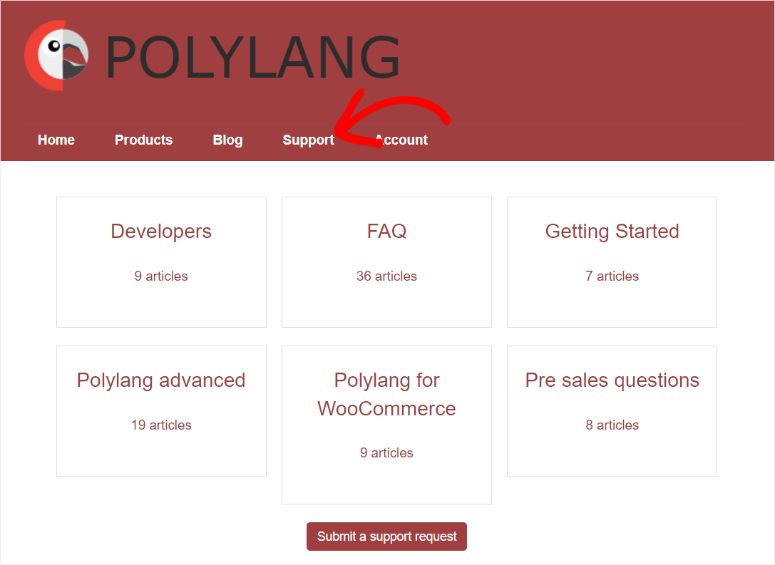
Diese Dokumentation ist in Kachelformat gut angeordnet, wobei die Anzahl der Artikel pro Thema deutlich angezeigt wird. Wenn Sie einen der Tabs öffnen, erhalten Sie eine Liste aller Dokumente, die ebenfalls systematisch angeordnet sind, sodass Sie ihnen Schritt für Schritt folgen können.
Diese Anleitungen bestehen hauptsächlich aus Artikeln zum Einstieg, Artikeln für Entwickler, FAQs, Pre-Sales-Fragen und Informationen zu Polylang für WooCommerce.
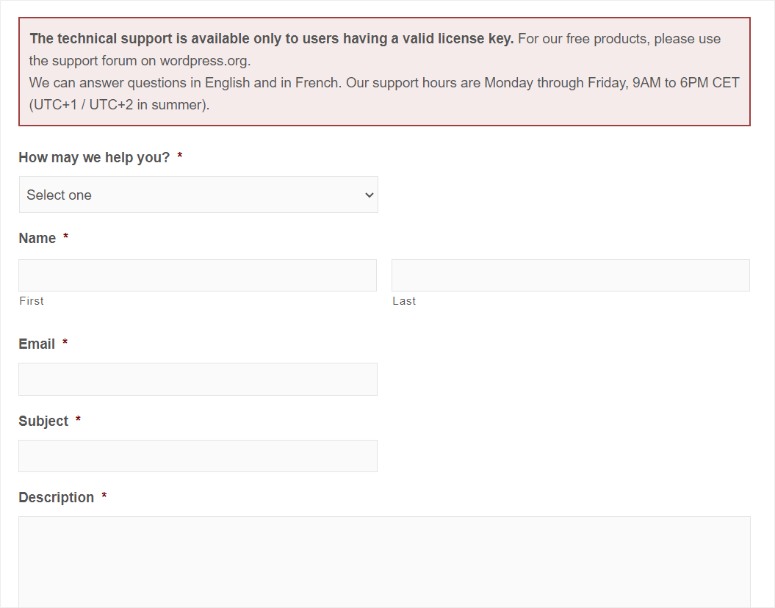
Wenn Sie Polylang Pro haben, können Sie von Montag bis Freitag von 9 bis 18 Uhr MEZ technischen Support erhalten. Zusätzlich wird der Support auf Englisch und Französisch über ein Kontaktformular angeboten. Das Support-Kontaktformular ist sehr einfach und unkompliziert, sodass Sie es in wenigen Minuten ausfüllen können.
Es besteht aus einem Dropdown-Menü, damit Sie auswählen können, wie der Support Ihnen helfen kann. Sie geben auch Ihren Namen ein, fügen Ihre E-Mail-Adresse und den Betreff hinzu und tippen dann in das Beschreibungsfeld, welches Problem Sie haben.
Gewinner: WPML
WPML liegt beim Vergleich von Support und Dokumentation für diese beiden Plugins an erster Stelle. WPML verfügt über eine umfassende Wissensdatenbank mit Artikeln und Video-Tutorials. Es bietet Dokumentationen zur Installation, Konfiguration und Fehlerbehebung von WPML, die einfach zu befolgen sind.
Preise
WPML
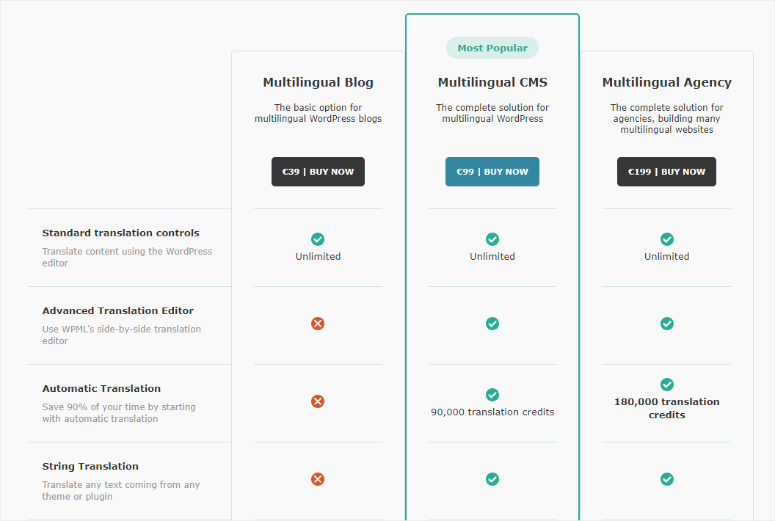
Es gibt keine kostenlose Version des WPML-Übersetzungs-Plugins. Aber die drei Pläne sind erschwinglich mit einer 30-tägigen Geld-zurück-Garantie, sodass Sie nichts zu verlieren haben.
Multilingual Blog ist der Basisplan und kostet 39 € pro Jahr, ungefähr 42 $.
Er eignet sich für persönliche Blogs oder kleine Unternehmen, die eine mehrsprachige WordPress-Website erstellen. Dieser Plan erlaubt nur die Übersetzung von Inhalten für eine einzelne Domain.
Multilingual Agency ist ihr größter Plan und kostet 199 € pro Jahr, ungefähr 217 $.
Er wurde für Entwickler und Agenturen entwickelt, die Websites für ihre Kunden erstellen. Diese WPML-Lizenz erlaubt Benutzern die Nutzung des Plugins auf unbegrenzten Domains. Sie enthält alle mehrsprachigen CMS-Funktionen sowie 180.000 Übersetzungsgutschriften.
Polylang
Polylang bietet eine kostenlose Version mit grundlegenden Funktionen zur Verwaltung von Übersetzungen und Sprachumschaltung. Das bedeutet, Sie können einige seiner Funktionen nutzen, ohne einen Cent zu bezahlen.
Wenn Sie jedoch erweiterte Funktionen nutzen möchten, bietet Polylang Pro verschiedene Preispläne an, die auf der Anzahl der Websites basieren, auf denen Sie das Plugin verwenden möchten.
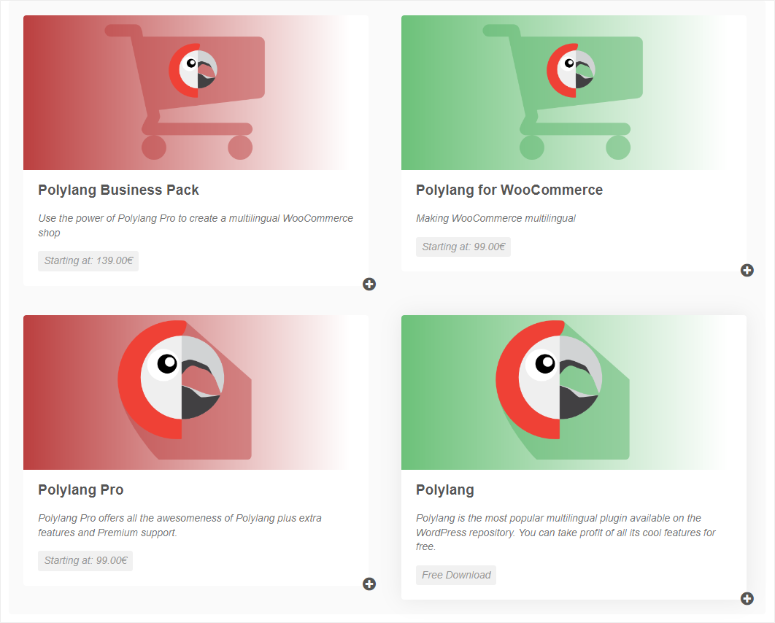
Die Basislizenz für eine Website beginnt bei 99 € pro Jahr, ungefähr 108 $.
Es bietet erweiterte Funktionen wie XLIFF-Import/-Export, Übersetzungs-Slugs in URLs, doppelte Beiträge über Sprachen hinweg, REST-API-Unterstützung, Block-Editor-Unterstützung, Site-Editing-Unterstützung (Beta), zusätzliche Integration mit ACF Pro und Premium-Support.
Wenn Sie einen großen WooCommerce-Shop haben, benötigen Sie ein Polylang Business Pack, das 139 € kostet, was etwa 154 $ entspricht.
Dies ist eine Kombination aus Polylang Pro und Polylang für WooCommerce, mit der Sie die Vorteile beider Pläne nutzen können.
Gewinner: Polylang
Beim Preis gewinnt Polylang, da es für Kleinunternehmer und Blogger erschwinglicher ist. Es gibt auch eine kostenlose Version, die Sie testen können, bevor Sie einen Kauf tätigen.
Zusätzlich hat es ein sehr einfaches Preismodell, das keine Credits wie WPML verwendet. So können Sie frühzeitig abschätzen, wie viel Sie für das Plugin ausgeben werden.
Endgültiges Urteil
Für den Gesamtsieg geben wir ihn an WPML.
Dies liegt an seinen vielen benutzerfreundlichen Funktionen, die die Bedienung erleichtern. Zum Beispiel ermöglicht Ihnen der erweiterte Übersetzungseditor, sowohl manuelle als auch automatische Übersetzungen einfach von derselben Stelle aus durchzuführen.
Außerdem bietet es Integrationen mit vielen Übersetzungs- und Managementanbietern, sodass Sie die Flexibilität haben, diejenige auszuwählen, die am besten zu Ihnen passt. Darüber hinaus können zuverlässige Übersetzungsmanagementdienste Ihnen helfen, Ihre Zeit freizugeben, damit Sie sich auf Ihr Kerngeschäft konzentrieren können, anstatt an Übersetzungen zu arbeiten.
Herzlichen Glückwunsch! Sie können sich jetzt für das beste Plugin entscheiden, das Ihnen beim Erstellen einer mehrsprachigen Website hilft. Wenn Sie weitere Fragen zu WPML oder Polylang haben, lesen Sie unsere FAQs unten.
FAQs: WPML vs. Polylang: Welches ist besser?
Ist WPML kostenlos?
WPML hat keine kostenlose Version. Es bietet jedoch jeden Monat ein kostenloses Guthaben im Wert von 2000 Wörtern, was ideal ist, um mit der Erstellung mehrsprachiger Websites zu beginnen. Sie bieten auch einen nutzungsbasierten Kreditplan für die automatische Übersetzung an, sodass Sie nur für das bezahlen, was Sie verwenden.
Funktioniert WPML mit Elementor?
Ja, WPML ermöglicht die Zusammenarbeit mit Elementor. Tatsächlich kann es mit einigen der besten Seitenersteller wie WPBakery Page Builder, Beaver Builder, Divi und mehr integriert werden. Durch die Verwendung von WPML und einem Website-Builder können Sie separate und einzigartige Seiten für die verschiedenen Sprachen Ihrer mehrsprachigen Website erstellen.
Übersetzt Polylang automatisch?
Nein, Polylang bietet keine automatische Übersetzung. Sie können es jedoch mit einem zusätzlichen Plugin, Lingotek, für die maschinelle Übersetzung verwenden. Lingotek bietet bis zu 100.000 kostenlose Zeichen für den Einstieg. Eine weitere Alternative ist die Beauftragung eines professionellen Übersetzers.
Wie kann ich die bevorzugte Sprache eines Nutzers erkennen?
Um die Sprache eines Nutzers nach Land zu erkennen, können Sie die PolyLang-Erweiterung Polylang – Country Detection verwenden. Selbst wenn Ihre Website 2 verschiedene Gebietsschemata mit derselben Sprache hat, setzt die Erweiterung automatisch die richtige Sprache aus Ihren Browsereinstellungen.
Das ist alles! Sie sind nun bereit, sich für das beste Plugin zu entscheiden, das Ihnen beim Erstellen einer mehrsprachigen Website hilft. Wenn Sie sich jedoch immer noch unsicher sind und weitere Alternativen benötigen, können Sie sich diese umfangreiche Liste der 12 besten WordPress-Übersetzungs-Plugins ansehen.
Darüber hinaus finden Sie hier zusätzliche Artikel, die Sie interessieren könnten.
- Beste Geotargeting WordPress Plugins
- 11 der besten Live-Chat-Software-Plugins im Vergleich
- Die besten WordPress-Analyse-Plugins zur Verfolgung der Website-Leistung
Der erste Artikel zeigt Ihnen, wie Sie Personen aus bestimmten Regionen ansprechen können, damit Sie Ihre mehrsprachige Website besser nutzen können. Der zweite Beitrag listet die besten Live-Chat-Plugins auf, die Ihnen helfen, die Kommunikation mit allen Ihren Website-Besuchern zu verbessern, unabhängig davon, woher sie kommen. Der letzte Beitrag erklärt Ihnen die besten Analyse-Plugins, damit Sie die Website-Leistung verfolgen und verstehen können, aus welcher Region Ihr Traffic stammt.

Wow, danke für die Profi-Tipps… Ich war kurz davor, WPML zu kaufen, jetzt werde ich diesmal Polylang Pro ausprobieren, besonders wegen der Leistung!
Hey Leo, du musst es ausprobieren und uns wissen lassen, wie es für dich funktioniert!
Ich entwickle niemals eine Website mit WMPL, da die Performance-Geschwindigkeit langsam ist, insbesondere WPML + WooCommerce. Ich habe viele bestehende Projekte bearbeitet, bei denen der vorherige Entwickler diese Plugin-Gruppe (WPML + WooCommerce) verwendet hat, was es mir sehr schwer macht, sie neu zu entwickeln. Die langsame Geschwindigkeit ist sehr ärgerlich und macht schläfrig.
Sollte ein Blog Polylang-Sprache verwenden?
Ich habe Polylang in der Vergangenheit verwendet und ein neues Projekt mit WPML begonnen und Junge, ich bereue es schon. Sobald Sie einen Fehler haben, werden Sie Tage damit verbringen, ihn zu lösen. Wir haben eine Seite mit 13 Sprachen erstellt und es hat uns 2 Tage gekostet, zufällige übersetzte SEO-Seitentitel zu entfernen. Der Support ist nicht wirklich hilfreich. Beim nächsten Projekt wird es sicher Polylang sein.
Als Übersetzungsagentur, die WordPress-Websites übersetzt, ist uns die Leichtigkeit wichtig, mit der wir Quellinhalte exportieren und Übersetzungen importieren können. WPML ermöglicht es uns, Inhalte im XLIFF-Format zu exportieren, das der Industriestandard für Translation-Management-Systeme ist, die Übersetzungsagenturen verwenden. Obwohl weit davon entfernt, perfekt zu sein, spart die Export-/Importfunktionalität von WPML uns Zeit und ermöglicht einen relativ reibungslosen Prozess. Polylang verfügt noch nicht über eine Export-/Importfunktionalität, obwohl mir gesagt wird, dass es auf ihrer Entwicklungs-Roadmap steht. Bis dahin erfordert die Arbeit mit Polylang ziemlich viel manuelles Kopieren und Einfügen.
Was die Performance angeht, schneidet das Polylang-Plugin besser ab als das Web, nicht langsam.
Es ist unfair, WPML und Polylang Free (Support und Dokumentation) zu vergleichen. Und als E-Commerce-Wahl – der Preis ist nicht so wichtig wie die Performance. 50 $ sind für einen größeren Shop pro Jahr nichts. Aber jede Sekunde Ladezeit jeder Seite ist eine große Ausgabe. Ich habe mich einmal mit WPML verbrannt. Ich werde diesen Fluss nicht ein zweites Mal betreten.
Die Codequalität von Polylang übertrifft bei weitem den mittelmäßigen Code, den WPML seit vielen Jahren liefert. Das ist auch der Grund, warum WPML im Frontend so langsam und in Sonderfällen fehlerhaft ist. Der Polylang-Support war fabelhaft bei den Fragen, auf die ich gestoßen bin.
Ich habe beide auf Leistung getestet und Polylang hatte die besten Leistungsergebnisse von beiden (mit großem Unterschied)
Außerdem: WPML ist das am besten unterstützte Plugin in Bezug auf unterstützte Plugins/Themes, aber ich hatte bisher keine Probleme damit.
Ich kenne Polylang nicht, aber WPML, für das ich seit vielen Jahren bezahle, ist das Schlimmste in Bezug auf die Geschwindigkeit. Und sicher auch beim Support, wie einige von Ihnen bestätigt haben.
Wenn Sie zum Beispiel die String-Übersetzung von WPML verwenden, ist die Website fast 30 % - 40 % langsamer als die Verwendung klassischer .po/.mo-Dateien, abhängig von der Größe Ihrer Website.
Wenn Polylang also Übersetzungen in po/mo-Dateien schreibt – nehmen Sie es!
Ich vermisse meiner Meinung nach einen sehr wichtigen Aspekt in dieser Bewertung, und zwar die Leistung.
Wie DENNIS sagte, hat WPML den schlechtesten bezahlten Support!
WPML ist ehrlich gesagt mit Abstand das Schlechteste, wenn es um Support geht. Ich benutze es seit Jahren und all ihre ausgelagerten Supportmitarbeiter bieten ziemlich grundlegende Tipps, und die meisten funktionieren nicht, wenn man etwas Spezifisches für sein Theme tun möchte. Also sehr allgemeine Hilfe, mit immer denselben Vorschlägen. Nur meine zwei Cents – manchmal hilft ein gutes Forum mehr als der eigentliche „offizielle Support“.
Sehr gute Tipps, vielen Dank!
Danke