Die Integration von SMS und WhatsApp in WordPress kann sich anfühlen, als würde man versuchen, verschiedene digitale Universen zu verbinden.
Denken Sie darüber nach: WordPress funktioniert als webbasiertes Content-Management-System, während SMS über Telekommunikationsnetze läuft.
Andererseits funktioniert WhatsApp als geschlossene Messaging-Plattform. Es ist keine Überraschung, dass Anfänger es so schwierig finden, sie mit WordPress zu verbinden.
Da SMS und WhatsApp jedoch sofortige Kommunikation anbieten, können sie für Geschäftsinhaber äußerst vorteilhaft sein.
Nachdem ich Dutzende von Kommunikationsmethoden getestet hatte, kam ich zu dem Schluss, dass SMS- und WhatsApp-Messaging verbessern kann, wie Sie mit Ihren Website-Besuchern interagieren.
Es ist keine Überraschung, dass die meisten WordPress-Sites stark auf E-Mail für die Benutzerkommunikation angewiesen sind. Schließlich bietet E-Mail-Marketing eine schnelle und einfache Verbindung zu WordPress.
Außerdem können Sie schnell kommunizieren und Leads durch E-Mail-Marketingkampagnen und Newsletter-Aktionen pflegen.
Aber hier ist, was ich im Jahr 2025 bemerkt habe: Die E-Mail-Öffnungsraten sinken, während das Engagement über mobile Nachrichten in die Höhe schnellt.
Während E-Mails ungelesen in überfüllten Posteingängen liegen, erhalten Textnachrichten und WhatsApp-Benachrichtigungen sofortige Aufmerksamkeit.
Darüber hinaus überprüfen die Leute ständig ihre Telefone. Das macht diese Kanäle perfekt für zeitkritische Kommunikation, Kundensupport und Marketingbotschaften.
Also habe ich fast jede SMS- und WhatsApp-Integration für WordPress getestet. Ich suchte nach Lösungen, die sowohl leistungsstark als auch anfängerfreundlich waren.
Die Gewinner? WPForms mit Twilio für SMS-Nachrichten und PushEngage für die WhatsApp-Kommunikation.
Mit diesen Verbindungen können Sie:
- Auftragsbestätigungen senden
- Terminerinnerungen
- Kundensupport-Nachrichten
- Marketingkampagnen direkt an die Telefone Ihrer Benutzer senden
Außerdem lassen sich sowohl WPForms als auch PushEngage nahtlos in WordPress integrieren, sodass Sie keine technischen Kenntnisse benötigen, um loszulegen.
In diesem Leitfaden zeige ich Ihnen genau, wie Sie beide Systeme einrichten.
Sie lernen, professionelle Messaging-Workflows zu erstellen, die Ihr Publikum fesseln und Ihre Geschäftsergebnisse steigern.
Was Sie lernen werden (Wichtige Erkenntnisse)
- Professionelle SMS-Kommunikation: So verbinden Sie WordPress mit Twilio über WPForms, um sofortige Textnachrichten für Kundenservice, Bestellaktualisierungen und Marketingkampagnen zu senden.
- WhatsApp Business Integration: Schrittweise Einrichtung der WhatsApp-Funktion von PushEngage für die Kommunikation mit Kunden über Rich Media und automatisierte Messaging-Workflows.
- Intelligente Messaging-Strategie: Mein bewährter Ansatz zur Nutzung von SMS für dringende Mitteilungen und WhatsApp für detaillierte, medienreiche Kundeninteraktionen.
Lassen Sie uns direkt eintauchen und damit beginnen, wie ich SMS-Nachrichten mit WordPress verbinde.
So integrieren Sie SMS-Benachrichtigungen mit WPForms
Wie bereits erwähnt, erscheinen SMS-Nachrichten im Gegensatz zu E-Mails sofort auf dem Bildschirm des Empfängers und haben unglaublich hohe Öffnungsraten.
In WordPress eignen sich SMS-Nachrichten perfekt für:
- Auftragsbestätigungen und Versandaktualisierungen
- Terminerinnerungen und Buchungsbestätigungen
- Kundensupport-Antworten und Statusaktualisierungen
- Werbeangebote und Blitzverkäufe
- Passwortzurücksetzungen und Sicherheitswarnungen
- Veranstaltungsbenachrichtigungen und Erinnerungen
Außerdem lesen die meisten Leute SMS-Nachrichten innerhalb von 3 Minuten nach Erhalt, insbesondere über das Benachrichtigungsfenster, das oben auf dem Bildschirm erscheint.
Das macht SMS perfekt für zeitkritische Kundenkommunikation.
Warum ich WPForms verwende, um SMS mit WordPress zu verbinden

Ich liebe es, wie WPForms durch sein Twilio-Addon eine nahtlose SMS-Integration bietet. Twilio ist eine der zuverlässigsten Messaging-Plattformen, die von Unternehmen wie Uber, Netflix und Shopify genutzt wird.
Diese Zuverlässigkeit ermöglicht es mir, sofort SMS an Kunden zu senden, wenn sie mit meiner WordPress-Website interagieren.
Das Beste daran ist, dass das WPForms Twilio-Addon Ihre WordPress-Formulare direkt mit dem SMS-Dienst von Twilio verbindet.
So funktioniert es:
- Wenn jemand ein WPForms-Formular absendet, kann das Twilio-Addon automatisch SMS an Sie und den Kunden senden.
- Sie können den Nachrichteninhalt anpassen, Formulardaten einfügen und professionelle automatisierte Kommunikationen erstellen, die das Kundenerlebnis verbessern.
Wie Sie sehen, ist dies die perfekte Alternative zum Versenden einer E-Mail. Außerdem funktioniert diese Verbindung weiterhin mit Ihren E-Mail-Einstellungen, sodass Sie auch gleichzeitig E-Mails versenden können.
Schauen Sie sich meinen detaillierten WPForms-Testbericht an, um zu sehen, was dieser Formularersteller alles kann.
Nachdem das geklärt ist, führe ich Sie Schritt für Schritt durch den Prozess.
Schritt 1: Richten Sie Ihr Twilio-Konto ein
Bevor ich eine Integration in meinem WordPress-Dashboard einrichte, beginne ich immer damit, externe oder Drittanbieter-Tools zuerst einzurichten. So muss ich nicht zwischen Dashboards hin und her wechseln.
Genau das werden wir in diesem Tutorial tun: Wir richten zuerst Twilio ein.
Öffnen Sie in einem neuen Browser-Tab die offizielle Website von Twilio.com und klicken Sie auf die Schaltfläche Kostenlos starten, um ein kostenloses Twilio-Konto zu erstellen.
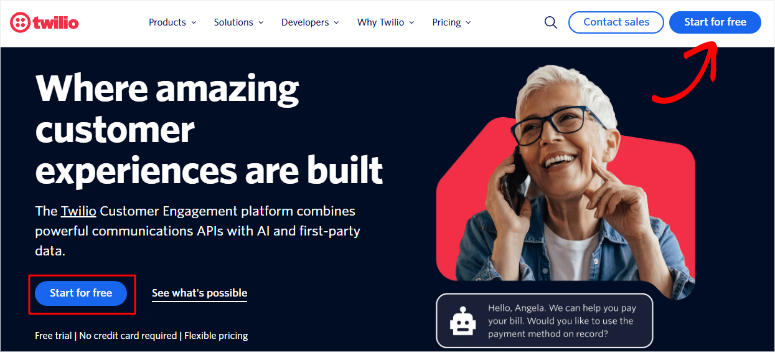
Geben Sie auf der nächsten Seite Ihre Daten ein und klicken Sie auf Weiter. Alternativ können Sie sich mit Ihrem Google-Konto anmelden.
Befolgen Sie alle Schritte, um die Anmeldung abzuschließen. Dies sollte Sie schließlich zur Twilio-Konsole führen, die so aussieht:
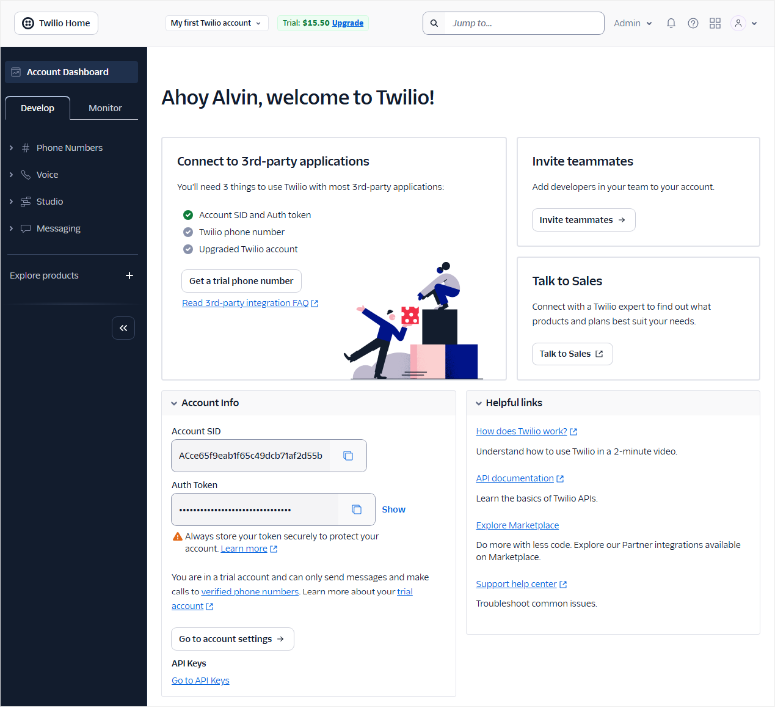
Wie Sie sehen, bietet Twilio eine großzügige kostenlose Testversion mit 15,50 $ Guthaben. Dies gibt Ihnen ausreichend Spielraum und SMS-Nachrichten, um Ihre WordPress-Integration zu testen.
Klicken Sie dann in Ihrem Twilio-Konsolen-Dashboard auf die Schaltfläche Testnummer erhalten.
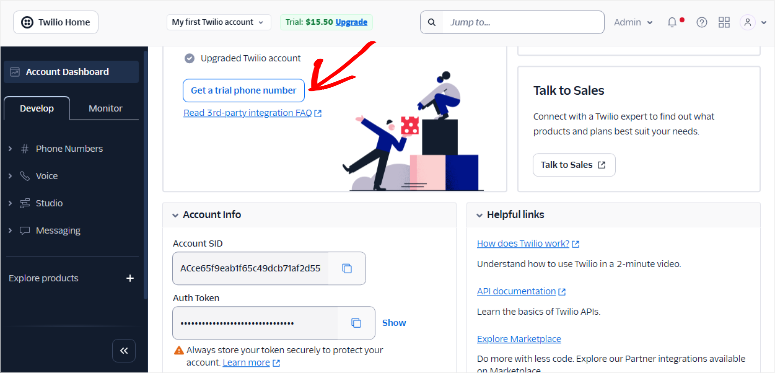
Sie finden dann drei wichtige Informationen für die WPForms-Integration:
Die Details sind:
- Account SID – Ihre eindeutige Kontokennung
- Auth Token – Ihr Authentifizierungstoken für den API-Zugriff
- Twilio-Telefonnummer – Eine dedizierte Nummer zum Senden von SMS-Nachrichten
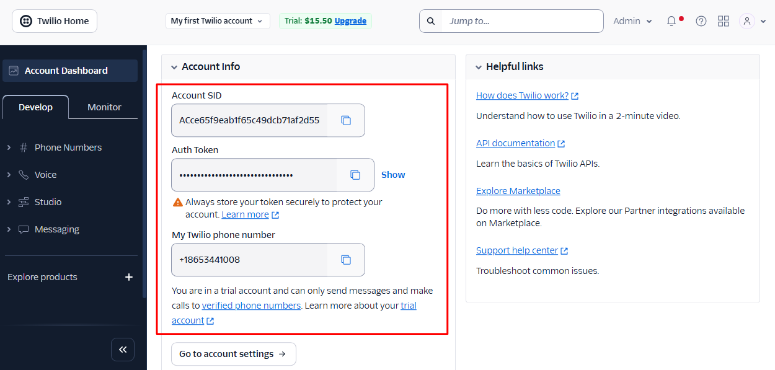
Twilio stellt Ihnen während der Registrierung eine Testtelefonnummer zur Verfügung, aber Sie möchten eine eigene Nummer für die professionelle Kundenkommunikation erwerben.
Außerdem hilft es, eine einprägsame Nummer zu bekommen, die Kunden wiedererkennen. Denken Sie daran, auch Ihre Vorwahl und Ihren Geschäftsstandort anzugeben.
Das war's! Ihr Twilio-Konto ist einsatzbereit. Gehen wir nun zu unserem WordPress-Dashboard, wo wir die Twilio-Verbindung einrichten werden.
Schritt 2: WPForms Pro installieren
Ich möchte darauf hinweisen, dass Sie WPForms Pro benötigen, da das Twilio-Addon nur in kostenpflichtigen Plänen verfügbar ist.
Auch wenn es eine kostenlose Version von WPForms gibt, bietet diese nicht die erweiterten Funktionen, die Sie für diese Verbindung benötigen.
Besuchen Sie also zunächst die WPForms-Website und wählen Sie einen Plan, der das Twilio-Addon beinhaltet. Dazu benötigen Sie den Plus-Plan oder höher.
Laden Sie nach dem Kauf das WPForms Pro-Plugin herunter und installieren Sie es auf Ihrer WordPress-Website, genau wie jedes andere Plugin.
Wenn Sie hierbei Hilfe benötigen, lesen Sie Anleitung zur Installation eines WordPress-Plugins – 4 Methoden (Schritt für Schritt).
Gehen Sie nach der Aktivierung zu Ihren WPForms-Einstellungen und geben Sie Ihren Lizenzschlüssel ein, um alle Premium-Funktionen freizuschalten.
Dies beinhaltet den Zugriff auf Premium-Addons wie Twilio für SMS-Nachrichten.

Nachdem WPForms bereit und aktiviert ist, fügen wir nun die Twilio-Funktionalität hinzu.
Schritt 3: Das WPForms Twilio Addon installieren
Gehen Sie in Ihrem WordPress-Dashboard zu WPForms » Addons. Suchen Sie hier nach Twilio und klicken Sie auf „Addon installieren“.
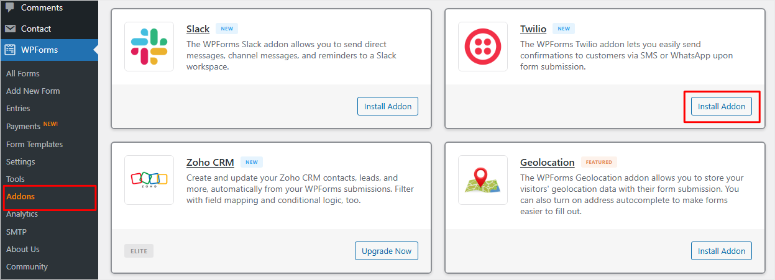
Nach der Installation wird das Addon automatisch aktiviert.
An diesem Punkt sind Sie bereit, SMS-Kommunikation für jedes Formular auf Ihrer Website zu konfigurieren. Lassen Sie uns lernen, wie das geht.
Schritt 4: SMS-Kommunikation in WPForms konfigurieren
Zuerst müssen Sie ein Formular mit WPForms erstellen. Dies ist sehr einfach und unkompliziert, da Sie in Ihrem WordPress-Dashboard einfach zu WPForms » Neu hinzufügen gehen müssen.
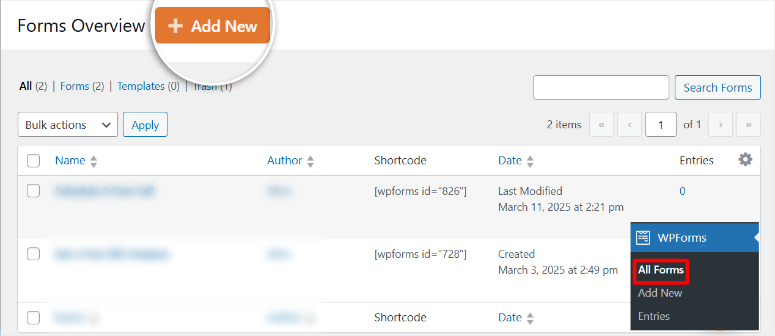
Dies bringt Sie zum Drag-and-Drop-Formularersteller von WPForms. Auf der linken Seite sehen Sie Formularfelder, die Sie in das Vorschaufenster auf der rechten Seite ziehen und ablegen können.
Darüber hinaus erhalten Sie Fancy Fields und Payment Fields, die Ihnen helfen, ein einfaches Formular in ein fortschrittlicheres WordPress-Kommunikationstool zu verwandeln.
Sie können zum Beispiel Stripe-Zahlungen hinzufügen, Likert-Skalen, Sternebewertungen, Kreditkartenfelder hinzufügen und so weiter.
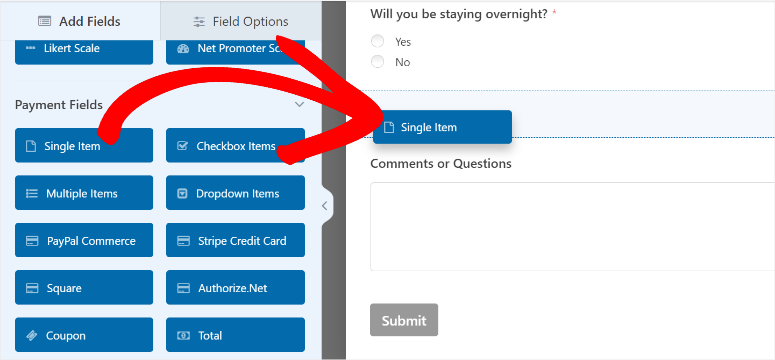
Das ist noch nicht alles, Sie können die Position Ihrer Felder neu anordnen, indem Sie sie auf dem Vorschaufenster nach oben oder unten verschieben. So können Sie das Formular genau so strukturieren, wie Sie es sich vorgestellt haben.

Eine Schritt-für-Schritt-Anleitung finden Sie in meinem Tutorial zur Einrichtung von Kontaktformularen mit WPForms. Wenn dies nicht funktioniert, ermöglicht Ihnen WPForms auch, Formulare mit KI zu erstellen.
Sobald Sie mit Ihrem Formular zufrieden sind, ist es an der Zeit, Twilio hinzuzufügen.
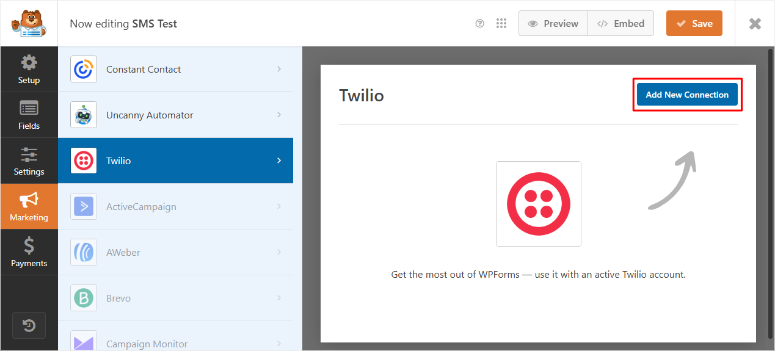
Gehen Sie dazu im Formularersteller zum Tab „Marketing“ und wählen Sie Twilio. Klicken Sie dann auf dem Bildschirm, der auf der rechten Seite erscheint, auf Neue Verbindung hinzufügen.
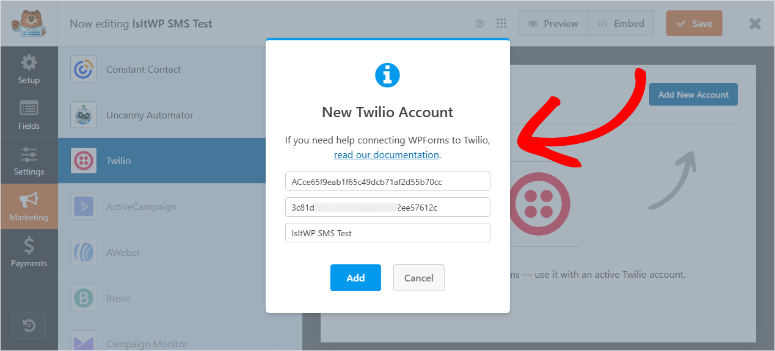
Merken Sie sich die Twilio-Konsolendetails, die Sie zuvor kopiert haben; hier verwenden Sie sie.
Geben Sie hier Ihre Twilio-Account-SID, Ihr Authentifizierungstoken und Ihren Account-Namen ein und klicken Sie auf Hinzufügen, um zum nächsten Schritt zu gelangen.
Die ersten beiden sind die wichtigsten Anmeldeinformationen und sollten genau so angegeben werden, wie sie in Ihrem Twilio-Konto stehen. Für den Namen verwenden Sie etwas, das Ihnen hilft, sich an Ihre Integration zu erinnern, falls Sie mehrere haben.
Geben Sie danach in dem nächsten Popup Ihren Verbindungs-Spitznamen ein und klicken Sie auf OK:
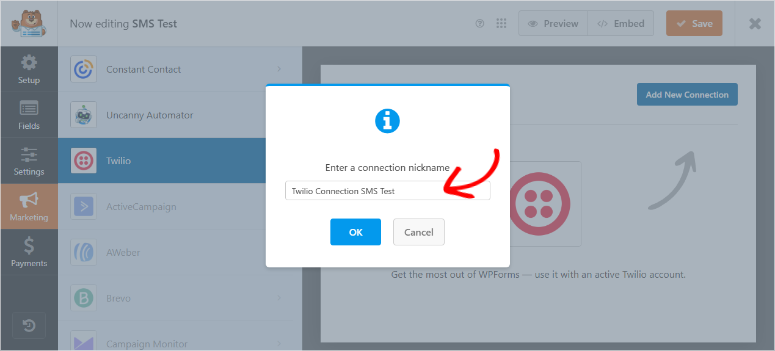
Damit ist Ihre Twilio WordPress-Verbindung über WPForms abgeschlossen.
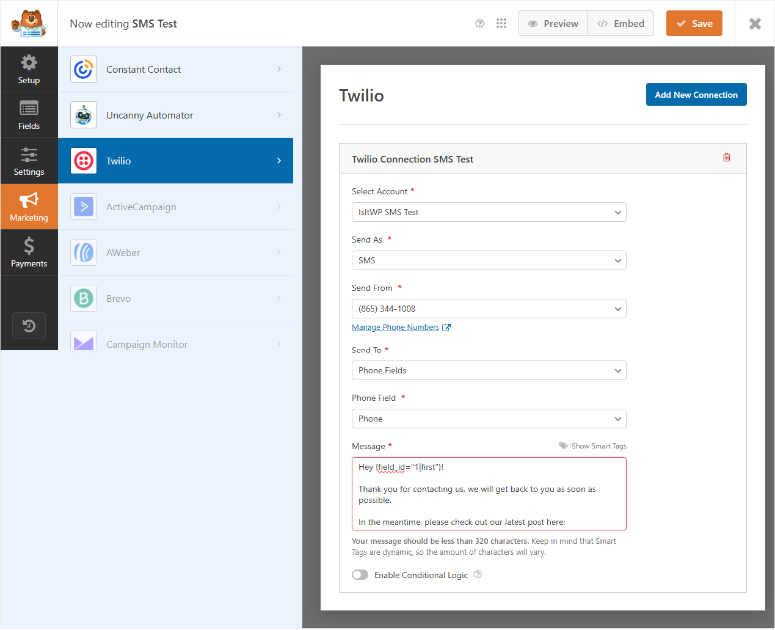
Als Nächstes sehen Sie neue Felder, die im Tab „Twilio“ in WPForms ausgefüllt sind. Dies ermöglicht Ihnen, Ihre SMS-Integration zu erstellen.
Füllen Sie die Felder wie folgt aus:
- Konto auswählen – Wählen Sie hier Ihr Twilio-Konto aus. Nützlich, wenn Sie mehrere Unterkonten haben.
- Senden als – Hier können Sie wählen, ob Sie die Nachricht als SMS oder als WhatsApp-Nachricht senden möchten. Für diesen Abschnitt entscheiden wir uns für die SMS-Option.
- Senden von – Wählen Sie die Telefonnummer aus, von der SMS-Nachrichten gesendet werden. Für dieses Tutorial verwenden wir die kostenlose Testnummer, die uns Twilio bei der Anmeldung gegeben hat.
- Sie haben auch einen Link „Telefonnummern verwalten“, der zur Twilio-Konsole weiterleitet, wo Sie zum Zeitpunkt der Erstellung dieses Textes eine Telefonnummer für eine monatliche Gebühr von 1,15 $ kaufen können.
- Senden an – Dieses Feld gibt an, wohin Sie die Textnachricht senden werden. Sie können die SMS entweder an die Nummer senden, die ein Benutzer in das Telefonformularfeld eingibt, oder an eine verifizierte Liste von Nummern.
- Telefonfeld – Wenn Sie sich entscheiden, SMS an die Nummer zu senden, die ein Benutzer in das Telefonformularfeld eingibt, wählen Sie hier dieses spezifische Telefonfeld aus.
- Nachricht – Hier schreiben Sie Ihren SMS-Text. Sie können Smart-Tags verwenden, die es Ihnen ermöglichen, die Nachricht umfassend zu personalisieren.
- Sie können zum Beispiel automatisch den Namen des Benutzers aus seiner Formularübermittlung abrufen. Aber denken Sie daran, Sie haben ein Limit von 320 Zeichen.
- Sie können eine Nachricht erstellen wie „Hallo {field_id=’1′}! Vielen Dank für Ihre Bestellung Nr. {entry_id}. Wir senden Ihnen Versandaktualisierungen an diese Nummer. Fragen? Antworten Sie STOP, um sich abzumelden.“
- Bedingte Logik aktivieren – Sie können bedingte Logik zu Ihrer SMS-Integration hinzufügen, um mehr Kontrolle über Ihre Nachrichten zu haben.
Sobald Sie die Felder ausgefüllt haben, klicken Sie oben auf die Schaltfläche Speichern. Als Nächstes ist es an der Zeit, das Formular auf Ihrer Website einzubinden.
Das Gute an WPForms ist, dass Sie Ihr Formular mit 3 einfachen Methoden in eine neue oder bestehende Seite einbetten können. Über einen WPForms WordPress-Block, einen Shortcode oder durch Erstellen einer neuen Seite für Ihr Formular.
Sie erhalten all diese Optionen, indem Sie oben rechts in Ihrem Formular-Builder auf die Schaltfläche „Einbetten“ klicken.

Sobald Sie das Formular auf Ihrer Website hinzugefügt haben, sollte es ungefähr so aussehen wie auf dem folgenden Screenshot.
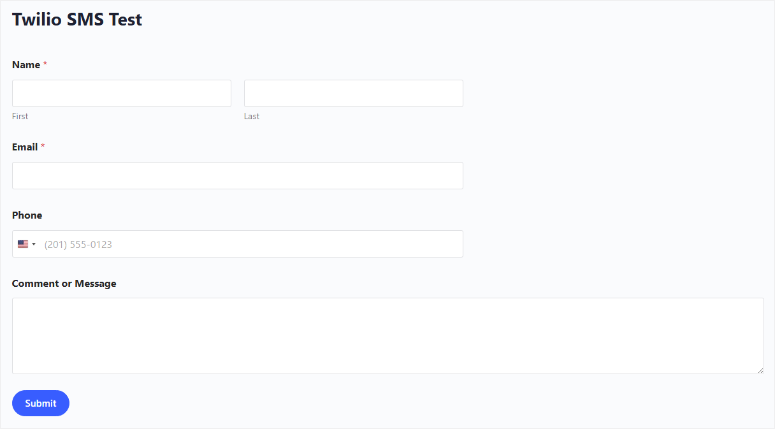
Wenn der Benutzer nun auf die Schaltfläche Senden in Ihrem Formular klickt, sendet die Twilio-Integration automatisch eine SMS entweder an eine verifizierte Nummer im System oder an die Nummer, die er über das obige Telefonfeld angegeben hat.
Und das ist alles! Ihre WordPress + Twilio SMS-Integration ist einsatzbereit!
Wie Sie sehen können, ist es sehr einfach, Twilio SMS über das WPForms-Plugin in Ihre WordPress-Website zu integrieren.
Das Einzige, was Sie noch tun müssen, ist, kreativ mit Ihren Nachrichten zu werden, um das beste SMS-Engagement zu erzielen, jetzt wo der technische Teil erledigt ist.
Außerdem können Sie Links zur Bestellverfolgung oder zum Kundensupport einfügen.
So integrieren Sie WhatsApp-Benachrichtigungen mit PushEngage
Im Gegensatz zu herkömmlichen SMS unterstützt WhatsApp Rich Media, längere Nachrichten und interaktive Elemente. Das macht es ideal, um die Kundenkommunikation und das Marketing auf visuelle Weise zu verbessern.
Für WordPress-Unternehmen können WhatsApp-Nachrichten Folgendes enthalten:
- Kundenservice-Nachrichten mit Bildern und Dokumenten
- Auftragsbestätigungen mit Produktfotos und Tracking-Links
- Terminerinnerungen mit Standortkarten und Kontaktinformationen
- Marketingkampagnen mit Produktkatalogen und Sonderangeboten
- Support-Gespräche mit Dateianhängen und Sprachnachrichten
- Automatisierte Willkommensnachrichten für neue Kunden
Warum ich PushEngage für die WhatsApp-WordPress-Verbindung verwende
Ich verwende gerne PushEngage, um WhatsApp und WordPress zu integrieren, weil es so einfach ist. Es ermöglicht mir, Nachrichten direkt von WordPress über die WhatsApp Cloud API zu senden.
In erster Linie ist PushEngage ein Web-Push-Benachrichtigungstool. Aber es hat sich zu einer vollständigen Multichannel-Marketingsoftware entwickelt.
Jetzt können Sie Trigger-Benachrichtigungen einrichten, Drip-Kampagnen durchführen, Ihre Zielgruppe segmentieren, Android- und iOS-Push-Benachrichtigungen ausführen und vieles mehr.
Schauen Sie sich meinen aktualisierten PushEngage-Testbericht an, um zu sehen, was es alles kann.
Am wichtigsten ist, dass das neueste PushEngage-Update es Ihnen ermöglicht, WhatsApp mit WordPress zu verbinden und Nachrichten von Ihrem Dashboard aus zu senden.
Was können Sie also mit dieser WhatsApp-WordPress-Verbindung tun?
- Sie können WhatsApp-Nachrichten basierend auf Kundenverhalten, Formularübermittlungen, Kaufevents oder benutzerdefinierten Triggern auslösen.
- Sie können gezielte WhatsApp-Nachrichten an bestimmte Kundengruppen senden, basierend auf deren WordPress-Aktivität, Kaufhistorie oder Standort.
- Außerdem können Sie automatisierte WhatsApp-Workflows erstellen, die Kundenbeziehungen verbessern.
Mit diesen Worten führe ich Sie Schritt für Schritt durch den Einrichtungsprozess.
Schritt 1: Richten Sie Ihr PushEngage-Konto ein
Mir gefällt, dass PushEngage, wie WPForms, auch eine kostenlose Version anbietet. Aber im Gegensatz zu WPForms können Sie die kostenlose Version von PushEngage verwenden, um WhatsApp mit WordPress zu verbinden.
Dies liegt daran, dass dieses Kundenbindungs-Tool Ihnen ermöglicht, eine Website-App-Verbindung herzustellen.
Besuchen Sie also zuerst PushEngage.com und klicken Sie auf Los geht's, um ein Konto zu erstellen.
Dies führt Sie zur Preisgestaltungsseite, wo Sie Ihren Plan auswählen können. Um Ihnen zu zeigen, wie Sie mit PushEngage kostenlos loslegen können, werde ich dieses Tutorial mit dem kostenlosen Plan durchführen.

Auf der nächsten Seite können Sie sich mit Ihrer E-Mail-Adresse oder Ihrem Google-Konto anmelden. Geben Sie danach Ihre Website-Adresse an und wählen Sie die Geschäftskategorie (Branche) aus und wählen Sie Konto einrichten.
Geben Sie als Nächstes Ihre Kreditkartendaten ein und klicken Sie auf Registrierung abschließen und sofortigen Zugriff erhalten.
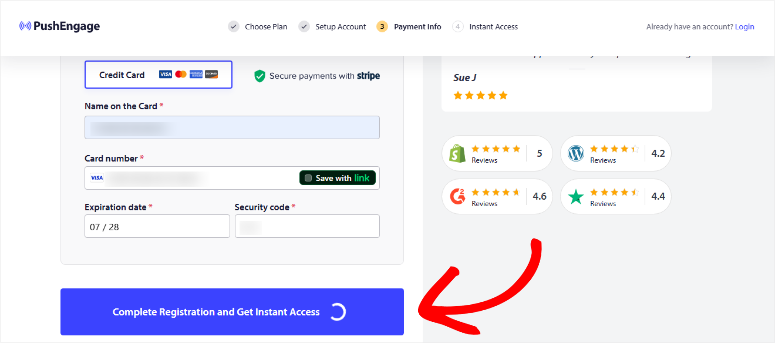
Obwohl es sich um ein kostenloses Konto handelt, verlangt PushEngage von Ihnen, dass Sie Ihre Kreditkarteninformationen hinzufügen, und begründet dies mit einer Historie von Personen, die versucht haben, diese Option zu missbrauchen.
Aber keine Sorge, sie werden niemals Geld von Ihrem Konto abbuchen, es sei denn, Sie upgraden.
Geben Sie dann auf der nächsten Seite Ihre Website-Details ein und klicken Sie auf die Schaltfläche Speichern und fortfahren.
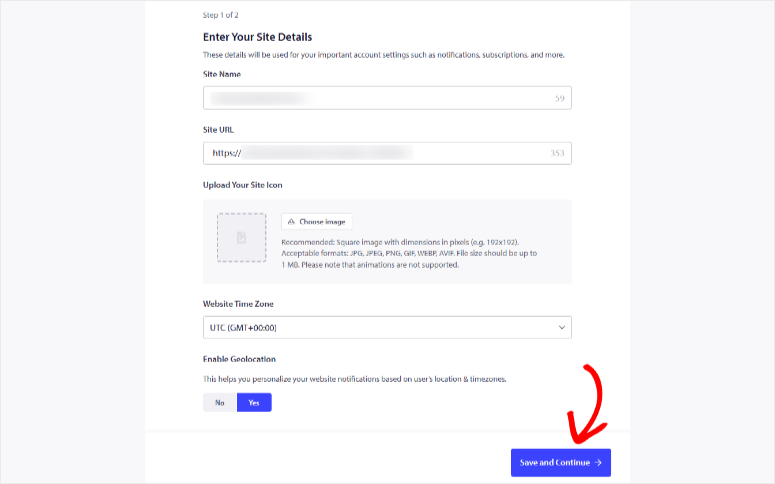
Wie Sie auf dem nächsten Bildschirm sehen können, können Sie PushEngage auf mehreren Plattformen installieren. Wählen Sie für dieses Tutorial WordPress und klicken Sie auf PushEngage WordPress Plugin installieren.
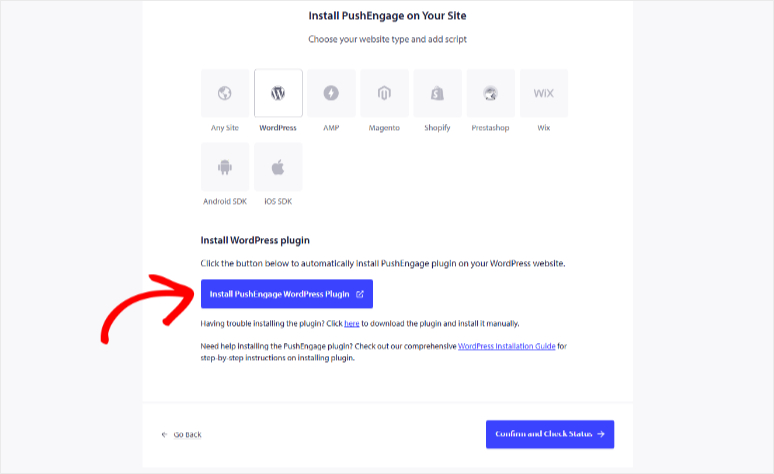
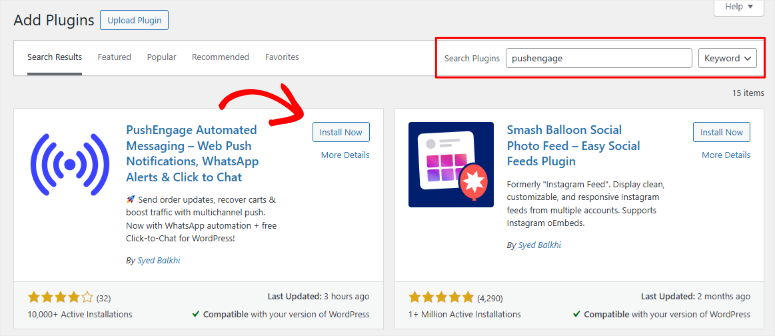
Danach werden Sie in einem neuen Browser-Tab in Ihrem WordPress-Dashboard zur Plugin-Repository-Seite weitergeleitet. Alternativ können Sie zu Ihrem WordPress-Dashboard gehen und zu Alle Plugins » Neues Plugin hinzufügen navigieren.
Dies führt Sie ebenfalls zur Plugin-Repository-Seite.
Alles, was Sie auf dieser Seite tun müssen, ist, PushEngage über die Suchfunktion zu finden und es dann zu installieren und aktivieren.
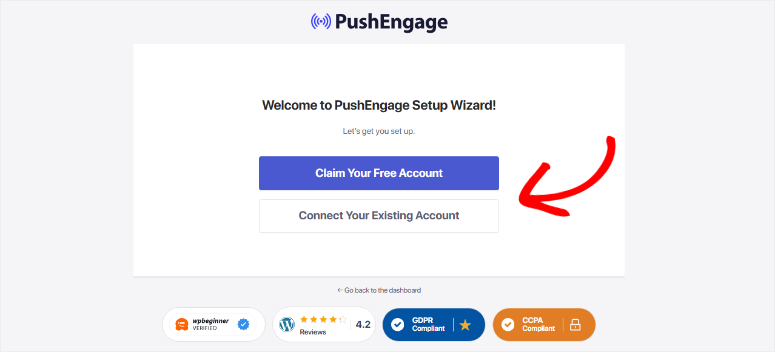
Nach der Aktivierung führt Sie PushEngage durch einen schnellen Einrichtungsassistenten. Hier können Sie entweder ein neues kostenloses Konto beanspruchen oder ein bestehendes verwenden.
Da wir bereits ein PushEngage-Konto erstellt haben, wählen wir Mein bestehendes Konto verbinden.
Wählen Sie auf dem nächsten Bildschirm Ihre Website aus und klicken Sie auf Los geht's. Um den Einrichtungsprozess abzuschließen, müssen Sie nun nur noch dem Einrichtungsassistenten folgen.
Sie aktivieren einfach verschiedene Funktionen mit Kontrollkästchen und Umschaltoptionen. Wenn Sie Probleme haben, können Sie sich auf diesen Beitrag beziehen, den ich über die Einrichtung von PushEngage gemacht habe.
Sobald PushEngage bereit ist, fahren Sie mit Schritt 2 fort, wo ich Ihnen zeige, wie Sie Ihr WhatsApp-Konto in WordPress mit PushEngage konfigurieren.
Schritt 2: WhatsApp-Konto konfigurieren
Nachdem Sie die PushEngage-Einrichtung abgeschlossen haben, gehen Sie in Ihrem WordPress-Dashboard zu PushEngage » WhatsApp BETA.
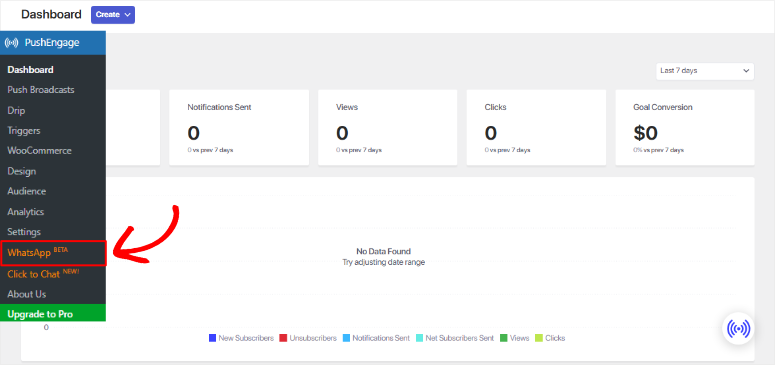
Auf dem nächsten Bildschirm können Sie mit Umschaltflächen Automatisierungen einrichten, um Sie über Ihre Website auf dem Laufenden zu halten.
Sie können PushEngage beispielsweise so einrichten, dass Sie bei jeder neuen Bestellung, bei der Bearbeitung einer Bestellung, bei einer ausstehenden Bestellung und mehr eine Benachrichtigung auf WhatsApp erhalten.
Daher dient diese WhatsApp-WordPress-Verbindung nicht nur Ihren Kunden, sondern auch Ihnen und Ihrem Unternehmen.
Für unser Tutorial klicken wir jedoch einfach auf die Schaltfläche Jetzt verbinden.

Sobald dies erledigt ist, werden Sie im Fenster Einstellungen unter dem Tab „WhatsApp Cloud API“ weitergeleitet.
Geben Sie also Ihre WhatsApp Business ID, Phone Number ID, WhatsApp Phone Number und Access Token ein.
Wenn Sie fertig sind, klicken Sie auf Änderungen speichern.

Um Ihre WhatsApp Cloud API-Anmeldeinformationen zu generieren, folgen Sie einfach den Anweisungen auf der rechten Seite des Bildschirms. PushEngage bietet detaillierte Dokumentation, die Ihnen dabei hilft.
Das war's! Sie können jetzt WhatsApp mit PushEngage mit WordPress verbinden. Lassen Sie uns nun sehen, wie Sie WhatsApp in WordPress verwenden können.
1. WhatsApp-Widget zum Klicken und Chatten
PushEngage bietet Ihnen ein einfach zu bedienendes Click-to-Chat-WhatsApp-Widget, mit dem Benutzer Sie mit einem einzigen Tippen kontaktieren können. Diese Funktion ist auch in PushEngage Lite verfügbar, sodass Sie sie kostenlos nutzen können.
Die Konfiguration des Widgets ist unglaublich einfach. Tatsächlich müssen Sie sich nicht einmal zuerst mit der WhatsApp Cloud API verbinden.
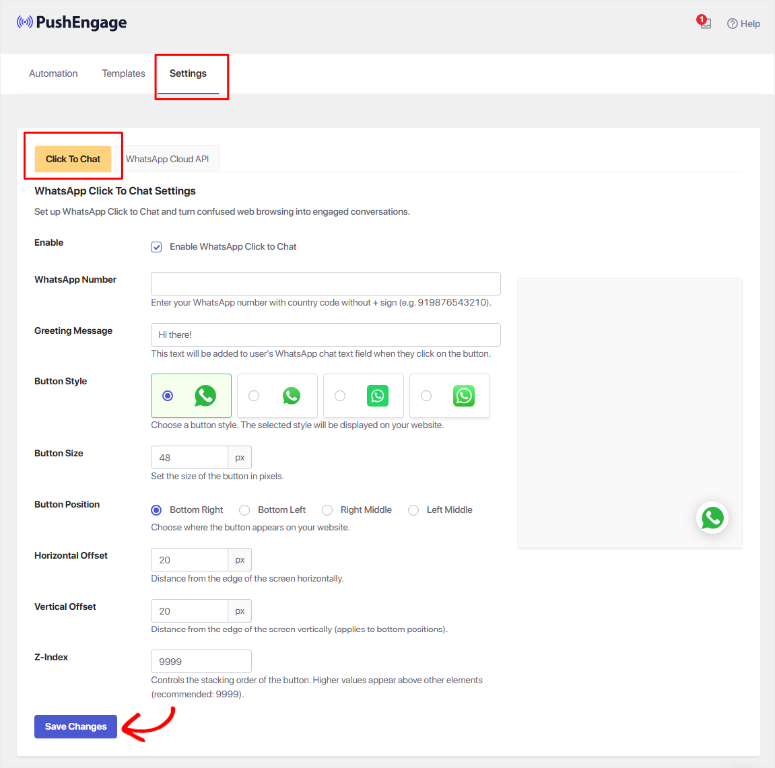
Um ein Click-to-Chat-WhatsApp-Widget zu Ihrer WordPress-Website hinzuzufügen, gehen Sie zu PushEngage » WhatsApp BETA und navigieren Sie zur Registerkarte „Einstellungen“. Wählen Sie hier die Registerkarte Click to Chat.
Verwenden Sie als Nächstes das Kontrollkästchen, um diese Funktion zu aktivieren. Geben Sie danach Ihre Telefonnummer ein, passen Sie die Begrüßungen an, wählen Sie einen Button-Stil und durchlaufen Sie dann alle anderen Anpassungsoptionen.
Klicken Sie abschließend unten auf Änderungen speichern.
Nun wird jedes Mal, wenn ein Benutzer Ihre Website auf seinem Handy oder Computer besucht, das WhatsApp-Widget angezeigt. Durch Klicken auf die Schaltfläche wird WhatsApp Messenger gestartet.
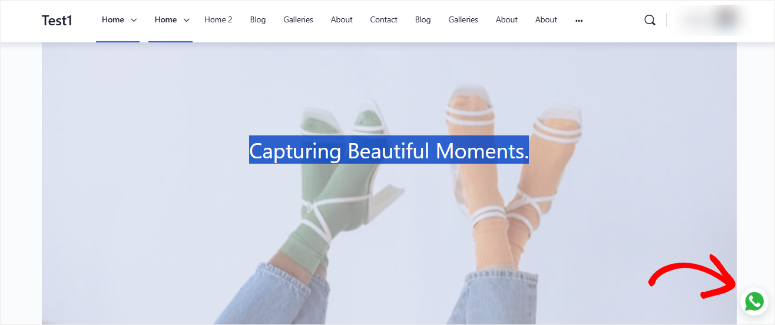
Und das ist alles. Kunden können Sie einfach über WhatsApp Messenger kontaktieren, und Sie können ihnen bei Bedarf automatisch Benachrichtigungen senden.
2. WhatsApp-Nachrichten-Vorlagen erstellen
WhatsApp erfordert vorab genehmigte Nachrichten-Vorlagen für geschäftliche Mitteilungen.
Dies stellt sicher, dass Ihre Nachrichten professionell, konform und konsistent sind. Es beschleunigt auch den Genehmigungsprozess, sodass Sie ohne Verzögerungen mit dem Senden von Updates und Werbeaktionen beginnen können.
Darüber hinaus sorgt diese konsistente Nachrichtenübermittlung dafür, dass Ihre Marke bei allen Kundeninteraktionen gleich aussieht.
Wie richten Sie also WhatsApp-Vorlagen in PushEngage ein?
Gehen Sie in Ihrem WordPress-Dashboard zu PushEngage » WhatsApp BETA und navigieren Sie zur Registerkarte „Vorlagen“. Wählen Sie auf dieser Seite „Vorlage erstellen“.
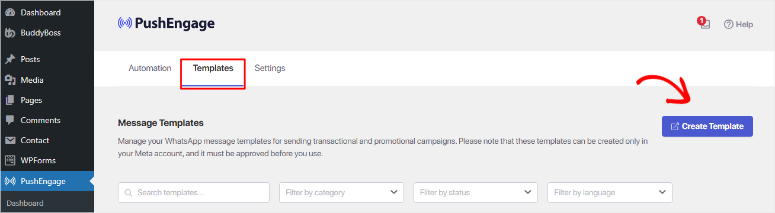
Sobald Sie fertig sind, können Sie WhatsApp-Vorlagen-Nachrichten wie folgt erstellen:
- Bestellbestätigung – „Hallo {name}, Ihre Bestellung #{order_id} wurde bestätigt! Wir senden Ihnen Updates, sobald sie versandt wird. Fragen? Antworten Sie einfach hier.“
- Terminerinnerung – „Hallo {name}, freundliche Erinnerung: Ihr Termin ist morgen um {time}. Bis dann! Antworten Sie, wenn Sie ihn verschieben müssen.“
- Kundenbegrüßung – „Willkommen {name}! Danke, dass Sie sich uns angeschlossen haben. Hier ist ein Rabatt von 10 % für Ihren ersten Kauf: {coupon_code}“
Der Nachteil ist, dass jede Vorlage zur Genehmigung an WhatsApp eingereicht werden muss, was normalerweise 24-48 Stunden dauert.
Aber auf der anderen Seite können genehmigte Vorlagen dann in Ihren automatisierten WordPress-Kundenkommunikations-Workflows verwendet werden.
3. Kundenkommunikations-Trigger einrichten
Mit PushEngage erstellen Sie Automatisierungsregeln, die WhatsApp-Nachrichten basierend auf Kundenaktionen auf Ihrer WordPress-Website auslösen.
Häufige Kundenkommunikations-Trigger sind:
- WooCommerce-Bestellungen: Senden Sie Bestellbestätigungen und Versandaktualisierungen an Kunden
- Kontaktformular-Einreichungen: Bestätigen Sie Kundenanfragen und geben Sie Antwortzeiten an
- Benutzerregistrierung: Begrüßen Sie neue Kunden mit hilfreichen Informationen und Sonderangeboten
- Warenkorbabbrüche: Erinnern Sie Kunden an Artikel, die sie zurückgelassen haben, mit Anreizen zur Wiederherstellung
- Terminbuchungen: Bestätigen Sie Termine und senden Sie hilfreiche Erinnerungen
Sie können jeden Trigger mit der entsprechenden WhatsApp-Vorlage und den Personalisierungsdaten aus Ihrer WordPress-Kundendatenbank konfigurieren.
Schritt 3: Testen und starten Sie Ihre Kundenkommunikation
Testen Sie Ihre WhatsApp-Kundenkommunikation gründlich, bevor Sie live gehen. Senden Sie Testformulare und geben Sie Testbestellungen auf.
Darüber hinaus können Sie verschiedene WordPress-Ereignisse auslösen, um sicherzustellen, dass Nachrichten mit genauen Kundeninformationen korrekt zugestellt werden.
Überwachen Sie schließlich Ihre Zustellraten für WhatsApp-Nachrichten und die Engagement-Metriken Ihrer Kunden über das PushEngage-Dashboard.
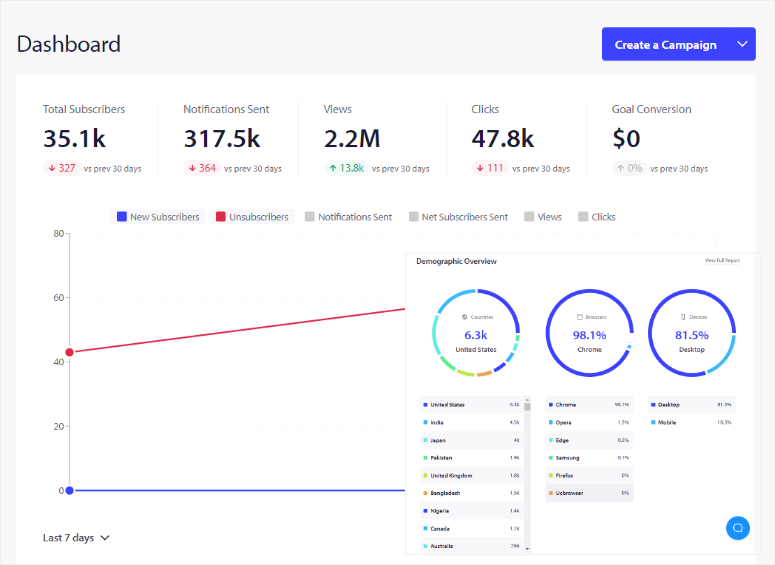
Diese Daten helfen Ihnen, den Zeitpunkt, den Inhalt und die Zielgruppe von Nachrichten zu optimieren, um bessere Ergebnisse in der Kundenkommunikation zu erzielen.
Denken Sie daran, dass WhatsApp strenge Richtlinien bezüglich der Zustimmung des Kunden und der Relevanz von Nachrichten hat. Senden Sie WhatsApp-Nachrichten nur an Kunden, die sich ausdrücklich damit einverstanden erklärt haben, Geschäftskommunikation zu erhalten.
Bieten Sie außerdem immer einen Mehrwert in Ihren Nachrichten, um positive Kundenbeziehungen aufrechtzuerhalten.
Herzlichen Glückwunsch! Sie können jetzt sowohl SMS als auch WhatsApp-Nachrichten von Ihrem WordPress-Dashboard aus senden. Wie genau nutzen Sie also WhatsApp und SMS, um die Kommunikation zu verbessern?
So nutzen Sie SMS und WhatsApp, um die Kommunikation mit Kunden zu vereinfachen
Die Implementierung von SMS und WhatsApp schafft eine gut strukturierte Kundenkommunikationsstrategie, die die Zufriedenheit verbessert und den Supportaufwand reduziert.
Durch den strategischen Einsatz jeder Plattform können Sie einen besseren Service bieten und gleichzeitig routinemäßige Kundeninteraktionen automatisieren.
Hier ist der Ansatz, den ich verwende:
1. Erstellen Sie eine intelligente Kommunikationsstrategie
- Nutzen Sie SMS für dringende, zeitkritische Kundenkommunikation. Verwenden Sie beispielsweise SMS für Bestellbestätigungen, Terminerinnerungen oder Flash-Sale-Benachrichtigungen, die sofortige Aufmerksamkeit erfordern.
- Reservieren Sie WhatsApp für detaillierte Kundenservicegespräche, Produktempfehlungen oder Marketingkampagnen, die von Rich Media und längeren Erklärungen profitieren.
2. Automatisieren Sie routinemäßige Kundeninteraktionen
- Richten Sie automatisierte Workflows ein, die gängige Kundenkommunikation ohne manuellen Aufwand abwickeln.
- Wenn ein Kunde beispielsweise eine Bestellung aufgibt, senden Sie automatisch eine SMS-Bestätigung, gefolgt von detaillierten WhatsApp-Nachrichten mit Versandaktualisierungen und Pflegehinweisen für das Produkt.
3. Personalisieren Sie Nachrichten mit Kundendaten
- Nutzen Sie Ihre WordPress-Kundendatenbank, um personalisierte SMS- und WhatsApp-Nachrichten zu erstellen.
- Fügen Sie Kundennamen, Bestelldetails, Termininformationen oder Kaufhistorie hinzu, damit automatisierte Nachrichten für jeden Empfänger persönlich und relevant wirken.
4. Bieten Sie mehrere Kommunikationspräferenzen
- Geben Sie Kunden die Wahl, wie sie Mitteilungen erhalten, indem Sie während des Checkouts oder der Registrierung SMS- und WhatsApp-Opt-ins anbieten.
- Manche Kunden bevorzugen die Einfachheit von SMS. Während andere die Rich-Media-Funktionen und die internationale Zugänglichkeit von WhatsApp schätzen.
5. Ermöglichen Sie zweiseitigen Kundensupport
- Nutzen Sie beide Plattformen als Kommunikationskanäle, nicht nur als Benachrichtigungssysteme. Überwachen Sie Kundenantworten und stellen Sie schnelle Antworten sicher.
- Schnelle Reaktionszeiten über Messaging-Plattformen verbessern die Kundenzufriedenheit im Vergleich zu herkömmlichen E-Mail-Support-Tickets erheblich.
Ich hoffe, Sie haben viel darüber gelernt, wie Sie WhatsApp- und SMS-Nachrichten mit WordPress verbinden können. Wenn Sie weitere Fragen haben, lesen Sie die FAQs unten.
FAQs: So richten Sie SMS- und WhatsApp-Benachrichtigungen in WordPress ein (einfacher Leitfaden)
Wie viel kosten SMS-Nachrichten über WPForms und Twilio?
Twilio berechnet etwa 0,0083 $ pro SMS in den USA, was es für die Kundenkommunikation sehr erschwinglich macht. Da WPForms die Integration übernimmt, zahlen Sie nur die Nachrichtenentgelte von Twilio zuzüglich Ihres WPForms-Abonnements.
Ein kleines Unternehmen, das monatlich 500 Kundenbenachrichtigungen versendet, würde weniger als 5 US-Dollar für Nachrichten ausgeben. Nicht schlecht.
Kann ich WhatsApp-Marketingnachrichten an alle meine Kunden senden?
Ja, aber denken Sie daran, dass WhatsApp vor dem Versand von Marketingnachrichten an Kunden eine ausdrückliche Zustimmung (Opt-in) erfordert. Sie können nur Werbe-WhatsApp-Nachrichten an Kunden senden, die ausdrücklich zugestimmt haben, Marketingmitteilungen zu erhalten.
Sie können jedoch transaktionale Nachrichten wie Bestellbestätigungen an jeden Kunden senden, der einen Kauf tätigt.
Was ist besser für die Kundenkommunikation – SMS oder WhatsApp?
SMS funktioniert auf allen Mobiltelefonen und wird sofort zugestellt, was sie perfekt für dringende Kundenkommunikation wie Bestellbestätigungen oder Terminerinnerungen macht.
WhatsApp unterstützt Rich Media und längere Konversationen, was es ideal für Kundenservice, detaillierte Produktinformationen oder Marketingkampagnen mit Bildern und Videos macht.
Können Kunden auf meine SMS- und WhatsApp-Nachrichten antworten?
Ja, sowohl WPForms als auch PushEngage unterstützen die Zwei-Wege-Kommunikation. Kunden können auf Ihre Nachrichten antworten, Fragen stellen oder Support anfordern.
Diese Antworten erhalten Sie über Ihr Twilio-Dashboard für SMS oder die WhatsApp Business-Oberfläche, wenn Sie PushEngage verwenden. Dies ermöglicht es Ihnen, echten Kundenservice über Messaging zu bieten.
Endgültiges Urteil: Sollte ich WhatsApp- und SMS-Nachrichten in WordPress verwenden?
Absolut! Die Einrichtung der SMS- und WhatsApp-Kommunikation für Ihre WordPress-Website revolutioniert die Art und Weise, wie Sie mit Kunden in Kontakt treten.
Diese Instant-Messaging-Kanäle stellen sicher, dass wichtige Informationen Kunden sofort erreichen, und bieten gleichzeitig die persönliche, bequeme Kommunikation, die sie E-Mails vorziehen.
Die Kombination aus WPForms + Twilio für SMS und PushEngage + WhatsApp schafft ein vollständiges Kundenkommunikationssystem.
Mit dieser Einrichtung können Sie Ihre WordPress-Website von einer einfachen Website in einen leistungsstarken Kommunikations-Hub verwandeln, der Kunden in Echtzeit engagiert und informiert hält.
Ressourcen-Hub
Wenn Sie nun nach WPForms-Alternativen suchen, die Ihnen helfen, Ihre Kundenkommunikation zu verbessern, lesen Sie diesen Vergleichsartikel über WPForms vs. Formidable Forms.
In diesem Zusammenhang, wenn Sie nach einer Alternative für Web Push suchen, finden Sie hier einen Artikel über PushEngage vs. OneSignal.
Darüber hinaus finden Sie hier weitere Artikel, die Sie vielleicht interessieren.
- 5 beste SMS-Marketing-Tools zur Verbesserung des Kundenengagements
- 10+ Beste Autoresponder-Plugins für WordPress (kostenlos & Premium)
- 8 beste Push-Benachrichtigungstools für Ihre WordPress-Website
Diese Artikel helfen Ihnen nicht nur, das richtige SMS- und Push-Benachrichtigungs-WordPress-Plugin für Ihr Unternehmen zu finden, sondern auch, Kommunikationsautomatisierungen einzurichten.

Kommentare Hinterlasse eine Antwort