Möchten Sie Ihrem Website Push-Benachrichtigungen hinzufügen?
Web-Push-Benachrichtigungen sind eine der besten Möglichkeiten, Traffic, Engagement und Verkäufe zu verbessern. Sie bieten Echtzeitkommunikation direkt an die Geräte Ihrer Nutzer.
Kein Öffnen von E-Mails oder Nachrichten erforderlich; nur ein Popup mit allen notwendigen Informationen. Web-Push-Benachrichtigungen sind einfach zu bedienen, erschwinglich und erregen die Aufmerksamkeit der Nutzer, ohne sie abzulenken.
In diesem Artikel vergleichen wir zwei der besten Push-Benachrichtigungs-Plugins: PushEngage vs. OneSignal. Wir werden uns ihre Preise, Funktionen und die Verwendung ihrer Web-Push-Alarmfunktion ansehen.
PushEngage-Übersicht
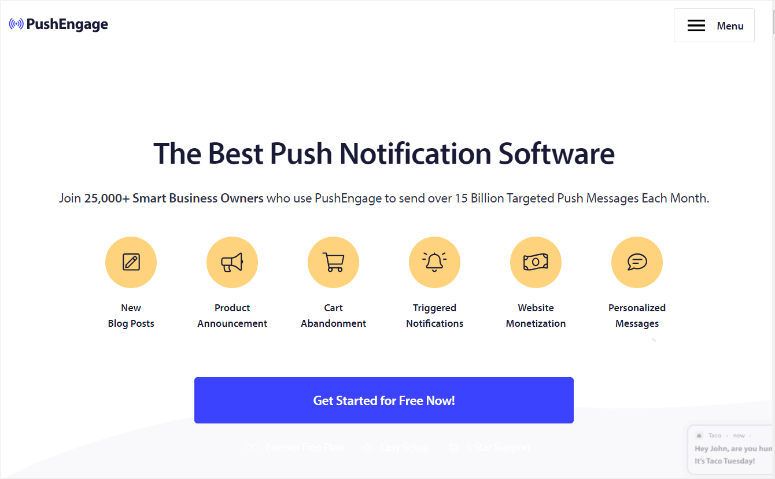
PushEngage ist das beste Push-Benachrichtigungs-Plugin, da es mit praktischen Funktionen ausgestattet und einfach zu bedienen ist.
Tatsächlich benötigen Sie keine Programmierkenntnisse, um es zu verwenden. Mit PushEngage können Sie verschiedene Arten von Web-Benachrichtigungen einrichten, wie z. B. neue Blog-Benachrichtigungen, Produktankündigungen, Warenkorbabbrüche, Trigger-Kampagnen und mehr.
Sie können PushEngage auch verwenden, um Ihren Website-Besuchern Social Proof anzuzeigen, was Ihnen hilft, SEO, Konversionen und Verkäufe zu verbessern. Dies bedeutet auch, dass es Ihnen helfen kann, das Vertrauen von Erstbesuchern zu gewinnen.
Daher ist PushEngage großartig für E-Commerce-Shops, SaaS-Unternehmen, Blogger und kleine Unternehmen, die gleiche Wettbewerbsbedingungen schaffen wollen.
Dieses Marketing-Tool kann Ihnen helfen, Web-Push-Benachrichtigungen einfach und bequem zu versenden. Ihre Nutzer müssen Ihre Website nicht öffnen oder mit dem Internet verbunden sein. Sie erhalten die Benachrichtigung, sobald sie online sind.
Dieses WordPress-Plugin kann auch mobile und iOS-Push-Benachrichtigungen senden, was es großartig für die kanalübergreifende Kommunikation macht.
OneSignal Übersicht
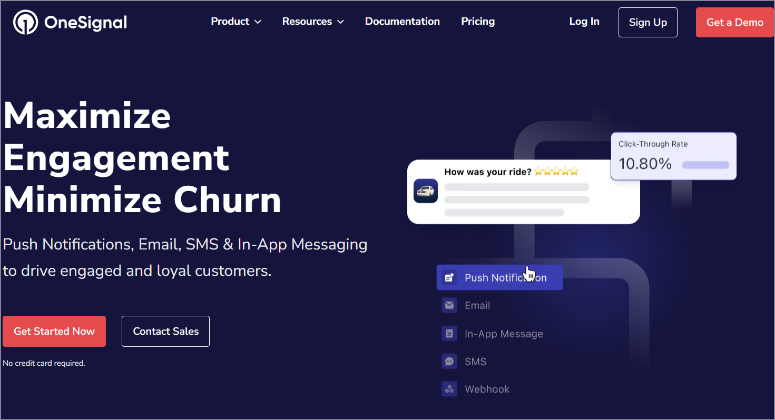
OneSignal ist ein beliebtes Web-Push-Benachrichtigungs-Plugin, das auch mobile Push-Benachrichtigungen, E-Mail und In-App-Messaging unterstützt. Dies macht es zu einem umfassenderen Plugin für die kanalübergreifende Kommunikation, das es Ihnen ermöglicht, die Plugin-Abhängigkeit zu reduzieren und sicherzustellen, dass Ihre Website nicht überladen wird.
Sie können Benachrichtigungen schnell mit dynamischen Inhalten und benutzerspezifischen Informationen personalisieren.
Im Gegensatz zu PushEngage, das sich auf Benutzerfreundlichkeit konzentriert, ist OneSignal eine entwicklerorientiertere Plattform mit einer breiteren Palette von Integrationen und Anpassungsoptionen. Falls keine native Tool-Verbindung verfügbar ist, bietet OneSignal API-Zugang für benutzerdefinierte Integrationen und fortgeschrittene Anwendungsfälle.
„Diese Push-Benachrichtigungsplattform ist darauf ausgelegt, große Mengen an Benachrichtigungen zu verarbeiten, was sie für große Unternehmen und Apps mit großen Nutzerbasen geeignet macht.
Dies macht es auch zu einer guten Wahl für Unternehmen, die eine skalierbare Lösung benötigen.
Wenn Sie nach weiteren Optionen suchen, finden Sie hier eine Liste der 8 besten Push-Benachrichtigungstools und -software.
PushEngage vs. OneSignal: Welches ist besser?
Nachdem Sie nun ein besseres Verständnis dieser beiden Web-Push-Benachrichtigungs-Plugins haben, tauchen wir in den Vergleichsartikel ein.
Wir haben diesen Artikel in mehrere Abschnitte unterteilt, damit Sie schnell darin navigieren können. Klicken Sie einfach auf einen Link unten, um zu diesem Abschnitt zu springen.
- Installation & Einrichtung
- Anpassung
- Benutzerfreundlichkeit
- Funktionen
- Dokumentation & Support
- Preise
- Vorteile & Nachteile
- Endgültiges Urteil
Installation & Einrichtung
PushEngage
Eines der Dinge, die uns an PushEngage wirklich gefallen haben, ist die einfache Installation und Einrichtung. Erstens bietet es verschiedene Pläne, sodass jeder ein Paket innerhalb seines Budgets findet. Sie erhalten auch einen kostenlosen Plan, um dieses Push-Plugin zu testen, bevor Sie einen Kauf tätigen.
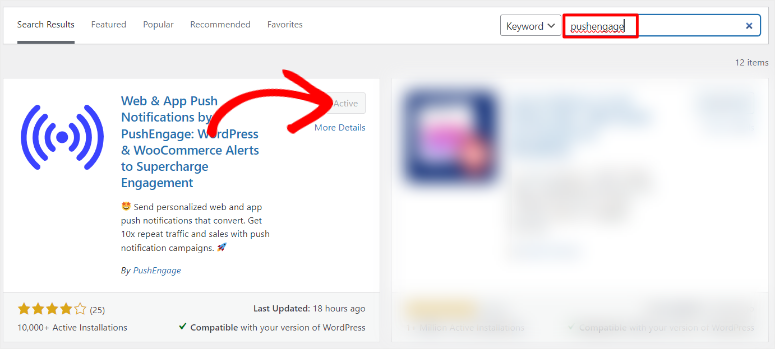
Um zu beginnen, gehen Sie zu Ihrem WordPress-Plugin-Repository und suchen Sie nach „PushEngage“. Installieren und aktivieren Sie es dann wie jedes andere Plugin. Sie können auch die offizielle Website des Plugins besuchen und einen Premium-Plan erwerben.
Wenn Sie Probleme damit haben, lesen Sie diesen Artikel darüber, wie man ein Plugin installiert.
Sobald Sie das Plugin installiert haben, werden Sie auf eine Seite weitergeleitet, auf der Sie „Ihre Website verbinden“ oder „Einrichtungsassistenten starten“ können.
Beide Optionen führen Sie durch den Einrichtungsprozess und ermöglichen es Ihnen, schnell Ihre erste Push-Benachrichtigungskampagne zu erstellen.
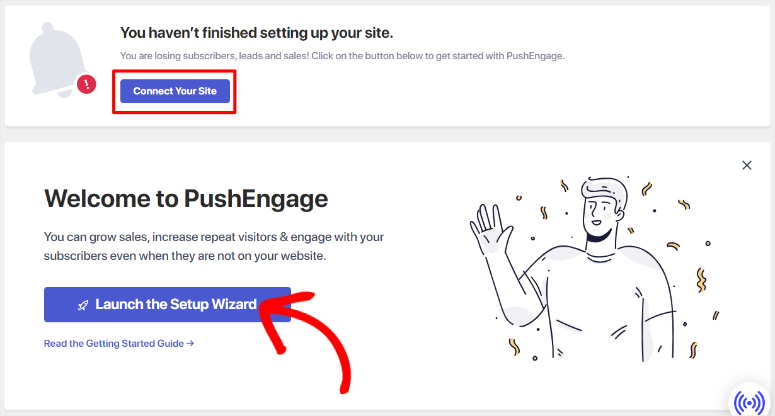
Wenn Sie Ihre Website verbinden auswählen, führt Sie PushEngage zu einer Seite, auf der Sie entweder „Mit einem bestehenden Konto verbinden“ oder „Kostenloses Konto beanspruchen“ können. Wählen Sie „Kostenloses Konto beanspruchen“, wenn Sie dieses Tool zum ersten Mal verwenden.
Sie können ein Konto erstellen, indem Sie manuell Ihre E-Mail-Adresse und Details eingeben. Sie können sich auch über Ihr Google-Konto oder Shopify anmelden, was Ihnen viel Flexibilität bietet.
Wählen Sie als Nächstes Ihre Branche aus einem Dropdown-Menü aus und geben Sie die Größe Ihres Unternehmens an. Geben Sie darunter Ihre Kreditkarteninformationen ein, auch wenn Sie die kostenlose Version des Plugins verwenden.
Obwohl die Angabe von Kreditkarteninformationen für ein kostenloses Konto einige abschrecken kann, hilft es, Betrug zu reduzieren und sorgt für eine gute Benutzererfahrung.
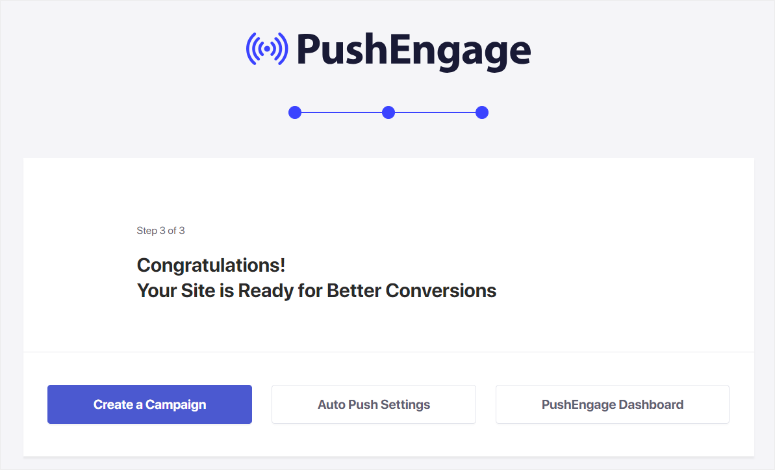
Und schon haben Sie PushEngage erfolgreich installiert und eingerichtet. Auf der nächsten Seite können Sie eine neue Kampagne erstellen, zu den Auto-Push-Einstellungen oder zum PushEngage-Dashboard wechseln.
OneSignal
Die Installation und Einrichtung von OneSignal erfolgt über einen sehr ähnlichen Prozess wie bei PushEngage.
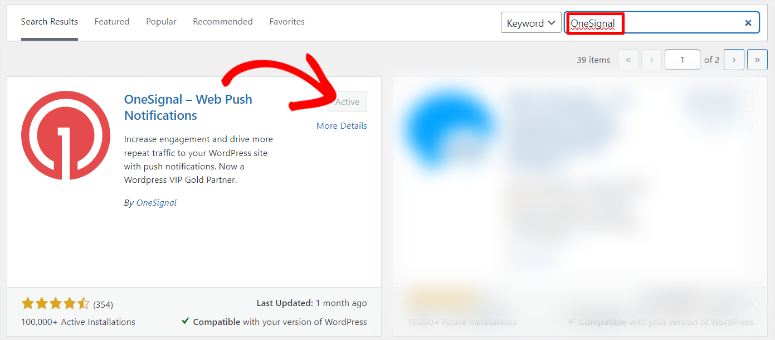
Gehen Sie zunächst zu Ihrem WordPress-Repository, suchen Sie nach „OneSignal“ und installieren und aktivieren Sie es wie jedes andere Plugin.
Danach gehen Sie zur neuen Menüoption in Ihrem WordPress-Dashboard namens „OneSignal“, die eine Seite mit zwei Tabs öffnet: „Setup“ und „Configuration“.
Gehen Sie zu „Setup“, wo Sie zuerst ein OneSignal-Konto erstellen. Sie können sich manuell bei OneSignal registrieren, indem Sie Ihre E-Mail-Adresse und Ihr Passwort eingeben, genau wie bei PushEngage.
Sie können sich aber auch über Ihr Google-, Facebook- oder GitHub-Konto anmelden. Dies gibt Ihnen mehr Flexibilität, die für Sie bequemste Methode zu wählen.
Sobald dies erledigt ist, geben Sie alle erforderlichen persönlichen und Website-Informationen an und benennen Sie Ihre erste App oder Website.
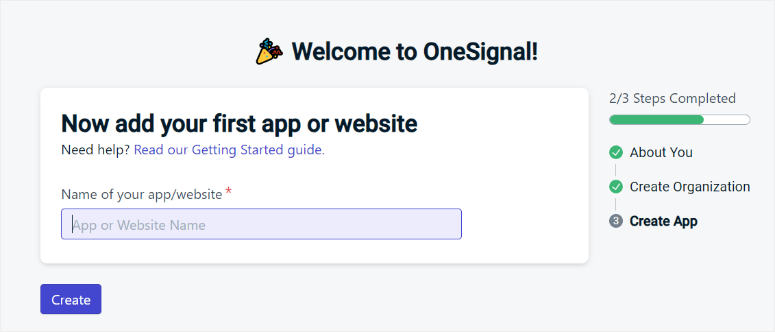
Anschließend werden Sie zur Schnellstartanleitung weitergeleitet, wo Sie mit der Konfiguration des Plugins beginnen können.
Wählen Sie hier „Messaging-Kanäle für Ihre App einrichten“, um die Optionen zu erweitern. Wählen Sie dann den Messaging-Kanal aus, den Sie erstellen möchten. In diesem Beispiel haben wir „Push-Benachrichtigungen“ ausgewählt.
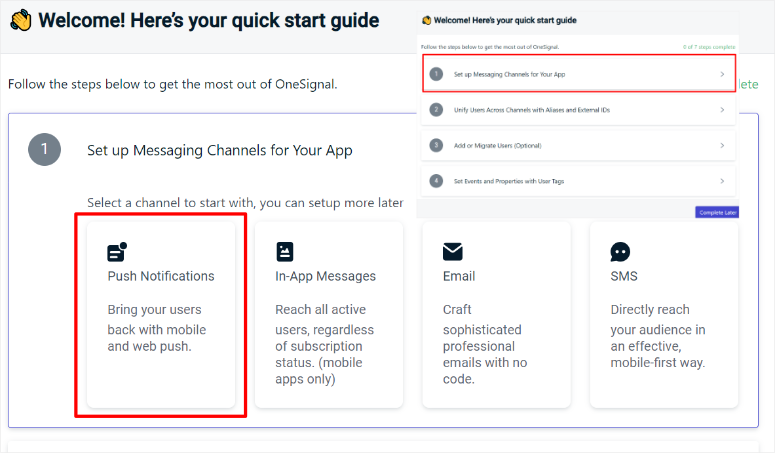
Wählen Sie danach über die Tabs den Typ der Push-Benachrichtigung aus, den Sie einrichten möchten. Hier haben wir für unser Beispiel „Web“ ausgewählt.
Wählen Sie auf der nächsten Seite den Typ der Website-Integration aus: Typische Website, WordPress-Plugin oder Website-Builder oder benutzerdefinierter Code. Für diesen Vergleich haben wir uns für das WordPress-Plugin entschieden, da dies auch der einfachste Weg ist, OneSignal einzurichten.
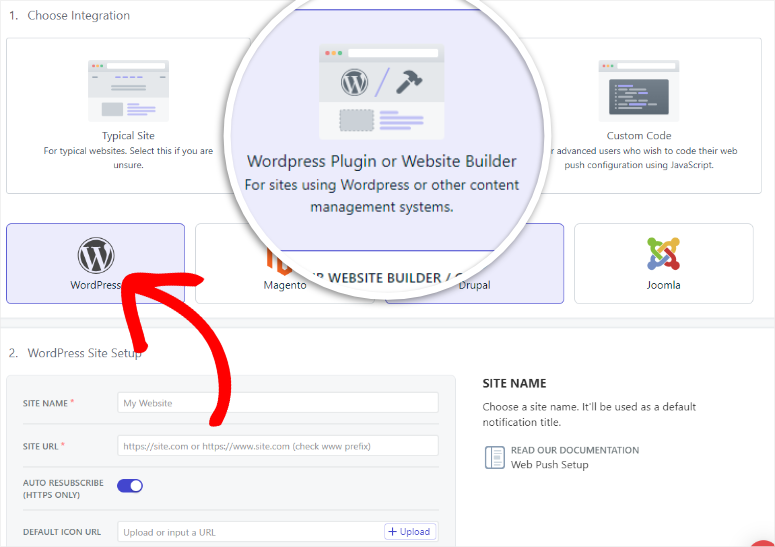
Wählen Sie anschließend den gewünschten Builder-Typ aus. Sobald Sie WordPress über die Tabs ausgewählt haben, geben Sie Ihre Website-URL und Ihren Website-Namen ein. Sie haben auch die Möglichkeit, ein Standard-URL-Symbol für Push-Benachrichtigungen hochzuladen und die automatische Wiederanmeldung mit Umschaltflächen zu aktivieren.
Wenn Sie mit den Einstellungen zufrieden sind, klicken Sie auf Speichern.
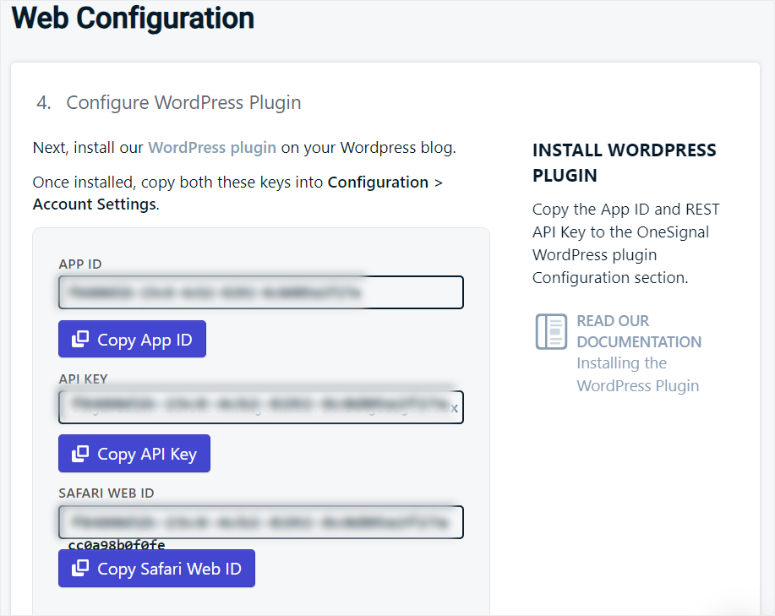
Kopieren Sie auf der nächsten Seite die App-API und die Safari-Web-ID, wenn Sie die Push-Benachrichtigung auch unter iOS anzeigen möchten.
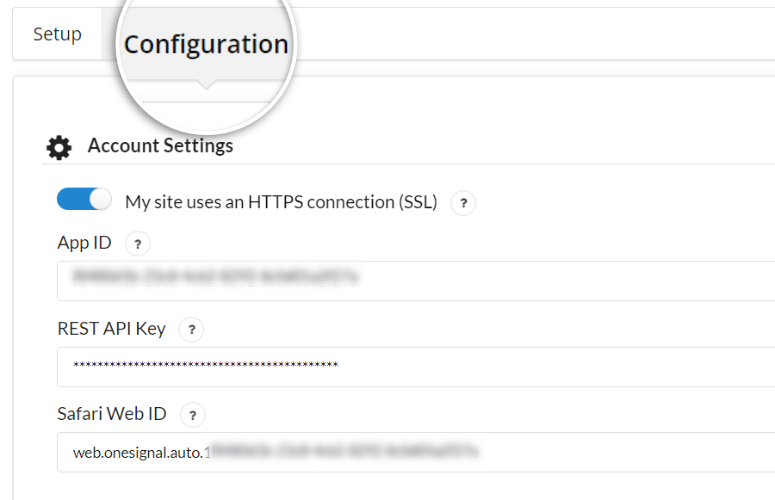
Kehren Sie schließlich zur Option „OneSignal“ in Ihrem WordPress-Dashboard zurück und wählen Sie „Konfiguration“. Fügen Sie in die bereitgestellten Textfelder die Schlüssel ein, die Sie aus Ihrem OneSignal-Konto kopiert haben, scrollen Sie nach unten und klicken Sie auf Speichern.
Glückwunsch! Sie können OneSignal jetzt installieren und einrichten.
Installation & Einrichtungssieger: PushEngage
PushEngage ist super einfach zu installieren und einzurichten. Außerdem werden die meisten Einrichtungsprozesse über Ihr WordPress-Dashboard durchgeführt, sodass Sie nicht zwischen verschiedenen Plattformen wechseln müssen. Es automatisiert den Großteil des Prozesses für Sie, sodass Sie ihn auch ohne Erfahrung in der Einrichtung von Plugins selbst durchführen können.
Zum Beispiel fügt es automatisch den API-Code des Tools hinzu, wenn Sie Ihr PushEngage-Konto mit WordPress verbinden.
Andererseits hat OneSignal einen längeren Prozess, da Sie Ihren Website-Builder auswählen, Messaging-Kanäle einrichten und mehr müssen. Es gibt viel Hin und Her zwischen Ihrem WordPress-Dashboard und Ihrem OneSignal-Konto, was für Anfänger verwirrend sein kann.
Aus diesem Grund ist PushEngage der klare Gewinner in Bezug auf Installation und Einrichtung.
Anpassung
PushEngage
Nach der Installation von PushEngage gibt es viele Anpassungsoptionen, die Sie einrichten können, um es für Sie, Ihr Team und Ihre Benutzer bequem zu machen.
Um PushEngage anzupassen, gehen Sie in Ihrem WordPress-Dashboard zu PushEngage » Einstellungen. Beginnen Sie dann mit dem Tab Website-Details, wo Sie Geolokalisierung mit einem Umschaltknopf schnell aktivieren können.
Dies hilft bei der Geotargeting, sodass Sie Web-Push-Benachrichtigungen entsprechend dem Standort und der Zeitzone eines Benutzers senden können, wodurch seine Erfahrung personalisierter wird.
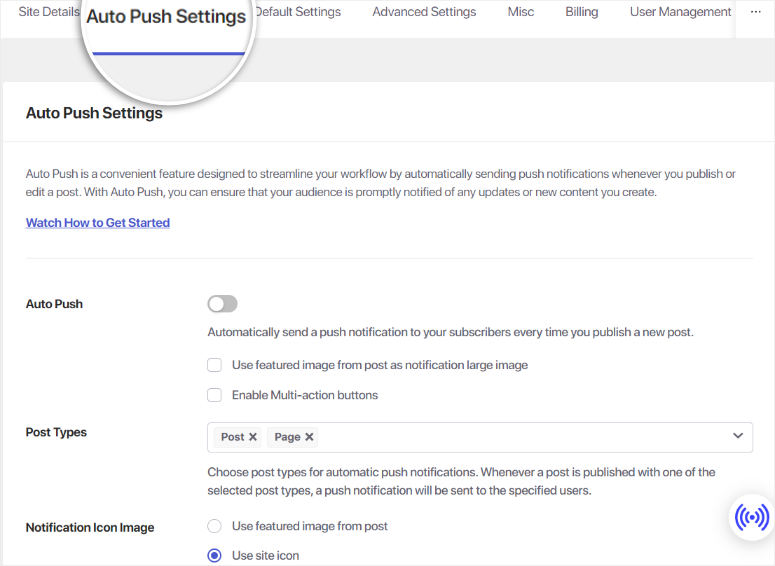
Wechseln Sie dann zum Tab Auto-Push-Einstellungen. Verwenden Sie den Umschaltknopf, um „Auto Push“ zu aktivieren, wodurch PushEngage eine Benachrichtigung senden kann, wenn Sie einen neuen Beitrag bearbeiten oder veröffentlichen.
Hier können Sie auch festlegen, ob das Plugin das Beitragsbild als großes Bild verwenden soll, und Multi-Button-Benachrichtigungen aktivieren.
Um dem hinzuzufügen, können Sie entscheiden, ob Sie eine automatische Benachrichtigung für Beiträge, Seiten oder beides wünschen. Wählen Sie schließlich aus, ob Sie das Beitragsbild oder das Website-Symbol für das große Bild der Benachrichtigung verwenden möchten.
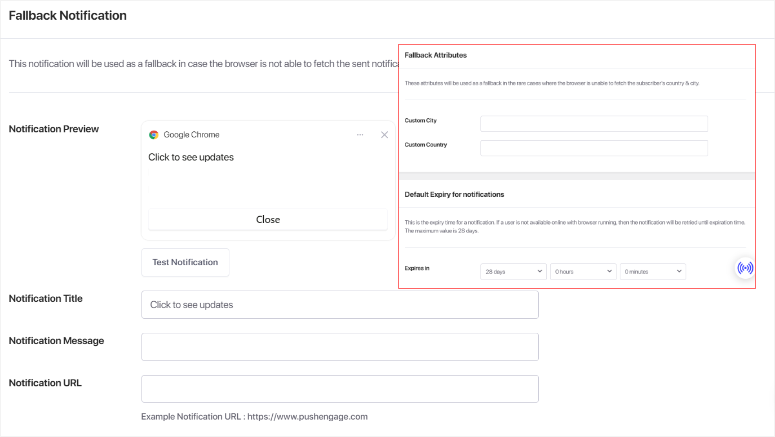
Stellen Sie im Tab „Standardeinstellungen“ die Option „Fallback-Benachrichtigung“ ein.
Dies ist eine Benachrichtigung, die PushEngage sendet, wenn eine Push-Benachrichtigung an einen Benutzer fehlschlägt. Sie können den Titel, die Nachricht und die URL der Fallback-Benachrichtigung festlegen, um den Benutzer zu den nächsten Schritten zu leiten. Sie können die Nachricht auch anpassen, um zu erklären, dass die Push-Benachrichtigung fehlgeschlagen ist, und so die Benutzererfahrung verbessern.
Darunter können Sie auch Fallback-Attribute hinzufügen, wenn der Browser das Land oder die Stadt des Abonnenten nicht abrufen kann. Dies stellt sicher, dass die Nachricht persönlicher ist, auch wenn PushEngage den Standort nicht ermitteln kann.
Mit PushEngage können Sie das „Standardablaufdatum“ für Benachrichtigungen festlegen. Das bedeutet, dass die Benachrichtigung nur abläuft, wenn der Benutzer für die von Ihnen festgelegte Zeit offline bleibt.
Obwohl die meisten Anpassungen für dieses Plugin in WordPress vorgenommen werden, müssen Sie auf das PushEngage-Dashboard für die Benutzerverwaltung zugreifen.
Aber keine Sorge – PushEngage macht die Benutzerverwaltung genauso einfach.
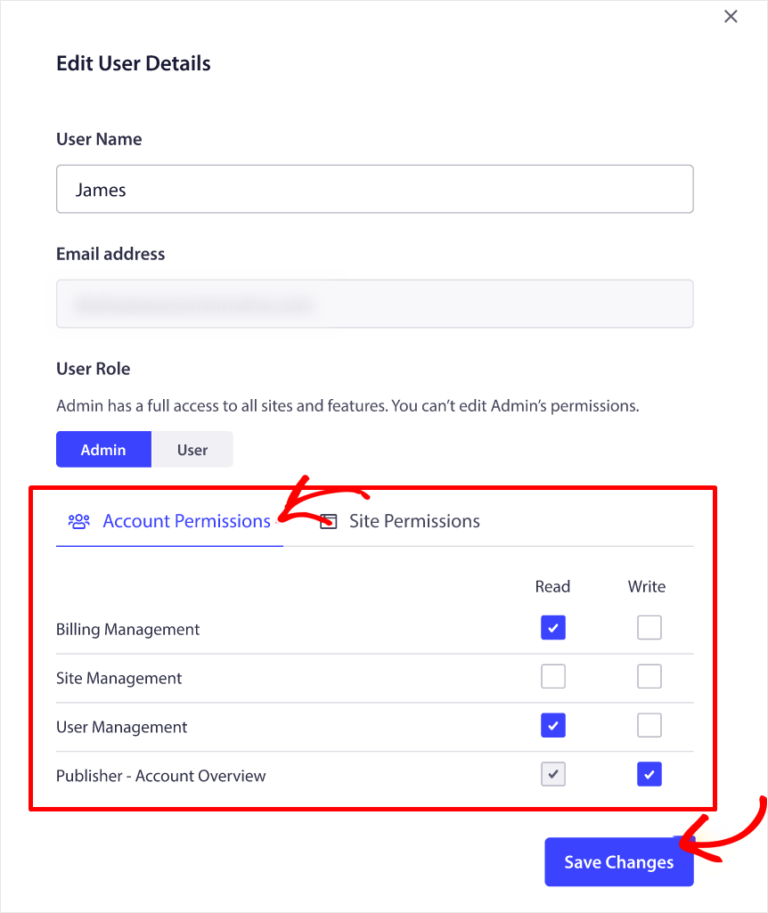
Alles, was Sie tun müssen, ist, zu Ihrem PushEngage-Konto zu gehen und das Dropdown-Menü unter Ihrem Profil auszuwählen. Wählen Sie danach „Benutzerverwaltung“ und erstellen oder entfernen Sie Benutzer.
Über den Tab Berechtigungen können Sie auch Kontrollkästchen verwenden, um verschiedenen Personen die Berechtigung zum Lesen oder Schreiben zu erteilen. Diese Berechtigungen umfassen Abrechnungsverwaltung, Website-Verwaltung, Benutzerverwaltung und Publisher.
Wenn Sie nun die Designs Ihrer Push-Benachrichtigungs-Opt-in-Popups anpassen möchten, können Sie entweder Ihr WordPress-Dashboard oder Ihr PushEngage-Konto verwenden.
Beide Optionen haben eine ähnliche Benutzeroberfläche, was bedeutet, dass Sie keine Lernkurve erleben werden.
Um mit der WordPress-Methode zu beginnen, gehen Sie zu PushEngage » Designs. Wählen Sie dann aus den Tabs auf dieser Seite „Popup-Modals“.
Wählen Sie hier den Typ des Opt-in-Popups aus, den Sie verwenden möchten: Sleek Opt-in Box, Safar Style Box, Bell Placed Bar, Floating Bar, Push Single Step Opt-in und Large Safari Style Box.
Wenn Sie mit der Maus über eine dieser Opt-in-Optionen fahren, sehen Sie die Schaltflächen Vorschau und Popup bearbeiten. Wenn Sie diese Option auswählen, können Sie die Vorschau des Popups in der mobilen oder Desktop-Ansicht anzeigen.
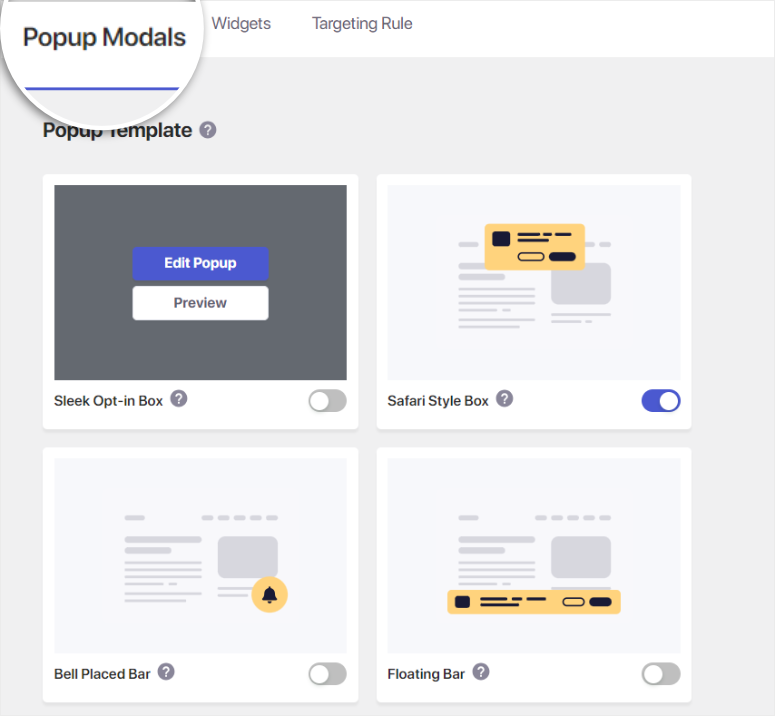
Das Vorschaufenster wird als Popup auf derselben Seite angezeigt, sodass Sie bequem schnell überprüfen können, ob es für Sie richtig ist. Dies stellt sicher, dass Sie die vollständige Benutzererfahrung aus der Sicht Ihres Benutzers haben.
Wenn Sie „Popup bearbeiten“ auswählen, werden Sie zu Ihrem PushEngage-Konto weitergeleitet, wo Sie es in der mobilen oder Desktop-Ansicht bearbeiten können.
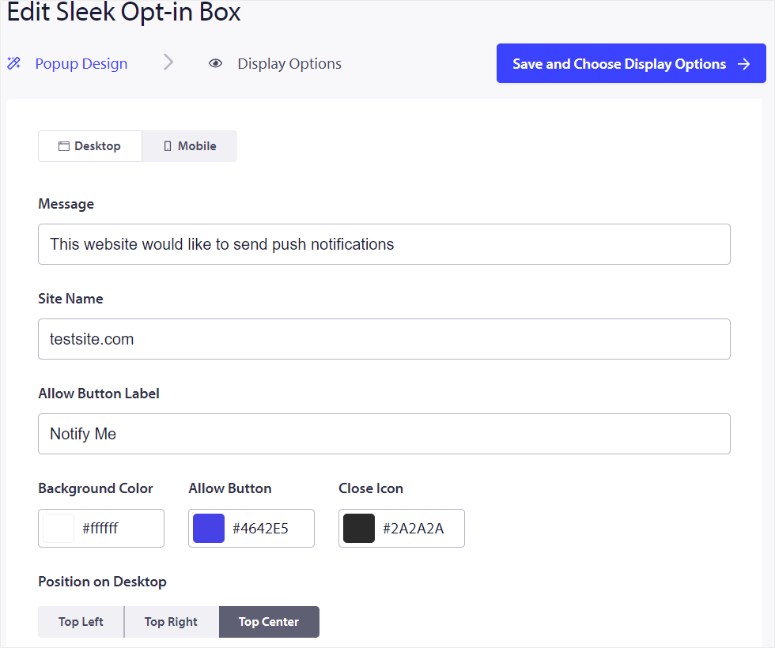
Fügen Sie hier zuerst die Nachricht, den Website-Namen und die Beschriftung der Zulassungsschaltfläche hinzu. Sie können diese Texte anpassen, um sie für Ihr Publikum persönlicher zu gestalten, oder den Platzhaltertext beibehalten.
Passen Sie als Nächstes die Farben des Hintergrunds, der Zulassen-Schaltfläche und des Schließen-Symbols an. Sie können eine Farbpalette oder einen Farbcode verwenden, je nachdem, was für Sie einfacher ist. Legen Sie danach die Position des Opt-in-Popups fest, indem Sie einfach auf die angezeigten Optionen klicken.
Aktivieren Sie darunter die verschiedenen Funktionen mithilfe von Umschaltflächen. Dazu gehören Optionen zum Aktivieren von:
- Opt-in-Abonnementregeln
- Abonnement-Overlay
- Erinnerungsaufforderung
Das Beste an PushEngage ist, dass Sie den Vorschau-Bildschirm neben diesen Optionen verwenden können, um zu sehen, wie sich das Opt-in-Popup in Echtzeit entwickelt. Wenn Sie mit den Ergebnissen zufrieden sind, wählen Sie die Schaltfläche „Popup testen“, um zu sehen, wie es aus der Sicht eines Benutzers erscheint.
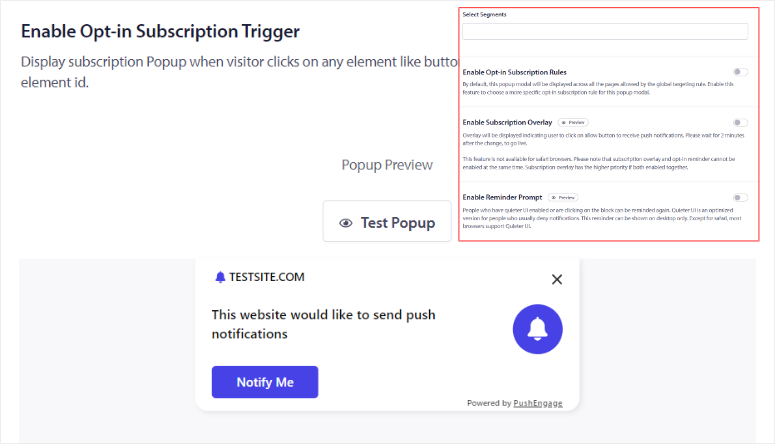
Wählen Sie abschließend „Speichern und Anzeigoptionen auswählen“, um zum nächsten Schritt zu gelangen.
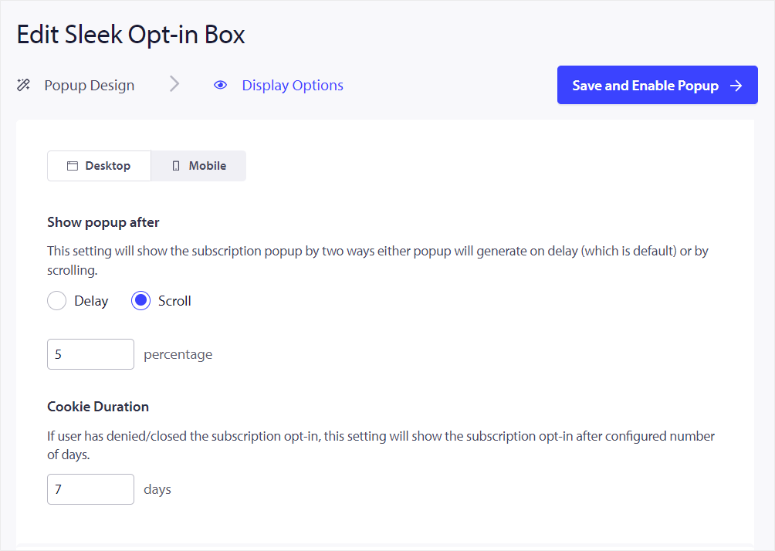
Auf der nächsten Seite können Sie das Opt-in-Popup auch für Mobilgeräte und Desktops bearbeiten. Sie können festlegen, dass das Popup nach einer Verzögerung oder einem Scrollen angezeigt wird.
Wenn Sie Verzögerung auswählen, legen Sie die Zeit in Sekunden fest, die PushEngage warten soll, bevor das Popup angezeigt wird. Für Scrollen legen Sie stattdessen den Scroll-Prozentsatz fest.
Legen Sie dann die „Cookie-Dauer“ fest.
Wenn ein Benutzer das Opt-in-Popup schließt, wird es ihm mit dieser Einstellung nach einer bestimmten Zeit erneut angezeigt. Dies automatisiert den Prozess und stellt sicher, dass Sie dem Benutzer nicht zu viele Benachrichtigungen senden.
Zusätzlich können Sie auch das „Widget für die Abonnementverwaltung bearbeiten“.
Sie werden keine Lernkurve erleben, da diese Bearbeitungsseite genauso aussieht wie die Bearbeitungsseite für Popup-Modals. So können Sie die gleichen Schritte befolgen.
OneSignal
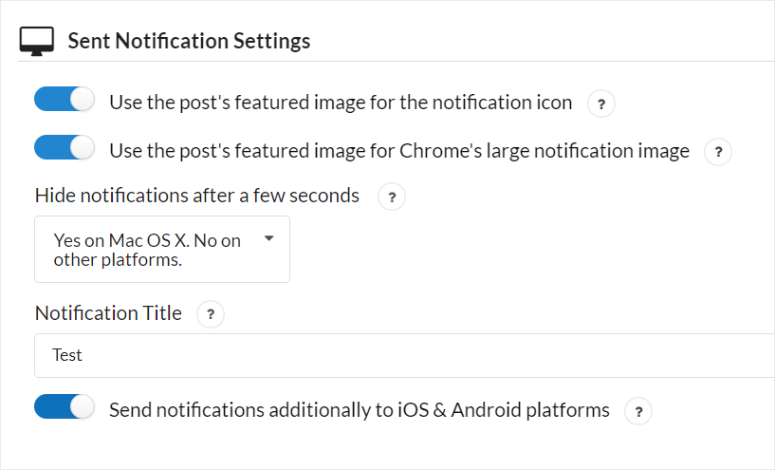
Bei OneSignal werden die meisten Anpassungsfunktionen ebenfalls in WordPress vorgenommen. Gehen Sie in Ihrem WordPress-Dashboard zu OneSignal » Konfigurationen und scrollen Sie, bis Sie „Einstellungen für gesendete Benachrichtigungen“ sehen.
Hier verwenden Sie Umschaltflächen, um festzulegen, ob OneSignal das Beitragsbild verwenden soll und ob es das Beitragsbild für das große Benachrichtigungsbild von Chrome verwenden soll.
Legen Sie darunter die Dauer der Benachrichtigung fest. Sie können entweder entscheiden, sie anzuzeigen, bis der Benutzer sie schließt, sie unter Mac OS anzuzeigen oder sie für alle Geräte zu aktivieren.
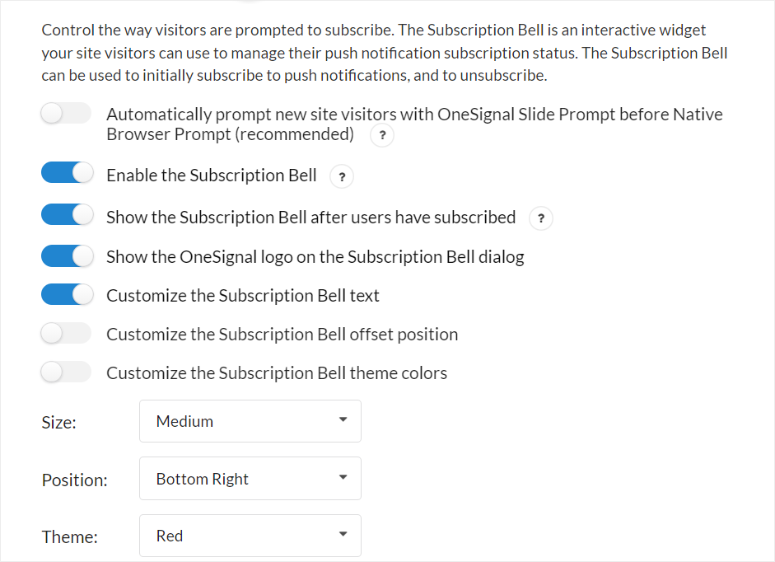
Verwenden Sie anschließend eine Umschaltfläche, um eine automatische Aufforderung für neue Benutzer einzurichten, sich für Ihre Push-Benachrichtigungen anzumelden. Diese Push-Benachrichtigung wird angezeigt, bevor ihnen die native Browser-Aufforderung angezeigt wird, was die Wahrscheinlichkeit erhöht, dass Ihre Benutzer Abonnenten werden.
Passen Sie als Nächstes mit Umschaltflächen die folgenden Elemente an:
- Die Abonnementglocke aktivieren
- Die Abonnementglocke anzeigen, nachdem sich Benutzer angemeldet haben
- Den Text der Abonnementglocke anpassen
- Das OneSignal-Logo im Dialogfeld der Abonnementglocke anzeigen
- Die Offset-Position der Abonnementglocke anpassen
- Die Farbthemen der Abonnementglocke anpassen
Ebenfalls auf derselben Seite können Sie mit einem Dropdown-Menü die Größe, Position und das Thema der Push-Benachrichtigung personalisieren.
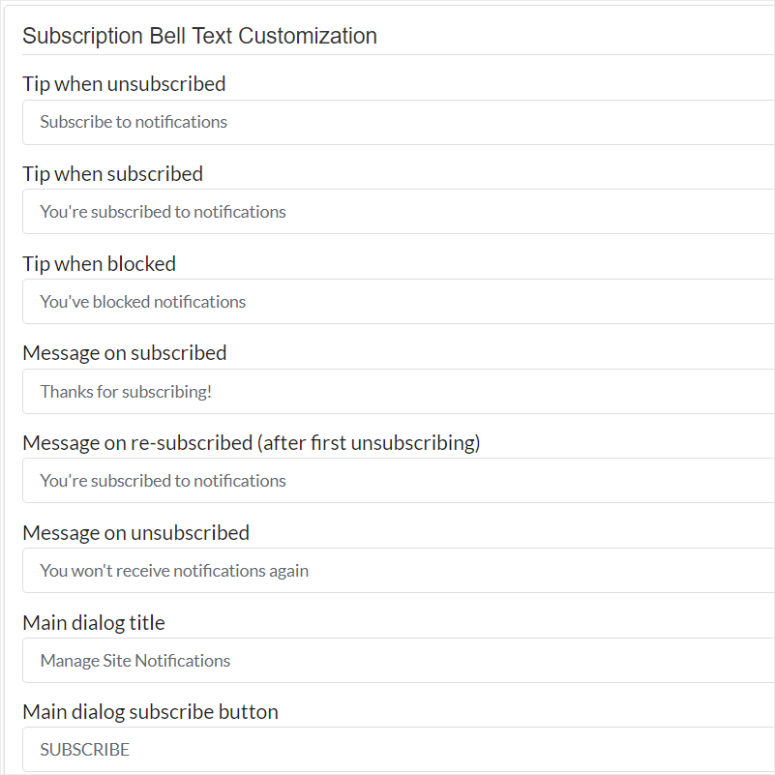
Mit OneSignal können Sie auch eine angepasste Nachricht anzeigen, wenn jemand sich abmeldet, blockiert oder abonniert. Zusätzlich können Sie auch eine Nachricht für neue Abonnenten und Abonnenten hinzufügen.
Alle diese Felder können so angepasst werden, dass sie eine persönlichere Nachricht für Ihr Publikum enthalten.
Ähnlich wie PushEngage ermöglicht OneSignal das automatische Senden einer Push-Benachrichtigung, wenn Sie einen neuen Beitrag erstellen.
In diesem Fall verwenden Sie jedoch eine Umschaltfläche, um das Plugin zu aktivieren, das eine Push-Benachrichtigung sendet, wenn Sie einen Beitrag mit dem nativen WordPress-Editor erstellen. Sie können auch eine neue Push-Benachrichtigung automatisieren, wenn Sie einen Beitrag von einem WordPress Page Builder Plugin eines Drittanbieters veröffentlichen.
Ähnlich wie bei PushEngage müssen Sie sich bei Ihrem OneSignal-Konto anmelden, um Benutzer zu verwalten.
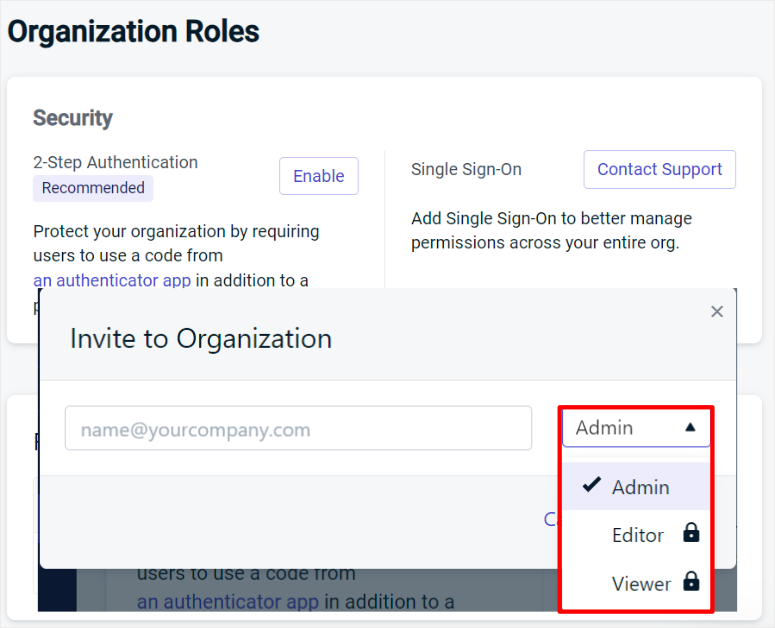
Wählen Sie in Ihrem OneSignal-Dashboard zuerst die App oder Website aus, um deren Menüoptionen auf der linken Seite zu öffnen. Scrollen Sie dann durch die Menüoptionen und suchen Sie nach Einstellungen » Rolle.
Hier können Sie Ihre Teammitglieder per E-Mail einladen und deren Rollen festlegen, darunter Administrator, Redakteur und Betrachter. Die Rolle, die Sie dem Benutzer zuweisen, bestimmt auch dessen Zugriffsebene.
Die Rolle des Administrators gewährt dem Benutzer alle Berechtigungen. Die Rolle des Redakteurs gewährt dem Benutzer die Berechtigung, verschiedene Kampagnen zu erstellen, zu bearbeiten und zu löschen. Sie können auch Analysen einsehen und Daten exportieren. Die Rolle des Betrachters gewährt dem Benutzer lediglich Zugriff auf Analysen und zusammenfassende Tabellen der gesendeten Nachrichten.
Das Beste am OneSignal-Benutzermanagement ist, dass Sie Ihre Teammitglieder zwingen können, die 2-Faktor-Authentifizierung zu verwenden. Dies kann die Sicherheit verbessern und es Ihrem Team erleichtern, sich beim OneSignal-Dashboard anzumelden.
Sie können auch Single Sign-On hinzufügen, um sicherzustellen, dass Sie die Berechtigungen in Ihrer gesamten Organisation besser verwalten.
Gewinner bei der Anpassung: PushEngage
Eine Sache, die wir an den Anpassungsoptionen von PushEngage lieben, ist, dass sie bequem im Einstellungsmenü platziert sind.
Außerdem sind alle verschiedenen Anpassungen in separaten Tabs gut organisiert, damit Sie die gesuchten Optionen leicht finden. Sie können die Anpassungsoptionen auch schnell mit Umschaltflächen oder Kontrollkästchen bearbeiten.
Auf der anderen Seite wurden die Anpassungsoptionen von OneSignal zu einer langen Liste im Konfigurations-Tab zusammengefasst. Dies kann es für Anfänger schwierig machen, sie zu finden und anzupassen.
Benutzerfreundlichkeit
PushEngage
Das Team hinter PushEngage sorgt dafür, dass dieses Push-Plugin super einfach zu bedienen ist. Dies zeigt sich darin, wie benutzerfreundlich die Einrichtung einer Kampagne ist.
Diese Push-Benachrichtigungssoftware bietet sogar eine Schritt-für-Schritt-Anleitung zur Verwendung und zum Zugriff auf verschiedene Funktionen, nachdem Sie den Einrichtungsprozess abgeschlossen haben.
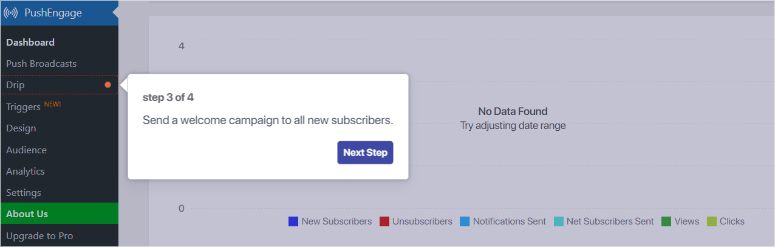
Um zu beginnen, gehen Sie in Ihrem WordPress-Dashboard zu PushEngage » Push-Übertragungen. Sie können auch das PushEngage-Konto verwenden, um eine Kampagne zu erstellen.
Jetzt können Sie entweder eine Push-Kampagne von Grund auf neu erstellen oder eine Vorlage verwenden.
PushEngage bietet viele Vorlagen, mit denen Sie beginnen können. Aufgrund der vielen Optionen sind diese Vorlagen in Kategorien angeordnet; Sie können auch nach der gewünschten suchen oder das Dropdown-Menü verwenden.
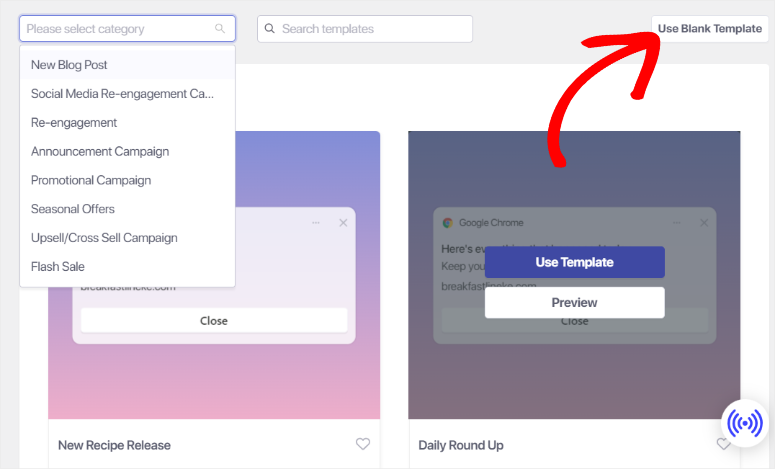
Außerdem können Sie eine Vorschau jeder Vorlage anzeigen, bevor Sie sie bearbeiten, um sicherzustellen, dass sie für Sie richtig ist.
Wenn Sie auf Vorschau klicken, werden Sie zu einer Seite weitergeleitet, auf der Sie sehen können, wie die Push-Benachrichtigung in verschiedenen Browsern und Geräten angezeigt wird.
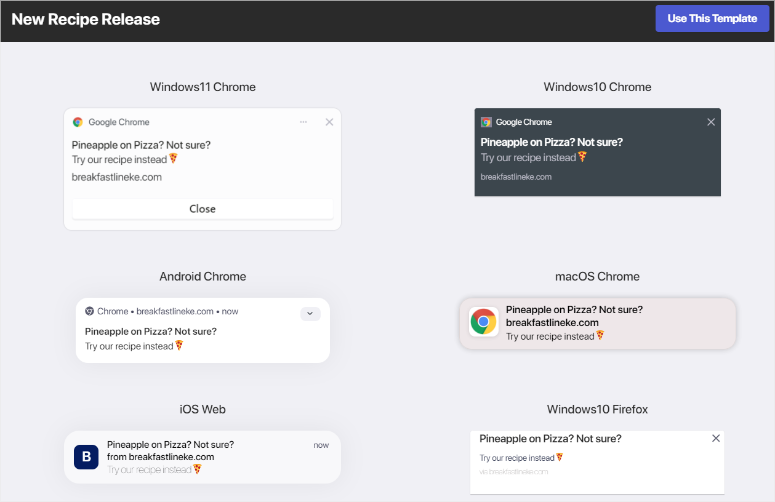
Sobald Sie eine Vorlage gefunden haben, die für die Kampagne geeignet ist, wählen Sie Vorlage verwenden, um den Kampagnen-Editor zu öffnen.
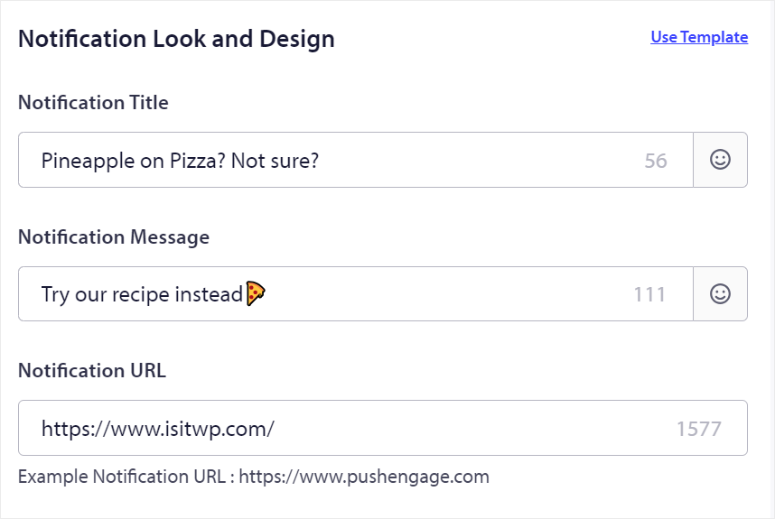
Im Kampagnen-Editor sehen Sie, dass jede Vorlage Platzhalterinhalte enthält, die Sie schnell ersetzen können.
Sie können Ihren Texten auch Emojis hinzufügen, um die Aufmerksamkeit Ihrer Nutzer zu gewinnen.
Füllen Sie hier zuerst den Benachrichtigungstitel, die Nachricht und die URL aus. Laden Sie dann ein Symbolbild für die Benachrichtigung hoch, das oft Ihr Website-Symbol ist.
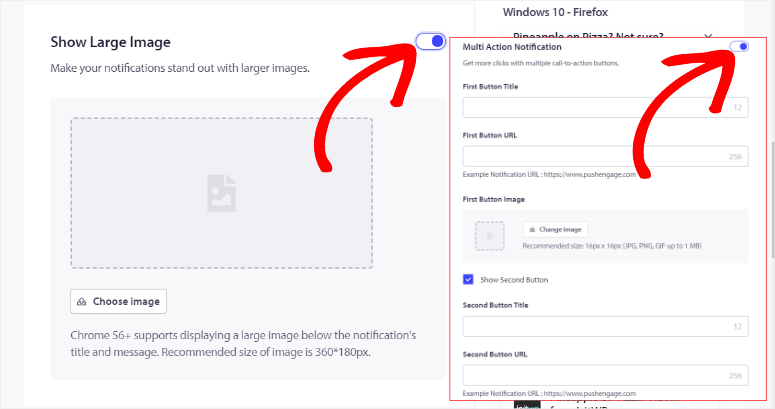
Aktivieren Sie danach Großes Bild anzeigen mit einem Schalter. Ein neuer Upload-Bereich erscheint, in dem Sie aktuelle Dateien verwenden, ein neues Bild hochladen, die Bildbibliothek von Unsplash verwenden oder ein Bild über seine URL hochladen können.
Sie können auch „Multi-Action-Benachrichtigung“ mit einem Schalter aktivieren. Dies öffnet weitere Optionen, einschließlich des Titels, der URL und des Bildes der ersten Schaltfläche.
Verwenden Sie dann die Checkbox, um die zweite Schaltfläche anzuzeigen, die Sie auf die gleiche Weise ausfüllen, wie Sie die Optionen für die erste Schaltfläche ausgefüllt haben.
Darunter aktivieren Sie mit einem weiteren Schalter Dauer der Benachrichtigung. Dies hält die Benachrichtigung für eine bestimmte Zeit geöffnet, bis der Nutzer mit ihr interagiert.
Zusätzlich zeigt der PushEngage-Kampagnen-Editor alle Geräte- und Browser-Vorschauen auf derselben Seite an, sodass Sie in Echtzeit sehen können, wie sich die Push-Kampagne entwickelt.
Sie können auch „Benachrichtigung testen“ auswählen, was die Push-Benachrichtigung auf Ihrem Bildschirm anzeigt, damit Sie sie aus der Perspektive eines Nutzers erleben können.
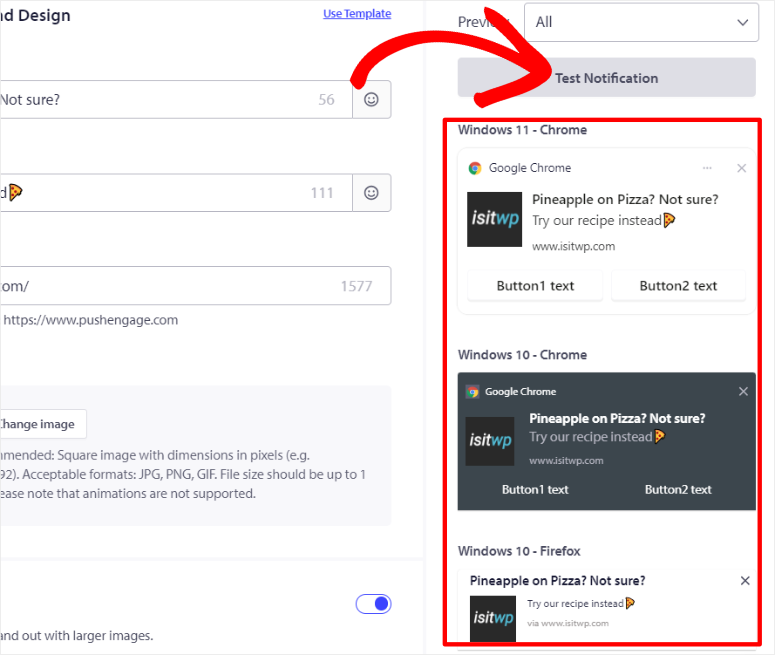
Wenn Sie mit Ihrer Push-Übertragung zufrieden sind, wählen Sie „Audience speichern & auswählen“.
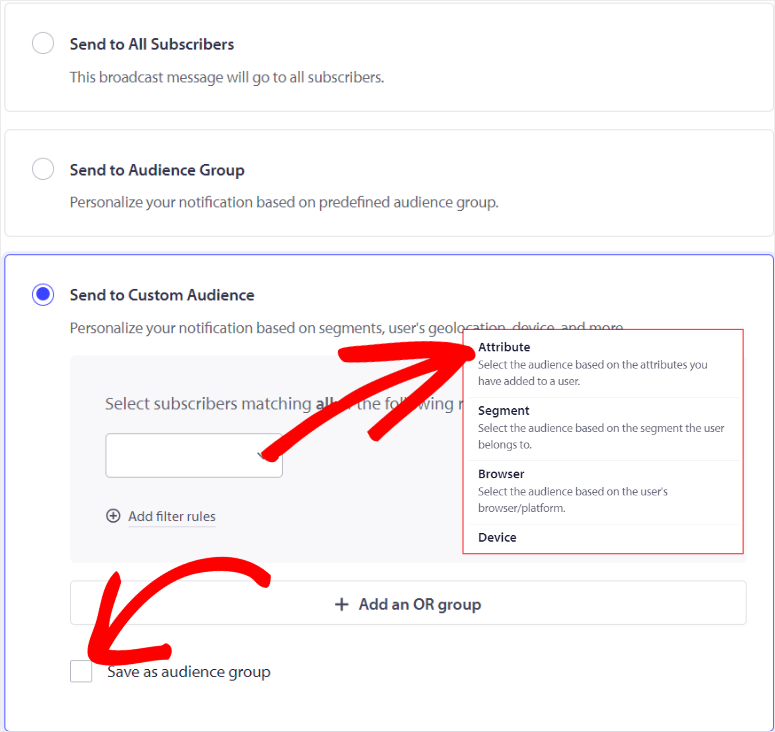
Auf der nächsten Seite können Sie entscheiden, ob Sie die Push-Benachrichtigung an alle Ihre Abonnenten, an eine Zielgruppen-Gruppe oder an eine benutzerdefinierte Zielgruppe senden möchten. Wenn Sie Zielgruppen-Gruppe auswählen, fügen Sie die Segmente oder Gruppen aus dem Dropdown-Menü hinzu, an die Sie die Push-Benachrichtigung senden möchten.
Wenn Sie Benutzerdefinierte Zielgruppe auswählen, legen Sie die Filterregeln aus den Dropdown-Optionen fest. Sie können Regeln nach Segmenten, Attributen, Browsern, Geräten, Abonnementdaten und mehr festlegen.
Zusätzlich können Sie auch Filterregeln nach Standort festlegen und diesen bis hin zu Land, Bundesland und Stadt spezifizieren.
Sie können auch mehrere benutzerdefinierte Gruppen hinzufügen, indem Sie „+ OR-Gruppe hinzufügen“ auswählen. Um die benutzerdefinierte Zielgruppe später einfacher verwenden zu können, verwenden Sie die Checkbox „Als Zielgruppen-Gruppe speichern“.
Wählen Sie nun „Speichern/Planen“, um den Vorgang abzuschließen. Und schon können Sie mit PushEngage eine Push-Übertragung erstellen.
OneSignal
Mit OneSignal können Sie eine Push-Benachrichtigung nur über sein Dashboard erstellen.
Nachdem Sie sich bei Ihrem OneSignal-Konto angemeldet haben, wählen Sie die Website oder App aus der Liste aus, für die Sie eine Push-Benachrichtigung erstellen möchten.
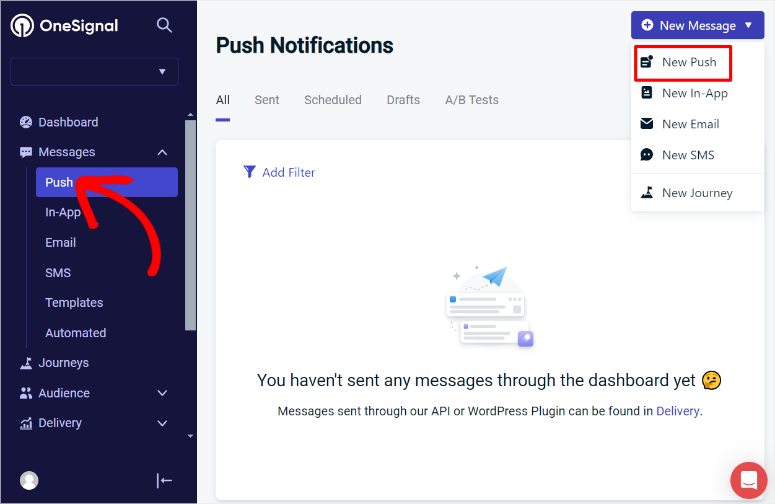
Wählen Sie auf der nächsten Seite das Dropdown-Menü „+ Neue Nachricht“ in der oberen rechten Ecke und klicken Sie auf „Neue Push-Nachricht“.
Legen Sie dann im OneSignal Push-Benachrichtigungs-Builder zuerst den „Kampagnennamen“ fest, den Sie für interne Zwecke verwenden werden.
Verwenden Sie danach eine Checkbox, um die Zielgruppe festzulegen. Sie können entweder „An alle Abonnements senden“ oder „An bestimmte Segmente senden“ auswählen.
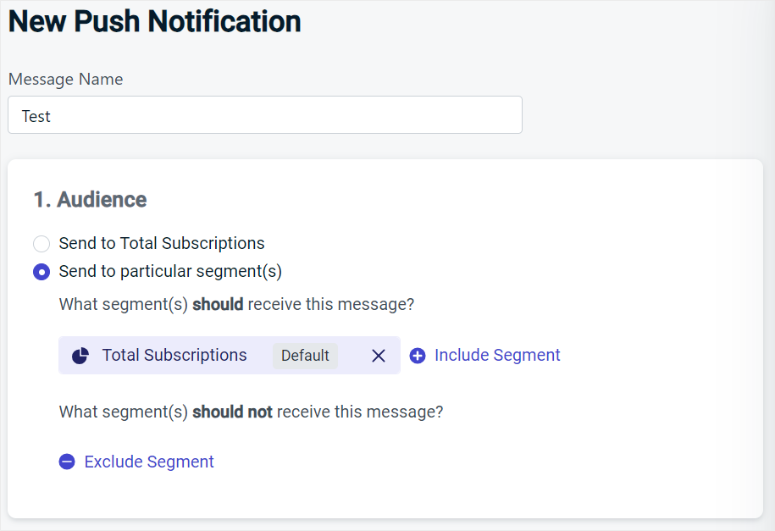
OneSignal verfügt über vorgefertigte Segmente, die aktive Abonnements, engagierte Abonnements und inaktive Abonnements umfassen.
Außerdem werden Ihre selbst erstellten Segmente ebenfalls in dieser Liste angezeigt. Klicken Sie einfach auf das Pluszeichen (+) neben dem Segment, das Sie zur Kampagne hinzufügen möchten.
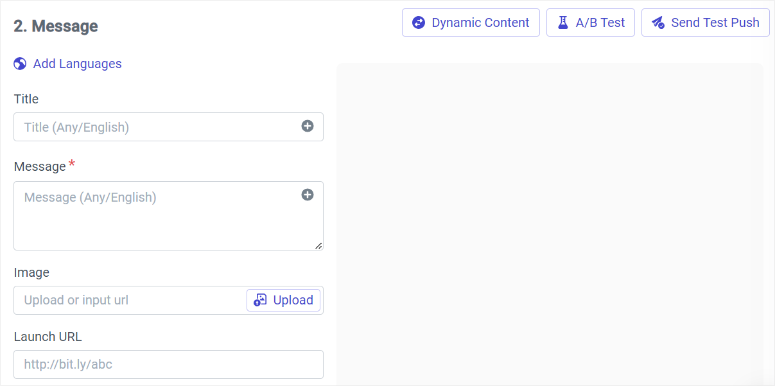
Gehen Sie dann zum Nachrichtenbereich, um über Kontrollkästchen „Sprachen hinzufügen“ auszuwählen.
Eine Sache, die uns wirklich aufgefallen ist, ist, dass OneSignal die im Browser des Benutzers eingestellte Sprache automatisch erkennt, was Ihnen hilft, Ihr Publikum zu erweitern. Wenn die gewünschte Sprache nicht auf der Liste steht, können Sie sie mit einem Klick importieren.
Fügen Sie darunter den Nachrichtentitel, die Nachricht selbst, das Bild und die Start-URL hinzu.
Sie können Emojis und ein Personalisierungs-Tag zum Nachrichtentext und -titel hinzufügen. Dies stellt sicher, dass jede Nachricht, die an Ihre Benutzer gesendet wird, personalisiert ist und ihre Aufmerksamkeit erregt, wodurch die Klickrate erhöht wird.
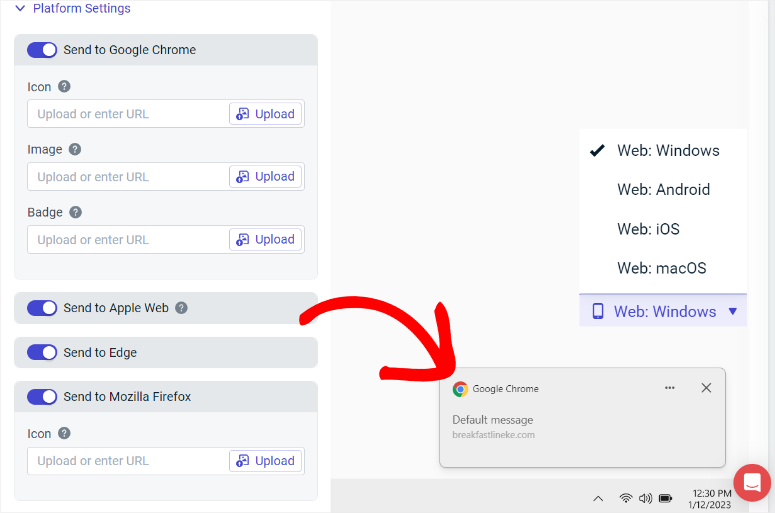
Erweitern Sie als Nächstes die „Plattform-Einstellungen“.
Hier können Sie mit Schaltern entscheiden, an welche Browser Sie die Push-Benachrichtigung senden möchten. Sie laden auch das Symbol, das Bild und das Abzeichen für die Google Chrome-Browserkampagne hoch.
Scrollen Sie dann zum Abschnitt „Priorität“, wo Sie diese auf „Normal“ oder „Hoch“ einstellen können.
Dies stellt sicher, dass auf Android 8.0+-Geräten die Priorität zugunsten von Kategorien ignoriert wird, während auf Android 6.0-7.0-Geräten das Einstellen der Priorität auf „Hoch“ das Gerät aus dem Doze-Modus weckt und auf Android 5.0-7.0-Geräten eine Heads-up (HUD)-Benachrichtigung angezeigt wird.
Verwenden Sie darunter die Chrome-Aktionsschaltflächen, um Aktions-IDs, Schaltflächenbeschriftungen, Symbol-URLs und Start-URLs hinzuzufügen. Sie können eine zweite Aktionsschaltfläche hinzufügen, um die Push-Benachrichtigung zu einer Multi-Action-Benachrichtigung zu machen.
Sie können das Vorschaufenster auf der rechten Seite des Bildschirms verwenden, um zu sehen, wie sich Ihre Push-Benachrichtigung entwickelt.
Aber mit OneSignal sehen Sie immer nur eine Geräte- oder Browservorschau gleichzeitig. Um eine Vorschau eines anderen Browsers anzuzeigen, müssen Sie ihn aus dem Dropdown-Menü unter dem aktuellen Vorschaufenster auswählen.
Wenn Sie mit Ihrer Push-Benachrichtigung zufrieden sind, gehen Sie zum Lieferplan.
Hier können Sie mit Kontrollkästchen die Push-Benachrichtigung planen oder sofort senden. Sie können die Zustellung auch optimieren, indem Sie „An alle senden“, „Intelligente Zustellung“ oder „Benutzerdefinierte Zeitzone pro Benutzer“ auswählen.
Intelligente Zustellung ist eine sehr praktische Funktion, die die Push-Benachrichtigung sendet, wenn der Benutzer am aktivsten ist. Dies erhöht die Wahrscheinlichkeit, dass er auf die Push-Benachrichtigung klickt.
Und schon können Sie mit OneSignal eine Push-Benachrichtigung senden.
Gewinner Einfachheit: PushEngage
PushEngage gewinnt, da es einfacher zu bedienen ist als OneSignal.
Es bietet eine benutzerfreundliche Kampagneneinrichtung direkt aus dem WordPress-Dashboard oder über das PushEngage-Konto. Sie können die für Sie bequemste Methode wählen.
PushEngage bietet viele Vorlagen, die nach Kategorien organisiert sind und Ihnen helfen, den Erstellungsprozess zu beginnen. Es verfügt über Echtzeit-Vorschauen über Geräte und Browser hinweg, die alle gleichzeitig angezeigt werden, sodass Sie schnell vergleichen können.
Darüber hinaus bietet es eine einfache Bearbeitungsoberfläche mit Optionen zum einfachen Hinzufügen von Emojis, großen Bildern und Multi-Action-Buttons. Es ermöglicht auch eine tiefgehende Zielgruppenansprache und Filterung, alles innerhalb eines einzigen, nahtlosen Workflows.
Andererseits erfordert OneSignal mehr Schritte und das Navigieren durch mehrere Seiten und Dropdown-Menüs, um die Benachrichtigungserstellung abzuschließen.
Außerdem bietet es nur eine Geräte- oder Browser-Vorschau gleichzeitig, was PushEngage für Benutzer effizienter und einfacher macht, Push-Benachrichtigungen zu erstellen und zu verwalten.
Funktionen
PushEngage
Warenkorb-Abbruch
Warenkorbabbrüche-Erinnerungen sind ein Wendepunkt für E-Commerce-Unternehmen. Dies liegt daran, dass ein großer Prozentsatz der Käufer Artikel in ihren Warenkörben lässt, ohne den Kauf abzuschließen.
PushEngage begegnet diesem Problem, indem es automatisierte Nachrichten sendet, um Kunden an ihre unvollständigen Transaktionen zu erinnern.
Diese Benachrichtigungen können personalisierte Details enthalten, wie z. B. die im Warenkorb verbliebenen Artikel und deren Preise, was die Wiederherstellungschancen erhöht
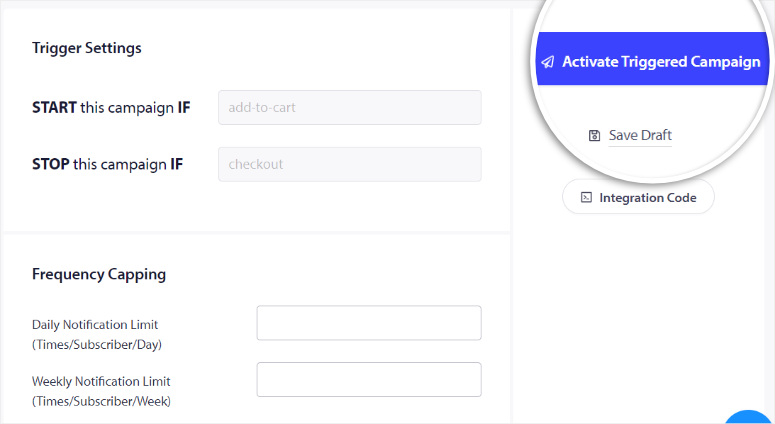
Durch das Retargeting von Nutzern mit diesen hochsichtbaren Benachrichtigungen können Sie Kunden effektiv dazu bewegen, zurückzukehren und ihre Einkäufe abzuschließen.
Dies kann dazu beitragen, den Umsatz zu steigern und die Rate der abgebrochenen Warenkörbe zu senken.
Ausgelöste Kampagnen
PushEngage geht über einfache Sendungen hinaus.
Es kann Ihnen helfen, ausgelöste Kampagnen zu erstellen, die Benachrichtigungen automatisch basierend auf Benutzeraktionen und Verhalten senden.
Hat jemand ein Produkt angesehen, aber nicht gekauft? Senden Sie ihm eine automatische Nachricht darüber! Hat er Ihre Website besucht, aber Ihren Newsletter nicht abonniert? Erinnern Sie ihn mit einer ausgelösten Push-Benachrichtigung!
Ob Warenkorbabbrüche, Browsen ohne Kauf oder jedes andere spezifische Verhalten, diese Kampagnen stellen sicher, dass Benutzer zeitnahe und relevante Nachrichten erhalten.
Sie können Preisnachlasskampagnen, Benachrichtigungen über wieder verfügbare Artikel und mehr nutzen, um mehr Conversions zu erzielen
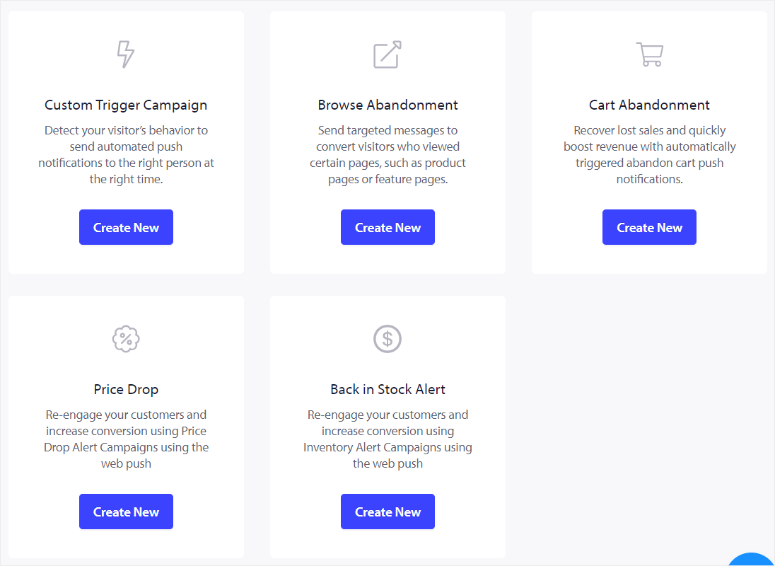
Diese verhaltensgesteuerten Kampagnen verbessern auch das Engagement, indem sie auf die spezifischen Aktionen und Bedürfnisse der Benutzer im richtigen Moment eingehen.
Kampagnen-Styling und Anpassung
PushEngage bietet erstaunliche Styling- und Anpassungsoptionen, die sicherstellen, dass Ihre Push-Benachrichtigungen hervorstechen und Ihr Branding widerspiegeln. Dies ermöglicht es Ihnen auch, Markenkonsistenz in Ihren Push-Benachrichtigungskampagnen zu wahren.
Sie können jeden Aspekt Ihrer Benachrichtigungen anpassen, einschließlich Titeltext, Bilder, CTA-Buttons und Landingpage-URLs. Dieses Push-Plugin bietet auch verschiedene Opt-in-Stile, wie z. B. Einzelschritt-, Floating-Bar- und Safari-Stil-Boxen.
Diese Flexibilität ermöglicht es Ihnen, visuell beeindruckende und markenkonforme Benachrichtigungen zu erstellen, die Benutzer erkennen und denen sie vertrauen. Dieser Push-Benachrichtigungsanbieter ermöglicht es Ihnen auch, Vorlagen in Echtzeit in der Vorschau anzuzeigen und zu bearbeiten.
Dies stellt sicher, dass Ihre Benachrichtigungen auf allen Geräten und Browsern professionell und ansprechend aussehen.
Intelligente Segmentierung und Gruppierung
Die intelligenten Segmentierungs- und Gruppierungsfunktionen von PushEngage ermöglichen eine hyper-spezifische Zielgruppenansprache, um sicherzustellen, dass die Benachrichtigungen für jeden Benutzer relevant sind.
Sie können Benutzer automatisch nach Kriterien wie Standort, Gerätetyp, Abonnementseite und Surfverhalten gruppieren. Sie können auch benutzerdefinierte Segmente mit Geolocation, Sprache und Benutzerattributen wie Name und Interessen erstellen.
Infolgedessen können Sie maßgeschneiderte Nachrichten senden, die bei Ihrem Publikum Anklang finden.
Eine so präzise Ausrichtung steigert das Engagement und die Klickraten, da die Benutzer Inhalte erhalten, die ihren Vorlieben und Aktionen entsprechen.
Dies macht PushEngage zu einem leistungsstarken Werkzeug für personalisiertes Marketing.
Integrierte Analysen
PushEngage hilft Ihnen zu verstehen, wie gut Ihre Push-Benachrichtigungen mit den integrierten Echtzeit-Analysen und der Zielverfolgung funktionieren.
Es zeigt wichtige Metriken wie Klicks, Aufrufe, Konversionen, Abonnementraten, geografische Daten und mehr an.
Darüber hinaus können Sie einen vollständigen Bericht über Ihre Push-Benachrichtigungsstatistiken einsehen, Benutzerdemografien und Gerätedaten verfolgen und die Leistung einzelner Benachrichtigungen analysieren.
Dies und die Zielverfolgungsfunktion ermöglichen es Ihnen, Aktionen auf Ihrer Website zu bewerten, leistungsstarke Kampagnen zu identifizieren und Verbesserungsmöglichkeiten aufzuzeigen.
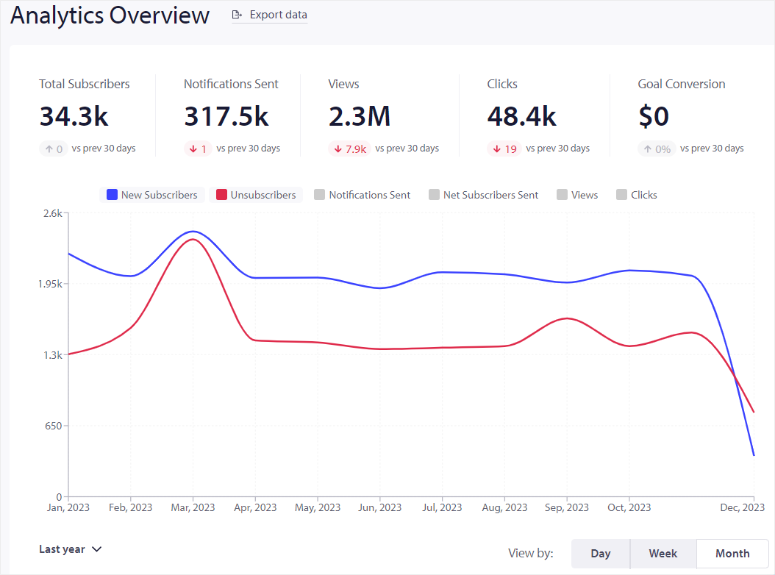
Infolgedessen können Sie die Daten verwenden, um Ihre Strategien für höheres Engagement und bessere Ergebnisse zu optimieren.
Drip-Kampagnen
PushEngage ermöglicht es Ihnen, automatisierte Drip-Kampagnen zu erstellen. Dies sind eine Reihe von Benachrichtigungen, die Benutzern in bestimmten Intervallen oder basierend auf ihren Aktionen gesendet werden.
Drip-Kampagnen sind eine großartige Möglichkeit, Leads zu pflegen und inaktive Abonnenten erneut zu aktivieren. Sie können auch dazu beitragen, Ihr Publikum über Ihre neuesten Inhalte oder Angebote auf dem Laufenden zu halten.
Sie können Ihre Drip-Kampagnen mit benutzerdefinierten Nachrichten personalisieren und sie basierend auf Standort, Interessen, Surfverhalten und mehr auf bestimmte Zielgruppensegmente ausrichten.
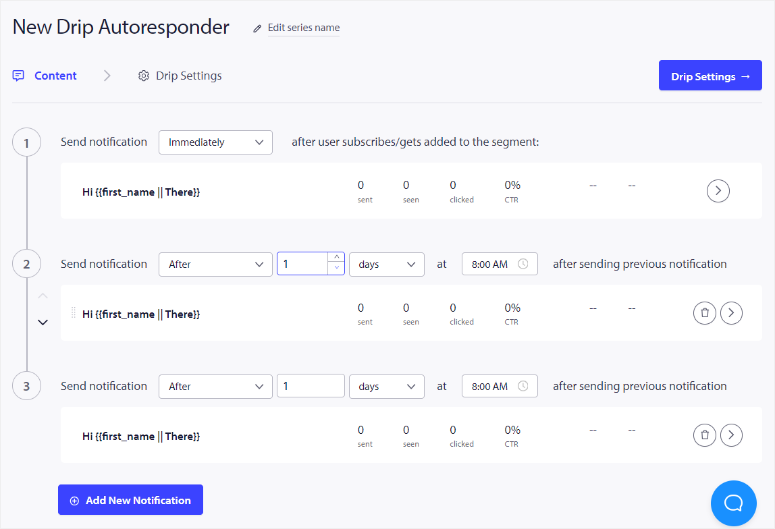
Diese benutzerfreundliche Funktion ermöglicht es Ihnen, benutzerdefinierte Sequenznachrichten zu erstellen. Sie können Ihnen helfen, Ihre Benutzer durch Ihren Verkaufstrichter zu führen und die Konversionen zu steigern.
Drip-Autoresponder-Automatisierung spart Ihnen Zeit und verbessert auch die Benutzererfahrung, indem sie zur richtigen Zeit die richtigen Inhalte liefert.
Kampagnenplanung
PushEngage ermöglicht es Ihnen, Ihre Push-Benachrichtigungen im Voraus zu planen, um sicherzustellen, dass sie zur besten Zeit für Ihr Publikum gesendet werden.
Sie können Benachrichtigungen so planen, dass sie sofort oder später zu einem bestimmten Datum und einer bestimmten Uhrzeit gesendet werden.
PushEngage unterstützt auch wiederkehrende Benachrichtigungen, ideal für die Bewerbung regelmäßiger Veranstaltungen wie Webinare oder Verkäufe. Dies reduziert das Risiko, dass Nachrichten aufgrund von Zeitzonenunterschieden verloren gehen.
Darüber hinaus können Sie Offline-Benachrichtigungen planen, die gesendet werden, sobald Abonnenten online gehen.
Die Kampagnenplanung hilft, eine konsistente Kommunikation mit Ihrem Publikum aufrechtzuerhalten, das Engagement zu verbessern und sicherzustellen, dass Ihre Nachrichten zeitnah und relevant sind.
A/B-Tests
Mit den A/B-Tests von PushEngage können Sie zwei Versionen Ihrer Push-Benachrichtigung vergleichen, um zu sehen, welche besser funktioniert.
Sie können verschiedene Elemente Ihrer Benachrichtigungen A/B-testen, wie z. B. den Titel, die Nachricht, das Bild, die CTA-Schaltfläche und mehr. Dies hilft Ihnen, Ihre Benachrichtigungen für maximale Interaktion und Klickraten zu optimieren.
PushEngage bietet intelligentes A/B-Testing, das Variationen Ihrer Benachrichtigung an einen kleinen Teil Ihrer Zielgruppe sendet. Es identifiziert dann automatisch den Gewinner basierend auf der Klickrate.
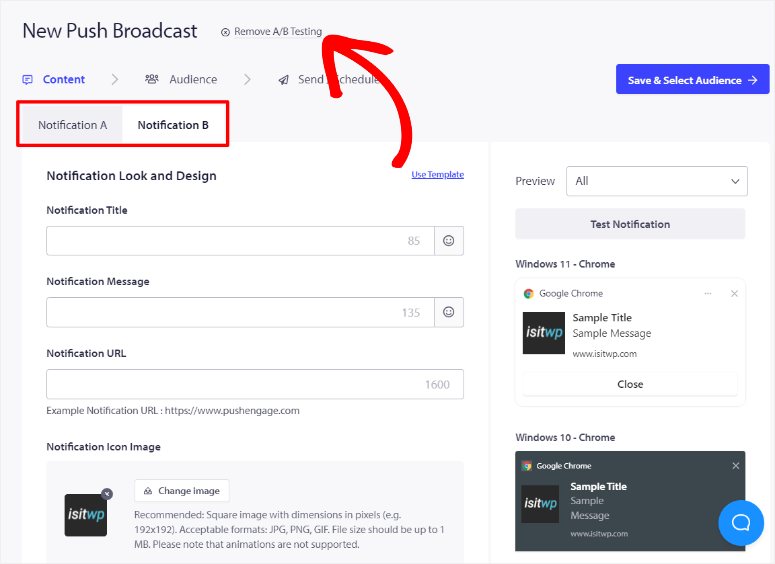
Dieser datengesteuerte Ansatz hilft, die Klickraten und Konversionen zu verbessern, indem die effektivsten Strategien identifiziert werden.
Mit umsetzbaren Erkenntnissen aus diesen Tests können Sie Ihre Benachrichtigungen kontinuierlich für bessere Ergebnisse optimieren.
- Neben den oben genannten Funktionen finden Sie hier noch einige weitere, die Sie von PushEngage erwarten können.
Multi-Action-Benachrichtigungen: Ermöglicht Ihnen, mehrere Call-to-Action-Schaltflächen in einer einzigen Push-Benachrichtigung einzufügen. Dies kann die Benutzerinteraktion erhöhen, indem mehrere Antwortoptionen direkt in der Benachrichtigung bereitgestellt werden. Multi-Action-Benachrichtigungen sind ideal für Umfragen, Feedback, die Bewerbung mehrerer Produkte oder das Anbieten verschiedener Links, denen der Benutzer folgen kann. - Mobile App Push: PushEngage unterstützt mobile Push-Benachrichtigungen für iOS- und Android-Mobil-Apps. Dies hilft, Benutzer mit zeitnahen Updates, Angeboten und Erinnerungen direkt auf ihren Mobilgeräten zu binden.
- Multi-Site-Unterstützung: Sie können Push-Benachrichtigungen für mehrere Websites von einem einzigen PushEngage-Konto aus verwalten und so eine konsistente Kommunikation über alle Ihre Online-Eigenschaften hinweg gewährleisten. Das bedeutet, dass Sie keine mehreren PushEngage-Konten benötigen, was den Benachrichtigungsprozess optimiert.
- Willkommensbenachrichtigungen: Senden Sie automatisch eine Willkommensnachricht an neue Abonnenten, damit diese sich willkommen fühlen. Dies kann Ihnen helfen, neue Benutzer direkt nach der Anmeldung zu wichtigen Seiten oder Angeboten zu leiten. Eine solche Benachrichtigung kann das anfängliche Engagement erhöhen und einen positiven Ton für zukünftige Interaktionen setzen.
- RSS-to-Push: Sie können automatisch Push-Benachrichtigungen basierend auf Updates aus Ihrem RSS-Feed senden. Dies hilft sicherzustellen, dass Ihre Benutzer sofort über neue Blogbeiträge oder Inhaltsaktualisierungen informiert werden. So können Sie Ihr Publikum mit minimalem manuellem Aufwand auf dem Laufenden halten.
- DSGVO-Konformität: PushEngage hilft Ihnen, die DSGVO-Vorschriften einzuhalten und Benutzerdaten verantwortungsvoll zu behandeln. Es stellt sicher, dass Sie die ausdrückliche Zustimmung der Benutzer haben, bevor Sie Benachrichtigungen senden. Darüber hinaus bietet es Optionen für Benutzer, ihre Abonnementpräferenzen zu verwalten.
OneSignal
Live-Aktivitäten
Bei der Verwendung von Push-Benachrichtigungen verbessern Live-Aktivitäten das Benutzerengagement, indem sie Echtzeit-Updates direkt auf dem Sperrbildschirm von iOS anzeigen.
Diese Funktion ist für iOS 16.1 und höher verfügbar und ermöglicht es Benutzern, Live-Ereignisse wie Lieferstatus, Sportergebnisse, Finanzaktualisierungen und mehr zu verfolgen. Diese Aktivitäten können bis zu acht Stunden lang angezeigt werden, auch im Fokus- oder Nicht-stören-Modus.
Mit der API und SDK-Unterstützung von OneSignal ist die Implementierung von Live-Aktivitäten schnell erledigt und spart Entwicklern Zeit und Mühe.
Apps, die Live-Aktivitäten nutzen, verzeichnen einen signifikanten Anstieg der 30-Tage-Bindungsraten. Dies bietet eine hervorragende Möglichkeit, Ihre App relevant und ansprechend zu halten.
Gezielte Segmentierung
OneSignal ermöglicht es Ihnen, Ihre Zielgruppe anhand verschiedener Faktoren wie Demografie, App-Nutzung und Verhalten zu segmentieren. Es hilft Ihnen, hochrelevante Nachrichten zu übermitteln, indem Sie detaillierte Filter erstellen, um Ihre Zielgruppe zu unterteilen.
Durch die Segmentierung Ihrer Zielgruppe können Sie sicherstellen, dass Ihre Nachrichten die richtigen Personen erreichen, was das Engagement und die Konversionsraten erhöht.
OneSignal verfügt über integrierte Segmente wie Abonnierte Benutzer, Engagierte Benutzer, Aktive Benutzer und Inaktive Benutzer, was die Verwendung erleichtert.
Sie können aber auch Ihre eigenen, einzigartigen Segmente erstellen, je nach Ihrer Zielgruppe.
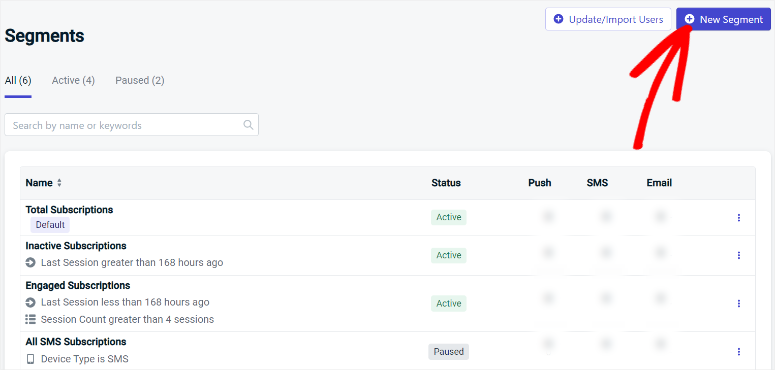
Wenn Sie beispielsweise einen Blog betreiben, können Sie Segmente erstellen, um aktive Benutzer mit neuen Inhalten anzusprechen. Auf der anderen Seite können Sie inaktive Benutzer mit Sonderangeboten erneut ansprechen, wenn Sie einen WooCommerce-Shop betreiben.
Kurz gesagt, diese Funktion ermöglicht personalisierte Kampagnen, die bei bestimmten Benutzergruppen Anklang finden und zu höherer Interaktion und Loyalität führen.
Leistungsstarke Analysen
Das Verständnis der Leistung Ihrer Push-Nachrichten ist entscheidend für den Erfolg einer Kampagne.
Das Analyse-Dashboard von OneSignal bietet tiefe Einblicke in Nachrichtenübermittlung, Öffnungen, Klicks und mehr.
Es bietet auch benutzerbezogene Daten zu Aktionen, die durch Ihre Nachrichten ausgelöst wurden.
Sie können Nachrichtenversendungen, -empfänge und -klicks anzeigen, was eine eingehende Analyse und Optimierung Ihrer Nachrichtenstrategien ermöglicht.
Zusätzlich bietet die Funktion „Bestätigte Zustellung“ die genaue Information, wann eine Nachricht das Gerät eines Benutzers erreicht, und liefert wertvolle Einblicke in den Erfolg der Nachrichtenübermittlung. Sie können Berichte einfach als CSV exportieren für weitere Analysen und zur Speicherung.
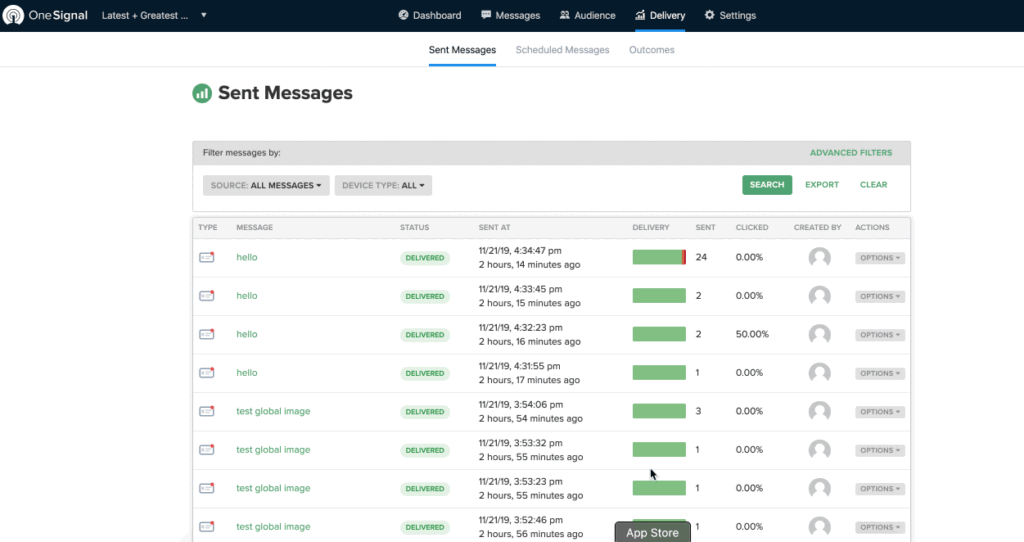
Dieser datengesteuerte Ansatz hilft bei der Verfeinerung Ihrer Kommunikationsstrategien und stellt sicher, dass Ihre Nachrichten effektiv und wirkungsvoll sind.
Personalisierung
Personalisierung ist der Schlüssel zur Schaffung bedeutungsvoller Verbindungen mit Ihren Benutzern, und OneSignal zeichnet sich in diesem Bereich aus. Es nutzt Echtzeit-Benutzerverhalten, Präferenzen und kanalübergreifende Engagement-Daten, um die Push-Zustellung zu personalisieren.
Zusätzlich können Sie die Nachrichtenübermittlung basierend auf Benutzerattributen, Ereignissen, Standort, Sprache und mehr anpassen.
Dadurch können Sie automatisierte Nachrichten senden und diese personalisieren, um mit einzelnen Benutzern in Kontakt zu treten.
Dies verbessert nicht nur die Benutzererfahrung, sondern führt auch zu höheren Bindungs- und Konversionsraten, wodurch Ihre Kommunikationsbemühungen effektiver werden.
A/B-Tests
A/B-Tests mit OneSignal ermöglichen es Ihnen, Ihre Nachrichtenkampagnen zu optimieren, indem Sie mit verschiedenen Inhaltsvarianten experimentieren.
Sie können verschiedene Töne, Bilder, Emojis, Symbole, Sounds und App-Icon-Badges testen, um herauszufinden, was bei Ihren Benutzern am besten ankommt. Es funktioniert auf verschiedenen Geräten und stellt sicher, dass Sie die Nachrichten auf allen Browsern optimieren.
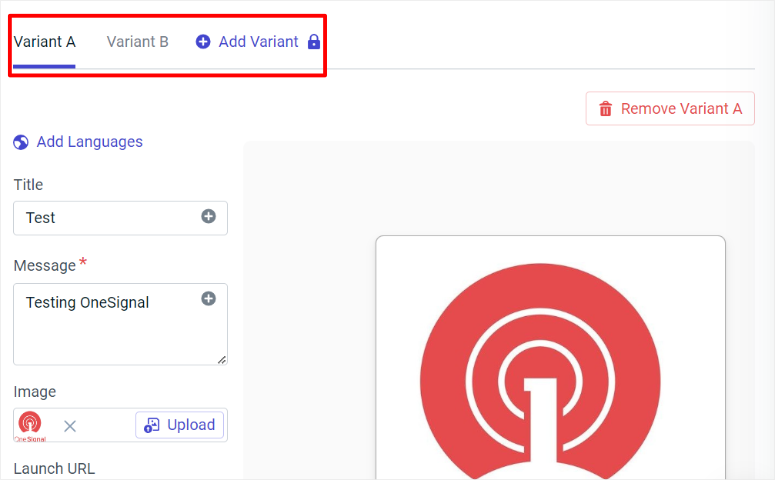
OneSignal erstellt auch automatisch Kontrollgruppen und sendet Textnachrichten an einen kleinen Prozentsatz der Nutzer. Anschließend liefert es detaillierte Berichte über alle Ergebnisse, damit Sie diese weiter analysieren können.
Lokalisierung
OneSignal ermöglicht es Ihnen, mit Nutzern in ihrer bevorzugten Sprache und Zeitzone zu kommunizieren und so ein persönlicheres Erlebnis zu schaffen. Diese Lokalisierung kann Ihnen helfen, Ihre Zielgruppe zu erweitern und globale Nutzer zu erreichen.
Es erkennt automatisch die Spracheinstellungen auf dem Gerät oder Browser eines Nutzers und übersetzt und passt Inhalte für ihn an.
OneSignal unterstützt über 40 Sprachen. Dies stellt sicher, dass Ihre Nachrichten Nutzer weltweit erreichen, ohne dass Sie Kampagnen für verschiedene Regionen duplizieren müssen.
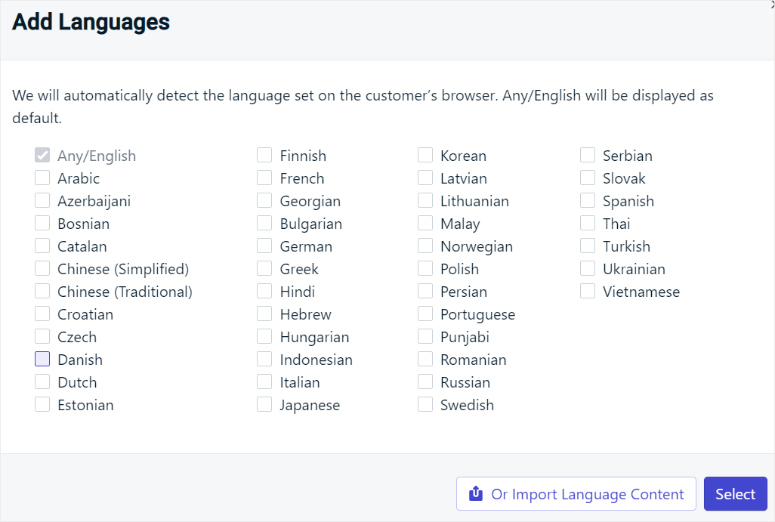
Dieser optimierte Ansatz spart Zeit und bewahrt gleichzeitig die persönliche Note, die zur Steigerung des Nutzerengagements und der Zufriedenheit beitragen kann.
Reisen
Journeys ermöglicht es Ihnen, dynamische, automatisierte Workflows zu erstellen, die Nutzer durch personalisierte Nachrichtenfolgen führen, basierend auf ihren Attributen oder ihrem Verhalten.
Dieser visuelle Workflow-Builder ist benutzerfreundlich und erfordert keine Programmierung, was ihn für Anfänger geeignet macht. Durch die Automatisierung Ihrer Nachrichten können Sie Echtzeit-Interaktionen auslösen und zusammenhängende Kampagnen in optimierte Erlebnisse sequenzieren.
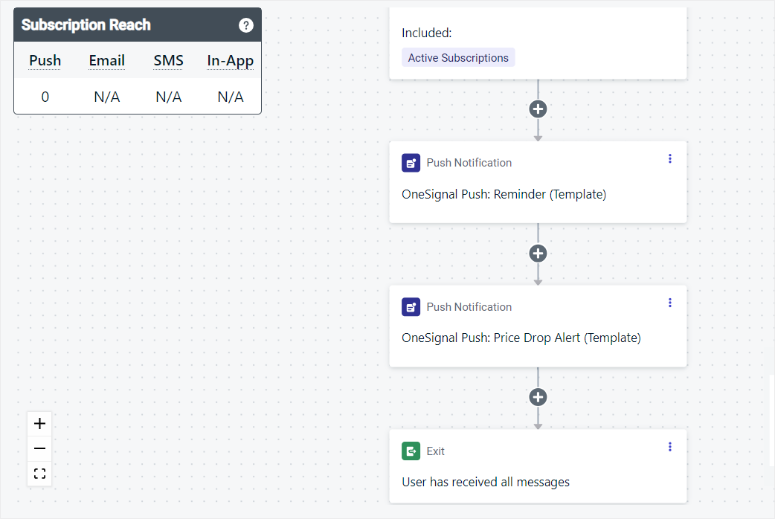
Journeys kann Ihnen bei Onboarding-, Re-Engagement- oder Verkaufs-Kampagnen helfen. Zum Beispiel kann es automatisch eine Willkommensnachricht an neue Nutzer senden, gefolgt von einer Reihe hilfreicher Tipps für den Einstieg. Oder reaktivieren Sie inaktive Nutzer mit Sonderangeboten.
Intelligente Zustellung
Die Funktion „Intelligent Delivery“ von OneSignal stellt sicher, dass Ihre Nachrichten basierend auf den bisherigen Engagement-Daten der Nutzer zur besten Zeit zugestellt werden.
Diese Personalisierung bedeutet, dass jeder Nutzer, ob Nachteule oder Frühaufsteher, Benachrichtigungen erhält, wenn er am wahrscheinlichsten interagiert.
Durch die automatische Bestimmung der besten Sendezeit für jeden Nutzer erhöht OneSignal die Effektivität Ihrer Kampagnen.
Dies stellt sicher, dass Nutzer relevante Informationen auf eine persönlichere Weise erhalten.
Abgesehen davon können Sie auch die folgenden Funktionen von OneSignal erwarten.
- Vorlagen: Starten Sie schnell neue Kampagnen mit vordefinierten Vorlagen. Sie können diese Vorlagen personalisieren und sogar dynamische Inhalte einfügen. Sie können auch Nachrichtenvorlagen erstellen und speichern, um einheitliches Branding zu gewährleisten und konsistente Nachrichten über verschiedene Kampagnen hinweg sicherzustellen.
- In-App-Nachrichten: Senden Sie Nachrichten direkt in der App, um Nutzer in Echtzeit einzubinden. Dies kann Ihnen helfen, Nutzer durch Onboarding und Feature-Updates zu führen und ihr Erlebnis zu verbessern. OneSignal ermöglicht es Ihnen, diese Nachrichten anzupassen, damit sie zum Design und zum Nutzerfluss der App passen. Sie können Nachrichten auch basierend auf spezifischen Nutzeraktionen oder Verhaltensweisen aktivieren, um zeitnahe und relevante Kommunikation zu ermöglichen.
- SMS: Senden Sie Textnachrichten für zeitkritische Informationen und dringende Benachrichtigungen. Sie können diese SMS-Nachrichten für gezielte Kommunikation anpassen und so Relevanz und Personalisierung sicherstellen. Außerdem können Sie SMS-Kampagnen im Voraus planen und terminieren, um eine rechtzeitige Zustellung zu gewährleisten. SMS helfen Ihnen, ein breites Publikum effektiv zu erreichen.
- Nachrichtendrosselung: Regulieren Sie die Rate, mit der Nachrichten gesendet werden, um eine kontrollierte Zustellung zu gewährleisten. Dies hilft Ihnen, Serverüberlastung und Ermüdung durch Benutzerbenachrichtigungen zu vermeiden, indem eine Nachrichtenüberflutung verhindert wird. Sie können OneSignal anpassen, um Limits für Nachrichten pro Sekunde oder Minute festzulegen und so Stabilität und konsistente Leistung bei hohem Datenverkehr aufrechtzuerhalten.
- E-Mail: Erstellen und versenden Sie E-Mail-Kampagnen direkt aus OneSignal. Ein Vorlageneditor ermöglicht es Ihnen, E-Mails mit Flexibilität und Kreativität zu gestalten. Sie können Ihre Zielgruppe auch segmentieren, um relevantere E-Mail-Kommunikation zu ermöglichen und das Engagement zu steigern. Außerdem können Sie Metriken wie Öffnungs- und Klickraten verfolgen, um den Erfolg Ihrer Kampagnen zu messen.
Features Winner: Unentschieden
OneSignal und PushEngage sind bei den Funktionen gleichauf, da ihre Funktionen auf unterschiedliche Marketingbedürfnisse zugeschnitten sind.
Beide Plattformen zeichnen sich durch Push-Benachrichtigungen, A/B-Tests und Benutzersegmentierung aus, wodurch Unternehmen ihre Nachrichten für maximale Wirkung maßschneidern können. Sie bieten detaillierte Analysen und Personalisierungsoptionen, um Kampagnen fein abzustimmen und das Benutzerengagement zu verbessern.
Sie können bei Warenkorbabbrecher-Erinnerungen, ausgelösten Benachrichtigungen oder Multi-Channel-Messaging helfen.
Ihre vielseitigen Funktionen machen sie gleichermaßen leistungsstark bei der Steigerung von Engagement, Konversionen und der allgemeinen Kundenzufriedenheit.
Dokumentation & Support
PushEngage
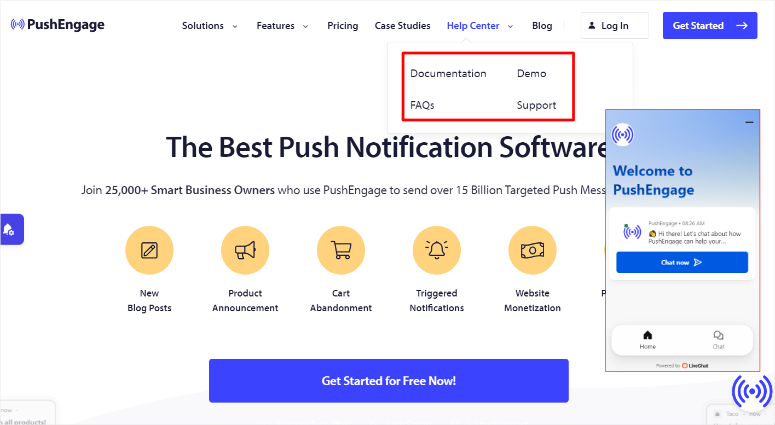
Wenn Sie nach der Dokumentation oder dem Support von PushEngage suchen, können Sie diese schnell von der Homepage über die Option im Menü Hilfe-Center aufrufen.
Es öffnet sich ein Dropdown-Menü mit Dokumentation, FAQs, Demo und Support. Unten auf der Seite bietet PushEngage Live-Chat über LiveChat. Dies ist eine schnelle und kostengünstige Möglichkeit, in Echtzeit mit ihrem Support-Team zu kommunizieren.
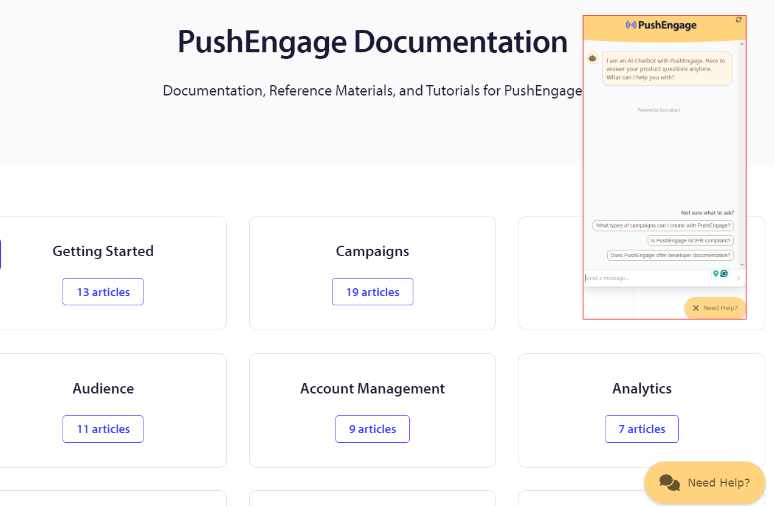
Wenn Sie Dokumentation auswählen, öffnen Sie eine Seite mit Artikeln, die in Kategorien in Kachel-Tabs angeordnet sind.
Dies erleichtert Ihnen die Navigation durch die Tutorials und Artikel. Sie finden auf der Dokumentationsseite auch eine Suchleiste, die Ihnen hilft, schnell genau das zu finden, wonach Sie suchen.
Wenn Sie einen dieser Kachel-Tabs auswählen, werden Sie zu einer Liste aller Artikel in dieser Kategorie weitergeleitet. Sie sind geordnet, sodass Sie die Tutorials Schritt für Schritt befolgen können. Sie sehen auch eine Suchleiste und Artikelkategorien auf der linken Seite, falls Sie auf weitere Dokumentationen zugreifen müssen.
Sie können auch auf einen Chatbot auf den Dokumentationsseiten zugreifen, der es Ihnen ermöglicht, schnelle Fragen zu beantworten, ohne die Ressourcen durchsuchen zu müssen.
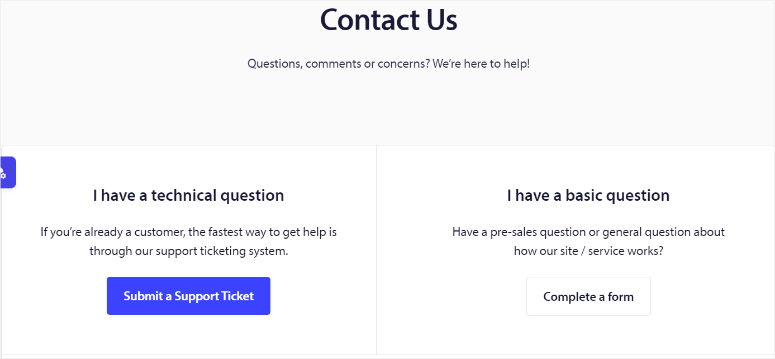
Neben dem Live-Chat können Sie den Support auch über ein Support-Ticket kontaktieren, wenn Sie Kunde sind.
Dies ist ein kurzes und prägnantes Formular, das Sie auffordert, Ihre Website, E-Mail, ein Thema aus einer Dropdown-Liste und einen Betreff auszufüllen. Anschließend füllen Sie den Nachrichtenbereich aus, um das Problem, das Sie haben, detailliert zu beschreiben.
Wenn Sie kein Kunde sind, füllen Sie das Kontaktformular aus. Genau wie das Support-Ticket ist das Kontaktformular kurz und prägnant. Sie geben Ihre Daten ein, schreiben Ihre Nachricht und senden sie ab.
OneSignal
Wie bereits erwähnt, ist OneSignal stärker auf Entwickler ausgerichtet. Daher bietet es eine breitere Palette von Ressourcen, die Ihnen helfen, das Tool zu nutzen.
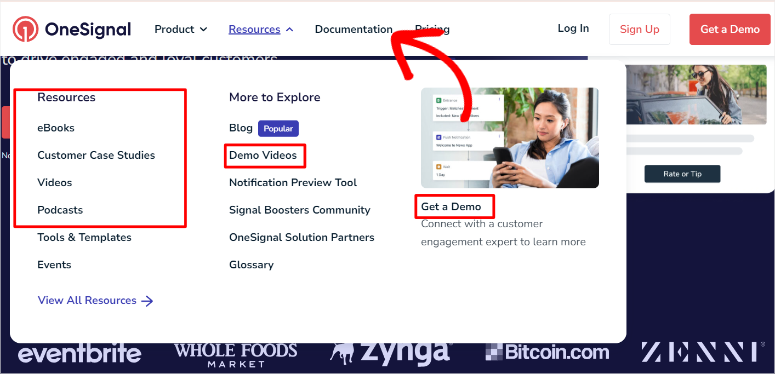
Auf der Homepage von OneSignal sehen Sie zuerst das Menü „Ressourcen“, das Ihnen Zugang zu Podcasts, eBooks, Kundenfallstudien, Videos und Videodemos bietet.
Neben dem Menü „Ressourcen“ befindet sich das Menü „Dokumentation“.
Dies öffnet eine Seite mit einzelnen Artikeln, die in Kategorien geordnet sind. Es gibt auch eine Suchleiste, mit der Sie schnell das gewünschte Tutorial finden können.
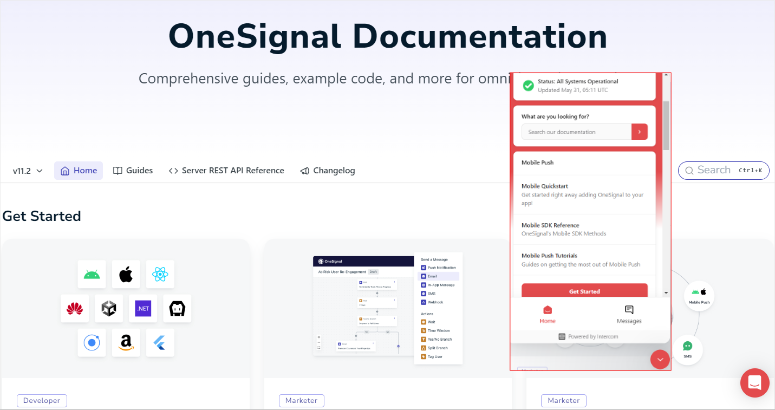
Sie können die Dokumentation auch über das Chatfenster am unteren Rand der Website aufrufen. Das Chatfenster verfügt über ein Suchfeld, mit dem Sie den gesuchten Artikel finden können.
Die Registerkarten unter der Suchleiste führen Sie zur gewünschten Tutorial-Kategorie. Darüber hinaus enthält das Chatfenster Links, die Ihnen den Einstieg in die verschiedenen OneSignal-Produkte erleichtern.
Der beste Weg, den OneSignal-Support zu kontaktieren, ist ebenfalls über den Live-Chat. Sie können den Live-Chat jedoch nur nutzen, wenn Sie in Ihr OneSignal-Konto eingeloggt sind.
Dies ermöglicht es Ihnen, mit ihrem Kundensupport-Team zu kommunizieren und Antworten zu erhalten, wenn Sie in der Dokumentation nicht fündig werden.
Der andere Weg, den Support zu kontaktieren, ist, ihnen direkt eine E-Mail zu senden. Die Support-E-Mail finden Sie in Ihrem WordPress-Dashboard unter OneSignal » Einrichten. Scrollen Sie zum Ende der Seite, um Fehlerbehebungsoptionen, Einrichtungsanleitungen für WordPress und die Support-E-Mail zu finden.
Wenn Sie eher visuell lernen, können Sie OneSignal Ihre Daten übermitteln, und sie stellen Ihnen ein Demo-Video zur Verfügung.
Dokumentation & Support Gewinner: OneSignal
Während die Dokumentation von PushEgnage einfach zu befolgen und zu navigieren ist, bietet OneSignal mehr Ressourcen und Inhaltsformate. Sie erhalten Podcasts, Videos, eBooks, Kundenfallstudien und mehr, sodass Sie die Ressourcen nutzen können, die Sie am einfachsten verstehen.
Sie können auch ein Demo-Video erhalten, indem Sie sich an den Support wenden, der Ihnen weitere Ressourcen zur Verfügung stellt. Die Live-Chat-Option bietet Ihnen auch eine schnelle Möglichkeit, den OneSignal-Support zu kontaktieren.
Darüber hinaus bietet das Chatfenster auch ein Portal, über das Sie auf alle Dokumentationen und OneSignal-Produkte zugreifen können.
Wir werden jedoch schätzen, wie einfach und bequem es ist, PushEngage über das Support-Ticket und die Kontaktformulare zu kontaktieren.
Preise
PushEngage-Preise
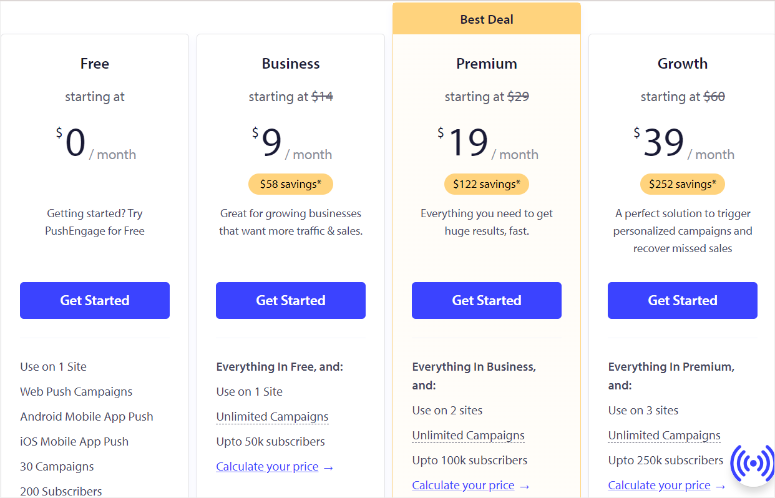
PushEngage bietet eine kostenlose Version des Plugins, mit der Sie beginnen können. Dieser Plan erlaubt Ihnen bis zu 200 Abonnenten und das Senden von bis zu 30 Kampagnen pro Monat. Sie erhalten auch Funktionen wie gezielte Opt-in-Kampagnen und Trigger-Smart-Opt-in-Kampagnen. Für den kostenlosen Plan bietet PushEngage eingeschränkten Support.
Für die kostenpflichtige Version des Plugins bietet PushEngage 3 Tarife an. Alle Premium-Tarife ermöglichen es Ihnen, unbegrenzte Kampagnen einzurichten.
- Business-Tarif ab 9 $/Monat: Dieser Tarif erlaubt die Nutzung auf 1 Website und hat ein Limit von 50.000 Abonnenten. Er bietet Funktionen wie Zielgruppen-Gruppierung, RSS-Auto-Push, URL-basierte Segmentierung und mehr. Für den Business-Tarif bietet PushEngage Standard-Support.
- Premium-Tarif ab 19 $/Monat: Dieser Tarif erlaubt die Nutzung auf 2 Websites und hat ein Limit von 100.000 Abonnenten. Er beinhaltet Funktionen wie Zielgruppen-Targeting, Formular-Abbruch, Opt-in-Konversionsmetriken und mehr. Für den Premium-Tarif bietet PushEngage Prioritäts-Support.
- Growth-Tarif ab 39 $/Monat: Dieser Tarif erlaubt die Nutzung auf 3 Websites und hat ein Limit von 250.000 Abonnenten. Er beinhaltet Funktionen wie benutzerdefinierte Trigger-Kampagnen, Benachrichtigungen bei Wiederverfügbarkeit, Wasserfall-Kampagnen, personalisierte Smart-Tags und mehr. Für den Growth-Tarif bietet PushEngage VIP-Support.
Wenn Ihr Website-Traffic höher ist als die angebotenen Pakete, können Sie sich für den benutzerdefinierten Enterprise-Tarif an den Support wenden. In diesem Tarif erhalten Sie unbegrenzte Abonnenten, unbegrenzte Benachrichtigungen und kein Abonnentenlimit. Sie erhalten auch ein benutzerdefiniertes Volumen und Angebot.
OneSignal Preise
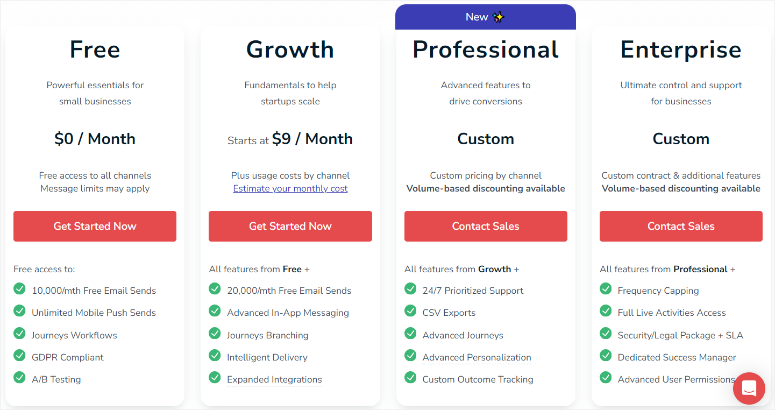
Ähnlich wie PushEngage bietet OneSignal einen kostenlosen Tarif an, jedoch mit einer leicht anderen Struktur. Anstatt eines Abonnentenlimits konzentrieren sie sich auf die Anzahl der gesendeten E-Mails.
Der kostenlose Tarif erlaubt das Senden von bis zu 100.000 E-Mails und beinhaltet Funktionen wie Journeys, Workflows, A/B-Tests und mehr.
OneSignal bietet 3 Premium-Tarife an.
Der Growth-Tarif beginnt bei 9 $/Monat. Mit diesem Tarif können Sie bis zu 20.000 E-Mails pro Monat senden. Sie erhalten auch Funktionen wie In-App-Messaging, intelligente Zustellung, Journey-Verzweigung und mehr.
Für die Professional- und Enterprise-Tarife müssen Sie sich an den Support wenden, um ein Angebot zu erhalten. Diese Tarife bieten Funktionen wie CSV-Exporte, Live-Aktivitäten, Frequenzbegrenzung und mehr.
Preissieger: PushEngage
Während sowohl OneSignal als auch PushEngage kostenlose Tarife anbieten, unterscheiden sich ihre Preismodelle leicht. PushEngage konzentriert sich auf Abonnentenlimits, und OneSignal konzentriert sich auf das E-Mail-Volumen.
PushEngage gewinnt, da seine Tarife mehr Funktionen als die günstigeren Tarife bieten und ein geradlinigeres Preismodell haben.
Solange Sie nicht mehr als 250.000 Abonnenten haben, müssen Sie kein benutzerdefiniertes Angebot einholen. Mit OneSignal benötigen Sie jedoch einen benutzerdefinierten Plan für alle Pakete oberhalb des Growth-Tarifs.
Vorteile & Nachteile
PushEngage
Vorteile:
- Kostenlose Plugin-Version verfügbar
- Einfache Installation und Einrichtung
- Bietet eine breite Palette von Anpassungsoptionen
- Unterstützt sowohl Web als auch Mobil
- Bietet Echtzeit-Vorschauen
- Kommt mit vielen vorgefertigten Vorlagen
- Automatisierte Push-Benachrichtigungen
- Intelligente Segmentierung und hyper-spezifisches Targeting
- Integrierte Analysen
- Drip-Kampagnen
Nachteile:
- Pro-Tarif erforderlich, um alle Funktionen freizuschalten
- Kreditkarteninformationen auch für die kostenlose Version erforderlich
OneSignal
Vorteile:
- Kostenloses Plugin verfügbar
- Kanalübergreifende Unterstützung wie E-Mail und SMS
- Echtzeit-Updates auf iOS-Sperrbildschirmen
- Entwickelt für die Verarbeitung hoher Benachrichtigungsvolumen
- Erkennt automatisch die Browsersprache des Nutzers
- Bietet dynamische Inhalte
- Intelligentes Zustellungssystem
- Detaillierte Zielgruppensegmentierung
- Einfache Nachrichtenpersonalisierung
- Zwei-Faktor-Authentifizierung für Teams
Nachteile:
- Benötigt einen Pro-Plan, um auf alle Funktionen zugreifen zu können
- Muss den Support für Pakete oberhalb des Growth Plans kontaktieren
- Langer Installations- und Einrichtungsprozess
- Bietet nur eine Geräte- oder Browser-Vorschau gleichzeitig an
- Abhängigkeit vom OneSignal-Dashboard
Endgültiges Urteil: PushEngage vs OneSignal
Sowohl PushEngage als auch OneSignal sind leistungsstarke Tools, um Push-Benachrichtigungen zu Ihrer WordPress-Website hinzuzufügen.
PushEngage zeichnet sich durch Benutzerfreundlichkeit und umfangreiche Anpassungsoptionen aus. Es ist auch führend bei automatisierten Warenkorbabbruch-Erinnerungen.
Dies kann den Umsatz erheblich steigern, indem Kunden zum Abschluss ihrer Einkäufe ermutigt werden. Seine ausgelösten Kampagnen können Benachrichtigungen basierend auf Benutzeraktionen schnell senden und so zeitnahe und relevante Nachrichten gewährleisten.
OneSignal bietet ebenfalls beeindruckende Funktionen, darunter Echtzeit-Updates durch Live Activities und leistungsstarke Zielgruppensegmentierung. Aber seine Funktionen können etwas kompliziert sein, besonders für Anfänger, da sie stärker auf Entwickler ausgerichtet sind.
Seine Analysen sind tiefgreifend und liefern strukturierte Einblicke in die Nachrichtenleistung. Personalisierung ist ein weiterer starker Punkt, mit maßgeschneiderter Nachrichtenübermittlung basierend auf dem Benutzerverhalten.
Die Intelligent Delivery-Funktion stellt sicher, dass Nachrichten die Nutzer zu den besten Zeiten erreichen, was das Engagement erhöht. Aber die komplexere Einrichtung und der entwicklerorientierte Ansatz von OneSignal können für technisch nicht versierte Personen eine Herausforderung darstellen.
PushEngage bietet einfachere Pläne mit Fokus auf Abonnentenlimits, während sich die Preisgestaltung von OneSignal am E-Mail-Volumen orientiert, was bei höherwertigen Plänen weniger transparent sein kann.
Beide Plattformen bieten kostenlose Pläne an, aber das Preismodell von PushEngage ist leichter zu verstehen und bietet im Allgemeinen mehr Funktionen zu niedrigeren Preisen.
Also, wer gewinnt?
Es ist knapp! PushEngage hat die Nase vorn in Bezug auf Benutzerfreundlichkeit und Anpassungsfähigkeit und ist das beste WordPress-Push-Benachrichtigungs-Plugin.
Aber wenn Sie ein knappes Budget haben oder Funktionen wie In-App-Messaging und E-Mail benötigen, ist OneSignal eine gute Option.
Letztendlich ist der beste Weg, sich zu entscheiden, diesen Vergleich zu lesen und ein Push-Benachrichtigungs-Plugin basierend auf Ihren Bedürfnissen auszuwählen.
Herzlichen Glückwunsch! Sie haben jetzt ein besseres Verständnis von PushEngage und OneSignal. Wenn Sie weitere Fragen haben, lesen Sie unsere FAQs unten.
FAQs: PushEngage vs OneSignal
Was ist eine Push-Benachrichtigung?
Eine Push-Benachrichtigung ist eine Nachricht, die von einer App oder Website an das Gerät eines Nutzers gesendet wird. Es ist eine praktische Möglichkeit für Apps, schnelle Updates oder Erinnerungen direkt auf Ihren Sperrbildschirm zu senden, auch wenn Sie die App selbst nicht aktiv nutzen. Push-Benachrichtigungen werden verwendet, um Nutzer über wichtige Updates, neue Nachrichten, Werbeaktionen oder Erinnerungen zu informieren.
Ist PushEngage kostenlos?
Ja, PushEngage bietet einen kostenlosen Plan, mit dem Sie bis zu 200 Abonnenten haben und bis zu 30 Kampagnen pro Monat senden können. Dieser Plan beinhaltet Funktionen wie gezielte Opt-in-Kampagnen und Trigger-Smart-Opt-in-Kampagnen. Für erweiterte Funktionen und höhere Abonnentenzahlen können Sie aus ihren kostenpflichtigen Plänen ab 9 US-Dollar pro Monat wählen.
Was ist der Unterschied zwischen Push-Benachrichtigungen und Web-Push?
Push-Benachrichtigungen sind Nachrichten, die von Apps an das mobile Gerät oder den Desktop eines Benutzers gesendet werden. Web-Push-Benachrichtigungen hingegen werden von Websites gesendet und erscheinen im Desktop- oder mobilen Browser eines Benutzers. Der Hauptunterschied besteht darin, dass Push-Benachrichtigungen von mobilen Apps stammen, während Web-Push-Benachrichtigungen von Websites stammen. Beide sollen Benutzer mit zeitnahen und relevanten Informationen erneut ansprechen.
Was ist die beste Benachrichtigungs-App für Android-Telefone?
PushEngage ist das beste Push-Benachrichtigungs-Plugin für Mobilgeräte und das Web. Seine leistungsstarken Push-Benachrichtigungsdienste helfen Unternehmen, Warenkorbabbrüche mit automatisierten Erinnerungen zu reduzieren. Es bietet auch Smart Segmentation, um bestimmte Benutzergruppen effektiv anzusprechen. Darüber hinaus bietet PushEngage viele Anpassungsoptionen, um sicherzustellen, dass Benachrichtigungen optisch ansprechend und mit Ihrer Marke konsistent sind.
Das ist alles! Wir hoffen, Sie haben diesen Vergleichsartikel über OneSignal vs. PushEngage genossen. Wenn Sie weitere Hilfe benötigen, finden Sie hier einen Artikel über Hinzufügen von Push-Benachrichtigungen zu WordPress, um Traffic zu generieren.
Darüber hinaus finden Sie hier weitere Artikel, die Sie möglicherweise interessieren.
- So erstellen Sie automatisierte Popups für Benachrichtigungen über aktuelle Verkäufe (Ein einfacher Leitfaden)
- 8 beste Push-Benachrichtigungstools für Ihre WordPress-Website
- Benachrichtigung von Abonnenten über neue WordPress-Beiträge
Das erste Tutorial führt Sie durch die Erstellung automatisierter Popups für aktuelle Verkaufsbenachrichtigungen. Der nächste Beitrag listet 8 der besten Push-Benachrichtigungstools für WordPress auf. Während der letzte Artikel Ihnen beibringt, wie Sie Abonnenten über neue WordPress-Beiträge benachrichtigen.

Kommentare Hinterlasse eine Antwort