Suchen Sie nach einer Möglichkeit, Ihre Kunden in Ihrem WooCommerce-Shop über einen reduzierten Preis zu informieren?
Preissenkungs-Kampagnen zeigen Popup-Benachrichtigungen an, wenn Ihre Marke den Preis eines Produkts senkt. Wenn Sie Ihren Besuchern Benachrichtigungen senden, können Sie die Interaktion verbessern und den Umsatz auf Ihrer Website maximieren.
In diesem Tutorial zeigen wir Ihnen, wie Sie Ihre Kunden in WooCommerce über eine Preissenkung informieren. Aber zuerst besprechen wir, warum dies gut für Ihr Unternehmen ist.
Warum Kunden über eine Preissenkung informieren?
Die Verwendung einer Preissenkungs-Benachrichtigung für Ihren E-Commerce-Shop hat viele Vorteile. Hier sind die Top 3:
1. Besucher erneut einbinden
Wenn Kunden eine Web-Push-Benachrichtigung erhalten, die sie über eine Preissenkung informiert, hilft dies, sie erneut einzubinden. Die Benachrichtigung führt zurück zu Ihrer Website, was Ihnen hilft, die Interaktion zu verbessern und Benutzerdaten zu sammeln.
2. Umsatz steigern
Wenn Kunden sich von Ihrem Angebot ausreichend angesprochen fühlen, um auf Ihre Website zu klicken, werden sie wahrscheinlich einen Kauf tätigen. Dies führt Besucher durch den Verkaufstrichter, sodass Ihr Unternehmen seinen Umsatz steigert.
3. Traffic auf Ihren Online-Shop lenken
Besucher, die eine Benachrichtigung von Ihrem Shop erhalten, haben auf eine Preissenkung gewartet. Wenn sie dann eine Benachrichtigung erhalten, werden sie schnell zu Ihrer Online-Shop navigieren. Dies erhöht den Traffic auf Ihrer Website und Ihre Gesamtkonversionen.
Nachdem wir nun die Vorteile einer Preissenkungs-Benachrichtigung für Ihren E-Commerce-Shop kennen, sehen wir uns an, wie Sie Schritt für Schritt eine für Ihre WooCommerce-Website erstellen.
So informieren Sie Ihre Kunden mit PushEngage über eine Preissenkung
In diesem Tutorial informieren wir Kunden mit PushEngage über eine Preissenkung.
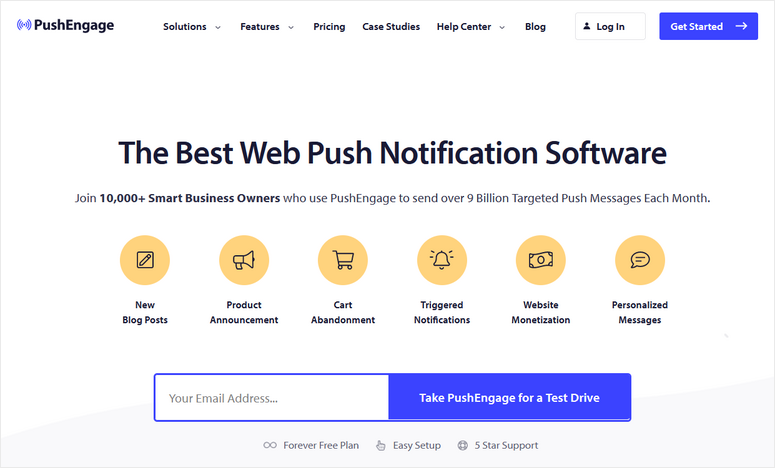
PushEngage ist das beste Web-Push-Benachrichtigungs-Plugin für WordPress. Es erleichtert die Erstellung von Web-Push-Benachrichtigungen, die im Browser der Besucher angezeigt werden und sie zurück auf Ihre Website bringen.
Mit dem Growth Plan oder Enterprise Plan von PushEngage erhalten Sie Zugriff auf die Funktion „Price Drop Alert“.
Kunden wählen ihre gewünschte Preisspanne für ein bestimmtes Produkt. Wenn der Preis dieses Artikels sinkt, erhalten sie eine Push-Benachrichtigung, die sie zurück zur Website dieser Marke leitet.
Es dauert nur 15 Minuten, um eine Preissenkungs-Benachrichtigungs-Kampagne von Anfang bis Ende zu erstellen. Es ist eine schnelle und einfache Möglichkeit, mit Ihren Kunden in Kontakt zu bleiben und sie zu ermutigen, immer wieder auf Ihre Website zurückzukehren.
Erfahren Sie mehr in unserem vollständigen PushEngage-Testbericht.
Lassen Sie uns damit beginnen, wie Sie mit PushEngage eine Preissenkungs-Kampagne für Ihre Website einrichten.
Schritt 1: Erstellen Sie ein PushEngage-Konto
Melden Sie sich für PushEngage an, indem Sie den Growth- oder Enterprise-Plan auswählen. Sobald Sie dies getan haben, können Sie sich bei Ihrem PushEngage-Konto anmelden, um loszulegen.
Schritt 2: Benachrichtigung erstellen
Navigieren Sie im linken Menü des Dashboards zu Kampagne » Ausgelöste Kampagnen:
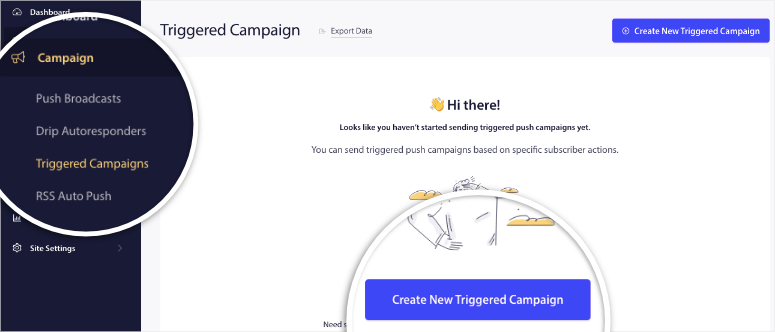
Hier können Sie auf die Schaltfläche „Neue ausgelöste Kampagne erstellen“ klicken, um auf alle verfügbaren Kampagnentypen zuzugreifen.
Hier sehen Sie ein Blockmenü mit verschiedenen Kampagnen, die Sie einrichten können, darunter:
- Benutzerdefinierte Trigger-Kampagnen
- Abbruch des Einkaufs
- Warenkorbabbrüche
- Preissenkung
- Benachrichtigung bei Wiederverfügbarkeit
Wir werden eine neue Preissenkungs-Kampagne erstellen.
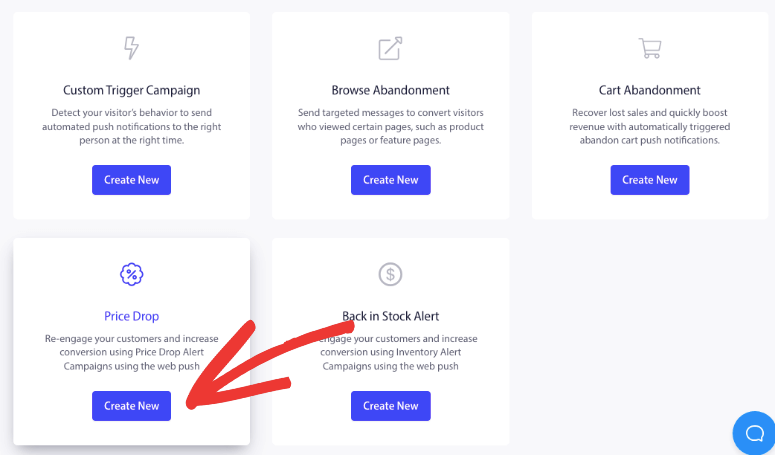
Dies richtet eine Kampagne für Sie ein, die Sie nur noch anpassen müssen. Sie werden zu einer Seite weitergeleitet, auf der Sie die neue Kampagne sehen.
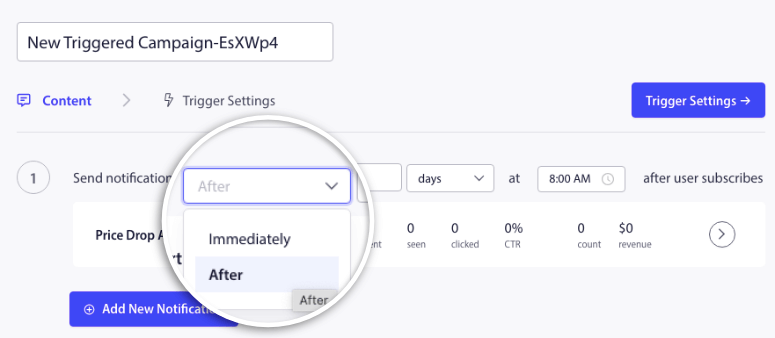
Zuerst können Sie wählen, wann diese Benachrichtigung gesendet wird. Sie können wählen, ob sie sofort nach der Anmeldung des Benutzers gesendet werden soll oder ob einige Tage gewartet werden soll.
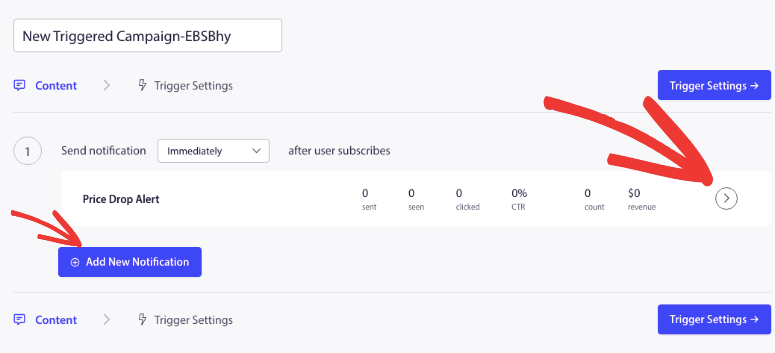
Als Nächstes können Sie auf das kleine Pfeilsymbol ganz rechts klicken, um den Inhalt dieser Kampagne zu bearbeiten.
Sie können hier auch neue Benachrichtigungen einrichten, um mehrere Produkte und URLs anzusprechen.
Wenn Sie die Kampagne bearbeiten, sehen Sie ein Formular, in dem Sie einen Benachrichtigungstitel, eine Nachricht, eine URL und ein Bild hinzufügen können.
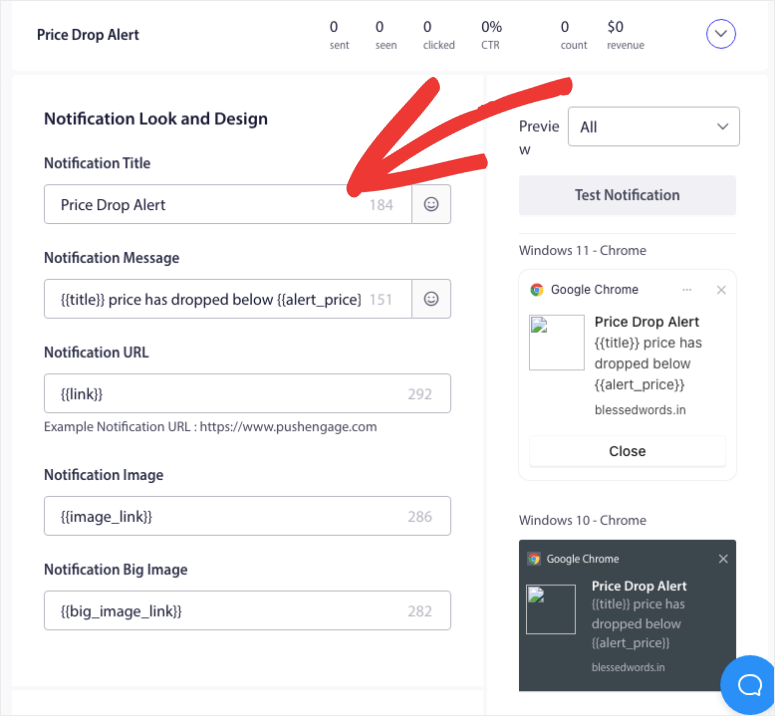
Sie sehen eine Vorschau Ihrer Kampagne auf der rechten Seite. Sie können auch Testbenachrichtigungen senden, um sicherzustellen, dass Ihre Kampagne großartig aussieht!
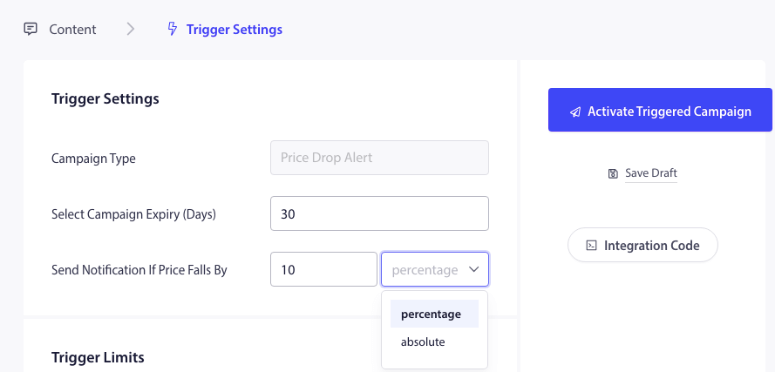
Sobald Sie fertig sind, klicken Sie auf die Schaltfläche Trigger-Einstellungen, um zum nächsten Schritt zu gelangen. Hier sehen Sie Optionen, um das Ablaufdatum der Kampagne zu ändern. Sie können eine bestimmte Anzahl von Tagen oder eine bestimmte Zeit für den Verkauf wählen. Der Standard ist auf 30 Tage eingestellt, aber Sie können dies jederzeit ändern.
Hier können Sie auch steuern, wann die Benachrichtigung gesendet wird. Wenn der Preis also um 10 $ oder 10 % fällt, wird automatisch eine Push-Benachrichtigung an Ihr Publikum gesendet.
Darunter können Sie die Auslöserlimits festlegen.
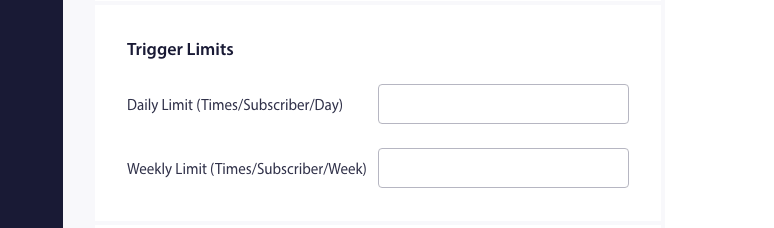
Das Tägliche Limit bestimmt, wie viele Benachrichtigungen Benutzer pro Tag erhalten. Das Wöchentliche Limit bestimmt, wie viele Benachrichtigungen Benutzer pro Woche erhalten.
Im nächsten Feld können Sie die Einstellungen für die UTM-Parameter: anpassen
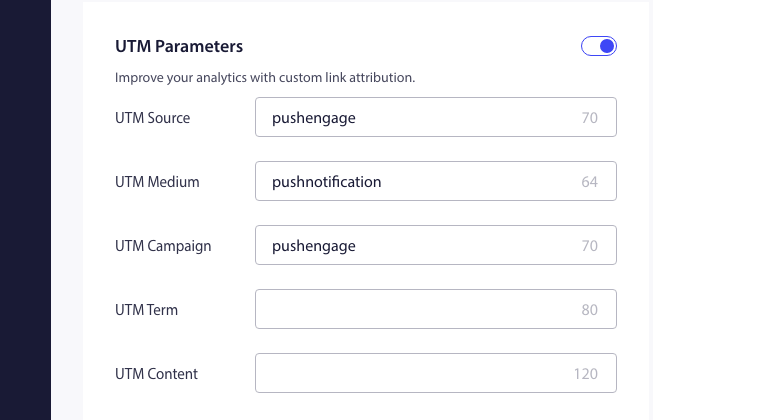
UTM-Parameter helfen Ihnen, die Leistung Ihrer Preissenkungs-Kampagne zu verfolgen, damit Sie Ihre Conversions im Auge behalten können. Es sind Tags, die Sie Ihrer URL hinzufügen.
Wenn ein Benutzer auf diese URL klickt, werden diese Tags zur Nachverfolgung an Google Analytics gesendet. Sie können diese Funktion aktivieren oder deaktivieren, indem Sie UTM-Parameter hinzufügen aktivieren oder deaktivieren.
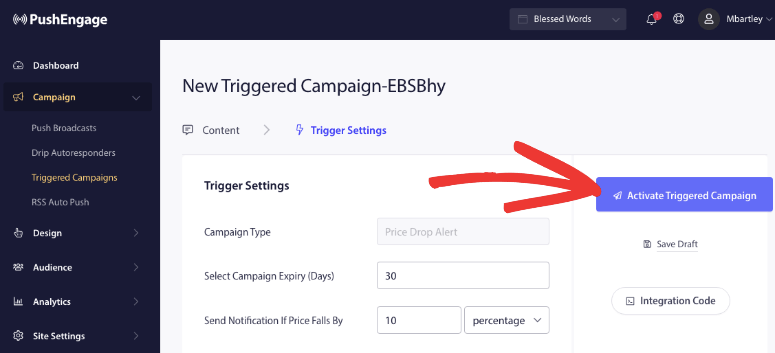
Sobald Sie die Einstellungen konfiguriert haben, klicken Sie auf die Schaltfläche Ausgelöste Kampagne aktivieren.
Nun werden Sie zurück zum Kampagnenmenü weitergeleitet. Hier können Sie die drei vertikalen Punkte verwenden, wann immer Sie diese Kampagne bearbeiten möchten. Sie können auch Daten exportieren, die Kampagne duplizieren, den Einbettungscode der Kampagne abrufen oder die Kampagne löschen.
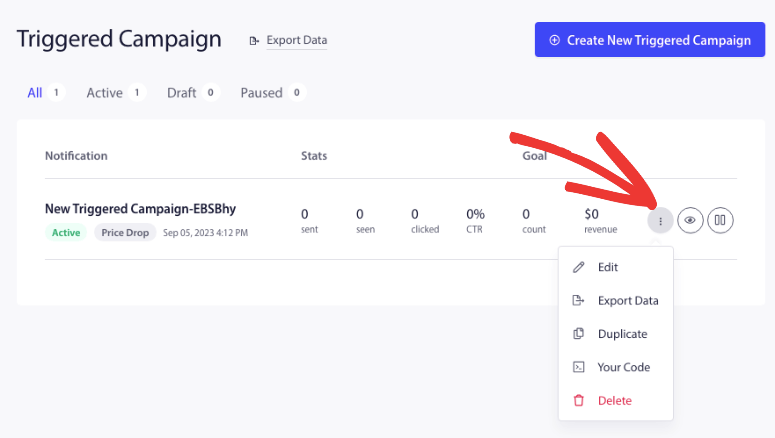
Im selben Abschnitt können Sie auch Ihre Kampagne in der Vorschau anzeigen und sie pausieren/fortsetzen.
Das ist alles! Sie haben gelernt, wie Sie Ihren Kunden Preissenkungsalarme senden.
Schritt 3: Analysieren Sie Ihre Preissenkungs-Kampagne
Sobald Ihre Alarmkampagne live geht, ist es wichtig, ihre Leistung zu verfolgen, damit Sie wissen, was funktioniert und was nicht. Klicken Sie einfach auf den Namen Ihrer Kampagne, um ihre Analysen anzuzeigen:
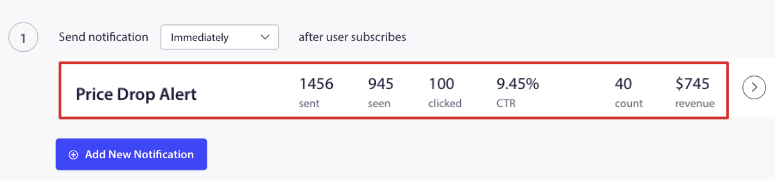
Hier können Sie Analysen für Ihre Kampagne anzeigen, einschließlich Aufrufe, Klicks, Abmeldungen, Umsatz und mehr.
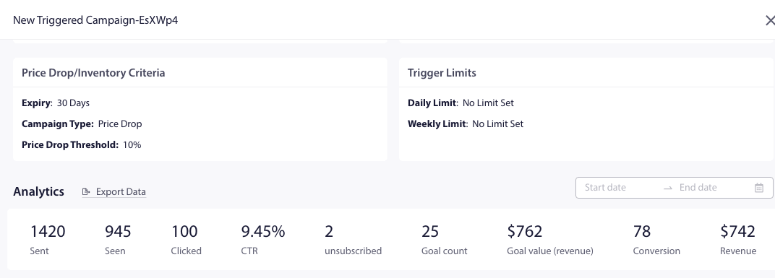
Und das ist alles! Sie haben nun erfolgreich eine Preissenkungs-Alarmkampagne eingerichtet und gestartet, die darauf ausgelegt ist, Kunden auf Ihre Website zurückzubringen und Ihren Umsatz zu steigern.
Wir hoffen, dieses Tutorial hat Ihnen gefallen. Schauen Sie sich gerne unseren Beitrag über die besten Plugins für WordPress an.
Es stellt die beliebtesten verfügbaren Plugins vor, um Ihre WordPress-Website zu verbessern und mehr Umsatz aus Ihrem WooCommerce-Shop zu erzielen. Vielleicht möchten Sie auch unsere anderen Anleitungen lesen:
- So fügen Sie Push-Benachrichtigungen zu WordPress hinzu, um Traffic zu generieren
- So fügen Sie Social Proof Benachrichtigungen in WordPress hinzu
- 6 beste „Nicht auf Lager“-Plugins für WooCommerce-Shops
Diese Ressourcen helfen Ihnen, mehr Verkäufe und Conversions zu erzielen.

Kommentare Hinterlasse eine Antwort