Möchten Sie Ihre Benutzer mit einer benutzerdefinierten Willkommensnachricht begrüßen?
Eine personalisierte Willkommensnachricht kann sich positiv auf Ihr Online-Geschäft auswirken. Das Beste daran ist, dass es mit WordPress einfach ist, Ihre Benutzer mit einer personalisierten Nachricht zu begrüßen, auch wenn Sie nicht technisch versiert sind.
In diesem Tutorial erklären wir, wie Sie Benutzer mit einer Willkommensnachricht begrüßen.
Kunden mit einer Willkommensnachricht begrüßen
Sie können Ihre Kunden auf 2 Arten mit einer Willkommensnachricht begrüßen:
- Besucher mit einem Willkommensnachrichten-Popup begrüßen
- Besucher mit Live-Chat begrüßen
Methode 1: Besucher mit einem Willkommensnachrichten-Popup begrüßen
Um Ihre Besucher mit einer Popup-Nachricht zu begrüßen, verwenden wir das OptinMonster Plugin. OptinMonster ist eine leistungsstarke Lead-Generierungs-App, die Ihnen hilft, Ihre Besucher zu konvertieren und Ihre Website zu monetarisieren.
Mit dieser App können Sie visuell beeindruckende Popups erstellen, die für mobile Geräte vollständig optimiert sind. Sie können auch Countdown-Timer, Inline-Formulare, Content-Sperren und vieles mehr hinzufügen. Lesen Sie hier mehr über OptinMonster.
Eine Willkommensnachricht für Ihre Benutzer mit OptinMonster zu aktivieren ist einfach und schnell. Alles, was Sie tun müssen, ist das Plugin zu installieren, es mit Ihrem OptinMonster-Konto zu verbinden und dann direkt mit der Erstellung Ihrer Willkommensnachricht zu beginnen.
Schauen wir uns nun an, wie Sie Ihre Benutzer mit einer benutzerdefinierten Nachricht über das OptinMonster-Plugin begrüßen können.
Schritt 1: OptinMonster mit Ihrer WordPress-Site verbinden
Das OptinMonster-Plugin überbrückt die Lücke zwischen Ihrer WordPress-Website und der OptinMonster-App.
Erstellen Sie zuerst ein Konto bei OptinMonster. Melden Sie sich dann in Ihrem WordPress-Dashboard an und installieren und aktivieren Sie das Plugin. Nach der Aktivierung sehen Sie zwei verschiedene Optionen.
- OptinMonster erhalten
- Mit Ihrem OptinMonster-Konto verbinden
Die erste Option ist für Benutzer, die noch kein Konto bei OptinMonster erstellt haben, bevor sie das Plugin installieren. Wenn Sie also einer von ihnen sind, wählen Sie diese Option und melden Sie sich für ein Konto an.
Wenn Sie Ihr Konto bereits bei OptinMonster erstellt haben, wählen Sie einfach die zweite Option, um Ihre Website mit der App zu verbinden. Wenn Sie auf die zweite Option klicken, sehen Sie die Option OptinMonster autorisieren. Klicken Sie auf diese Option.
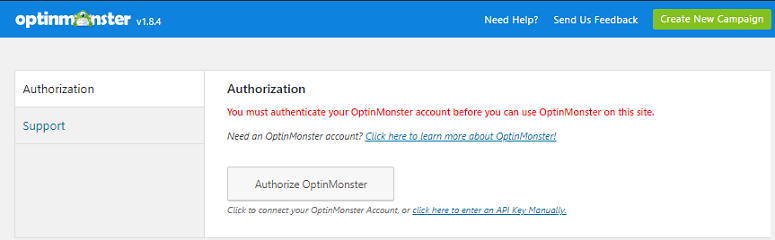
Sie werden nun zu einem neuen Fenster weitergeleitet, in dem Sie die Option haben, sich mit Ihrem WordPress-Dashboard zu verbinden. Verwenden Sie diese Option, um beide Plattformen zu verbinden. Sie sind nun bereit, mit der Gestaltung Ihrer benutzerdefinierten Willkommensnachricht zu beginnen.
Schritt 2: Erstellen Sie Ihre erste Willkommensnachricht
Nachdem Sie OptinMonster mit Ihrer Website verbunden haben, erstellen wir nun Ihre Willkommensnachricht.
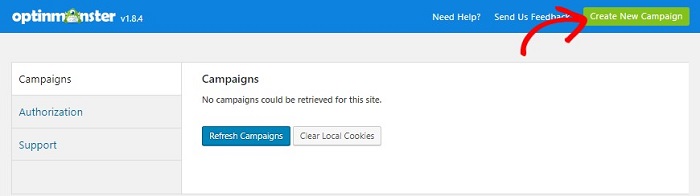
Gehen Sie zu Ihrem WordPress-Dashboard und wählen Sie OptinMonster » Kampagnen » Neue Kampagne erstellen.
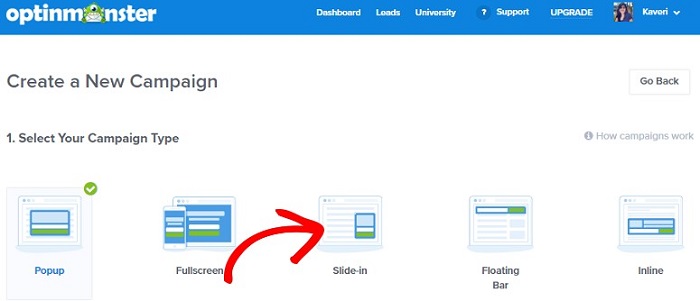
Wählen Sie nun Ihren Kampagnentyp und die Vorlage, die Sie für Ihre Kampagne verwenden möchten. Nehmen wir den Kampagnentyp Slide-in. Sie können jede beliebige Vorlage auswählen.
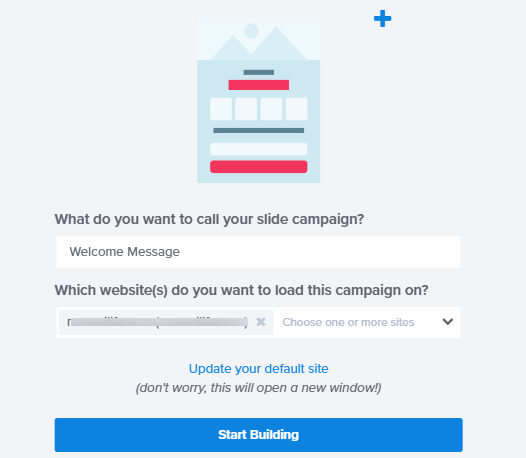
Geben Sie Ihrer Kampagne einen Namen und wählen Sie die Website aus, auf der diese Nachricht erscheinen soll. Wenn Sie fertig sind, klicken Sie auf die Schaltfläche Erstellen starten und fahren Sie fort.
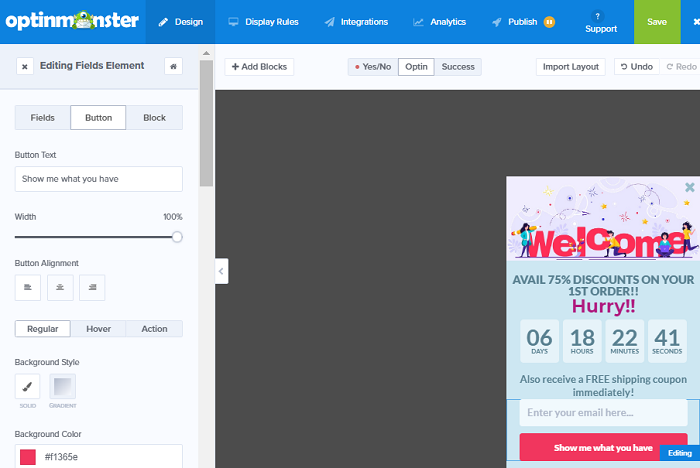
Der Drag-and-Drop-Builder wird nun gestartet. Mit diesem Builder können Sie jeden Teil Ihres Popups bearbeiten. Klicken Sie einfach auf das Element, das Sie bearbeiten möchten, und passen Sie es mit dem Drag-and-Drop-Builder an.
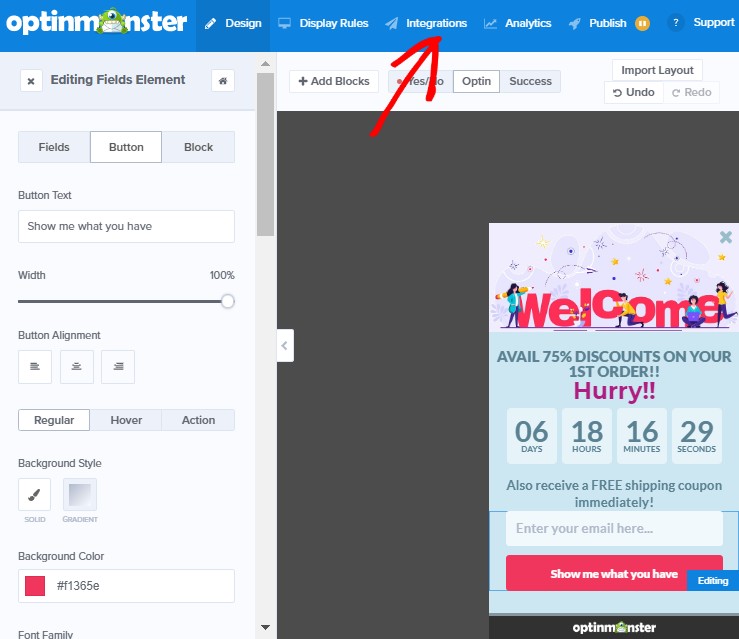
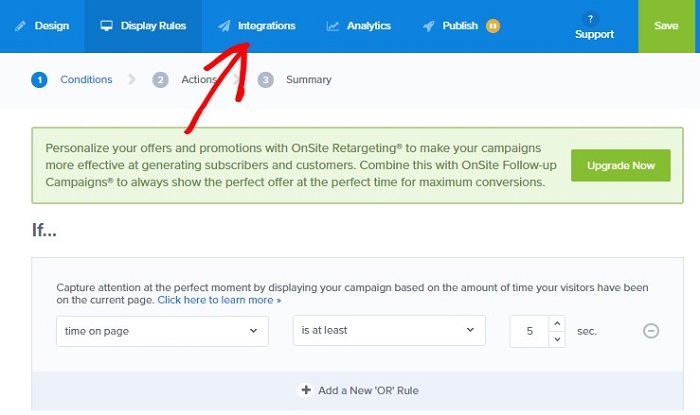
Neben der Begrüßung von Benutzern mit einer Willkommensnachricht können Sie auch eine E-Mail-Liste erstellen, indem Sie Ihr Opt-in mit einem E-Mail-Dienstanbieter integrieren. Dazu können Sie die Registerkarte "Integration" oben in Ihrem Builder verwenden.
Die nächste Option ist die Festlegung, wann Sie das Popup auslösen möchten. OptinMonster bietet zahlreiche Targeting-Regeln, mit denen Sie entscheiden können, wann und wo Ihr Popup angezeigt werden soll.
Sie können Ihre eigenen Regeln über die Registerkarte Anzeigeregeln oben auf Ihrem Bildschirm hinzufügen. Je nach Ihren Anforderungen legen Sie hier Ihre eigenen Regeln fest. Sie können auch eine URL hinzufügen, wenn Sie Ihre Benutzer auf eine bestimmte Seite weiterleiten möchten.
Schritt 3: Veröffentlichen Ihrer Willkommensnachricht
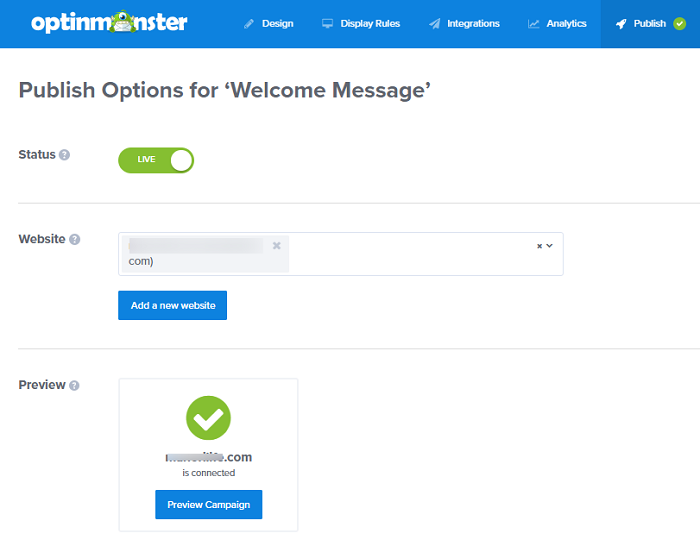
Sobald alle Einstellungen vorgenommen wurden, veröffentlichen Sie das Popup. Verwenden Sie die Schaltfläche Veröffentlichen oben und wechseln Sie den Status auf live. Sie können auch die Vorschauoption verwenden, um zu überprüfen, wie Ihr Popup auf der Website angezeigt wird.
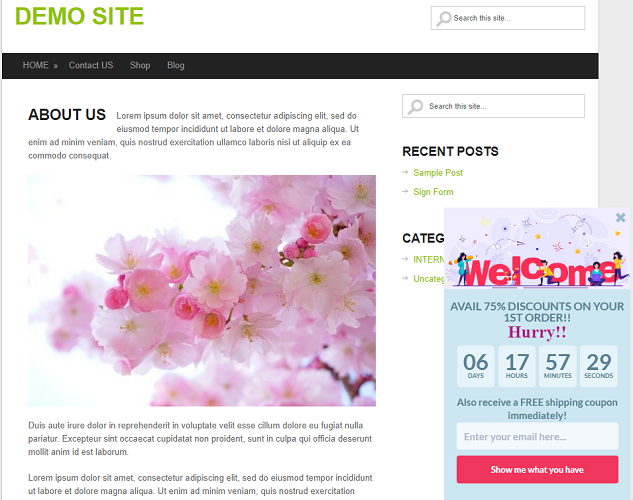
Besuchen Sie nun Ihre Website und Sie werden sehen, wie Ihre Willkommensnachricht als Popup angezeigt wird. Hier ist ein Beispiel für das, was wir gerade erstellt haben.
Methode 2: Besucher über LiveChat begrüßen
Für diese Methode benötigen Sie die LiveChat Inc Software.
Dies ist eine der leistungsstärksten und fortschrittlichsten Live-Chat-Support-Software, mit der Sie ganz einfach Live-Chat-Support zu Ihrer Website hinzufügen und verwalten können. Wenn Sie es ausprobieren möchten, bevor Sie den endgültigen Kauf tätigen, probieren Sie die 14-tägige Testversion aus. Es ist keine Kreditkarte erforderlich.
Schritt 1: Registrieren Sie sich bei LiveChat Inc.
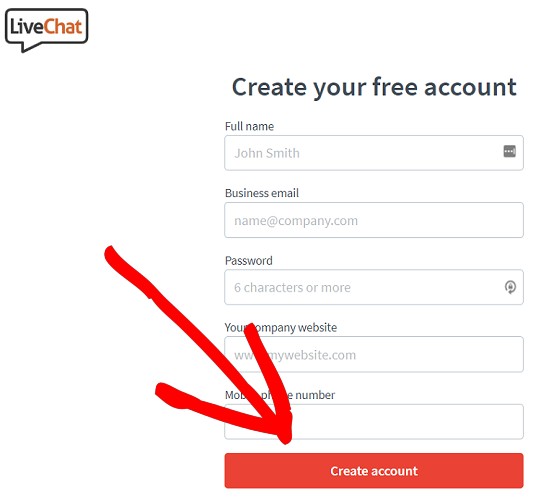
Gehen Sie zur offiziellen Website von LiveChat Inc und registrieren Sie sich für Ihr Konto.
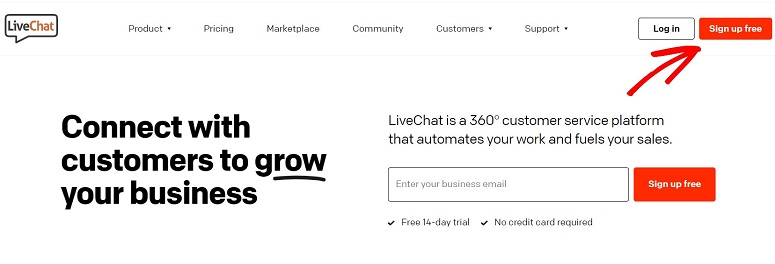
Sie werden nun zu einer neuen Seite weitergeleitet, auf der Sie Ihre Daten eingeben müssen. Wenn Sie fertig sind, klicken Sie auf die Schaltfläche Konto erstellen, um zu beginnen.
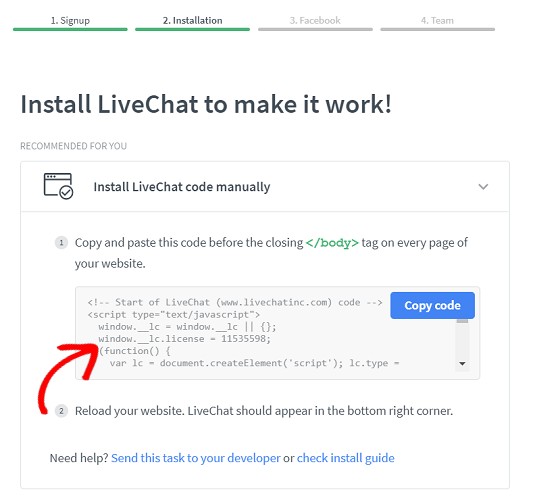
In den folgenden Schritten werden Sie gefragt, wer die Installation für Sie durchführt. Wenn Sie es selbst tun, wird ein Code generiert, den Sie zwischen Ihre "body"-Tags einfügen müssen. Dies ist nur erforderlich, wenn Sie es manuell einrichten möchten. Da Sie sich auf WordPress befinden, können Sie diesen Schritt überspringen, da Sie nur ihr Plugin installieren müssen, was im nächsten Schritt gezeigt wird.
Anschließend werden Sie durch einige weitere Schritte geführt, die Ihnen helfen, Ihre Facebook-Seite und Ihre Website miteinander zu verbinden. Sie können auch Ihre Teammitglieder im letzten Schritt hinzufügen, indem Sie sie per E-Mail einladen. Sobald alle Schritte erfolgreich abgeschlossen sind, befinden Sie sich in Ihrem LiveChat-Dashboard. Gehen Sie nun zu Einstellungen.
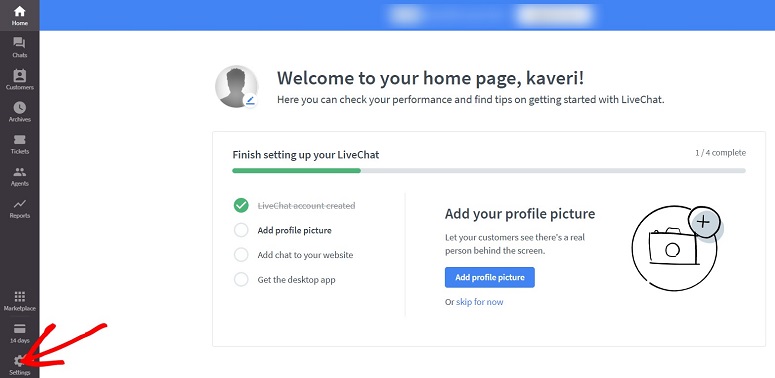
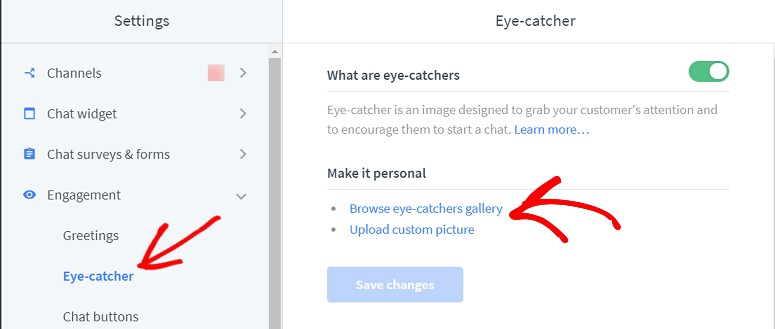
Hier können Sie das Aussehen Ihres Live-Chat-Fensters anpassen. So können Sie die Fensterfarbe ändern, Ihr Logo hochladen, die Sprache ändern und vieles mehr. Sie können eine Vorschau Ihrer Änderungen sehen, während Sie an Ihren Einstellungen arbeiten. Gehen Sie nun unter dem Tab Einstellungen zu Engagement » Grüße » Grüße hinzufügen.
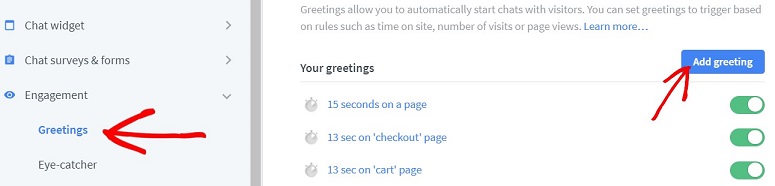
Sie sehen standardmäßig mehrere Regeln angezeigt. Sie können auf jede dieser Nachrichten klicken und Ihre eigene benutzerdefinierte Willkommensnachricht erstellen.
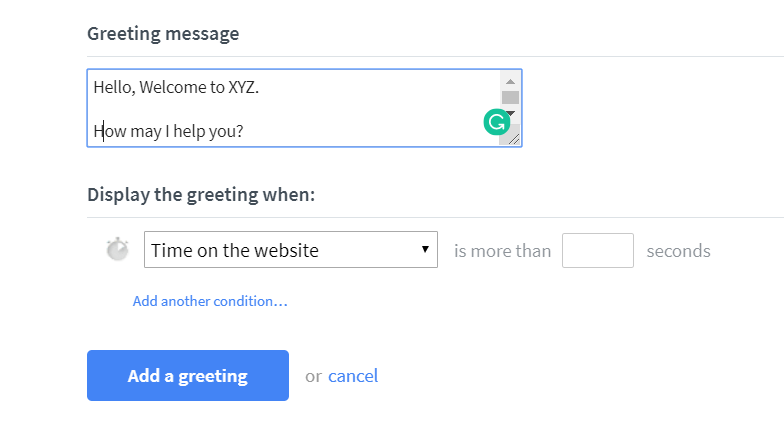
Darunter können Sie Ihre eigenen Regeln festlegen. Wählen Sie dann unter dem Tab Engagement Eye Catcher aus. Hier können Sie Bilder auf Ihrer Website hinzufügen, die angezeigt werden, wenn das Live-Chat-Fenster minimiert ist.
Schritt 2: Anzeige der Willkommensnachricht mit Live-Chat
Um die Grüße auf Ihrer Website anzuzeigen, müssen Sie zuerst das LiveChat-Plugin in Ihrem Dashboard installieren.
Dieses Plugin ist im Repository aufgeführt und Sie müssen nichts extra bezahlen, um es zu nutzen. Es fungiert als Verbindung zwischen Ihrer Website und der LiveChat-App. Sobald das Plugin installiert ist, gehen Sie zu LiveChat » Einstellungen.
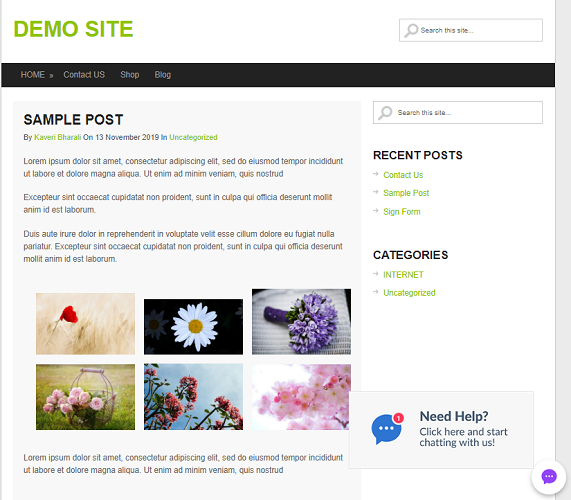
Verbinden Sie nun Ihr Plugin mit der App, indem Sie sich mit Ihrer E-Mail-Adresse bei Ihrem LiveChat-App-Konto anmelden. Sobald dies erledigt ist, können Sie Ihre Website von vorne besuchen und die Live-Chat-Funktion in Aktion sehen.
Das ist super einfach, oder?
Wir hoffen, dieser Artikel war hilfreich für Sie. Wir sind uns ziemlich sicher, dass Sie nach dem Hinzufügen dieser Option zu Ihrer Website wissen möchten, wie gut Ihre Benutzer auf diese Nachricht reagieren.
Daher haben wir diesen Artikel für Sie, der Ihnen zeigt, wie Sie Ihre Benutzeraktivität auf Ihrer Website verfolgen können.

Kommentare Hinterlasse eine Antwort