
Ich erinnere mich noch gut, wie ich frustriert auf mein Google Analytics Dashboard gestarrt habe.
Meine Landingpage hatte soliden Traffic. Aber fast niemand klickte auf den Call-to-Action-Button. Ich wusste, dass etwas nicht stimmte, aber Analytics zeigte nur Zahlen. Es zeigte mir nicht, wo die Leute tatsächlich klickten.
Da entdeckte ich Heatmaps. Innerhalb weniger Minuten nach der Installation sah ich das Problem. Besucher klickten auf ein Bild, das wie ein Button aussah, aber nicht klickbar war.
Eine einfache Änderung und die Conversions auf der Landingpage verbesserten sich.
Wenn Sie sich jemals gefragt haben, wohin Besucher auf Ihrer WordPress-Website tatsächlich klicken, scrollen oder wo sie stecken bleiben, geben Ihnen Heatmap-Plugins Antworten, die normale Analysen nicht liefern können.
In diesem Artikel stelle ich die 6 besten Heatmap-Plugins vor, die Ihnen helfen werden, Ihre Nutzer besser zu verstehen und mehr Conversions zu erzielen.
Wichtige Erkenntnisse:
- Ich teste und bewerte 6 Heatmap-Plugins für WordPress-Websites
- Sie sehen meine Praxiserfahrung mit den Funktionen jedes Tools
- Ich teile ehrliche Vor- und Nachteile aus echten Tests
- Sie erfahren, welche kostenlosen Optionen tatsächlich gute Ergebnisse liefern
- Ich zeige Ihnen, welches Plugin für Ihre spezifischen Bedürfnisse geeignet ist
Schnelle Übersichtstabelle
Nun, ich verstehe, dass Sie vielleicht nicht die Zeit haben, die gesamte Liste durchzugehen. Hier ist also die Vergleichstabelle, die alle 6 Heatmap-Plugins auf einen Blick zeigt:
| Plugin | Kostenlose Version | Am besten für | Bewertung | Benutzerfreundlichkeit | Startpreis |
|---|---|---|---|---|---|
| 🥇 UserFeedback | ❌ | WordPress-native Datenhoheit | Sehr einfach | 149,50 $/Jahr (Elite Plan) | |
| 🥈 Microsoft Clarity | ✅ | Budgetbewusste Anfänger | Sehr einfach | Für immer kostenlos | |
| 🥉 Crazy Egg | ❌ | Traffic-Quellen-Analyse | Einfach | 29 $/Monat | |
| 4. Mouseflow | ✅ | Formularlastige Websites | Einfach | 25 $/Monat | |
| 5. Hotjar | ✅ | All-in-One-Rechercheplattform | Einfach | 40 $/Monat | |
| 6. Lucky Orange | ✅ | Echtzeit-Besucherüberwachung | Sehr einfach | 32 $/Monat |
Außerdem gibt es hier ein Inhaltsverzeichnis, wenn Sie zu einem beliebigen Heatmap-Plugin auf meiner Liste springen möchten.
Damit das aus dem Weg geräumt ist, fangen wir an!
Wie ich Heatmap-Tools für WordPress teste
Die Auswahl eines Heatmap-Plugins sollte sich nicht wie Raten anfühlen. Ich teste jedes Tool auf tatsächlichen WordPress-Websites, um zu sehen, wie es sich unter realen Bedingungen verhält.
Hier ist genau, was ich bewerte:👇
- Einfachheit der Einrichtung: Ich messe, wie lange die Installation dauert. Ich prüfe, ob Codierung erforderlich ist, und teste, ob das Plugin reibungslos mit WordPress funktioniert.
- Klarheit der Benutzeroberfläche: Ich überprüfe das Dashboard, um zu sehen, ob es anfängerfreundlich ist. Ich prüfe, ob Heatmap-Visualisierungen ohne Tutorial Sinn ergeben.
- Enthaltene Funktionen: Ich teste alle verfügbaren Heatmap-Typen. Ich prüfe auf Sitzungsaufzeichnungen und zusätzliche Tools und notiere, was kostenlos und was kostenpflichtig ist.
- Leistungsauswirkungen: Ich führe GTmetrix-Tests vor und nach der Installation durch. Ich überwache die Ladezeiten von Seiten und prüfe, ob das Plugin meine Website verlangsamt.
- Preis-Leistungs-Verhältnis: Ich vergleiche kostenlose Tarife und deren Limits und bewerte die Preise im Verhältnis zu den angebotenen Funktionen. Dann suche ich nach versteckten Kosten oder unerwarteten Gebühren.
- Qualität des Supports: Ich lese die Dokumentation durch. Dann teste ich die Reaktionszeiten bei Problemen und bewerte, wie hilfreich der Support für Anfänger ist.
Der entscheidende Aspekt bei meinen Tests ist meine persönliche Erfahrung. Ich habe jedes Plugin auf Test-Websites installiert und Daten von echten Besuchern sammeln lassen. Das gibt Ihnen einen ehrlichen Einblick, was tatsächlich funktioniert.
Warum IsItWP vertrauen?
Bei IsItWP sind mein Team und ich seit 2009 die Anlaufstelle für die WordPress-Community und haben über 2 Millionen Nutzern geholfen, bessere Tools auszuwählen.
Im Gegensatz zu Bewertungsseiten, die WordPress-Produkte nie wirklich nutzen, installieren wir diese Plugins auf echten Websites, testen sie mit echtem Traffic und bieten fortlaufende WordPress-Beratung.
Ich habe jedes Heatmap-Plugin in diesem Leitfaden persönlich getestet, die gesammelten Daten beobachtet, die Berichte überprüft und mich mit den Eigenheiten auseinandergesetzt.
Sie erhalten ehrliches Feedback von jemandem, der diese Tools tatsächlich benutzt und nicht nur darüber liest.
Die besten Heatmap-Plugins für WordPress, die ich getestet habe
Nachdem Sie nun meinen Testprozess und das, wonach ich bei der Zusammenstellung dieser Liste der besten WordPress-Heatmap-Plugins gesucht habe, verstanden haben, kommen wir zur Liste.
1. UserFeedback ⭐⭐⭐⭐⭐
300.000+ aktive Installationen | Am besten für: WordPress-Puristen, die native Integration wünschen

Ich empfehle UserFeedback für jeden Kunden, der keine Daten an externe Plattformen senden möchte. Dies ist meine Top-Heatmap-Wahl, da es einfach zu bedienen ist und die Daten leicht innerhalb von WordPress verfügbar bleiben.
Tatsächlich ist UserFeedback das einzige Heatmap-Plugin, das vollständig innerhalb Ihres WordPress-Dashboards läuft.
Daher ist es nicht notwendig, Konten auf externen Plattformen zu erstellen oder zwischen verschiedenen Tools zu wechseln.
Alles, von der Einrichtung bis zur Anzeige von Berichten, geschieht an demselben Ort, an dem Sie Ihre Inhalte verwalten. Für Anfänger, denen selbst die besten Analysetools überwältigend erscheinen, macht diese Einfachheit einen echten Unterschied.
Meine Erfahrung
Die Einrichtung dauerte etwa 5 Minuten von Anfang bis Ende. Ich habe das Plugin installiert, den Lizenzschlüssel eingegeben und das Heatmaps-Addon aktiviert, ohne WordPress zu verlassen.
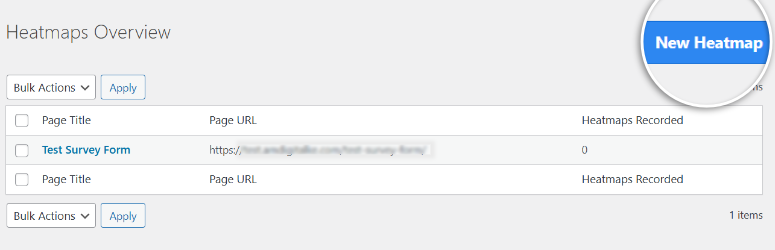
Die Klickkarte zeigte mir, wo Besucher auf der Homepage am meisten interagierten, und ich nutzte die Gerätefilterung, um zu vergleichen, wie sich mobile Nutzer anders verhielten als Desktop-Besucher.
Darüber hinaus ergab die Scroll-Karte, dass die meisten Besucher auf halbem Weg die Seite nicht weiter lasen, was uns half, die Inhalte umzustrukturieren.
Alle Daten werden als farbcodierte Overlays direkt auf den Seiten-Screenshots angezeigt, sodass Muster leicht zu erkennen sind, ohne dass eine Analyse-Schulung erforderlich ist.

Was herausragt
Wie erwähnt, ist der größte Vorteil von UserFeedback-Heatmaps der Datenbesitz.
Alles bleibt auf Ihrem Server, anstatt an Drittanbieter-Plattformen gesendet zu werden, was strenge Datenschutzanforderungen erfüllt.
Ich habe auch die Umfragefunktion neben den Heatmap-Daten getestet, um ein vollständiges Bild des Besucherverhaltens und Feedbacks an einem Ort zu erhalten.
►Vorteile
- Nur WordPress-native Lösung; alles bleibt in Ihrem Dashboard
- Voller Datenbesitz mit integrierter DSGVO-Konformität
- Keine Programmierung erforderlich mit einfachem Einrichtungsprozess
- Leichtgewichtiges Skript, das Ihre Website nicht verlangsamt
►Nachteile
- Heatmaps sind hinter dem teureren Elite-Plan gesperrt
- Nur für WordPress-Beschränkung für Multi-Plattform-Unternehmen
Mein Fazit: UserFeedback ist am besten für WordPress-Website-Besitzer geeignet, die eine native Integration und vollständige Datenkontrolle wünschen. Wählen Sie dies, wenn Datenschutz und WordPress-native Tools am wichtigsten sind.
Schauen Sie sich meine UserFeedback-Bewertung an.
Preise: Heatmaps verfügbar im Elite-Plan ab 149,50 $/Jahr
[Hier mit UserFeedback Elite starten →]
2. Microsoft Clarity ⭐⭐⭐⭐⭐
Über 100 Mio. Nutzer monatlich | Am besten für: preisbewusste Anfänger und Websites mit hohem Traffic
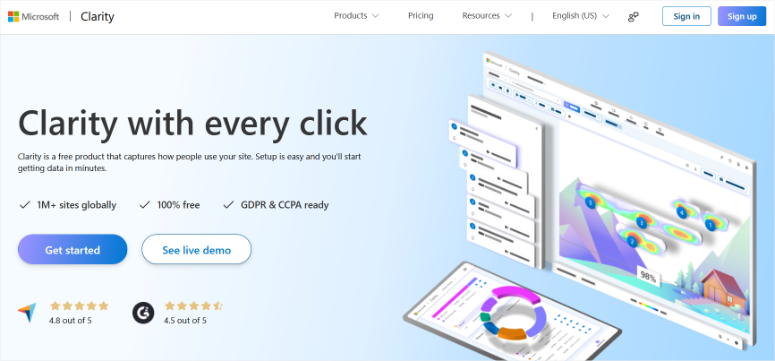
Ich habe Microsoft Clarity getestet und erwartet, irgendwann versteckte Limits oder erzwungene Upgrades zu finden. Nachdem ich es mehrere Monate lang auf mehreren Kunden-Websites verwendet habe, habe ich immer noch keinen Haken gefunden.
Microsoft hat Clarity im Jahr 2020 als ein komplett kostenloses Tool für Verhaltensanalysen eingeführt, und das ist es geblieben.
Es gibt keine kostenpflichtigen Stufen, keine Sitzungsbeschränkungen und keine Einschränkungen, wie viele Websites Sie verfolgen können.
Die Tatsache, dass es von Microsoft stammt, bedeutet, dass es gut gepflegt und regelmäßig aktualisiert wird. Das gibt mir die Zuversicht, dass es nicht plötzlich verschwindet, wie es bei einigen kostenlosen Tools der Fall ist.
Meine Erfahrung
Die Installation des WordPress-Plugins dauerte etwa 3 Minuten. Es gibt mehrere Methoden, mit denen Sie loslegen können, darunter ein WordPress-Plugin, Google Tag Manager, manuell über einen Tracking-Code und so weiter.
Ich bevorzuge die Verwendung von Google Tag Manager, da es sich um eine Ein-Klick-Lösung handelt. Mit dieser Methode müssen Sie sich nur auf der Clarity-Homepage anmelden und im Tab „Google Tag Manager“ auf „Los geht’s“ klicken.
Nach der Verbindung begannen die Daten innerhalb weniger Stunden zu erscheinen, was schneller war, als ich erwartet hatte.
Das Dashboard zeigt vier Arten von Heatmaps: Klickkarten, Scrollkarten, Flächenkarten und Konversionskarten.
Ich habe zuerst die Klickkarte verwendet, um zu sehen, wo Besucher auf einer Landingpage interagiert haben, und dann die Scrollkarte überprüft, um herauszufinden, wo die Leute aufgehört haben zu lesen.
Außerdem wurden bei der Erkennung von Rage-Klicks Stellen markiert, an denen Besucher wiederholt geklickt haben, was mich auf einen defekten Kontaktformular-Button aufmerksam machte.
Was herausragt
Die Sitzungsaufzeichnungen in Verbindung mit Heatmaps erzählen Ihnen die ganze Geschichte. Ich konnte sehen, wie Besucher tatsächlich durch Seiten navigierten, und nicht nur, wo sie geklickt haben.
Mein Lieblingsteil ist, wie der Clarity Copilot KI Muster in einfacher Sprache erklärt, was hilfreich ist, wenn Sie sich nicht sicher sind, was die Daten bedeuten.
Für einen noch anfängerfreundlicheren Ansatz können Sie mit der Chrome-Erweiterung Heatmap-Overlays direkt auf Ihrer Live-Website anzeigen. Dies erleichtert das Erkennen von Problemen, ohne zwischen Tabs wechseln zu müssen.
Außerdem verknüpft die Google Analytics 4-Integration Sitzungs-Wiedergaben direkt mit Ihren vorhandenen Analysen. So können Sie das Verhalten hinter Ihren GA-Daten sehen.
►Vorteile
- Völlig kostenlos für immer mit unbegrenztem allem
- Einfache WordPress-Einrichtung mit dediziertem Plugin
- KI erklärt Muster in einfacher Sprache für Anfänger
- Keine Leistungsauswirkungen auf Ihre Website-Geschwindigkeit
►Nachteile
- Nur 30-tägige Datenspeicherung für Aufzeichnungen
- Keine Umfragen oder Feedback-Widgets verfügbar
- Nur E-Mail-Support ohne Live-Chat-Option
- Kann nicht auf Websites verwendet werden, die sich an Benutzer unter 18 Jahren richten
Mein Urteil: Der beste Wert bei Heatmap-Tools. Wenn Sie nur Heatmaps und Sitzungsaufzeichnungen ohne Umfragen benötigen, bietet Clarity alles kostenlos. Perfekt für Anfänger oder Websites mit hohem Traffic, die keine Preise pro Sitzung zahlen möchten.
Preise: Völlig kostenlos für immer.
[Starten Sie hier mit Microsoft Clarity →]
3. Crazy Egg ⭐⭐⭐⭐
436.000+ Websites | Am besten für: Traffic-Quellenanalyse und A/B-Tests

Ich benutze Crazy Egg seit Beginn meiner WordPress-Karriere, und es hat mir etwas Wichtiges über Traffic beigebracht. Nicht alle Besucher verhalten sich gleich.
Crazy Egg gibt es seit 2005, was es zu einem der ursprünglichen Heatmap-Tools macht.
Die Gründer, Neil Patel und Hiten Shah, haben es speziell für die Conversion-Optimierung entwickelt. Was es von neueren Tools unterscheidet, ist die Confetti-Berichtsfunktion.
Meine Erfahrung
Wie bei Microsoft Clarity bietet Crazy Egg auch verschiedene Einrichtungsmethoden. Für mich ist die Verwendung des WordPress-Plugins die einfachste Lösung.
Danach habe ich das Tracking-Skript von meinem Crazy Egg-Dashboard in das WordPress-Plugin eingefügt. Um sicherzustellen, dass alles reibungslos läuft und ordnungsgemäß geladen wird, habe ich meinen Cache geleert.
Obwohl Crazy Egg automatisierte Heatmaps anbietet, die einfach einzurichten sind, sind sie begrenzt. Sie sehen keine Scrollmaps, Confetti Reports und andere erweiterte Analysen. Daher bevorzuge ich den manuellen Ansatz.
Besonders gut gefallen mir die Confetti Reports. Sie segmentieren Ihre Klickdaten nach verschiedenen Traffic-Quellen. Das bedeutet, Sie können sehen, wie sich Besucher von Google anders verhalten als Besucher, die von sozialen Medien oder E-Mail-Kampagnen kommen.
Um diese Ergebnisse anzuzeigen, richte ich manuell Snapshots für jede Seite ein, die ich verfolgen möchte, was ein paar zusätzliche Minuten in Anspruch nimmt.
Ich habe Snapshots für meine wichtigsten Landingpages erstellt und darauf gewartet, dass genügend Daten generiert werden, um nützliche Heatmaps zu erstellen.
Die Klickkarte zeigte mir die Engagement-Bereiche, aber der Confetti-Bericht enthüllte etwas Interessanteres.
Besucher von Pinterest klickten viel häufiger auf Bildergalerien als Besucher von Google, die sich stattdessen auf die Call-to-Action-Buttons konzentrierten.
Was herausragt
Die Segmentierung der Traffic-Quelle hilft wirklich bei der Conversion-Optimierung. Ich habe den Overlay-Bericht verwendet, um genaue Klickzahlen auf jedem Element zu sehen, gefiltert nach Referrer.
Dies zeigte mir, dass organischer Traffic auf bestimmten Seiten besser konvertierte als bezahlter Traffic, was zur Anpassung der Werbestrategie beitrug.
Die A/B-Testing-Funktion mit dem visuellen Editor ermöglicht es Ihnen, Seitenvarianten ohne Programmierung zu erstellen. Darüber hinaus interpretiert die KI-Analyse automatisch Ihre Heatmap-Muster und Sitzungsaufzeichnungen.
Dies spart Zeit bei der Überprüfung von Daten von mehreren Seiten.
►Vorteile
- Confetti-Berichte bieten eine einzigartige Traffic-Segmentierung nach Quelle
- Das WordPress-Plugin macht die Installation einfach und schnell
- 30-tägige kostenlose Testversion mit vollem Funktionszugang
- KI-Analyse zur Interpretation von Heatmap-Daten enthalten
►Nachteile
- Manuelle Snapshot-Erstellung für erweiterte Heatmap-Verfolgung erforderlich
- A/B-Testing erfordert den teureren Plus-Tarif
- Nur jährliche Abrechnung, keine monatliche Zahlungsoption
Mein Fazit: Wählen Sie Crazy Egg, wenn Sie verstehen müssen, wie sich verschiedene Traffic-Quellen auf Ihrer Website verhalten. Die Confetti-Berichte sind wirklich einzigartig. Die manuelle Einrichtung von Snapshots und die nur jährliche Abrechnung passen jedoch möglicherweise nicht zu jedem.
Preise: Ab 29 $/Monat. Kostenlose 30-tägige Testversion
[Hier mit Crazy Egg starten →]
4. Mouseflow ⭐⭐⭐⭐
7 Heatmap-Typen | Am besten für: Formularintensive Websites und dynamische Inhalte

Ich verwende Mouseflow, wenn Formulare für das Geschäft entscheidend sind. Die Formularanalyse zeigt genau, wo Personen beim Ausfüllen Ihrer Formulare abbrechen.
Mouseflow bietet sieben verschiedene Heatmap-Typen, mehr als jeder andere Wettbewerber in dieser Liste.
Was es wirklich auszeichnet, ist die Funktionsweise der interaktiven Heatmaps bei dynamischen Inhalten wie Dropdown-Menüs, Modals und Popups. Die meisten anderen Tools haben Schwierigkeiten mit diesen Elementen oder übersehen sie ganz.
Die Plattform generiert auch automatisch Heatmaps für alle Ihre Seiten, anstatt für jede eine manuelle Einrichtung zu verlangen.
Meine Erfahrung
Sie können den Tracking-Code direkt in den Header oder Footer Ihrer WordPress-Website einfügen. Dies erfordert jedoch technisches Fachwissen.
Wenn Sie diesen Weg gehen möchten, empfehle ich Ihnen, WPCode zu verwenden. Es hilft Ihnen, den Tracking-Code als einfachen Snippet hinzuzufügen.
Für Anfänger ist das native Mouseflow-Plugin eine gute Wahl. Die Installation des WordPress-Plugins dauerte nur wenige Minuten. Danach habe ich meinen Tracking-Code von Mouseflow eingefügt, und es begann sofort mit der Datenerfassung.
Die automatische Generierung bedeutete, dass ich keine einzelnen Seiten konfigurieren musste, was im Vergleich zu Tools, die manuelle Momentaufnahmen erfordern, viel Zeit sparte.
Ich habe zuerst die Klick-Maps auf Standardseiten getestet und dann zu den interaktiven Heatmaps auf Dropdown-Menüs gewechselt, um zu sehen, ob sie die Klicks innerhalb dieser Elemente tatsächlich verfolgten.
Das taten sie, was beeindruckend war, da einige Konkurrenten dies völlig übersehen.
Die Scroll-Maps zeigten mir, wo die Besucher aufhörten zu lesen. Und die Aufmerksamkeits-Heatmaps kombinierten die Scroll-Tiefe mit der verbrachten Zeit, um die Bereiche zu zeigen, die am längsten Interesse weckten.
Was herausragt
Die Formularanalyse-Funktion zerlegt das Verhalten Feld für Feld auf eine Weise, die unglaublich nützlich ist.
Ich konnte genau sehen, welche Formularfelder dazu führten, dass Personen abbrachen, wie lange sie für jedes Feld brauchten und welche sie ausfüllten und dann löschten.
Diese Detailgenauigkeit half dabei, verwirrende Bezeichnungen und unnötige Felder zu identifizieren, die Konversionen verhinderten.
Die Reibungserkennung nutzt maschinelles Lernen, um Sitzungen automatisch anhand von Rage-Klicks, Dead-Klicks und erratischen Bewegungen zu bewerten.
Anstatt Hunderte von Sitzungsaufzeichnungen anzusehen, konnte ich nach den frustriertesten Besuchern filtern und deren Probleme zuerst beheben.
►Vorteile
- Sieben Heatmap-Typen; mehr Vielfalt als bei Heatmap-Plugin-Konkurrenten
- Automatische Heatmap-Generierung ohne manuelle Einrichtung
- Interaktive Heatmaps funktionieren auf dynamischen Inhalten und SPAs
- Kostenloser Plan mit 500 Sitzungen monatlich verfügbar
►Nachteile
- Einstiegsplan nur für 1 Website beschränkt
- Datenspeicherung nur 1-3 Monate in niedrigeren Tarifen
- Bewegungs-Heatmaps funktionieren nur auf Desktops
- Kann für Websites mit hohem Traffic teuer werden
Mein Urteil: Beste Wahl für Websites mit wichtigen Formularen oder dynamischen Inhalten, die andere Tools übersehen. Die sieben Heatmap-Typen und die automatische Generierung funktionieren gut, ohne die Komplexität zu erhöhen. Wählen Sie dies, wenn Sie Formularanalysen neben Verhaltensanalysen benötigen.
Preise: Kostenloser Plan mit 500 Sitzungen/Monat; kostenpflichtig ab 25 $/Monat
[Starten Sie hier mit Mouseflow →]
5. Hotjar ⭐⭐⭐⭐
1,1 Mio.+ Websites | Am besten für: All-in-One-Feedback und Verhaltensanalysen

Die meisten Conversion-Teams, mit denen ich zusammenarbeite, haben Hotjar irgendwann genutzt. Das liegt daran, dass es eines der besten Tools ist, um zu verbinden, *was* Benutzer tun, mit *warum* sie es tun.
Hotjar kombiniert mehrere Recherche-Tools in einer Plattform, anstatt sich nur auf Heatmaps zu konzentrieren.
Sie erhalten Heatmaps, Sitzungsaufzeichnungen, Umfragen, Feedback-Widgets und sogar Rekrutierung für Benutzerinterviews – alles unter einem Dach.
Dies erleichtert das Verständnis des vollständigen Bildes des Benutzerverhaltens, anstatt Daten aus verschiedenen Tools zusammensetzen zu müssen.
Der kostenlose Plan ist wirklich großzügig und bietet unbegrenzte Heatmaps und bis zu 10.000 Sitzungsaufzeichnungen pro Monat.
Meine Erfahrung
Die Installation des WordPress-Plugins dauerte etwa 5 Minuten. Ich gab meine Site-ID vom Hotjar-Dashboard ein, und die Datenerfassung begann innerhalb einer Stunde.
Die vier Heatmap-Typen decken die Grundlagen gut ab: Klick-Maps, Scroll-Maps, Bewegungs-Maps und Rage-Click-Erkennung.
Ich habe zuerst die Klick-Maps verwendet, um die Engagement-Zonen auf einer Landingpage zu sehen, und dann die Scroll-Maps überprüft, um festzustellen, wo Besucher abspringen.
Die Rage-Click-Erkennung hob Bereiche hervor, in denen Benutzer aus Frustration wiederholt klickten, was auf defekte Elemente hinwies.
Darüber hinaus ermöglichten mir die Sitzungsaufzeichnungen, tatsächliche Navigationspfade zu verfolgen. Die Frustrations-Punktzahl half mir, basierend auf der Benutzerbelastung zu priorisieren, welche Aufzeichnungen ich zuerst überprüfen sollte.
Was herausragt
Die Umfragefunktion mit dem KI-Generator erleichtert das Einholen von Feedback erheblich. Ich erstellte eine einfache Umfrage, in der ich fragte, warum Besucher den Checkout nicht abgeschlossen haben. Danach fasste die KI-Zusammenfassung Hunderte von Antworten zu Schlüsselthemen zusammen.
Mir gefällt, wie die Feedback-Widgets es ermöglichen, Echtzeit-Bewertungen für bestimmte Seitenelemente zu sammeln. Dies hilft, Änderungen schnell zu validieren.
Darüber hinaus verknüpft die Google Analytics 4-Integration Sitzungs-Wiedergaben direkt mit Ihrem bestehenden Analyse-Dashboard. So können Sie das Verhalten hinter Ihren Konversionsdaten sehen.
Sie können dies mit der Journey-Analysefunktion verwenden, um zu verfolgen, wie Besucher von ihrem Einstieg bis zum Ausstieg navigieren, und Ihnen die Pfade anzeigen, die zu Konversionen führen, im Gegensatz zu denen, die es nicht tun.
►Vorteile
- Großzügiger kostenloser Plan mit unbegrenzten Heatmaps
- All-in-One-Plattform mit mehreren Recherche-Tools
- WordPress-Plugin erfordert keine Programmierkenntnisse
- Umfangreiche Integrationen, einschließlich Google Analytics und HubSpot
►Nachteile
- Sitzungsbeschränkungen führen zu Lücken auf Websites mit hohem Traffic
- Die Kosten steigen schnell mit höherem Nutzungsbedarf
- Kein Live-Chat; nur Chatbot- und E-Mail-Support
Mein Fazit: Die ausgewogene Wahl für Anfänger, die Heatmaps, Aufzeichnungen, Umfragen und Feedback zusammen benötigen. Der großzügige kostenlose Plan ermöglicht gründliche Tests. Am besten, wenn Sie mehrere Forschungsmethoden kombiniert benötigen, nicht nur Heatmaps allein.
Preise: Kostenloser Plan mit 10.000 Aufzeichnungen/Monat; Growth ab 40 $/Monat
6. Lucky Orange ⭐⭐⭐
500.000+ Websites | Am besten für: Echtzeit-Überwachung und Live-Chat kombiniert
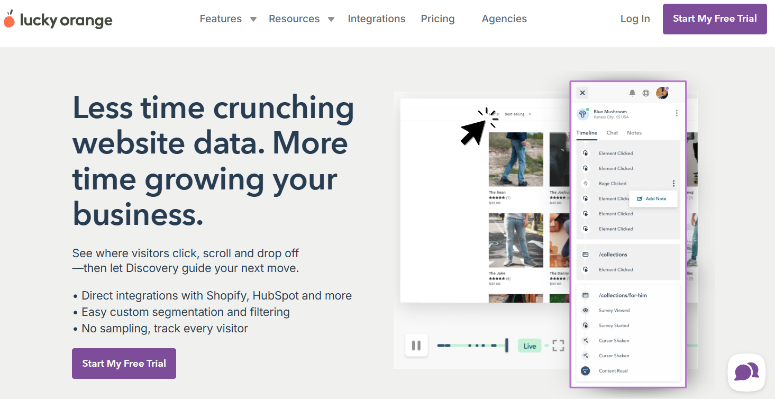
Lucky Orange verwandelt passive Datenerfassung in aktive Problemlösung. Dies geschieht durch seine Live-View-Funktion, mit der Sie Besucher in Echtzeit auf Ihrer Website navigieren sehen können.
Sie können sehen, wohin sie klicken, wo sie stecken bleiben, und sogar eine Chat-Konversation initiieren, wenn Sie bemerken, dass jemand Schwierigkeiten hat.
Diese Echtzeit-Fähigkeit, kombiniert mit Live-Chat-Support, macht es unter den Heatmap-Tools einzigartig.
Meine Erfahrung
Nachdem ich mich auf der Lucky Orange-Website angemeldet hatte, wurde ich aufgefordert, meine Website hinzuzufügen, um meine Site-ID zu erhalten.
Danach installierte ich das WordPress-Plugin, aktivierte es, fügte meine Site-ID aus dem Lucky Orange Dashboard ein und das Tracking begann sofort.
Die Live-Ansicht zeigte mir sofort aktive Besucher auf meiner Website, was sich von anderen Tools, die nur historische Daten anzeigen, anders anfühlte.
Ich testete die dynamischen Heatmaps auf Dropdown-Menüs und Modal-Fenstern, um zu sehen, ob sie Interaktionen innerhalb dieser Elemente verfolgten.
Das taten sie, was mir half, Navigationsprobleme zu erkennen, die Standard-Heatmaps übersehen.
Die Sitzungsaufzeichnungen zeigten mir, wie sich Personen durch mehrstufige Formulare bewegten, und die Formularanalysen brachen die Abschlussraten Feld für Feld auf.
Was herausragt
Die Live-Chat-Integration mit Verhaltensdaten schafft Möglichkeiten, die andere Heatmap-Tools nicht bieten.
Zum Beispiel beobachtete ich, wie jemand in der Live-Ansicht mit dem Versandkostenrechner kämpfte, und startete sofort einen Chat, um ihm zu helfen.
Das Beste daran? Die Co-Browsing-Funktion ermöglicht es Ihnen sogar, während des Chats ihren Bildschirm zu sehen, was die Problemlösung erheblich beschleunigt.
Die Conversion Funnels visualisieren, wo Personen in mehrstufigen Prozessen abspringen. Während die Discovery AI Fragen zu Ihren Daten auf einfache Weise beantwortet, die auch Anfänger verstehen können.
Ankündigungen ermöglichen es Ihnen, basierend auf dem Besucher-Verhalten gezielte Popups zu erstellen. Dies ist hilfreich, um Frustrationen zu erkennen, wie z. B. wenn jemand wütend klickt oder zu lange auf einer Seite verweilt.
Diese Heatmap-Plattform beinhaltet auch alle Funktionen in jedem Plan, einschließlich der kostenlosen Stufe, sodass Sie nicht von wichtigen Funktionen ausgeschlossen sind.
►Vorteile
- Alle Funktionen in jedem Plan verfügbar, einschließlich kostenlos
- Live-Ansicht für Echtzeit-Besucherüberwachung
- Einfacher Einrichtungsprozess
- Dynamische Heatmaps funktionieren auf interaktiven Elementen
►Nachteile
- Kostenlose Stufe nur 100 Sitzungen monatlich
- Einstiegsplan nur für eine Website
- Keine integrierten A/B-Testfunktionen
- Große Lücke zwischen den Limits der kostenlosen und der Build-Version
Mein Fazit: Dies ist das einzige Tool, mit dem Sie Besucher in Echtzeit beobachten und auf sie reagieren können. Gut für E-Commerce-Websites, die Verhaltensanalysen mit Live-Support wünschen. Wählen Sie dieses Tool, wenn Echtzeit-Einblicke genauso wichtig sind wie historische Daten.
Preise: Kostenlos mit 100 Sitzungen/Monat; Build-Plan ab 32 $/Monat
[Hier mit Lucky Orange starten →]
Das war's mit meiner Liste der besten WordPress-Heatmap-Plugins. Aber die besten Optionen zu kennen, ist nur die halbe Miete. Sie müssen die beste Heatmap-Option verstehen, die Ihren Bedürfnissen entspricht.
So wählen Sie das richtige Heatmap-Plugin aus
Die Wahl des richtigen Heatmap-Plugins hängt von Ihrem Budget und dem ab, was Sie tatsächlich von dem Tool benötigen.
Wenn Sie ein knappes Budget haben:
- Microsoft Clarity bietet Ihnen unbegrenzte alles kostenlos.
- Sie erhalten Heatmaps, Sitzungsaufzeichnungen und Reibungserkennung, ohne einen Cent auszugeben.
- Es ist perfekt für Anfänger, die lernen möchten, wie Heatmaps funktionieren, bevor sie sich für kostenpflichtige Tools entscheiden.
Wenn Sie eine reine WordPress-native Integration benötigen:
- UserFeedback speichert alle Ihre Daten auf Ihrem Server, anstatt sie an externe Plattformen zu senden.
- Das ist wichtig, wenn Sie strenge Datenschutzanforderungen haben.
- Oder Sie ziehen es einfach vor, alles in Ihrem WordPress-Dashboard zu belassen.
Wenn Formulare für Ihr Unternehmen entscheidend sind:
- Die Formularanalysen von Mouseflow zeigen genau, wo Benutzer beim Ausfüllen von Formularen abbrechen.
- Die Aufschlüsselung nach Feldern zeigt, welche Fragen die Leute verwirren oder welche Felder sie am häufigsten verlassen.
Wenn Sie All-in-One-Analyse-Tools wünschen:
- Hotjar kombiniert Heatmaps, Aufzeichnungen, Umfragen und Feedback-Widgets auf einer Plattform.
- Sie können sehen, was Benutzer tun, und sie fragen, warum sie es tun, alles ohne zwischen verschiedenen Tools wechseln zu müssen.
Wenn Sie Echtzeit-Überwachung benötigen:
- Lucky Orange ermöglicht es Ihnen, Besucher live beim Navigieren auf Ihrer Website zu beobachten und Chat-Gespräche zu starten, wenn Sie jemanden bemerken, der Schwierigkeiten hat.
- Dies funktioniert besonders gut für E-Commerce-Websites, bei denen schnelle Unterstützung einen Verkauf retten kann.
Wenn Sie Traffic-Quellen anders analysieren:
- Die Confetti-Berichte von Crazy Egg segmentieren Ihre Klickdaten nach 22 verschiedenen Traffic-Quellen.
- Dies zeigt Ihnen, wie sich Besucher von Google anders verhalten als Besucher von Social Media oder E-Mail-Kampagnen.
Denken Sie daran, zuerst Ihr Budget zu berücksichtigen. Die meisten Anfänger sollten die kostenlose Stufe von Microsoft Clarity testen, um zu verstehen, wie Heatmaps funktionieren.
Sobald Sie wissen, nach welchen Mustern Sie suchen müssen, können Sie ein kostenpflichtiges Tool wie UserFeedback hinzufügen, basierend auf Ihrem primären Ziel, sei es Formularoptimierung, Traffic-Segmentierung oder Echtzeit-Support.
FAQs: Beste Heatmap-Plugins für WordPress
Was ist ein Heatmap-Plugin und warum brauche ich eines?
Ein Heatmap-Plugin zeigt Ihnen mithilfe farbcodierter Overlays, wohin Besucher auf Ihrer WordPress-Website klicken, scrollen und ihre Aufmerksamkeit richten. Warme Farben wie Rot und Orange zeigen stark frequentierte Bereiche an, während kühle Farben wie Blau vernachlässigte Bereiche zeigen. Sie benötigen eines, weil herkömmliche Analyse-Tools wie Google Analytics Ihnen sagen, wie viele Personen eine Seite besucht haben. Heatmaps zeigen Ihnen jedoch, was sie tatsächlich auf dieser Seite getan haben. Dies hilft Ihnen, defekte Schaltflächen, verwirrende Layouts und Inhalte, die Besucher ignorieren, zu erkennen.
Welches Heatmap-Plugin ist komplett kostenlos?
Microsoft Clarity ist das beste kostenlose Heatmap-Plugin ohne Einschränkungen bei Traffic, Websites oder Funktionen. Es beinhaltet unbegrenzte Heatmaps, Sitzungsaufzeichnungen und Reibungserkennung für immer. Mouseflow, Hotjar und Lucky Orange bieten ebenfalls kostenlose Pläne an, beschränken Sie jedoch auf 100-500 Sitzungen pro Monat. UserFeedback und Crazy Egg haben überhaupt keine kostenlosen Versionen. Sie bieten jedoch mehr Funktionen und Flexibilität.
Verlangsamen Heatmap-Plugins meine WordPress-Website?
Die meisten modernen Heatmap-Plugins laden Skripte unabhängig voneinander, was bedeutet, dass sie das Laden Ihrer Seite nicht blockieren. Ich habe jedes Plugin vor und nach der Installation mit GTmetrix getestet, und die Auswirkungen waren in den meisten Fällen minimal. UserFeedback und Microsoft Clarity hatten praktisch keine spürbaren Auswirkungen auf die Ladezeiten. Einige Benutzer berichten, dass Hotjar gelegentlich Websites leicht verlangsamen kann, aber das hängt von Ihrem Hosting und Ihren vorhandenen Plugins ab.
Kann ich Heatmaps mit WooCommerce verwenden?
Ja, alle sechs Plugins funktionieren mit WooCommerce-Shops. Lucky Orange und Mouseflow eignen sich besonders gut für E-Commerce, da sie Conversion-Funnels und Formularanalysen für Checkout-Prozesse enthalten. Microsoft Clarity bietet Conversion-Heatmaps speziell für die Verfolgung des Kaufverhaltens. Sie können sehen, wohin Kunden auf Produktseiten klicken, wo sie Warenkörbe abbrechen und welche Elemente den Umsatz steigern.
Was ist der Unterschied zwischen Klick-Maps und Scroll-Maps?
Klick-Maps zeigen Ihnen, wohin Besucher auf Ihrer Seite klicken, mithilfe von farbigen Punkten oder Overlays. Sie zeigen an, welche Schaltflächen, Links und Bilder die meiste Aufmerksamkeit erhalten. Scroll-Maps zeigen Ihnen, wie weit Besucher auf der Seite nach unten scrollen, bevor sie sie verlassen. Sie verwenden Farbbänder, um anzuzeigen, welcher Prozentsatz der Besucher jeden Abschnitt sieht, und helfen Ihnen so zu erkennen, wo das Interesse nachlässt. Sie benötigen beides, um ein vollständiges Bild des Nutzerverhaltens zu erhalten.
Endgültiges Urteil: Beginnen Sie noch heute mit der Verfolgung des Besucher-Verhaltens
Die Auswahl eines Heatmap-Plugins muss nicht kompliziert sein. Das richtige Tool hängt von Ihrem Budget und dem ab, was Sie am meisten aus den Daten benötigen.
Beginnen Sie mit einer kostenlosen Option, um zu lernen, wie Heatmaps funktionieren, ohne Geld auszugeben. Installieren Sie es, lassen Sie es eine Woche lang Daten sammeln und überprüfen Sie die Muster. Sie werden schnell sehen, wohin Besucher klicken, wo sie stecken bleiben und welche Seiten ihre Aufmerksamkeit fesseln.
Sobald Sie verstehen, worauf Sie bei Heatmap-Daten achten müssen, können Sie entscheiden, ob Sie zusätzliche Funktionen von einem kostenpflichtigen Tool basierend auf Ihren spezifischen Zielen benötigen.
Verwandte Ressourcen:
Heatmaps sind nur der erste Schritt zum vollständigen Verständnis des Nutzerverhaltens. Schauen Sie sich die folgenden Beiträge an, um weitere Möglichkeiten zur Analyse Ihrer Website-Daten zu erfahren.
Verfolgen Sie Ihre Marketingkampagnen:
- So verfolgen Sie Pinterest-Anzeigen in WordPress – Überwachen Sie die Leistung von Pinterest-Anzeigen direkt in WordPress
- So verfolgen Sie TikTok-Anzeigen auf WordPress – Sehen Sie, welche TikTok-Anzeigen Conversions erzielen
Besucher-Verhalten verstehen:
- So richten Sie die Benutzerverfolgung in WordPress ein – Verfolgen Sie einzelne Benutzeraktionen und Verhaltensmuster
- OnePageGA-Bewertung – Einfache Google Analytics-Berichte in Ihrem WordPress-Dashboard
Analyse-Tools und Alternativen:
- Die besten WordPress-Statistik-Plugins – Top-Analyse-Plugins zur Verfolgung der Website-Leistung
- MonsterInsights-Bewertung – Das beliebteste Google Analytics-Plugin für WordPress
- Die besten Google Analytics-Alternativen – Datenschutzfreundliche Analyseoptionen jenseits von Google
Diese Anleitungen helfen Ihnen beim Aufbau eines vollständigen Analysesystems, das über Heatmaps hinausgeht.
Sie sehen nicht nur, wohin Besucher klicken, sondern auch, woher sie kommen, welche Kampagnen am besten funktionieren und welche Metriken für Ihr Unternehmen am wichtigsten sind.
Vielen Dank fürs Lesen! Wir würden uns freuen, Ihre Gedanken zu hören. Hinterlassen Sie uns gerne einen Kommentar mit Fragen und Feedback.

Kommentare Hinterlasse eine Antwort