Ich habe schon immer Meta-Anzeigen für meine Social-Media-Kampagnen genutzt. Sie sind erschwinglich und, wenn richtig gemacht, können sie großartig sein.
Aber mit der neuesten Meta Andromeda Ads KI ging es für mich bergab. Meine Conversions sind eingebrochen und ich brauchte Alternativen.
Deshalb habe ich mich an TikTok-Anzeigen gewandt. Aber wie bei jeder guten Anzeigenkampagne können Sie nur mit korrektem Analytics-Tracking feststellen, ob sie funktionieren.
Das Problem ist, dass die Einrichtung des TikTok-Pixel-Trackings über Google Analytics 4 Kenntnisse des Google Tag Managers, benutzerdefinierte Ereigniskonfigurationen und stundenlangen technischen Aufwand erfordert.
In diesem Artikel zeige ich Ihnen daher, wie Sie TikTok-Anzeigen auf einfache Weise mit MonsterInsights verfolgen können. Kein Code erforderlich. Keine komplizierten GA4-Explorationsberichte.
Hier ist genau, was wir behandeln werden:
- So richten Sie das TikTok-Anzeigen-Tracking ein, ohne Code anfassen zu müssen
- Der einfache Weg, die Leistung von TikTok-Kampagnen in WordPress anzuzeigen
- Welche Kampagnen Verkäufe und welche nur leere Klicks generieren
- So berechnen Sie Ihre tatsächlichen Kosten pro Conversion
- Alle Daten, die Sie von Ihrem WordPress-Dashboard aus einsehen können
Was Sie vor Beginn benötigen
Sie können WordPress-Daten für Ihre TikTok-Anzeigen mit Google Analytics 4 verfolgen. Tatsächlich zeige ich Ihnen zuerst, wie Sie dies in GA4 einrichten, damit Sie den Prozess verstehen.
Aber ich werde ehrlich sein – es kann mit benutzerdefinierten Ereigniskonfigurationen, der Einrichtung des Google Tag Managers und der manuellen Pixelinstallation überwältigend sein.
Deshalb zeige ich Ihnen auch, wie Sie stattdessen MonsterInsights verwenden, das den gesamten Prozess automatisiert.
Sie benötigen MonsterInsights Pro, da es das PPC Tracking Addon für das TikTok-Anzeigen-Tracking enthält. Wenn Sie MonsterInsights Pro noch nicht haben, können Sie es auf der MonsterInsights-Website erwerben.
Bevor wir mit der Einrichtung beginnen, stellen Sie sicher, dass Sie alles vorbereitet haben. Wenn Sie diese Teile zuerst erledigt haben, sparen Sie später Zeit.
Benötigte Tools:
- WordPress-Seite mit Admin-Zugang
- MonsterInsights Pro
- Aktives Google Analytics 4-Konto
- TikTok Ads Manager-Konto (kostenlos erstellbar)
Zeitschätzung: Insgesamt 20-25 Minuten für die Einrichtung
Schwierigkeitsgrad: Anfängerfreundlich. Kein Code erforderlich.
Warum TikTok-Anzeigen für Ihr Unternehmen wichtig sind

TikTok ist nicht mehr nur für Tanzvideos. Es hat sich zu einer ernsthaften Werbeplattform entwickelt, die Unternehmen nicht ignorieren können.
Mit über 1 Milliarde aktiven Nutzern weltweit bietet TikTok Zugang zu Zielgruppen, die Sie nirgendwo anders finden. Außerdem verbringen die Nutzer durchschnittlich 52 Minuten pro Tag in der App.
Das ist eine Menge Augen auf Ihre potenziellen Anzeigen.
Überholt TikTok Meta-Plattformen?
Die kurze Antwort ist nein, aber es kommt nahe heran.
TikTok ersetzt nicht Facebook und Instagram. Stattdessen wird es aus einem anderen Grund gleichermaßen wichtig.
Meta-Plattformen eignen sich hervorragend zur Vernetzung. Das heißt, um mit Freunden, Familie und Marken, die Sie bereits kennen, in Kontakt zu bleiben. TikTok eignet sich hervorragend zur Entdeckung. Neue Produkte, Marken und Trends finden, von deren Existenz Sie nichts wussten.
Abgesehen davon unterscheidet sich das Nutzerverhalten zwischen den Plattformen. Auf Meta scrollen die Leute schnell an Anzeigen vorbei. Auf TikTok sehen sich Nutzer Videoanzeigen tatsächlich an, da sie sich natürlich in den Content-Feed einfügen.
Clevere Unternehmen nutzen beide Plattformen, nicht entweder/oder. Meta kümmert sich um das Remarketing an bestehende Kunden und TikTok sorgt für die Neukundengewinnung.
So funktionieren TikTok-Anzeigen
TikTok bietet verschiedene Anzeigenformate für unterschiedliche Ziele:
- In-Feed-Anzeigen erscheinen direkt im „Für dich“-Feed der Nutzer, während diese scrollen. Diese sehen aus wie normale TikTok-Videos, enthalten aber einen Call-to-Action-Button. Nutzer können sie liken, kommentieren und teilen, genau wie organische Inhalte.
- TopView-Anzeigen sind das Erste, was Nutzer sehen, wenn sie die App öffnen. Sie erhalten bis zu 60 Sekunden lang volle Aufmerksamkeit im Vollbildmodus mit Ton. Diese sind teurer, bieten aber maximale Sichtbarkeit.
- Branded Hashtag Challenges ermutigen Nutzer, Inhalte rund um Ihr Produkt zu erstellen. Dies schafft nutzergenerierte Inhalte und virales Potenzial.
- Branded Effects ermöglichen es Nutzern, über benutzerdefinierte Filter und Effekte mit Ihrer Marke zu interagieren. Denken Sie an Instagram-Filter, aber für TikTok.
Anzeigen-Targeting-Optionen
Das Targeting von TikTok hilft Ihnen, die richtigen Personen zu erreichen:
- Demografie – Alter, Geschlecht, Standort bis auf Postleitzahlenebene
- Interessen – Basierend auf den Inhalten, mit denen Nutzer am meisten interagieren
- Verhaltensweisen – Kaufgewohnheiten, Gerätenutzung, Videointeraktionen
- Lookalike Audiences – Finden Sie Personen, die Ihren besten Kunden ähneln
- Custom Audiences – Retargeting von Website-Besuchern oder E-Mail-Listen
Die Plattform nutzt diese Signale, um Ihre Anzeigen den Personen zu zeigen, die am wahrscheinlichsten kaufen. Aber hier ist der Haken – ohne ordnungsgemäßes Tracking wissen Sie nicht, welche Kampagnen tatsächlich funktionieren.
Nun werde ich Sie durch manuelle und Plugin-Methoden führen. Sie können also das Inhaltsverzeichnis verwenden, um alle Schritte auf einmal anzuzeigen, oder zu dem springen, wo Sie lesen möchten.
- Manueller Weg zur Verfolgung von TikTok-Anzeigen mit Google Analytics 4 (GA4)
- Einfacher Weg (Plugin) – Verfolgen Sie TikTok-Anzeigen mit MonsterInsights
- FAQs: Wie ich TikTok-Anzeigen einfach auf WordPress tracke
- Endgültiges Urteil: Sollte ich TikTok-Anzeigen auf WordPress tracken?
Hier kommt das Tracking ins Spiel.
Manueller Weg zur Verfolgung von TikTok-Anzeigen mit Google Analytics 4 (GA4)
Die meisten Unternehmen nutzen Google Analytics 4, um ihre Werbekampagnen zu verfolgen. Es ist der Industriestandard und kostenlos.
GA4 zeigt Ihnen, welche Anzeigen Traffic auf Ihre Website lenken. Außerdem verfolgt es Conversions, sodass Sie sehen können, welche Kampagnen tatsächlich Verkäufe generieren.
Wenn Sie es noch nicht getan haben, hier ist eine Schritt-für-Schritt-Anleitung zur Einrichtung von Google Analytics.
Die Einrichtung des TikTok-Anzeigen-Trackings in GA4 erfordert jedoch mehrere Schritte und technisches Wissen. Ich führe Sie durch den Prozess, damit Sie verstehen, was damit verbunden ist.
Hier erfahren Sie, was Sie tun müssen, um TikTok-Anzeigen über Google Analytics 4, ehemals Universal Analytics, zu verfolgen:
Schritt 1: Holen Sie sich Ihre TikTok-Pixel-ID
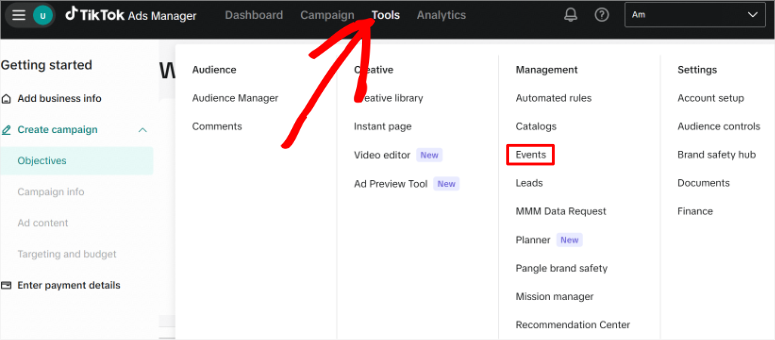
Melden Sie sich zuerst in Ihrem TikTok Ads Manager-Konto unter ads.tiktok.com an. Gehen Sie dann im oberen Navigationsmenü zu Tools und wählen Sie aus dem Dropdown-Menü Events aus.
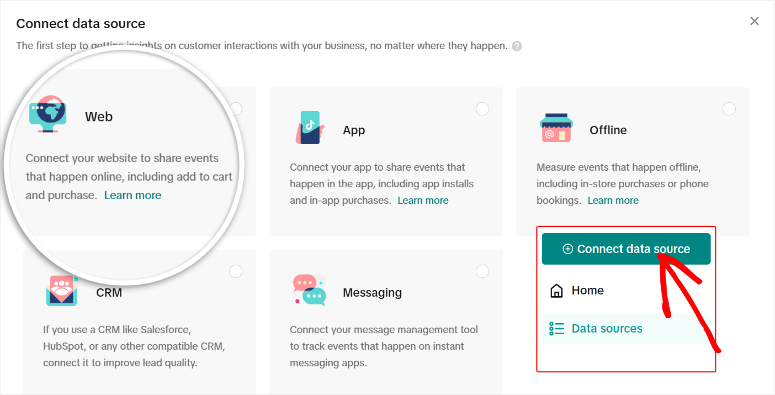
Wählen Sie dann oben links auf dem nächsten Bildschirm Connect data source aus. Wählen Sie aus der Liste der Datenquellen Web und klicken Sie auf Next.
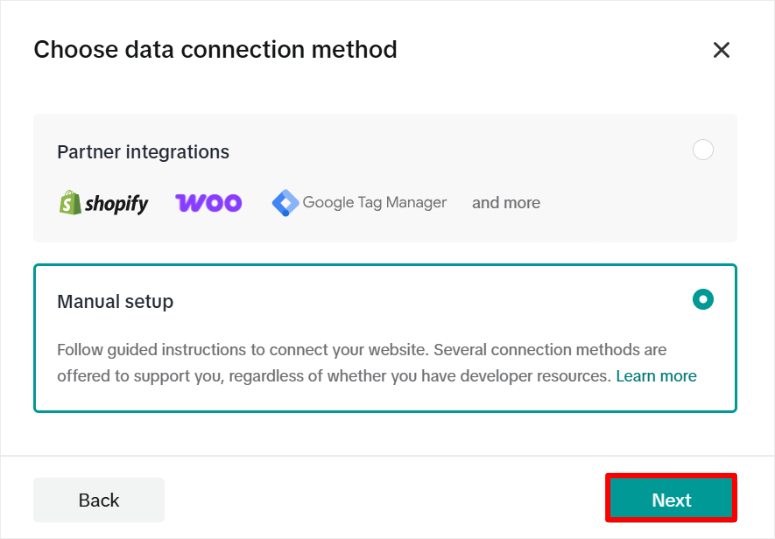
Geben Sie als Nächstes Ihre Website-Domain-URL in das vorgesehene Feld ein und klicken Sie auf Next, um fortzufahren. Wählen Sie auf dem nächsten Bildschirm Manual Setup als Ihre Installationsmethode und klicken Sie auf Next.
Wählen Sie nun TikTok Pixel + Events API als Ihre Verbindungsmethode und klicken Sie erneut auf Next. Danach werden Sie von TikTok aufgefordert, Ihrem Pixel einen Namen zu geben.
Verwenden Sie etwas Einfaches, das Sie sich merken können, wie Ihre Website-Domain oder Ihren Geschäftsnamen. Klicken Sie auf Create, um Ihr Pixel zu generieren.
Als Nächstes müssen Sie den erstellten Pixel-Code tatsächlich zu Ihrer Website hinzufügen.
Hier führt TikTok Sie durch mehrere Einrichtungsbildschirme, die Sie vorerst überspringen können. Klicken Sie einfach bei jedem dieser Abschnitte auf Next:
- Basiscode installieren
- Konfigurationen verwalten
- Events einrichten
- Testen
- Trichter für Ihr Unternehmen einrichten
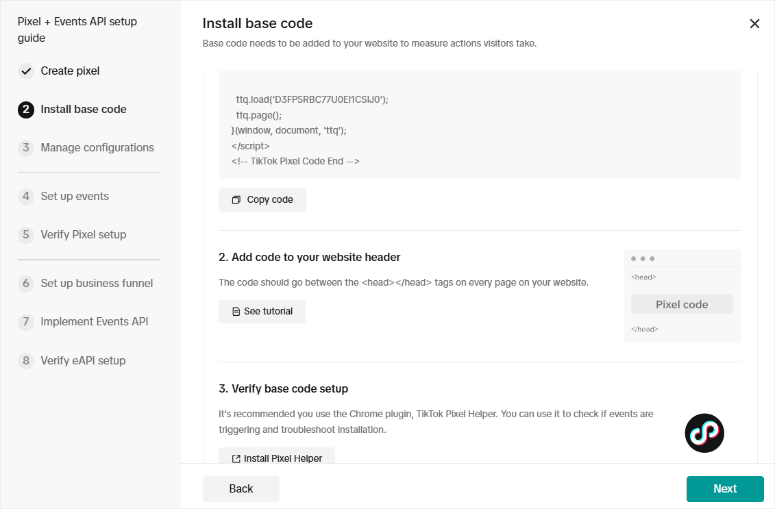
Wenn Sie den Bildschirm Implement Events API erreichen, klicken Sie noch einmal auf Next. Klicken Sie abschließend auf Finish, um den Einrichtungsassistenten abzuschließen.
Ihre Pixel-ID erscheint nun in Ihrem Events-Dashboard als 13-stellige Zahl. Kopieren Sie diese gesamte Zahl sorgfältig, ohne Leerzeichen davor oder danach hinzuzufügen.
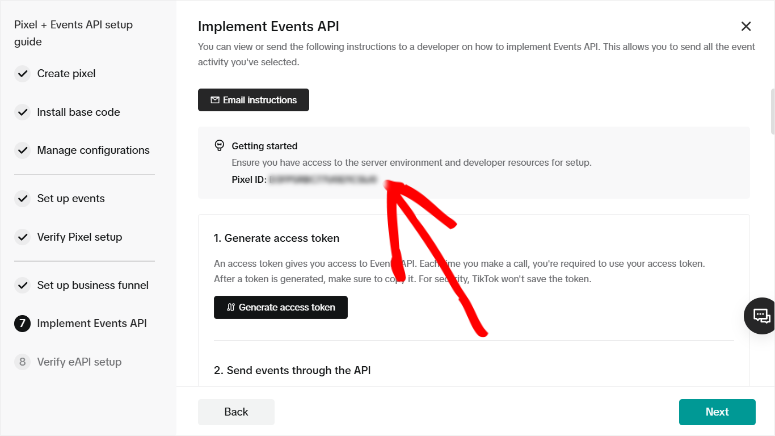
Halten Sie diese Nummer bereit. Sie werden sie in Kürze benötigen.
Schritt 2: Pixel installieren
Hier wird es technisch.
Sie benötigen ein Google Tag Manager-Konto, um fortzufahren. Wenn Sie noch keines haben, müssen Sie es zuerst unter tagmanager.google.com erstellen.
Sobald Sie sich in GTM (Google Tag Manager) befinden, müssen Sie ein benutzerdefiniertes HTML-Tag erstellen. Dieses Tag enthält Ihren TikTok-Pixel-Basiscode.
Konfigurieren Sie als Nächstes Trigger, damit dieses Tag auf allen Seiten Ihrer Website ausgelöst wird. Wenn Sie die Trigger-Einstellungen falsch vornehmen, funktioniert Ihr Tracking nicht.
Danach müssen Sie ereignisspezifische Tags einrichten. Diese verfolgen Aktionen wie das Hinzufügen von Produkten zum Warenkorb oder den Abschluss von Käufen. Jedes Ereignis erfordert eine eigene Tag-Konfiguration.
Die Reihenfolge der Tags ist hier wichtig. Ihr Basistag muss vor ereignisspezifischen Tags ausgelöst werden. Wenn Sie die Reihenfolge falsch wählen, wird nichts richtig erfasst.
Eine einfachere, semi-manuelle Option:
Wenn Sie die manuelle Methode verwenden möchten, aber die Komplexität von Google Tag Manager umgehen wollen, bietet WPCode eine Zwischenlösung als das beste Google Tag Manager Plugin.
WPCode ist ein Code-Snippet-Plugin, mit dem Sie den TikTok-Pixel auf Ihrer Website einfügen können, ohne Theme-Dateien zu bearbeiten oder GTM lernen zu müssen.
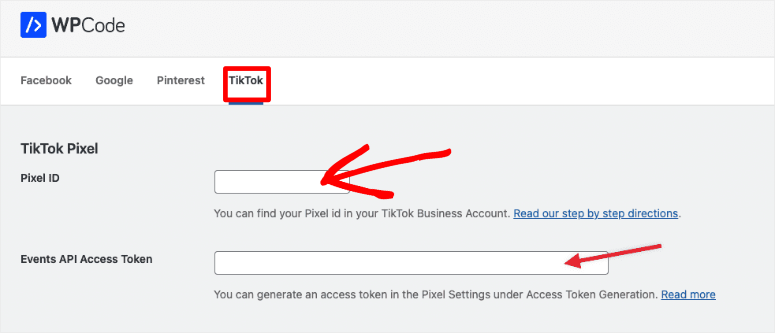
Sie müssen die Pixel-Einrichtung immer noch manuell verwalten, aber WPCode kümmert sich sicher um den Teil der Code-Einfügung.
Der Nachteil ist, dass diese Funktion in der kostenlosen Version von WPCode nicht verfügbar ist. Sie ist nur im Plus-Plan oder höher verfügbar.
Es gibt jedoch eine Problemumgehung, damit Sie die kostenlose Version von WPCode verwenden können, um den TikTok-Pixel zu Ihrer Website hinzuzufügen. Dieser Prozess ist jedoch etwas manueller und erfordert, dass Sie verstehen, wie Sie WPCode verwenden.
Nachdem Sie WPCode Lite installiert haben, gehen Sie zu Code Snippets » Headers & Footer.
Fügen Sie hier den TikTok-Pixel-Code in den Header ein und speichern Sie ihn. Dadurch wird der TikTok-Pixel global hinzugefügt, sodass Sie ihn nicht auf jeder Seite hinzufügen müssen.
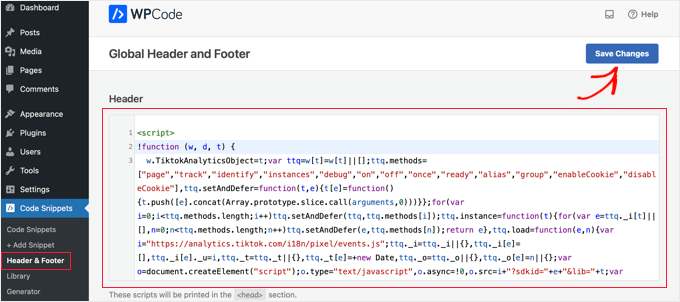
Das ist alles! Um zu sehen, wie Sie die Header & Footer-Funktion verwenden, lesen Sie meine WPCode-Bewertung hier.
Schritt 3: Testen Sie Ihre Implementierung
Installieren Sie die TikTok Pixel Helper Chrome-Erweiterung aus dem Chrome Web Store. Sie sollte Ihre Pixel-ID anzeigen und bestätigen, dass der Pixel korrekt ausgelöst wird.
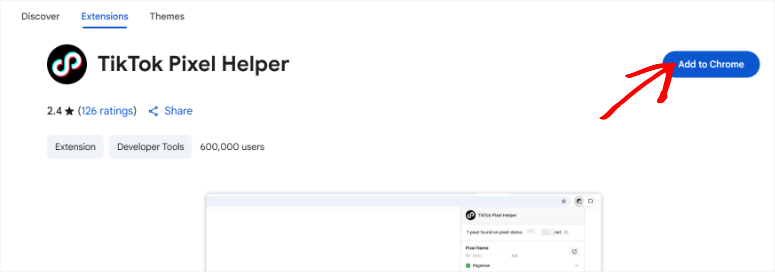
Um zu überprüfen, ob Ihr TikTok-Pixel funktioniert, gehen Sie zurück zum TikTok Ads Manager und navigieren Sie zu Tools » Events » Test Events. Geben Sie Ihre Website-URL ein und klicken Sie sich durch Ihre Website, um zu überprüfen, ob alle Ereignisse angezeigt werden.
Die Realität der manuellen Einrichtung des TikTok-Anzeigen-Trackings
Hier ist, wofür Sie sich tatsächlich anmelden:
- Die manuelle Einrichtung dauert 4-8 Stunden für erfahrene Entwickler. Wenn Sie nebenbei lernen, rechnen Sie mit 2-3 Tagen.
- Sie benötigen JavaScript-Kenntnisse, um benutzerdefinierte Ereignis-Codes zu schreiben. Außerdem müssen Sie verstehen, wie Datenebenen zwischen Plattformen funktionieren.
- Die Tag-Sequenzierung ist leicht falsch zu konfigurieren. Eine falsche Einstellung und Ihr gesamtes Tracking funktioniert nicht mehr. Sie werden es erst bemerken, wenn Sie Wochen später fehlende Daten feststellen.
- Abgesehen davon erfordert die Umsatzdatenerfassung eine zusätzliche Einrichtung des E-Commerce-Trackings. Das ist eine weitere Komplexitätsebene zusätzlich zum grundlegenden Ereignis-Tracking.
- Das größte Problem ist der Plattformwechsel. Ihre Daten leben in Google Analytics. Ihre Anzeigen laufen im TikTok Ads Manager. Sie springen ständig zwischen den Plattformen hin und her, um das Gesamtbild zu sehen.
Die meisten Anfänger stellen Entwickler für 100-200 US-Dollar pro Stunde nur für die Ersteinrichtung ein. Dann zahlen Sie erneut, wann immer TikTok seine Pixel-Anforderungen aktualisiert.
Es gibt einen einfacheren Weg.
Einfacher Weg (Plugin) – TikTok-Anzeigen verfolgen mit MonsterInsights

MonsterInsights verändert alles am Tracking-Setup. Anstatt Stunden in Google Tag Manager zu verbringen, fügen Sie eine Pixel-ID ein und klicken auf Speichern. Das ist alles.
Dieses Google Analytics Plugin verfolgt automatisch wichtige Ereignisse wie Seitenaufrufe, Warenkorb-Aktionen und Käufe. Sie konfigurieren nichts manuell.
Abgesehen davon werden Umsatzdaten automatisch erfasst, wenn jemand in Ihrem Shop einkauft. MonsterInsights erkennt WooCommerce oder Easy Digital Downloads und beginnt sofort mit der Verfolgung.
Das Beste daran ist, Daten anzuzeigen, ohne WordPress zu verlassen. Ihre TikTok-Kampagnenleistung erscheint direkt in Ihrem Dashboard neben allem anderen.
Schauen Sie sich meine neueste MonsterInsights-Rezension an, um zu sehen, was es alles kann.
MonsterInsights bietet eine kostenlose Version mit grundlegender Google Analytics-Anbindung. Sie ist großartig für die einfache Traffic-Verfolgung.
Aber für die Verfolgung von TikTok-Anzeigen benötigen Sie MonsterInsights Pro, das das PPC Tracking Addon enthält.
Darüber hinaus enthält Pro die E-Commerce-Verfolgung für Umsatzdaten und die Warenkorbabbrecher-Berichte, die wir später einrichten werden.
Für dieses Tutorial benötigen Sie die Pro-Version. Die kostenlose Version funktioniert für das, was wir tun, nicht.
So richten Sie MonsterInsights zur Verfolgung von TikTok-Anzeigen ein
Sobald Sie MonsterInsights Pro gekauft und installiert haben, erscheint automatisch ein Einrichtungsassistent.
Der Assistent führt Sie durch die Verbindung Ihres Google Analytics-Kontos. Klicken Sie einfach auf „MonsterInsights verbinden“ und wählen Sie Ihr Google-Konto im Popup aus.
Das Plugin kümmert sich für Sie um die OAuth-Authentifizierung.
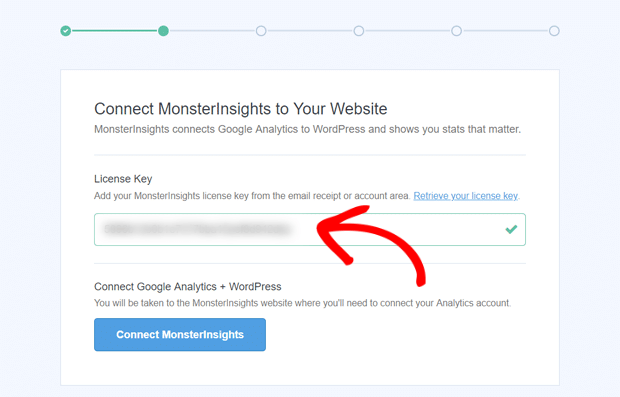
Während der Einrichtung wählen Sie Ihren Website-Typ aus den verfügbaren Optionen. Wählen Sie die Kategorie, die am besten zu Ihrer Website passt – dies hilft MonsterInsights, die Tracking-Einstellungen zu optimieren.
In meinem Fall habe ich „E-Commerce“ gewählt.

Das ist die vollständige Google Analytics-Verbindung. Der Assistent erledigt alles andere automatisch.
Für eine vollständige Aufschlüsselung lesen Sie meine vollständigen Schritt-für-Schritt-MonsterInsights-Installationsanweisungen.
Fügen wir nun die TikTok-Verfolgung hinzu.
Schritt 1: Holen Sie sich Ihre TikTok-Pixel-ID
Melden Sie sich in Ihrem TikTok Ads Manager unter ads.tiktok.com an und navigieren Sie zu Tools » Events Manager » Datenquellen. Wenn Sie bereits ein Pixel wie oben beschrieben erstellt haben, wird es hier aufgelistet.
Ihre Pixel-ID wird als 13-stellige Zahl angezeigt. Alles, was Sie tun müssen, ist, diese gesamte Zahl zu kopieren.
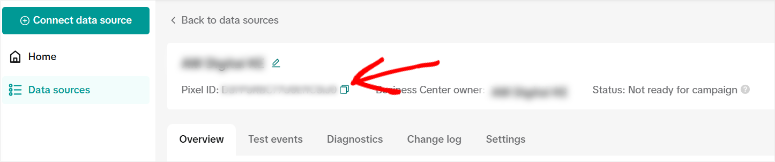
Lassen Sie diesen Browser-Tab geöffnet. Sie werden ihn später zum Testen benötigen.
Schritt 2: PPC-Tracking-Addon aktivieren
Gehen Sie in Ihrem WordPress-Dashboard zu Insights » Addons und scrollen Sie nach unten, bis Sie das Feld „PPC Tracking“ Addon finden. Klicken Sie danach auf den Schalter, um es zu aktivieren.
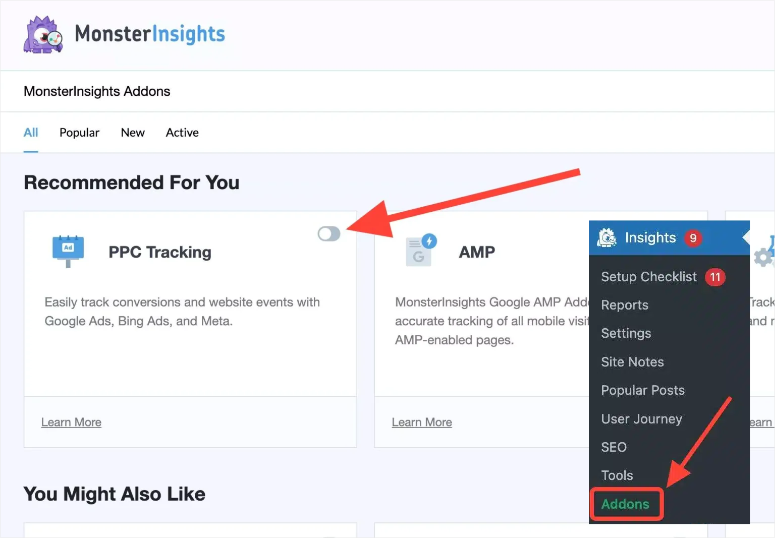
Die Aktivierung dauert 10-30 Sekunden, abhängig von Ihrer Servergeschwindigkeit. Sie sehen eine Erfolgsmeldung, sobald es aktiv ist.
Schritt 3: Fügen Sie Ihr TikTok-Pixel hinzu
Navigieren Sie nun in Ihrem WordPress-Menü zu Insights » Einstellungen » Conversions. Scrollen Sie die Seite nach unten, bis Sie einen Abschnitt namens „PPC Ads Pixel Tracking“ sehen.
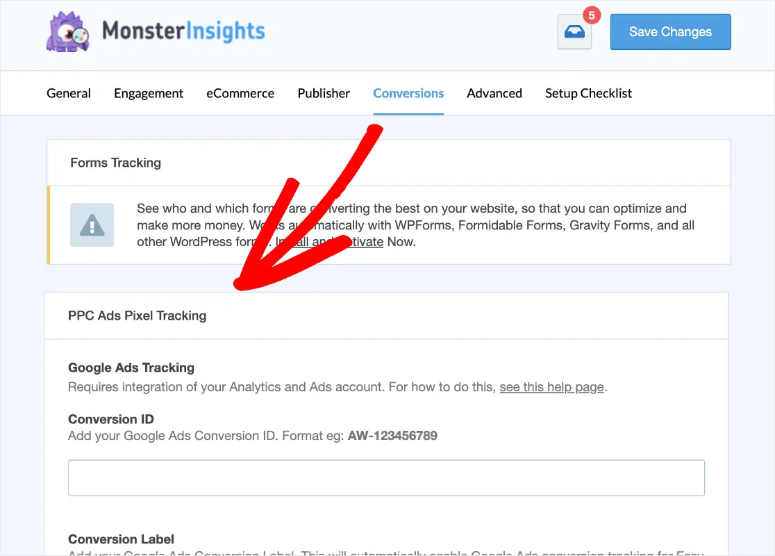
Scrollen Sie weiter, um das Feld „TikTok Ads Tracking“ zu finden. Es befindet sich fast am Ende dieses Abschnitts. Fügen Sie hier Ihre TikTok Pixel-ID in dieses Feld ein. Stellen Sie sicher, dass Sie die gesamte 13-stellige Zahl ohne zusätzliche Leerzeichen einfügen.
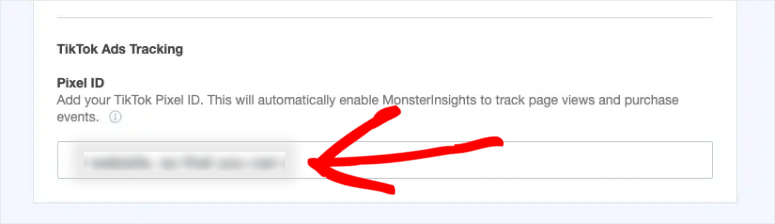
Klicken Sie auf die Schaltfläche Änderungen speichern oben oder unten auf der Seite.
Das war's. Ihr TikTok-Pixel ist jetzt installiert und verfolgt Daten.
Verständnis Ihrer TikTok-Anzeigenberichte
Nachdem das Tracking eingerichtet ist, sehen wir uns an, wo Ihre Daten leben und was sie bedeuten.
MonsterInsights sammelt alle Ihre TikTok-Kampagnendaten und zeigt sie direkt in WordPress an. Kein Springen mehr zwischen Plattformen.
Navigieren Sie einfach zu Insights » Reports » Traffic » Campaigns in Ihrem WordPress-Dashboard.
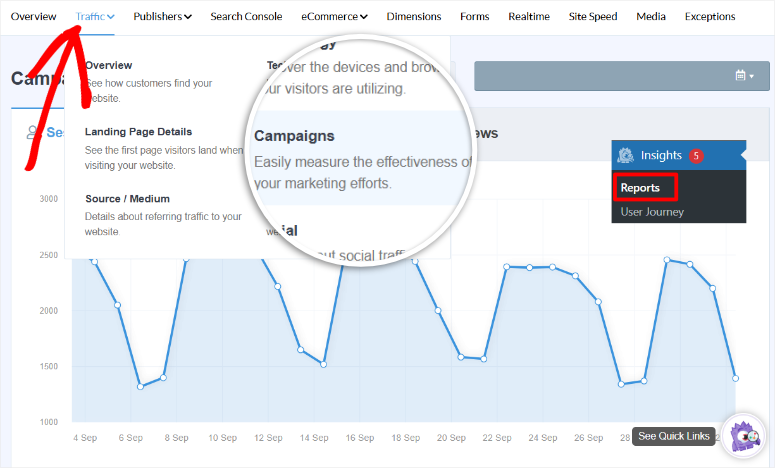
Dies ist der Kampagnenbericht. Er zeigt Leistungsdaten für alle Ihre Marketingkampagnen, einschließlich TikTok-Anzeigen.
Aber hier ist der Punkt – TikTok-Kampagnen erscheinen hier nur, wenn Sie UTM-Parameter verwenden in Ihren Anzeigenlinks. Ohne UTM-Tags wird der Traffic als generischer Verweisverkehr anstelle von organisierten Kampagnendaten angezeigt.
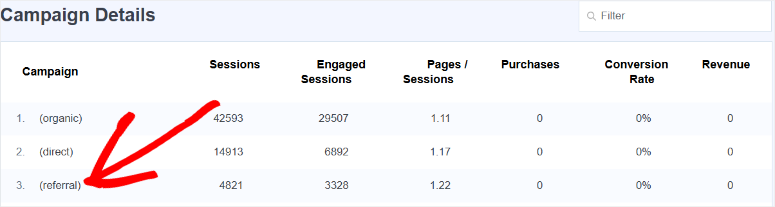
Ich zeige Ihnen, wie Sie ordnungsgemäße Tracking-Links erstellen.
Erstellung von nachverfolgbaren Kampagnenlinks
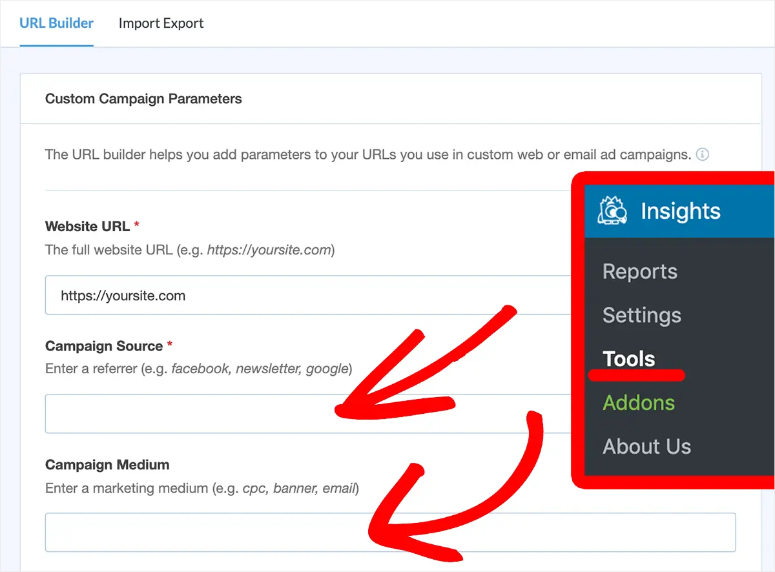
MonsterInsights enthält ein URL-Builder-Tool, das ordnungsgemäß formatierte Tracking-Links für Sie erstellt. Gehen Sie dazu in WordPress zu Insights » Tools » URL Builder.
Sie sehen ein Formular mit mehreren Feldern. So füllen Sie diese aus:
Website-URL: Geben Sie die Seite ein, auf die die Nutzer gelangen sollen. Dies kann eine Produktseite oder Ihre Homepage sein.
Kampagnenquelle: Geben Sie „tiktok“ in Kleinbuchstaben ein. Verwenden Sie immer Kleinbuchstaben zur Konsistenz.
Kampagnenmedium: Geben Sie „cpc“ für Cost-per-Click oder „paid_social“ ein, wenn Sie dies bevorzugen. Wählen Sie eine Option und bleiben Sie bei dieser für alle TikTok-Kampagnen.
Kampagnenname: Verwenden Sie eine beschreibende Kennung wie „spring_sale_2025“ oder „new_product_launch“. Dies hilft Ihnen, Kampagnen in Berichten auseinanderzuhalten.
Kampagneninhalte (optional): Verwenden Sie dies, um verschiedene Anzeigenmotive zu testen. Probieren Sie Werte wie „video_a“ oder „carousel_ad“ aus, um die Leistung zu vergleichen.
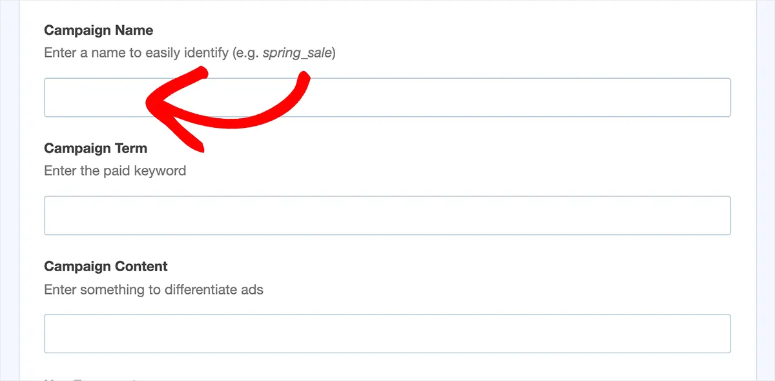
Klicken Sie auf die Schaltfläche „Generieren“, und MonsterInsights erstellt eine URL mit allen korrekt hinzugefügten Parametern.
Kopieren Sie diese gesamte URL und fügen Sie sie in Ihre TikTok-Anzeigenkampagneneinstellungen ein. Verwenden Sie diesen getrackten Link anstelle Ihrer regulären Website-URL.
Hier ist eine vollständige Aufschlüsselung, wie Sie mit MonsterInsights UTMs erstellen.
Wichtige Kennzahlen zur Überwachung
Der Kampagnenbericht zeigt nun mehrere wichtige Zahlen für jede TikTok-Kampagne an:
- Sitzungen: Wie viele Personen auf Ihre Anzeige geklickt und Ihre Website besucht haben. Dies zeigt das Traffic-Volumen.
- Conversions: Wie viele Besucher ein Ziel erreicht haben, z. B. einen Kauf getätigt haben. Dies ist die Zahl, die wirklich zählt.
- Umsatz: Gesamtbetrag in Dollar, der aus jeder Kampagne generiert wurde. Erscheint nur, wenn Sie das E-Commerce-Tracking aktiviert haben.
- Conversion Rate: Prozentsatz der Besucher, die konvertiert haben. Höhere Prozentsätze bedeuten qualitativ hochwertigeren Traffic.
- Absprungrate: Prozentsatz derer, die die Seite sofort verlassen haben, ohne weitere Seiten anzusehen. Hohe Absprungraten deuten darauf hin, dass Ihre Anzeigenversprechen nicht mit Ihrer Landingpage übereinstimmen.
Echtzeit-Überwachung
MonsterInsights enthält auch einen Echtzeitbericht zur sofortigen Überprüfung. Gehen Sie zu Insights » Berichte » Echtzeit, um aktuell aktive Besucher anzuzeigen.
Dieser Bericht ist perfekt für den Test neuer TikTok-Kampagnen. Starten Sie Ihre Anzeige und überprüfen Sie dann innerhalb weniger Minuten den Echtzeitbericht. Sie sollten sehen, wie Besucher mit TikTok als Quelle erscheinen.
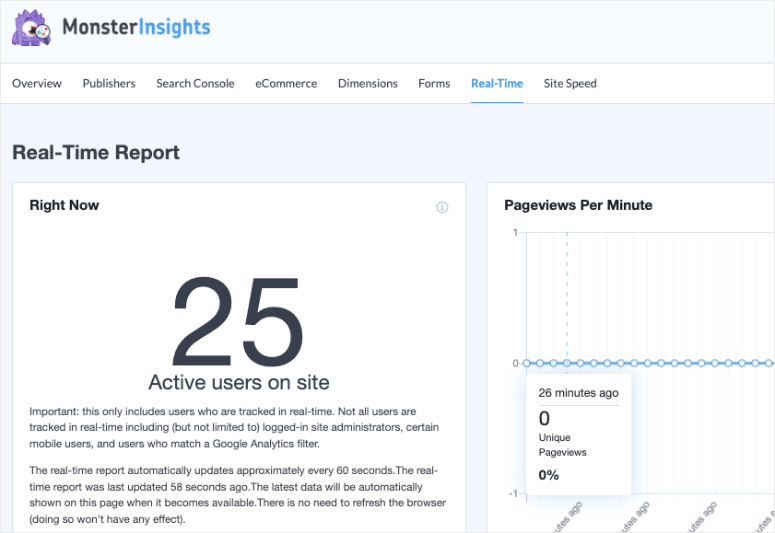
Wenn Sie 30 Minuten nach dem Start einer Kampagne keinen Traffic sehen, stimmt etwas mit Ihrer Anzeigenkonfiguration oder Zielgruppenausrichtung nicht.
Herzlichen Glückwunsch! Sie können Ihre TikTok-Anzeigen jetzt direkt in Ihrem WordPress-Dashboard verfolgen. Darüber hinaus können Sie die TikTok-Daten auch in Ihrem Google Analytics 4-Konto verfolgen.
Wenn etwas unklar ist, finden Sie weitere Details in den häufig gestellten Fragen unten.
FAQs: Wie ich TikTok-Anzeigen einfach auf WordPress tracke
Benötige ich ein TikTok Business-Konto, um Anzeigen zu verfolgen?
Ja. Sie benötigen ein TikTok for Business-Konto, um auf den Ads Manager zuzugreifen und Ihr Pixel zu erstellen. Das Konto kann kostenlos unter ads.tiktok.com erstellt werden. Persönliche TikTok-Konten können keine Anzeigen schalten oder Tracking-Pixel generieren.
Kann ich TikTok-Anzeigen mit der kostenlosen Version von MonsterInsights verfolgen?
Nein. Die kostenlose Version enthält nicht das PPC Tracking Addon, das für die TikTok-Pixel-Integration benötigt wird. Sie benötigen MonsterInsights Pro, das Tracking für TikTok, Pinterest, Facebook, Google Ads und andere Plattformen beinhaltet.
Wie lange dauert es, bis TikTok-Pixeldaten in den Berichten angezeigt werden?
Rechnen Sie nach der Einrichtung mit 24-48 Stunden, bis die ersten Daten angezeigt werden. Google Analytics verarbeitet Daten mit systembedingten Verzögerungen. Echtzeitberichte zeigen Benutzeraktivitäten schneller an, aber vollständige Kampagnenberichte benötigen die gesamte Wartezeit.
Verlangsamt das Tracking meine TikTok-Anzeigenkampagnen?
Nein. Das Pixel verfolgt das Verhalten von Besuchern auf Ihrer Website, nachdem sie auf Ihre Anzeigen geklickt haben. Es beeinträchtigt nicht die Anzeigenauslieferungsgeschwindigkeit, die Zielgruppenansprache oder die Kampagnenleistung im TikTok Ads Manager selbst.
Was ist, wenn mein TikTok Pixel Helper Fehler anzeigt?
Leeren Sie zuerst alle Caches (WordPress, CDN, Browser) und testen Sie im Inkognito-Modus. Vergewissern Sie sich, dass Ihre 13-stellige Pixel-ID in den MonsterInsights-Einstellungen keine zusätzlichen Leerzeichen enthält. Überprüfen Sie, ob das PPC Tracking Addon unter Insights » Addons als aktiv angezeigt wird. Wenn die Fehler nach 24 Stunden weiterhin bestehen, wenden Sie sich an den MonsterInsights-Support.
Kann ich TikTok-Organische Beiträge verfolgen oder nur Anzeigen?
MonsterInsights verfolgt den gesamten Traffic von TikTok, einschließlich bezahlter Anzeigen und organischer Beiträge. Ohne UTM-Parameter erscheint organischer Traffic jedoch als allgemeiner TikTok-Verweisverkehr und nicht als organisierte Kampagnendaten. Verwenden Sie UTM-Tags auch für organische Beiträge zur detaillierten Verfolgung.
Benötige ich Google Tag Manager, wenn ich MonsterInsights verwende?
Nein. MonsterInsights übernimmt die gesamte Code-Einspeisung automatisch. Sie benötigen keinen Google Tag Manager, keine Bearbeitung von Theme-Dateien und keine manuelle Code-Einfügung. Fügen Sie einfach Ihre Pixel-ID ein, und MonsterInsights erledigt den Rest.
Endgültiges Urteil: Sollte ich TikTok-Anzeigen auf WordPress tracken?
Absolut ja, besonders wenn Sie Geld für TikTok-Werbung ausgeben.
Ohne Tracking raten Sie, welche Kampagnen funktionieren. Sie sehen Klicks im TikTok Ads Manager, haben aber keine Ahnung, ob diese Klicks zu tatsächlichen Verkäufen führen.
Das Tracking von TikTok-Anzeigen, insbesondere mit MonsterInsights, schlägt die Brücke. Sie wissen genau, welche Kampagnen Einnahmen generieren und welche Ihr Budget verschwenden.
Die Berichte beantworten kritische Fragen: Welche Kampagnen treiben Verkäufe im Gegensatz zu leeren Klicks an? Welche Anzeigenmotive konvertieren am besten? Was sind Ihre Kosten pro Conversion? Engagieren sich die Kunden tatsächlich oder springen sie sofort ab?
Neugierig, was Sie noch verfolgen sollten?
- Beginnen Sie mit dem Vergleich von MonsterInsights vs. ExactMetrics, um die Hauptunterschiede zwischen diesen beiden beliebten Google Analytics-Plugins zu verstehen und das richtige für Ihre Bedürfnisse auszuwählen.
- Über das Anzeigen-Tracking hinaus richten Sie das Formular-Tracking in WordPress ein, um Formularübermittlungen, Konversionsraten und das Nutzerverhalten auf Ihren Kontaktformularen und Lead-Generierungs-Tools zu überwachen.
- Verfolgen Sie Dateidownloads in WordPress mit Google Analytics, um zu sehen, welche PDFs, Bilder oder Dokumente Besucher am häufigsten von Ihren TikTok-Kampagnen-Landingpages herunterladen.
- Messen Sie das Nutzerengagement, indem Sie das Scroll-Tracking in WordPress mit Google Analytics aktivieren, um zu verstehen, wie weit Besucher durch Ihre Inhalte scrollen, bevor sie abspringen.
- Wenn Sie neben TikTok-Anzeigen auch Affiliate-Angebote schalten, verfolgen Sie Affiliate-Links in Google Analytics, um Klickraten und umsatzgenerierende Traffic-Quellen zu überwachen.
- Für einfachere Analysen ohne Zugriff auf das WordPress-Dashboard, lesen Sie unsere OnePageGA-Bewertung, um zu sehen, ob diese leichte Alternative Ihren grundlegenden Tracking-Anforderungen entspricht.
Das Tracking von TikTok-Anzeigen ist nur der Anfang, um die Leistung Ihrer Website zu verstehen.
Diese verwandten Anleitungen helfen Ihnen, jeden Aspekt des Besucher-Verhaltens zu überwachen, von Formularübermittlungen bis zur Scrolltiefe, und geben Ihnen vollständige Einblicke, wie Nutzer mit Ihren Inhalten interagieren, nachdem sie auf Ihre Anzeigen geklickt haben.

Kommentare Hinterlasse eine Antwort