
Möchten Sie lernen, wie Sie UTM-Parameter verwenden, um Ihre Website zu optimieren und Traffic auf Ihre Inhalte zu lenken?
Viele Website-Betreiber nutzen UTM-Parameter, um ihre Marketingkampagnen zu überwachen und wichtige Benutzerdaten zu sammeln. Aber wenn Sie nicht wissen, wie Sie sie auf Ihrer Website einsetzen, können Sie ihre Vorteile nicht nutzen.
In diesem Artikel werden wir UTM-Parameter, die verschiedenen Möglichkeiten, sie zu verwenden, und die Erstellung von UTM-Codes in Google Analytics besprechen. Lassen Sie uns beginnen.
Was sind UTM-Parameter?
UTM-Parameter, kurz für Urchin Tracking Module, sind Codes oder Tags, die Sie einer URL hinzufügen können. Sie fügen Ihren Links Informationen hinzu, damit Sie Benutzerdaten sammeln und Interaktionen auf Ihrer Website überwachen können.
Durch die Implementierung von UTM-Codes können Sie die Benutzeraktivität auf Ihrer Website verfolgen und die Effektivität Ihrer Kampagnen messen. Dies hilft Ihnen, Ihre Marketingstrategien für bessere Ergebnisse und höhere Konversionsraten zu optimieren.
Anstatt dass Ihre URL so aussieht:
- https://yourwebsite.com/
Wird sie so aussehen:
- https://yourwebsite.com/?utm_source=twitter&utm_medium=marketing&utm_campaign=onboarding
Nachdem wir nun wissen, was UTM-Codes sind, ist es wichtig zu verstehen, wie sie funktionieren, damit Sie sie effektiv auf Ihrer Website nutzen können.
Wie funktionieren UTM-Parameter?
Links mit UTM-Parametern sind wie andere Links, aber sie rufen wichtige Informationen ab. Wenn ein Benutzer auf Ihren Link klickt, werden die angehängten Tags an Google Analytics gesendet, um diese Daten abzurufen und zu speichern.
Dank UTM-Parametern können Sie wertvolle Informationen aus Ihren Links sammeln, darunter Referral-Traffic, die Anzahl der Besucher, Schlüsselwörter, die Anzahl der Klicks und vieles mehr.
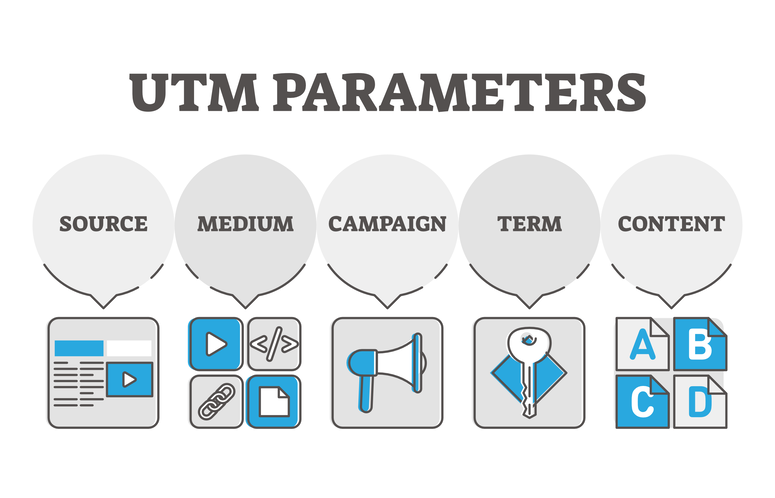
Es gibt 5 Parameter, die Sie Ihren URLs hinzufügen können:
- Quelle (utm_source): Identifiziert, woher der Traffic stammt
- Medium (utm_medium): Identifiziert das Medium Ihres Traffics
- Kampagne (utm_campaign): Identifiziert eine Kampagne nach Name, Produkt oder Schlüsselwort
- Begriff (utm_term): Verfolgt Schlüsselwörter während einer bezahlten Werbekampagne
- Inhalt (utm_content): Sammelt Details über Ihre Anzeige durch A/B-Tests und hilft bei deren weiterer Optimierung
Nachdem Sie nun mehr über die Erstellung von UTMs wissen, sehen wir uns an, wie Sie sie tatsächlich verwenden können.
Wie man UTM-Parameter verwendet
Es gibt verschiedene Möglichkeiten, UTM-Parameter auf Ihrer Website zu verwenden, um Konversionen zu steigern.
1. Führen Sie A/B-Tests durch
Dank A/B-Tests ist es möglich, zwei verschiedene Versionen desselben Inhalts oder derselben Kampagne zu vergleichen, um deren Leistung zu messen. Dies ermöglicht es Ihnen, Ihre Social-Media-Marketingstrategie zu verfeinern und Taktiken anzuwenden, die für Ihre spezifische Zielgruppe funktionieren.
Wenn sie nebeneinander verglichen werden, ist es einfacher, die Motive hinter den Handlungen der Nutzer zu verstehen und mehr darüber zu erfahren, was sie wollen.
Nehmen wir zum Beispiel an, Sie möchten die Wirksamkeit der Hinzufügung einer Umfrage zu einem Werbepost in sozialen Medien testen. Sie können UTM-Codes verwenden, um einen A/B-Test durchzuführen und die beiden Ergebnisse zu vergleichen.
Erstellen Sie zwei identische Beiträge und fügen Sie einem eine Umfrage hinzu. Wenn Sie jeden Beitrag mit einem geeigneten Kampagnen-Content-UTM-Code kennzeichnen, können Sie sehen, welcher besser abschneidet und mehr Traffic für Ihre Website generiert.
2. Marketingstrategien verfeinern
UTM-Parameter geben Ihnen detaillierte Einblicke in Ihre Besucher, wie sie Ihre Website nutzen, welche Inhalte sie am meisten ansprechen und vieles mehr. Diese Informationen helfen Ihnen, Ihre Marketingstrategien zu verfeinern, damit sie mehr Conversions erzielen und Ihre Marke aufbauen.
Es ist einfacher, auf Ihr Publikum einzugehen, wenn Sie mehr über es wissen, und die Nutzung von Analysen ist eine großartige Möglichkeit, mehr über Ihre Nutzer zu erfahren.
Von E-Mail bis Social Media müssen Ihre Marketingkampagnen wertvoll und auf Ihre Nutzer ausgerichtet sein. Mit den Daten aus UTM-Parametern können Sie Kampagnen erstellen, die Ihre E-Mail-Abonnentenliste erweitern und mehr Umsatz generieren.
3. ROI von Social Media bewerten
Das Hinzufügen von UTM-Parametern zu Ihren Links in sozialen Medien hilft Ihnen zu bestimmen, welche Kampagnen am effektivsten sind und Ihre Ziele am schnellsten erreichen. So können Sie Ihre Social-Media-Marketingstrategie weiter verfeinern, um die besten Ergebnisse zu erzielen und Ihr Geschäft auszubauen.
Sie können die Daten verwenden, um Ihre Kampagnen zu optimieren und deren Return on Investment (ROI) zu messen. Sie können die Kampagnen, die Ihnen die besten Ergebnisse bringen, nutzen, um zukünftige Kampagnen zu verbessern, die Ihre Conversions steigern und mehr Traffic auf Ihre Website lenken.
4. Leistung des E-Mail-Marketings überwachen
Es ist wichtig, Ihre E-Mail-Kampagnen zu überwachen, um deren Effektivität bei Abonnenten zu verfolgen und Conversions zu steigern. Das Hinzufügen von UTM-Parametern zu den Links in Ihren Newslettern gibt Ihnen Einblicke in Ihre Nutzer und wie sie mit Ihren E-Mails interagieren.
Die Ergebnisse zeigen Ihnen, worauf die Nutzer reagieren und welche Inhalte sie nicht interessieren, damit Sie sie effektiv ansprechen können.
Nachdem wir nun wissen, warum die Verwendung von UTM-Parametern wichtig ist und wie man sie verwendet, sehen wir uns an, wie man sie erstellt.
So erstellen Sie UTM-Codes in Google Analytics
Es gibt zwei Möglichkeiten, UTM-Codes für Google Analytics zu erstellen. Die erste Methode ist, sie manuell zu erstellen. Dies kann jedoch ein langwieriger Prozess sein, der leichter zu Fehlern führt.
Dies könnte zu Fehlinformationen in Ihren Daten und zum Scheitern bei der Optimierung Ihrer Inhalte und Kampagnen führen.
Für die zweite Methode können Sie ein Google Analytics Plugin verwenden.
Deshalb werden wir in diesem Tutorial UTM-Codes mit MonsterInsights erstellen.
MonsterInsights ist das beste Google Analytics Plugin auf dem Markt für WordPress. In nur wenigen Minuten können Sie ganz einfach UTM-Codes für Ihre Website erstellen, die Ihre Marketingstrategien verbessern und Traffic auf Ihre Website lenken.
Es verfügt über einen Kampagnen-URL-Builder, bei dem Sie nur die Felder ausfüllen und die benutzerdefinierte URL kopieren müssen.
Sehen wir uns Schritt für Schritt an, wie Sie UTM-Codes mit MonsterInsights erstellen.
Schritt 1: Geben Sie Ihre Website-Informationen ein
Für den ersten Schritt müssen Sie MonsterInsights auf Ihre WordPress-Website herunterladen und installieren. Wenn Sie Hilfe benötigen, lesen Sie unseren Beitrag darüber, wie man ein WordPress-Plugin installiert.
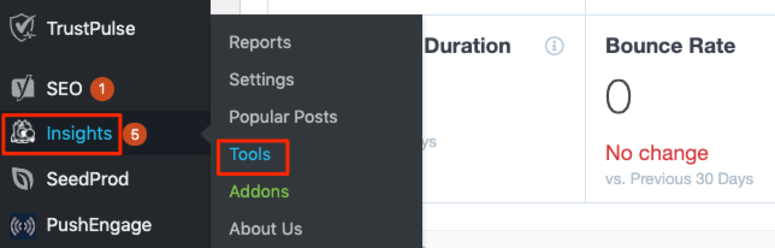
Sobald es aktiviert und einsatzbereit ist, klicken Sie in Ihrem WordPress-Dashboard auf Insights » Tools:
Sie können nun den MonsterInsights URL Builder sehen, in dem Sie Ihre Website-Informationen eingeben. Website-URL und Kampagnenquelle sind erforderlich, der Rest ist optional.
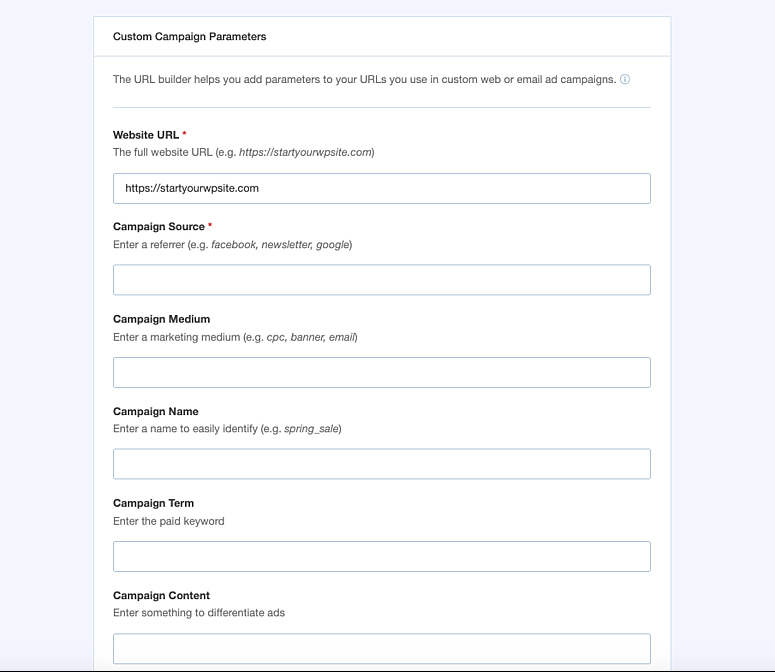
- Website-URL: In diesem Feld können Sie die Website-URL eingeben, zu der der Link führen soll.
- Kampagnenquelle (utm_source): Geben Sie die Quelle Ihres Traffics ein, z. B. Facebook, Push-Benachrichtigung, E-Mail-Liste usw.
- Kampagnenmedium (utm_medium): Sie können das Medium eingeben, in dem die Kampagnen-URL verwendet wird, z. B. Facebook-Anzeigen, E-Mail, Anzeigen usw.
- Kampagnenname (utm_campaign): Sie können die Kampagne mit einem Namen angeben. Beispiel: spring_sale
- Kampagnen-Term (utm_term): Dieses optionale Feld ist eine gute Idee, wenn Sie eine bezahlte Suchkampagne durchführen. Es identifiziert die Schlüsselwörter Ihrer Anzeigen. Beispiel: running+shoes
- Kampagneninhalt (utm_content): Sie können dieses Feld verwenden, wenn Sie die Leistung Ihrer Kampagne per A/B-Test testen. Dieser optionale Parameter wird verwendet, um Anzeigen zu unterscheiden, die auf dieselbe URL verweisen. Beispiel: logolink oder textlink
- Fragment verwenden: Wenn Sie dieses Kontrollkästchen aktivieren, werden Ihre UTM-Codes mithilfe von Fragmenten anstelle von Abfragen erstellt (z. B. http://www.example.com#utm_source=google anstelle von http://www.example.com?utm_source=google). Diese Methode wird nicht empfohlen, ist aber für diejenigen verfügbar, die sie bevorzugen.
Wenn Sie Ihre Kampagneninformationen eingegeben haben, scrollen Sie nach unten und klicken Sie auf In Zwischenablage kopieren. Dies generiert Ihre neue URL mit Ihren UTM-Codes:
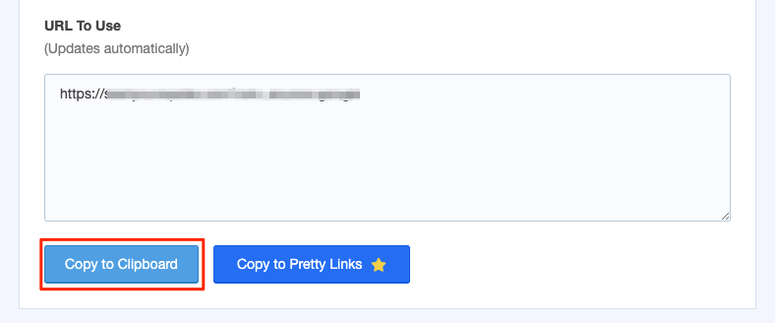
Sobald Sie den Code kopiert haben, können Sie ihn nun zu jeder Marketingkampagne hinzufügen, um Daten zu sammeln und die Benutzeraktivität auf Ihrer Website zu überwachen.
Schritt 2: Verfolgen Sie Ihre Kampagnenleistung
Nachdem Sie UTM-Parameter in Ihre Kampagnen implementiert haben, möchten Sie deren Leistung verfolgen. Sie können Ihre Marketingstrategien verfeinern, Ihre Marke aufbauen und mehr Traffic generieren, indem Sie durch Ihre Website etwas über Ihre Besucher lernen.
Das bedeutet, dass Sie Google Analytics verwenden möchten, um Ihre Berichte anzuzeigen und einen Plan für erhöhte Conversions zu erstellen.
Klicken Sie in Ihrem Google Analytics 4-Dashboard auf Berichte » Akquisition:
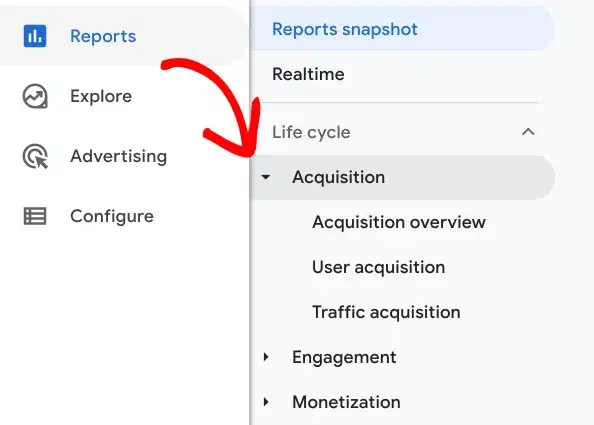
Hier sehen Sie Berichte im Detail mit Informationen. Sie können neue Benutzer nach Medium, Plattform, Kampagne, Google Ads und mehr filtern. Sie können auch Sitzungen nach Kanalgruppe, Quelle, Medium, Plattform und Kampagne anzeigen.
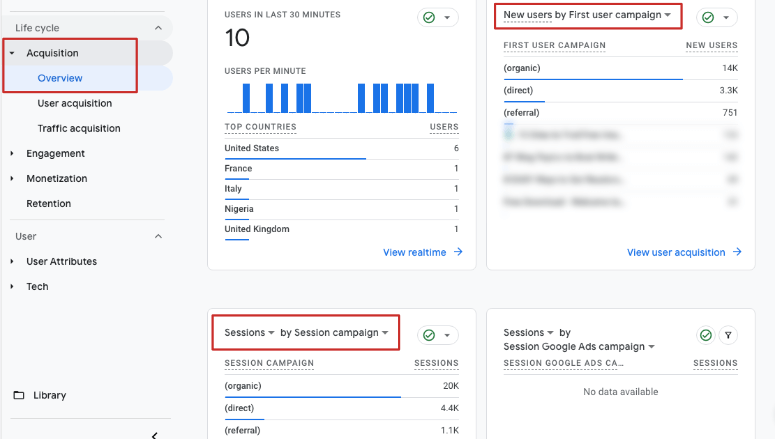
Mit Google Analytics und MonsterInsights ist es einfach, wertvolle Benutzerinformationen über Ihre Links mithilfe von UTM-Parametern abzurufen. Die Überwachung der Benutzeraktivität und der Kampagnenleistung ist entscheidend für das Wachstum Ihres Unternehmens und die Steigerung des Traffics auf Ihrer Website zur Steigerung des Engagements.
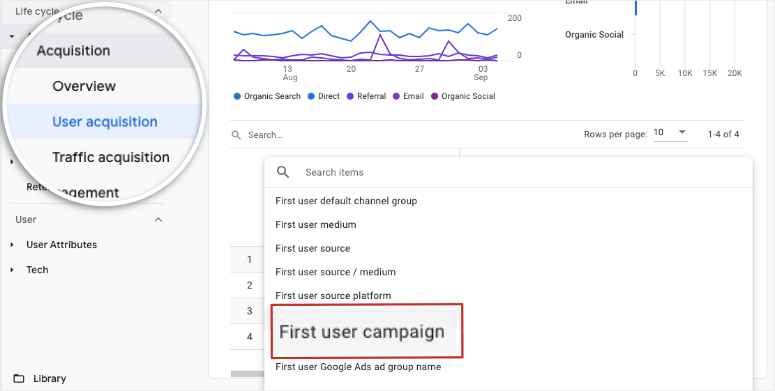
Gehen Sie im linken Menü zu Benutzerakquisition. Klicken Sie direkt unter der Suchleiste auf „Standardkanal-Gruppe des ersten Nutzers“, um ein Dropdown-Menü zu erhalten.
Wählen Sie nun Kampagne des ersten Nutzers:
Gehen Sie als Nächstes im linken Hauptmenü zu den Berichten Traffic-Akquise. Klicken Sie auf das Dropdown-Menü über der ersten Berichtsspalte und wählen Sie Sitzungskampagne.
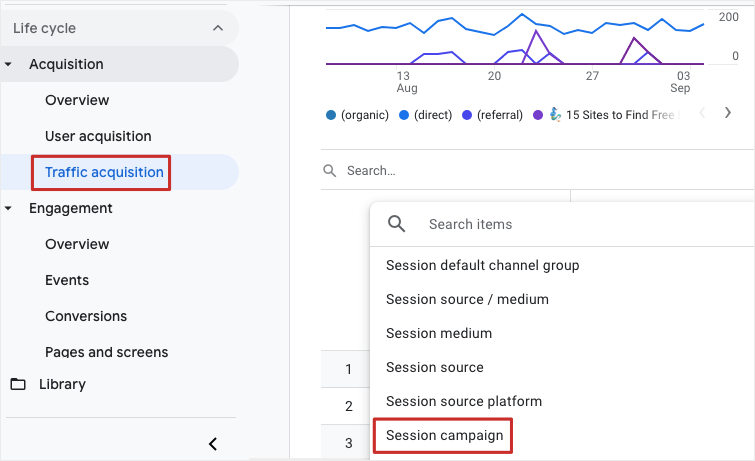
Hier sehen Sie alle Ihre UTM-Daten. Anhand der Daten, die Sie erhalten, können Sie Ihre Marketingstrategie optimieren und sofort mit der Steigerung der Conversions beginnen.
Wir hoffen, dieser Artikel hat Ihnen gefallen. Schauen Sie sich gerne unseren Beitrag über die besten Plugins für WordPress an. Er ist vollgepackt mit Ressourcen, die Ihnen helfen, eine Website zu erstellen, die Conversions steigert und Ihre Marke wachsen lässt.

Kommentare Hinterlasse eine Antwort