
Wenn Sie wie ich sind, kann die Überprüfung Ihrer Website-Analysen wie eine lästige Pflicht erscheinen, die Sie lieber vermeiden würden.
Die meisten Website-Analyse-Tools können Sie schnell überfordern. Viele haben viel zu komplizierte Dashboards mit einer Fülle von Einstellungen, die Sie mit einem Handbuch in der Hand am Kopf kratzen lassen.
Schlimmer noch, Sie sehen sich Datenschutzproblemen gegenüber, die Sie alles in Frage stellen lassen.
Ich habe mich früher auch so gefühlt, gefangen in einem Kreislauf der Frustration, jedes Mal, wenn ich versuchte herauszufinden, wie meine Website lief.
Dann habe ich OnePageGA gefunden!
Diese Analyseplattform ist einfach und datenschutzfreundlich, was bedeutet, dass hier keine Cookies verwendet werden! Außerdem ist dieses Traffic-Tracking-Tool so einfach zu bedienen, dass selbst ein Anfänger es ohne Anleitung verwenden kann.
Ich beschloss, es selbst auszuprobieren, und ehrlich gesagt, es hat meine Sicht auf Website-Analysen verändert. Kein Stress mehr, keine Kopfschmerzen mehr.
In dieser Rezension nehme ich Sie mit durch meine Erfahrungen mit OnePageGA und beleuchte seine herausragenden Funktionen und wie mühelos es zu bedienen ist.
Am wichtigsten ist, dass ich untersuche, wie es sich gegen die bekannten Analyse-Tools von großen Anbietern schlägt, die wir alle kennen.
Was ist OnePageGA?
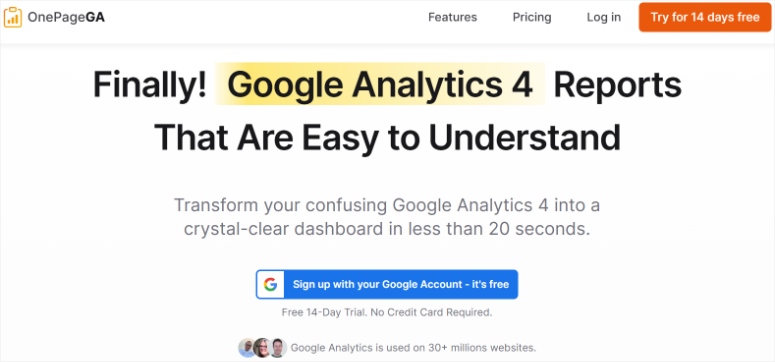
OnePageGA ist ein minimalistisches Cloud-basiertes Website-Analyse-Tool für Website-Besitzer, die Wert auf Datenschutz, Geschwindigkeit und Einfachheit legen.
Wie der minimalistische Ansatz vermuten lässt, verfolgt es nur wesentliche Website-Metriken wie Seitenaufrufe, Verweisende, Sitzungen und Gerätetyp. Das bedeutet, dass es invasive Tracking-Methoden wie Cookies oder Fingerprinting vermeidet.
Es respektiert die Privatsphäre der Besucher standardmäßig und entspricht strengen Datenschutzgesetzen wie DSGVO, CCPA und PECR, ohne nervige Cookie-Banner.
Aber wie viele Google Analytics WordPress-Tools benötigen Sie ein bereits eingerichtetes GA4-Konto, bevor Sie OnePageGA zur Verfolgung Ihrer Metriken verwenden können.
Schauen Sie sich also zuerst meinen Artikel darüber an, wie Sie Google Analytics einrichten.
OnePageGA Testbericht: Alles, was Sie wissen müssen
Nachdem Sie nun mehr über OnePageGA wissen, lassen Sie uns es überprüfen. Ich werde diese Rezension in mehrere Abschnitte unterteilen, damit Sie sie leicht verfolgen können.
Wenn Sie zu einem Abschnitt springen möchten, wählen Sie einfach einen der folgenden Links aus.
- Installation & Einrichtung
- Benutzerfreundlichkeit
- Anpassung
- Funktionen
- Preise
- Vorteile und Nachteile
- FAQs
- Endgültiges Urteil
Damit ist das erledigt, lassen Sie uns diese OnePageGA-Rezension im Detail betrachten.
Installation & Einrichtung
Eines der Dinge, die mir an OnePageGA sofort aufgefallen sind, war der erfrischend einfache Einrichtungsprozess, wirklich Plug-and-Play.
Alles, was Sie tun müssen, ist, die offizielle OnePageGA-Website zu besuchen. Wählen Sie dann die Schaltfläche „Mit Google-Konto anmelden – es ist kostenlos“.
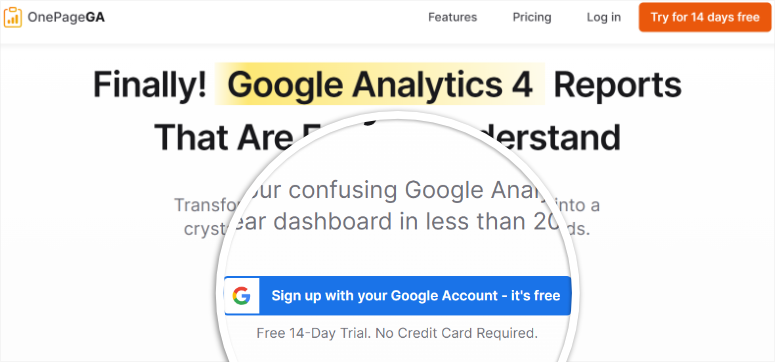
Dies leitet Sie zu einer Google-Anmeldeseite weiter. Wählen Sie auf dieser Seite das Google-Konto aus, auf dem Sie Google Analytics eingerichtet haben. Gewähren Sie dann auf der nächsten Seite OnePageGA die Berechtigung.
Das war's! OnePageGA leitet Sie automatisch zu Ihrem Cloud-basierten Analyse-Dashboard weiter.
Ich liebe, wie einfach der Einrichtungsprozess ist. Keine Kreditkarte erforderlich, keine zusätzlichen Informationen, nur Ihre Google-E-Mail und ein GA4-Konto.
Nachdem ich meine E-Mail bestätigt und mich angemeldet hatte, begrüßte mich das Dashboard mit einer sauberen und übersichtlichen Oberfläche. Es gab keinen sofortigen Tracking-Code, wie bei vielen Tracking-Tools, die ich verwendet habe.
Stattdessen wählte ich nur Website hinzufügen.
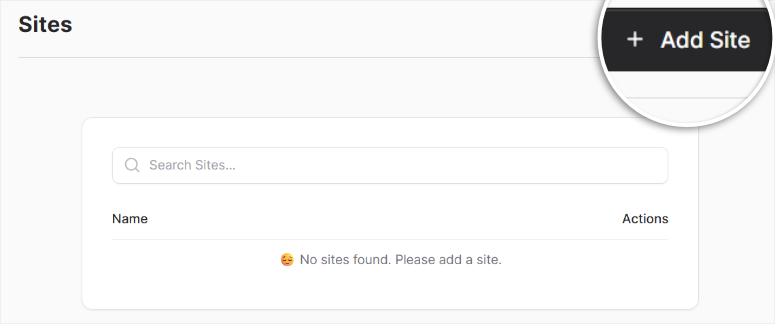
Auf dem nächsten Bildschirm wähle ich dann die Website aus, die ich verbinden wollte, aus einer Dropdown-Liste mit allen Eigenschaften in meinem Google Analytics 4-Konto.
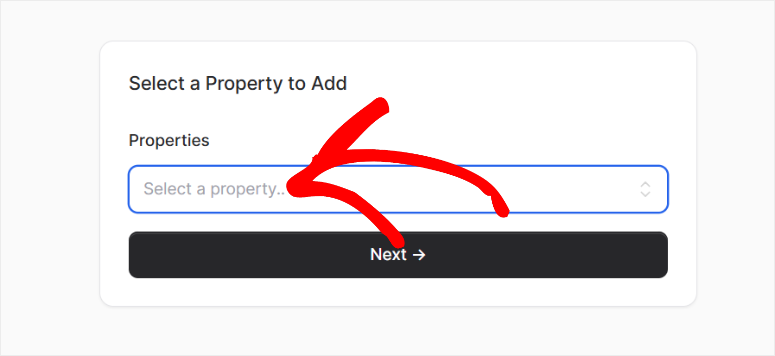
Da ich GA4 bereits verbunden hatte, wurden nach der Auswahl von Weiter, nachdem ich die zu verfolgende Eigenschaft hinzugefügt hatte, sofort Berichte von Google Analytics 4 generiert.
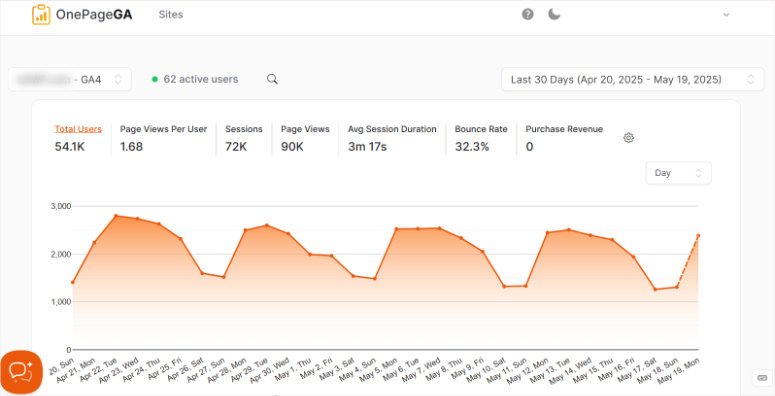
Das ist alles. Kein Server-Setup, Dateien herunterladen oder Endpunkte konfigurieren. OnePageGA ist wirklich ein Plug-and-Play-Analyse-Tool für Ihre Website.
Der gesamte Vorgang dauerte weniger als 5 Minuten, von der Anmeldung bis zu den Live-Daten, einschließlich des Genusses meines Kaffees.
Das macht OnePageGA zu einem der schnellsten Analyse-Tools, die ich jemals in eine Website integriert habe. Daher ist es ideal für Anfänger oder vielbeschäftigte Website-Besitzer, die Statistiken ohne technischen Aufwand wünschen.
Außerdem ist es eine einfache Alternative zu Google Analytics WordPress-Plugins.
Benutzerfreundlichkeit
Das OnePageGA-Dashboard ist genau das, was man von einem minimalistischen Analyse-Tool erwartet: sauber, übersichtlich und unglaublich einfach zu navigieren.
Um Ihnen zu zeigen, wie einfach es zu bedienen ist, führe ich Sie durch die Ansicht Ihrer grundlegenden Website-Metriken.
Die Echtzeit-Seitenaufrufe sind im Vordergrund und werden mit einem grünen Tab hervorgehoben, der Ihnen genau zeigt, wie viele Besucher sich gerade auf meiner Website befinden.
Darunter befinden sich mehrere Diagramme, die jeweils unterschiedliche Metriken visualisieren.
Hier finden Sie Gesamtnutzer, Seitenaufrufe pro Nutzer, Sitzungen, Seitenaufrufe, durchschnittliche Sitzungsdauer, Absprungrate und Umsatz aus Käufen.
Sie können nahtlos zwischen den einzelnen Diagrammen wechseln, ohne dass die Seite neu geladen werden muss, was es sehr benutzerfreundlich macht.
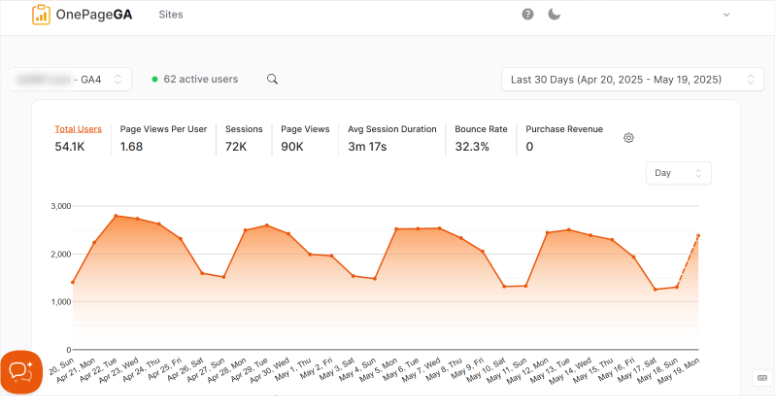
Darüber hinaus können Sie Ihre Top-Referrer leicht einsehen, was Ihnen sofortigen Einblick gibt, woher Ihr Traffic kommt.
Anpassung
Wie Sie sehen, ist OnePageGA auf Anhieb, ohne Anpassungen, geradlinig und auf den Punkt gebracht. Aber jedes gute Analyse-Tool sollte es Ihnen ermöglichen, es an Ihre Bedürfnisse und die Ihres Teams anzupassen.
Welche Anpassungsfunktionen bietet OnePageGA also?
Beim Testen dieses Tools für meine Bewertung habe ich festgestellt, dass ich die Standard-Sortieroption anpassen kann. So können Sie die Standard-Datenansicht festlegen. Sie können sogar noch einen Schritt weiter gehen und nach Nutzern oder Umsatz sortieren.
Neben den Standardoptionen, die wir unter Benutzerfreundlichkeit besprochen haben, können Sie die Standardansicht für Metriken wie aktive Nutzer, neue Nutzer, Engagement-Rate, Engagement-Sitzungen und vieles mehr einrichten.
Mir gefällt, dass OnePageGA auch an E-Commerce-Websites denkt, mit Optionen zur Einstellung der Standardansicht für Kaufrate, E-Commerce-Käufe, durchschnittlichen Kaufumsatz und vieles mehr.
Das bedeutet, wenn Sie Inhaber eines Online-Shops sind und sich auf den Verkauf konzentrieren, können Sie den Umsatz als Standard festlegen und diese Zahlen sehen, sobald Sie sich anmelden.
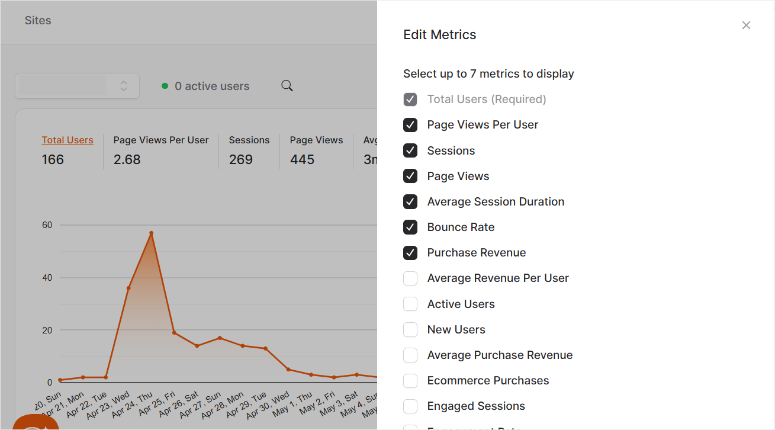
Es ist eine kleine Anpassung, die Ihre Prioritäten im Blick behält, Ihnen Zeit spart und Sie fokussiert hält.
Aber mein bisher liebstes Anpassungsmerkmal sind die Berichtsfarben.
Ich meine, wer sagt, dass Analysen nicht schön sein können?
Mit der Funktion „Berichtsfarben“ können Sie Ihre Berichte an Ihre Marke anpassen oder einfach Farbtöne auswählen, die Sie lieben.
Das bedeutet, dass Ihre Diagramme die Farben Ihres Unternehmens widerspiegeln können. Das habe ich bei vielen Tracking-Tools noch nicht gesehen.
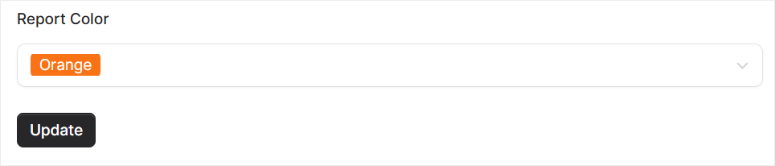
Aber diese Funktion ist nicht nur Augenschmaus; sie macht das Eintauchen in Daten persönlicher und unterhaltsamer.
Mir gefällt, wie ich meinen Seitennamen, meine Zeitzone und meine Währung aktualisieren kann.
Ich finde das besonders nützlich für Leute wie mich, die mehrere Websites verwalten, verschiedene Länder ansprechen und sich auf unterschiedliche Dinge konzentrieren.
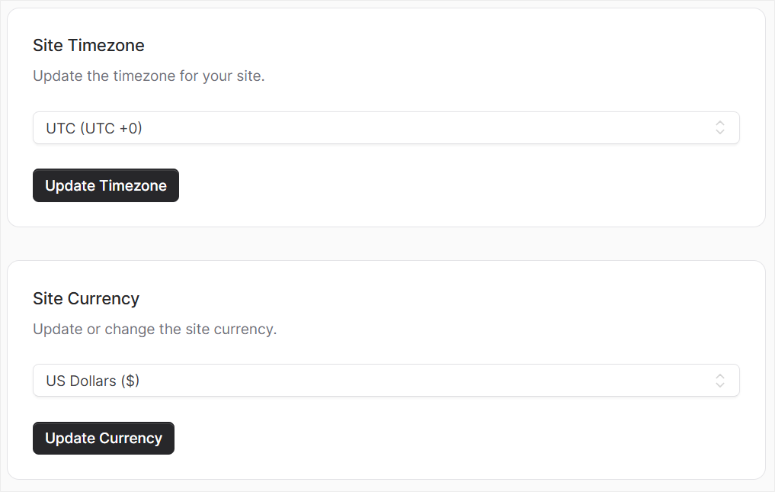
Ändern Sie den Eigenschaftsnamen in Ihre URL, und OnePageGA ruft sogar das Favicon für eine schnelle Erkennung ab. Es ist eine praktische Note, die perfekt für alle ist, die Eigenschaften jonglieren oder über Regionen hinweg arbeiten.
Ein weiteres Feature, das mir persönlich gefallen hat, war der integrierte Dunkelmodus.
Als jemand, der oft spät in der Nacht Statistiken überprüft, machte die Möglichkeit, zu einem dunkleren Thema zu wechseln, die Erfahrung für die Augen viel angenehmer.
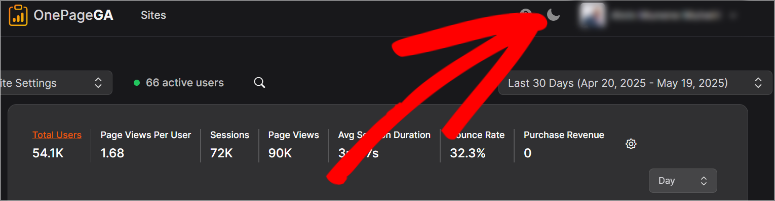
Es ist eine kleine, aber durchdachte Note, die zum insgesamt schlanken und modernen Gefühl des Dashboards beiträgt.
Nachdem Sie nun verstanden haben, wie praktisch die Anpassung von OnePageGA ist, schauen wir uns seine Funktionen an.
Funktionen
Eines der Dinge, die mir an OnePageGA sofort aufgefallen und gefallen sind, ist, wie leichtgewichtig sein Tracking-Skript ist.
Dies liegt daran, dass es mit Tracking-Funktionen vollgepackt ist, sodass ich zunächst davon ausging, dass es schwer sein würde.
Da das Skript auf dem schnellen, zuverlässigen CDN von OnePageGA gehostet wird, wird es fast augenblicklich geladen, ohne meinen Website-Server zu belasten.
Tatsächlich ist das Skript selbst kleiner als 1 KB, was aus Leistungssicht praktisch unsichtbar ist.
Das bedeutet, dass ich keine spürbaren Auswirkungen auf die Ladezeit meiner Website hatte, selbst während der Spitzenverkehrszeiten. Für jemanden wie mich, der sowohl Geschwindigkeit als auch Einfachheit schätzt, ist das ein großer Gewinn.
Ich habe sogar die Geschwindigkeit meiner WordPress-Website getestet, nur um die Leistung zu bestätigen.
Es ist immer frustrierend, wenn Analysetools Ihre Website mit schweren Skripten belasten, aber das ist hier definitiv nicht der Fall.
Dieser Fokus auf Leistung ist keine Zusatzfunktion; er ist Kern des Designs von OnePageGA.
Mit dieser leichtgewichtigen Grundlage können wir uns nun den darauf aufbauenden Funktionen widmen. Und warum OnePageGA schnell zu einem der effizientesten und intuitivsten Analysetools wird, die ich je kennengelernt habe.
Hier sind die herausragenden Funktionen, die ich erlebt habe:
1. Einfache und detaillierte Tracking-Diagramme
Wie Sie im Abschnitt zur Benutzerfreundlichkeit gesehen haben, bietet OnePageGA eine Vielzahl von einfachen, aber detaillierten Tracking-Diagrammen.
Sie können zum Beispiel verfolgen, wie viele Personen Ihre Website besuchen und welche Seiten die meiste Aufmerksamkeit erhalten, ohne Cookies oder komplexes Tagging.
Darüber hinaus erhalten Sie einen grundlegenden Überblick über Sitzungen und Benutzer, damit Sie verstehen, wie oft Besucher zurückkehren.
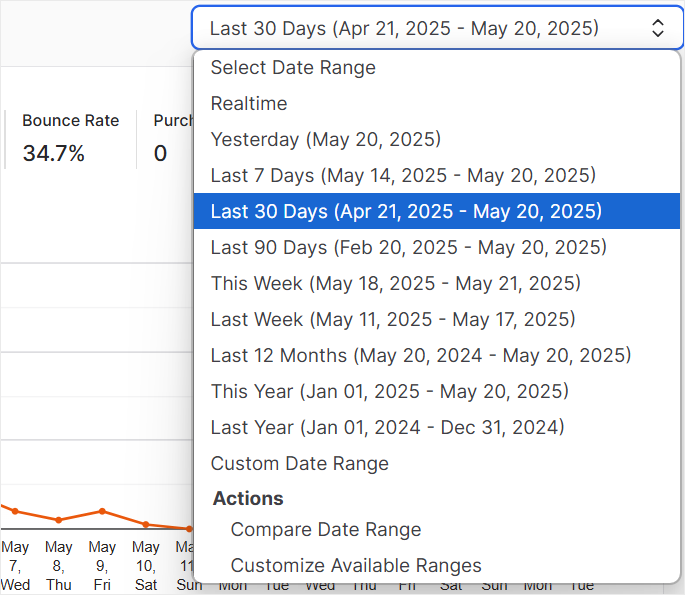
2. Datumsbereich
OnePageGA bietet flexible Datumsbereichsoptionen, einschließlich Standardbereiche, Vergleichsbereiche und benutzerdefinierte Datumsbereiche.
Wenn Sie bereits mit Google Analytics 4 (GA4) vertraut sind, werden Sie sich wie zu Hause fühlen, da die Benutzeroberfläche ähnlich ist. Das bedeutet, dass Sie Ihre Daten über bestimmte Zeiträume hinweg ohne steile Lernkurve einfach analysieren können.
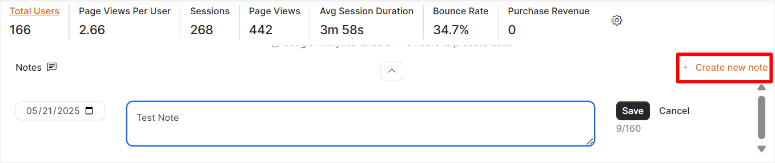
3. Metrik-Notizen
Mit OnePageGA können Sie Notizen direkt unter Ihren Diagrammen hinzufügen, sodass Sie Erkenntnisse oder Beobachtungen einfach dokumentieren können.
Jede Notiz enthält das Datum und den Namen der Person, die sie erstellt hat, was perfekt für Teams ist, die bei der Datenanalyse zusammenarbeiten.
Sie können mehrere Notizen erstellen, um sicherzustellen, dass alle auf dem gleichen Stand sind und Änderungen oder wichtige Erkenntnisse im Laufe der Zeit verfolgen können.
Ob Sie einen Traffic-Anstieg oder den Start einer Kampagne markieren, diese Funktion hält Ihr Team auf dem Laufenden und Ihre Daten kontextualisiert.
4. Quellen-Tracking
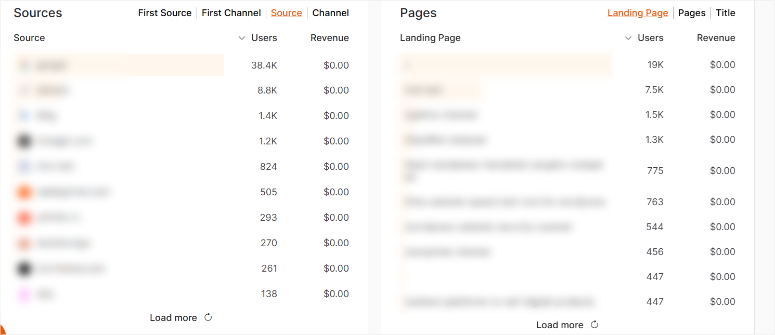
Zu verstehen, woher Ihr Traffic kommt, ist entscheidend, und OnePageGA macht es mit visualisierten Quellendiagrammen einfach.
Sie können leicht sehen, welche Quellen die meisten Besucher anziehen und tiefer in Details wie die erste Quelle, den ersten Kanal eintauchen oder sich sogar auf einen bestimmten Kanal konzentrieren.
Diese Klarheit hilft Ihnen, fundierte Entscheidungen über Ihre Marketingbemühungen zu treffen.
5. Seiten-Tracking
Die Seiten-Tracking-Funktion von OnePageGA ermöglicht es Ihnen, Ihre Landing Pages effektiv zu überwachen. Sie können sehen, wie viele Besucher jede Seite anzieht und welchen Umsatz sie generiert.
Außerdem haben Sie die Möglichkeit, Seitentitel zu analysieren, was Ihnen einen umfassenden Überblick über die Leistung Ihrer Inhalte gibt.
6. UTMs analysieren
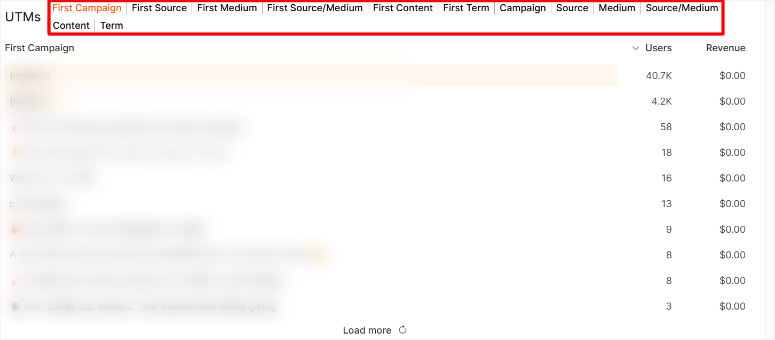
OnePageGA visualisiert Ihre UTM-Daten, sodass Sie die erste Kampagne, die erste Quelle, das erste Medium, den ersten Inhalt und den ersten Begriff analysieren können.
Dies ist besonders wertvoll für kleine Unternehmen, da es Ihnen hilft zu verstehen, welche Marketingbemühungen Ergebnisse erzielen, und Ihnen ermöglicht, Ihr begrenztes Budget effektiver einzusetzen.
Sie können auch einzelne Kampagnen, Quellen, Medien, Inhalte und Begriffe verfolgen, was Ihnen detaillierte Einblicke in Ihre Marketingleistung gibt.
Dies ist perfekt, um genau zu bestimmen, was funktioniert, und um zukünftige Strategien zu optimieren.
7. Traffic nach Standort verfolgen
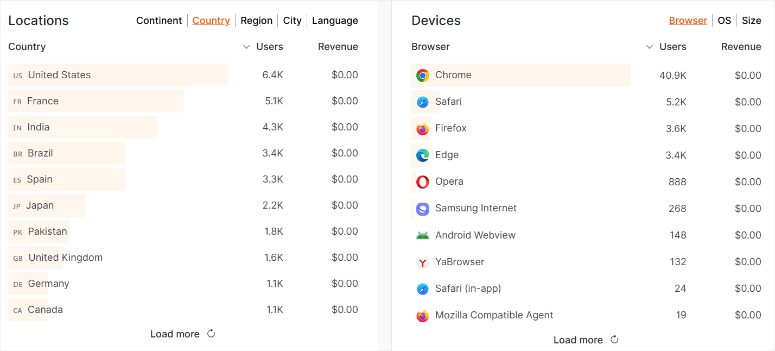
Möchten Sie wissen, woher Ihr Publikum kommt? OnePageGA ermöglicht es Ihnen, den Traffic nach Kontinent, Land, Region, Stadt und sogar Sprache zu verfolgen.
Diese detaillierte Aufschlüsselung hilft Ihnen, Ihre Inhalte und Marketingstrategien auf bestimmte Zielgruppen zuzuschneiden und sicherzustellen, dass Sie die richtigen Personen an den richtigen Orten erreichen.
8. Geräte
Zu verstehen, wie Nutzer auf Ihre Website zugreifen, ist der Schlüssel zur Optimierung ihrer Erfahrung. OnePageGA unterteilt Ihren Traffic nach Gerät, Browser, Betriebssystem und sogar Bildschirmgröße.
Die Analyse der Bildschirmgröße ist für mich besonders nützlich. Dies liegt daran, dass sie mit den neuesten SEO-Trends übereinstimmt, die die Benutzererfahrung priorisieren.
Indem Sie wissen, welche Geräte und Bildschirmgrößen Ihr Publikum verwendet, können Sie sicherstellen, dass Ihre Website für alle gut aussieht und funktioniert.
9. Ereignisse und ausgehende Links verfolgen
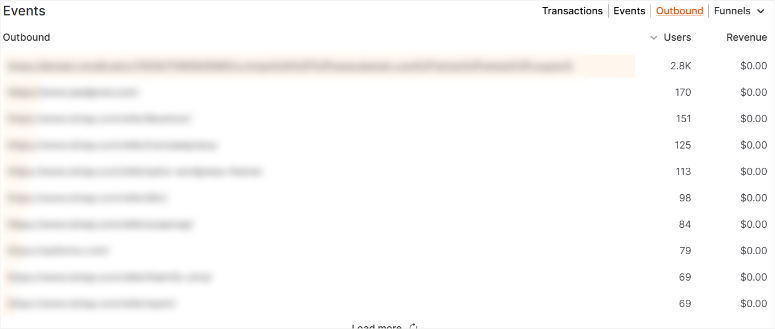
OnePageGA ermöglicht es Ihnen, in GA4 eingerichtete Ereignisse zu verfolgen und ausgehende Links zu überwachen, auf die geklickt wurde.
Dies ist wichtig, da es Ihnen hilft, Benutzerinteraktionen auf Ihrer Website zu verstehen, z. B. welche Schaltflächen angeklickt werden oder welche externen Links beliebt sind.
Durch die Verfolgung dieser Ereignisse können Sie Bereiche für Verbesserungen identifizieren und die User Journey Ihrer Website optimieren.
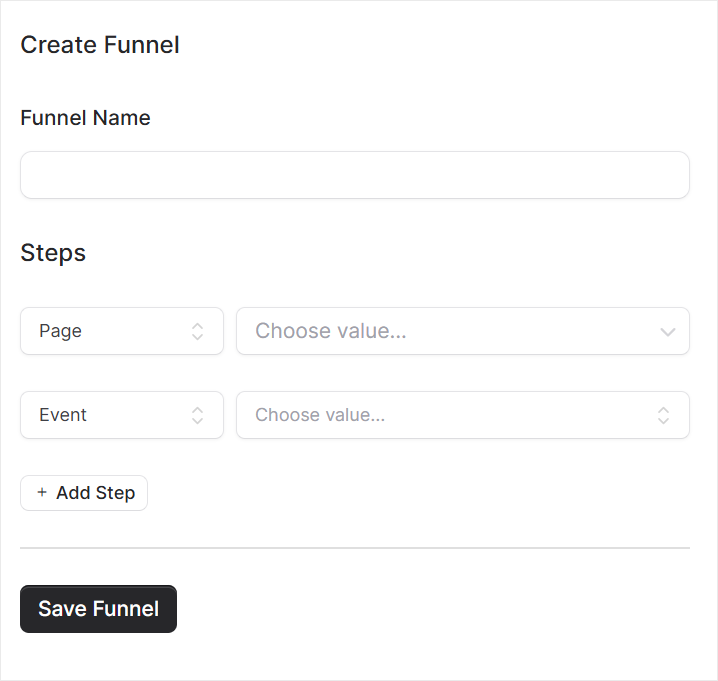
10. Trichter erstellen
Das Erstellen von Trichtern in GA4 kann kompliziert sein, weshalb viele diese wichtige Tracking-Funktion meiden. Aber OnePageGA vereinfacht den Prozess.
Sie müssen lediglich Schritte hinzufügen, für jeden Schritt eine Seite oder ein Ereignis auswählen und einen Trichterwert zuweisen.
Dieser unkomplizierte Ansatz erleichtert die Visualisierung und Analyse Ihrer Konversionspfade. Dadurch hilft er Ihnen zu erkennen, wo Benutzer abspringen und wie Sie Ihren Trichter für bessere Ergebnisse verbessern können.
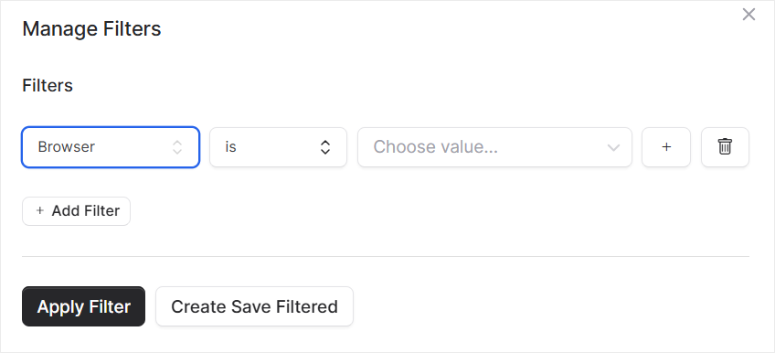
11. „Enthält“-Filteroperator
Präzision ist der Schlüssel zur Datenanalyse, und der „Enthält“-Filteroperator liefert genau das.
Diese Funktion ermöglicht es Ihnen, Ihre Berichte zu filtern, indem Sie nach bestimmten Begriffen oder Werten suchen, wodurch es einfacher wird, sich in die Details zu vertiefen.
Ob Sie nach einem bestimmten Schlüsselwort, einem bestimmten Produkt oder einem eindeutigen Benutzersegment suchen, der „Enthält“-Filter hilft Ihnen, die Datenpunkte zu isolieren, die wichtig sind.
Es ist wie eine Lupe für Ihre Analysen, die sicherstellt, dass Sie keine Einblicke verpassen, die im Rauschen verborgen sind.
OnePageGA Preise
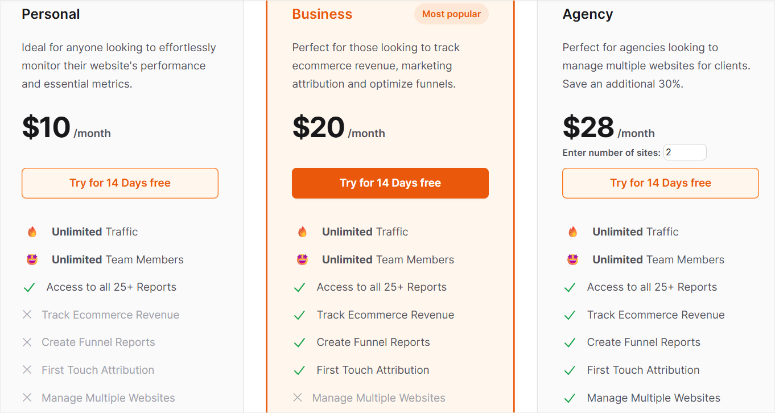
Wie erwähnt, erhalten Sie eine kostenlose 14-tägige Testversion von OnePageGA. Tatsächlich müssen Sie keine Kreditkarteninformationen angeben, sodass Sie es beruhigt testen können.
Obwohl es keine kostenlose Version des Tools anbietet, ist dies ein guter Ausgangspunkt.
Nachdem Ihre kostenlose Testversion abgelaufen ist, können Sie einen der 3 erschwinglichen Pläne auswählen. Lassen Sie es mich aufschlüsseln.
- Persönlicher Plan: Ab 10 $ pro Monat. Der Persönliche Plan ist perfekt für einzelne Website-Besitzer oder kleine Unternehmen. Sie erhalten Zugriff auf über 25 Berichte, die Ihnen helfen, die Leistung Ihrer Website zu verstehen. Mit unbegrenztem Traffic und Teammitgliedern können Sie wachsen, ohne sich Gedanken über zusätzliche Kosten machen zu müssen.
- Geschäftskundenplan: Ab 20 $ pro Monat. Er ist ideal für E-Commerce-Websites und Unternehmen, die tiefere Einblicke benötigen. Er beinhaltet alles aus dem Persönlichen Plan plus E-Commerce-Umsatz-Tracking, Trichterberichte und First-Touch-Attribution.
- Agenturplan: Ab 28 $ pro Monat für zwei Websites. Der Preis steigt je nach Anzahl der hinzugefügten Websites. Dieser Plan ist für Agenturen und Unternehmen konzipiert, die mehrere Websites verwalten. Er beinhaltet alle Funktionen des Geschäftskundenplans sowie die Flexibilität, mehrere Websites hinzuzufügen und zu verwalten.
Vergleich der Preispläne
| Funktion | Persönlich | Unternehmen | Agentur |
|---|---|---|---|
| Preis | 10 $/Monat | 20 $/Monat | 28 $/Monat+ |
| Websites | 1 | 1 | 2+ |
| Berichte | 25+ | 25+ | 25+ |
| E-Commerce-Tracking | Nein | Ja | Ja |
| Trichterberichte | Nein | Ja | Ja |
| First-Touch-Attribution | Nein | Ja | Ja |
| Unbegrenzter Traffic | Ja | Ja | Ja |
| Unbegrenzte Teammitglieder | Ja | Ja | Ja |
Vorteile und Nachteile
Vorteile von OnePageGA
Nachdem ich einige Zeit mit OnePageGA verbracht hatte, fand ich viel Lobenswertes an diesem schlanken Analyse-Tool. Hier sind die Dinge, die mir aufgefallen sind:
- Datenschutz an erster Stelle, Cookie-freies Design: Mir hat besonders gefallen, wie OnePageGA den Datenschutz in den Vordergrund stellt. Der Cookie-freie Ansatz gab mir die Gewissheit, dass die Daten meiner Besucher sicher waren, während ich dennoch nützliche Einblicke erhielt.
- Integrierter Dark Mode: Der Dark Mode war eine nette Ergänzung. Ich überprüfe meine Analysen oft spät in der Nacht, und er machte diese Sitzungen viel angenehmer für meine Augen – definitiv ein Feature, von dem ich nicht wusste, dass ich es brauche, bis ich es ausprobiert habe.
- Super einfache Einrichtung: Der Einstieg war ein Kinderspiel. Ich hatte es in wenigen Minuten am Laufen, ohne einen Server anfassen oder eine einzige Zeile Code schreiben zu müssen, was perfekt war, da ich kein Technik-Guru bin.
- Übersichtliches, ablenkungsfreies Dashboard: Die Benutzeroberfläche ist so geradlinig – ich liebte es, wie sie meinen Fokus auf die Zahlen lenkte, ohne dass mich irgendwelcher Ballast verlangsamte.
- Leichtes Tracking-Skript: Meine Website blieb mit dem Skript von OnePageGA schnell. Ich bemerkte keine Verlangsamung, was für die Zufriedenheit der Besucher sehr wichtig ist.
Nachteile von OnePageGA
Obwohl ich OnePageGA wegen seiner Einfachheit gerne genutzt habe, stieß ich auf ein paar Einschränkungen, die für Sie wichtig sein könnten:
- Nur grundlegende Metriken: Es liefert die wesentlichen Dinge, aber ich bemerkte schnell, dass es keine detaillierte Verhaltensverfolgung oder E-Commerce-Funnels bietet. Wenn Sie tiefere Analysen benötigen, könnte es Sie unzufrieden lassen.
- Daten leben auf deren Servern: Ich musste mich darauf verlassen, dass OnePageGA meine Daten speichert, was für mich kein großes Problem war. Aber es könnte ein Nachteil sein, wenn Sie die volle Kontrolle bevorzugen, wie Sie sie bei einem selbst gehosteten Tool erhalten würden.
- Begrenzte Integrationen: Ich konnte es nicht direkt mit meinen E-Commerce-Marketing-Tools oder meinem CRM verbinden, was etwas umständlich war. Es wäre schön gewesen, meinen Arbeitsablauf zu optimieren, aber das ist hier keine Option.
Das war's! Ich hoffe, Ihnen hat diese OnePageGA-Bewertung und meine Erfahrungen damit gefallen. Wenn etwas unklar ist, werfen Sie einen Blick auf die häufig gestellten Fragen unten.
FAQs: OnePageGA Bewertung
Ist OnePageGA wirklich kostenlos?
Nein, OnePageGA ist nicht kostenlos, aber es bietet eine 14-tägige kostenlose Testversion ohne Kreditkarte, mit der Sie beginnen können. Sie können nur 1 Website mit wesentlichen Metriken wie Seitenaufrufen, Sitzungen, Verweisenden und Gerätestatistiken verfolgen. Um weitere Websites hinzuzufügen und das volle Erlebnis zu erhalten, müssen Sie auf einen kostenpflichtigen Plan upgraden.
Verwendet OnePageGA Cookies oder verfolgt es persönliche Daten?
Nein, OnePageGA legt Wert auf Datenschutz und verwendet keine Cookies oder sammelt persönliche Daten. Es verfolgt Besuche anonym, was es zu einer großartigen Wahl für datenschutzbewusste Website-Besitzer macht.
4. Kann ich OnePageGA auf meiner WordPress-Website installieren?
Nein, OnePageGA ist ein cloudbasiertes Analyse-Tool, das ein externes Dashboard zur Überwachung Ihrer Website verwendet. Sie verbinden es mit Google Analytics 4, ohne Header-Tags oder Code hinzuzufügen, und das war's. Öffnen Sie einfach Ihr OnePageGA-Dashboard, um alle Ihre Metriken anzuzeigen.
Kann ich OnePageGA auf mehreren Websites verwenden?
Absolut, Sie können OnePageGA auf mehreren Websites verwenden. Sie benötigen jedoch einen Agenturplan, wenn Sie mehr als eine Website verfolgen möchten. Je mehr Websites Sie hinzufügen, desto teurer wird es. Die persönlichen und geschäftlichen Pläne sind auf eine einzige Website beschränkt.
Endgültiges Urteil: Lohnt sich OnePageGA?
OnePageGA.com bietet eine der einfachsten und datenschutzfreundlichsten Website-Analyse-Erfahrungen, die ich getestet habe. Das ist eine Erfrischung, wenn Sie es leid sind, sich mit komplexen Setups oder aufgeblähten Tools herumzuschlagen.
Es respektiert die Privatsphäre der Besucher mit seinem Cookie-freien Ansatz und liefert gleichzeitig wichtige Einblicke. Dazu gehört, wie viele Personen Ihre Website besuchen und woher sie kommen, alles in einem übersichtlichen, leicht lesbaren Dashboard.
Aus meiner Recherche für diese Bewertung habe ich gelernt, dass OnePageGA die perfekte Mischung aus Einfachheit, Datenschutz und Benutzerfreundlichkeit ist.
Das macht es perfekt für Blogger, Kleinunternehmer oder alle, die eine unkomplizierte Analyse ohne Aufwand wünschen. Das Beste daran ist, dass es kostenlos getestet werden kann, sodass es keinen Grund gibt, es nicht auszuprobieren.
Wenn Sie nach einem Tracking-Tool mit mehr Details suchen, finden Sie hier eine Bewertung von MonsterInsights, dem besten WordPress-Analyse-Plugin.
Darüber hinaus finden Sie hier weitere Artikel, die Sie vielleicht interessieren könnten.
- ExactMetrics vs. MonsterInsights: Welches ist besser?
- Bestes Google Tag Manager WordPress Plugin
- 6 beste WordPress-Statistik-Plugins für Ihre WordPress-Site
Diese Artikel helfen Ihnen dabei, das beste Analyse-Tool für Ihre Website zu identifizieren und zeigen Ihnen, wie Sie es einrichten.

Kommentare Hinterlasse eine Antwort