Ich nutze Social-Media-Anzeigen wie Meta, TikTok und Pinterest-Anzeigen, um Traffic zu generieren für meinen E-Commerce-Shop.
Die Klicks sahen fantastisch aus. Mein Anzeigen-Dashboard zeigte Tausende von Besuchern, die meinen WooCommerce-Shop aufsuchten. Ich dachte, ich hätte den Dreh raus.
Dann überprüfte ich meine Verkäufe. Fast nichts.
Da entdeckte ich die Warenkorbabbrüche-Verfolgung. Es stellte sich heraus, dass 85 % meines Anzeigen-Traffics Produkte in den Warenkorb legten und dann verschwanden. Meine Anzeigen waren nicht das Problem. Die Qualität meines Traffics war schrecklich.
Als ich begann, Warenkorbabbrüche neben meinem Traffic und meinen Werbekampagnen zu verfolgen, änderte sich alles.
Ich konnte endlich sehen, welche Plattformen echte Käufer und welche nur Bummler schickten. Infolgedessen halbierte ich meine Werbeausgaben und verdreifachte meinen Umsatz.
Heute zeige ich Ihnen, wie Sie Warenkorbabbrüche durch die manuelle Einrichtung von Google Analytics 4 und eine einfache Plugin-Methode, die in wenigen Minuten eingerichtet ist, verfolgen können.
Auf diese Weise können Sie die Methode wählen, die am besten zu Ihren Bedürfnissen passt.
Was Sie lernen werden:
- Was Warenkorbabbrüche sind und warum sie Ihre Werbeausgaben rechtfertigen
- Wie man sie manuell mit Google Analytics 4 verfolgt (der technische Weg)
- Einfache Möglichkeit, sie automatisch mit MonsterInsights zu verfolgen (der mühelose Weg)
- Wie man Abbruchdaten mit Ihren TikTok- und Pinterest-Kampagnen verbindet
- Was man mit den Daten tun kann, um seinen ROI zu verbessern
Was ist ein Warenkorbabfall?
Ein Warenkorbabfall tritt auf, wenn Kunden Produkte in ihren Einkaufswagen legen, aber den Kauf nicht abschließen.
Der Prozess sieht so aus:
- Ein Kunde durchsucht Ihre Produkte.
- Er findet etwas, das er möchte, und klickt auf „In den Warenkorb legen“.
- Der Artikel bleibt in seinem Warenkorb.
- Er beginnt vielleicht sogar mit dem Checkout-Prozess, indem er seine E-Mail-Adresse oder Lieferadresse eingibt.
- Dann geht er. Kein Kauf. Keine Erklärung.
Branchenforschung zeigt, dass 70 % aller Warenkörbe abgebrochen werden. Das bedeutet, dass von 10 Personen, die Artikel in den Warenkorb legen, nur 3 ihren Kauf tatsächlich abschließen.
Denken Sie darüber nach, was das für Ihr Unternehmen bedeutet. Wenn Ihr durchschnittlicher Bestellwert 100 US-Dollar beträgt und 7 von 10 Kunden ihre Warenkörbe abbrechen, verlieren Sie potenziell 700 US-Dollar für je 300 US-Dollar, die Sie einnehmen.
Warum das wichtiger ist, als Sie denken
Die meisten Shop-Besitzer konzentrieren sich auf die Wiederherstellung abgebrochener Warenkörbe. Sie richten E-Mail-Sequenzen ein, um Leute zurückzuholen.
Das ist hilfreich. Aber es verpasst das Gesamtbild.
Daten zu Warenkorbabbrüchen sagen Ihnen etwas Entscheidendes über die Qualität Ihres Traffics. Hohe Abbruchraten aus einer bestimmten Traffic-Quelle bedeuten, dass diese Besucher nicht wirklich kaufbereit sind.
Ihre Werbekampagnen senden möglicherweise Tausende von Besuchern auf Ihre Website. Aber wenn 90 % dieser Besucher ihre Warenkörbe abbrechen, ist etwas grundlegend falsch mit Ihrer Zielgruppenausrichtung.
Niedrige Abbruchraten deuten auf qualitativ hochwertigen Traffic hin. Diese Besucher entsprechen Ihrem Kundenprofil und haben eine echte Kaufabsicht.
Was Sie vor dem Start benötigen
Bevor wir uns mit der Einrichtung des Warenkorbabbruch-Trackings befassen, stellen wir sicher, dass Sie alles vorbereitet haben. Wenn Sie diese Dinge zuerst erledigt haben, ersparen Sie sich später Kopfzerbrechen.
Für die GA4-Methode (manuelles Tracking)
- Sie benötigen ein Google Analytics 4-Konto, das bereits mit Ihrer WordPress-Website verbunden ist. Wenn Sie dies noch nicht eingerichtet haben, lesen Sie meine Anleitung zum Einrichten von Google Analytics.
- Außerdem benötigen Sie einen WooCommerce-Shop mit aktiven Produkten. Das Tracking funktioniert nicht ohne eine installierte E-Commerce-Plattform.
- Schauen Sie sich mein Tutorial an, wie Sie einen profitablen Online-Shop einrichten, wenn Sie hier Hilfe benötigen.
- Darüber hinaus benötigen Sie etwas technisches Know-how. Sie werden innerhalb von Google Analytics arbeiten, Trichter erstellen und Dimensionen einrichten.
Planen Sie 30-45 Minuten für die Einrichtung ein. Die Google Analytics 4 (GA4)-Methode beinhaltet das Erstellen benutzerdefinierter Berichte und die Konfiguration mehrerer Einstellungen.
Für die MonsterInsights-Methode (automatisches Tracking)
- Sie benötigen MonsterInsights Pro. Die kostenlose Version enthält nicht das für das Warenkorbabbruch-Tracking erforderliche eCommerce-Addon.
- Ihr WooCommerce-Shop muss installiert und aktiv sein. MonsterInsights funktioniert auch mit anderen Plattformen wie Easy Digital Downloads, aber WooCommerce ist die gebräuchlichste.
- Sie benötigen Administratorzugriff auf WordPress, um Plugins zu installieren und Einstellungen zu ändern.
Das Beste daran? Die Einrichtung dauert etwa 5 Minuten. Keine technischen Kenntnisse erforderlich.
Damit gesagt, lassen Sie uns beginnen!
So verfolgen Sie Warenkorbabbruchraten (mit und ohne Plugin)
Die GA4-Methode ist kostenlos, aber komplex. Sie ist gut, wenn Sie technisch versiert sind und nichts dagegen haben, manuelle Berichte zu pflegen.
Die MonsterInsights-Methode ist kostenpflichtig, aber mühelos. Perfekt für Anfänger, die automatisches Tracking wünschen, ohne Google Analytics anfassen zu müssen.
Ich zeige Ihnen zuerst den GA4-Weg, damit Sie genau verstehen, was damit verbunden ist. Dann werden Sie sehen, warum MonsterInsights mit seiner einfachen Lösung mithalten kann.
Hier ist ein Inhaltsverzeichnis, das Sie verwenden können, um zu jeder gewünschten Methode zu navigieren.
- Der manuelle Weg – Warenkorbabbrüche mit GA4 verfolgen
- Der einfache Weg – Warenkorbabbrüche mit MonsterInsights verfolgen
- Ihre MonsterInsights-Warenkorbabbruchberichte lesen
- Warenkorbabbrüche mit Ihrer Traffic-Qualität und Anzeigenkampagnen verbinden
- Tipps zur Verbesserung der Anzeigenqualität und zur Reduzierung von Warenkorbabbrüchen
- FAQs: So verfolgen Sie Warenkorbabbruchraten (mit und ohne Plugin)
- Endgültiges Urteil – Sollten Sie Warenkorbabbrüche verfolgen?
Außerdem, wenn Sie bereits unsere Tutorials zum Tracking von TikTok-Anzeigen und Pinterest-Anzeigen mit MonsterInsights befolgt haben, sind Sie bereits 80% fertig. Sie müssen nur noch eine zusätzliche Einstellung aktivieren.
Der manuelle Weg – Warenkorbabbrüche mit GA4 verfolgen
⚠️ Dieser Abschnitt wird schnell technisch. Wenn Sie die einfache Methode wünschen, die einfach funktioniert, springen Sie zum Abschnitt MonsterInsights unten.
Aber ich empfehle, dies zuerst zu lesen, damit Sie genau verstehen, was Sie vermeiden. Google Analytics 4 kann Warenkorbabbrüche verfolgen, aber nur durch die Erstellung benutzerdefinierter Berichte von Grund auf.
Wenn Sie diesen manuellen Prozess durchlaufen, sehen Sie, was MonsterInsights im Hintergrund automatisiert – und warum sich diese Automatisierung lohnt.
Ich gehe davon aus, dass Sie Google Analytics 4 bereits mit meiner Anleitung eingerichtet haben und springe direkt zu den Schritten für die Einrichtung von Warenkorbabbrüchen.
Schritt 1: Erweiterte Messung aktivieren (Optional)
Obwohl dies ein optionaler Schritt ist, können Sie damit gängige Benutzerinteraktionen auf Ihrer Website automatisch verfolgen, ohne zusätzlichen Code oder Google Tag Manager einrichten zu müssen.
Dies hilft Ihnen, Ereignisse wie Seitenaufrufe, Scroll-Metriken, ausgehende Links, Videointeraktionen und mehr schnell zu verfolgen.
Diese Funktion ermöglicht es Ihnen auch, Ihre Warenkorbabbrate automatisch über Ihr Google Analytics-Dashboard zu verfolgen.
Wie können Sie also die E-Commerce-Messungen in GA 4 automatisch erweitern?
Zuerst müssen Sie das E-Commerce-Tracking in Ihrem Google Analytics 4-Konto aktivieren. Melden Sie sich dazu in Ihrem Google Analytics-Konto an und klicken Sie auf das Zahnradsymbol "Verwaltung" in der unteren linken Ecke.
Klicken Sie dann in der Spalte Eigenschaftseinstellungen auf „Datenströme“, um eine Liste Ihrer verbundenen Websites anzuzeigen.
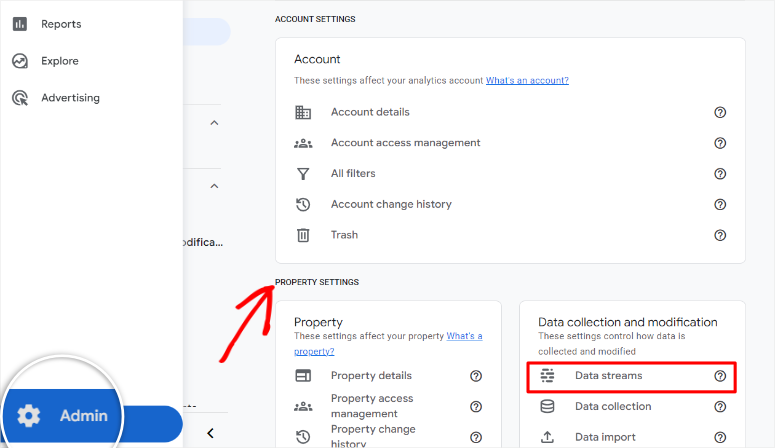
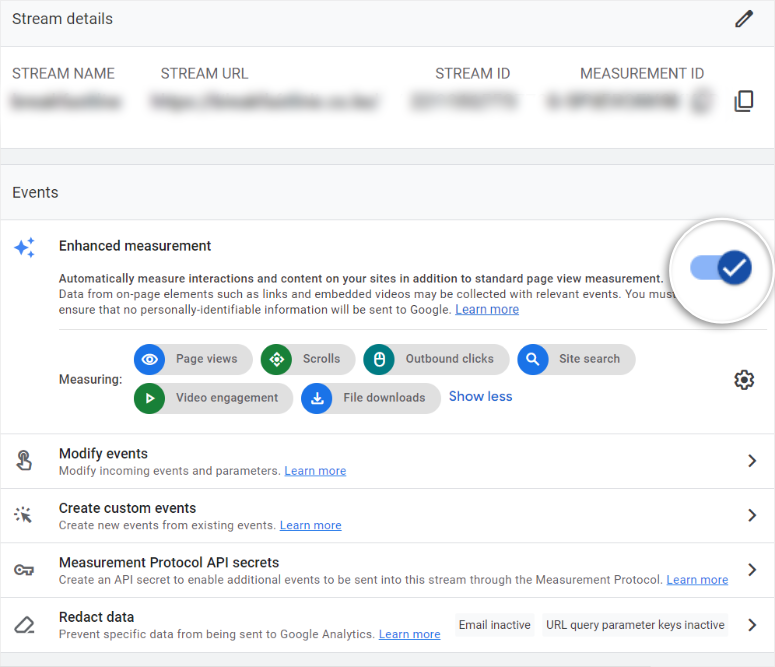
Wählen Sie danach Ihren Website-Stream aus, um die Einstellungen zu öffnen, und scrollen Sie nach unten zum Abschnitt „Erweiterte Messung“.
Stellen Sie sicher, dass dieser Schalter aktiviert ist. Er sollte blau angezeigt werden, wenn er aktiviert ist.
Klicken Sie dann auf das Zahnradsymbol neben Erweiterte Messung, um zu sehen, welche Ereignisse automatisch verfolgt werden. Achten Sie auf diese spezifischen Ereignisse:
- Seitenaufrufe
- Rollen
- Ausgehende Klicks
- Website-Suche
- Videointeraktion
- Datei-Downloads
Sobald Sie diese Funktion mit dem Schalter aktiviert haben, sollten alle standardmäßig aktiviert sein. Wenn einige deaktiviert sind, aktivieren Sie sie.
Sehen Sie sich diesen vollständigen Leitfaden an, wie Sie die erweiterte Messung in Google Analytics 4 einrichten.
Schritt 2: Warenkorbabbrüche manuell verfolgen
Melden Sie sich in Ihrem GA4-Konto an. Klicken Sie dann im linken Menü auf Erkunden.
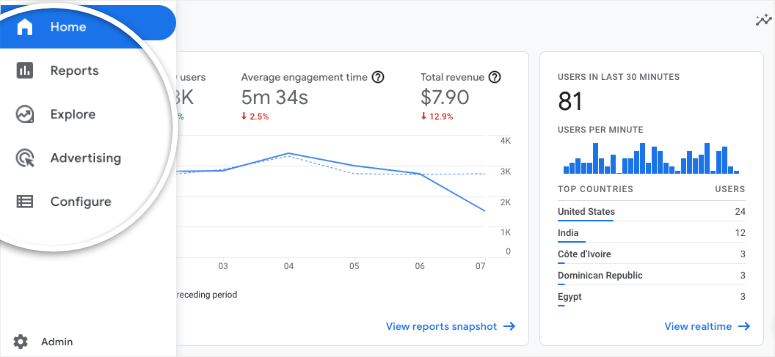
Auf dem nächsten Bildschirm sehen Sie Trichtervorlagen wie „Freiform“, „Trichtererkundung“ und „Pfaderkundung“.
In unserem Fall möchten wir jedoch einen benutzerdefinierten Trichter erstellen, um Warenkorbabbrüche zu verfolgen. Dazu wählen wir die Vorlage „Leer“.
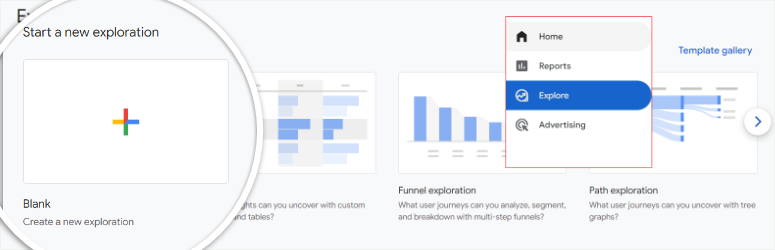
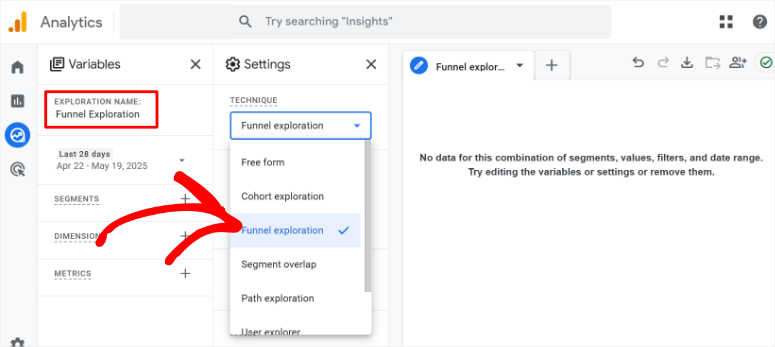
Geben Sie anschließend unter Name der Erkundung Ihrem Trichter einen sinnvollen Namen, z. B. „Warenkorbabbrüche“.
Gehen Sie als Nächstes zur Registerkarte „Einstellungen“ und dort zu Technik. Wählen Sie hier aus dem Dropdown-Menü Trichtererkundung aus.
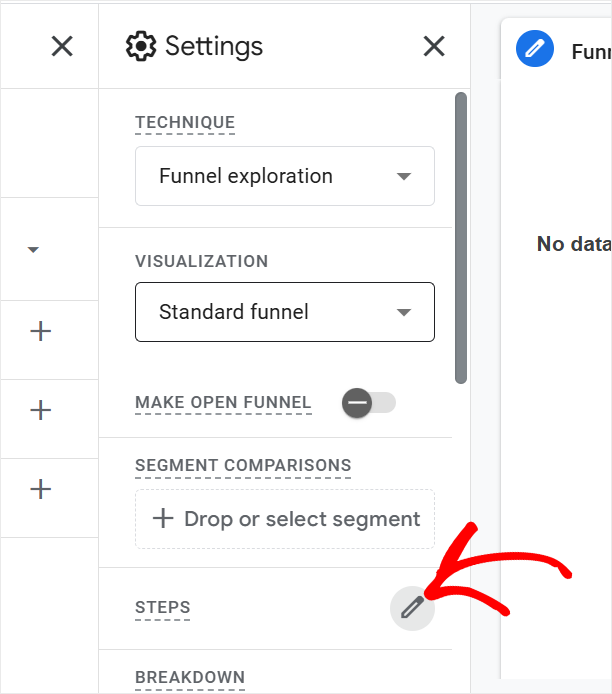
Wählen Sie dann das Stiftsymbol neben Schritte aus, um die Trichter-Einstellungen zu öffnen. Hier fügen Sie die Schritte für Ihren Trichter hinzu.
Denken Sie daran, dass sie logisch sein müssen und die Benutzerreise nachbilden, von dem Moment an, in dem ein Benutzer auf Ihrer Website landet, bis zum Kauf.
Dies ermöglicht es Ihnen, den Abfall in jeder Phase zu sehen und vor allem Warenkorbabbrüche zu verstehen.
Benennen Sie also unter Berücksichtigung dessen Schritt 1 beispielsweise in „Artikel ansehen“ um. Wählen Sie dann im Dropdown-Menü „Neue Bedingung hinzufügen“ die Option „view_item“ aus.
Können Sie es nicht sehen? Keine Sorge, Sie können ein benutzerdefiniertes Ereignis mit dem Namen „view_item“ erstellen. Wählen Sie danach die Schaltfläche Schritt hinzufügen aus, um zum nächsten Schritt zu gelangen.
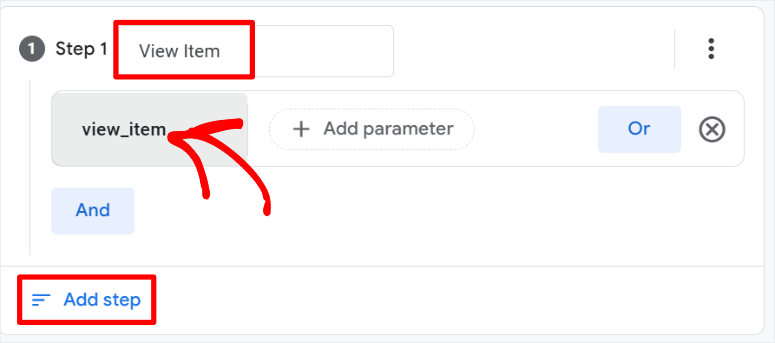
Danach wiederholen Sie Schritt 1, um alle Schritte für Ihren Funnel hinzuzufügen. In unserem Fall haben wir erstellt:
- Schritt 2: Benennen Sie ihn „In den Warenkorb legen“. Wählen Sie dann im Dropdown-Menü „Neue Bedingung hinzufügen“ die Option „add_to_cart“ aus oder erstellen Sie sie.
- Schritt 3: Wählen Sie „Checkout beginnen“. Wählen Sie dann im Dropdown-Menü „Neue Bedingung hinzufügen“ die Option „begin_checkout“ aus oder erstellen Sie sie.
- Schritt 4 sollte „Kauf“ heißen. Wählen Sie dann im Dropdown-Menü „Neue Bedingung hinzufügen“ die Option „purchase“ aus oder erstellen Sie sie.
Am Ende sollten Ihre Funnel-Schritte wie in meinem Beispiel unten aussehen. Alles, was Sie jetzt noch tun müssen, ist Übernehmen auszuwählen.
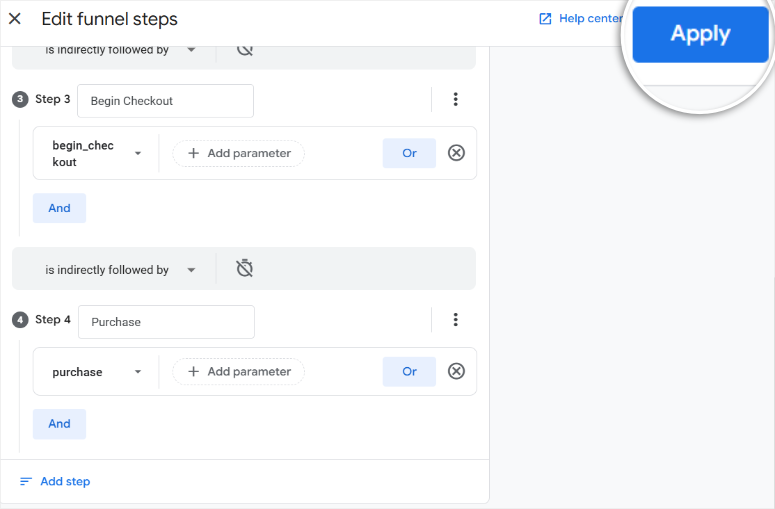
Das war's! Sie haben jetzt einen benutzerdefinierten Funnel erstellt, der Ihnen hilft, Warenkorbabbrüche manuell in GA4 zu verfolgen.
Warenkorbabbrüche in Google Analytics 4 analysieren
Dieser Funnel zeigt Ihnen genau, wo die Leute abspringen, egal ob sie ein Produkt ansehen, es ihrem Warenkorb hinzufügen, aber nie zum Checkout oder Kauf gelangen.
Es ist eine fantastische Möglichkeit, ein klares Bild Ihrer Warenkorbabbrüche zu erhalten und zu erkennen, wo Sie Ihr Checkout-Erlebnis möglicherweise verbessern müssen.
Die Funnel-Visualisierung in GA4 zeigt deutlich, wie viele Nutzer jeden Schritt durchlaufen, vom Hinzufügen von Produkten zum Warenkorb über den Beginn des Checkout-Prozesses bis hin zum endgültigen Kauf.
Mit den Funnels können Sie verfolgen:
- Jeden Funnel-Schritt und den Prozentsatz der Nutzer, die diesen Schritt erreicht haben.
- Die tatsächliche Anzahl der Nutzer, die jeden Schritt erreicht haben
- Abschlussrate
- Abbruchrate
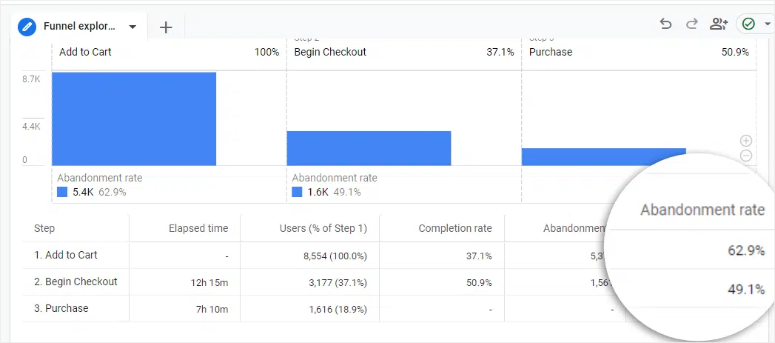
Da haben Sie es! Sie können jetzt manuell Warenkorbabbrüche-Funnel einrichten und diesen Analyse-Plugin verwenden. Die nächste Frage ist, wie Sie diese Daten nutzen.
Die Realität der manuellen GA4-Einrichtung
Wie Sie sehen können, dauert das Erlernen des Explore-Bereichs von GA4 für die meisten Anfänger 3-5 Stunden. Dann dauert der Aufbau Ihres ersten Funnels weitere 30-45 Minuten.
Danach verbringen Sie täglich 10-15 Minuten damit, Berichte manuell zu überprüfen – für immer. Ihre Berichte befinden sich nicht in WordPress, es gibt keine automatische Benachrichtigung und Einblicke auf Produktebene erfordern fortgeschrittene Kenntnisse.
Darüber hinaus bedeutet die Korrelation von Abbrüchen mit Traffic und Anzeigenkampagnen den Aufbau zusätzlicher benutzerdefinierter Berichte. Dies ist keine „Einrichten und Vergessen“-Nachverfolgung.
Das größte Problem ist, dass Sie Berichte manuell erstellen, anstatt vorgefertigte Dashboards zu erhalten, die einfach funktionieren.
Genau das löst MonsterInsights. Lassen Sie mich Ihnen den Unterschied zeigen.
Der einfache Weg – Warenkorbabbrüche mit MonsterInsights verfolgen

MonsterInsights macht die Nachverfolgung von Warenkorbabbrüchen völlig automatisch.
Kein Trichterbau, keine manuelle Berichterstellung oder Wechsel zwischen WordPress und Google Analytics. Alles funktioniert sofort, sobald Sie es aktivieren.
MonsterInsights erstellt vorkonfigurierte Berichte zu abgebrochenen Warenkörben, die direkt in Ihrem WordPress-Dashboard angezeigt werden.
Dieses Statistik-Plugin verfolgt jede Aktion zum Hinzufügen zum Warenkorb, jeden Checkout-Start und jeden Kauf automatisch. Sie konfigurieren keine Ereignisse und richten keine Trichter manuell ein.
Darüber hinaus erhalten Sie Produktdaten zu abgebrochenen Warenkörben ohne zusätzliche Einrichtung. Die Berichte zeigen genau, welche Artikel Kunden am häufigsten abbrechen.
Abgesehen davon erfolgt die datumsbasierte Analyse automatisch. Sie können Abbruchmuster nach Tag, Woche oder Monat sehen, ohne benutzerdefinierte Berichte zu erstellen.
Hier ist der Vergleich:
| GA4-Methode | MonsterInsights-Methode |
|---|---|
| 3-5 Stunden Lernkurve | 5 Minuten Gesamteinrichtung |
| Berichte manuell erstellen | Vorkonfigurierte Berichte enthalten |
| GA4 täglich prüfen | WordPress-Dashboard prüfen |
| Keine automatischen Benachrichtigungen | Wöchentliche E-Mail-Berichte |
| Produktdaten erfordern fortgeschrittene Kenntnisse | Produktdaten automatisch |
Mit diesen Worten führe ich Sie durch die Schritte zur Einrichtung von Warenkorbabbrüchen mit MonsterInsights.
Schritt 1: MonsterInsights erhalten
MonsterInsights gibt es in zwei Versionen: kostenlos und Pro.
Die kostenlose Version von MonsterInsights eignet sich hervorragend für die grundlegende Google Analytics-Verfolgung. Sie können sie einfach in Ihrem Plugin-Repository in Ihrem WordPress-Dashboard aufrufen.
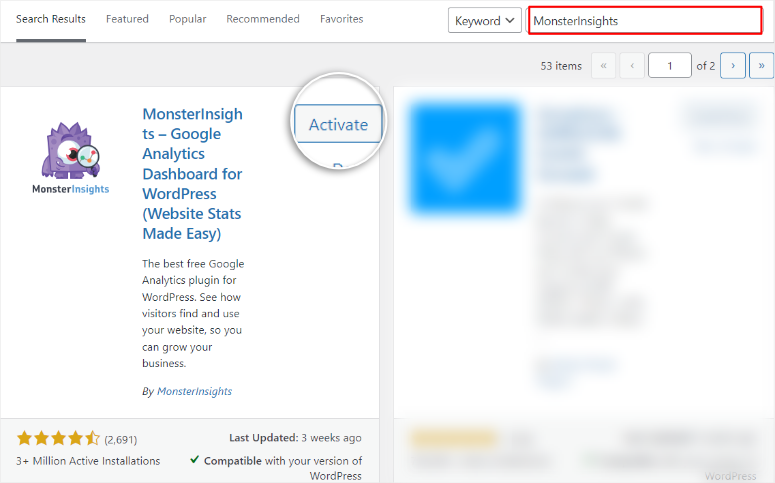
Aber für Warenkorbabbrüche und E-Commerce-Tracking benötigen Sie MonsterInsights Pro. Die kostenpflichtige Version enthält das E-Commerce-Addon, das Sie für Berichte zu Warenkorbabbrüchen benötigen.
Wie richten Sie also die kostenpflichtige Version von MonsterInsights ein?
Gehen Sie zu MonsterInsights.com und kaufen Sie einen Plan.
Sobald Sie den Kauf abgeschlossen haben, gehen Sie zu Ihrem MonsterInsights-Konto und wählen Sie den Tab Download. Laden Sie hier die ZIP-Datei auf Ihren PC herunter. Kopieren Sie währenddessen den Lizenzschlüssel; Sie werden ihn später benötigen.

Wenn Sie fertig sind, gehen Sie zu Ihrem WordPress-Dashboard und navigieren Sie zu Plugins » Neues hinzufügen. Wählen Sie auf diesem Bildschirm die Schaltfläche Plugin hochladen.
Laden Sie dann die zuvor heruntergeladene MonsterInsights Pro-Plugin-Datei hoch, installieren Sie sie und wählen Sie Aktivieren.
Wenn Sie Probleme haben, folgen Sie dieser Anleitung zur Installation eines Plugins für weitere Informationen.
Nach der Aktivierung sollten Sie eine neue Menüoption in Ihrem WordPress-Dashboard mit der Bezeichnung „Insights“ sehen, was darauf hinweist, dass die Installation erfolgreich war.
Gehen Sie als Nächstes zu Insights » Einstellungen und navigieren Sie zum Tab „Allgemein“. Fügen Sie hier den zuvor kopierten Code in das vorgesehene Textfeld ein und klicken Sie auf „Überprüfen“.
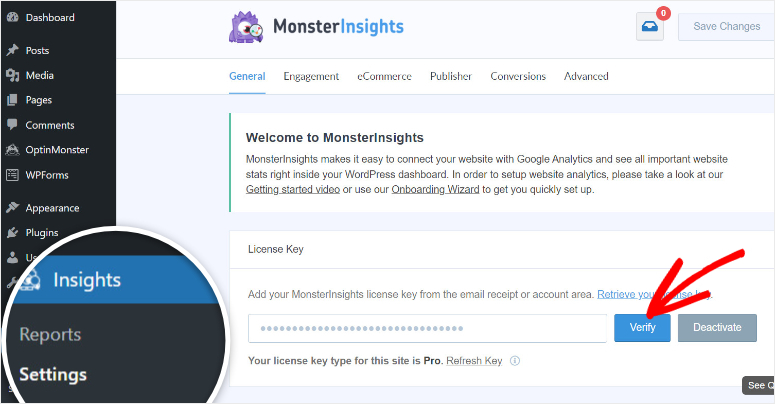
Das war's! Sie sind nun bereit, MonsterInsights mit Ihrem Google Analytics 4-Konto zu verbinden.
Schritt 2: Verbinden Sie Ihre Website mit Google Analytics
Um GA 4 zu verbinden, verwenden wir den MonsterInsights-Einrichtungsassistenten, der sich auf derselben Seite wie die Verifizierungstextleiste befindet. Das heißt, Insights » Einstellungen » Allgemein.
Sobald Sie MonsterInsights verifiziert haben, scrollen Sie nach unten und wählen Sie Einrichtungsassistent starten, um den ersten Bildschirm des Einrichtungsprozesses zu öffnen.

Auf dem ersten Bildschirm werden Sie aufgefordert, den Typ Ihrer Website auszuwählen. Verwenden Sie die Kontrollkästchen, um zwischen Business-Website, Blog oder E-Commerce zu wählen.
Da wir die Verfolgung von Warenkorbabbrüchen einrichten, wählen Sie E-Commerce, um sicherzustellen, dass die richtigen Einstellungen angewendet werden.
Danach klicken Sie auf Speichern und fortfahren, um zur nächsten Seite des Installationsassistenten zu gelangen.

Auf dem nächsten Bildschirm werden Sie aufgefordert, sich mit Ihrem Google-Konto anzumelden.
Erinnern Sie sich, als ich erwähnte, sowohl Ihr Google Analytics-Konto als auch Ihr WordPress-Dashboard im selben Fenster geöffnet zu haben? Hier ist es nützlich.
Klicken Sie also, nachdem Sie das getan haben, auf „MonsterInsights verbinden“.
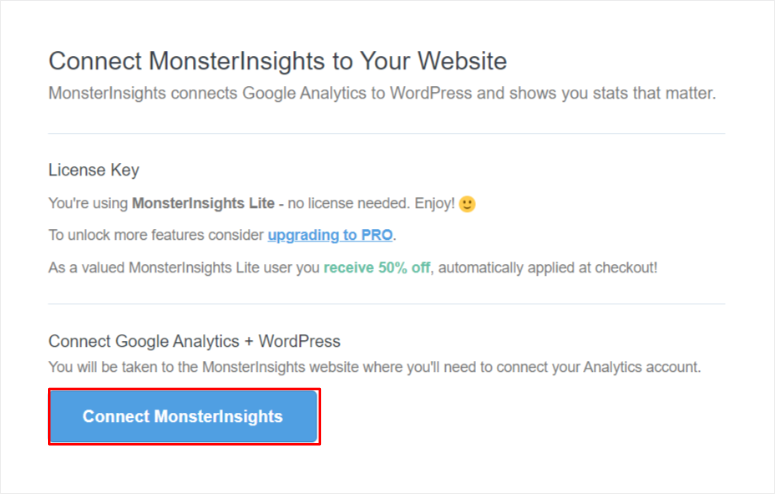
Nach der Anmeldung bei Google sehen Sie eine Liste aller angemeldeten Google-Konten. Wählen Sie das Google-Konto, das Sie zum Erstellen von Google Analytics 4 verwendet haben.
Wählen Sie dann auf der nächsten Seite Zulassen, um MonsterInsights den Zugriff auf Ihr Google Analytics-Konto zu gewähren.
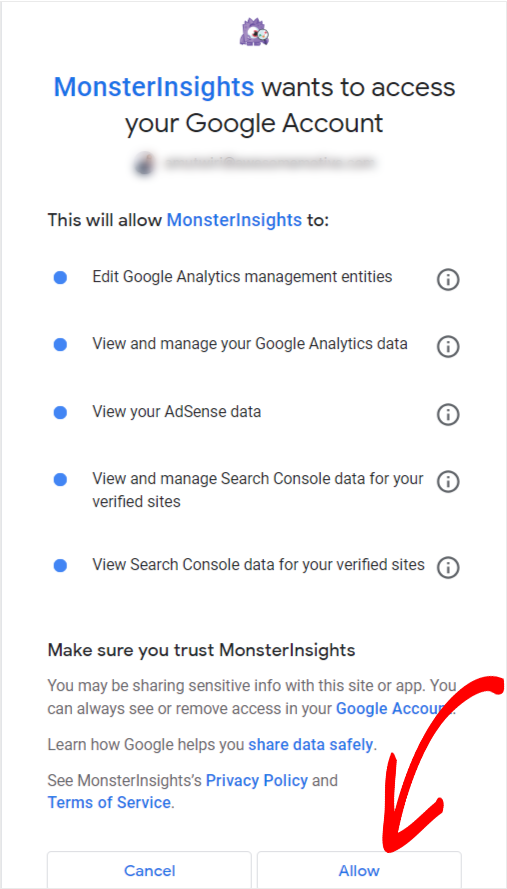
Nachdem die Verbindung erfolgreich war, werden Sie zurück zu Ihrem WordPress-Dashboard weitergeleitet, um den Einrichtungsprozess mit dem Assistenten fortzusetzen.
Auf dieser Seite sehen Sie die empfohlenen Einstellungen, wie z. B. Ereignisverfolgung, Datei-Download-Tracking und erweiterte Linkattribution. Es ist am besten, diese aktiviert zu lassen, es sei denn, Sie haben spezielle Anforderungen.
Stellen Sie währenddessen auf dieser Seite auch sicher, dass das E-Commerce-Tracking aktiviert ist, um sicherzustellen, dass alle Metriken an Ihr WordPress-Dashboard gesendet werden.
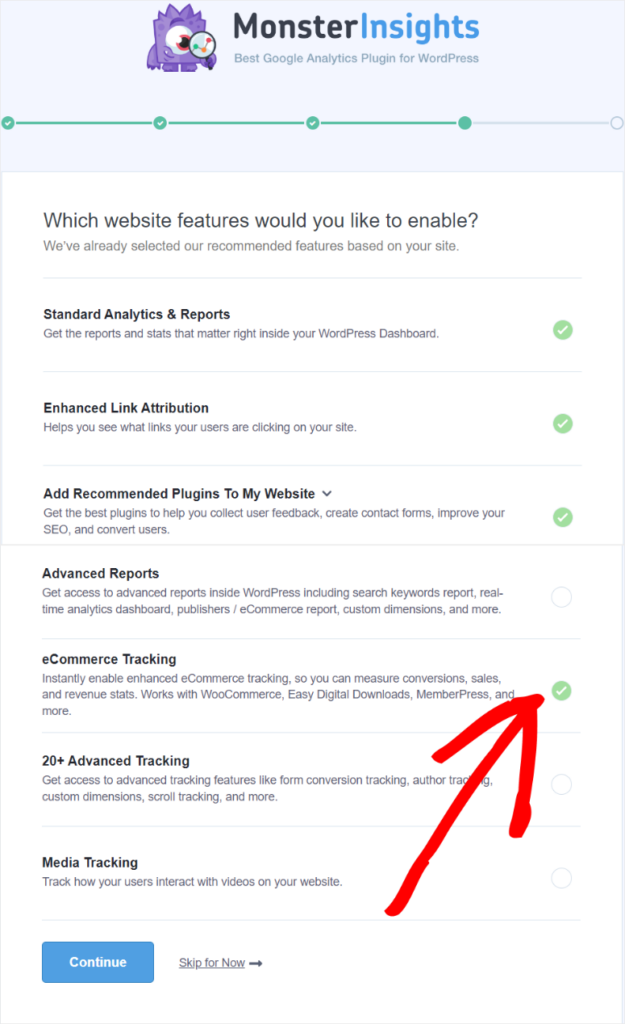
Klicken Sie abschließend auf Fortfahren, um die GA4-Verbindung abzuschließen. Es ist ganz einfach, Sie müssen keinen Code anfassen oder sich mit komplexen Google Analytics-Einstellungen auseinandersetzen!
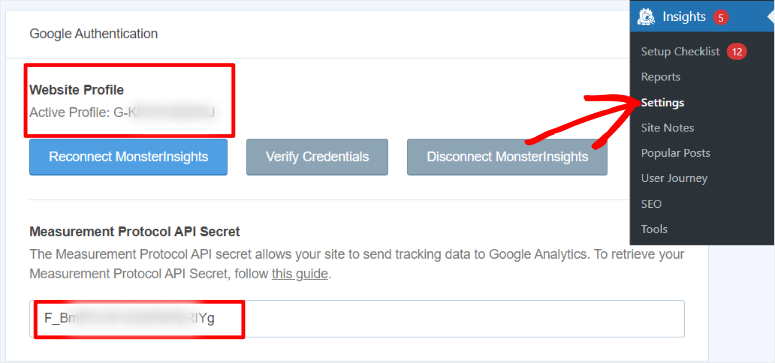
Um zu bestätigen, ob Sie Google Analytics tatsächlich mit WordPress verbunden haben, gehen Sie zu Insights » Einstellungen und fahren Sie mit dem Tab Allgemein fort.
Finden Sie den Abschnitt „Google-Authentifizierung“, wo Sie Ihre Google-ID und die Measurement Protocol API von Ihrem Google Analytics-Konto sehen, die bereits von MonsterInsights platziert wurden.
Lassen Sie uns nun das E-Commerce-Tracking in MonsterInsights einrichten.
Schritt 3: Installieren Sie das E-Commerce-Addon
Nachdem Sie Ihre Website mit GA4 verbunden haben, ist der nächste wichtige Schritt die Installation des E-Commerce-Addons in MonsterInsights, um Ihnen bei der Erfassung von Statistiken zu Warenkorbabbrüchen zu helfen.
Dieses Addon schaltet die Möglichkeit frei, spezifische WooCommerce-Aktivitäten zu verfolgen, wie z. B. Produktansichten, „In den Warenkorb“-Ereignisse, Checkout-Schritte und abgeschlossene Käufe.
Um dies einzurichten, gehen Sie zu Ihrem WordPress-Dashboard und wählen Sie Insights » Addons. Durchsuchen Sie dann die verfügbaren Addons, bis Sie das mit dem Namen „eCommerce“ finden.
Sobald Sie es gefunden haben, wählen Sie Installieren und dann „Aktivieren“.
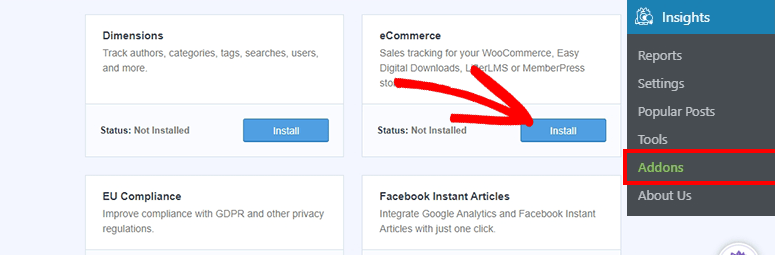
Das ist alles! Sobald das Addon aktiviert ist, beginnt MonsterInsights automatisch mit der Verfolgung Ihrer E-Commerce-Daten, ohne zusätzlichen Einrichtungsaufwand oder Code.
Aber denken Sie daran!
Warenkorbabbrüche-Berichte benötigen 24-48 Stunden, um mit anfänglichen Daten gefüllt zu werden.
Diese Wartezeit ist normal. Google Analytics verarbeitet Daten mit integrierten Verzögerungen, und MonsterInsights zeigt diese verarbeiteten Daten in WordPress an.
Das ist alles. Sie sind fertig!
Sie benötigen etwa 5 Minuten, um den Warenkorbabbruch mit MonsterInsights einzurichten. Eine Einstellung umschalten. Ein Addon installieren. Fertig.
Ihre MonsterInsights-Warenkorbabbruchberichte lesen
Schauen wir uns nun an, wo Ihre Daten zu Warenkorbabbrüchen zu finden sind und wie Sie das Gesehene interpretieren können.
Hier glänzt die neue Funktion für Warenkorbabbrüche von MonsterInsights wirklich. Sie erhalten klare, umsetzbare Erkenntnisse, ohne sich durch komplexe Google Analytics-Berichte wühlen zu müssen.
Wo Sie Ihre Abbruchdaten finden
Navigieren Sie in Ihrem WordPress-Dashboard zu Insights » Berichte » eCommerce.
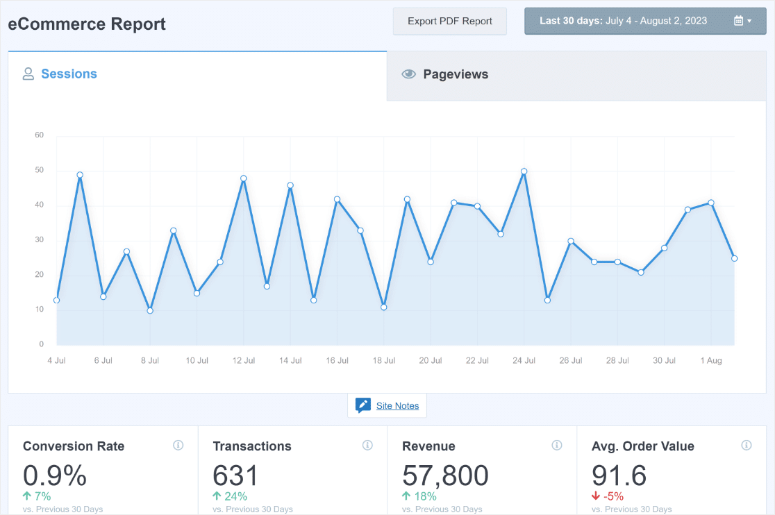
Sie sehen mehrere Registerkarten oben auf der Seite. Klicken Sie zuerst auf „Übersicht“, um Ihre allgemeinen E-Commerce-Leistungskennzahlen anzuzeigen.
Klicken Sie dann auf die Registerkarte „Warenkorbabbrüche“. Dies ist die neueste Berichtsfunktion von MonsterInsights, die speziell entwickelt wurde, um Ihnen zu helfen, verlorene Einnahmen zu sehen und zu retten.
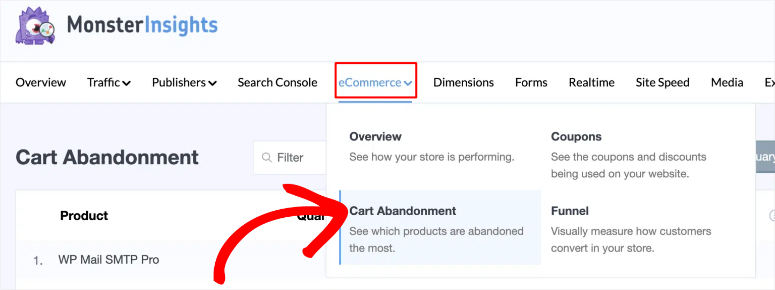
Wie Sie unten sehen können, organisiert MonsterInsights Ihre Daten in klare, visuelle Abschnitte, die die vollständige Geschichte dessen erzählen, was mit Ihren abgebrochenen Warenkörben passiert.
Verständnis der Übersichtsstatistiken – Jetzt Produktberichte anzeigen
In der Vergangenheit konnten Sie in MonsterInsights nur allgemeine Raten von Warenkorbabbrüchen sehen. Es gab keine einfache Möglichkeit zu wissen, welche spezifischen Produkte Kunden abbrachen oder wann diese Abbrüche stattfanden.
Infolgedessen sahen Sie einen allgemeinen Prozentsatz, aber die Identifizierung von Problemprodukten erforderte die Erstellung komplexer benutzerdefinierter Berichte in GA4, die die meisten Anfänger nicht verstehen konnten.
Jetzt verändert die aktualisierte Funktion für Warenkorbabbrüche von MonsterInsights alles.
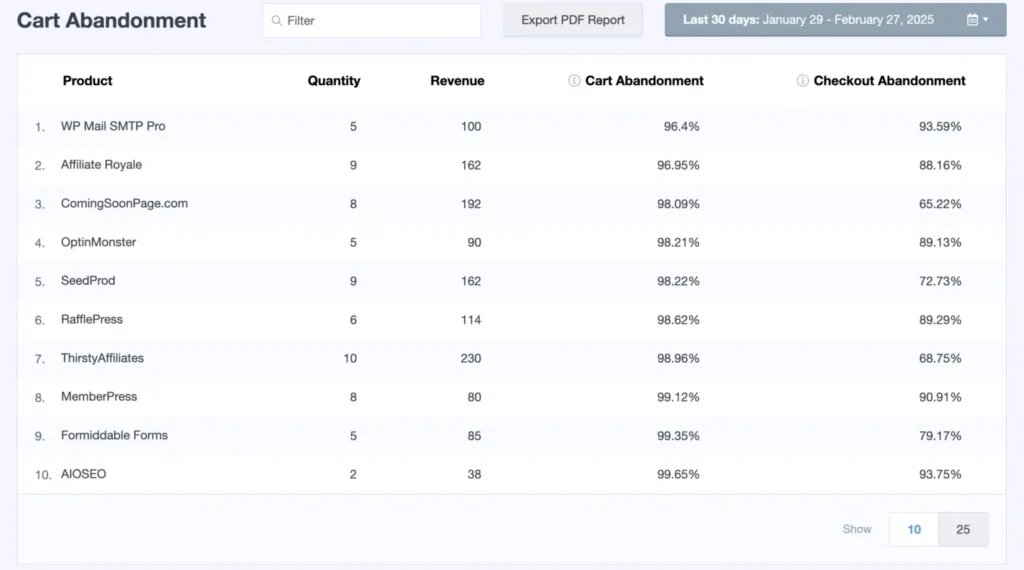
Der Bericht über Warenkorbabbrüche zeigt eine detaillierte Tabelle, die genau anzeigt, welche Produkte Kunden abbrechen und wo sie im Kaufprozess aussteigen.
Diese Produktdetail-Transparenz war bisher ohne fortgeschrittene GA4-Kenntnisse unmöglich. Jetzt ist alles automatisch.
MonsterInsights organisiert die Daten in fünf Schlüsselspalten:
- Produkt listet jeden Artikel in Ihrem Geschäft einzeln auf, sodass Sie die Leistung auf Produktebene sehen können.
- Menge zeigt an, wie viele Einheiten jedes Produkts in den Warenkorb gelegt, aber im ausgewählten Zeitraum nie gekauft wurden.
- Umsatz zeigt den gesamten Dollarwert potenzieller Verkäufe in abgebrochenen Warenkörben für jedes Produkt an. Dies hilft Ihnen, zu priorisieren, welche Artikel zuerst Aufmerksamkeit benötigen.
- Warenkorbabbrecherquote zeigt den Prozentsatz der Personen an, die diesen Artikel in ihren Warenkorb gelegt, aber nicht zur Kasse gegangen sind.
- Hohe Raten hier deuten auf Probleme auf der Produktseite selbst hin – unklare Beschreibungen, fehlende Informationen oder Preisbedenken.
- Checkout-Abbrecherquote zeigt den Prozentsatz der Personen an, die den Checkout mit diesem Artikel begonnen, aber die Zahlung nicht abgeschlossen haben.
- Hohe Raten hier deuten auf Probleme im Checkout-Prozess hin, wie unerwartete Versandkosten oder komplizierte Zahlungsformulare.
Was bedeuten diese Zahlen also wirklich?
Warenkorbabbrecherquote:
- Über 80 % = gravierende Probleme auf der Produktseite müssen behoben werden
- 70 % oder höher = Branchendurchschnitt (Verbesserungspotenzial)
- 50–70 % = besser als die meisten Shops
- Unter 50 % = hervorragende Leistung der Produktseite
Checkout-Abbrecherquote:
- Über 60 % = ernste Checkout-Probleme (unerwartete Gebühren, komplizierte Formulare)
- 40 % oder höher = Checkout-Prozess muss optimiert werden
- 20–40 % = typische Leistung
- Unter 20 % = reibungsloser Checkout-Vorgang
Die Kombination dieser beiden Raten zeigt Ihnen genau, wo Kunden abspringen, sodass Sie wissen, ob Sie Ihre Produktseiten oder Ihren Checkout-Prozess beheben müssen.
Warenkorbabbrüche mit Ihrer Traffic-Qualität und Anzeigenkampagnen verbinden
Hier kommt alles zusammen. Sie haben Ihren Facebook-Traffic verfolgt. Und auch Ihren TikTok-, Pinterest-Werbetraffic. Jetzt sehen Sie, welche Kampagnen Qualitätskäufer und nicht nur Stöberer schicken.
Klicks zu bekommen ist einfach. Qualitätsklicks zu bekommen ist schwer.
Warenkorbabbrecherdaten enthüllen die *wahre Qualität Ihres Traffics*. Hohe Klickzahlen bedeuten nichts, wenn diese Besucher ihren Warenkorb zu 90 % abbrechen.
Niedrige Abbruchraten beweisen andererseits, dass Sie die richtige Zielgruppe anziehen – Leute, die bereit zum Kaufen kamen, nicht nur zum Stöbern.
Das vollständige Bild der Traffic-Qualität
Ihre Werbeverfolgung zeigt Ihnen Klicks, Sitzungen und anfängliche Conversions. Diese Metriken sehen auf dem Papier gut aus.
Aber die Warenkorbabbrecherdaten enthüllen, was wirklich passiert, nachdem Leute auf Ihre Anzeigen geklickt haben. Hohe Abbruchraten bei einer bestimmten Kampagne bedeuten, dass Ihre Zielgruppenausrichtung falsch ist. Sie ziehen Stöberer, keine Käufer, an.
Niedrige Abbruchraten bei einer Kampagne bedeuten, dass Sie die perfekte Zielgruppenübereinstimmung gefunden haben. Diese Leute kamen zum Kauf bereit.
Diese Verbindung zwischen Werbeleistung und Abbruchraten ist entscheidend für kluge Budgetentscheidungen.
Warum Sie beide Metriken zusammen benötigen
Selbst die beste Werbeverfolgung allein zeigt nur oberflächliche Leistung. Sie sehen Klicks und grundlegende Conversions.
Die Verfolgung von Warenkorbabbrechern enthüllt die Traffic-Qualität. Sie sehen, wie engagiert die Besucher tatsächlich sind. Zusammen geben Ihnen diese Metriken eine vollständige Sichtbarkeit des Conversion-Funnels.
Hinweis ⚠️: Wenn Sie unseren letzten Tutorials zur Verfolgung von TikTok-Anzeigen und Pinterest-Anzeigen mit MonsterInsights gefolgt sind, ist dies der Punkt, an dem alles zusammenkommt.
Sie sehen, welche Kampagnen tatsächlich Verkäufe generieren, nicht nur Traffic.
So analysieren Sie die Qualität Ihrer Kampagne
MonsterInsights stellt diese Verbindung automatisch her. Ihre Daten zu abgebrochenen Warenkörben befinden sich im selben Dashboard wie Ihre Kampagnen-Tracking-Daten.
So überprüfen Sie das Gesamtbild:
Schritt 1: Überprüfen Sie die Leistung Ihrer Anzeigenkampagne
Navigieren Sie in Ihrem WordPress-Dashboard zu Insights » Berichte » Traffic » Kampagnen. Überprüfen Sie hier Ihre TikTok-Kampagnenmetriken. Beachten Sie die Sitzungen, Benutzer, Konversionen und Einnahmen.
Machen Sie dasselbe und überprüfen Sie Ihre Pinterest-Kampagnenmetriken. Betrachten Sie dieselben Zahlen.
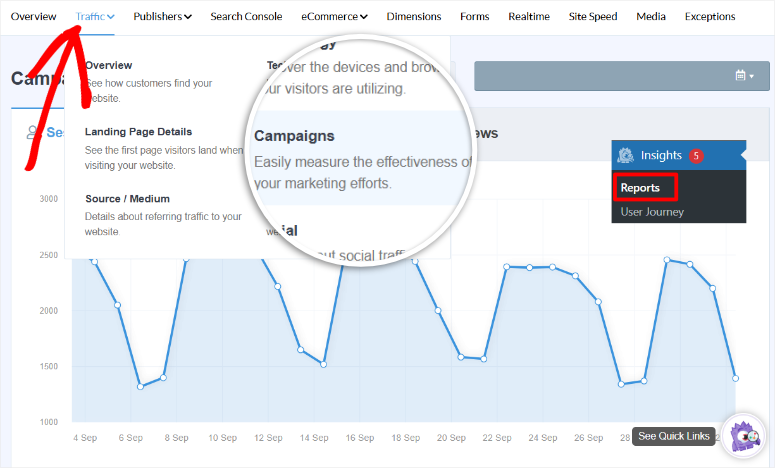
Schreiben Sie diese Schlüsselzahlen auf:
- Gesamte Sitzungen pro Kampagne
- Konversionsrate
- Erzielte Einnahmen
Schritt 2: Überprüfen Sie Abbruchmuster
Gehen Sie nun zu Insights » Berichte » E-Commerce » Warenkorbabbruch.
Betrachten Sie die Tabelle „Abbruch nach Datum“. Sie finden diese Funktion neben dem PDF-Bericht exportieren in Ihrem MonsterInsights-Dashboard.
Notieren Sie Ihre allgemeine Abbruchrate während der Zeiträume, in denen jede Kampagne lief.
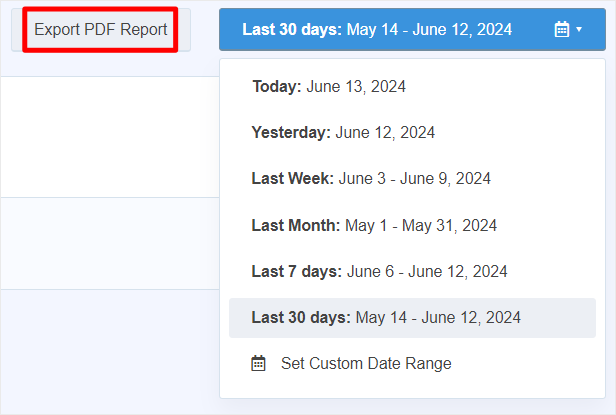
Obwohl MonsterInsights die Abbrüche im Hauptbericht nicht automatisch nach Traffic-Quelle filtert, können Sie allgemeine Abbruchtrends mit Ihren Kampagnenstartdaten vergleichen.
- Gab es einen Abbruch-Anstieg, als Ihre TikTok-Kampagne gestartet wurde? Das deutet auf minderwertigen Traffic hin.
- Gab es einen Abbruch-Rückgang, als Ihre Pinterest-Kampagne begann? Das signalisiert hochwertige, kaufbereite Besucher.
Schritt 3: Berechnen Sie den wahren Kampagnen-ROI
Hier erscheinen die wirklichen Erkenntnisse.
Betrachten Sie nicht nur die Kosten pro Klick. Berechnen Sie die Kosten pro qualifiziertem Besucher, der tatsächlich mit Ihren Produkten interagiert.
Beispielrechnung:
TikTok-Kampagne:
- Werbeausgaben: 500 $
- Gesendete Besucher: 1.000
- Abbruchrate während der Kampagne: 80 %
- Qualifizierte Besucher (diejenigen, die nicht abgebrochen haben): 200
- Wahre Kosten: 500 $ ÷ 200 = 2,50 $ pro qualifiziertem Besucher
Pinterest-Kampagne:
- Werbeausgaben: 300 $
- Gesendete Besucher: 400
- Abbruchrate während der Kampagne: 35%
- Qualitätsbesucher: 260
- Wahre Kosten: 300 $ ÷ 260 = 1,15 $ pro Qualitätsbesucher
Tipps zur Verbesserung der Anzeigenqualität und zur Reduzierung von Warenkorbabbrüchen
Nachdem Sie nun Ihre Abbruchdaten verstehen, erfahren Sie hier, was Sie damit genau tun können.
Wie erklärt, zeigen Ihre Warenkorbabbruchraten die Qualität Ihres Traffics an – hoher Abbruch bedeutet schlechte Zielgruppenansprache, niedriger Abbruch bedeutet, dass Sie die richtige Zielgruppe gefunden haben.
Wenn hoher Abbruch auf schlechte Traffic-Qualität hindeutet
Verfeinern Sie Ihre Anzeigenzielgruppen:
- Verengen Sie Ihre Zielgruppe von breit auf spezifisch. Anstatt „jeder, der sich für Fitness interessiert“, zielen Sie auf „Frauen im Alter von 25-34 Jahren, die Yoga-Ausrüstung kaufen“
- Passen Sie Ihr Anzeigenmotiv an Ihre Landingpage an. Falsche Erwartungen durch irreführende Anzeigen führen zu sofortigem Abbruch
- Testen Sie verschiedene Zielgruppensegmente, um Käufer und nicht nur Besucher zu finden
Optimieren Sie Ihre Produktseiten:
- Schreiben Sie detaillierte Beschreibungen, die sich auf Vorteile konzentrieren, nicht nur auf Funktionen. Beantworten Sie die Frage „Was habe ich davon?“
- Fügen Sie 5-7 hochwertige Fotos aus verschiedenen Blickwinkeln hinzu, damit die Leute genau sehen können, was sie kaufen
- Zeigen Sie Kundenbewertungen prominent an. Sozialer Beweis reduziert Kaufzögerlichkeit
- Zeigen Sie Versandkosten früh im Prozess an. Überraschende Gebühren an der Kasse zerstören Konversionen
Optimieren Sie Ihren Checkout-Prozess:
- Testen Sie Ihren Checkout auf Mobilgeräten. Der meiste Traffic von TikTok und Pinterest kommt von Handys
- Entfernen Sie unnötige Formularfelder. Fragen Sie nur nach wesentlichen Informationen, die zur Abwicklung des Kaufs benötigt werden
- Fügen Sie Sicherheitssiegel hinzu in der Nähe von Zahlungs-Buttons. Sichtbare Vertrauenssignale reduzieren Abbruchängste
Wenn niedriger Abbruch qualitativ hochwertigen Traffic bestätigt
Skalieren Sie Ihre erfolgreichen Kampagnen:
- Erhöhen Sie das Tagesbudget um 20-30 % für Kampagnen mit Abbruchraten unter 50 %
- Erstellen Sie Lookalike-Zielgruppen basierend auf diesen Konvertierern, um mehr Personen zu finden, die Ihren besten Kunden ähneln
- Dokumentieren Sie, was funktioniert: Targeting-Parameter, Stil des Anzeigenmotivs und Format der Landingpage. Replizieren Sie dann diesen Erfolg.
Das Gesamtbild
Die Anzeigenverfolgung zeigt, welche Kampagnen Traffic auf Ihre Website lenken. Die Warenkorbabbruchverfolgung zeigt die Qualität dieses Traffics.
Zusammen geben Ihnen diese Metriken die vollständige Sicht auf den Conversion-Funnel, die Sie für kluge Budgetentscheidungen benötigen.
Gut gemacht! Sie verstehen jetzt, wie Sie den Warenkorbabbruch mit Google Analytics 4 und auch automatisch mit MonsterInsights verfolgen können.
Außerdem verstehen Sie den Zusammenhang zwischen Ihrer Anzeigenleistung und dem Warenkorbabbruch. Wenn etwas unklar ist, lesen Sie die häufig gestellten Fragen unten.
FAQs: So verfolgen Sie Warenkorbabbruchraten (mit und ohne Plugin)
Benötige ich MonsterInsights Pro, um den Warenkorbabbruch zu verfolgen, oder funktioniert die kostenlose Version?
Nein, Sie benötigen MonsterInsights Pro für das Warenkorbabbruch-Tracking. Die kostenlose Version enthält nicht das eCommerce-Addon, das für Abbruchberichte erforderlich ist.
Der Pro-Plan beinhaltet Addons für eCommerce-Tracking, PPC-Tracking für Anzeigen und Warenkorbabbruch-Berichte.
Wie lange dauert es, bis ich Google Analytics 4-Daten in meinen Berichten sehe?
Warten Sie 24-48 Stunden nach der Einrichtung, bis die ersten Daten erscheinen. Dies ist normal, da Google Analytics Daten mit integrierten Verzögerungen verarbeitet.
MonsterInsights zeigt diese verarbeiteten Informationen in Ihrem WordPress-Dashboard an. Echtzeitberichte zeigen einige Daten schneller an, aber vollständige Warenkorbabbruch-Berichte erfordern die gesamte Wartezeit.
Kann ich andere Anzeigenplattformen als TikTok und Pinterest verfolgen?
Ja. MonsterInsights Pro unterstützt Google Ads, Facebook Ads, Instagram Ads und Bing Ads über dasselbe PPC-Tracking-Addon.
Sie können unbegrenzte Kampagnen auf all diesen Plattformen gleichzeitig von einem einzigen WordPress-Dashboard aus verfolgen. Die Warenkorbabbruch-Verbindung funktioniert für jede Traffic-Quelle auf die gleiche Weise.
Wird dies meine Website verlangsamen?
Nein. MonsterInsights lädt Tracking-Codes asynchron, was bedeutet, dass sie das Laden Ihrer Seite nicht blockieren.
Das Analyse-Plugin ist leistungsoptimiert und beeinträchtigt Ihre Website-Geschwindigkeit nicht merklich. Infolgedessen nutzen Tausende von Websites mit hohem Traffic MonsterInsights ohne Leistungsprobleme.
Was ist, wenn ich eine andere eCommerce-Plattform als WooCommerce verwende?
MonsterInsights integriert sich automatisch mit WooCommerce, Easy Digital Downloads, MemberPress, LifterLMS, Content Pro, GiveWP, MemberMouse, Charitable und WishList Member.
Wenn Sie eine dieser Plattformen verwenden, funktioniert das Warenkorbabbruch-Tracking ohne zusätzliche Konfiguration. Der Einrichtungsprozess ist identisch.
Kann ich den Warenkorbabbruch auch ganz ohne Plugin verfolgen?
Ja, direkt mit Google Analytics 4. Dies erfordert jedoch technisches Wissen, manuelle Berichterstellung und ständige Überwachung.
Für die meisten Anfänger rechtfertigt die Zeitersparnis mit MonsterInsights die Investition. Sie erhalten vordefinierte Berichte, automatisches Tracking und die Integration in das WordPress-Dashboard.
Woher weiß ich, ob hoher Abbruch meine Schuld ist oder die meiner Anzeigenzielgruppen?
Vergleichen Sie die Abbruchraten über verschiedene Traffic-Quellen hinweg. Wenn der organische Traffic eine Abbruchrate von 40 % hat, der TikTok-Traffic jedoch 85 %, liegt das Problem bei der Anzeigenzielgruppe.
Wenn der Abbruch über alle Quellen hinweg durchweg hoch ist, konzentrieren Sie sich auf die Verbesserung Ihres Checkout-Prozesses und die Erstellung besserer Produktseiten.
Was ist ein Online-Warenkorbabbruch?
Ein Online-Warenkorbabbruch tritt auf, wenn Kunden Artikel in ihren Warenkorb legen, die Website aber vor dem Kauf verlassen. Dies ist ein häufiges eCommerce-Problem, das oft auf hohe Versandkosten, einen langen Checkout-Prozess oder Ablenkungen zurückzuführen ist. Sie können es jedoch reduzieren, indem Sie den Kaufprozess vereinfachen und Kundenbedenken ansprechen, um die Konversionsrate zu steigern.
Wie kann ich den Warenkorbabbruch in Google Analytics verfolgen?
Sie können den Abbruch von Einkaufswagen in Google Analytics automatisch verfolgen, indem Sie das Enhanced eCommerce-Tracking aktivieren. Verwenden Sie den Bericht zum Kaufverhalten, um zu sehen, wo Kunden ihre Warenkörbe abbrechen. Sie können den Abbruch von Einkaufswagen auch manuell verfolgen, indem Sie Trichter einrichten. Dies ermöglicht es Ihnen, Abbruchpunkte zu überwachen und diese Stufen dann zu optimieren, um Abschlussraten und Umsatz zu verbessern.
Was ist die durchschnittliche Rate des Warenkorbabbrüchen für E-Commerce-Websites?
Laut Baymard Institute liegt die durchschnittliche Rate des Warenkorbabbrüchen für E-Commerce-Websites bei etwa 70 %, obwohl sie je nach Branche variiert. Der allgemeine Preis der Produkte einer Branche bestimmt hauptsächlich die Rate des Warenkorbabbrüchen. Beispielsweise sind die meisten Modeartikel niedriger bepreist, sodass die Abbruchrate niedriger ist, während Elektronik, die oft höher bepreist ist, eine höhere Abbruchrate aufweist. Aber unabhängig von Ihrer Branche beinhaltet die Reduzierung dieser Rate das Anbieten klarer Preise, schneller Ladezeiten und besserer Checkout-Optionen.
Endgültiges Urteil – Sollten Sie Warenkorbabbrüche verfolgen?
Absolut ja.
Ohne die Verfolgung von Warenkorbabbrüchen fliegen Sie mit Ihrem Verkaufsprozess blind. Sie wissen nicht, welche Kampagnen Käufer von Qualität senden im Vergleich zu denen, die Geld für Gelegenheitskäufer verschwenden.
Denken Sie daran, dass es bei der Verfolgung von Warenkorbabbrüchen nicht nur darum geht, verlorene Verkäufe zurückzugewinnen. Es validiert Ihre gesamte Marketingstrategie.
Außerdem kann es Ihnen helfen zu sehen, welche Anzeigenkampagnen echte Käufer senden, damit Sie Produkte identifizieren können, die optimiert werden müssen, und datengesteuerte Budgetentscheidungen treffen können.
Am wichtigsten ist, dass es Ihnen hilft, kein Geld mehr für die falschen Zielgruppen zu verschwenden, damit Sie das skalieren können, was tatsächlich funktioniert.
Nachdem Sie nun die Verfolgung von Warenkorbabbrüchen eingerichtet haben, bringen Sie Ihre Analysen mit diesen umfassenden Anleitungen auf die nächste Stufe:
Einrichtung der wichtigsten Nachverfolgung:
- Die besten Tools zur Verfolgung des Besucherverkehrs auf Ihrer WordPress-Website – Entdecken Sie die Top-Analyse-Tools über die reine Verfolgung von Warenkorbabbrüchen hinaus für vollständige Einblicke in die Besucher
- So richten Sie die Benutzerverfolgung in WordPress ein – Erlernen Sie, wie Sie das Verhalten einzelner Benutzer auf Ihrer gesamten Website verfolgen
Erweiterte Analysekonfiguration:
- OnePageGA-Bewertung: Vereinfachen Sie Ihre Google Analytics – Sehen Sie, ob dieses Tool die Anzeige Ihrer Analysen einfacher macht als MonsterInsights
- So richten Sie Google Analytics-Ziele ein – Konfigurieren Sie spezifische Conversion-Ziele, um Ihre Abbruchverfolgung zu ergänzen
Kampagnen- und Linkverfolgung:
- So erstellen Sie UTM-Codes zur Verfolgung von URLs – Erstellen Sie die richtigen Tracking-Parameter für alle Ihre Marketingkampagnen
- So verfolgen Sie Affiliate-Links in Google Analytics – Überwachen Sie, welche Affiliate-Angebote den meisten Umsatz generieren
Engagement-Verfolgung:
- So verfolgen Sie Klicks auf Links und Schaltflächen in WordPress – Sehen Sie genau, mit welchen CTAs und Links Ihre Besucher am häufigsten interagieren
- So richten Sie die Download-Verfolgung in WordPress ein – Überwachen Sie PDF-Downloads, E-Books und das Interesse an digitalen Produkten
Formular- und Conversion-Verfolgung:
- Vollständiger Leitfaden zur Nachverfolgung von WordPress-Formularen – Verfolgen Sie jede Formularübermittlung auf Ihrer gesamten Website
- So verfolgen Sie die Benutzerreise nach der Formularübermittlung – Sehen Sie, was passiert, nachdem Besucher Ihre Kontaktformulare ausgefüllt haben
Diese Anleitungen geben Ihnen vollständige Einblicke in jeden Aspekt der Leistung Ihrer WordPress-Website.
Kombiniert mit der Nachverfolgung von Warenkorbabbrüchen haben Sie alle Daten, die Sie benötigen, um fundierte, umsatzsteigernde Entscheidungen zu treffen.

Kommentare Hinterlasse eine Antwort