
Möchten Sie Conversions verfolgen, indem Sie Ziele in Google Analytics einrichten?
Sie können Ziele in Google Analytics einrichten, um alle erdenklichen Conversions zu verfolgen, wie z. B. Anmelderaten, Verkäufe usw.
In diesem Artikel zeigen wir Ihnen, wie Sie Ziele in Google Analytics einrichten, um Conversions zu verfolgen.
Was ist ein Google Analytics-Ziel?
Ein Google Analytics-Ziel ermöglicht es Ihnen, bestimmte Benutzeraktivitäten auf Ihrer Website zu überwachen. Sie können beispielsweise ein Ziel in Google Analytics erstellen, um Ihre Verkäufe, Aufrufe einer Landingpage, Einreichungen von Kontaktformularen und mehr zu messen.
Jede Interaktion, die Sie auf Ihrer Website verfolgen, kann in einen der 4 Google Analytics-Zieltypen unterteilt werden:
- Ziel
- Dauer
- Seiten/Besuch
- Veranstaltungen
Google Analytics ermöglicht es Ihnen auch, jedem Conversion einen Wert zuzuweisen, und Sie können sogar zielspezifische Berichte für Ihre Referenz generieren.
Es gibt 2 Methoden, um Conversions in Google Analytics zu verfolgen. Schauen wir uns jede Methode zur Erstellung von Google Analytics-Zielen an.
- Conversions automatisch mit einem Plugin verfolgen
- Conversions manuell verfolgen, indem Sie ein Google Analytics-Ziel einrichten
Methode 1: Conversions automatisch mit einem Plugin verfolgen
MonsterInsights ist das beste WordPress Google Analytics Plugin. Es wird Teil Ihres WordPress-Adminbereichs und zeigt eine detaillierte Aufzeichnung Ihrer Conversions an, ohne dass Sie sich bei Ihrem Google Analytics-Konto anmelden müssen.
Mit MonsterInsights können Sie die Google Analytics Conversion-Verfolgung mit wenigen Klicks einrichten. Es ist ein automatischer Prozess, und Sie müssen keinen zusätzlichen Code auf Ihrer Website hinzufügen oder Ihr Analytics-Konto konfigurieren.
MonsterInsights wird mit mehreren Add-ons geliefert, mit denen Sie verschiedene Conversions verfolgen können. Schauen wir uns die MonsterInsights-Add-ons an, die Sie zur Verfolgung von Conversions verwenden können.
E-Commerce-Transaktionen mit dem E-Commerce-Addon verfolgen
Wenn Sie einen E-Commerce-Shop besitzen, müssen Sie das MonsterInsights E-Commerce-Addon aktivieren. Sobald Sie das Addon aktiviert haben, können Sie Conversions ohne weitere Konfiguration verfolgen.
Der Bericht enthält die Conversion-Rate, den Umsatz, den durchschnittlichen Bestellwert und mehr. Sie können auch herausfinden, welche Produkte mehr Verkäufe erzielen und welcher Umsatz von jedem Produkt generiert wird.
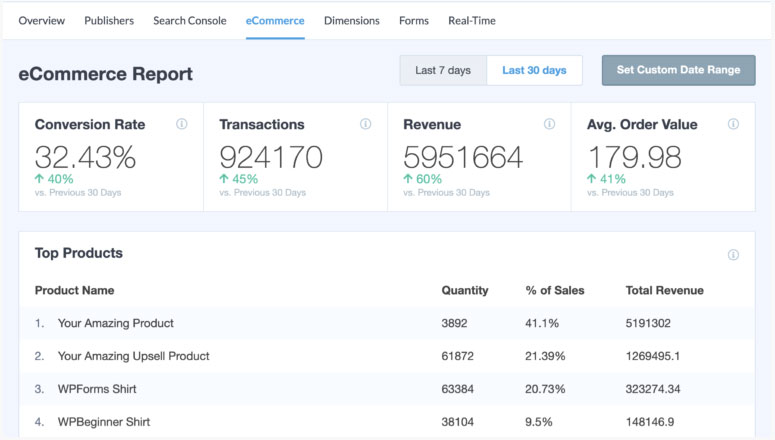
Mit diesen Informationen können Sie Ihre Marketingkampagnen priorisieren, um Zeit und Geld in die richtige Richtung zu investieren.
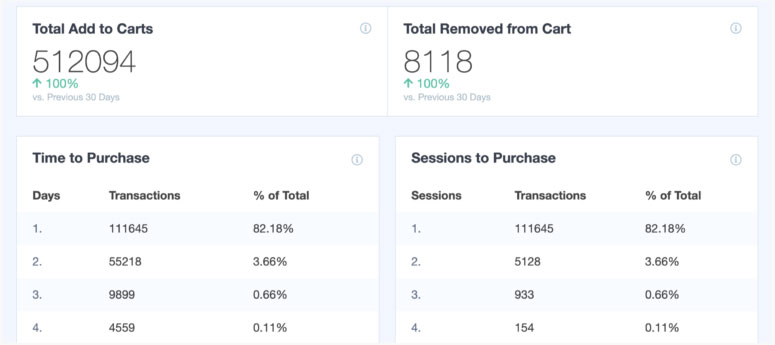
Darüber hinaus zeigt der Conversion-Bericht auch die Gesamtzahl der 'In den Warenkorb'-Klicks und die Gesamtzahl der abgebrochenen Warenkörbe an, um zu verstehen, wie gut Ihr E-Commerce-Shop konvertiert.
Formulareinreichungen mit dem Formular-Addon verfolgen
Die Einrichtung der Formulareinreichungsverfolgung für jedes Formular kann eine mühsame Aufgabe sein. Glücklicherweise müssen Sie nur das Formular-Tracking-Addon einmal installieren und alle Formulareinreichungen auf Ihrer Website werden automatisch verfolgt.
Das MonsterInsights Forms Tracking Addon verfolgt automatisch alle Formulare Ihrer Website und zeigt die Ergebnisse im WordPress-Admin-Dashboard an.
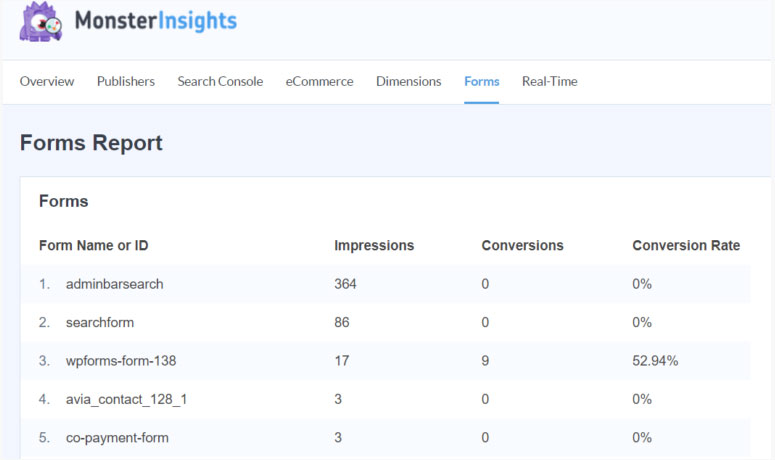
Sie können die Gesamtzahl der Impressionen, Conversions und Conversion-Raten für jedes Formular separat sehen.
Nachdem Sie nun wissen, wie Sie mit MonsterInsights ganz einfach Conversions verfolgen können, sehen wir uns an, wie Sie manuell Ziele in Google Analytics erstellen.
Methode 2: Manuelles Erstellen eines neuen Ziels in Google Analytics
Bevor Sie ein Ziel in Google Analytics erstellen, müssen Sie wissen, wie Sie Google Analytics in WordPress hinzufügen.
Sobald Sie Google Analytics mit Ihrer Website integriert haben, melden Sie sich bei Ihrem Google Analytics-Konto an und klicken Sie auf die URL Ihrer Website, um mit der Erstellung eines neuen Ziels zu beginnen.

Klicken Sie in der linken Navigation auf die Option Admin und in der Spalte Ansicht auf die Option Ziele.
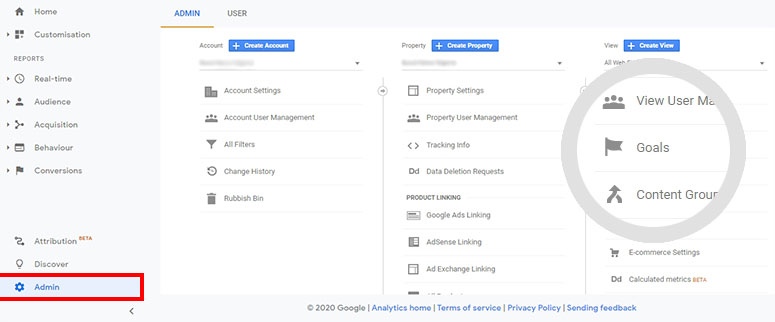
Klicken Sie als Nächstes auf die Schaltfläche + Neues Ziel, um ein neues Ziel in Google Analytics hinzuzufügen.

Auf dieser Seite müssen Sie eine Beschreibung und andere Details zu Ihrem neuen Ziel hinzufügen. Es gibt 4 Arten von Zielen in Google Analytics, und Sie sollten den richtigen Typ auswählen, der Ihren Anforderungen entspricht.
Um Ihnen den manuellen Prozess zu verdeutlichen, werden wir ein Ziel für die Übermittlung eines Kontaktformulars hinzufügen, um Conversions zu verfolgen.
Zuerst müssen Sie den Namen für Ihr Ziel eingeben und einen Zieltyp auswählen.
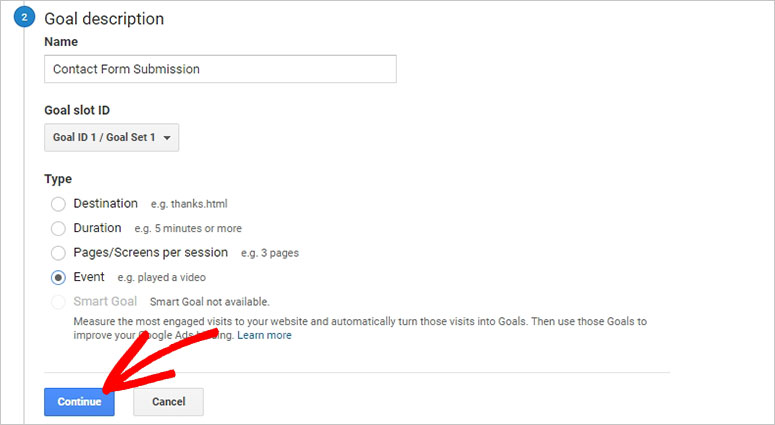
Klicken Sie auf die Schaltfläche Weiter.
Als Nächstes können Sie die Zieldetails hinzufügen, die Kategorie, Aktion und Label umfassen. Hier ist, was Sie tun können:
- Kategorie: Kontaktformulare eingeben
- Aktion: Formular-Conversion eingeben
- Label: Geben Sie die ID des Kontaktformulars ein (Zum Beispiel weist das WPForms-Plugin jeder Formular-ID eine ID zu, wie z. B. wpform-form-124521)
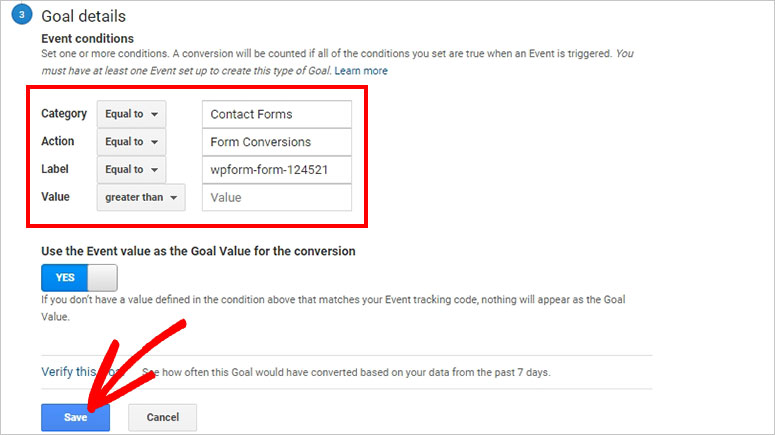
Da es sich um ein Ziel für die Übermittlung eines Kontaktformulars handelt, haben Sie möglicherweise keine Zahl für das Feld Wert. Alternativ können Sie, wenn Sie ein Ziel für die Produkte Ihres E-Commerce-Shops erstellen, einen bestimmten Wert für Ihr Ziel hinzufügen.
Klicken Sie auf die Schaltfläche Speichern, um manuell ein Ziel für die Übermittlung von Formularen in Google Analytics zu erstellen.
Wir hoffen, dieser Artikel hat Ihnen geholfen zu lernen, wie Sie Ziele in Google Analytics erstellen, um Conversions zu verfolgen. Möglicherweise möchten Sie auch unseren Leitfaden lesen, wie Sie das Scroll-Tracking in WordPress mit Google Analytics aktivieren.

Kommentare Hinterlasse eine Antwort