Im Laufe der Jahre, in denen ich mich als WordPress- und Marketingexperte weiterentwickelt habe, ist mir eines immer wieder aufgefallen: die Beziehung zwischen Umsatz und sozialem Beweis (Social Proof).
Kunden suchen immer nach dem Beweis, dass andere lieben, was sie kaufen. Diese Bestätigung kann der entscheidende Faktor sein, ob jemand auf „Jetzt kaufen“ klickt oder abspringt.
Um ehrlich zu sein, ich liebe Online-Shopping. Infolgedessen sind meine Social-Media-Feeds voller Werbung, seltsam, aber genau so, wie ich es mag.
Aber wenn ich eine Anzeige für etwas sehe, das mich interessiert, klicke ich nicht einfach durch und kaufe. Ich schließe diese Anzeige sofort und google den Namen des Unternehmens, um zu sehen, was echte Leute darüber sagen.
Diese Gewohnheit ist nicht nur bei mir so!
Die meisten Ihrer potenziellen Kunden tun genau dasselbe. Sie verlassen Ihre sorgfältig gestaltete Website, nachdem sie über SEO oder Anzeigen auf Ihr Unternehmen gestoßen sind, um nach Bewertungen auf Google, Yelp oder Facebook zu suchen.
Hier ist das Problem: Sobald sie Ihre Website verlassen, besteht eine hohe Wahrscheinlichkeit, dass sie einen Konkurrenten mit besseren Bewertungen finden und nie wieder auf Ihre Website zurückkehren.
Was bedeutet das?
Sie haben im Wesentlichen dafür bezahlt, Kunden an Ihre Konkurrenz zu senden!
Und das, obwohl Sie eine schöne Website, großartige Inhalte und sogar günstigere Preise haben.
Was noch schlimmer ist: Da die Leute Ihre Geschäftswebsite schnell verlassen, kann Ihre Absprungrate steigen, was sich weiter auf SEO auswirken kann, was zu noch weniger Seitenbesuchen und schließlich zu weniger Verkäufen führt.
Anhand meines eigenen Kaufprozesses erkannte ich, dass ich den sozialen Beweis direkt auf meine Seiten bringen muss, anstatt die Leute zu zwingen, danach zu suchen.
Aber es reichte mir nicht, nur sozialen Beweis hinzuzufügen; ich brauchte Bewertungen und Testimonials aus zuverlässigen Quellen für mehr Glaubwürdigkeit. Bewertungsseiten wie Google und Yelp.
Nachdem ich Dutzende von Methoden zum Einbetten von Bewertungen getestet hatte, entdeckte ich drei zuverlässige Wege, um Ihre Google- und Yelp-Bewertungen direkt auf Ihrer WordPress-Website anzuzeigen.
Ich führe Sie durch jede Methode, vom schnellen manuellen Ansatz bis hin zu automatisierten Lösungen, die sich selbst aktualisieren.
Am Ende werden Sie Besucher auf Ihrer Website halten und ihnen gleichzeitig den sozialen Beweis liefern, den sie benötigen, um mit Vertrauen zu kaufen.
Was Sie lernen werden:
- Wie man einzelne Bewertungen manuell einbettet (schnell, aber begrenzt)
- Die spielverändernde No-API-Methode, die in 60 Sekunden funktioniert
- Erweiterte API-Einrichtung für unbegrenzte Bewertungsquellen
- Drag-and-Drop-Lösungen für Landingpages
- Welche Methode passt zu Ihrem technischen Kenntnisstand und Ihren Geschäftsanforderungen?
Warum das Einbetten von Bewertungen auf Ihrer WordPress-Website wichtig ist
Die Zahlen hinter dem Kundenbewertungsverhalten erzählen eine eindrucksvolle Geschichte. Als ich begann, Analysen für Kunden-Websites zu verfolgen, war ich schockiert zu sehen, wie viele Besucher Websites ohne sozialen Beweis verließen und nie wieder zurückkehrten.
Das Verständnis dieser Muster veränderte meine Herangehensweise an die User Journey, indem ich genau verstand, was sie brauchen.
Hier ist, was die Daten über Ihre Kunden verraten:
- 95% der Verbraucher lesen Online-Bewertungen, bevor sie eine Kaufentscheidung treffen
- Die Anzeige von nur 5 Bewertungen erhöht die Konversionsraten um 270 % im Vergleich zu Produkten ohne Bewertungen
- 88 % der Menschen vertrauen Online-Bewertungen genauso sehr wie persönlichen Empfehlungen von Freunden
- 67 % der Kunden lesen zwischen 1 und 6 Bewertungen, bevor sie sich sicher genug fühlen, um zu kaufen
- 91 % der Menschen überprüfen Bewertungen mindestens monatlich, wobei jüngere Kunden sogar noch häufiger nachschauen
- 81 % beginnen ihre Recherche zuerst mit Google-Bewertungen und wechseln dann zu anderen Plattformen wie Yelp oder Facebook
- Mobile Nutzer recherchieren mit 46 % höherer Wahrscheinlichkeit Bewertungen auf ihren Handys, bevor sie kaufen, selbst wenn sie in physischen Geschäften einkaufen
Wenn Kunden Ihre Website verlassen, um nach Bewertungen zu suchen, spielen Sie mit ihrer Aufmerksamkeit. Der Durchschnittsmensch besucht 2-3 Bewertungsseiten, bevor er eine Entscheidung trifft.
Infolgedessen ist jeder Klick von Ihrer Website weg eine weitere Chance für sie, einen Wettbewerber mit besseren Bewertungen oder überzeugenderem Social Proof zu entdecken.
So zeigen Sie Google- & Yelp-Bewertungen auf Ihrer WordPress-Website an (API- & No-API-Methoden)
Nachdem Sie nun die Macht der Anzeige von Bewertungen und Testimonials verstehen, führe ich Sie durch die besten Methoden, die ich gefunden habe, um sie in WordPress einzubetten.
Ich werde Sie durch 3 verschiedene Methoden führen, damit Sie diejenige auswählen können, die für Sie am besten geeignet ist. Wenn Sie außerdem direkt über eine Methode lesen möchten, klicken Sie auf die untenstehenden Links.
- Methode 1: Smash Balloon ohne API-Schlüssel (Meine bevorzugte, unkomplizierte Methode)
- Methode 2: Smash Balloon mit API-Schlüsseln (Für fortgeschrittene Benutzer)
- Methode 3: Manuelles Einbetten von Bewertungen (Schnell, aber begrenzt)
- FAQs: So fügen Sie Yelp- & Google-Bewertungsfeeds zu WordPress hinzu (Mit und ohne API-Schlüssel)
- Endgültiges Urteil: Wählen Sie Ihre Methode zum Einbetten von Bewertungen
Damit wollen wir uns nun befassen.
Methode 1: Smash Balloon ohne API-Schlüssel (Meine bevorzugte, unkomplizierte Methode)
Yelp hat es kleinen Unternehmen im Jahr 2024 schwer gemacht, als sie anfingen, für den API-Zugang Gebühren zu verlangen.
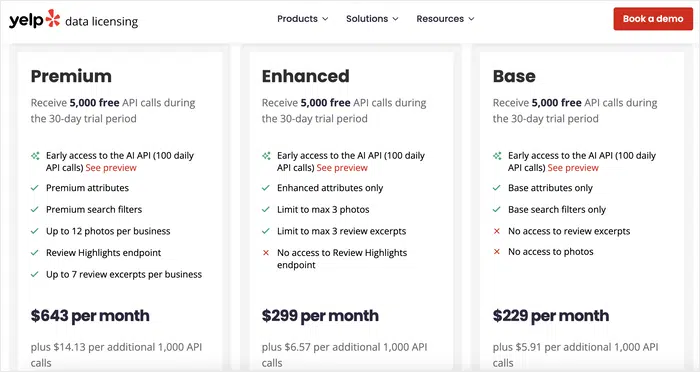
Das bedeutet, dass Sie sich neben den üblichen technischen Schritten wie der Erstellung eines Google Maps-Projekts, der Verifizierung von Abrechnungskonten und der Navigation durch verwirrende Dashboards nun mit zusätzlichen Kosten auseinandersetzen müssen, nur um Ihre eigenen Bewertungen anzuzeigen.
Googles API ist nicht viel einfacher. Sie müssen immer noch ein Projekt erstellen, die Abrechnung aktivieren und Kreditkartendetails angeben. Dies sind Schritte, die überwältigend sein können, wenn Sie nicht technisch versiert sind.
Ich habe so viele Geschäftsinhaber gesehen, die genau dort aufgehört haben. Die Idee, für den API-Zugang zusätzlich zur Einrichtung von Kreditkarten und Entwicklerkonten zu bezahlen, erscheint zu viel. Und ehrlich gesagt, ich mache ihnen keinen Vorwurf.
Deshalb fühlte sich die No-API-Funktion von Smash Balloon wie ein Game-Changer an!
Sie umgeht all diese traditionellen Hürden vollständig. Das Beste daran? Sie können Bewertungsfeeds in etwa 60 Sekunden einrichten. Keine Entwicklerkonten, keine Kreditkartenanforderungen, keine unerwarteten Rechnungen.
Was früher 2–3 Stunden zur Konfiguration für einen Kunden dauerte, ist jetzt in weniger als einer Minute erledigt.
Dadurch kann ich mich auf Design und Strategie konzentrieren, anstatt mich mit der technischen Einrichtung herumzuschlagen, und meine Kunden erhalten ihre Bewertungen fast sofort live.
Außerdem funktioniert diese Funktion auch in der kostenlosen Version des Reviews Feed Plugins von Smash Balloon. Das macht dieses Feed-Plugin perfekt für kleine Unternehmen, die gerade erst anfangen.
Als Nachteil werden die Bewertungen jedoch einmal pro Woche aktualisiert. Es ist also nicht vollautomatisch, aber für die meisten kleineren Websites ist das mehr als genug, um Social Proof frisch und sichtbar zu halten.
Wenn Sie wachsen und anfangen, mehr Bewertungen zu sammeln, können Sie jederzeit auf die traditionelle API-Methode für schnellere Updates umsteigen. Eine Methode, die ich in diesem Beitrag ebenfalls besprechen werde.
Für den Anfang tauchen wir jedoch in die Einrichtung von Smash Balloon ohne API für Yelp und Google Reviews ein.
Schritt 1: Smash Balloon installieren und einrichten.
Auch wenn Smash Balloon’s Reviews Feed Free Ihnen helfen kann, Bewertungen ohne APIs einzurichten, werde ich für diese Rezension die Pro-Version verwenden.
Auf diese Weise kann ich Ihnen alles zeigen, was Sie mit diesem Social Proof Plugin machen können.
Gehen Sie zuerst auf die offizielle Website von Smash Balloon und wählen Sie einen Plan aus.
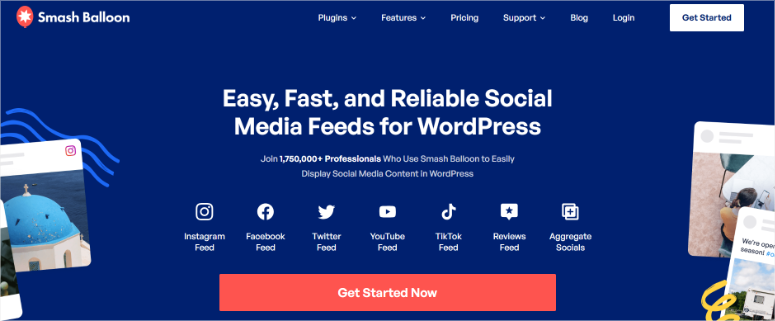
Hier können Sie das All Access Bundle von Smash Balloon erhalten, das Feed-Plugins für Instagram, Facebook, TikTok, Twitter, YouTube und Reviews in einem enthält.
Schauen Sie sich meine Smash Balloon Rezension an, um zu sehen, was jedes Plugin beinhaltet.
Alternativ können Sie, wenn Sie nur Bewertungen anzeigen möchten, sich für Reviews Feed Pro entscheiden.
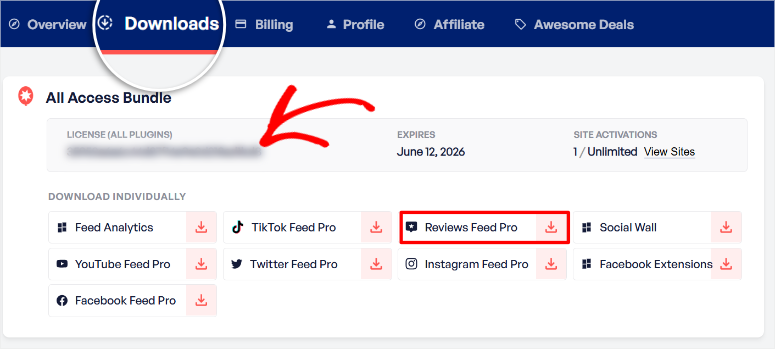
Sobald Sie das Plugin gekauft haben, melden Sie sich bei Ihrem Smash Balloon Dashboard an und navigieren Sie zu Downloads. Je nach gekauftem Produkt sehen Sie unterschiedliche Download-Optionen.
Suchen Sie also den Tab „Reviews Feed Pro“ und laden Sie die Plugin-Archivdatei auf Ihren PC herunter. Kopieren Sie währenddessen auch den Lizenzschlüssel; Sie werden ihn später benötigen, um die Pro-Version zu aktivieren.
Gehen Sie nun zu Ihrem WordPress-Dashboard und navigieren Sie zu Plugins » Neues Plugin hinzufügen. Laden Sie die Plugin-Datei hoch, klicken Sie auf „Installieren“ und dann auf Aktivieren.
Wenn Sie Probleme haben, schauen Sie sich mein Tutorial an, wie man ein Plugin installiert.
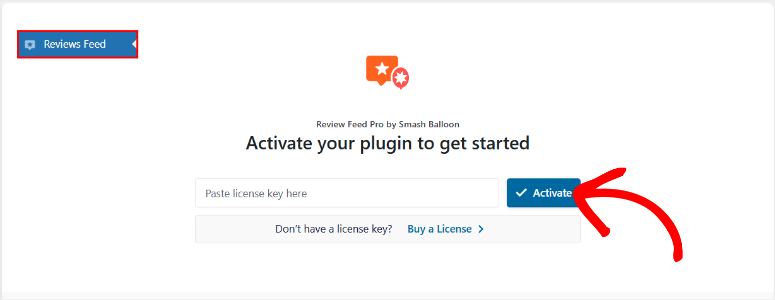
Nach der Aktivierung sollten Sie eine neue Menüoption in Ihrem WordPress-Dashboard namens „Reviews Feed“ sehen. Wählen Sie sie aus, um die Lizenzschlüssel-Seite zu öffnen, und fügen Sie dann den zuvor kopierten Code ein.
Klicken Sie schließlich auf Aktivieren, und Sie sollten das Reviews Feed Plugin von Smash Balloon vollständig installiert haben.
Als Nächstes zeige ich Ihnen, wie Sie Ihre Bewertungs-Feeds erstellen.
Schritt 2: Bewertungs-Feeds mit Yelp und Google Review verbinden
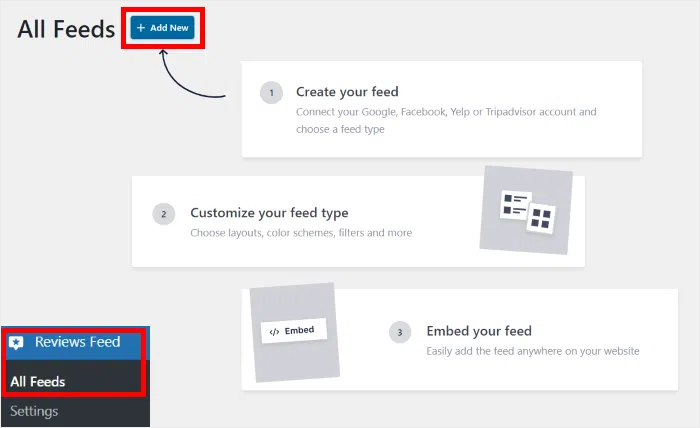
Sobald Smash Balloon aktiviert ist, werden Sie automatisch zum Smash Balloon Dashboard weitergeleitet, wo Sie mit der Erstellung Ihres ersten Bewertungs-Feeds beginnen können. Klicken Sie auf dieser Seite auf die Schaltfläche „+Neu hinzufügen“.
Alternativ können Sie auch von Ihrem Dashboard aus Reviews Feed » Alle Feeds öffnen und auf die Schaltfläche „Neu hinzufügen“ klicken. Dies führt Sie zum selben Punkt.
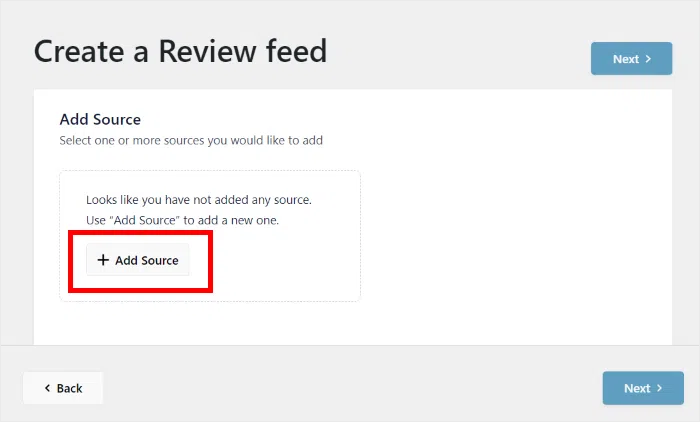
Wählen Sie auf der nächsten Seite „Quelle hinzufügen“, um alle Bewertungsseitenoptionen zu öffnen, die Sie mit Smash Balloon verwenden können, wie z. B. Facebook, Yelp, TripAdvisor, TrustPilot und mehr.
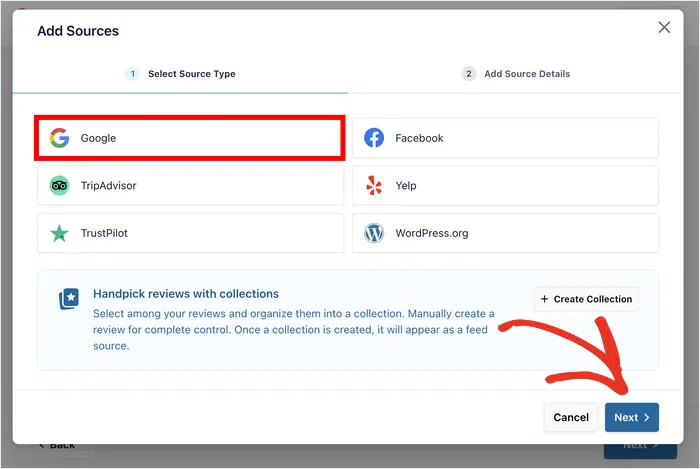
Wählen Sie dann in diesem Popup-Fenster „Google“ als Quelle aus und klicken Sie auf „Weiter“, um zur nächsten Seite zu gelangen.
Auf dieser Seite müssen Sie nur Ihre Google Place ID eingeben und auf Fertig stellen klicken.
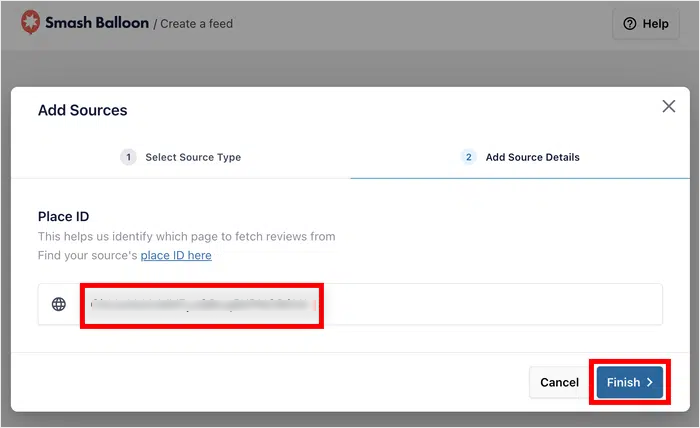
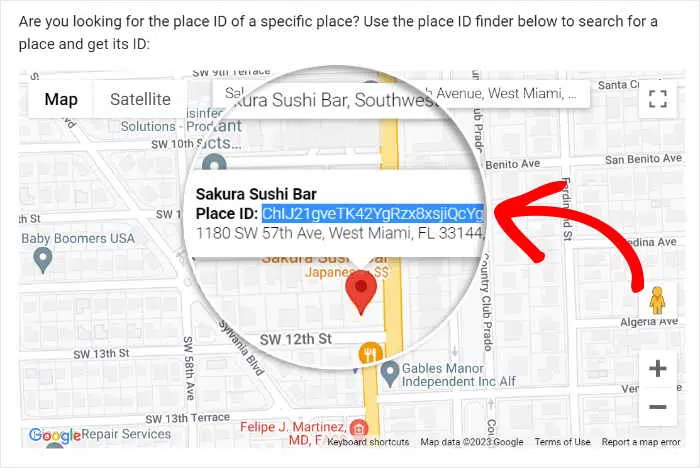
Wenn Sie nicht wissen, wie Sie Ihre Google Place ID finden, machen Sie sich keine Sorgen, es dauert nur wenige Sekunden, sie zu finden.
Finden Sie Ihre Place ID, indem Sie Ihr Unternehmen auf Google Maps suchen. Die URL enthält eine lange Zeichenfolge nach „place/“, die die eindeutige Kennung Ihres Unternehmens darstellt.
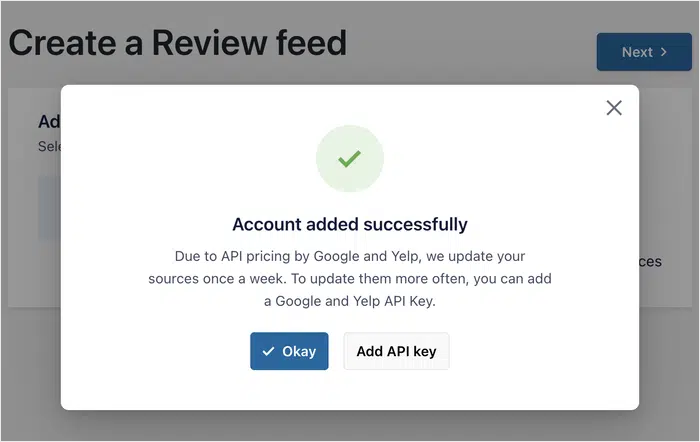
Sobald Sie Ihre Google Place ID eingefügt haben, sollten Sie einen Bestätigungsbildschirm sehen, der Ihnen mitteilt, dass Ihr Konto erfolgreich hinzugefügt wurde.
Zu diesem Zeitpunkt werden Ihre Bewertungsfeeds einmal pro Woche aktualisiert. Sie haben jedoch die Möglichkeit, eine API für automatische Bewertungsaktualisierungen hinzuzufügen. Mehr dazu später.
Was ist, wenn Sie Yelp-Bewertungen hinzufügen möchten?
Sie werden den gleichen Prozess befolgen. Nur dieses Mal wählen Sie auf der Seite „Quellen hinzufügen“ Yelp anstelle von Google aus.
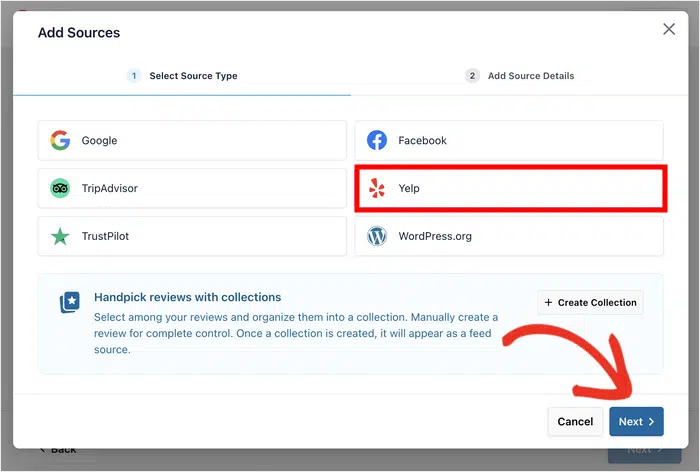
Klicken Sie dann auf der nächsten Seite einfach auf die Yelp-URL Ihres Unternehmens, wie sie in Ihrem Browser angezeigt wird.
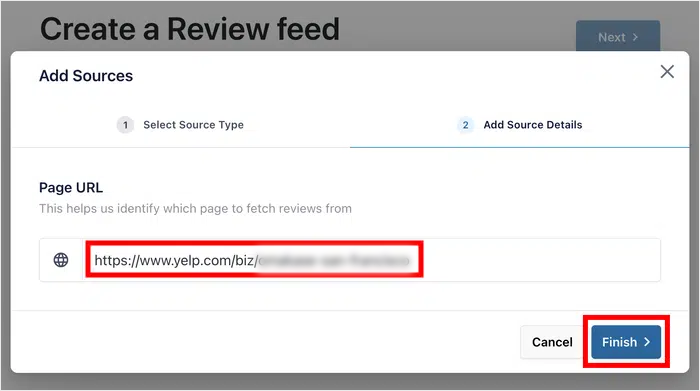
Danach erhalten Sie die gleiche Bestätigungsnachricht, die Sie sehen würden, wenn Sie Google-Bewertungen mit Smash Balloon ohne API hinzufügen.
Sobald die Verbindung Ihres Yelp- oder Google Business-Kontos abgeschlossen ist, wählen Sie unten auf dem Bildschirm Weiter, um zum nächsten Schritt zu gelangen: Erstellen Ihres Bewertungsfeeds.
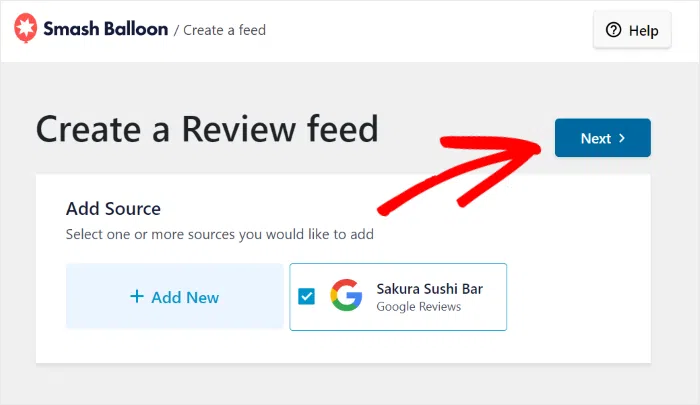
Schritt 3: Google- und Yelp-Bewertungsfeeds erstellen
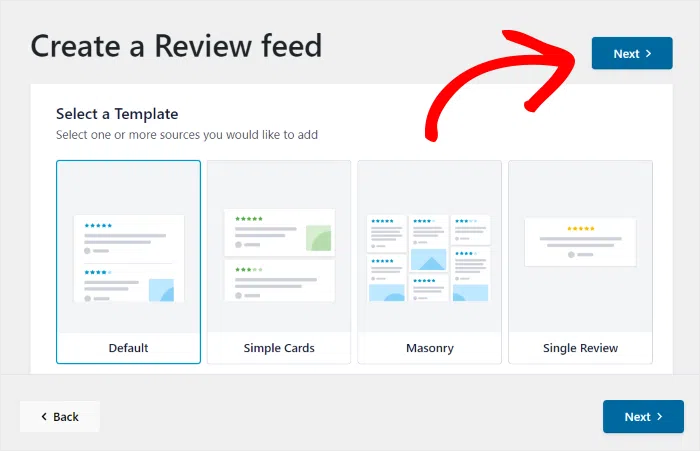
Als Nächstes müssen Sie eine Feed-Vorlage auswählen. Smash Balloon bietet Vorlagen wie Simple Cards, Masonry, Carousel und mehr.
Außerdem gibt es für jede Vorlage eine schnelle Vorschau, damit Sie sehen können, wie die Bewertungen auf einer Live-Seite aussehen.
Wählen Sie diejenige aus, die am besten zu Ihrer Website passt, und klicken Sie auf „Weiter“.
Dies öffnet den Smash Balloon Feeds Editor, eine einfache Drag-and-Drop-Oberfläche, die die Feed-Erstellung super einfach macht.
Links befinden sich die Registerkarten Anpassen und Einstellungen, während rechts das Live-Vorschaufenster angezeigt wird, um zu sehen, wie sich Ihre Bewertungsfeeds entwickeln, während Sie sie in Echtzeit erstellen.
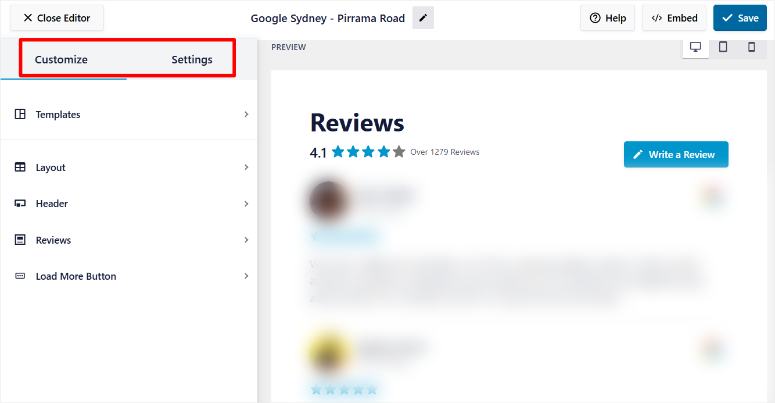
Unter Anpassen können Sie die Vorlage und das Layout ändern, auch wenn Sie sie bereits festgelegt hatten. Dies zeigt nur, wie flexibel Smash Balloon ist.
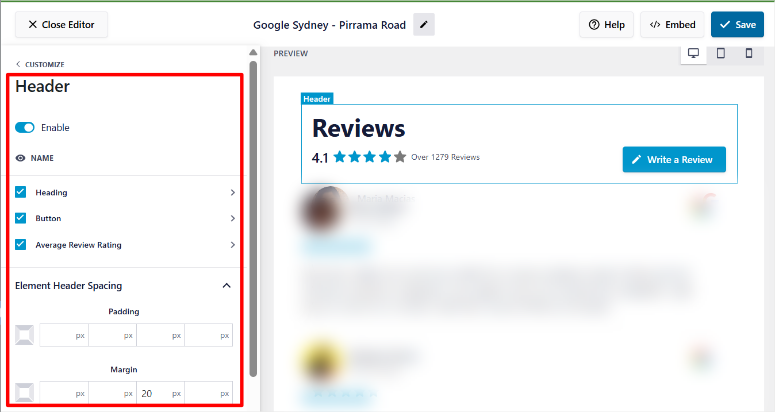
Aber das ist noch nicht alles. Sie können die Kopfzeile anpassen, indem Sie eine Schaltfläche, die durchschnittliche Bewertungsbewertung und sogar die Überschrift selbst mit einer Checkbox hinzufügen.
Und wie bei allen Drag-and-Drop-Seitenerstellern können Sie auch Ränder und Abstände hinzufügen.
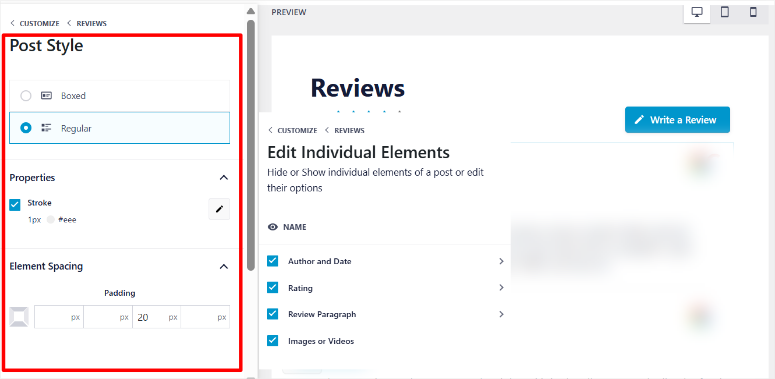
Dann können Sie unter der Anpassungsoption Bewertung den Beitrag-Stil per Checkbox zwischen „boxed“ und „regular“ ändern. Sie können die Eigenschaften und den Elementabstand ändern.
Darüber hinaus können Sie auch einzelne Elemente wie Autor, Datum, Bewertungen und mehr bearbeiten.
Um Ihre Nutzer länger bei den Bewertungen zu halten, können Sie eine Schaltfläche „Mehr laden“ hinzufügen, die den unendlichen Scroll-Effekt erzeugt.
Das Beste daran ist, dass Sie sehen können, wie die Bewertungen für verschiedene Bildschirmgrößen aussehen, indem Sie die Symbole für PC, Tablet und Mobiltelefon in der rechten Ecke der Seite auswählen.
Als Nächstes können Sie unter dem Tab „Einstellungen“ Folgendes tun:
- Ändern Sie die Quellen
- Sortieren Sie die Bewertungen nach Datum, Bewertung oder zufällig
- Filtern Sie nach Sternebewertung
- Filtern Sie nach Wörtern, sodass sie Wörter enthalten oder nicht enthalten.
- Filtern Sie zusätzlich nach Zeichenanzahl und legen Sie die minimale und maximale Zeichenbegrenzung fest.
- Moderieren Sie die Bewertungen, die Ihrem Feed hinzugefügt werden.
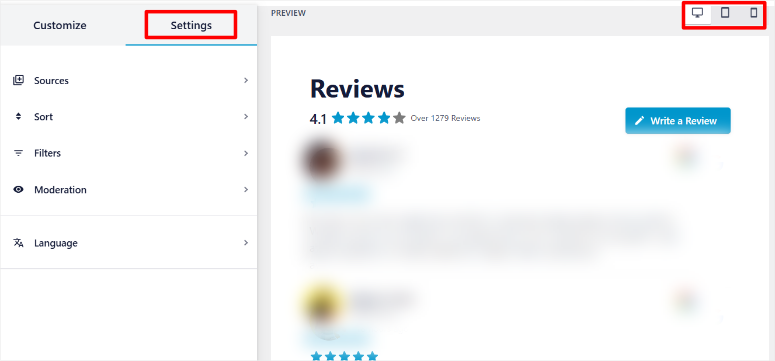
Sobald Sie mit der Anpassung Ihres Bewertungs-Feeds fertig sind, müssen Sie nur noch oben rechts auf Speichern klicken, und Sie können ihn zu Ihrer Website hinzufügen.
Schritt 4: Fügen Sie Ihren Bewertungs-Feed zu Ihrer Website hinzu
Das Plugin ruft automatisch Ihre Bewertungen ab und erstellt einen Shortcode, den Sie überall auf Ihrer Website einbetten können.
Um ihn zu Ihrer Website hinzuzufügen, bietet Smash Balloon 3 Optionen, sodass Sie diejenige auswählen können, die Sie am einfachsten finden.
Beginnen Sie, indem Sie erneut auf die Schaltfläche „Einbetten“ in der oberen rechten Ecke klicken. An diesem Punkt sehen Sie ein Popup mit allen 3 Einbettungsoptionen.
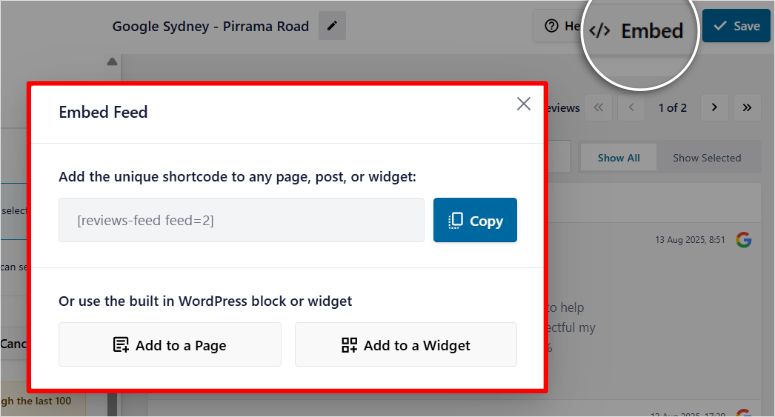
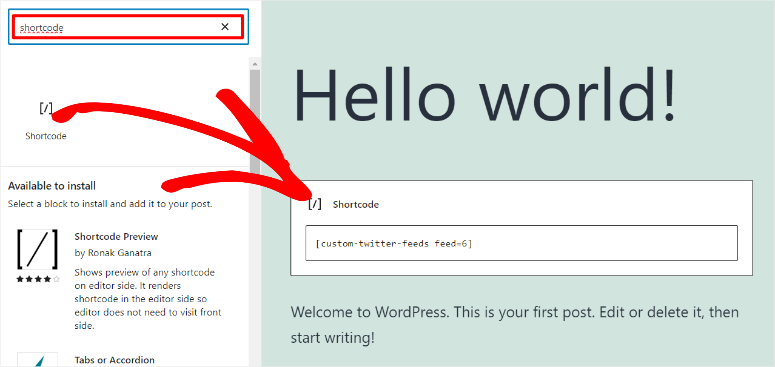
1. Sie können den Shortcode verwenden
Diese Methode ermöglicht es Ihnen, den Bewertungs-Feed auf jeder Seite, jedem Beitrag oder in jedem Widget-Bereich hinzuzufügen. Um den Shortcode zu verwenden, öffnen Sie eine beliebige Seite oder einen Beitrag. Suchen Sie dann über die Suchleiste nach dem Shortcode-Block.
Danach ziehen Sie den Shortcode-Block per Drag & Drop dorthin, wo der Bewertungs-Feed erscheinen soll. Fügen Sie schließlich den Shortcode in den Block ein und klicken Sie auf Speichern.
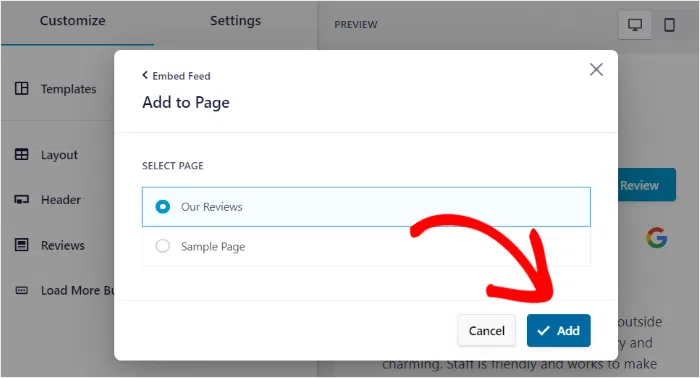
2. Sie können die Option „Zur Seite hinzufügen“ verwenden
Sobald Sie diese Option auswählen, wird auf dem nächsten Bildschirm eine Liste aller Ihrer Seiten angezeigt. Wählen Sie mit einer Checkbox die Seite aus, auf der der Bewertungs-Feed erscheinen soll.
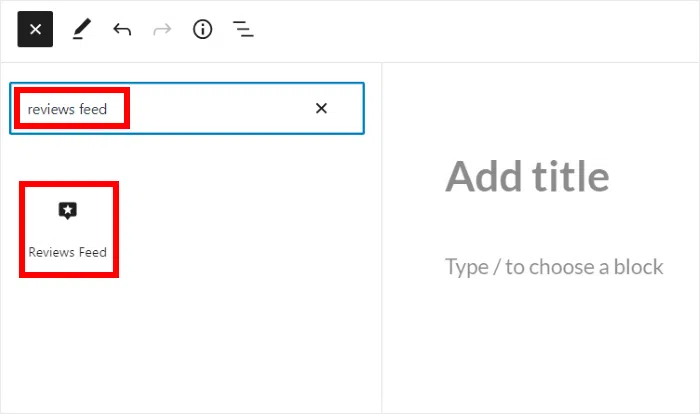
Auf dieser Seite verwenden Sie die Suchoption, um den Bewertungs-Feed-Block zu finden. Ziehen Sie den Block erneut per Drag & Drop dorthin, wo der Bewertungs-Feed erscheinen soll, und klicken Sie auf Speichern.
3. Sie können die Option „Zum Widget hinzufügen“ verwenden
Diese Option führt Sie zu Ihrer Widget-Liste. Das ist Darstellung » Widgets in Ihrem WordPress-Dashboard.
Verwenden Sie auf dieser Seite die Suchleiste, um den Bewertungs-Feed-Block zu finden. Ziehen Sie ihn per Drag & Drop an die gewünschte Widget-Position.
Klicken Sie schließlich auf Speichern. Alle diese Methoden sind super einfach und verzerren nicht, wie Ihr Bewertungs-Feed aussehen wird. Am Ende sollte Ihr Bewertungs-Feed wie in meinem Beispiel unten aussehen.
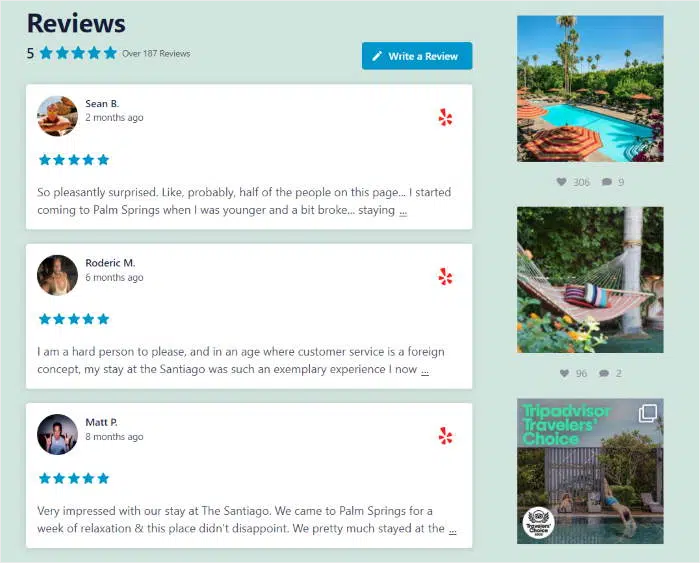
Das Beste daran ist, dass Sie mehrere Feeds auf derselben Seite hinzufügen können. Das bedeutet, Sie können sowohl die Yelp- als auch die Google-Bewertungen auf derselben Seite hinzufügen, sodass es wie in meinem Beispiel unten aussieht.
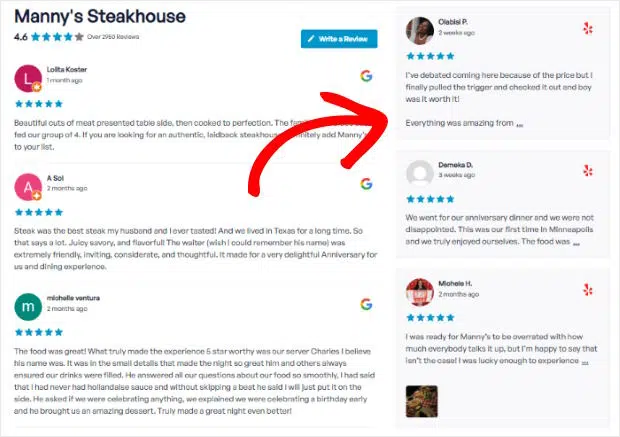
Das ist alles! Sie können jetzt Google- und Yelp-Bewertungen innerhalb weniger Minuten zu Ihrer WordPress-Website hinzufügen. Außerdem können Sie dies mit der kostenlosen Version von Review Feeds von Smash Balloon tun.
Vor- und Nachteile der No-API-Methode
Bevor Sie sich für die No-API-Bewertungs-Feed-Methode entscheiden, müssen Sie die Vorteile und Einschränkungen vollständig verstehen.
Hier ist, was Sie wissen müssen:
| Vorteile | Nachteile |
|---|---|
| 60-Sekunden-Einrichtung mit nur einer URL oder Place ID | Begrenzt auf maximal 50 Bewertungen pro Feed |
| Keine API-Gebühren oder Abonnementkosten | Wöchentliches Update-Intervall vs. Echtzeit |
| Keine Kreditkarte oder Abrechnungskonto erforderlich | Mehrere Geschäftsstandorte können nicht kombiniert werden |
| Perfekt für technisch nicht versierte Benutzer | Weniger Anpassungsoptionen als bei der API-Methode |
| Funktioniert sofort ohne Entwicklerkonten | Keine historischen Überprüfungsdaten über aktuelle Beiträge hinaus |
| Beseitigt Probleme mit dem Ablauf von API-Schlüsseln | Beschränkt auf eine Bewertungsquelle pro Feed |
Diese Methode eignet sich hervorragend für kleine und mittlere Unternehmen, die ihre besten Bewertungen ohne technische Komplikationen präsentieren möchten.
Die Einschränkungen spielen nur dann eine Rolle, wenn Sie einen großen Betrieb mit mehreren Standorten führen oder Echtzeit-Bewertungsaktualisierungen benötigen.
Wie bereits erwähnt, bieten wöchentliche Updates für die meisten Unternehmen genügend frische Inhalte für SEO-Zwecke.
Darüber hinaus bieten 50 Bewertungen pro Feed mehr als genug soziale Beweise, um Kaufentscheidungen zu beeinflussen.
Methode 2: Smash Balloon mit API-Schlüsseln (Für fortgeschrittene Benutzer)
Wie bereits erwähnt, erfüllt die No-API-Methode die meisten Anforderungen kleiner Unternehmen perfekt. Aber Sie können diese Einschränkungen überwinden und etwas Robusteres benötigen.
Daher werden Echtzeit-Updates für Unternehmen, die täglich Dutzende von Bewertungen erhalten, entscheidend.
Diese Option ist großartig für stark frequentierte Restaurants, beliebte Einzelhandelsgeschäfte und Dienstleistungsunternehmen mit aktiven Bewertungsströmen.
Darüber hinaus sollten Sie diesen Ansatz in Betracht ziehen, wenn Sie ein Unternehmen mit mehreren Standorten haben. Dies ist praktisch, wenn Sie Restaurants in verschiedenen Städten betreiben oder eine Franchise führen.
Smash Balloon Review Feeds mit einer API ermöglicht es Ihnen, Bewertungen von allen Standorten in einem einzigen Feed zu kombinieren. Darüber hinaus können Sie Bewertungen an einzigartigen Stellen hinzufügen, z. B. in Ihrem Bestellformular.
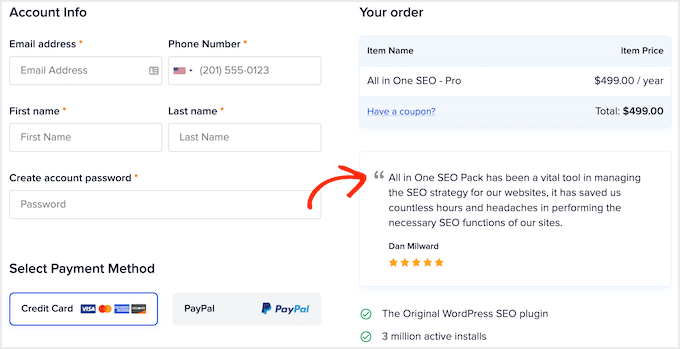
Außerdem erfordert die Anpassung auf Enterprise-Niveau Zugriff auf vollständige Bewertungsmetadaten für erweiterte Filter- und Anzeigeoptionen.
Der Grund, warum ich Smash Balloon sowohl für die API- als auch für die Nicht-API-Methode verwende, ist, dass abgesehen vom Erhalt der APIs die Schritte zum Hinzufügen eines Bewertungsfeeds gleich sind.
Vor diesem Hintergrund werde ich Ihnen hauptsächlich zeigen, wie Sie die Yelp- und Google-Bewertungs-APIs erstellen und hinzufügen.
So erhalten Sie Ihre Google Cloud Console API
Schritt 1: Richten Sie Ihr Google Cloud Console-Projekt ein
Öffnen Sie zunächst einen neuen Tab in Ihrem Browser und navigieren Sie zu Console.Cloud.Google.com. Melden Sie sich hier mit Ihrem Google-Konto an oder erstellen Sie eines, falls Sie noch kein Google-Konto haben.
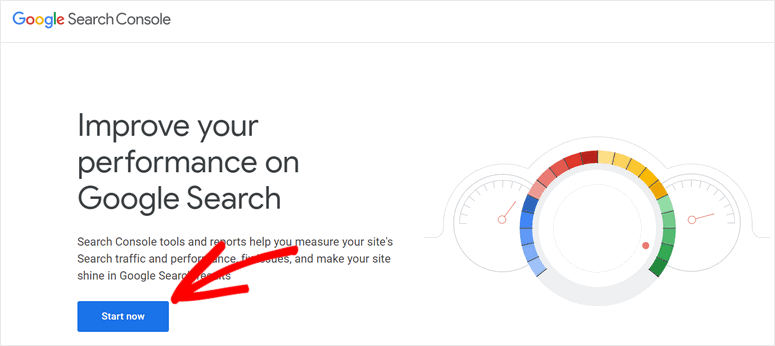
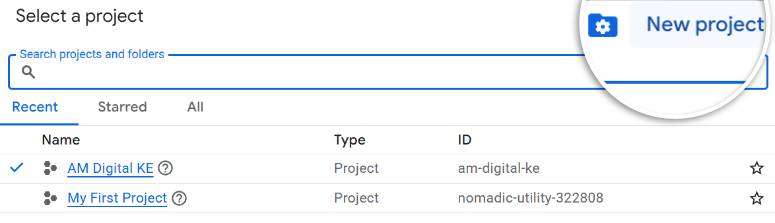
Denken Sie daran, dass die Google Cloud Console kostenlos zugänglich ist und die Grundlage für alle Google API-Dienste bildet. Wählen Sie als Nächstes das Dropdown-Menü Google Home oben auf der Seite, um das Popup „Projekte“ zu öffnen.
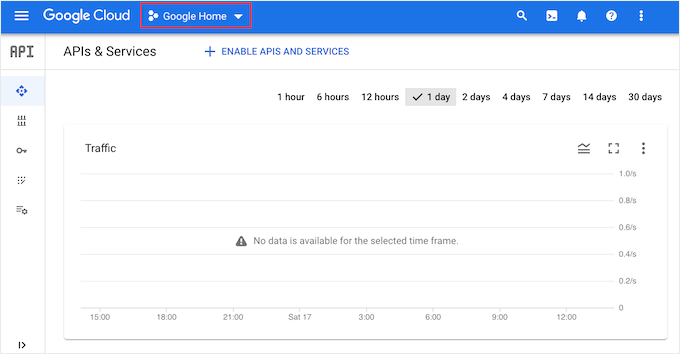
Wählen Sie dann im Popup-Fenster „Neues Projekt“, um ein dediziertes Projekt für Ihre Bewertungsfeeds zu erstellen.
Geben Sie Ihrem Projekt als Nächstes einen beschreibenden Namen wie „WordPress Review Feeds“ oder fügen Sie Ihren Geschäftsnamen hinzu, um es später leicht identifizieren zu können.
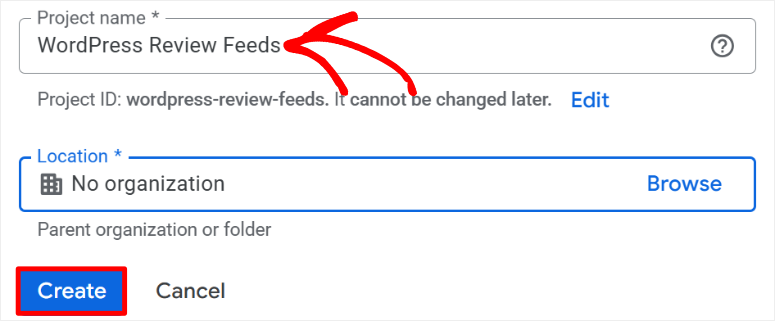
Warten Sie, bis Google Ihr Projekt erstellt hat, was normalerweise 30-60 Sekunden dauert. Sobald dies abgeschlossen ist, sehen Sie Ihren neuen Projektnamen in der oberen Navigationsleiste.
Sie können auch noch einmal auf das Dropdown-Menü Google Home klicken und das neu erstellte Projekt aus der Liste auswählen.
Schritt 2: Aktivieren Sie die Google Places API
Verwenden Sie danach die Suchleiste, um nach „Places API“ zu suchen, und klicken Sie auf das Ergebnis. Klicken Sie dann auf die blaue Schaltfläche „Aktivieren“, um die Places API für Ihr Projekt zu aktivieren.
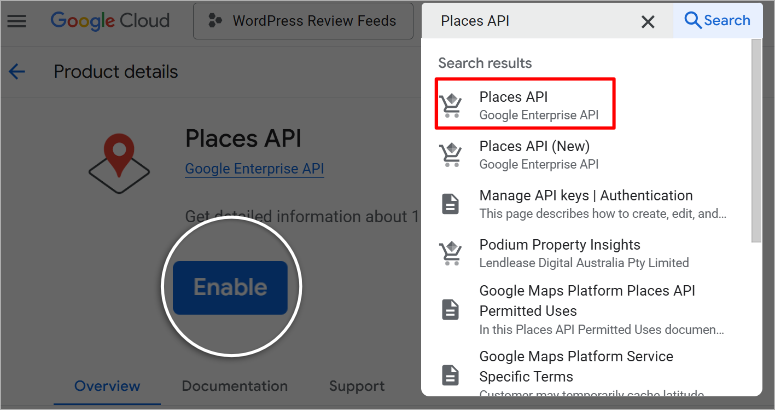
Dieser Schritt teilt Google mit, dass Ihr Projekt Zugriff auf Geschäfts- und Bewertungsdaten benötigt. Der Aktivierungsprozess dauert nur wenige Sekunden.
Sobald Sie die API aktivieren, sollten Sie nun die Schaltfläche „Verwalten“ anstelle der Schaltfläche „Aktivieren“ sehen. Klicken Sie darauf und richten Sie Ihre Abrechnungsinformationen ein.
Ich möchte darauf hinweisen, dass Google Abrechnungsinformationen benötigt, obwohl sie großzügige kostenlose Nutzungslimits anbieten.
Die meisten Kleinunternehmen bleiben innerhalb der kostenlosen Stufe, die 5.000 API-Aufrufe pro Monat beinhaltet. Ihnen werden keine Kosten berechnet, es sei denn, Sie überschreiten diese Limits.
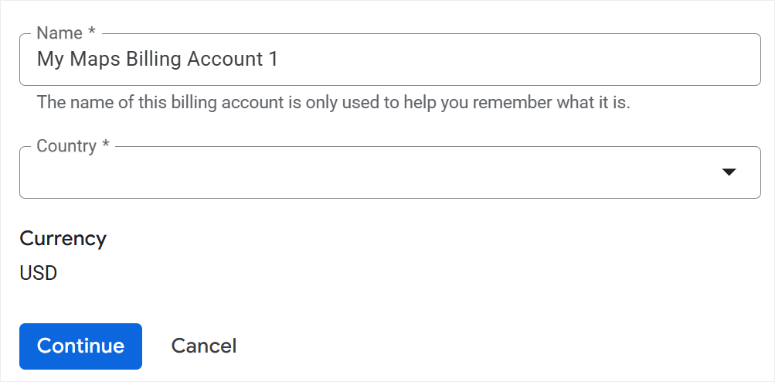
Schritt 3: Erstellen und Konfigurieren Sie Ihren API-Schlüssel
Wenn Sie fertig sind, wählen Sie APIs & Dienste » Anmeldeinformationen und klicken Sie dann im oberen Menü auf „Anmeldeinformationen erstellen“. Wählen Sie dann im Dropdown-Menü „API-Schlüssel“.
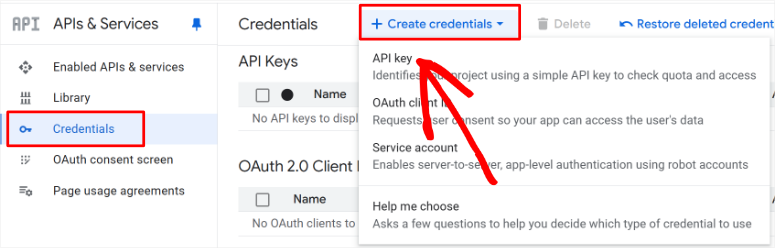
Google generiert eine lange Zeichenfolge aus zufälligen Zeichen – das ist Ihr API-Schlüssel. Kopieren Sie diesen Schlüssel sofort und speichern Sie ihn an einem sicheren Ort wie einem Passwort-Manager.
Sie benötigen diesen genauen Schlüssel für Ihre WordPress-Konfiguration.
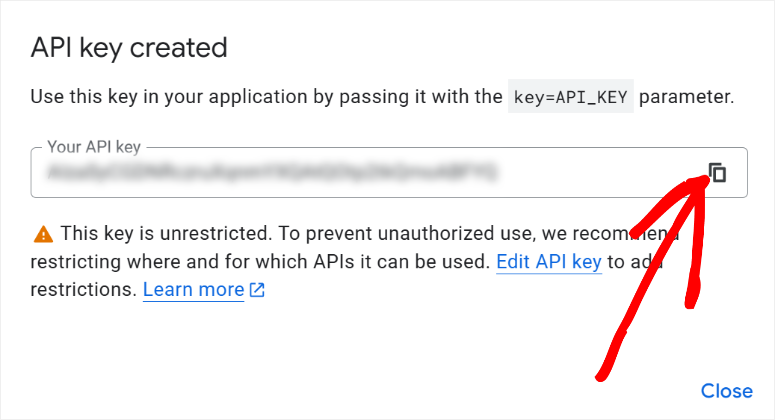
An diesem Punkt ist Ihre Google Cloud Console API bereit, aber wir möchten noch einen Schritt weiter gehen und sie zur besseren Sicherheit absichern. So kann niemand anderes sie verwenden.
Dazu fügen wir Einschränkungen hinzu, um unbefugte Nutzung und potenzielle Abrechnungsüberschreitungen zu verhindern.
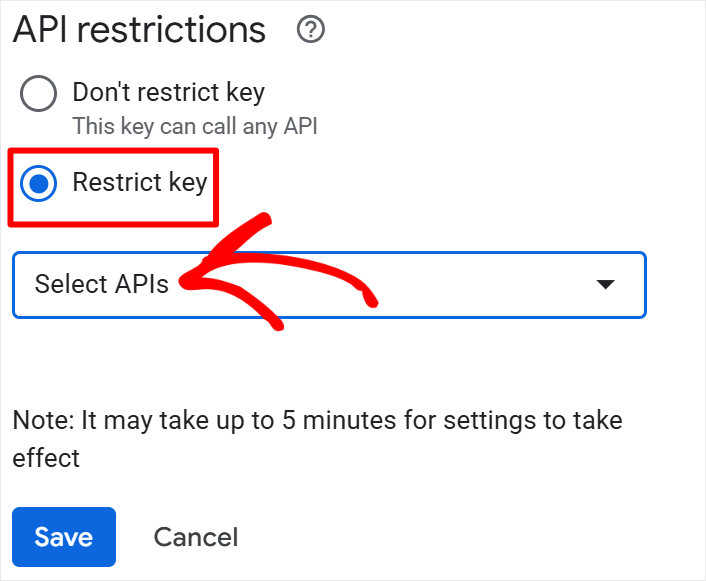
Wählen Sie also auf derselben Seite Ihren neuen API-Schlüssel aus. Sie werden das kleine gelbe Ausrufezeichen daneben bemerken, das anzeigt, dass er uneingeschränkt ist.

Gehen Sie dann auf der nächsten Seite zum Abschnitt „API-Einschränkungen“. Verwenden Sie hier das Kontrollkästchen „Schlüssel einschränken“, um es zu aktivieren, und wählen Sie dann Ihren API-Schlüssel aus dem Dropdown-Menü aus.
Sobald Sie auf Speichern klicken, werden Sie zurück zu Ihrer API-Liste weitergeleitet, wobei das gelbe Ausrufezeichen nun ein grünes Häkchen ist, das den Erfolg des Vorgangs anzeigt.
Das war's. Sie können jetzt Ihre Google Cloud Console API erstellen, um sie zu Smash Balloon hinzuzufügen, für automatisierte Feed-Updates.
So erhalten Sie Ihre Yelp API
Das Abrufen der Yelp API ist viel einfacher und schneller als das Abrufen der Google API. Ich führe Sie durch den Prozess.
Stellen Sie zunächst sicher, dass Sie ein Yelp-Konto haben. Wenn Sie noch keines haben, können Sie schnell ein Konto erstellen oder Ihre Firmenseite auf der Yelp-Hauptwebsite beanspruchen.
Sobald dies erledigt ist, gehen Sie zur Yelp Developers-Seite. Sie sehen ein einfaches Anmeldeformular, in das Sie nur Ihre E-Mail-Adresse eingeben müssen.
Klicken Sie dann auf die Schaltfläche „Anmeldelink senden“, und Yelp sendet Ihnen innerhalb weniger Minuten einen einmaligen Anmeldelink per E-Mail.
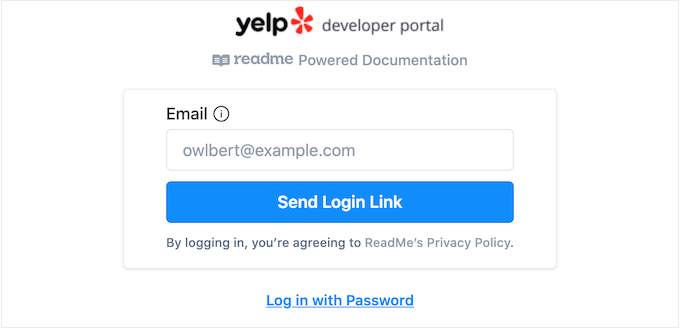
Gehen Sie danach zu Ihrem E-Mail-Posteingang, öffnen Sie diese E-Mail und klicken Sie auf „Zum Anmelden klicken“, um auf das Yelp Developer Portal zuzugreifen.
Nun kommt der einfache Teil. Klicken Sie in der oberen Navigation auf „API-Zugriff verwalten“. Dies bringt Sie zur Seite zum Erstellen von Apps, wo Sie ein kurzes Formular ausfüllen.
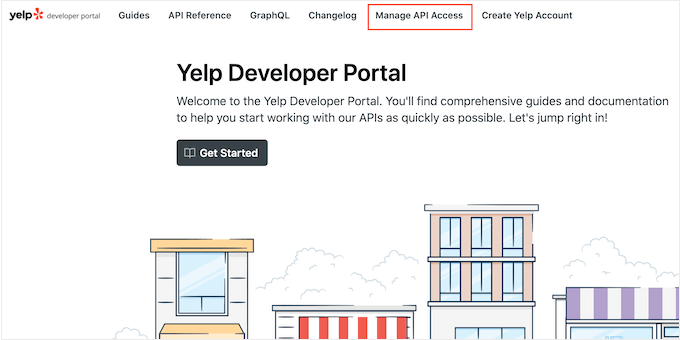
Geben Sie auf der nächsten Seite Ihrer App einen Namen – dies dient nur Ihrer eigenen Referenz, daher ist etwas wie „Meine Website-Bewertungen“ perfekt.
Wählen Sie dann Ihre Branche aus dem Dropdown-Menü und geben Sie Ihre E-Mail-Adresse ein.
Sie müssen auch eine kurze Beschreibung schreiben, wie Sie die API verwenden möchten. Etwas Einfaches wie „Kundenrezensionen auf meiner Geschäftswebsite anzeigen“ ist in Ordnung.
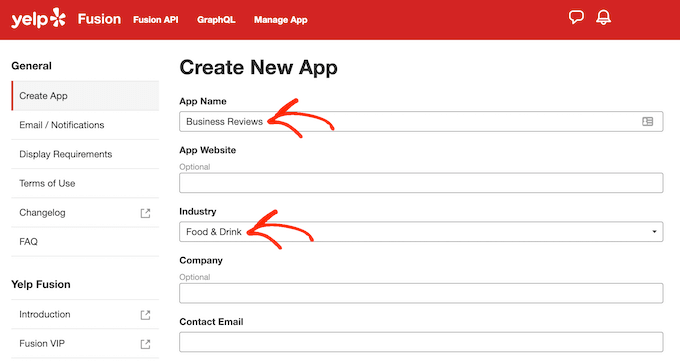
Wählen Sie abschließend „Neue App erstellen“ und Sie sind fertig.
Warten Sie ein paar Minuten, und Yelp zeigt Ihnen eine Erfolgsmeldung zusammen mit Ihrer App-ID und Ihrem API-Schlüssel an. Kopieren Sie diesen API-Schlüssel – Sie benötigen ihn für den nächsten Schritt bei der Einrichtung Ihres Bewertungs-Feeds.
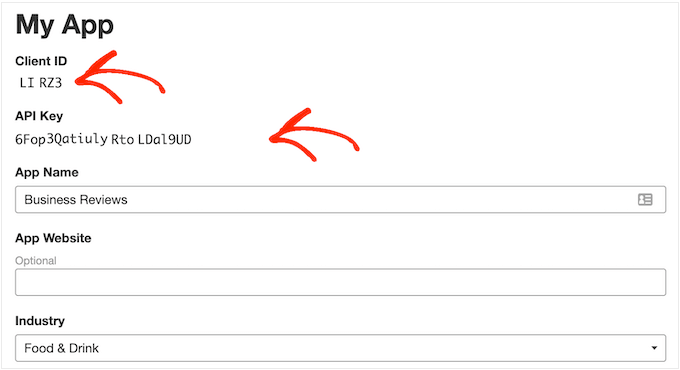
Der gesamte Vorgang dauert etwa 5 Minuten, und Sie haben alles, was Sie brauchen, um Ihre Yelp-Bewertungen abzurufen.
Jetzt habe ich Ihnen gezeigt, wie Sie Ihre Yelp- und Google-API erhalten. Tauchen wir nun ein, wie Sie diese Codes zu Smash Balloon hinzufügen.
So fügen Sie Ihre Google API oder Yelp API zu Smash Balloon hinzu
Sie werden die gleichen Schritte wie bei der No-API-Methode befolgen, um Smash Balloon einzurichten. Nun gibt es 2 Methoden, mit denen Sie die APIs zu Smash Balloon hinzufügen können.
Der erste Weg führt über Alle Feeds » Neu hinzufügen. Folgen Sie dann den gleichen Schritten wie beim No-API-Prozess. Sobald Sie auf der Seite „Konto erfolgreich hinzugefügt“ sind, sehen Sie die Schaltfläche „API-Schlüssel hinzufügen“.
Geben Sie danach Ihren Yelp- oder Google-API-Schlüssel ein, und Sie sind fertig.
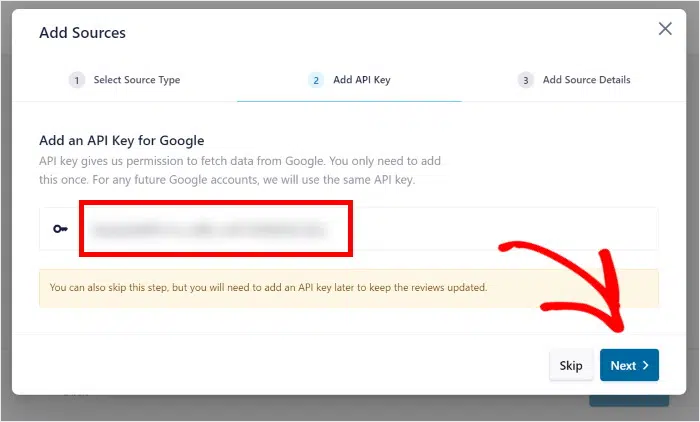
Für die zweite Methode gehen Sie einfach in Ihrem WordPress-Dashboard zu Bewertungs-Feed » Einstellungen. Scrollen Sie dann im Tab „Allgemein“ zu „API-Schlüssel verwalten“.
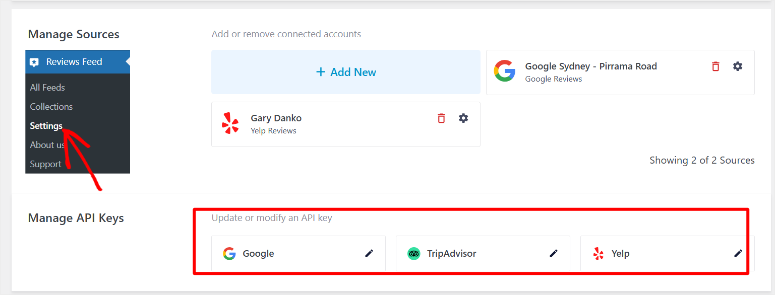
Hier sehen Sie die verschiedenen Plattformen, zu denen Sie die API hinzufügen können. Wählen Sie also das Stiftsymbol neben Google oder Yelp aus und geben Sie im Pop-up-Fenster den API-Schlüssel ein.
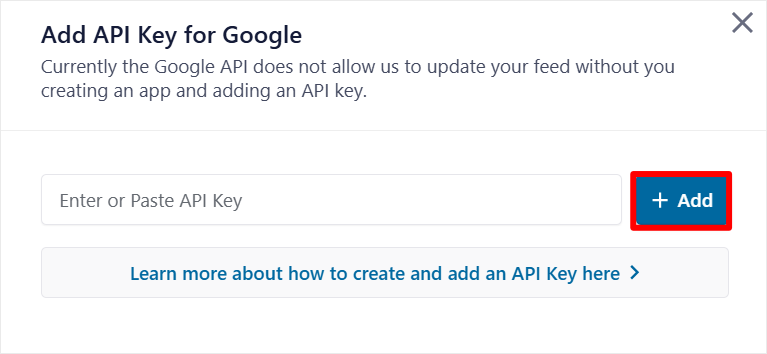
Das ist alles. Sie können jetzt Ihre Google- und Yelp-APIs generieren und sie mit Smash Balloon verwenden, um Bewertungs-Feeds zu erstellen.
Vor- und Nachteile der API-Methode
Nachdem ich API-gestützte Bewertungs-Feeds für Unternehmenskunden und Unternehmen mit mehreren Standorten eingerichtet habe, habe ich genau gelernt, wann sich dieser zusätzliche Aufwand lohnt.
Die API-Methode erfordert mehr anfänglichen Aufwand, schaltet aber Funktionen frei, die mit einfacheren Ansätzen einfach nicht möglich sind.
Hier ist, was Sie mit der API-Integration gewinnen und was Sie opfern:
| Vorteile | Nachteile |
|---|---|
| Unbegrenzte Bewertungsquellen pro Feed | Komplexe Einrichtung, die die Google Cloud Console erfordert |
| Echtzeit- oder stündliche Bewertungsaktualisierungen | Erfordert Kreditkarte für das Google-Abrechnungskonto |
| Kombinieren Sie mehrere Geschäftsstandorte | Verwaltung von API-Schlüsseln und Sicherheitsaspekte |
| Zugriff auf vollständige Bewertungsmetadaten | Mögliche Nutzungskosten für stark frequentierte Websites |
| Erweiterte Filter- und Sortieroptionen | Technische Fehlerbehebung bei Problemen |
| Bessere Kontrolle über die Aktualisierungszeit | Regelmäßige Überwachung der API-Nutzungslimits |
API vs. No-API-Vergleich
Die Wahl zwischen den Smash Balloon API- und No-API-Methoden verwirrt Geschäftsinhaber oft, da beide Ansätze gut funktionieren, um Bewertungen anzuzeigen.
Die Entscheidung hängt von Ihren spezifischen Bedürfnissen, Ihrem technischen Komfortniveau und Ihren langfristigen Wachstumsplänen ab.
Hier ist ein direkter Vergleich dessen, was jede Smash Balloon-Methode bietet:
| Funktion | No-API-Methode | API-Methode |
|---|---|---|
| Einrichtungszeit | 60 Sekunden | 30-45 Minuten |
| Erforderliche technische Kenntnisse | Keine – einfach URLs kopieren/einfügen | Grundlegende Google Cloud-Einrichtung |
| Kosten | Für immer kostenlos | Kostenlos bis zu 5.000 Anrufe/Monat |
| Quellen pro Feed überprüfen | 1 Geschäftsstandort | Unbegrenzte Standorte |
| Aktualisierungshäufigkeit | Wöchentlich automatisch | Echtzeit bis stündlich |
| Maximale Bewertungen | 50 pro Feed | Unbegrenzt |
| Kreditkarte erforderlich | Nein | Ja (für die Abrechnung durch Google) |
| Zugriff auf Bewertungsmetadaten | Nur grundlegende Anzeige | Vollständige Rezensentendetails & Geschäftsantworten |
| Unterstützung für mehrere Standorte | Separate Feeds erforderlich | Kombiniert in einem einzigen Feed |
| Layout-Optionen | Standardvorlagen | Erweiterte Layouts & benutzerdefinierte Stile |
| Filterfunktionen | Grundlegende Sortierung | Erweiterte Filterung & Organisation |
| Entwickleranpassung | Begrenzte CSS-Optionen | Vollständige Hooks & Klassen für benutzerdefinierte Steuerung |
| Mobile Optimierung | Standardmäßig responsiv | Kombiniert in einem einzigen Feed |
| Am besten für | Kleine bis mittlere Unternehmen | Unternehmen und Multi-Location |
Nachdem dies erledigt ist, schauen wir uns als Nächstes die manuelle Methode zum Einbetten eines Bewertungs-Feeds auf Ihrer Website an.
Methode 3: Manuelles Einbetten von Bewertungen (Schnell, aber begrenzt)
Der manuelle Ansatz ist der Ausgangspunkt für die meisten Leute, wenn sie Bewertungen präsentieren möchten. Auf den ersten Blick wirkt er unkompliziert.
Alles, was Sie tun müssen, ist, eine Bewertung zu finden, die Ihnen gefällt, etwas Code zu kopieren und ihn auf Ihrer Website einzufügen. So funktioniert es.
Manuelles Einbetten von Google-Bewertungen
Google macht es recht einfach, einzelne Bewertungen einzubetten, sobald man weiß, wo man suchen muss. Der Prozess beginnt in Google Maps, das die meisten Geschäftsinhaber bereits zur Verwaltung ihrer Einträge verwenden.
Öffnen Sie zuerst Google Maps und suchen Sie nach Ihrem Geschäftsnamen. Navigieren Sie zu Ihrem Brancheneintrag und klicken Sie auf den Abschnitt „Bewertungen“.
Hier sehen Sie alle Ihre Kundenbewertungen angezeigt. Finden Sie die spezifische Bewertung, die Sie auf Ihrer Website präsentieren möchten. Klicken Sie auf die drei Punkte neben dieser Bewertung und wählen Sie im Menü „Bewertung einbetten“ aus.
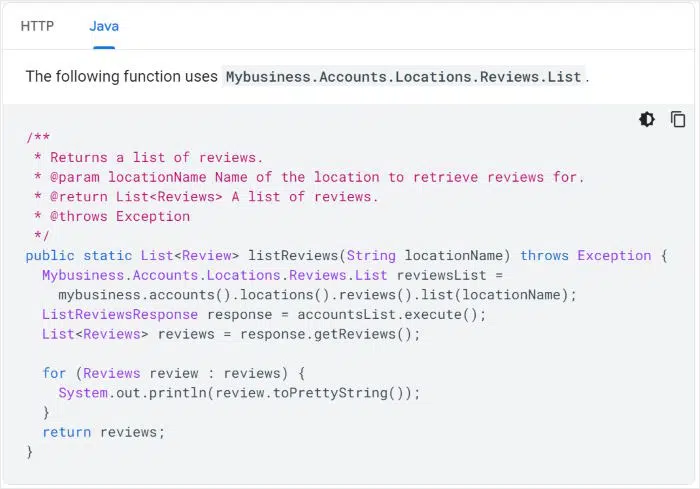
Google generiert einen HTML-Schnipsel, der wie Code aussieht. Kopieren Sie diesen gesamten Schnipsel. Machen Sie sich keine Sorgen, wenn er verwirrend aussieht – Sie müssen ihn nur genau kopieren und einfügen, wie gezeigt.
Nun kommt der WordPress-Teil. Gehen Sie zu Ihrem WordPress-Dashboard und erstellen Sie eine neue Seite oder bearbeiten Sie eine vorhandene.
Fügen Sie einen benutzerdefinierten HTML-Block hinzu, an der Stelle, an der die Bewertung erscheinen soll. Fügen Sie den Google-Code direkt in diesen Block ein. Speichern Sie Ihre Seite und rufen Sie sie in der Vorschau auf, um Ihre eingebettete Bewertung zu sehen.
Manuelles Einbetten von Yelp-Bewertungen
Yelp folgt einem ähnlichen Muster, aber die Benutzeroberfläche sieht etwas anders aus. Besuchen Sie zunächst Ihre Unternehmensseite auf der Yelp-Website. Scrollen Sie nach unten, um den Abschnitt „Bewertungen“ mit all Ihrem Kundenfeedback zu finden.
Suchen Sie nach einer Bewertung, die Ihr Unternehmen gut repräsentiert. Klicken Sie auf die drei Punkte neben dieser Bewertung und wählen Sie im Dropdown-Menü „Bewertung einbetten“ aus. Yelp zeigt Ihnen einen HTML-Schnipsel an, genau wie Google.
Kopieren Sie diesen Code vollständig. Kehren Sie zu Ihrer WordPress-Website zurück und verwenden Sie dieselbe Methode mit dem benutzerdefinierten HTML-Block.
Fügen Sie schließlich den Yelp-Code dort ein, wo die Bewertung angezeigt werden soll. Die eingebettete Bewertung wird mit dem Styling und Branding von Yelp angezeigt.
Vor- und Nachteile des manuellen Einbettens
Der manuelle Ansatz zum Einbetten von Bewertungen hat klare Vorteile, die ihn für bestimmte Situationen attraktiv machen. Gleichzeitig können die Einschränkungen Ihre langfristige Bewertungsstrategie ernsthaft beeinträchtigen.
Hier ist die ehrliche Aufschlüsselung des manuellen Einbettens:
| Vorteile | Nachteile |
|---|---|
| Vollständige Kontrolle darüber, welche Bewertungen angezeigt werden | Zeitaufwändige Einrichtung für jede einzelne Bewertung |
| Keine laufenden Abonnementkosten | Keine automatischen Updates, wenn sich Bewertungen ändern |
| Funktioniert ohne Plugin-Abhängigkeiten | Begrenzte Optionen zur Designanpassung |
| Perfekt für die Präsentation spezifischer Testimonials | Bricht leicht, wenn Plattformen Einbettungscodes aktualisieren |
| Keine API-Schlüssel oder technische Einrichtung erforderlich | Schlechter SEO-Wert durch statische Inhalte |
| Plattformunabhängiger Ansatz | Schwierig zu skalieren über 3-4 Bewertungen hinaus |
Gut gemacht! Sie sind jetzt bestens gerüstet, um Google- und Yelp-Bewertungen mit oder ohne API zu Ihrer Website hinzuzufügen. Aber wenn etwas unklar ist, lesen Sie die häufig gestellten Fragen unten.
FAQs: So fügen Sie Yelp- & Google-Bewertungsfeeds zu WordPress hinzu (Mit und ohne API-Schlüssel)
Kann ich sowohl Google- als auch Yelp-Bewertungen zusammen anzeigen?
Ja, Sie können beide Plattformen kombinieren. Smash Balloon erfordert, dass Sie separate Feeds für jede Plattform erstellen. Aber Sie können beliebig viele Feeds mit Shortcodes, Widgets und einem Gutenberg-Block auf derselben Seite hinzufügen. Sie können verschiedene Feeds manuell hinzufügen. Denken Sie daran, dass die Einbettung einzelne HTML-Snippets für jede Bewertung erfordert, was Ihnen die vollständige Kontrolle gibt, aber mehr Arbeit erfordert.
Benötige ich Programmierkenntnisse, um Bewertungs-Feeds einzubetten?
Überhaupt nicht. Smash Balloons No-API-Methode dauert 60 Sekunden, indem Sie einfach Ihre Geschäfts-URL kopieren und einfügen. Selbst die API-Methode verwendet visuelle Schnittstellen anstelle von Code-Bearbeitung. Das macht sie länger, aber immer noch unkompliziert. Alles, was Sie tun müssen, ist dieser Anleitung zu folgen. Ich habe jeden Schritt für Sie detailliert beschrieben.
Verlangsamen Smash Balloons Bewertungs-Feeds meine WordPress-Website?
Nein, alle Plugins von Smash Balloon haben bei richtiger Konfiguration minimale Auswirkungen. Dies liegt daran, dass sie eine eingebaute Zwischenspeicherung enthalten, die die Serverlast reduziert. Aber wenn Sie immer noch besorgt sind, können Sie 10-15 Bewertungen anzeigen, was praktisch keine Verlangsamung zur Folge hat. Die manuelle Einbettung hat die geringsten Auswirkungen, da Bewertungen statisches HTML sind. Vermeiden Sie jedoch immer, zu viele Bewertungen oder unnötig häufige Updates anzuzeigen.
Wie oft werden Bewertungs-Feeds automatisch aktualisiert?
Die Aktualisierungshäufigkeit variiert je nach Methode. Die No-API-Methode von Smash Balloon wird standardmäßig wöchentlich aktualisiert. Die API-Methode ist automatisch. Während die manuelle Einbettung niemals automatisch aktualisiert wird, da Sie statischen HTML-Code anzeigen.
Kann ich negative Bewertungen herausfiltern, bevor ich sie auf meiner Website hinzufüge?
Ja, dynamische Methoden bieten Filteroptionen. Smash Balloon lässt Sie Mindeststernbewertungen festlegen, die angezeigt werden sollen. Sie können beispielsweise wählen, nur 4-5-Sterne-Bewertungen anzuzeigen. Abgesehen davon bietet die Smash Balloon API-Methode erweiterte Filterung nach Bewertung, Schlüsselwörtern oder Daten.
Andererseits gibt die manuelle Einbettung die ultimative Kontrolle, da Sie jede Bewertung von Hand auswählen.
Endgültiges Urteil: Wählen Sie Ihre Methode zum Einbetten von Bewertungen
Nachdem wir all diese Ansätze ausgiebig getestet haben, kommt die Wahl auf drei einfache Faktoren an: Ihr technisches Komfortniveau, die Größe Ihres Unternehmens und Ihre Wartungspräferenzen.
- Wählen Sie die manuelle Einbettungsmethode, wenn Sie nur wenige Bewertungen hinzufügen möchten. Wählen Sie sie, wenn Sie nur periodische Bewertungen erhalten.
- Beginnen Sie mit der No-API-Methode von Smash Balloon, wenn Sie keine technische Einrichtung wünschen und einen einzelnen Standort betreiben. Dieser Ansatz funktioniert perfekt für 90 % der Kleinunternehmen und dauert nur 60 Sekunden zur Implementierung.
- Nutzen Sie die API-Methode, wenn Sie mehrere Standorte verwalten oder Echtzeit-Updates benötigen. Der zusätzliche Einrichtungsaufwand lohnt sich für umsatzstarke Unternehmen, die wöchentlich Dutzende von Bewertungen erhalten.
Ich empfehle Unternehmen immer, einfach anzufangen und bei Bedarf später aufzurüsten. Sie können die Methoden jederzeit wechseln, wenn Ihr Bewertungsvolumen und Ihre technischen Anforderungen wachsen.
Ressourcen-Hub
Nachdem Sie nun verstehen, wie Sie Ihre Bewertungs-Feeds einrichten, finden Sie hier weitere Ressourcen, um Ihren Social Proof zu verbessern und letztendlich mehr Verkäufe zu erzielen.
- So fügen Sie Social Proof-Benachrichtigungen in WordPress hinzu: Erfahren Sie, wie Sie Popup-Benachrichtigungen in Echtzeit anzeigen, die aktuelle Käufe, Anmeldungen und Kundenaktivitäten zeigen, um Dringlichkeit und Vertrauen zu schaffen.
- So erweitern Sie Ihre E-Mail-Liste mit Social Proof-Benachrichtigungen: Entdecken Sie bewährte Strategien, um Social Proof zu nutzen und mehr Besucher zum Abonnieren Ihrer E-Mail-Liste zu bewegen und mit Ihrer Marke in Kontakt zu bleiben.
- Die 9 besten Social Proof-Plugins für WordPress (im Vergleich): Ein umfassender Vergleich der Top-WordPress-Plugins zum Hinzufügen von Testimonials, Bewertungen und Social Proof-Elementen zu Ihrer Website.
- TrustPulse im Test – Conversions steigern mit der Social Proof App: Ein detaillierter Einblick in die Funktionen, Preise und die Wirksamkeit von TrustPulse zur Steigerung von Conversions durch automatisierte Social Proof-Benachrichtigungen.
- 7 unglaubliche Social-Media-Automatisierungstools, um Ihre Arbeitsbelastung sofort zu reduzieren: Sparen Sie Zeit und pflegen Sie eine konsistente Social-Media-Präsenz mit diesen leistungsstarken Automatisierungstools, die Beiträge planen und mehrere Plattformen verwalten.
- 9+ Top FOMO-Plugins, um Conversions in WordPress in die Höhe zu treiben: Entdecken Sie die besten Fear-of-Missing-Out-Plugins, die Knappheit und Dringlichkeit erzeugen, um schnellere Kaufentscheidungen Ihrer Besucher zu fördern.
- So steigern Sie Online-Verkäufe mit organischen sozialen Medien: Meistern Sie organische Social-Media-Strategien, die authentische Beziehungen zu Kunden aufbauen und Verkäufe ohne bezahlte Werbung steigern.
Diese Ressourcen helfen Ihnen, eine umfassende Social Proof-Strategie zu entwickeln, die über die reine Anzeige von Bewertungen hinausgeht.
In Kombination mit Ihren neuen Bewertungs-Feeds haben Sie alles, was Sie brauchen, um Vertrauen aufzubauen, die Zögerlichkeit der Besucher zu reduzieren und mehr Interessenten zu Käufern zu machen.

Kommentare Hinterlasse eine Antwort