
Ich habe im Laufe der Jahre fast jede Social-Media-Plattform zum Wachstum von Unternehmen durch Werbung getestet. Facebook, Instagram, TikTok – Sie nennen es, ich habe Kampagnen darauf geschaltet.
Aber Pinterest? Pinterest ist anders.
Im Gegensatz zu Plattformen, auf denen Anzeigen mit Beiträgen von Freunden und viralen Inhalten konkurrieren, kommen Pinterest-Nutzer gezielt, um Einkäufe zu entdecken und zu planen.
Sie suchen aktiv nach Produkten, die sie kaufen möchten, planen Hochzeiten, renovieren Küchen und kaufen für ihren nächsten Einkauf ein.
Deshalb liebe ich Pinterest-Anzeigen.
Die Plattform funktioniert unglaublich gut für visuelle Produkte. Wenn Sie Dekorationsartikel, Mode, Lebensmittel oder alles verkaufen, was Menschen sehen und sich vorstellen können zu besitzen, liefert Pinterest qualitativ hochwertigen Traffic, der tatsächlich konvertiert.
Aber wo sie wirklich glänzt, sind die Pinterest PPC-Anzeigen. Sie funktionieren lange nach Ende Ihrer Kampagne weiter, da Nutzer Ihre Pins organisch speichern und erneut teilen.
Das Problem ist die Nachverfolgung. Ohne entsprechende Analysen raten Sie, welche Pins Verkäufe generieren und welche Ihr Budget verschwenden.
Aus Erfahrung kann ich Ihnen sagen, dass die Einrichtung der Pinterest-Pixel-Nachverfolgung über Google Analytics 4 die Verwaltung sowohl des Pinterest-Tags als auch der Conversions-API erfordert.
Es ist technisch, zeitaufwendig und leicht zu vermasseln.
In diesem Artikel zeige ich Ihnen daher, wie Sie Pinterest-Anzeigen auf einfache Weise mit MonsterInsights verfolgen können. Keine Programmierung erforderlich. Keine komplizierte Dual-Tracking-Einrichtung.
Wenn Sie jedoch den manuellen Weg nutzen möchten, habe ich auch das für Sie. Ich zeige Ihnen auch, wie Sie Pinterest-Anzeigen über Google Analytics 4 verfolgen können.
Hier ist genau, was wir behandeln werden:
- Alle Daten, die Sie von Ihrem WordPress-Dashboard aus einsehen können
- So richten Sie die Nachverfolgung von Pinterest-Anzeigen ein, ohne Code anzufassen
- Der einfache Weg, die Leistung von Pinterest-Kampagnen in WordPress anzuzeigen
- Welche Pins Verkäufe generieren im Gegensatz zu reinen Speichervorgängen und Klicks
- So verfolgen Sie sowohl Tag als auch Conversions-API automatisch
So verfolgen Sie Pinterest PPC-Anzeigen in WordPress

Um Ihnen vollständig zu zeigen, wie Sie Ihre Pinterest-Anzeigen verfolgen, führe ich Sie sowohl durch den manuellen Weg über Google Analytics 4 als auch über ein Plugin, MonsterInsights.
Sie können also die folgende Inhaltsübersicht verwenden, um die Schritte auf einen Blick zu sehen oder zu einem beliebigen Abschnitt zu springen, den Sie lesen möchten.
- Manueller Weg zur Verfolgung von Pinterest-Anzeigen mit GA4
- Einfacher automatisierter Weg (Plugin) – Verfolgen Sie Pinterest-Anzeigen mit MonsterInsights
- Pinterests einzigartiger Vorteil
- Wie Pinterest Ads funktionieren
- FAQs: Wie man Pinterest Ads auf WordPress verfolgt
- Endgültiges Urteil: Sollte ich Pinterest Ads auf WordPress verfolgen?
Damit wollen wir beginnen.
Manueller Weg zur Verfolgung von Pinterest-Anzeigen mit GA4
Pinterest Tracking über Google Analytics 4 ist komplexer als manuelles Verbinden von GA4 mit TikTok, da Pinterest zwei separate Tracking-Methoden erfordert.
Sie benötigen das Pinterest-Tag für browserbasiertes Tracking. Außerdem benötigen Sie die Pinterest Conversions API für serverseitiges Tracking.
Beide arbeiten zusammen, um Conversions zu erfassen, die reines Browser-Tracking übersehen würde. Ich führe Sie durch den Prozess.
Die Standard-Manuelleinrichtungsmethode
Schritt 1: Pinterest-Tag-Code abrufen
Zuerst benötigen Sie ein Pinterest Business-Konto. Dieser Vorgang ist sehr einfach, und alles, was Sie tun müssen, ist, zu Ihrem persönlichen Profil zu gehen und auf „Zu Business konvertieren“ zu klicken.
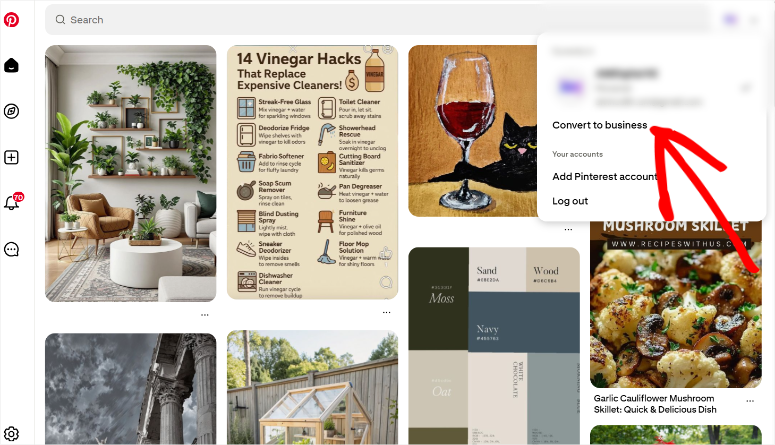
Danach melden Sie sich in Ihrem Pinterest Business-Konto unter ads.pinterest.com an und füllen die grundlegenden Informationen wie Währung, Anzeigenkontoname und Land aus.
Navigieren Sie als Nächstes über das obere Menü zu Anzeigen » Conversions » Pinterest-Tag » Tag-Manager.
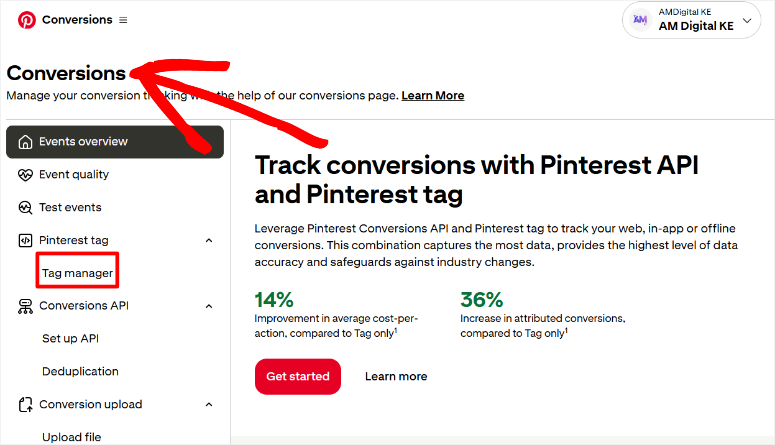
Klicken Sie nun auf die Schaltfläche Pinterest-Tag installieren, um den Einrichtungsassistenten zu starten.
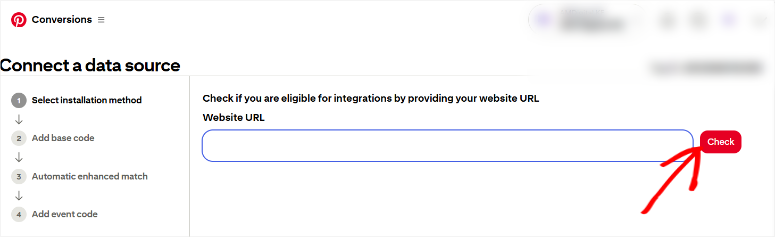
Auf dem ersten Bildschirm fragt Pinterest Sie, ob Sie für Integrationen berechtigt sind. Geben Sie Ihre Website-URL in das vorgesehene Feld ein und klicken Sie auf Prüfen.
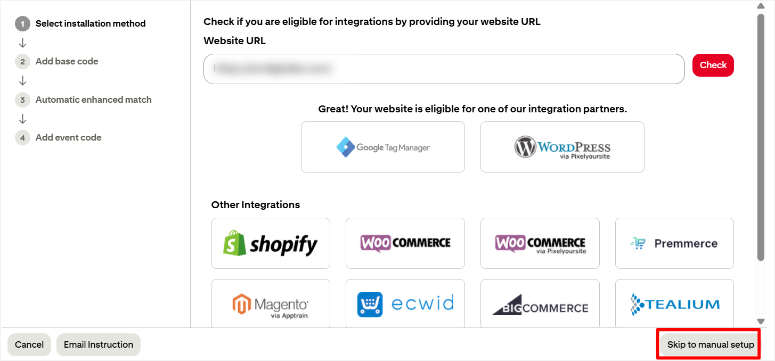
Pinterest überprüft Ihre Website und bietet Ihnen automatische Optionen, um Ihre Datenquelle zu verbinden, abhängig von der Art Ihrer Website. Aber für dieses Tutorial werden wir „Zum manuellen Setup überspringen“ wählen.
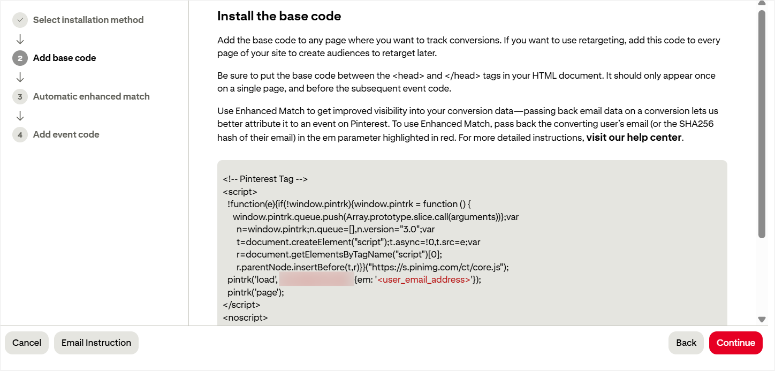
Auf der nächsten Seite zeigt Pinterest Ihren Basiss-Code an. Dies ist der Tracking-Code, den Sie zu jeder Seite Ihrer Website hinzufügen müssen.
Kopieren Sie diesen gesamten Codeblock und stellen Sie sicher, dass Sie alles vom öffnenden <script>-Tag bis zum schließenden </script>-Tag erhalten. Halten Sie diesen Code bereit. Sie werden ihn in Kürze benötigen.
Auf dem nächsten Bildschirm zeigt Pinterest Ereigniscode-Optionen an. Hier würden Sie normalerweise spezifische Tracking-Codes für Aktionen wie Käufe, Warenkorb-Hinzufügungen und Seitenaufrufe hinzufügen.
Für die manuelle Installationsmethode müssten Sie jeden Ereigniscode kopieren und ihn zu den spezifischen Seiten oder Aktionen auf Ihrer Website hinzufügen, bei denen Sie ein Tracking durchführen möchten.
Zum Beispiel muss der Checkout-Ereigniscode auf Ihrer Bestellbestätigungsseite platziert werden. Der Code für das Hinzufügen zum Warenkorb gehört dorthin, wo Kunden Artikel in ihren Warenkorb legen können.
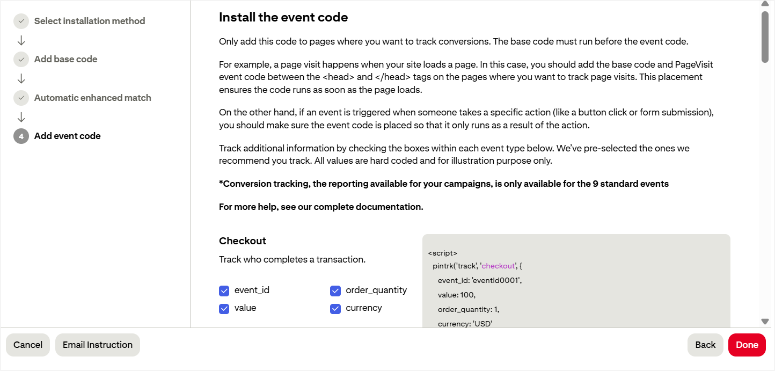
Sobald Sie den Assistenten durch Klicken auf Fertig abgeschlossen haben, ist Ihr Pinterest-Tag erstellt. Aber denken Sie daran – Sie haben nur das Tag erstellt. Sie müssen es noch auf Ihrer Website installieren.
Schritt 2: Installieren Sie den Pinterest-Tag-Code
Hier wird es technisch.
Sie benötigen ein Google Tag Manager-Konto, um fortzufahren. Wenn Sie noch keines haben, müssen Sie es zuerst unter tagmanager.google.com erstellen.
Erstellen Sie im GTM (Google Tag Manager) einen benutzerdefinierten HTML-Tag. Dieser Tag enthält den zuvor kopierten Pinterest-Basiskode.
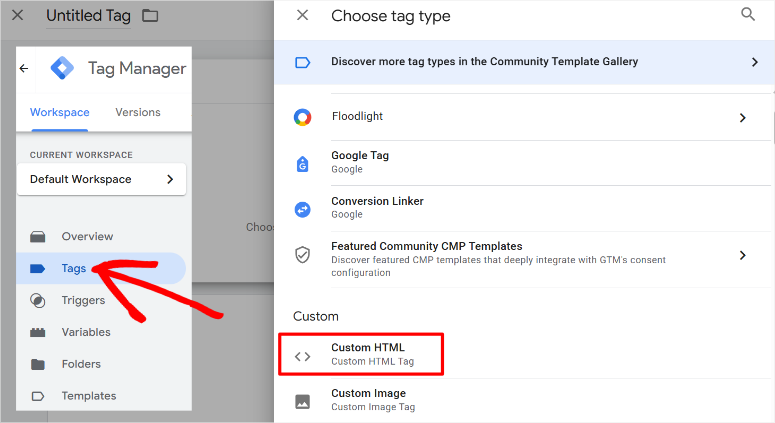
Konfigurieren Sie als Nächstes Trigger, damit dieser Tag auf allen Seiten Ihrer Website ausgelöst wird. Denken Sie daran: Wenn die Trigger-Einstellungen falsch sind, funktioniert Ihr Tracking nicht.
Danach fügen Sie jeden einzelnen Ereigniskode manuell auf den entsprechenden Seiten hinzu, wie zuvor erwähnt.
Nur zur Erinnerung: Das Checkout-Ereignis gehört auf die Dankesseite. Das Ereignis 'In den Warenkorb legen' benötigt JavaScript, um ausgelöst zu werden, wenn der Button geklickt wird. Jedes erfordert sorgfältige Platzierung und Tests.
Am wichtigsten ist, dass die Tag-Reihenfolge hier zählt. Ihr Basiskode muss also vor ereignisspezifischen Tags ausgelöst werden. Wenn Sie die Reihenfolge falsch wählen, wird nichts richtig getrackt.
Eine einfachere, semi-manuelle Option:
Wenn Sie die manuelle Methode verwenden möchten, aber die Komplexität von Google Tag Manager umgehen wollen, bietet WPCode eine Zwischenlösung als das beste Google Tag Manager Plugin.
WPCode ist ein Code-Snippet-Plugin, mit dem Sie den Pinterest-Tag in Ihre Website einfügen können, ohne Theme-Dateien zu bearbeiten oder GTM lernen zu müssen.
Sie müssen die Einrichtung des Ereigniscodes und die Konfiguration der Events API immer noch manuell verwalten, aber WPCode kümmert sich sicher um den Teil der Basiskode-Injektion.
Die gute Nachricht ist, dass selbst die kostenlose Version von WPCode Ihnen helfen kann, Pinterest mit Ihrer WordPress-Website zu verbinden und manuelle Tracking-Ereignisse hinzuzufügen.
Lassen Sie mich Ihnen zeigen!
Sobald Sie WPCode Lite installiert haben, gehen Sie zu Code Snippets » Header & Footer.
Fügen Sie hier den zuvor kopierten Pinterest-Basiskode in den Header-Bereich ein und klicken Sie auf Speichern. Dadurch wird der Pinterest-Tag global hinzugefügt, sodass Sie ihn nicht auf jeder Seite hinzufügen müssen.
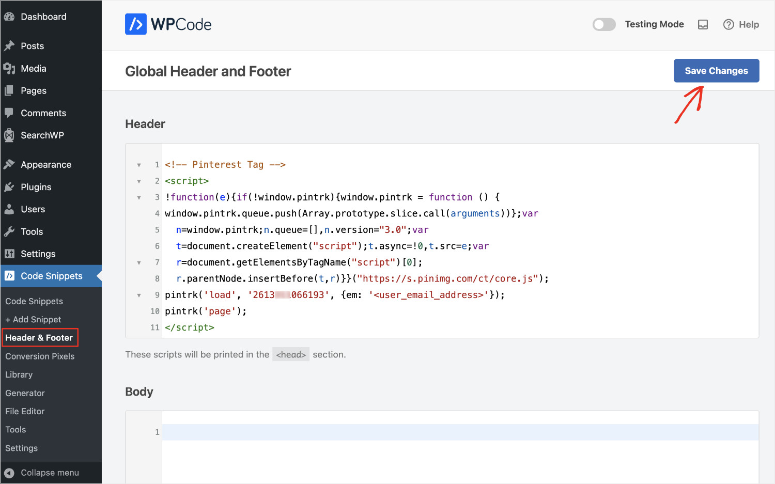
Dies installiert jedoch nur den Pinterest-Basistag.
Sie müssen immer noch manuell Ereigniscodes zu bestimmten Seiten hinzufügen und jedes Ereignis separat testen. WPCode kümmert sich nicht automatisch um diese Teile.
Aber Sie können die Codes manuell hinzufügen, indem Sie erneut zu WPCode » Snippet hinzufügen gehen. Wählen Sie hier + Benutzerdefinierten Code hinzufügen.
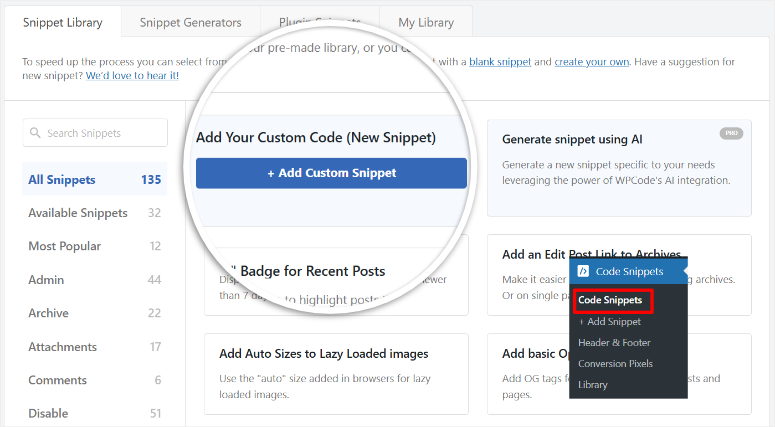
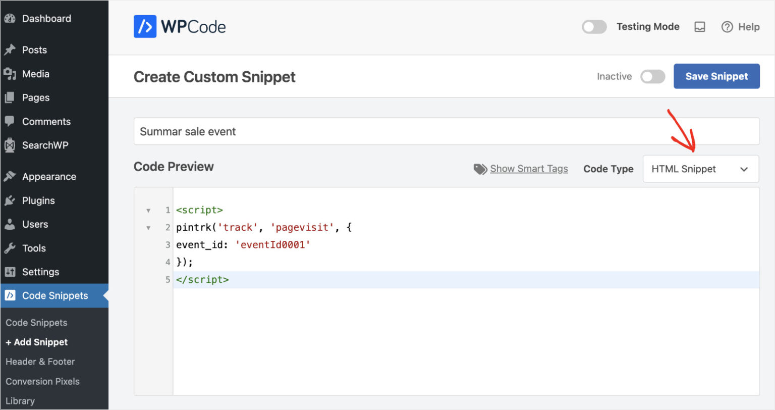
Stellen Sie dann sicher, dass Sie im Dropdown-Menü HTML-Snippet auswählen. Fügen Sie danach die einzelnen Ereignis-Tracking-Codes von Pinterest in den Code-Vorschau-Bereich ein.
Denken Sie daran, dass Sie dies für jeden Code separat tun müssen, wie auf Pinterest angezeigt.
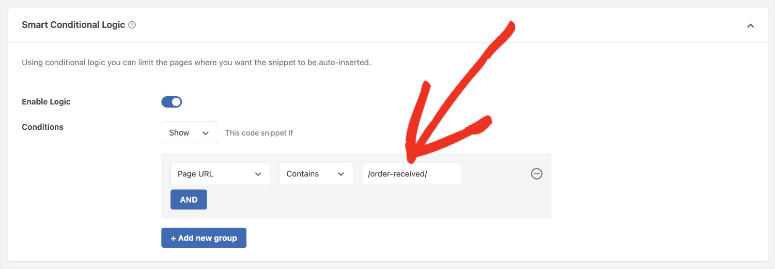
Wenn Sie fertig sind, scrollen Sie zum Ende der Seite, wo WPCode den Code standardmäßig website-weit platziert. Aber das wollen wir nicht; wir wollen ihn auf bestimmten Seiten platzieren.
Verwenden Sie stattdessen die bedingte Logik, um WPCode anzuweisen, den Code nur auf der spezifischen Seite zu platzieren, die Sie möchten.
Das war's! Sie haben jetzt den Pinterest-Basiskode website-weit und Ereigniscodes auf einzelnen Seiten hinzugefügt. Um zu sehen, wie Sie dieses Snippet-Plugin verwenden können, lesen Sie meine WPCode-Bewertung hier.
Einfacher automatisierter Weg (Plugin) – Verfolgen Sie Pinterest-Anzeigen mit MonsterInsights
Hier ist, wofür Sie sich mit dem manuellen Ansatz tatsächlich anmelden:
Selbst mit WPCode, das die Code-Einspeisung vereinfacht, wird manuelles Pinterest-Tracking schnell überwältigend. Sie verwalten mehrere bewegliche Teile, die alle perfekt zusammenarbeiten müssen.
Die manuelle Einrichtung dauert für erfahrene Entwickler mindestens 5-8 Stunden. Wenn Sie nebenbei lernen, rechnen Sie mit 2-3 Tagen Frustration.
Die meisten Unternehmen stellen Entwickler für 100-200 US-Dollar pro Stunde ein und geben 500-1.600 US-Dollar nur für die Ersteinrichtung aus.
Dann zahlen Sie erneut, wann immer Pinterest seine Tracking-Spezifikationen aktualisiert.
Es gibt einen einfacheren Weg, der all dies automatisch erledigt.
So verwenden Sie MonsterInsights, um Pinterest-PPC-Anzeigen zu verfolgen

MonsterInsights übernimmt sowohl die Einrichtung des Pinterest-Tags als auch der Conversions API automatisch.
Es installiert das Pinterest-Tag automatisch auf Ihrer gesamten Website und fügt den Code an der richtigen Stelle ein, ohne dass Sie Theme-Dateien anfassen müssen.
Darüber hinaus erfolgt die Integration der Conversions API, die manuell sehr schwer einzurichten ist, gleichzeitig. Dies hilft Ihnen, serverseitiges Tracking zu konfigurieren, ohne dass Sie Programmierkenntnisse benötigen.
Dieser duale Tracking-Ansatz erfasst 20-30 % mehr Conversions als der rein manuelle Tag-Prozess, den wir besprochen haben.
Dies liegt daran, dass browserbasiertes Tracking (Google Manager Tag-Prozess) Conversions von Nutzern mit Ad-Blockern oder strengen Datenschutzeinstellungen verpasst.
Die Conversions API fängt diese verpassten Conversions durch serverseitige Übertragung auf.
Abgesehen davon führt das Event-Tracking mit dem manuellen Tag-Ansatz oft zu Duplizierung. Dies kann zu falschen Analysen führen.
MonsterInsights verwaltet die Event-ID-Logik, die eine doppelte Zählung zwischen Tag und API effektiv verhindert.
Lassen Sie mich Ihnen also zeigen, wie Sie MonsterInsights verwenden, um Pinterest-Anzeigen richtig zu verfolgen.
Schritt 1: Holen Sie sich Ihre Pinterest-Anmeldedaten (Tag-ID, API und Konto-ID für Anzeigen)
Zuerst benötigen Sie immer noch Zugriff auf Ihr Pinterest-Tag. Melden Sie sich dazu im Pinterest Ads Manager über Ihr Pinterest Business-Konto an.
Navigieren Sie danach zu Anzeigen » Conversions » Pinterest Tag » Tag Manager.
Klicken Sie dann auf dem nächsten Bildschirm auf die Schaltfläche „Pinterest-Tag installieren“.
Auf der nächsten Seite sollte Ihre Tag-ID neben Ihrem Tag-Namen als 13-stellige Zahl angezeigt werden. Kopieren Sie diese vollständige Nummer.
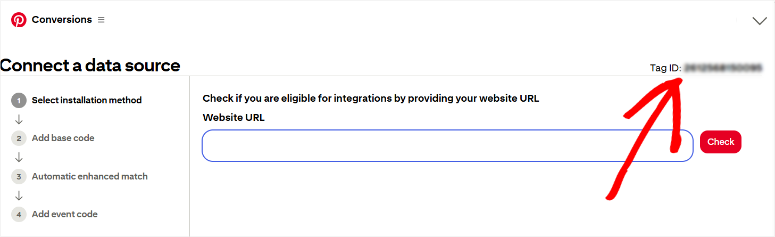
Navigieren Sie nun unter „Conversions API“ zu API einrichten.
Suchen Sie Ihre Konto-ID für Anzeigen unter der Überschrift „Conversion-Zugriffstoken generieren“. Sie erscheint in Klammern neben Ihrem Geschäftsnamen.
Klicken Sie auf die Schaltfläche Neues Token generieren, um eine 13-stellige Zahl zu erstellen.
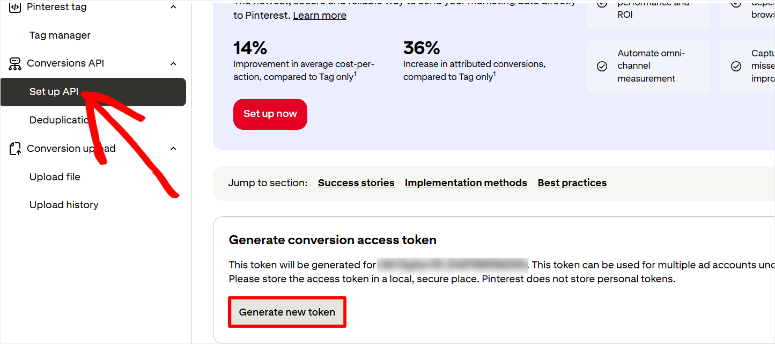
Dies ist Ihr Conversion-Zugriffstoken. Kopieren Sie es sofort und fügen Sie es an einem sicheren Ort ein, z. B. in einer Textdatei.
Pinterest zeigt dieses Token nur einmal an. Wenn Sie diesen Bildschirm schließen, ohne es zu kopieren, müssen Sie ein neues Token generieren und von vorne beginnen.
Schließlich benötigen Sie Ihre Anzeigen-Konto-Nummer von Pinterest. Diese ist sehr einfach zu finden. Wählen Sie einfach das Profil-Dropdown im äußersten oberen rechten Eck Ihres Pinterest-Anzeigenkontos aus.
Dies sollte auf jeder Seite funktionieren, auf der Sie sich befinden. Dann sollten Sie in der Dropdown-Liste Ihre Ad-Konto-ID unter der Registerkarte Werbekonto sehen. Kopieren Sie auch diese.
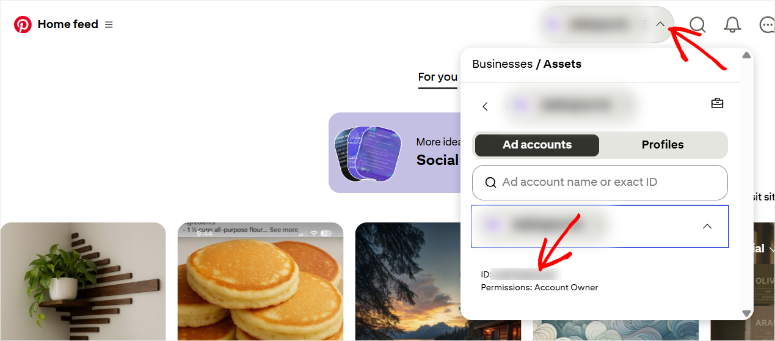
Halten Sie alle drei Anmeldeinformationen bereit. Sie werden sie im nächsten Schritt in MonsterInsights einfügen.
Schritt 2: Fügen Sie Pinterest zu MonsterInsights hinzu
Sie benötigen jetzt ein MonsterInsights Pro-Konto und ein eingerichtetes Plugin in WordPress, bevor Sie fortfahren. Obwohl MonsterInsights eine kostenlose Version anbietet, können Sie damit keine Pinterest-Anzeigen verfolgen.
Um zu erfahren, wie Sie dieses Analyse-Plugin kaufen und einrichten, lesen Sie meine MonsterInsights-Rezension.
Wenn MonsterInsights nun bereit ist, benötigen Sie das PPC Tracking Addon. Gehen Sie dazu in Ihrem WordPress-Dashboard zu Insights » Addons.
Verwenden Sie dann die Suchfunktion oder scrollen Sie, bis Sie das PPC Tracking Addon finden. Installieren und aktivieren Sie das Plugin hier mit dem Schalter.
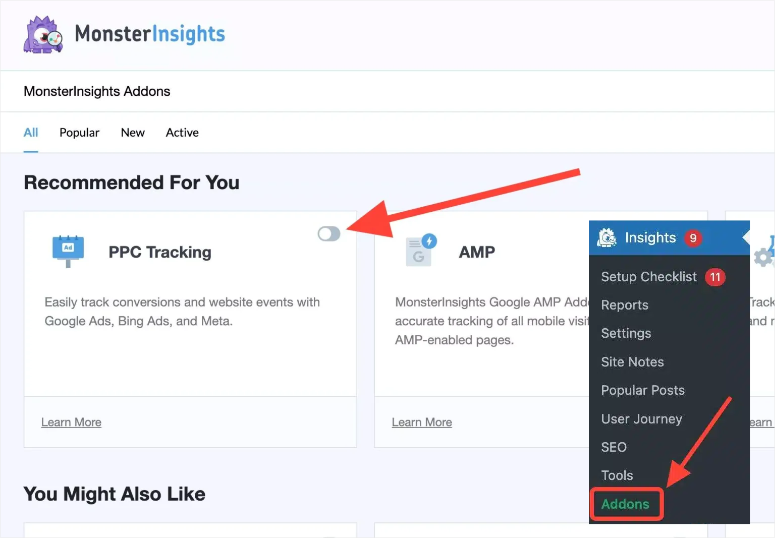
Danach besteht der nächste Schritt darin, Pinterest-Anzeigen mit Ihrem WordPress-Dashboard zu verbinden. Gehen Sie also in Ihrem WordPress-Dashboard zu Insights » Einstellungen » Conversions.
Scrollen Sie auf der Seite nach unten, bis Sie den Abschnitt „PPC Ads Pixel Tracking“ finden.
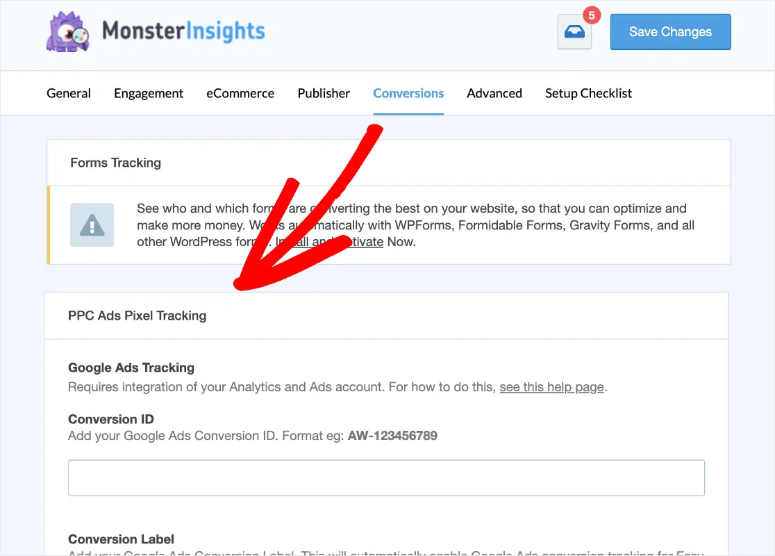
Scrollen Sie weiter, um die Felder „Pinterest Ads Tracking“ zu finden. Sie sehen drei leere Textfelder. Füllen Sie hier Folgendes aus:
- Pinterest Tag ID: Fügen Sie hier Ihre 13-stellige Tag-ID ein.
- API-Token: Fügen Sie Ihr Conversion Access Token ein. Stellen Sie sicher, dass Sie die gesamte Zeichenfolge ohne zusätzliche Leerzeichen einfügen.
- Ad-Konto-ID: Fügen Sie Ihren 13-stelligen Code ein.
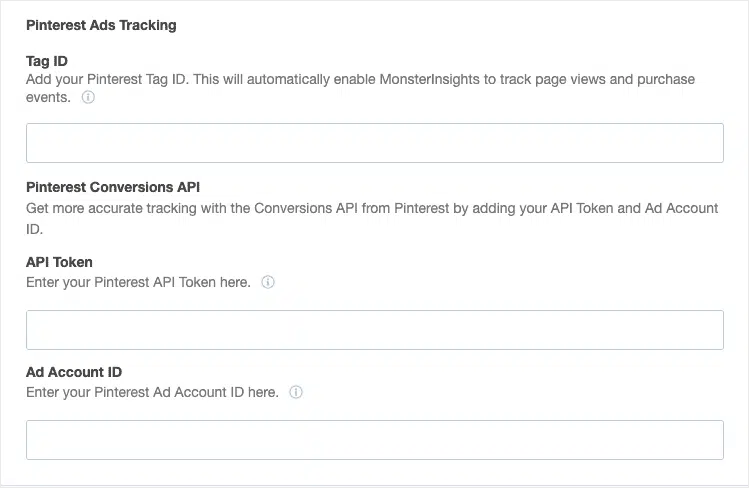
Alle drei Felder müssen ausgefüllt sein, um die volle Funktionalität zu gewährleisten. Die Tag-ID allein bietet nur eine eingeschränkte Nachverfolgung. Die vollständige Kombination ermöglicht eine doppelte Integration über den Pinterest-Tag und die Conversion-API.
Klicken Sie oben oder unten auf der Seite auf Änderungen speichern.
Das war's. Sie können jetzt Pinterest-PPC-Anzeigen mit MonsterInsights verfolgen, ohne Code anfassen zu müssen.
Verständnis Ihrer Pinterest Ads Berichte
Ihre Pinterest-Kampagnendaten fließen in dieselben MonsterInsights-Berichte wie Ihre anderen Social-Media-Werbekampagnen. Sehen Sie sich an, wie Sie TikTok-Anzeigen verfolgen, um zu verstehen, was ich meine.
Alles lebt in einem Dashboard. Kein Hin- und Herwechseln mehr zwischen Pinterest Ads Manager und Google Analytics, um Leistungsdaten zusammenzufügen.
Wie greifen Sie also auf Ihre Pinterest-Anzeigenberichte in MonsterInsights zu?
Navigieren Sie in Ihrem WordPress-Dashboard zu Insights » Berichte » Traffic » Kampagnen.
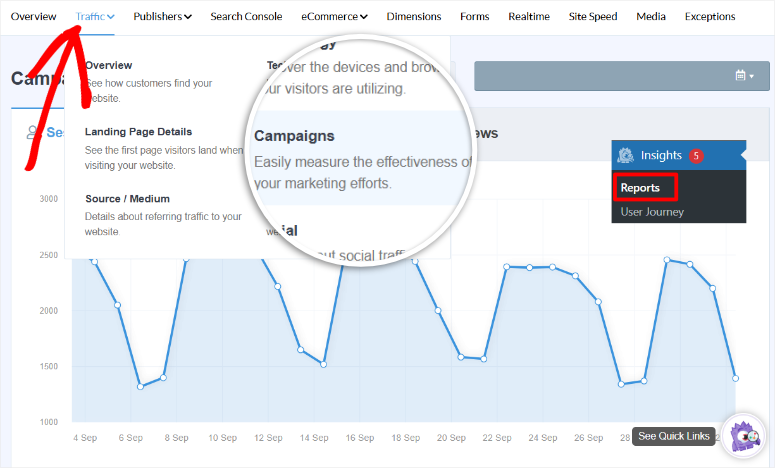
Pinterest-Kampagnen erscheinen in diesem Bericht neben Ihren anderen Marketingbemühungen. Aber genau wie TikTok werden Pinterest-Kampagnen standardmäßig auch als „Verweisverkehr“ angezeigt.
Um sicherzustellen, dass sie unter „Pinterest“ angezeigt werden, müssen Sie UTM-Parameter zu Ihren Anzeigenlinks hinzufügen.
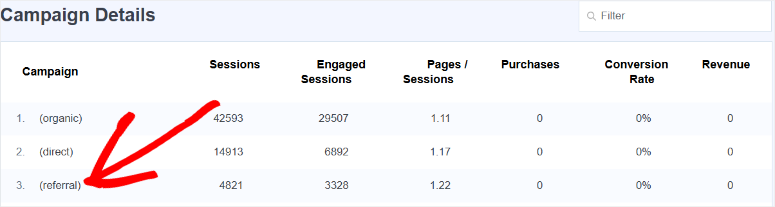
Wie fügen Sie UTM-Parameter zu Ihren Pinterest-Anzeigenlinks in MonsterInsights hinzu?
Sie müssen nur zu Insights » Tools » URL Builder in WordPress gehen. Füllen Sie hier das Formular mit diesen Werten aus:
- Website-URL: Die Landingpage für Ihre Pinterest-Anzeige.
- Kampagnenquelle: Geben Sie „pinterest“ in Kleinbuchstaben ein. Konsistenz ist hier wichtig.
- Kampagnenmedium: Geben Sie „paid“ oder „ppc“ ein. Wählen Sie eine Option und verwenden Sie diese für alle Pinterest-Kampagnen.
- Kampagnenname: Verwenden Sie einen beschreibenden Namen wie „frühlingskollektion“ oder „weihnachtsangebot_2025“.
- Kampagneninhalte (optional): Testen Sie verschiedene Pin-Designs, indem Sie Werte wie „karussell_v1“ oder „video_pin“ verwenden. Dies hilft Ihnen zu erkennen, welche kreativen Formate am besten funktionieren.
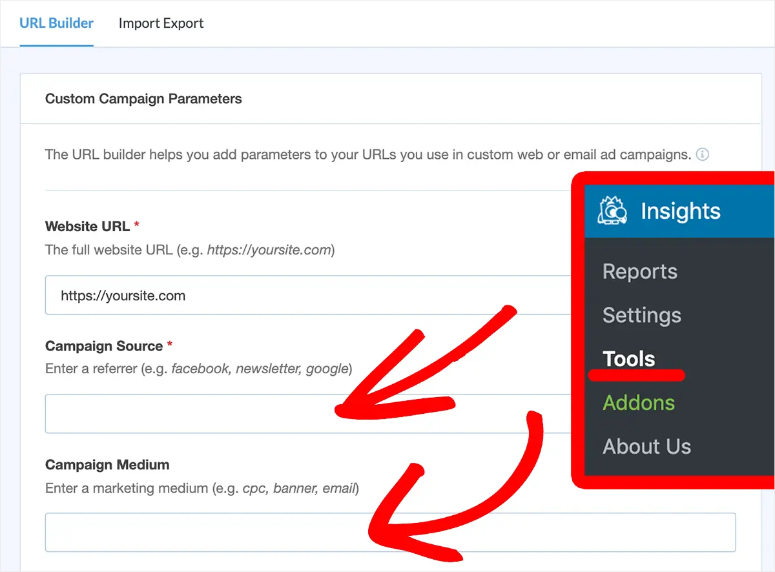
Klicken Sie auf „Generieren“, um Ihre Tracking-URL zu erstellen. Kopieren Sie anschließend die gesamte URL und fügen Sie sie in die Einstellungen Ihrer Pinterest-Anzeigenkampagne ein.
Von diesem Zeitpunkt an wird Ihr Pinterest-Anzeigenverkehr unter „Pinterest“ in Ihrem MonsterInsights WordPress-Dashboard angezeigt.
Wichtige Pinterest-Metriken
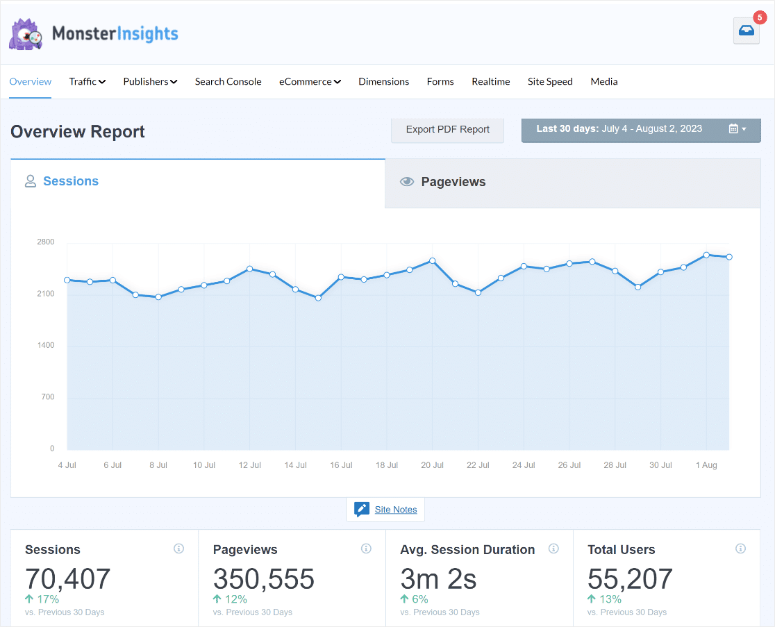
Der MonsterInsights Kampagnenbericht zeigt die gleichen Metriken für Pinterest wie für TikTok:
- Sitzungen zeigen an, wie viele Personen Ihre Pins angeklickt und Ihre Website besucht haben.
- Conversions zeigen an, wie viele Besucher Käufe oder andere Ziele abgeschlossen haben.
- Umsatz zeigt den generierten Gesamtbetrag in Dollar an. Dies erscheint nur, wenn E-Commerce-Tracking aktiviert ist.
- Conversion Rate gibt Ihnen den Prozentsatz der Pinterest-Besucher an, die tatsächlich kaufen. Höhere Raten bedeuten, dass Ihre Zielgruppenansprache zu Ihrem Produktangebot passt.
Übersicht über die Ereignisverfolgung
MonsterInsights verfolgt automatisch mehrere Pinterest-Conversion-Ereignisse:
- Seitenbesuch-Ereignisse werden bei jedem Seitenaufruf ausgelöst. Diese bestätigen, dass Ihr Pixel funktioniert.
- In den Warenkorb legen-Ereignisse werden ausgelöst, wenn Kunden Produkte in ihren Warenkorb legen.
- Checkout-Ereignisse verfolgen, wenn Benutzer den Checkout-Prozess beginnen.
- Kauf-Ereignisse erfassen abgeschlossene Transaktionen mit vollständigen Umsatzdaten.
All dies geschieht automatisch, sobald Sie Ihre Pinterest-Anmeldedaten eingegeben haben. Keine manuelle Ereigniskonfiguration erforderlich.
Pinterests einzigartiger Vorteil
Pinterest hat weltweit über 450 Millionen monatlich aktive Nutzer. Aber die Zahl, die wirklich zählt, ist diese – 85 % der Pinterest-Nutzer sagen, dass sie die Plattform nutzen, um neue Käufe zu planen.
Denken Sie eine Sekunde darüber nach.
Wenn jemand auf Pinterest nach „Küchenorganisationsideen“ sucht, plant er, Aufbewahrungsbehälter zu kaufen. Oder wenn er nach „Sommerkleid für Hochzeitsgäste“ sucht, ist er bereit zu kaufen.
Darüber hinaus haben Pinterest-Inhalte eine viel längere Lebensdauer als andere Plattformen. Ein Pin, den Sie heute erstellen, kann monate- oder sogar jahrelang Traffic generieren.
Vergleichen Sie das mit Instagram-Posts und Feeds, die innerhalb weniger Stunden verschwinden.
Abgesehen davon besuchen Nutzer Pinterest mit Kaufabsicht. Sie sind nicht dort, um lustige Videos anzusehen oder sich in Kommentaren zu streiten. Stattdessen sind sie dort, um Produkte zu entdecken und Kaufentscheidungen zu treffen.
Welche Unternehmen profitieren am meisten von Pinterest Ads
Pinterest eignet sich hervorragend für visuelle Produkte und Dienstleistungen. Top-E-Commerce-Shops erzielen einige der besten Ergebnisse, insbesondere in diesen Kategorien:
- Wohnkultur und Möbel
- Mode und Accessoires
- Essen und Rezepte
- Bastel- und DIY-Projekte
- Hochzeitsplanung
- Schönheit und Hautpflege
Aber hier ist, was viele Unternehmen übersehen – Pinterest funktioniert auch für B2C-Dienstleistungsunternehmen mit visuellem Reiz. Innenarchitekten, Fotografen und Berater sind alle auf Pinterest erfolgreich.
Wenn Ihr Unternehmen durch Bilder erklärt oder präsentiert werden kann, verdient Pinterest Ihre Aufmerksamkeit.
Wie Pinterest Ads funktionieren
Pinterest bietet verschiedene Anzeigenformate für unterschiedliche Ziele:
- Standard-Pins sind Anzeigen mit einem Bild, die im Feed und in den Suchergebnissen der Nutzer erscheinen. Diese sehen aus wie normale Pins, enthalten aber eine „Beworben“-Kennzeichnung. Nutzer können sie auf ihren eigenen Pinnwänden speichern, was Ihnen kostenlose organische Reichweite über die bezahlte Werbung hinaus verschafft.
- Video-Pins werden automatisch abgespielt, während Nutzer durch ihren Feed scrollen. Diese erregen Aufmerksamkeit und präsentieren Produkte in Aktion. Videoanzeigen kosten in der Regel mehr, erzielen aber höhere Engagement-Raten.
- Karussell-Pins ermöglichen es Ihnen, 2-5 Bilder in einer einzigen Anzeige anzuzeigen. Nutzer wischen durch, um verschiedene Produkte oder verschiedene Blickwinkel desselben Produkts zu sehen. Diese eignen sich hervorragend, um Produktkollektionen oder Schritt-für-Schritt-Anleitungen zu präsentieren.
- Shopping-Pins werden direkt mit Ihrem Produktkatalog synchronisiert. Sie zeigen aktuelle Preise und Verfügbarkeit und leiten die Nutzer direkt zur Kasse. Diese konvertieren besonders gut, da sie die Reibung im Kaufprozess beseitigen.
Warum Pinterest PPC-Anzeigen funktionieren
Pinterest-Anzeigen sind aus drei Hauptgründen erfolgreich:
- Erstens befinden sich die Nutzer in einer Planungs- und Einkaufsstimmung. Sie erwarten, Produkte zu sehen und sind nicht von Anzeigen genervt, wie sie es auf anderen Plattformen sind.
- Zweitens zirkulieren Pins lange nachdem Ihre Kampagne beendet ist. Nutzer speichern beworbene Pins auf ihren Pinnwänden, wo sie weiterhin kostenlos organischen Traffic generieren.
- Drittens gibt es auf Pinterest weniger Wettbewerb als auf Facebook und Instagram. Weniger Werbetreibende bedeuten niedrigere Kosten pro Klick und bessere Anzeigenplatzierungen.
Für visuelle Produkte liefert Pinterest oft einen besseren ROI als jede andere bezahlte soziale Plattform. Aber genau wie bei TikTok benötigen Sie eine ordnungsgemäße Nachverfolgung, um zu wissen, was tatsächlich funktioniert.
Herzlichen Glückwunsch! Sie können Ihre Pinterest-PPC-Anzeigen jetzt über Google Analytics 4, ehemals Universal Analytics, einen manuellen Ansatz, und auch MonsterInsights, den einfacheren automatisierten Ansatz, verfolgen.
Wenn etwas unklar ist, schauen Sie sich die häufig gestellten Fragen unten an.
FAQs: Wie man Pinterest Ads auf WordPress verfolgt
Benötige ich ein Pinterest Business-Konto, um Anzeigen zu verfolgen?
Ja. Sie benötigen ein Pinterest Business-Konto, um auf den Anzeigenmanager zuzugreifen und Ihr Pinterest-Tag zu erstellen. Das Konto kann kostenlos unter ads.pinterest.com erstellt werden. Persönliche Pinterest-Konten können keine Anzeigen schalten oder Tracking-Tags generieren.
Kann ich Pinterest-Anzeigen mit der kostenlosen Version von MonsterInsights verfolgen?
Nein. Die kostenlose Version enthält nicht das benötigte PPC Tracking Addon für die Integration von Pinterest Tag und Conversions API. Sie benötigen MonsterInsights Pro, das Tracking für Pinterest, TikTok, Facebook, Google Ads und andere Plattformen beinhaltet.
Wie lange dauert es, bis Pinterest-Trackingdaten in Berichten angezeigt werden?
Rechnen Sie nach der Einrichtung mit 24-48 Stunden, bis die ersten Daten angezeigt werden. Google Analytics verarbeitet Daten mit integrierten Verzögerungen. Echtzeitberichte zeigen einige Aktivitäten schneller an, aber vollständige Kampagnenberichte benötigen die volle Wartezeit.
Warum benötigt Pinterest sowohl Tag als auch Conversions API?
Das Pinterest Tag verfolgt Konversionen über Browser-Cookies, aber Ad-Blocker und Datenschutzeinstellungen blockieren 20-30% dieses Trackings. Die Conversions API sendet Konversionsdaten direkt von Ihrem Server und erfasst die Konversionen, die das browserbasierte Tracking übersieht. Die gemeinsame Nutzung beider bietet Ihnen vollständige Konversionssichtbarkeit.
Kann ich organische Pinterest-Pins verfolgen oder nur Anzeigen?
MonsterInsights verfolgt den gesamten Traffic von Pinterest, einschließlich bezahlter Anzeigen und organischer Pins. Ohne UTM-Parameter erscheint der Pinterest-Traffic jedoch als Verweisverkehr und nicht als organisierte Kampagnendaten. Verwenden Sie UTM-Tags auch für organische Pins für detailliertes Tracking.
Benötige ich Google Tag Manager, wenn ich MonsterInsights verwende?
Nein. MonsterInsights übernimmt die gesamte Code-Injektion und die Konfiguration der Conversions API automatisch. Sie benötigen keinen Google Tag Manager, WPCode, keine Bearbeitung von Theme-Dateien oder manuelle Code-Einfügungen. Fügen Sie einfach Ihre drei Pinterest-Zugangsdaten ein, und MonsterInsights erledigt den Rest.
Was ist der Unterschied zwischen Pinterest Tag und Pinterest Pixel?
Pinterest nennt es jetzt offiziell „Pinterest Tag“, obwohl manche Leute es immer noch als „Pixel“ bezeichnen. Es handelt sich um dasselbe – den Tracking-Code, der das Verhalten von Besuchern auf Ihrer Website überwacht, nachdem sie auf Ihre Pinterest-Anzeigen geklickt haben.
Kann ich dasselbe Pinterest Tag für mehrere Websites verwenden?
Nein. Jede Website benötigt ihr eigenes, eindeutiges Pinterest Tag. Wenn Sie mehrere Websites betreiben, erstellen Sie für jede im Pinterest Ads Manager ein separates Tag. Dies hält Ihre Konversionsdaten pro Website getrennt und korrekt.
Endgültiges Urteil: Sollte ich Pinterest Ads auf WordPress verfolgen?
Absolut ja, besonders wenn Sie visuelle Produkte verkaufen.
Pinterest-Nutzer suchen aktiv nach Dingen, die sie kaufen können, was sie zu einer höheren Qualität macht als zufällige Social-Media-Nutzer. Ohne Tracking raten Sie, welche Pins konvertieren und welche Geld verschwenden.
MonsterInsights vereinfacht das Pinterest-Tracking, indem es sowohl Tag als auch Conversions API automatisch verwaltet. Sie sehen genau, welche Kampagnen Umsatz generieren, welche Pins am besten funktionieren und Ihre tatsächlichen Kosten pro Konversion.
Neugierig, was Sie noch verfolgen sollten?
- Beginnen Sie mit der Verfolgung von Warenkorbabbrüchen, um zu sehen, welche Produkte Pinterest-Besucher in den Warenkorb legen, aber nie kaufen. Dies hilft Ihnen, Reibungsverluste im Checkout zu erkennen und verlorene Verkäufe wieder hereinzuholen.
- Verfolgen Sie Facebook-Traffic in Google Analytics, um die Leistung von Pinterest-Anzeigen mit anderen sozialen Plattformen zu vergleichen und zu identifizieren, welche Kanäle den qualitativ hochwertigsten Traffic liefern.
- Richten Sie neben der Anzeigenverfolgung die Benutzerverfolgung in WordPress ein ein, um die einzelnen Besucherpfade vom ersten Pinterest-Klick bis zur endgültigen Konversion zu überwachen.
- Verfolgen Sie Links und Button-Klicks in WordPress, um zu sehen, mit welchen CTAs und Produktlinks Pinterest-Besucher auf Ihren Landingpages am meisten interagieren.
- Verfolgen Sie Downloads in WordPress mit Google Analytics, um zu messen, welche Kataloge, Lookbooks oder Produktleitfäden Pinterest-Nutzer nach dem Klicken auf Ihre Anzeigen herunterladen.
- Für einfachere Analysen ohne Zugriff auf das WordPress-Dashboard, lesen Sie unsere OnePageGA-Bewertung, um zu sehen, ob diese leichte Alternative Ihren grundlegenden Tracking-Anforderungen entspricht.
Das Tracking von Pinterest-Anzeigen ist nur der Anfang, um die Leistung Ihrer Website zu verstehen.
Diese verwandten Anleitungen helfen Ihnen, jeden Aspekt des Besucher-Verhaltens zu überwachen, von Warenkorbabbrüchen bis hin zu Button-Klicks, und geben Ihnen vollständige Einblicke, wie Benutzer mit Ihren Inhalten interagieren, nachdem sie Ihre Pins entdeckt haben.

Kommentare Hinterlasse eine Antwort