Letztes Jahr war ich in Gefahr, einen Kunden zu verlieren, weil dessen WordPress-Seite nicht DSGVO-konform war.
Ich hatte Wochen damit verbracht, ihren Online-Shop aufzubauen. Er sah großartig aus, funktionierte gut, aber ich hatte ein kritisches Detail völlig übersehen: die Cookie-Einwilligung.
Dieser Fehler kostete sie fast eine Geldstrafe. Und mich, ihr Vertrauen.
Der Versuch, die Datenschutzgesetze zu verstehen, fühlte sich an wie das Entwirren eines riesigen Knotens. Der juristische Jargon, die ständige Angst vor Strafen und die Schuldgefühle, meinen Kunden möglicherweise im Stich gelassen zu haben, hielten mich nachts wach.
Dann fand ich WPConsent, und alles änderte sich.
Dieses Plugin brachte das Chaos aus der Compliance. Mit nur wenigen Schritten konnte ich ein sauberes, detailliertes Cookie-Einwilligungsbanner erstellen, das half, die Seite legal und meinen Kunden geschützt zu halten.
Kein Stress mehr. Kein Raten mehr. Ich hatte endlich das Gefühl, die Kontrolle zu haben.
Deshalb schreibe ich diese WPConsent-Rezension – um genau zu teilen, was mir geholfen hat, falls Sie in der gleichen Situation sind.
Wenn Sie neu bei WordPress sind und sich von DSGVO, CCPA oder all diesen Datenschutz-Akronymen überfordert fühlen, verstehe ich das vollkommen. Ich war dort – verwirrt, ängstlich und hatte Angst, Besucher mit klobigen Pop-ups zu vergraulen.
Meine größte Herausforderung war es, die gesetzliche Konformität mit einer guten Benutzererfahrung in Einklang zu bringen. Es schien unmöglich – bis WPConsent.
Dieser Artikel erklärt alles, was ich gelernt habe: wie man das Plugin einrichtet, es an Ihre Bedürfnisse anpasst und Ihre Website sicher hält, ohne Ihre Benutzer zu frustrieren.
Denn hier ist die Sache – Einwilligung ist wichtig. Websites, die die Privatsphäre respektieren, bauen Vertrauen auf. Und mit weltweit immer strengeren Gesetzen reichen veraltete oder schlechte Cookie-Banner einfach nicht mehr aus.
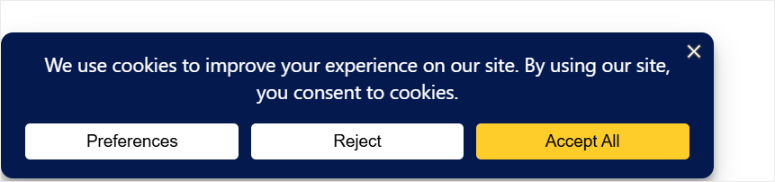
Hier ist ein Beispiel für die Art von Einwilligungsbanner, die Sie mit WPConsent erstellen können.
Warum Datenschutzkonformität für Ihre WordPress-Website wichtig ist
Als ich meiner WooCommerce-Store meines Kunden ein Cookie-Banner hinzufügte, bemerkte ich etwas Interessantes.
Besucher begannen, der Website mehr zu vertrauen, klickten auf mehr Links, blieben länger und kauften mehr. Das liegt daran, dass die Einwilligung zeigt, dass Ihnen Datenschutz und Konformität wichtig sind.
WordPress-Websites, die die Privatsphäre respektieren, geben den Menschen ein sicheres Gefühl, und dieses Vertrauen lässt sie wiederkommen.
Aber Datenschutzregeln wie die DSGVO und CCPA sind in letzter Zeit super streng geworden. Diese Gesetze verlangen die Einhaltung von Cookie-Richtlinien, was bedeutet, dass Sie eine klare Einwilligung benötigen, bevor Sie Benutzer verfolgen.
Abgesehen davon tauchen immer wieder neue Vorschriften auf, und die Nichtbeachtung kann zu hohen Geldstrafen führen, was beängstigend sein kann.
Außerdem funktionieren viele Tools für Cookie-Einwilligungen einfach nicht gut. Ich habe ein paar ausprobiert, die entweder zu schwer einzurichten waren oder die Website unordentlich aussehen ließen und Besucher vergraulten.
Klobige Pop-ups beeinträchtigen die Benutzererfahrung und lassen Ihre Website weniger einladend wirken. Es war frustrierend, Tools zu finden, die Compliance mit Benutzerfreundlichkeit nicht vereinen konnten.
Ich wollte keine rechtlichen Probleme, aber ich wollte auch die Benutzer nicht verärgern.
Sie sind nicht allein, wenn Sie sich fragen, wie Sie Ihre Website sicher halten können, ohne Besucher zu verlieren.
Lassen Sie mich Ihnen also in dieser WPConsent-Bewertung zeigen, wie Sie all diese Sorgen loswerden.
Was ist WPConsent? Ein kurzer Überblick
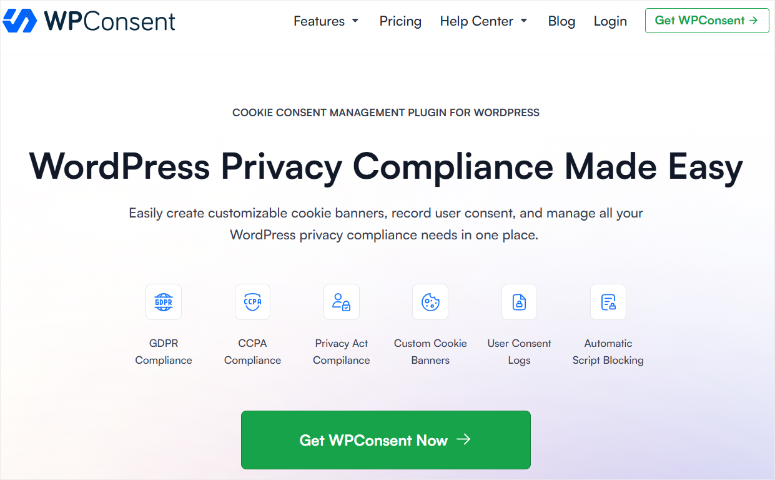
WPConsent ist ein Cookie-Plugin, mit dem Sie ein benutzerdefiniertes Cookie-Banner erstellen können, das Sie an Ihre Website anpassen können.
Außerdem kümmert es sich um alle Ihre WordPress-Datenschutzanforderungen direkt im WordPress-Dashboard, sodass Sie keine zusätzlichen Tools jonglieren müssen.
Darüber hinaus gibt Ihnen die Verwaltung von allem vom Dashboard aus Sicherheit, da Sie wissen, dass Ihre Website konform ist, ohne dass technische Kenntnisse erforderlich sind.
WPConsent macht die Datenkonformität super einfach.
Sie können dieses WordPress-Cookie-Einwilligungs-Plugin in wenigen Minuten ohne Programmierung einrichten. Es zeichnet die Zustimmung des Benutzers auf, sodass Sie den Nachweis haben, dass Besucher Cookies zugestimmt haben, was Sie vor rechtlichen Problemen schützt.
Dann gibt es die intelligente Geolocation-Erkennung, die das Cookie-Banner nur für Personen in Regionen wie der EU anzeigt, in denen strenge Regeln gelten.
Mir gefällt, dass WPConsent leichtgewichtig und anfängerfreundlich ist. Dies ermöglicht es auch Anfängern, es mit wenig Anleitung zu verwenden.
WPConsent-Bewertung: Ist dies das beste Plugin für die Einhaltung von Datenschutzbestimmungen?
Nun gliedere ich diese WPConsent-Bewertung in mehrere Abschnitte, um Ihnen die Navigation zu erleichtern. Wenn Sie einen Abschnitt lesen möchten, wählen Sie einfach einen der folgenden Links aus.
- Installation und Einrichtung
- Anpassung
- Benutzerfreundlichkeit
- Funktionen
- Dokumentation & Support
- Preise
- Vorteile & Nachteile
- FAQs
- Endgültiges Urteil
Installation und Einrichtung
Ich habe WPConsent in weniger als 10 Minuten eingerichtet, und es war wie das Zusammensetzen eines einfachen Puzzles. Dieses WordPress-Cookie-Einwilligungs-Plugin ist super einfach zu bedienen, egal ob Sie die kostenlose oder die Pro-Version wählen.
Die kostenlose Version von WPConsent, die im WordPress-Plugin-Repository verfügbar ist, blockiert Tracking-Skripte wie Google Analytics, bevor Benutzer zustimmen.
Sie können es auch erhalten, indem Sie zu Ihrem WordPress-Dashboard gehen und auf Plugins » Neu hinzufügen klicken. Suchen Sie nach WPConsent, klicken Sie auf Jetzt installieren und dann auf Aktivieren.
Wenn Sie Probleme haben, finden Sie hier einen Artikel darüber, wie man WordPress-Plugins installiert.
Sie können damit beginnen, wenn Sie das Plugin testen möchten, aber dennoch datenschutzkonform sein wollen.
Aber ich werde Sie durch die Pro-Version führen, um Ihnen alles zu zeigen, was WPConsent tun kann.
Wie bekommen Sie also WPConsent Pro?
Um die Pro-Version zu erhalten, besuchen Sie die offizielle WPConsent-Website und wählen Sie einen Plan. Sie bieten 4 Pläne an, sodass Sie sicher einen finden, der Ihrem Budget und Ihren Bedürfnissen entspricht.
Melden Sie sich nach dem Kauf in Ihrem WPConsent-Konto an und gehen Sie zum Abschnitt Downloads. Laden Sie anschließend die Plugin-Zip-Datei herunter und kopieren Sie den Lizenzschlüssel – Sie werden ihn später benötigen.
Gehen Sie dann zurück zu Ihrem WordPress-Dashboard, navigieren Sie zu Plugins » Neu hinzufügen und wählen Sie Plugin hochladen.
Wählen Sie hier die Zip-Datei aus, dann Jetzt installieren und dann Aktivieren. Wenn es funktioniert, gelangen Sie direkt zum WPConsent-Einrichtungsassistenten.
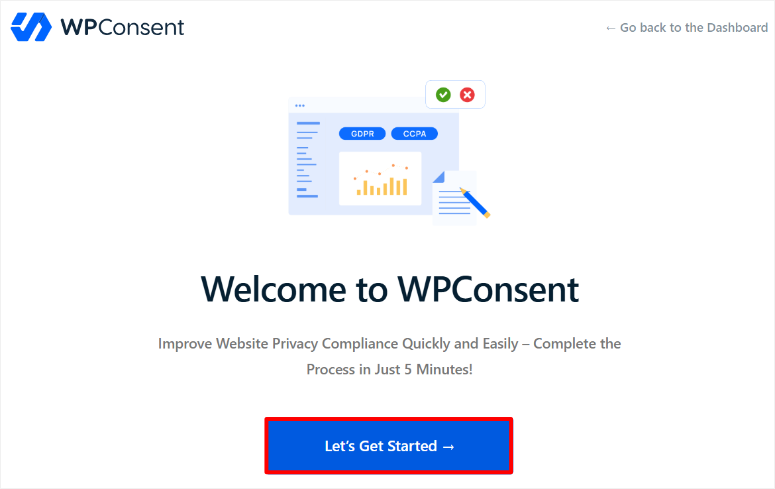
Der Einrichtungsassistent ist ein Game-Changer, überspringen Sie ihn also nicht.
Dies liegt daran, dass Sie so nichts verpassen. Wählen Sie also Los geht’s, um loszulegen.
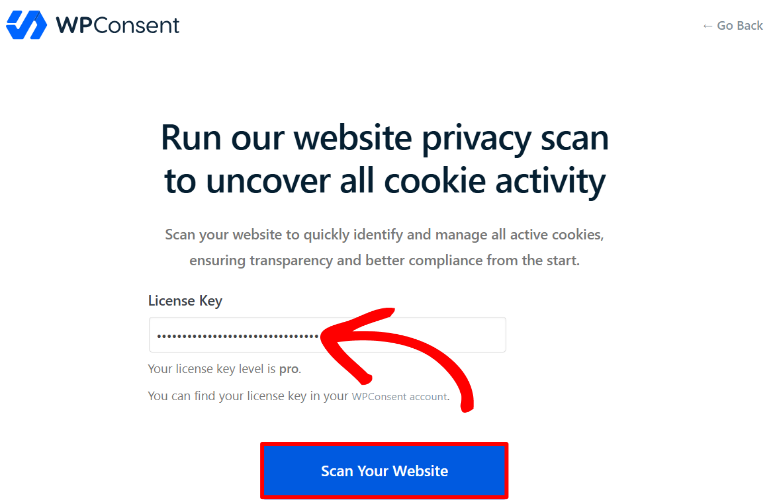
Fügen Sie auf dem ersten Bildschirm den kopierten Lizenzschlüssel ein und klicken Sie auf Schlüssel überprüfen, um die Pro-Version zu aktivieren. Wählen Sie nach der Aktivierung Website scannen.
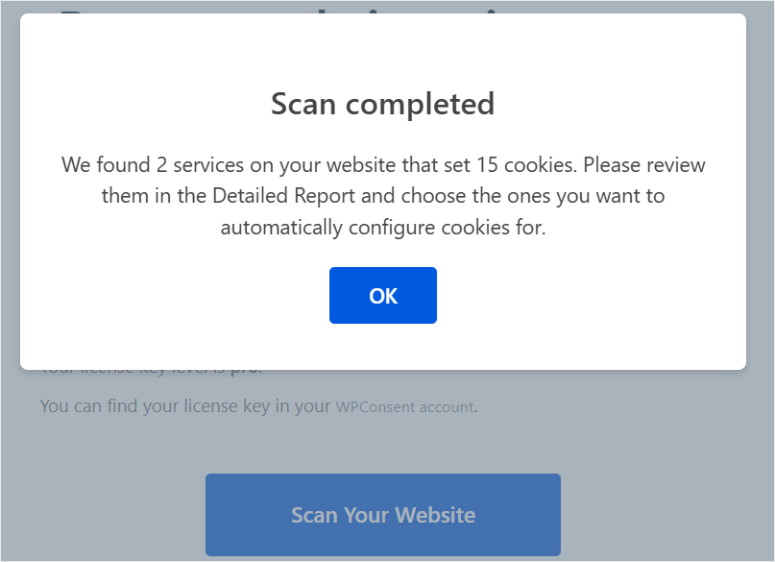
Lassen Sie den Scan durchlaufen, und WPConsent zeigt Ihnen, wie viele Dienste und Cookies es auf Ihrer Website gefunden hat. Wenn Sie fertig sind, wählen Sie OK, um fortzufahren.
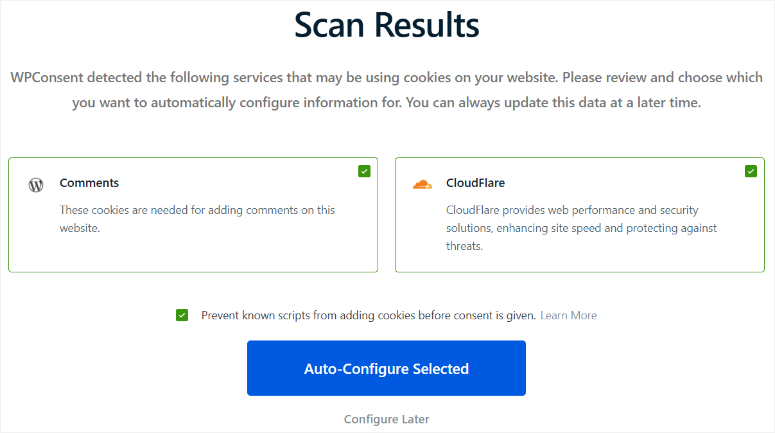
Als Nächstes sehen Sie auf dem folgenden Bildschirm eine Liste von Diensten, die Cookies verwenden, wie z. B. Google Analytics.
Wählen Sie aus, welche Dienste WPConsent automatisch einrichten soll. Aktivieren Sie dann das Kontrollkästchen „Bekannte Skripte daran hindern, Cookies vor der Zustimmung hinzuzufügen“.
Unsicher, was Sie wählen sollen? Kein Stress – Sie können es später ändern. Wählen Sie danach Ausgewählte automatisch konfigurieren, um zum nächsten Schritt zu gelangen.
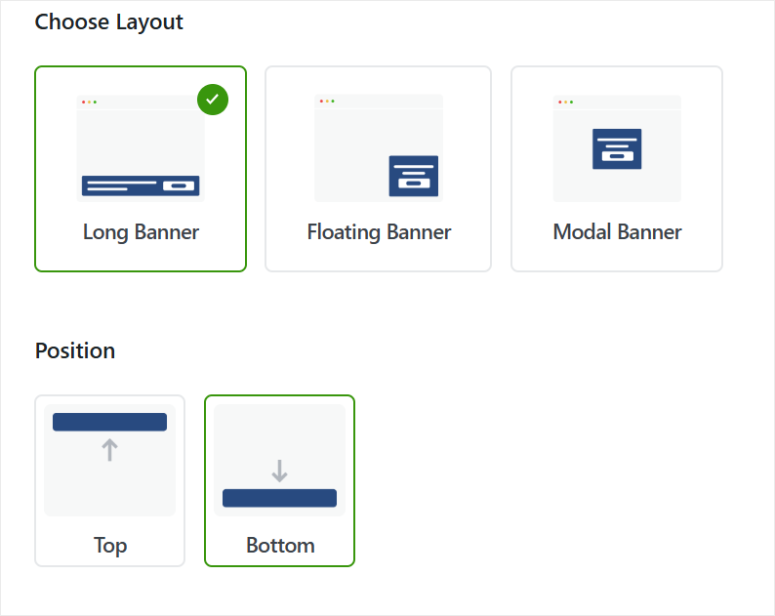
Wählen Sie dann ein Cookie-Banner-Layout, das Long, Floating oder Modal enthält, und wählen Sie, ob es oben, unten, links oben, links unten, rechts oben und rechts unten angezeigt wird. Dies hängt vom gewählten Layout ab.
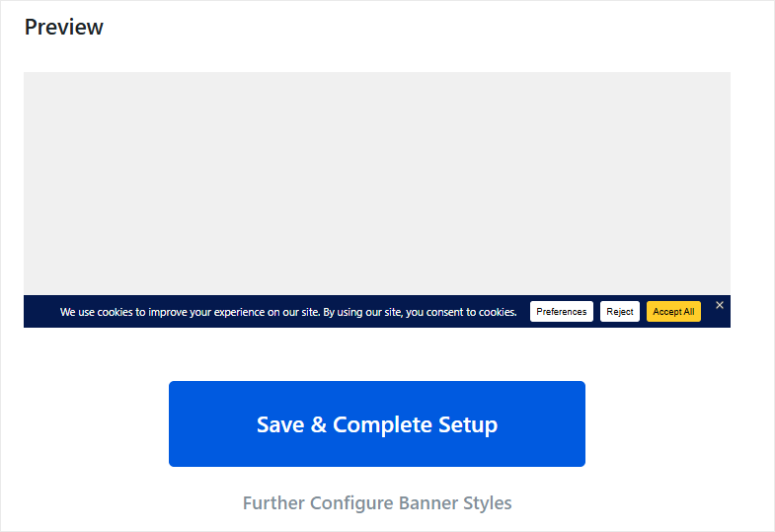
Ich liebte das Vorschaufenster, das genau zeigt, wie Ihr Cookie-Zustimmungsbanner aussehen wird. Es hilft mir, das Cookie-Banner zu visualisieren und über die Benutzererfahrung nachzudenken.
Wählen Sie danach Speichern & Einrichtung abschließen, und Sie sind fertig!
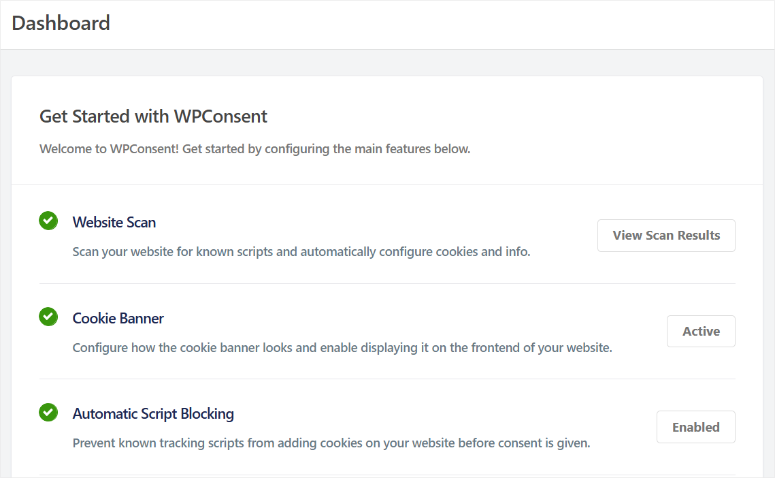
Nach Abschluss der Einrichtung werden Sie zu WPConsent » Dashboard in WordPress weitergeleitet, wo eine Checkliste alles anzeigt, was Sie eingerichtet haben.
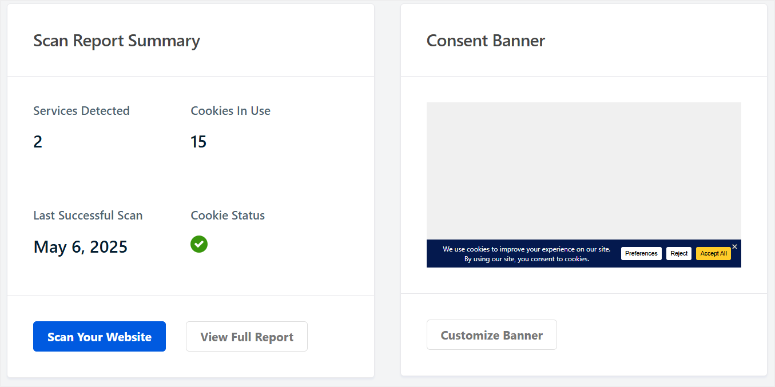
Außerdem gibt es eine Scan-Berichtszusammenfassung mit Details zu Diensten, Cookies und dem letzten Scan sowie eine Vorschau Ihres Cookie-Banners.
Nun zeige ich Ihnen die Anpassungsoptionen, die WPConsent bietet.
Anpassung
Ich liebe es, wie dieses Cookie-Plugin es Ihnen ermöglicht, alles anzupassen, um den Stil Ihrer Website anzupassen, so als würden Sie Ihre Website bemalen, um zu Ihrer Marke zu passen.
Außerdem spart die frühe Einrichtung im Backend Ihnen und Ihrem Team später viel Zeit und hält Ihre Website konsistent und professionell.
Gehen Sie dazu in Ihrem WordPress-Dashboard zu WPConsent » Einstellungen.
Scrollen Sie dann im Tab Einstellungen zu „Cookie-Konfiguration“. Hier verwenden Sie Schieberegler, um Funktionen wie Zustimmungsbanner, Skriptblockierung, Google Consent Mode und Einstellungsknopf ein- oder auszuschalten.
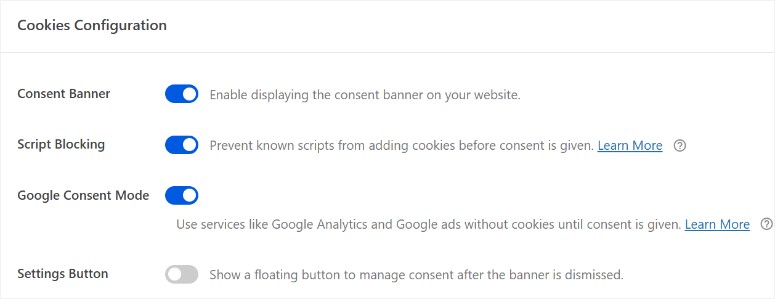
Diese Optionen steuern, wie Ihr Cookie-Plugin Ihre Website konform und benutzerfreundlich hält.
Scrollen Sie dann zum Abschnitt „Cookie-Kategorien“ darunter.
Diese Kategorien organisieren Ihre Cookies, machen sie für Besucher verständlich und verbessern die Einhaltung des Datenschutzes.
WPConsent bietet Ihnen vordefinierte Kategorien: Essential, Statistics und Marketing, mit Beschreibungen, die Sie bearbeiten können.
Benötigen Sie eine neue Kategorie?
Wählen Sie Neue Kategorie hinzufügen und geben Sie dann einen Namen und eine Beschreibung im Popup ein.
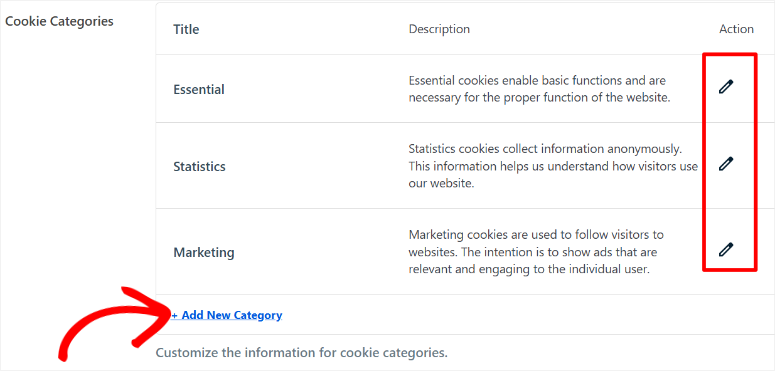
Wenn Sie mit Ihrer neuen Kategorie zufrieden sind, klicken Sie auf Speichern.
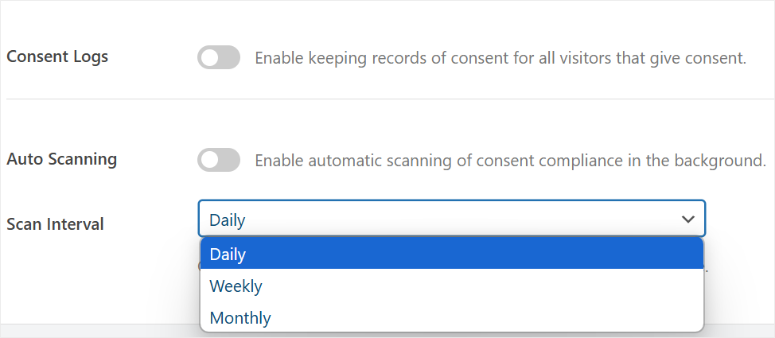
Klicken Sie dann immer noch unter „Einstellungen“ auf einen Schieberegler, um Zustimmungsprotokolle zu aktivieren.
Dies behält Aufzeichnungen über jeden Besucher, der die Zustimmung erteilt, was für rechtliche Prüfungen sehr praktisch ist. Sie können auch einen Schalter für „Automatische Überprüfung“ umlegen, um die Einhaltung im Hintergrund zu prüfen, und dann aus einer Dropdown-Liste Täglich, Wöchentlich oder Monatlich auswählen.
Springen Sie nun zum Tab Cookies, um Cookies zu verwalten und anzupassen.
Hier sehen Sie eine Liste mit Cookie-Name, ID, Beschreibung, Dauer und Aktionen, sortiert in Ihre Kategorien wie „Essentiell“ oder „Marketing“.
Um ein Cookie zu bearbeiten, wählen Sie das Stiftsymbol unter „Aktionen“ aus oder löschen Sie es mit dem Papierkorbsymbol.
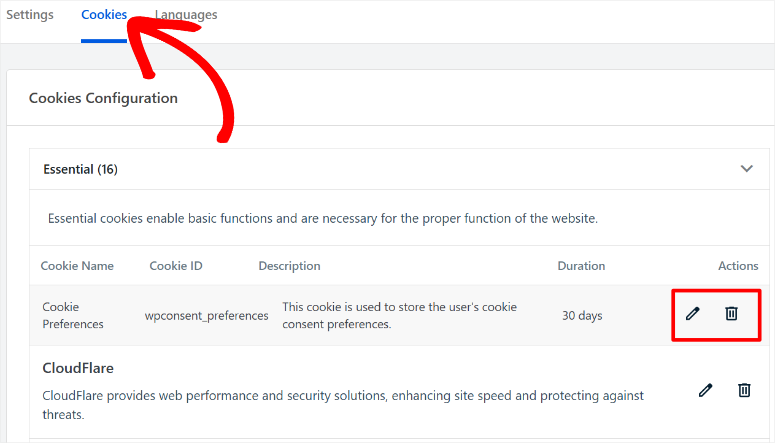
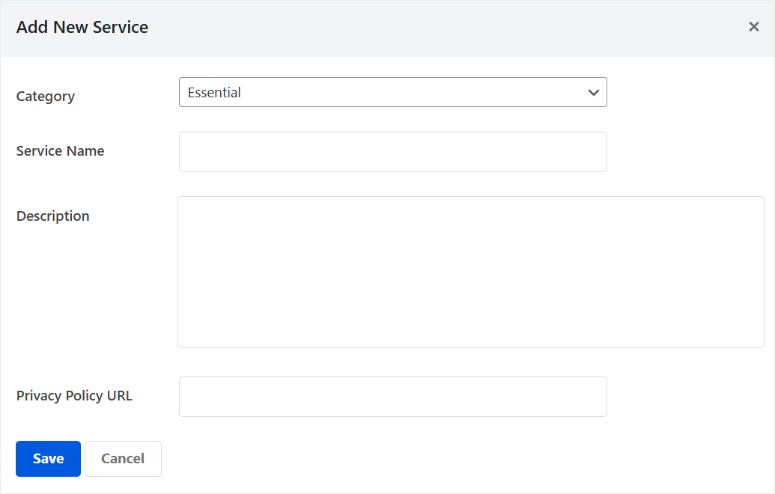
Sie können auch ein Cookie und einen Dienst hinzufügen.

Wählen Sie einen Dienst aus einer Dropdown-Liste, geben Sie Name, ID, Beschreibung und Dauer ein und klicken Sie auf Speichern. Das Hinzufügen eines Dienstes ist genauso einfach – wählen Sie eine Kategorie, fügen Sie den Dienstnamen, die Beschreibung und die URL der Datenschutzrichtlinie hinzu und speichern Sie.
Gehen Sie dann zum Tab Sprachen.
Hier wählen Sie die Sprachen für Ihr Cookie-Banner über Kontrollkästchen aus. Die Standardeinstellung ist Englisch (USA), aber das Hinzufügen weiterer Sprachen hilft globalen Besuchern, sich einbezogen zu fühlen, was für die Einhaltung von Vorschriften entscheidend ist.
WPConsent bietet viele Sprachoptionen, die Sie mit einem Kontrollkästchen mehrfach auswählen können. Sie können auch eine Suchfunktion verwenden, um die Liste einzugrenzen.
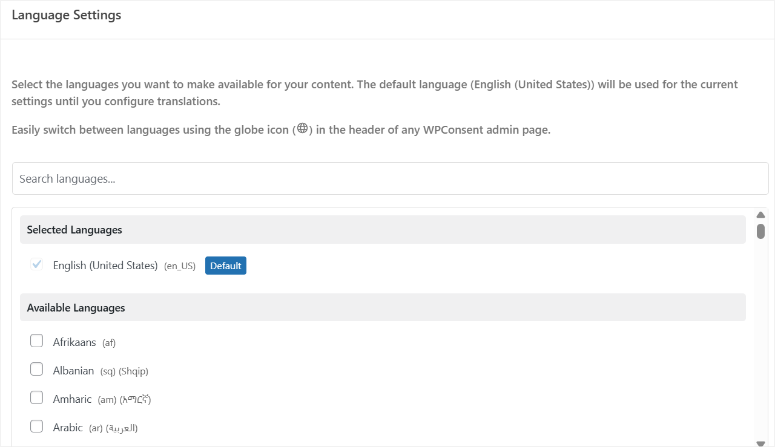
Darüber hinaus können Sie den Schalter für die Sprachauswahl umlegen, damit Benutzer Banner-Sprachen wechseln können, auch ohne ein Übersetzungs-Plugin.

Benutzerfreundlichkeit
Wie Sie oben gesehen haben, verfügt dieses Cookie-Plugin über eine äußerst benutzerfreundliche Oberfläche, mit der jeder in wenigen Minuten ein Cookie-Zustimmungsbanner erstellen kann, ohne technische Kenntnisse zu benötigen.
Sie können Ihr Banner an Ihre Marke anpassen und gleichzeitig die Einhaltung der Datenschutzbestimmungen gewährleisten. Tatsächlich konnten wir, wenn Sie sich erinnern, unser erstes Cookie-Banner mit dem Einrichtungsassistenten erstellen.
Dies unterstreicht die Sorgfalt, die das Team hinter WPConsent bei der benutzerfreundlichen Gestaltung des Plugins walten ließ.
Um Ihnen die einfache Bedienung besser zu zeigen, führe ich Sie jedoch durch die Erstellung eines Zustimmungsbanners.
Gehen Sie zunächst in Ihrem WordPress-Dashboard zu WPConsent » Banner Design.
Sie sehen hier bereits das Layout und die Position, die Sie im Einrichtungsassistenten ausgewählt haben. Außerdem zeigt eine Fortschrittsleiste oben Ihren Schritt an und erleichtert die Navigation.
Es gibt auch Schaltflächen Vorschau und Speichern, um Ihre Arbeit zu überprüfen und zu speichern.
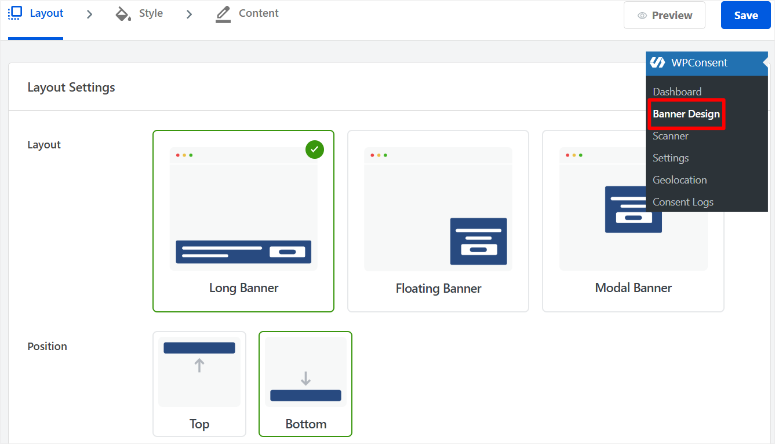
Wenn Sie möchten, können Sie hier Ihr Layout ändern und dann Speichern & Fortfahren auswählen, um zu „Stileinstellungen“ zu gelangen. In den Stileinstellungen können Sie die Hintergrund- und Textfarben ändern, damit sie zu Ihrer Website passen.
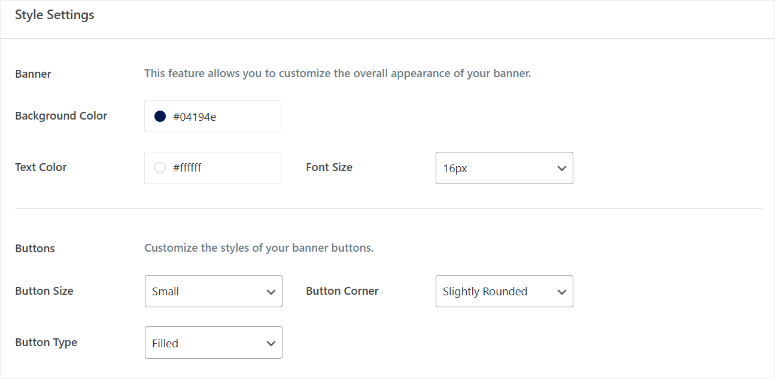
Passen Sie dann die Schaltflächengröße, den -typ und die -farbe an. Sie können sogar unterschiedliche Farben festlegen, wenn Benutzer die Cookie-Zustimmungsbanner akzeptieren oder ablehnen.
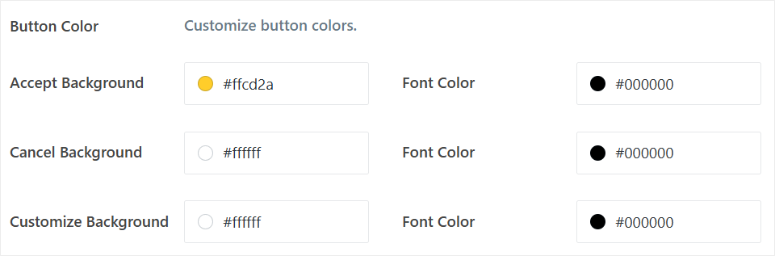
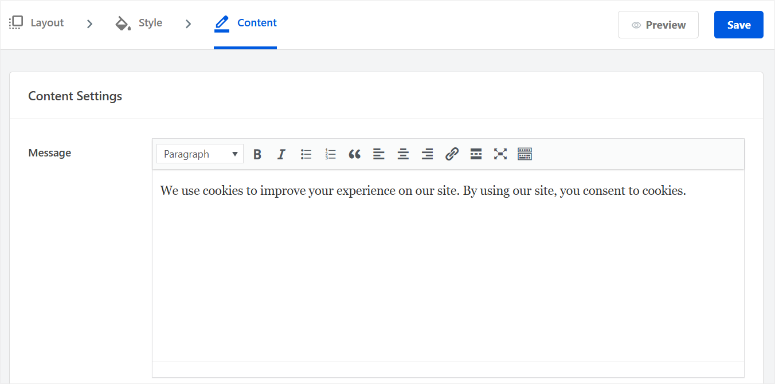
Sobald Sie fertig sind, klicken Sie auf Speichern & Fortfahren, um zum Tab „Inhalt“ zu gelangen, wo Sie die Banner-Nachricht anpassen.
Im Tab Inhalt geben Sie Ihre Nachricht in ein Textfeld ein und fügen Titel, Fett-, Kursivschrift oder Links hinzu – ich fand es toll, dass ich es direkt dort formatieren konnte. Ich muss den Inhalt nicht auf einer anderen Plattform erstellen und hier einfügen.
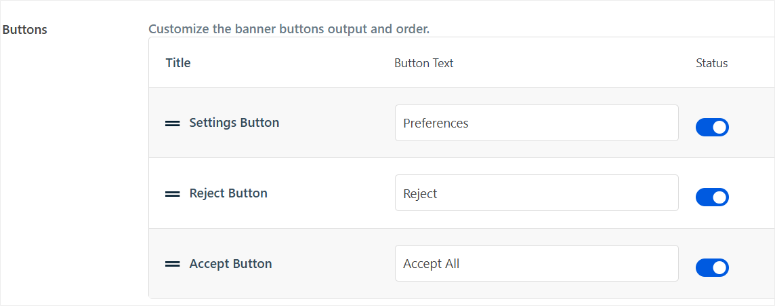
Als Nächstes wählen Sie im Abschnitt „Schaltflächen“ die Schalter aus, um zu entscheiden, welche Schaltflächen angezeigt werden sollen, und ziehen Sie sie, um die Reihenfolge zu ändern.
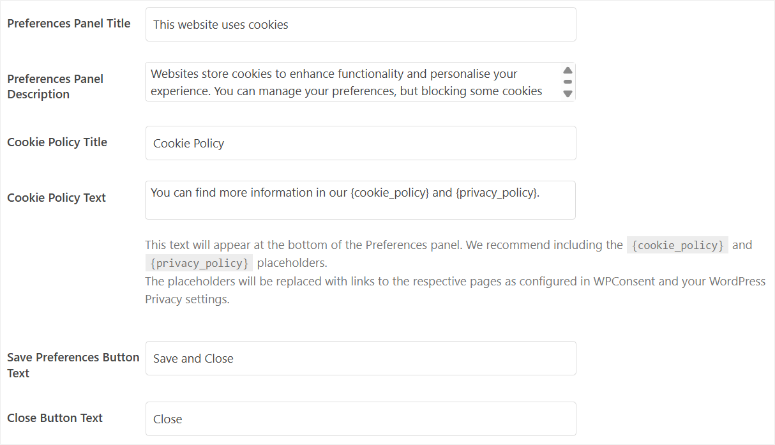
Bearbeiten Sie dann den Text für das Einstellungsfenster, wie z. B. den Titel, die Beschreibung, den Titel der Cookie-Richtlinie und den Text der Schaltfläche „Speichern“ oder „Schließen“.
WPConsent bietet Ihnen Platzhaltertext, sodass Sie nicht bei Null anfangen müssen. Tatsächlich können Sie ihn so belassen, wie er ist.
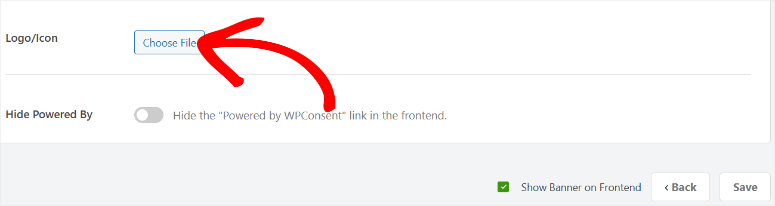
Laden Sie anschließend ein Logo oder Symbol von Ihrem PC oder Ihrer WordPress-Bibliothek hoch, um Ihr Cookie-Banner zu branden.
Klicken Sie schließlich auf Speichern, und boom! Ihr Banner wird angezeigt, wenn Besucher Ihre Website aufrufen.
Sie sollten ein Cookie-Banner erhalten, das wie folgt aussieht:
Möchten Sie eine Cookie-Richtlinien-Seite?
Dies ist mit WPConsent noch einfacher zu erstellen.
Gehen Sie zu WPConsent » Einstellungen, scrollen Sie zu Cookie-Richtlinie und wählen Sie eine Seite aus dem Dropdown-Menü oder klicken Sie auf Cookie-Richtlinien-Seite generieren.
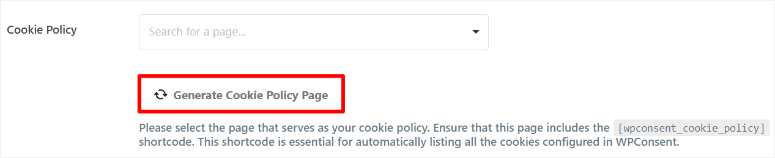
Fügen Sie anschließend den Shortcode [wpconsent_cookie_policy] hinzu, um alle Ihre Cookies aufzulisten, und Sie sind für die Einhaltung des Datenschutzes gerüstet.
Funktionen
Die fantastischen Funktionen von WPConsent machen die Einhaltung von DSGVO und CCPA konsistent und einfach einzurichten. Abgesehen davon ist es wie eine Werkzeugkiste voller Website-Datenschutzfunktionen.
Nun haben Sie bereits eine Reihe von WPConsent-Funktionen gesehen, wie z. B. automatische Skriptblockierung, Website-Scanner, anpassbare Banner, Logo-Uploads und Cookie-Kategorien.
Werfen wir also einen Blick auf weitere Funktionen, die dieses Plugin zu einem vertrauenswürdigen Helfer für die Cookie-Konformität machen.
Geolokalisierung für gezielte Konformität
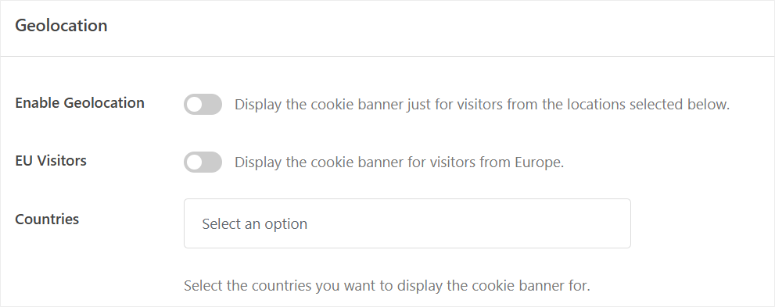
Geolokalisierung zeigt das Cookie-Banner nur Besuchern aus bestimmten Regionen an. Sie aktivieren es mit Umschaltflächen für Geolokalisierung und EU-Besucher und wählen dann Länder aus einem Dropdown-Menü aus.
Sie können dies für ein globales oder regionales Publikum verwenden und die Einhaltung von Cookie-Richtlinien je nach Standort des Nutzers sicherstellen.
Einwilligungsprotokollierung für Audits
Die Einwilligungsprotokollierung speichert Informationen wie die IP-Adresse des Nutzers, die Einwilligungsdetails sowie das genaue Datum und die Uhrzeit. Sie können diese Daten für jeden beliebigen Zeitraum einfach als CSV-Datei exportieren.
Ich war so erleichtert, als ich es für ein DSGVO-Audit verwendete, da ich wusste, dass ich Nachweise über die Einwilligung bereit und organisiert hatte. Es ist großartig für Audits, erfordert aber etwas Speicherplatz.
Was mir gefällt, ist, dass WPConsent die Protokolle übersichtlich und zugänglich hält – Sie müssen nicht manuell in Ihrer Datenbank suchen. Sie können die Datensätze sogar filtern, um zu sehen, wer wann wozu zugestimmt hat.
Globale Compliance-Unterstützung
WPConsent hilft Ihrer Website, die wichtigsten Datenschutzgesetze weltweit einzuhalten – nicht nur die DSGVO, sondern auch CCPA, LGPD und mehr. Es ist wie eine zentrale Anlaufstelle, um weltweit legal zu bleiben.
Hier ist eine kurze Aufschlüsselung, was das wirklich bedeutet:
- DSGVO (EU): Erfordert eine klare, informierte Einwilligung, bevor personenbezogene Daten erhoben werden.
- CCPA (Kalifornien): Gibt Nutzern die Kontrolle darüber, welche Daten gesammelt und weitergegeben werden.
- LGPD (Brasilien): Legt strenge Regeln für Datenerfassung, Transparenz und Sicherheit fest.
- AAP (Australien): Stellt sicher, dass Unternehmen Kundendaten verantwortungsvoll und sicher behandeln.
- PECR (UK): Konzentriert sich auf die Verwendung von Cookies und die Transparenz der elektronischen Kommunikation.
- PIPEDA (Kanada): Schützt personenbezogene Daten und stellt sicher, dass Nutzer darauf zugreifen oder sie korrigieren können.
Es ist eine Erleichterung zu wissen, dass WPConsent all diese Dinge berücksichtigt. Sie müssen nicht Updates hinterherjagen oder befürchten, in einem bestimmten Land aufzufallen.
Ob Ihr Traffic aus der EU, Nordamerika oder Australien stammt, dieses Plugin gibt Ihrer WordPress-Website eine starke Datenschutzgrundlage.
Selbst gehosteter Datenschutz
WPConsent speichert alle Zustimmungsdaten direkt in Ihrer eigenen WordPress-Datenbank – nichts wird an Server von Drittanbietern gesendet. Das bedeutet, dass Sie jederzeit die Kontrolle über die Daten Ihrer Benutzer behalten.
Dieser selbst gehostete Ansatz ist eine große Sache. Sie müssen sich nicht auf externe Tools verlassen, die Daten möglicherweise im Ausland speichern oder gegen Datenschutzbestimmungen verstoßen.
Noch besser: WPConsent anonymisiert IP-Adressen automatisch. Diese zusätzliche Schutzschicht hilft Ihnen, strenge GDPR- und CCPA-Regeln zu erfüllen, ohne einen Finger krumm zu machen.
Für mich fühlte es sich an, als würde ich die Haustür meiner Website abschließen. Ich wusste, dass keine Benutzerdaten durchsickerten, und ich musste mir keine Sorgen über überraschende Audits oder Datenschutzbeschwerden machen.
Laufendes Zustimmungsmanagement
WPConsent hört nicht auf zu arbeiten, nachdem jemand auf „Akzeptieren“ geklickt hat. Es gibt Benutzern die Möglichkeit, ihre Meinung zu ändern, wann immer sie wollen.
Es gibt einen kleinen, dezenten Einstellungsknopf, der auf Ihrer Website bleibt. Wenn Benutzer darauf klicken, erscheint ein einfaches Popup, mit dem sie ihre Cookie-Präferenzen aktualisieren können – Kategorien nach Bedarf ein- oder ausschalten.
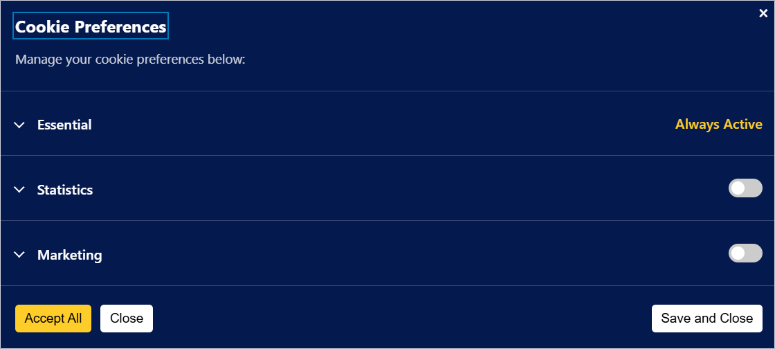
Diese Flexibilität ist enorm für die Einhaltung von Vorschriften. GDPR, CCPA und andere Gesetze verlangen, dass die Zustimmung widerrufbar ist, und WPConsent macht dies sowohl für Website-Betreiber als auch für Besucher schmerzfrei.
Ich liebte diese Funktion, weil sie Respekt vor dem Benutzer zeigt. Sie haken nicht nur ein rechtliches Kästchen ab – Sie geben den Menschen echte Kontrolle über ihre Daten, und das schafft Vertrauen.
Es ist auch beruhigend bei Audits oder rechtlichen Überprüfungen – Ihre Website zeigt, dass Datenschutz eine kontinuierliche Priorität ist, nicht nur ein einmaliges Kontrollkästchen.
Nun, nur für den Fall, dass Sie sie verpasst haben, hier sind die zuvor besprochenen Funktionen:
- Automatische Skriptblockierung: Stoppt Tracking-Tools wie Google Analytics, bis Benutzer zustimmen. Hält Ihre Website konform, indem unerlaubte Cookies blockiert werden.
- Automatischer Website-Scanner: Findet alle Dienste und Cookies auf Ihrer Website und zeigt sie im Dashboard an. Macht Compliance-Prüfungen schnell und einfach.
- Anpassbares Bannerdesign: Ermöglicht Ihnen, das Bannerlayout, die Farben und den Text anzupassen, um sie an Ihre Website anzupassen. Erstellt ein professionell aussehendes, konformes Cookie-Banner.
- Fügen Sie Ihr Logo hinzu und entfernen Sie das WPConsent-Logo: Laden Sie Ihr Logo hoch, um das Banner zu branden, und entfernen Sie das Logo von WPConsent. Lässt das Banner wie Ihres wirken.
- Anpassbare Cookie-Kategorien: Organisieren Sie Cookies in Gruppen wie Essentiell oder Marketing mit klaren Beschreibungen. Hilft Benutzern, mit Vertrauen zuzustimmen.
Dokumentation und Support
WPConsent ist super einfach zu bedienen, aber seine großartige Dokumentation und sein Support machen Datenschutz-Compliance völlig stressfrei.
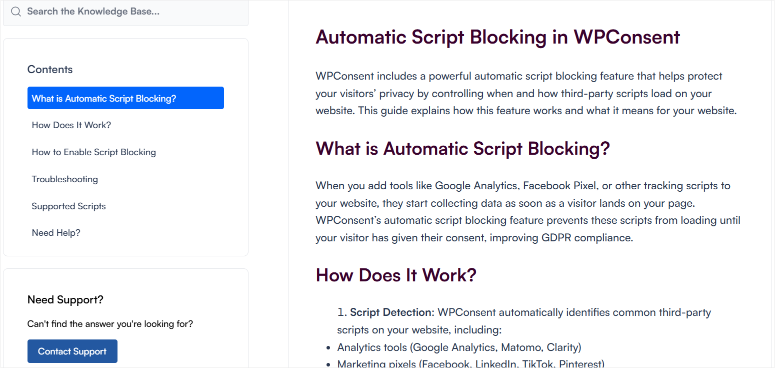
Alle Anleitungen finden Sie auf der WPConsent-Homepage unter dem Hilfe-Center. Es ist in Registerkarten wie Benutzerhandbuch, FAQs und mehr unterteilt. Sie können eine dieser Optionen auswählen, um die Dokumentationsseite zu öffnen.
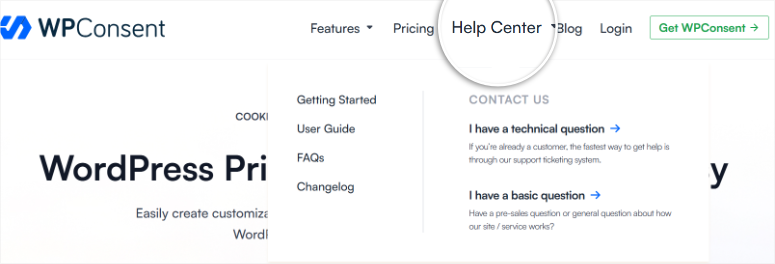
Sobald Sie einen Tab auswählen, erscheinen die Artikel in der richtigen Reihenfolge, was die Nachverfolgung erleichtert.
Abgesehen davon ist jeder Leitfaden leicht verständlich mit Screenshots und Videos, die Ihnen die Schritte zeigen, sowie einer Seitenleiste mit verwandten Beiträgen, um schnell weitere Hilfe zu erhalten.
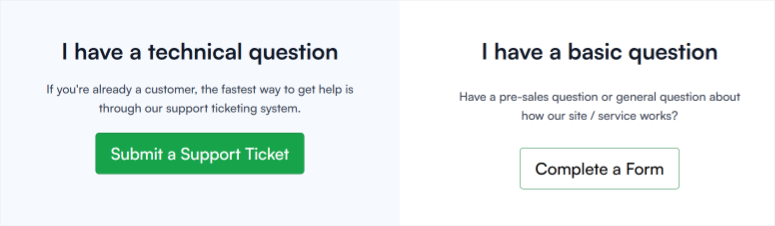
Wenn die Anleitungen Ihre Frage nicht beantworten, können Sie den Support auf zwei Arten kontaktieren. Sie können ein Support-Ticket einreichen oder ein Formular ausfüllen.
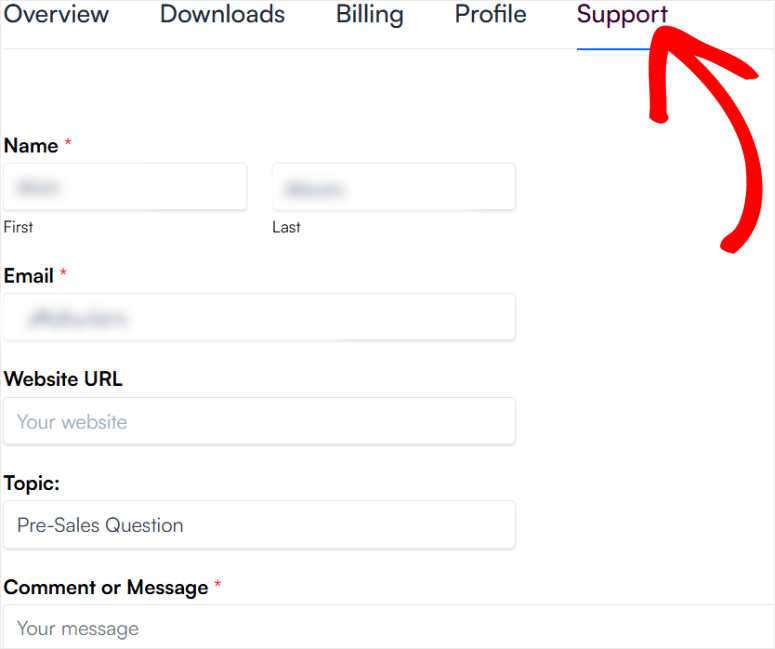
Für grundlegende Anfragen nutzen Sie das Kontaktformular, indem Sie auf die Schaltfläche Support kontaktieren in der Seitenleiste oder im Help Center klicken. Füllen Sie einfach Ihren Namen, Ihre E-Mail-Adresse, die URL Ihrer Website, das Thema und Ihre Nachricht aus, und Sie sind fertig.
Wenn Sie dann ein Premium-Mitglied sind, können Sie ein Support-Ticket für schnellere Hilfe einreichen.
Sie gelangen zu Ihrem WPConsent-Konto, wo Ihre Anmeldeinformationen bereits ausgefüllt sind. Sie müssen nur noch die Website-URL, das Thema und die Nachricht hinzufügen.
WPConsent Preise
Wie bereits erwähnt, bietet dieses Cookie-Plugin einen kostenlosen Plan und vier Premium-Pläne, die alle auf Datenschutz und Compliance ausgelegt sind, sodass für jeden etwas dabei ist.
Sie können also mit dem kostenlosen Plan beginnen, der im WordPress-Plugin-Repository zu finden ist. Er beinhaltet die automatische Blockierung von Skripten, die verhindert, dass Tools wie Google Analytics Benutzer verfolgen, bevor sie zustimmen.
Das ist großartig für Anfänger, die das Cookie-Plugin testen, aber wenn Sie Zugriff auf alle WPConsent-Funktionen haben möchten, benötigen Sie eine Pro-Version.
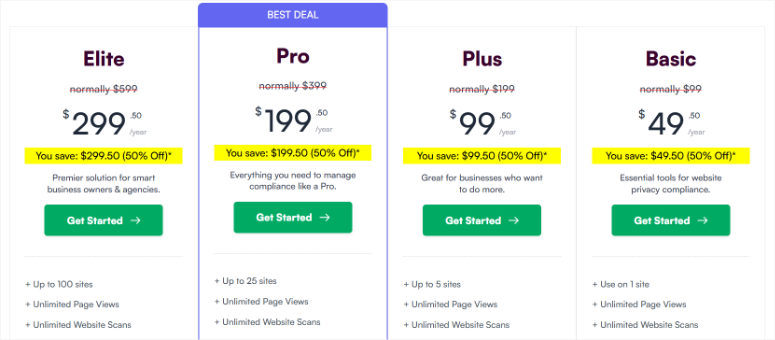
Dann gibt es vier Premium-Pläne, um alle Funktionen freizuschalten. Die meisten Funktionen sind für alle Pläne gleich. Was sich ändert, ist die Art des Supports und die Anzahl der Websites, die Sie mit dem Consent-Plugin nutzen können.
- Der Basic Plan kostet 49,50 $ pro Jahr für 1 Website mit Standard-Support – großartig für einen einzelnen Blog.
- Der Plus Plan kostet 99,50 $ pro Jahr für 5 Websites, ebenfalls mit Standard-Support, den ich für mein kleines Unternehmen gewählt habe.
- Der Pro Plan kostet 199,50 $ pro Jahr für 25 Websites mit Prioritäts-Support – schnellere Hilfe für größere Projekte.
- Der Elite Plan kostet 299,50 $ pro Jahr für 100 Websites mit Premium-Support – perfekt für riesige Netzwerke.
Außerdem beinhaltet jeder Premium-Plan eine 14-tägige Geld-zurück-Garantie ohne Fragen. Ich war sehr erleichtert zu wissen, dass ich den Plus-Plan risikofrei ausprobieren konnte.
Vorteile und Nachteile von WPConsent
Nachdem ich WPConsent verwendet habe, habe ich ein gutes Gefühl dafür bekommen, was sie gut und was sie nicht gut machen. Hier ist meine Einschätzung, wie Cookie-Compliance für Sie funktioniert.
Vorteile:
- Super einfacher Einrichtungsassistent: Der Einrichtungsassistent machte die Einrichtung von WPConsent auf meinem Blog zum Kinderspiel, ganz ohne Code. Ich war begeistert, in wenigen Minuten eine WordPress-Website mit Cookie-Banner live zu haben, was mir viel Stress ersparte.
- Großartige anpassbare Banner: Ich habe für den Shop meines Kunden ein Cookie-Banner-WordPress-Design erstellt, das so professionell aussah und perfekt zu ihrer Marke passte. Ich war begeistert zu sehen, wie es das Vertrauen stärkte und die Käufer zufriedenstellte.
- Felsenfeste Datenschutzfunktionen: Die selbst gehosteten Protokolle für Datenschutz und Zustimmung hielten die Website meines Kunden für eine DSGVO-Prüfung sicher. Ich war sehr erleichtert zu wissen, dass unsere Cookie-Compliance sicher war, ohne externe Risiken.
Nachteile:
- Kostenloser Plan verpasst wichtige Funktionen: Der kostenlose Plan blockiert das Tracking, überspringt aber Dinge wie Geolocation oder benutzerdefinierte Banner.
Schauen Sie sich diese an, um zu sehen, ob WPConsent das Richtige für Sie ist!
FAQs: WPConsent-Bewertung
Funktioniert WPConsent mit WooCommerce?
Ja, WPConsent funktioniert hervorragend mit WooCommerce. Ich habe es auf dem WooCommerce-Shop eines Kunden verwendet, und das Cookie-Banner wurde perfekt angezeigt, wodurch die Einhaltung der Cookie-Richtlinien reibungslos und ohne Probleme erfolgte. Es gab den Käufern ein sicheres Gefühl, ohne die Atmosphäre des Shops zu beeinträchtigen. Haben Sie einen Shop? Probieren Sie WPConsent aus!
Kann ich WPConsent auf mehreren Websites verwenden?
Absolut, Sie können WPConsent auf mehreren Websites verwenden, aber es hängt von Ihrem Plan ab – Basic für eine Website, Plus für fünf und so weiter. Ich habe den Plus-Plan für ein kleines Unternehmen mit fünf Websites gewählt, und ich war so erleichtert, dass er mit einer Lizenz auf allen funktionierte.
Ist WPConsent mit Shared Hosting kompatibel?
Korrekt! WPConsent läuft hervorragend auf Shared Hosting, ohne dass eine spezielle Einrichtung erforderlich ist. Ich habe es auf einem Shared Host für die Website eines Kunden verwendet, und es funktionierte wie am Schnürchen, hielt die DSGVO- und CCPA-Konformität aufrecht, ohne Verlangsamungen.
Was passiert, wenn ich kein DSGVO-Plugin verwende?
Das Überspringen eines DSGVO-Plugins wie WPConsent kann zu Geldstrafen oder rechtlichen Problemen führen, weil Datenschutzgesetze wie die DSGVO oder CCPA nicht eingehalten werden. Ich war während einer Kundenprüfung gestresst, als ich das erfuhr, aber die Hinzufügung von WPConsent rettete den Tag mit vollständiger Konformität.
Endgültiges Urteil: Ist WPConsent das Richtige für Sie?
Ich habe WPConsent für die Website-Konformität verwendet, was ehrlich gesagt die beste Entscheidung ist, die ich seit langem getroffen habe.
Wie Sie aus dieser WPConsent-Bewertung sehen können, ist es super einfach einzurichten mit einfach anzupassenden Cookie-Banner-Optionen. Dies ermöglicht es Ihnen, ein Cookie-Banner zu erstellen, das zu Ihrem Stil passt.
WPConsent ist perfekt für Anfänger mit Blogs, kleine Unternehmen oder Online-Shops. Außerdem schützt es Ihre und die Daten Ihrer Kunden, sodass Sie sich bei der Cookie-Konformität sicher fühlen.
Die Auswahl eines Plugins kann schwierig sein, aber WPConsent macht es einfach, die Besucher glücklich zu machen. Wenn Sie unsicher sind, können Sie mit der kostenlosen Version beginnen und aufrüsten, wenn Sie bereit sind.
Wenn Sie einen E-Commerce-Shop betreiben, möchten Sie vielleicht auch diesen Artikel über 7 beste PCI-konforme Webhosting-Unternehmen lesen.
Abgesehen davon finden Sie hier weitere Beiträge, die Sie möglicherweise interessieren.
- So erstellen Sie ein benutzerdefiniertes Benutzerregistrierungsformularrm
- 7 beste Tools zur Erstellung von Datenschutzrichtlinien für WordPress
- So fügen Sie Ihrer WordPress-Website eine Datenschutzerklärung hinzu (Schritt für Schritt)
Diese Beiträge helfen Ihnen, die Compliance- und rechtlichen Prozesse hinter Websites besser einzuhalten. Sie zeigen Ihnen auch, wie Sie die Daten Ihrer Kunden besser sichern können.

Kommentare Hinterlasse eine Antwort