Möchten Sie Ihrer WordPress-Website eine „Jetzt anrufen“-Schaltfläche hinzufügen? Das Hinzufügen einer „Jetzt anrufen“-Schaltfläche zu Ihrer Website erleichtert es Ihren Besuchern, Sie direkt von Ihrer Website aus anzurufen.
Tatsächlich stammt fast die Hälfte des Internetverkehrs von Mobilgeräten. Wenn Ihre Website also keine „Jetzt anrufen“-Schaltfläche hat, verlieren Sie wahrscheinlich viele potenzielle Leads.
Im heutigen Artikel zeigen wir Ihnen, wie Sie mit und ohne Plugin ganz einfach eine „Jetzt anrufen“-Schaltfläche zu Ihrer WordPress-Website hinzufügen.
Warum eine „Jetzt anrufen“-Schaltfläche zu Ihrer Website hinzufügen?
Das Hinzufügen einer „Jetzt anrufen“-Schaltfläche zu Ihrer Website kann für Sie und Ihr Unternehmen von großem Vorteil sein.
Dies macht es Ihren Besuchern bequem und unkompliziert, Sie direkt von Ihrer Website aus zu kontaktieren.
Mit einer „Jetzt anrufen“-Schaltfläche auf Ihrer WordPress-Site wandeln Sie Ihren Website-Traffic in wertvolle Leads um. Und durch die Integration eines professionellen geschäftlichen Telefonservices können Sie Nummern mit Mitarbeitern teilen, Anrufweiterleitungen einrichten usw.
Werfen wir einen Blick darauf, wie man eine „Jetzt anrufen“-Schaltfläche zu WordPress hinzufügt.
Methode 1: „Jetzt anrufen“-Schaltfläche mit einem Plugin hinzufügen
Der einfachste Weg, eine „Jetzt anrufen“-Schaltfläche zu WordPress hinzuzufügen, ist die Verwendung des WP Call Button-Plugins.
Mit diesem Plugin können Sie ganz einfach eine „Jetzt anrufen“-Schaltfläche hinzufügen, ohne eine einzige Zeile Code schreiben zu müssen. Sie können dies auch in Ihrem klassischen Editor oder im Gutenberg-Editor tun, je nachdem, welcher auf Ihrer Website aktiv ist.
Installieren und aktivieren Sie zuerst das WP Call Button-Plugin auf Ihrer Website. Nach der Installation ist es an der Zeit, das Plugin zu konfigurieren.
Konfigurieren des „Jetzt anrufen“-Schaltflächen-Plugins zum Hinzufügen einer Sticky-Schaltfläche
Sobald Ihr Plugin aktiviert ist, gehen Sie zu Einstellungen » WP Call Button auf Ihrem WordPress-Dashboard. Auf dieser Seite sehen Sie 3 verschiedene Registerkarten.
- Anheftbarer Anruf-Button
- Statische Call Button
- Über uns
Durch Aufrufen der Registerkarte „Sticky Call Button“ können Sie Ihrer WordPress-Website eine Sticky-Schaltfläche zum Anrufen hinzufügen. Das bedeutet, dass die Schaltfläche sichtbar bleibt, egal wie weit Sie auf der Seite nach unten scrollen.
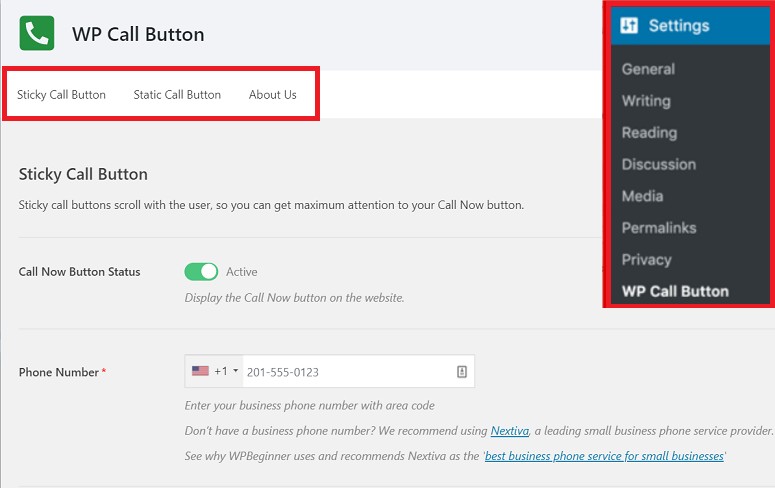
Schalten wir den Status der „Jetzt anrufen“-Schaltfläche ein. Geben Sie dann Ihre geschäftliche Kontaktnummer ein, unter der Ihre Besucher Sie anrufen sollen.
Sie können dann das Erscheinungsbild Ihrer „Jetzt anrufen“-Schaltfläche bearbeiten.
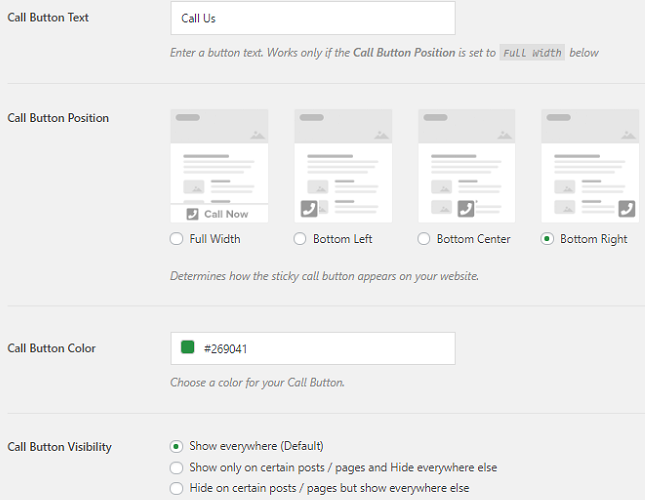
Sie haben die Möglichkeit, den Schaltflächentext hinzuzufügen, dessen Position und Farbe auszuwählen. Sie können auch auswählen, wo Sie die Schaltfläche anzeigen möchten. Standardmäßig wird die Schaltfläche auf allen Seiten Ihrer Website angezeigt. Sie können sie aber auch von bestimmten Seiten ausblenden, wenn Sie möchten.
Sobald Sie diese Änderungen vorgenommen haben, klicken Sie auf die Schaltfläche „Speichern“ am Ende der Seite. Das war's. Ihre Besucher können Sie jetzt über Ihre registrierte Geschäftsnummer direkt von Ihrer Website aus anrufen.
B. Hinzufügen einer statischen „Jetzt anrufen“-Schaltfläche zu Ihrer Website
Sie können auch eine statische „Jetzt anrufen“-Schaltfläche zu Ihrer Website hinzufügen. Sehen wir uns an, wie das im klassischen Editor und im Gutenberg-Editor geht.
Verwendung des klassischen Editors
Um die Schaltfläche hinzuzufügen, gehen Sie zu Einstellungen » WP Call Button » Static Call Button
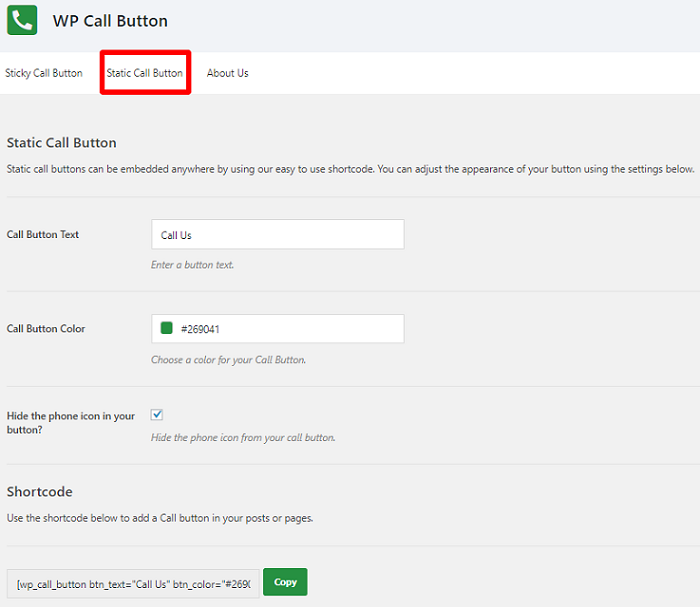
Auf dieser Seite sehen Sie einige Anpassungsoptionen. Mit diesen Optionen können Sie den Text und die Farbe Ihrer Schaltfläche ändern. Sie können sogar das Telefonsymbol aus der Schaltfläche ausblenden, wenn Sie möchten. Wir empfehlen Ihnen jedoch, dies nicht zu tun, da das Telefonsymbol dazu beiträgt, Ihren Benutzern eine klare Botschaft über den Zweck zu vermitteln.
Sobald alle Änderungen vorgenommen wurden, kopieren Sie einfach den Shortcode und fügen Sie ihn auf der Seite oder im Beitrag ein, wo immer Sie Ihre Schaltfläche anzeigen möchten. Das ist alles. Ihre „Jetzt anrufen“-Schaltfläche wird nun in Ihrem Website-Beitrag oder Ihrer Seite angezeigt.
Verwendung des Gutenberg-Editors
Wenn Sie den Gutenberg-Editor verwenden, gehen Sie einfach zu der entsprechenden Seite, auf der Sie Ihre „Jetzt anrufen“-Schaltfläche anzeigen möchten. Sie können entweder eine vorhandene Seite bearbeiten oder eine neue erstellen. Jetzt können Sie den WP Call Now-Block mit dem „+“-Symbol hinzufügen.
Sie haben hier die gleichen Anpassungsoptionen wie im Classic Editor. Sie können auch den Text und die Farbe Ihrer Schaltfläche ändern, damit sie zum Erscheinungsbild Ihrer Website passen. Sie können das Telefonsymbol auf Ihrer Schaltfläche auch ein- oder ausblenden, wenn Sie möchten. Sobald Sie mit der Anpassung fertig sind, speichern Sie Ihre Einstellungen.
Wenn es sich um einen vorhandenen Beitrag handelt, müssen Sie auf die Schaltfläche „Aktualisieren“ klicken, damit Ihre Schaltfläche funktioniert. Wenn es sich um einen neuen Beitrag handelt, stellen Sie sicher, dass Sie auf die Schaltfläche „Veröffentlichen“ klicken. Ihre Schaltfläche sollte sofort in Ihrem Beitrag angezeigt werden.
Hinzufügen einer „Jetzt anrufen“-Schaltfläche zu einem Widget
Mit WP Call Button können Sie Ihre „Jetzt anrufen“-Schaltfläche zu den Widget-Bereichen Ihrer Website hinzufügen. Dazu müssen Sie nur zu Ihrem Dashboard gehen und auf Darstellung » Widgets klicken.
Ziehen Sie nun die Schaltflächenoption und legen Sie sie in Ihrem Widget-Bereich ab.
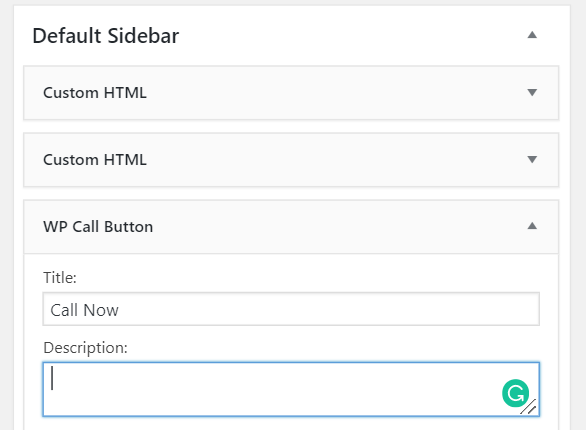
Sie können dann wie in den obigen Schritten Text, Farbe usw. bearbeiten.
Manuelles Hinzufügen einer „Jetzt anrufen“-Schaltfläche
Neben der Verwendung eines Plugins können Sie die „Jetzt anrufen“-Schaltfläche auch durch Hinzufügen eines einfachen HTML-Codes verwenden. Diese Methode ist ebenfalls einfach und Sie können sie leicht anwenden, indem Sie den Prozess befolgen, den wir hier erklären werden.
Diese Links öffnen die Telefon-App auf Mobilgeräten. Auf Desktop-Computern sehen Mac-Benutzer die Option, den Link in Facetime zu öffnen, während Windows 10-Benutzer die Option sehen, ihn in Skype zu öffnen.
Sie können damit beginnen, zu Ihrem WordPress-Texteditor zu gehen und den folgenden HTML-Code hinzuzufügen.
<a href="tel:+15555551212">+1 (555) 555-1212</a>

<a href="tel:15555551212">Call Me</a>
Vergessen Sie nicht, die Telefonnummer im obigen Code durch Ihre eigene Geschäftsnummer zu ersetzen. Passen Sie den Ankertext (Call Me) gerne an.
Dieser Link kann überall auf Ihrer Website platziert werden. Sie können auch ein Telefonsymbol neben Ihrem „Jetzt anrufen“-Link verwenden. Dies können Sie tun, indem Sie auf Medien » Neu hinzufügen klicken.
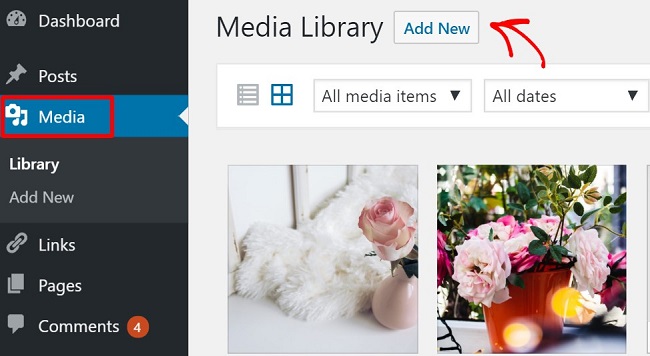
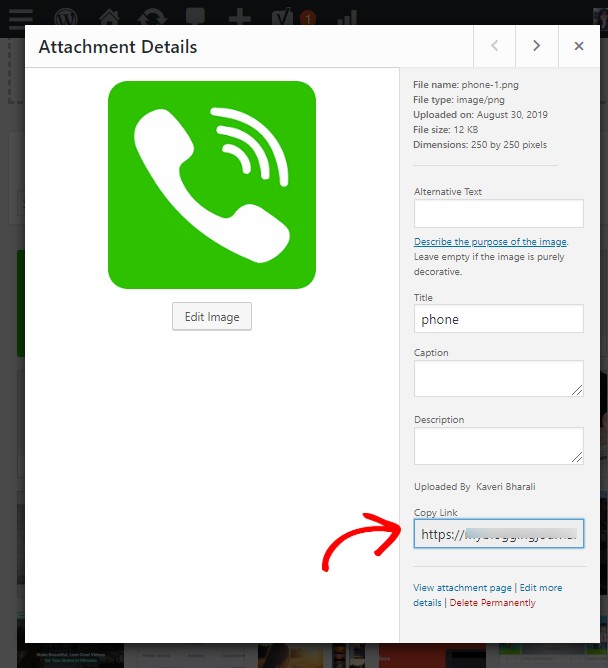
Laden Sie nun das Telefonsymbol hoch, das Sie auf Ihrem Bildschirm anzeigen möchten. Sobald das Bild hochgeladen ist, klicken Sie darauf und kopieren Sie die Bild-URL.
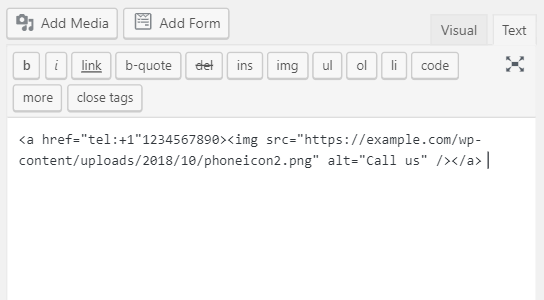
Gehen Sie nun zu dem Beitrag oder der Seite, auf der Sie den HTML-Code hinzugefügt haben. Sie können dann die Bild-URL in den Telefonlink einbetten, wie hier:
Wenn Sie den Beitrag in der Vorschau anzeigen, sehen Sie nun das Telefonsymbol zusammen mit der Nummer. Wenn ein Besucher auf dieses Bild klickt, kann er Sie direkt unter Ihrer Geschäftsnummer erreichen.
Manuelles Hinzufügen der „Jetzt anrufen“-Schaltfläche zu Navigationsmenüs
Sehen wir uns nun an, wie Sie den „Jetzt anrufen“-Button zu Ihrem Navigationsmenü hinzufügen, ohne ein Plugin zu verwenden. Keine Sorge. Sie müssen dafür nichts programmieren.
Gehen Sie einfach zu Ihrem WordPress-Dashboard und klicken Sie auf Darstellung » Menüs. Klicken Sie nun auf den Reiter „Benutzerdefinierte Links“ auf Ihrer rechten Seite. Sie werden hier 2 verschiedene Felder sehen.
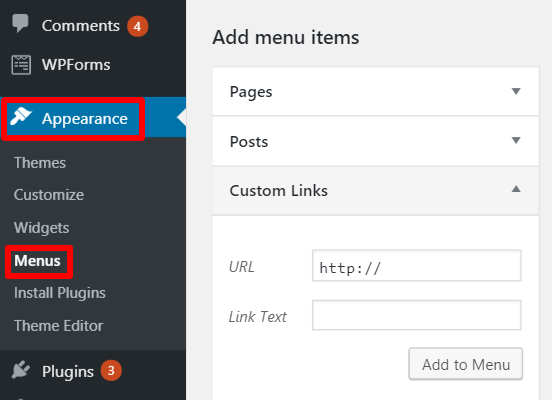
Geben Sie im Feld „Link“ einfach Ihre Telefonnummer ein. Im Textfeld können Sie den Ankertext eingeben, den Sie auf Ihrem Button haben möchten. Schließen Sie den Vorgang ab, indem Sie auf die Option „Zum Menü hinzufügen“ klicken. Das war’s, Ihre Option „Jetzt anrufen“ wird nun zum Navigationsmenü hinzugefügt.
Klicks auf Ihren „Jetzt anrufen“-Button verfolgen
Nachdem Sie den „Jetzt anrufen“-Button erfolgreich hinzugefügt haben, wäre es nicht großartig, wenn Sie ihn auch verfolgen könnten? Dieser Schritt ist nur möglich, wenn Sie das WP Call Button Plugin für den Vorgang verwenden.
Sie können dies tun, indem Sie das Plugin mit Google Analytics integrieren. Alles, was Sie tun müssen, ist das MonsterInsights-Plugin zu installieren, mit dem Sie jede Aktivität auf Ihrer Website verfolgen können.
Hier ist eine detaillierte Anleitung zur Verwendung von MonsterInsights.
Das war’s also!
Wir hoffen, dieser Artikel hat Ihnen geholfen, den „Jetzt anrufen“-Button zu WordPress hinzuzufügen.
Vielleicht möchten Sie auch unsere anderen Anleitungen lesen:
- So richten Sie ein Auto-Attendant-Telefonsystem für Ihre Website ein
- 15 beste Live-Chat-Software-Plugins im Vergleich
- 7 beste WordPress Helpdesk-Plugins für Kundensupport
Diese Beiträge helfen Ihnen, Ihre Kundensupport-Kanäle zu verbessern und die Art und Weise, wie Sie mit Benutzern auf Ihrer Website kommunizieren, zu optimieren.

Kommentare Hinterlasse eine Antwort