Möchten Sie ein automatisiertes Telefonsystem für Ihr Online-Geschäft einrichten?
Ein Auto-Attendant-Telefonsystem sorgt dafür, dass Kundenanrufe sofort beantwortet werden. Es lässt Ihr Kleinunternehmen nicht nur professionell aussehen, sondern kann Ihnen auch helfen, Kosten zu senken.
In diesem Schritt-für-Schritt-Tutorial zeigen wir Ihnen, wie Sie ganz einfach ein Auto-Attendant-Telefonsystem in WordPress einrichten.
Die richtigen Werkzeuge für ein automatisiertes Telefonsystem
Viele Kleinunternehmens-Websites fügen einfach eine Telefonnummer oder einen Anruf-Button hinzu und belassen es dabei. Kunden können sich dann bei Bedarf melden. Das Problem dabei ist jedoch, dass Sie zu jeder Tages- und Nachtzeit Anrufe erhalten können und wenn Sie gerade in einem anderen Gespräch sind, könnte ein Kunde lange warten müssen.
Das frustriert Sie und Ihre Kunden. Ein Auto-Attendant-System hingegen ermöglicht Ihnen die Nutzung zahlreicher Funktionen wie automatische Anrufbeantwortung, Anklopfen, Geschäftszeiten und vieles mehr.
Mit herkömmlichen Telefondiensten kann die Einrichtung dieser Funktionen teuer sein, insbesondere wenn Sie ein hohes Anrufvolumen bewältigen müssen.
Mit einem Auto-Attendant-Telefonsystem erhalten Sie alle Funktionen, die Sie benötigen, um Ihren Kunden auf Ihrer Website ein besseres Erlebnis zu bieten – und das innerhalb Ihres Budgets.
Wir empfehlen die Verwendung von Nextiva. Es ist der beste Business-Telefondienst, mit dem Sie Anrufe einfach mit Auto-Rezeptionisten-Funktionen verwalten können.
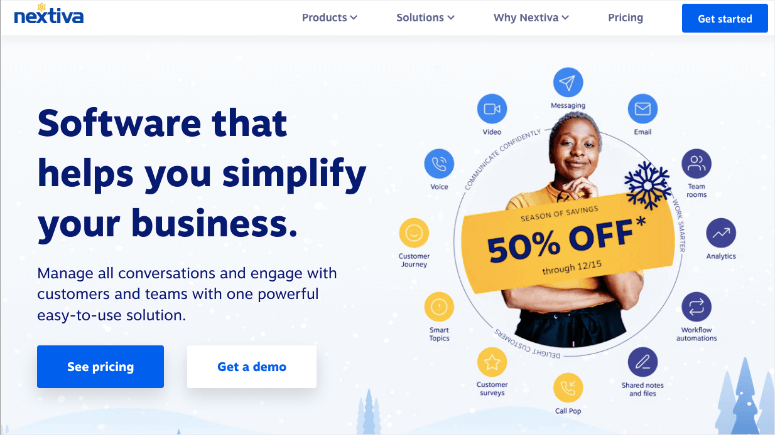
Nextiva ist ein VoIP(Voice over Internet Protocol)-Telefonieanbieter. Das bedeutet, dass er das Internet nutzt, um Anrufe zu tätigen und zu empfangen, was ihn viel günstiger macht.
Sie benötigen kein teures Callcenter mit Support-Mitarbeitern. Sie erhalten alles, was Sie brauchen, um professionell zu wirken, auch wenn nur 1 oder 2 Teammitglieder den Support übernehmen.
Wenn Sie ein größeres Team haben, können Sie Anrufer mithilfe eines Menüsystems an die richtige Abteilung weiterleiten. Dies reduziert Warteschlangen und erleichtert die Anrufverwaltung erheblich.
Hier sind nur einige der großartigen Vorteile, die Nextiva bietet:
- Kostenlose Rufnummer
- Auto-Attendant
- Anrufweiterleitung
- Anklopfen
- Voicemail
- Anruf- und Videokonferenzen
- Anrufaufzeichnung
- Mobile App
- und vieles mehr.
Wenn Sie bereits eine geschäftliche Telefonnummer haben, können Sie diese Nummer zu Nextiva portieren und weiterhin dieselbe Nummer verwenden. Sie erhalten sogar eine temporäre Nummer mit Anrufer-ID während der Umstellung.
Sie können Ihre Geschäftskommunikation von jedem Gerät aus verwalten, einschließlich Ihres Laptops, Tischtelefons und Mobiltelefons.
Dies wird die Kundenzufriedenheit erheblich verbessern. Nextiva verfügt sogar über ein Cloud-basiertes Telefonsystem für Remote-Teams. Sie können Ihre aktuelle PBX in die Cloud verlagern oder ein gehostetes VoIP-System mit Superkräften erhalten.
Möchten Sie mehr über Nextiva erfahren? Lesen Sie hier mehr über diesen Dienst: Nextiva Review: Ist es der beste Business-Telefondienst?
Wenn Sie weitere Optionen erkunden möchten, sehen Sie sich RingCentral, Ooma und Grasshopper an.
Davon abgesehen zeigen wir Ihnen, wie Sie das Auto-Attendant-Telefonsystem auf Ihrer Website mit Nextiva einrichten.
So richten Sie ein Auto-Attendant-Telefonsystem ein
Um zu beginnen, melden Sie sich für ein Nextiva-Konto an. Sie können einen Plan entsprechend den benötigten Funktionen und der benötigten Funktionalität sowie den Preisstufen auswählen. Der grundlegende Essential-Plan ist mehr als ausreichend für den Einstieg in ein automatisiertes Telefonsystem für kleine Unternehmen, und Sie können mit Ihrem Wachstum skalieren.
Sie erhalten Funktionen wie:
- Unbegrenzte Sprachanrufe
- Kostenlose Nummern, unbegrenztes Internet-Fax
- Videokonferenzen, bis zu 45 Minuten und 250 Teilnehmer
- Notizen zu Kontakten und Anrufen erstellen
- Team-Kollaborations-Chat-Nachrichten
- Kalender- und Besprechungsplanung
- Kontakt- und Kalenderintegrationen, Google und Outlook
- Kontaktverwaltung, bis zu 500 freigegebene Kontakte
Sie können auch eine Demo anfordern, bevor Sie sich anmelden, um sicherzustellen, dass dieser Dienst für Sie geeignet ist.
Bei der Anmeldung haben Sie die Möglichkeit, eine neue Geschäftsnummer auszuwählen oder eine bestehende Nummer mit Ihrem Nextiva-Konto zu verbinden.
Nach Abschluss der Einrichtung können Sie diese Nummer verwenden, um Anrufe auf mehreren Geräten zu tätigen und zu empfangen.
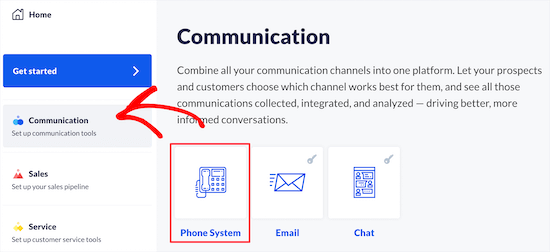
Um nun das Auto-Attendant-Telefonsystem auf Ihrer Website einzurichten, rufen Sie Ihr Nextiva-Konto auf. Wählen Sie in der linken Taskleiste den Tab Kommunikation » Telefonsystem.
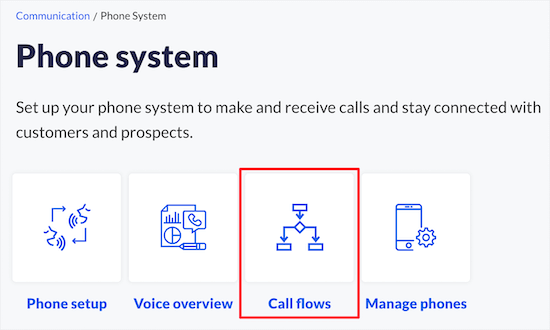
Dies öffnet eine neue Seite, auf der Sie weitere Optionen für Ihr Telefonsystem sehen. Wählen Sie hier den Tab Anruf-Flows. Damit können Sie ein automatisiertes Telefonbeantwortersystem für kleine Unternehmen einrichten.
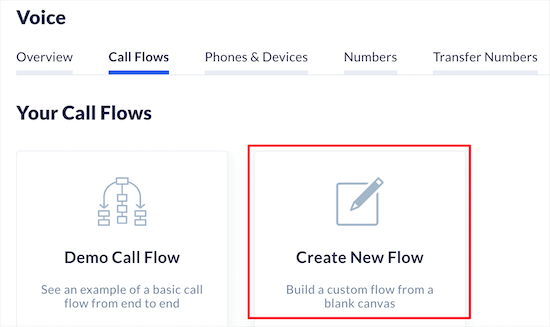
Klicken Sie als Nächstes auf die Schaltfläche Neuen Flow erstellen, um mit der Einrichtung der Auto-Attendant-Funktion zu beginnen.
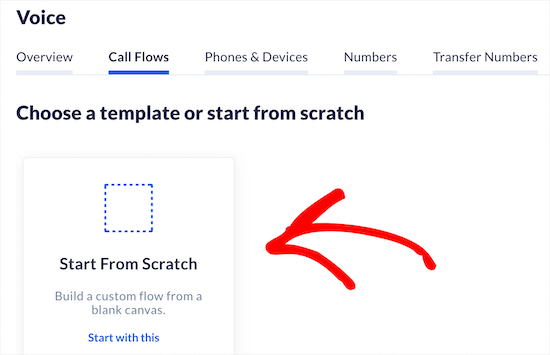
Wenn Sie gerade erst anfangen, können Sie Von Grund auf neu beginnen. Sobald Sie Anruf-Flows erstellt und als Vorlagen gespeichert haben, werden sie hier angezeigt.
Nextiva ermöglicht es Ihnen, dieser Anruf-Flow einen Namen zu geben, damit Sie später leicht erkennen können, welchen Sie auswählen müssen. Auf der rechten Seite sehen Sie ein Telefonsymbol.
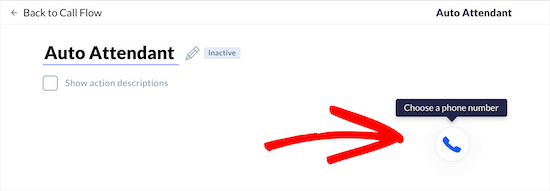
Wenn Sie auf dieses Symbol klicken, erhalten Sie die Möglichkeit, Ihre Geschäftsnummer einzugeben. Sie können sogar Durchwahlen und weitere Nummern hinzufügen, wenn Anrufer direkt mit verschiedenen Abteilungen oder Teams verbunden werden sollen.
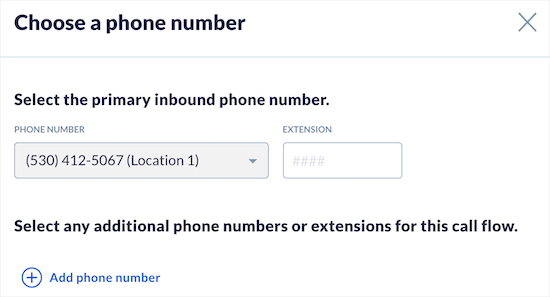
Diese Anrufweiterleitungsfunktion erleichtert es Ihrem Team zu wissen, worum es bei dem Anruf des Kunden geht, noch bevor es abnimmt.
Jetzt können Sie auf die Schaltfläche Speichern & Fortfahren klicken. Danach können Sie Aktionen einrichten, die ausgeführt werden, sobald Ihr Anruf-Flow aktiviert ist.
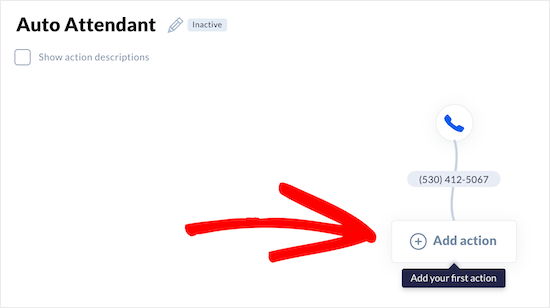
Wählen Sie die Schaltfläche Aktion hinzufügen, und ein neues Menü wird angezeigt.
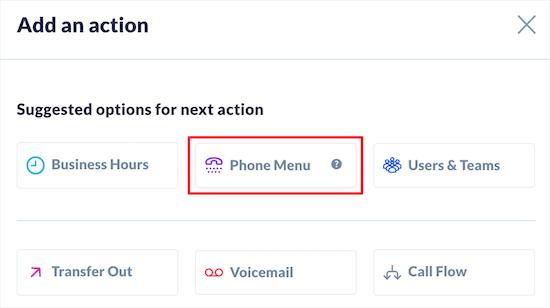
Wählen Sie hier „Telefonmenü“, um eine Begrüßungsnachricht für Ihre Anrufer aufzuzeichnen. Sie können auch Optionen hinzufügen, damit diese bestimmte Probleme auswählen können, mit denen sie konfrontiert sind, damit sie an die richtige Abteilung oder das richtige Teammitglied weitergeleitet werden.
Standardmäßig gibt es eine voraufgezeichnete Begrüßung, die Sie verwenden können. Wenn Sie Ihre Nachricht für den automatischen Vermittler personalisieren möchten, können Sie hier eine benutzerdefinierte Begrüßung aufnehmen oder hochladen.
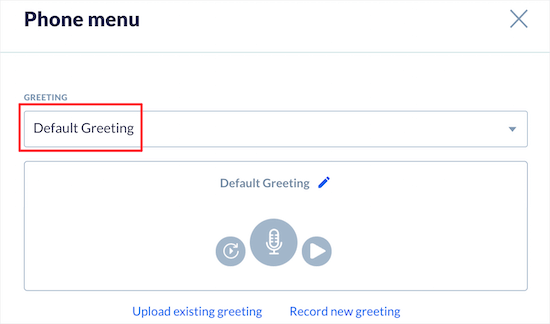
Diese Nachricht wird zu Ihrem virtuellen Empfangsmitarbeiter in der IVR (Interactive Voice Response)-Anrufschleife.
Als Nächstes können Sie Ihr Telefonmenü anpassen, damit es zu Ihrem Unternehmen oder Ihrer Website passt. Unter Telefonmenü sehen Sie eine Tastatur. Sie können hier die Nummern auswählen, die Sie aktivieren möchten.
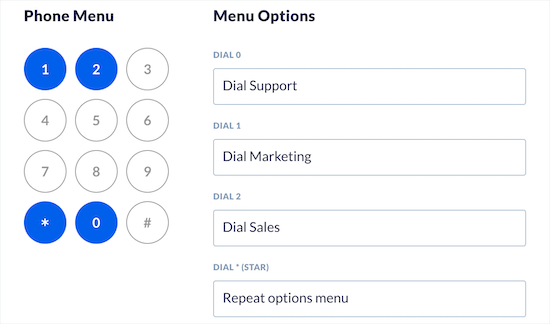
Sie können zum Beispiel den Anrufer bitten, 1 für Support, 2 für Vertriebsanfragen zu drücken und 9, um sich mit einem Mitarbeiter zu verbinden.
Klicken Sie einfach auf die Nummer und fügen Sie dann die Details der Abteilung oder des Teams im Abschnitt Menüoptionen auf der rechten Seite hinzu.
Jetzt sind Sie fast fertig mit der Einrichtung Ihres geschäftlichen Telefonsystems. Wenn Sie Erweiterte Optionen konfigurieren möchten, können Sie eine Timeout-Dauer und eine Nummer für die Wahl des Vermittlers festlegen.
Wenn Sie möchten, dass Anrufer eine Durchwahl wählen können, gibt es hier ein Kontrollkästchen, das Sie aktivieren müssen.
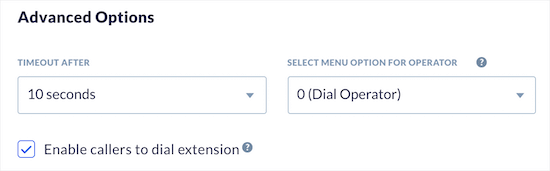
Um mit dem nächsten Schritt fortzufahren, müssen Sie auf die Schaltfläche ‘Speichern & Fortfahren’ klicken.
Jetzt sind Sie wieder auf dem Hauptbildschirm des Anrufablaufs. Hier können Sie Teammitglieder und Telefonnummern/Durchwahlen den gerade hinzugefügten Menüoptionen zuweisen. Dies verbessert Ihre Anrufbearbeitung und ermöglicht es den Mitarbeitern, für jede Durchwahl Anrufskripte zu verwenden.
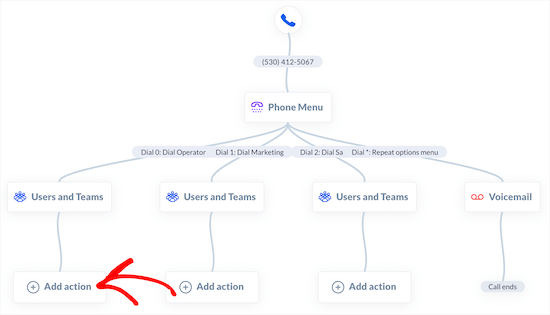
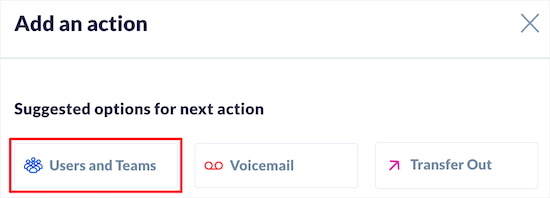
Wenn Sie hier in den Untermenüs auf eine Schaltfläche ‘Aktion hinzufügen’ klicken, können Sie den Tab ‘Benutzer und Teams’ auswählen.
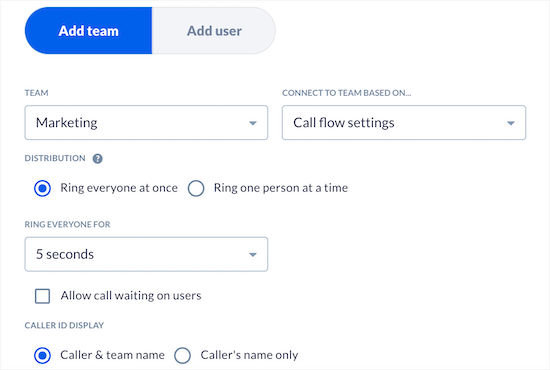
Hier können Sie ein Teammitglied der Aktion zuweisen. Sie sehen Optionen, um einen Teamnamen hinzuzufügen, ob Sie alle verbundenen Mitglieder zusammen oder nacheinander klingeln lassen möchten.
Sie können diese Optionen erkunden und die Einstellungen nach Ihren Wünschen konfigurieren.
Klicken Sie auf Speichern & Fortfahren und Sie kehren zum Hauptbildschirm des Anrufablaufs zurück. Befolgen Sie die gleichen Schritte, um jeder Menüoption Aktionen hinzuzufügen.
Damit haben Sie ein automatisiertes geschäftliches Telefonbeantwortungssystem eingerichtet.
Es kann jedoch vorkommen, dass Sie oder Ihre Teammitglieder keine Anrufe entgegennehmen können. Außerhalb der Geschäftszeiten und an Feiertagen können Sie daher eine Voicemail-Box einrichten. Dies ermöglicht es Anrufern, eine Nachricht zu hinterlassen, wenn niemand den Anruf entgegennimmt.
Diese Funktion ist besonders nützlich für Unternehmen, die keine wichtigen Mitteilungen von Kunden verpassen möchten. Wenn Sie zum Beispiel ein Hochzeitsplaner, Eventplaner oder Freiberufler sind, könnten Anrufer Nachrichten hinterlassen, in denen sie beschreiben, was sie suchen, und ein Angebot anfordern.
Um Voicemail zu Ihrem Anrufablauf hinzuzufügen, stellen Sie sicher, dass Sie die Schaltfläche ‘Aktion hinzufügen’ unter der gerade eingerichteten Durchwahl auswählen.
Jetzt können Sie ‘Voicemail’ anstelle von ‘Benutzer & Teams’ auswählen.
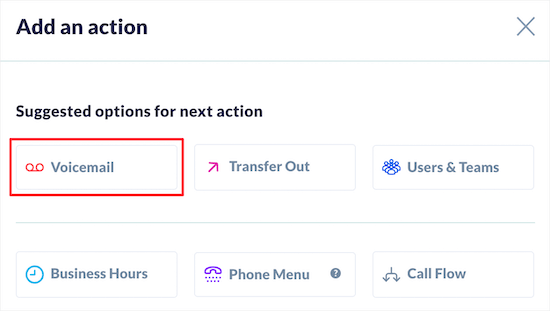
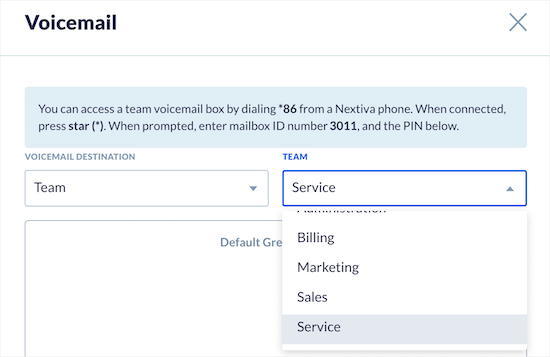
Auf der nächsten Seite können Sie Ihre Voicemail-Box und Ihre Nachricht einrichten. Wählen Sie das Team oder die Person aus dem Dropdown-Menü ‘Voicemail-Ziel’ und die richtige Abteilung aus dem Dropdown-Menü ‘Team’.
Klicken Sie erneut auf die Schaltfläche Speichern & Fortfahren. Befolgen Sie die gleichen Schritte für jede von Ihnen hinzugefügte Durchwahl. Wenn Sie fertig sind, sehen Sie, dass der Anrufablauf zu verschiedenen Durchwahlen und dann zur Voicemail geht und der Anruf beendet wird.
Jetzt ist Ihr mehrstufiger Auto-Attendant-Anrufablauf bereit. Wenn Sie unten auf dem Bildschirm auf die Schaltfläche ‘Live gehen’ klicken, wird der Anrufablauf aktiviert.
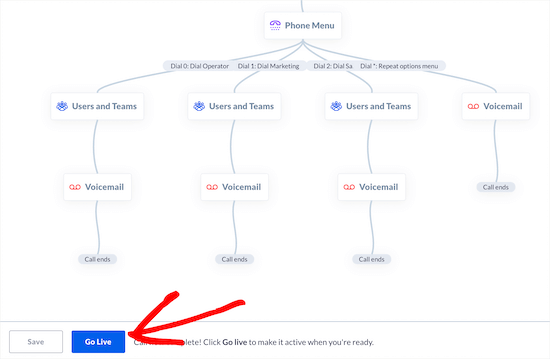
Wir empfehlen, Ihr Auto-Attendant-Telefonsystem zu testen, indem Sie mehrere Dummy-Anrufe tätigen, um die Begrüßungsnachricht, die Nebenstellen und die Voicemail-Optionen zu testen.
Damit haben Sie erfolgreich ein automatisiertes Telefonsystem für Ihre Website mit Auto-Attendant und Anrufverlauf eingerichtet.
Jetzt können Sie es Ihren Kunden erleichtern, Sie anzurufen, indem Sie ein Telefonsymbol zu Ihrer Website hinzufügen, anstatt eine Nummer anzuzeigen, die sie wählen müssen. Wenn Benutzer auf das Symbol klicken, wird die Nummer automatisch für sie gewählt.
So fügen Sie Ihrer WordPress-Site eine „Jetzt anrufen“-Schaltfläche hinzu
Es gibt ein einfaches WordPress-Plugin, mit dem Sie eine Jetzt anrufen-Schaltfläche zu Ihrer Website hinzufügen können. Dies erleichtert Anrufern die Wahl Ihrer Nummer, insbesondere wenn sie mobil sind.
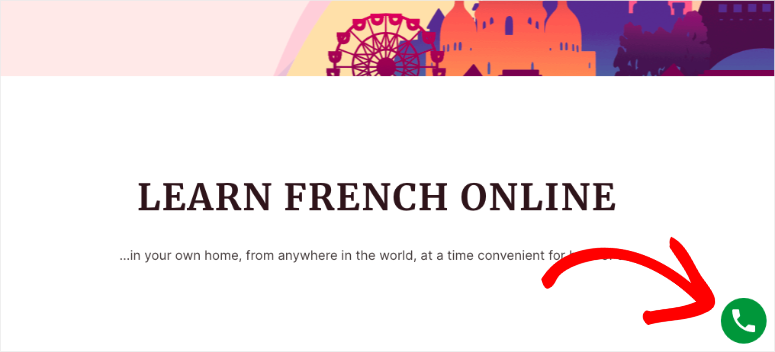
Wenn Sie nach einem kostenlosen Auto-Attendant-Telefonsystem suchen, kann dieses Plugin eine gute Alternative sein. Es erleichtert Kunden die Kontaktaufnahme mit Ihnen durch einfaches Klicken auf die Anruftaste.
Sie können auch ein Kontaktformular in WordPress verwenden. Sie können es kostenlos einrichten und interessierte Benutzer ein Formular mit dem für Sie passenden Datum und der passenden Uhrzeit ausfüllen lassen, zu der Sie sie anrufen können.
Zurück zum Tutorial, richten wir die Anruftaste auf Ihrer Website ein.
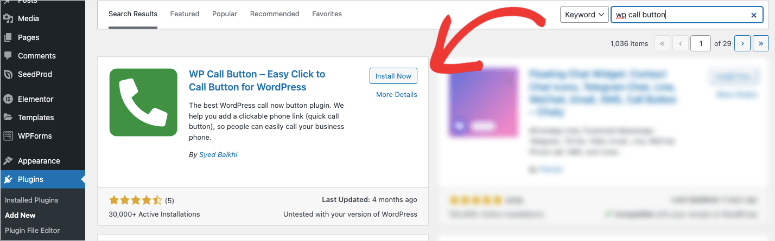
Navigieren Sie in WordPress zur Seite Plugins » Neues hinzufügen. Suchen Sie nun nach dem Plugin WP Call Button und installieren und aktivieren Sie es. Weitere Schritte dazu finden Sie in dieser Anleitung: So installieren Sie ein WordPress-Plugin – 3 Methoden (Schritt für Schritt)
Nach der Aktivierung gehen Sie im WordPress-Menü zu Einstellungen » WP Call Button.
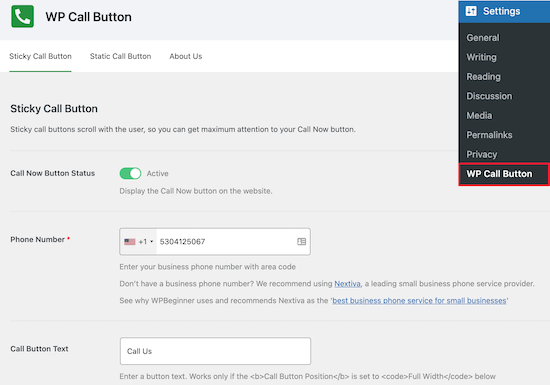
Hier können Sie die Anruftaste aktivieren und die VoIP-Telefonnummer hinzufügen, die Sie bei Nextiva eingerichtet haben.
Sie sehen auch Optionen, um das Erscheinungsbild Ihrer Schaltfläche anzupassen und eine feste Anruftaste hinzuzufügen, die auf Ihrer gesamten Website auf dem Bildschirm schwebt.
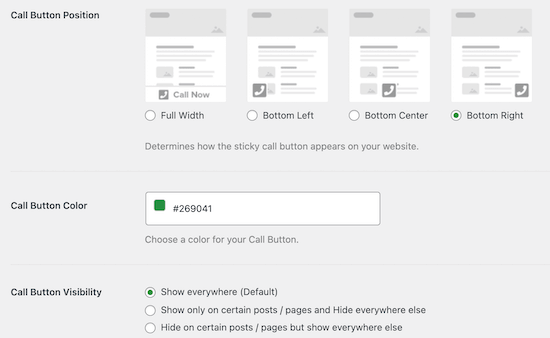
WP Call Button gibt Ihnen die Kontrolle über Ihre Schaltfläche. Sie können wählen, wo Sie die Schaltfläche auf Seiten und Beiträgen anzeigen/ausblenden möchten.
Wenn Sie sie an bestimmten Stellen anzeigen möchten, können Sie die Option Statische Anruftaste verwenden. Dies gibt Ihnen einen Shortcode, den Sie in Ihre WordPress-Site einbetten können.
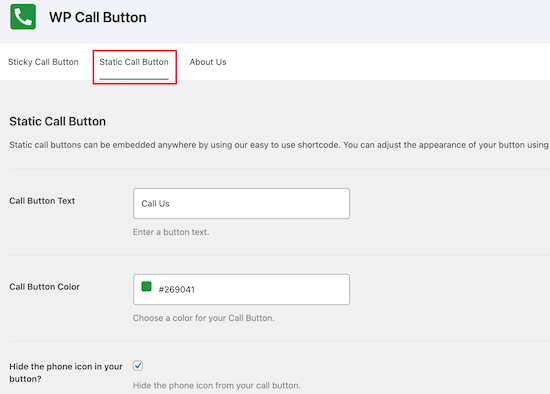
Stellen Sie nach der Einrichtung des Plugins sicher, dass Sie auf die Schaltfläche „Änderungen speichern“ klicken.
Sie können auch eine feste Schaltfläche direkt zu Ihren Seiten, Beiträgen und Widget-Bereichen hinzufügen, indem Sie den mitgelieferten Block verwenden.
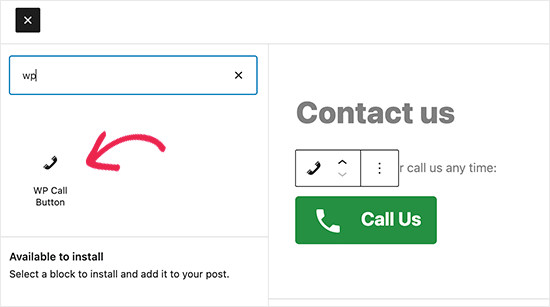
In den Blockeinstellungen erhalten Sie Optionen zur Anpassung der Farben, Textgröße, Ausrichtung und zum Anzeigen oder Ausblenden des Telefonsymbols.
Stellen Sie nach Abschluss sicher, dass Sie auf „Aktualisieren“ oder „Veröffentlichen“ klicken, um Ihre Änderungen zu speichern. Sehen Sie sich unser Schritt-für-Schritt-Tutorial hier an: So fügen Sie ganz einfach eine „Jetzt anrufen“-Schaltfläche zu WordPress hinzu (Schritt für Schritt).
Das ist alles! Sie haben gerade Ihren Kundensupport verbessert und auch Geld gespart! Wir hoffen, diese Anleitung zur Einrichtung zusätzlicher virtueller Telefonautomatisierung war hilfreich.
Als Nächstes möchten Sie vielleicht ein CRM verwenden, um Ihre Automatisierung zu verbessern: Die 10 besten CRM-Software für kleine Unternehmen im Vergleich.
Und Sie werden unsere Anleitungen sehen wollen:
- WordPress Live-Chat: So richten Sie ihn KOSTENLOS ein (Schritt für Schritt)
- Die 7 besten Online-Kollaborationstools für Teams
- 11 beste Business VoIP-Telefondienste für kleine Unternehmen
Diese Beiträge widmen sich der Optimierung Ihres Kundenerlebnisses auf einfache und kostengünstige Weise.

Kommentare Hinterlasse eine Antwort