Möchten Sie Ihre maximale Dateiuploadgröße in WordPress erhöhen? Niedrige Dateiuploadlimits können einen Fehler Ihre Dateigröße überschreitet die maximale Uploadgröße für diese Website verursachen und Sie daran hindern, Dateien in Ihrer Mediathek hochzuladen oder große Plugins und Themes zu installieren.
In diesem Artikel zeigen wir Ihnen, wie Sie die maximale Dateiuploadgröße auf Ihrer WordPress-Website erhöhen.
Überprüfung Ihres Limits für die maximale Dateiuploadgröße in WordPress
Wenn Sie ein Problem aufgrund des maximalen Dateiuploadlimits haben, müssen Sie zuerst das Dateiuploadlimit für Ihre Website überprüfen. Sie können es einfach über Ihr WordPress-Dashboard überprüfen.
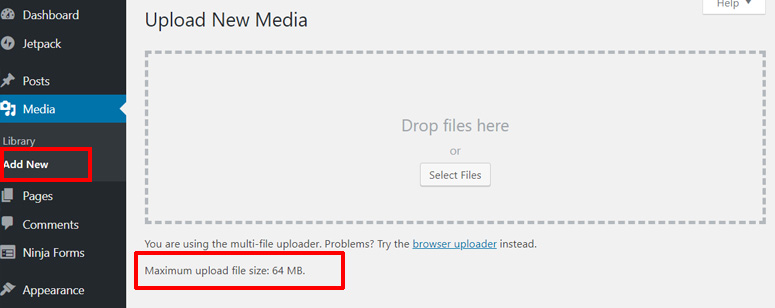
Dazu müssen Sie in Ihrem WordPress-Dashboard zu Medien » Neu hinzufügen gehen. Dort sehen Sie das Limit für die maximale Dateiuploadgröße für Ihre WordPress-Website.
Lassen Sie uns nun sehen, wie Sie die maximale Dateiuploadgröße erhöhen können, um die Probleme zu beheben. Wir beginnen zuerst mit den Schnelllösungsoptionen.
Hinweis: Die ersten 3 Methoden dienen zur schnellen Behebung von Problemen, die durch maximale Dateiuploadgrößenlimits verursacht werden. Sie funktionieren jedoch möglicherweise nicht bei allen Shared-Hosts. In diesem Fall müssen Sie die vierte Option wählen, d. h. Ihren Hosting-Provider kontaktieren.
1. Bearbeiten Sie Ihre Theme-Funktionsdatei
Der erste Weg, das Limit für die maximale Dateiuploadgröße zu erhöhen, ist die Bearbeitung der functions.php-Datei Ihres Themes.
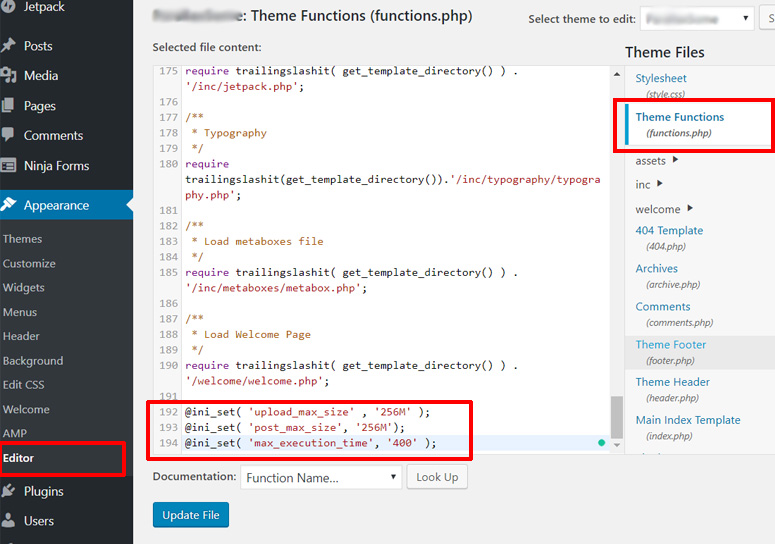
Dazu müssen Sie in Ihrem Dashboard zu Design » Editor gehen. Gehen Sie dann auf der rechten Seitenleiste zum Link functions.php und klicken Sie darauf. Wenn sich die Datei öffnet, scrollen Sie zum Ende der Seite und erstellen Sie eine neue Zeile. Als Nächstes müssen Sie den folgenden Code kopieren und dort einfügen. Vergessen Sie nicht, die Datei danach zu aktualisieren.
@ini_set( 'upload_max_size' , '256M' );
@ini_set( 'post_max_size', '256M');
@ini_set( 'max_execution_time', '400' );
Sobald Sie dies getan haben, können Sie überprüfen, ob es auf Ihrer Website funktioniert hat. Wenn nicht, können Sie die anderen unten aufgeführten Methoden ausprobieren.
2. Erstellen oder bearbeiten Sie eine vorhandene PHP.INI-Datei
Für diese Methode müssen Sie über das cPanel-Dashboard Ihres Hosting-Kontos mit einem FTP- oder Dateimanager-Programm auf den Stammordner Ihrer WordPress-Website zugreifen.
Suchen Sie dann im Stammordner nach der Datei php.ini. Wenn Sie sie nicht finden können, müssen Sie eine Datei namens php.ini erstellen und sie in den Stammordner hochladen. In den meisten Fällen werden Sie sie bei einem Shared-Host nicht sehen.
Öffnen Sie dann die Datei php.ini und fügen Sie den folgenden Code hinzu:
upload_max_filesize = 256M
post_max_size = 256M
max_execution_time = 400
Die oben im Beispiel definierte Dateigröße kann nach Ihren Bedürfnissen angepasst werden.
3. Bearbeiten Sie die .htaccess-Datei
Um das Limit für die maximale Dateiuploadgröße mit dieser Methode zu erhöhen, müssen Sie wie in Methode 2 auf den Stammordner Ihrer Website zugreifen.
Öffnen Sie den Stammordner Ihrer Website und suchen Sie die .htaccess-Datei darin. Öffnen Sie dann die Datei zur Bearbeitung und fügen Sie den folgenden Code hinzu:
php_value upload_max_filesize 256M
php_value post_max_size 256M
php_value max_execution_time 400
php_value max_input_time 400
Das war's. Sie können zur Medien-Upload-Option zurückkehren und prüfen, ob es funktioniert hat. Wenn es nicht funktioniert hat, müssen Sie Ihren Hosting-Provider kontaktieren, wie in der nächsten Methode vorgeschlagen.
4. Bitten Sie Ihren Hosting-Anbieter, die maximale Dateiuploadgröße zu erhöhen
Wenn die obigen Lösungen nicht für Sie funktioniert haben, müssen Sie sich an Ihren WordPress-Hosting-Anbieter wenden, um die endgültige Lösung zu erhalten.
Ihr WordPress-Dateiuploadlimit hängt im Grunde von den Ressourcen ab, die Ihr Hosting-Anbieter für Ihre Website bereitgestellt hat. Hosting-Dienste begrenzen manchmal die Dateiuploadgröße zu Ihrem eigenen Vorteil. Zum Beispiel können Sie durch die Begrenzung der Dateiuploadgröße verhindern, dass Ihre Benutzer große Dateien, Videos usw. hochladen.
Manchmal kann es Sie jedoch daran hindern, nützliche Dateien auf Ihre Website hochzuladen und WordPress-Plugins zu installieren. Wenn ein solches Problem auftritt, können Sie eine der oben genannten Methoden ausprobieren oder Ihren Hosting-Anbieter bitten, die maximale Dateiuploadgröße für Ihre Website zu erhöhen.
Zum Beispiel verwenden wir für einige unserer Projekte Bluehost und sie lösen Probleme wie dieses schnell.
Bluehost bietet einen Sonderrabatt für IsItWP-Benutzer. Sie können WordPress-Hosting für nur 2,75 $ pro Monat erhalten. Sie erhalten auch einen kostenlosen Domainnamen.
Wenn Sie mehr erfahren möchten, finden Sie hier unseren vollständigen Bluehost-Testbericht.
Nun möchten Sie vielleicht auch die Dateigröße erhöhen, die Sie von Ihren Benutzern akzeptieren können. Das behandeln wir als Nächstes.
Erhöhen der Dateiuploadgröße in WordPress-Formularen
Wenn Sie Dateiuploads von Ihren Benutzern akzeptieren möchten, dann ist WPForms das beste Plugin dafür. Es gibt vorgefertigte Formulare für Dateiuploads.
Sie können Vorlagen durchsuchen, eine auswählen, die am besten zu Ihnen passt, und sie mit dem Drag-and-Drop-Builder anpassen. Das war's. Es ist wirklich so einfach zu bedienen, dass Sie niemals Code anfassen müssen.
Innerhalb des Formular-Builders sehen Sie ein Feld für den Dateiupload zusammen mit Anpassungsoptionen.
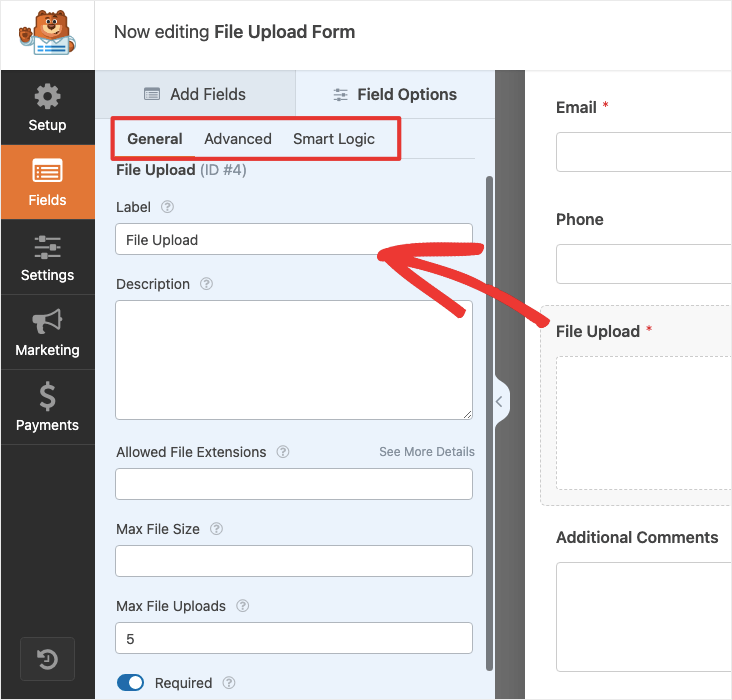
Aus Speicher- und Sicherheitsgründen können Sie die Dateitypen einschränken, die Ihre Benutzer hochladen können, indem Sie die Typen in diesem Feld angeben, jeweils durch ein Komma getrennt.
WPForms ermöglicht es Ihnen, die maximal zulässige Dateigröße in Megabyte anzugeben. Standardmäßig erlaubt es maximal 128 MB. Sie können dieses Limit erhöhen, wenn Sie große Dateien wie hochauflösende Bilder akzeptieren.
Es gibt sogar eine Option, um die Anzahl der Dateien anzugeben, die eine Person hochladen kann. Wenn Sie eine ID akzeptieren, dann reichen der Vorder- und Rückseite des Ausweises aus, sodass Sie dies auf 2 Dateien beschränken können. Erfahren Sie mehr in unserem Leitfaden, wie Sie mit WPForms ein Dateiupload-Formular erstellen.
Wir hoffen, dies hat Ihnen geholfen, die maximale Dateiuploadgröße in WordPress zu erhöhen. Möglicherweise möchten Sie auch unseren Leitfaden lesen, wie Sie eine benutzerdefinierte Anmeldeseite in WordPress richtig erstellen.

Kommentare Hinterlasse eine Antwort