Suchen Sie nach einer Möglichkeit, Ihre Website von Weebly auf WordPress zu übertragen? Weebly ist eine großartige Webbauplattform für Anfänger, aber Sie werden irgendwann feststellen, dass sie Sie in Bezug auf Funktionen einschränkt. Dann ist es an der Zeit, sich WordPress zuzuwenden, dem leistungsstärksten Website-Builder auf dem Markt.
In diesem Artikel zeigen wir Ihnen, wie Sie Ihre Website von Weebly auf WordPress übertragen.
Warum sollten Sie Ihre Website von Weebly auf WordPress übertragen?
Bevor wir beginnen, werfen Sie einen Blick auf diese Liste der Schritte, die wir in der Anleitung behandeln werden:
- WordPress einrichten
- Exportieren Ihrer Website aus Weebly
- Importieren Ihrer Weebly-Website in WordPress
- Erstellen von Weiterleitungen
- Verwalten von Permalinks / URL-Struktur
- Anpassung und Plugins
- Fehlerbehebung
Die meisten Anfänger starten ihre Websites mit der ersten Lösung, die sie im Internet finden. Einige dieser Webbauplattformen wie Weebly sind auch kostenlos, was für Startups attraktiv ist. Wenn Ihre Website jedoch zu wachsen beginnt, benötigen Sie mehr Funktionen und Möglichkeiten.
Schauen Sie sich zum Beispiel nur einige der Funktionen an, die Weebly fehlen:
Einfache SEO:
Auf Weebly können Sie Ihren Seitentitel, Meta-Beschreibungen usw. optimieren, um SEO zu verbessern. Wenn Sie sich jedoch nicht mit SEO auskennen, sagt Ihnen Weebly nicht, was Sie tun sollen. Aber mit einem WordPress-Plugin wie All in One SEO und anderen SEO-Tools ist die Verbesserung Ihrer Website-SEO dank der klaren Tipps und Anleitungen, die es bietet, viel einfacher.
Keine Drittanbieter-Apps oder -Tools:
Weebly bietet eine Reihe von Tools und Apps, um Ihrer Website mehr Funktionen hinzuzufügen, wie z. B. ein Kontaktformular, eine Fotogalerie, einen Blog usw. Aber wenn Weebly ein bestimmtes Tool oder eine App, die Sie wünschen, nicht anbietet, haben Sie Pech. Auf der anderen Seite hat WordPress über 55.000 Plugins zur Auswahl, sodass Sie alles finden, was Sie brauchen.
E-Commerce-Gebühren und Einschränkungen:
Die Erstellung und das Wachstum eines Online-Shops können mit Weebly schwieriger sein. Weebly berechnet beispielsweise eine Transaktionsgebühr von 3 % zusätzlich zu der Gebühr, die Ihnen Zahlungsabwickler wie PayPal oder Stripe bereits berechnen. Für Anfänger, die einen Online-Shop erstellen möchten, zahlen Sie also doppelt so hohe Transaktionsgebühren. Um die Transaktionsgebühr von Weebly zu entfernen, müssen Sie auf deren Business-Tarif upgraden, der 25 US-Dollar pro Monat kostet.
Es wird nicht lange dauern, bis Sie feststellen, dass Weebly Ihre Erwartungen nicht erfüllt.
Es ist Zeit für eine bessere Lösung: WordPress. Es ist die einfachste, benutzerfreundlichste Plattform, die keine Kompromisse bei kostenlosen Plugins und Add-ons eingeht. Viele Top-Marken nutzen WordPress für ihre Websites und Blogs.
Aber wie können Sie Ihre komplette Website von Weebly auf WordPress übertragen, ohne Inhalte zu verlieren? Es klingt schwierig, ist es aber nicht.
Unsere Freunde bei WPBeginner haben ein erstaunlich einfaches Tool entwickelt, das Ihnen hilft, Weebly auf WordPress zu übertragen (wir werden später in diesem Artikel mehr darüber sprechen). Mit ihrem Tool können Sie ganz einfach alle Ihre Website-Inhalte und Mediendateien von Weebly nach WordPress verschieben.
Bereit? Los geht's!
Schritt 1: WordPress einrichten
Das Erste, was Sie vor der Einrichtung von WordPress benötigen, ist ein Domainname und Webhosting. Ein Domainname ist der Name Ihrer Website, wie example.com oder isitwp.com; und Webhosting ist der Speicherplatz im Internet, auf den Sie Ihre Inhalte, Mediendateien usw. hochladen. Sie sollten unseren Artikel über die Unterschiede zwischen Domainnamen und Webhosting für weitere Details lesen.
Normalerweise haben Domainnamen unterschiedliche Preise, abhängig von TLDs und Domain-Registraren. Ein einfacher Domainname kostet zwischen 11 und 15 US-Dollar pro Jahr. Sie können jedoch Webhosting im Bereich von 7 bis 15 US-Dollar pro Monat für eine Starter- / Basis-Website erwerben.
Für unsere Nutzer haben wir eine Vereinbarung mit Bluehost getroffen. Sie sind das beliebteste Webhosting-Unternehmen und offiziell empfohlene WordPress-Hosting-Partner. Bluehost bietet IsItWP-Lesern einen kostenlosen Domainnamen, ein kostenloses SSL-Zertifikat und 70 % Rabatt auf Webhosting.

Wenn Sie nach alternativen Optionen suchen, dann schauen Sie sich unsere Expertenauswahl der besten WordPress-Hosting-Anbieter an. Die meisten von ihnen bieten Rabatte für IsItWP-Nutzer an.
Nachdem Sie Ihren Domainnamen und Ihr Webhosting gekauft haben, fahren Sie mit der Installation von WordPress fort. Für einfache Anleitungen können Sie unseren vollständigen Leitfaden zur WordPress-Installation lesen.
Sobald die Installation erfolgreich war, können Sie mit dem Prozess des Umzugs Ihrer Weebly-Website nach WordPress beginnen.
Schritt 2: Exportieren Ihrer Website aus Weebly
Wie bereits besprochen, werden wir das Tool Weebly to WordPress Importer verwenden, um Ihnen beim Umzug von Weebly nach WordPress zu helfen.
Dieses Tool hilft beim Exportieren all Ihrer Inhalte und Mediendateien aus Weebly in einem Format, das von WordPress unterstützt wird. Aus diesem Grund können Sie Ihre Website-Daten einfach mit einem Importer-Plugin in WordPress importieren.
Hinweis: Wir haben dieses Tool getestet, bevor wir es unseren Nutzern empfohlen haben. Es funktioniert perfekt, ohne etwas zu beschädigen.
Besuchen Sie die Website des Tools Weebly to WordPress Importer und geben Sie Ihre Weebly-URL in das erste Feld ein.
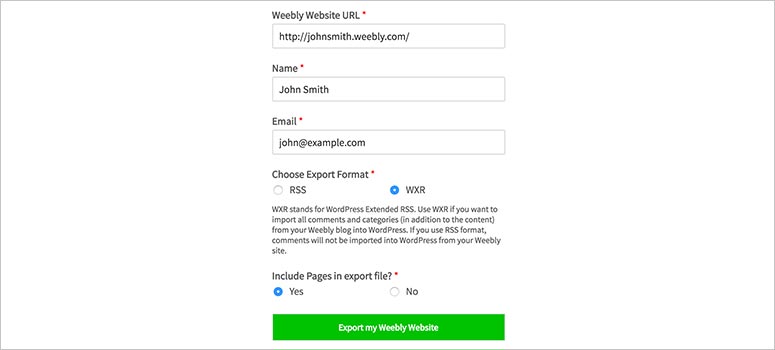
Geben Sie danach Ihren Namen, Ihre E-Mail-Adresse ein und wählen Sie ein Format für den Export Ihrer Weebly-Website. Wir empfehlen Ihnen, Ihre Website im Standard-WXR-Format zu exportieren.
Es wird auch gefragt, ob Sie Website-Seiten mit anderen Inhalten exportieren möchten. Standardmäßig ist dies auf Ja eingestellt, was bedeutet, dass die Seiten exportiert werden. Sie können diese Option auf Nein setzen, wenn Sie die Seiten nicht exportieren möchten, oder einfach fortfahren, ohne etwas zu ändern.
Klicken Sie auf die Schaltfläche „Export my Weebly Website“, um fortzufahren.
Der Importer wird im Hintergrund verarbeitet. Sobald er fertig ist, wird eine Erfolgsmeldung mit einem herunterladbaren Link angezeigt, den Sie verwenden können, um Ihre Weebly-Website in WordPress zu importieren.

Sie benötigen die XML-Datei für WordPress. Klicken Sie einfach mit der rechten Maustaste auf die Schaltfläche „Ihre Weebly-Exportdatei herunterladen“ und wählen Sie die Option „Link speichern unter…“. Dadurch wird die export.xml-Datei heruntergeladen, die Sie für WordPress benötigen.
Schritt 3: Importieren Ihrer Weebly-Website nach WordPress
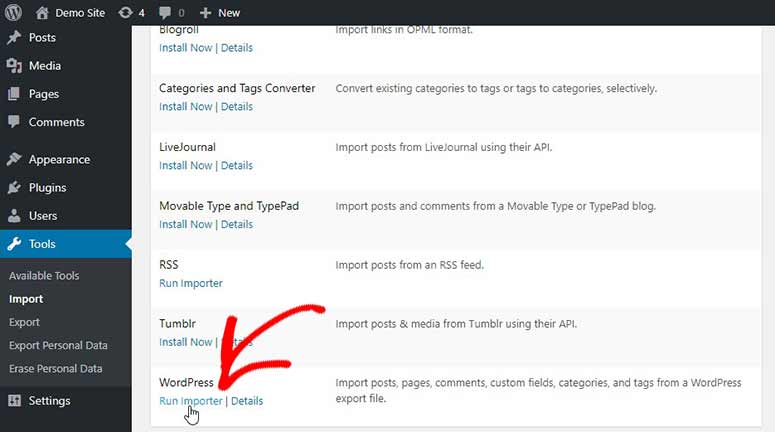
Um Ihre Weebly-Website zu importieren, müssen Sie sich in Ihrem WordPress-Adminbereich anmelden. Von dort aus müssen Sie zur Seite Tools » Import navigieren. Auf dieser Seite sehen Sie mehrere Importeure, aber Sie müssen den WordPress-Importeur verwenden.
Klicken Sie auf den Link „Jetzt installieren“ unter dem WordPress-Importeur, und er wird installiert, ohne die Seite zu ändern oder neu zu laden.
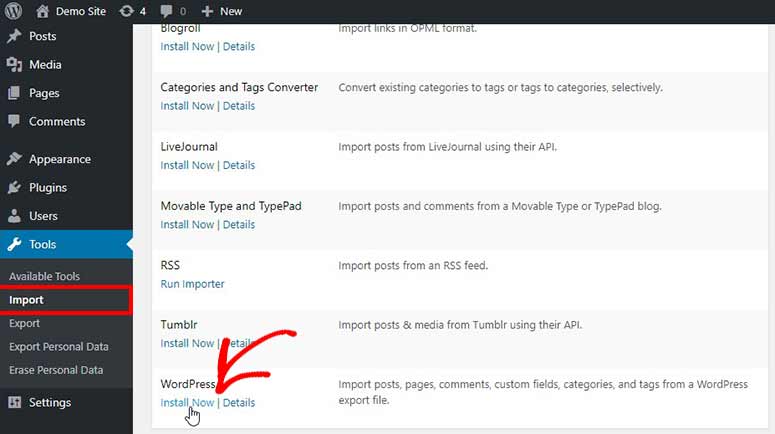
Nach der erfolgreichen Installation sehen Sie, dass sich die Optionen geändert haben. Klicken Sie auf den Link „Importeur ausführen“ unter dem WordPress-Importeur, um fortzufahren.
Klicken Sie als Nächstes auf die Schaltfläche „Datei auswählen“ und wählen Sie die export.xml-Datei aus, die Sie im vorherigen Schritt heruntergeladen haben.
Klicken Sie unbedingt auf die Schaltfläche „Datei hochladen und importieren“. Sie gelangen zu einer neuen Seite, auf der Sie Autoren für Ihre Inhalte zuweisen müssen.
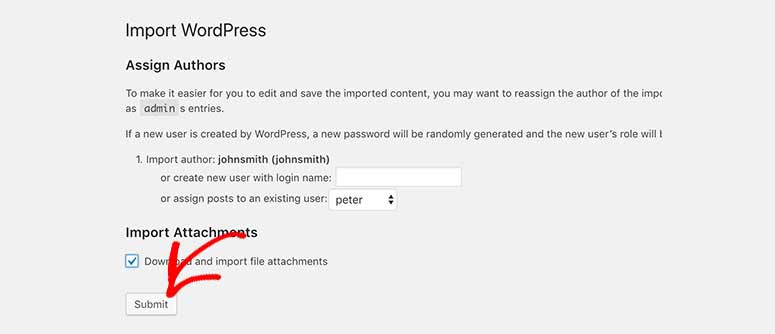
Es stehen Ihnen mehrere Optionen zur Verfügung, einschließlich des Imports Ihrer Autoren von Weebly, der Erstellung neuer Autoren oder der Zuweisung der Artikel zu vorhandenen Benutzern in WordPress.
Sie müssen auch die Einstellung „Dateianhänge herunterladen und importieren“ aktivieren, damit Ihre Bilder und Mediendateien von Weebly nach WordPress importiert werden.
Sobald Sie bereit sind, klicken Sie auf die Schaltfläche „Senden“, und der Importeur wird im Hintergrund ausgeführt. Dies dauert je nach Größe der Inhalte und Mediendateien einige Zeit, seien Sie also geduldig.
Nachdem Ihre Weebly-Website erfolgreich importiert wurde, wird eine Meldung angezeigt, dass Sie Ihre Anmeldeinformationen (Passwort und Benutzerrollen) aktualisieren müssen.

Was kommt als Nächstes?
Sie können Ihre WordPress-Seiten, Beiträge und andere Inhalte überprüfen, um sicherzustellen, dass alles in Ordnung ist. Wir empfehlen Ihnen auch, Ihre von Weebly importierten Mediendateien zu überprüfen.
Wenn Sie jedoch feststellen, dass der Importeur einige Ihrer Inhalte übersehen hat, können Sie den Vorgang wiederholen, um die restlichen Inhalte von Weebly nach WordPress zu importieren. Machen Sie sich keine Sorgen über die Wiederholung, da der Importeur nur die verbleibenden Inhalte importiert.
Schritt 4: Weiterleitungen erstellen
Wenn Sie einen benutzerdefinierten Domainnamen (https://example.com) für Ihre Weebly-Website verwenden, müssen Sie ihn auf Ihr neues WordPress-Hosting weiterleiten. Dadurch können Ihre Benutzer Ihre Webseiten korrekt sehen.
Um Weiterleitungen zu erstellen, müssen Sie sich in Ihrem Weebly-Admin-Konto anmelden und die Seite „Domains“ aufrufen. Von dort aus müssen Sie auf Ihre benutzerdefinierte Domain klicken und zum Einstellungsmenü gehen. Dort finden Sie die Option zum Bearbeiten der Nameserver.
Klicken Sie einfach auf die Schaltfläche „Ändern“, und es werden die Felder für primäre und sekundäre Nameserver angezeigt. Wenn Sie Bluehost Webhosting erworben haben, sind die Nameserver ns1.bluehost.com und ns2.bluehost.com.
Hinweis: Wenn es Fehler mit diesen Nameservern gibt, können Sie sich zur Hilfe an das Support-Team wenden.
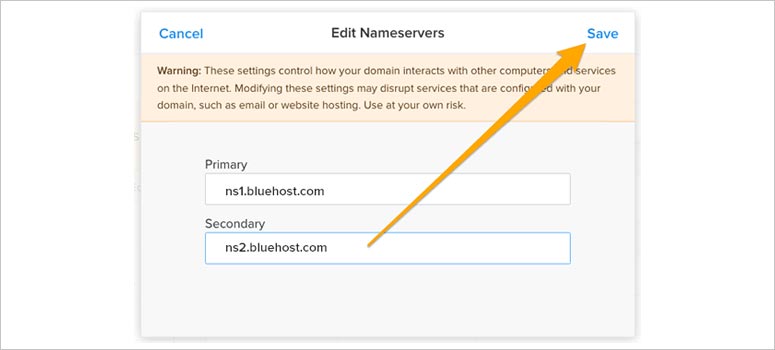
Klicken Sie unbedingt auf die Schaltfläche „Speichern“.
Es dauert 24-48 Stunden, bis sich die Nameserver richtig aktualisiert haben. Danach sehen Ihre Benutzer Ihre WordPress-Website.
Wenn Ihre Weebly-Website auf einer Subdomain erstellt wurde (https://meineseite.example.com), dann sollten Sie diese Schritte befolgen:
Zuerst müssen Sie sich in Ihr Weebly-Konto einloggen und Ihre Seite bearbeiten. Von dort aus können Sie zu Einstellungen » SEO gehen.
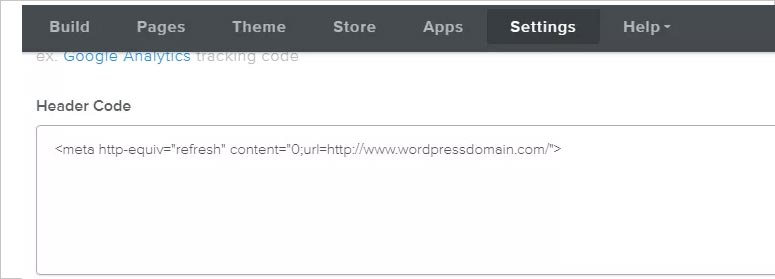
In diesen Einstellungen müssen Sie nach dem Abschnitt für den Header-Code suchen und diese Codezeile hinzufügen:
<meta http-equiv="refresh" content="0;url=http://www.wordpressdomain.com/">
Sie müssen die URL (http://www.wordpresdomain.com/) durch die URL Ihrer WordPress-Website ersetzen.
Sobald Sie dies getan haben, müssen Sie auf die Schaltflächen „Speichern und Veröffentlichen“ klicken. Besuchen Sie als Nächstes die URLs Ihrer Weebly-Seite, und die Seite wird zu Ihrer neuen WordPress-Seite weitergeleitet.
Schritt 5: Permalinks / URL-Struktur verwalten
Sie müssen die URL-Struktur für Ihre Benutzer korrigieren. Andernfalls erhalten sie möglicherweise einen 404-Fehler auf Ihren Webseiten nach der Migration. Dieser Fehler tritt auf, weil die URL während der Weiterleitung nicht übereinstimmte.
Um die Permalinks / URL-Struktur zu korrigieren, müssen Sie im WordPress-Adminbereich zur Seite Einstellungen » Permalinks gehen. Von dort aus müssen Sie die benutzerdefinierte Struktur für URLs auswählen und /blog/%postname% in das angegebene Feld eingeben.
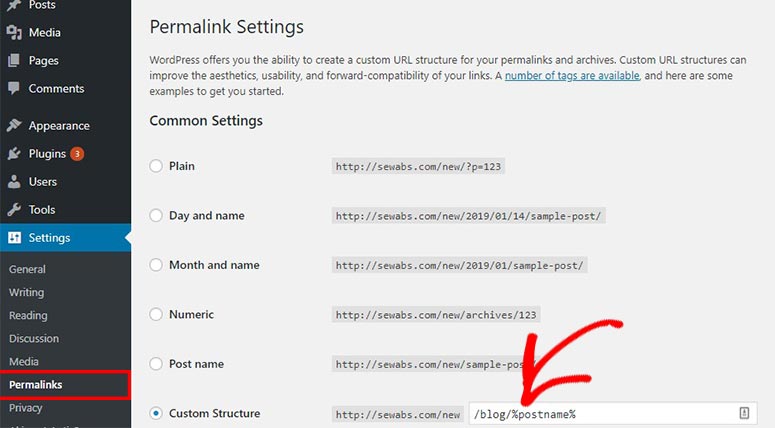
Sobald Sie dies hinzugefügt haben, klicken Sie auf die Schaltfläche „Änderungen speichern“. Das behebt die Probleme mit Ihren Beiträgen.
Weebly verwendet jedoch .html in den URLs für Seiten, was bedeutet, dass Sie dieses Problem separat von Beiträgen verwalten müssen.
Um .html in die URL-Struktur von WordPress-Seiten einzufügen, müssen Sie das Plugin Add Any Extension to Pages installieren und aktivieren. Schauen Sie sich unseren Leitfaden zur Installation eines WordPress-Plugins an, um Hilfe zu erhalten.
Nach der Aktivierung müssen Sie zu Einstellungen » Add Any Extension to Pages gehen, um die Optionen zu verwalten. Geben Sie im Feld „Extension“ .html ein und klicken Sie auf die Schaltfläche „Einstellungen aktualisieren“.
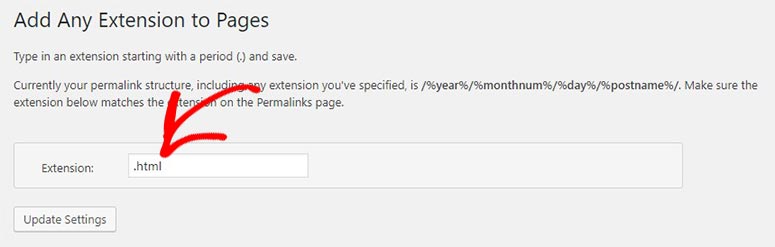
Danach können Sie zur Seite Einstellungen » Permalinks zurückkehren und auf die Schaltfläche „Änderungen speichern“ klicken, um Ihre WordPress-URLs ordnungsgemäß zu aktualisieren.
Ihre Website wurde erfolgreich von Weebly auf WordPress umgezogen.
Schritt 6: Anpassung und Plugins

Es ist Zeit, Ihre WordPress-Website zu personalisieren. Sie können den Standard-Blockeditor (auch bekannt als Gutenberg) verwenden. Sie können sich auch für Drittanbieter-Builder wie SeedProd, Thrive Architect und Divi entscheiden. Diese bieten Ihnen mehr Funktionen und Flexibilität bei der Anpassung des Designs Ihrer Website.
Sehen Sie sich unseren vollständigen Leitfaden an: So passen Sie eine WordPress-Website an [Anfängerleitfaden].
Als Nächstes können Sie unseren Artikel über die besten WordPress-Plugins, die Sie UNBEDINGT verwenden müssen, lesen. Diese Plugins helfen Ihnen, Ihrer Website weitere Funktionen und Möglichkeiten hinzuzufügen.
Wir empfehlen Ihnen auch, sich unsere Auswahl der besten WordPress-Themes für bestimmte Nischen anzusehen:
- Beste WordPress-Themes für Reiseblogs
- Beste WordPress-Bildungsthemen
- Beste Fotografie-Themes für WordPress
- Beste WordPress-Business-Themes für Ihre Geschäftswebsite
- Beste Mehrzweck-WordPress-Themes für alle Websites
Diese Themes wurden von unseren Experten ausgewählt. Mit ein wenig Recherche können Sie jedoch viele andere WordPress-Themes im Internet finden, die Ihren Interessen und Bedürfnissen entsprechen.
Schritt 7: Fehlerbehebung
Wir möchten sicherstellen, dass Sie keine Fehler sehen. Daher haben wir einige häufige Probleme aufgelistet, mit denen Benutzer nach der Migration konfrontiert sein könnten. Schauen Sie sich das an:
Häufige WordPress-Fehler:
Möglicherweise sehen Sie den häufigen WordPress-Datenbankverbindungsfehler. Wir empfehlen Ihnen, unserer vollständigen Schritt-für-Schritt-Anleitung zu folgen, wie Sie den Fehler beim Herstellen einer Datenbankverbindung in WordPress beheben können.
Problem mit externen Bildern:
Im Allgemeinen sollte der WordPress-Importer alle Ihre Bilder von Weebly importieren und in der WordPress-Mediathek speichern. Wenn Sie jedoch feststellen, dass die Bilder nicht richtig importiert wurden, empfehlen wir Ihnen, dieser Anleitung zu folgen, wie Sie externe Bilder in WordPress importieren.
Das war also, wie man eine Weebly-Website richtig nach WordPress exportiert.
Wir hoffen, diese Anleitung hat Ihnen geholfen zu lernen, wie Sie Weebly nach WordPress verschieben. Als Nächstes sind Sie vielleicht daran interessiert, mehr über WordPress zu erfahren und wie Sie das Beste daraus machen können. Sehen Sie sich unsere Anleitung an: Die besten kostenlosen Websites und Ressourcen, um WordPress zu lernen (Anfänger & Entwickler).

Es hat bei mir nicht funktioniert. Es scheint, als könnte es meine Weebly-Website nicht finden. Vielleicht liegt es daran, dass ich einen Hoster namens Hostgator habe. Ich habe meine Weebly-Website über deren Hosting-Konto gestartet. Dann habe ich meine XML-Sitemap an den Google Search Console Bot gesendet, aber der Weebly-zu-WordPress-Downloader kann meine Website nicht finden.
Dieser Importer hat für mich nicht funktioniert 🙁
Julia,
Könnten Sie bitte näher erläutern, welche Fehlermeldung Sie gesehen haben oder den möglichen Grund, warum es nicht funktioniert hat, usw.?
Habe auch Probleme mit dem Exporter. Fehlermeldung: „Keine Inhalte in Ihrem Weebly-Blog zum Exportieren gefunden. Haben Sie die richtige URL eingegeben? Zurück“