Möchten Sie Ihren WooCommerce-Shop über die regulären WordPress-Sicherheitsmaßnahmen hinaus absichern?
Sie tun gut daran. WooCommerce-Sicherheit ist eine andere Liga, da Sie sensible Daten wie Zahlungs- und persönliche Benutzerinformationen verarbeiten.
Online-Shops sind ein lukratives Ziel für Hacker, und da die meisten Geschäftsinhaber Sicherheit nicht ernst nehmen, werden sie auch zu einem leichten Ziel. Was noch beunruhigender ist, ist, dass 60 % der Online-Unternehmen, die von einer Datenpanne betroffen sind, innerhalb von 6 Monaten den Geschäftsbetrieb einstellen.
Nach einem Hackerangriff ist der Weg zur Wiederherstellung lang und teuer. Der beste Weg ist daher, mit präventiven und proaktiven Maßnahmen vorbereitet zu sein.
In diesem Leitfaden zeigen wir Ihnen, wie Sie Ihre WooCommerce-Website von allen Seiten schützen, damit Hacker keine Chance haben, einzudringen.
Ist WooCommerce sicher?
Ja, WooCommerce ist eine sichere Plattform für E-Commerce-Shops. Es verfügt über zahlreiche integrierte Sicherheitsmaßnahmen, um Ihre Website und deren Daten zu schützen. Das Plugin wird außerdem von einem Expertenteam unterstützt und regelmäßig gewartet, um sicherzustellen, dass es den sich ständig weiterentwickelnden Sicherheitsstandards entspricht.
Es kann Sie jedoch nicht vor externen Sicherheitsbedrohungen schützen, wie z. B. Schwachstellen in Drittanbieter-Themes und -Plugins, Brute-Force-Angriffen und DDoS-Angriffen. Sie müssen selbst Maßnahmen ergreifen, um Ihre Website vor diesen Risiken zu schützen.
Warum WooCommerce-Sicherheit so wichtig ist
Jede Website ist Cyber-Bedrohungen und dem Risiko eines Hackerangriffs ausgesetzt. Und alle Websites müssen umfangreiche Sicherheitsmaßnahmen ergreifen, um ihre Website zu schützen.
Dennoch gibt es eine Reihe von Gründen, warum WooCommerce-Shops einem größeren Risiko ausgesetzt sind.
- Umgang mit sensiblen Benutzerdaten: Kunden geben Zahlungsdaten, Kreditkartendetails, Lieferadressen und persönliche Daten an, die Sie vertraulich behandeln müssen. Wenn diese Informationen gestohlen werden, können sie auf dem Schwarzmarkt verkauft werden und Ihre Kunden können Opfer von Marketing-Spam und Betrug werden.
- Kritische Geschäftsdaten: Da Sie Zahlungen für Produkte erhalten, können Sie es sich nicht leisten, dass Bestellinformationen wie Artikel, Versand- und Kontaktdaten gelöscht oder verloren gehen. Kunden können Sie als Betrüger einstufen, wenn Sie Zahlungen erhalten und nicht liefern.
- Risiko von Betrug und Abzocke: Hacker könnten Ihre Website kapern und betrügerische Waren verkaufen, Ihren Traffic umleiten und Kunden täuschen.
Kunden erwarten von Ihnen, dass Sie die richtigen Sicherheitsmaßnahmen ergreifen. Wenn Unternehmen von einer Datenpanne betroffen sind, verlieren sie das gesamte Vertrauen, das sie bei ihren Kunden aufgebaut haben.
Letztendlich riskieren Sie Kunden, Ihren Ruf und Ihr Geschäft zu verlieren. Bei so viel auf dem Spiel sollte Sicherheit idealerweise oberste Priorität haben.
Nachdem Sie nun wissen, wie wichtig die Sicherheit von WooCommerce ist, tauchen wir in die Schritte ein, die Sie unternehmen müssen, um sicherzustellen, dass Ihre E-Commerce-Site sicher ist.
Wie mache ich meine WooCommerce-Site sicher?
Cyber-Bedrohungen entwickeln sich ständig weiter und Hacker finden immer neue Wege, um schnell in Websites einzudringen. Daher reichen die herkömmlichen Sicherheitsmaßnahmen einfach nicht mehr aus.
Hier sind 7 WooCommerce-Sicherheitstipps, um Ihren Online-Shop sofort abzusichern.
- Nutzen Sie einen seriösen Hoster
- Aktivieren Sie wesentliche Sicherheitstools
- Schützen Sie die WooCommerce-Anmeldung
- Sichern Sie das WooCommerce-Dashboard
- Verwalten Sie WooCommerce-Themes und -Plugins
- Verwenden Sie sichere Checkout-Formulare
- Führen Sie ein Echtzeit-WooCommerce-Backup durch
Unten haben wir detailliert beschrieben, wie Sie diese Maßnahmen umsetzen können. Wir sagen Ihnen auch, worauf Sie bei der WooCommerce-Sicherheit besonders achten müssen.
1. Nutzen Sie einen seriösen Hoster
Ihr Webhosting-Anbieter ist der erste Anlaufpunkt, da dort die Dateien und die Datenbank Ihrer Website gespeichert sind.
Ohne angemessene Hosting-Sicherheit könnte Ihre gesamte Website für Hacker und die Öffentlichkeit zugänglich sein.
Ein günstiger Hosting-Plan mag Ihnen ein paar Cent sparen, aber er ist es einfach nicht wert. Idealerweise möchten Sie einen Webhoster, der sich um Sicherheit, Funktionalität und die spezifischen Hosting-Bedürfnisse von WooCommerce kümmert.
Bluehost ist das beste Webhosting-Unternehmen und wird auch offiziell von WordPress.org empfohlen.
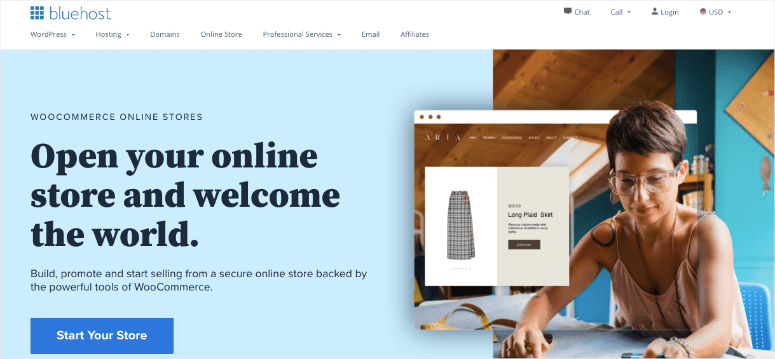
Bluehost bietet Hosting-Pläne, die für WooCommerce-Shops entwickelt wurden. Ihre WooCommerce-Pläne beginnen bei nur 9,95 $ pro Monat. Sie erhalten auch einen kostenlosen Domainnamen und ein SSL-Zertifikat. Zusätzlich erhalten Sie mit diesem Plan:
- WordPress und WooCommerce vorinstalliert
- Storefront-Theme vorinstalliert
- Vollständig anpassbarer Online-Shop
- Sichere Zahlungs-Gateways
- Kostenloses CDN zur Geschwindigkeitssteigerung
- Automatische tägliche Malware-Scans
- Kostenloses tägliches Website-Backup
- Überwachung von Ausfallzeiten
- Website-Traffic-Analysen
Mit dem Bluehost WooCommerce-Plan ist ein Großteil Ihrer Sicherheitsdetails abgedeckt.
Außerdem erhalten Sie genügend Bandbreite und Speicherplatz, um Ihren WooCommerce-Shop reibungslos zu betreiben.
Wir empfehlen auch Hostinger und SiteGround als Top-Anbieter.
Weitere Informationen zu WooCommerce-Hosting finden Sie in unserem Überblick über die besten WooCommerce-Hosting-Pläne, um die auf dem Markt verfügbaren Angebote zu vergleichen.
2. Aktivieren Sie wesentliche Sicherheitstools
Hacker sind ständig auf der Suche, um in Websites einzudringen. Sie tun dies, indem sie bösartige Scanner und Bots programmieren, um anfällige Websites zu finden.
Der beste Weg, dies zu bekämpfen, ist die Verwendung von Sicherheitstools mit Malware-Scans, Firewalls und Datenverschlüsselung.
1. Verwenden Sie ein WordPress-Sicherheits-Plugin
Zunächst müssen Sie ein Sicherheitspaket aktivieren auf Ihrer Website. Diese Plugins kombinieren normalerweise eine Firewall, einen Malware-Scanner und einen Malware-Bereiniger.
Es gibt viele Sicherheitspakete, aber nicht alle bieten Ihnen den Schutz, den Sie benötigen. Sie benötigen ein Paket, das potenzielle Bedrohungen automatisch scannt, überwacht und blockiert, bevor sie auf Ihre Website zugreifen können.
Das beste WooCommerce-Sicherheitspaket auf dem Markt ist Sucuri.
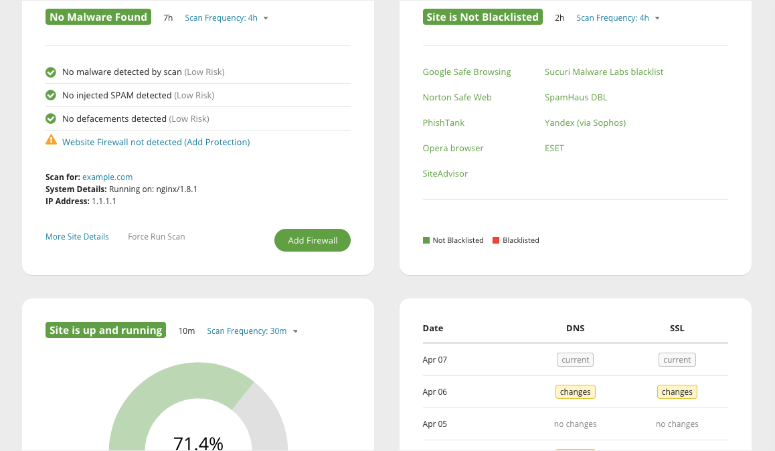
Sobald Sie dieses All-in-One-Sicherheitspaket zu Ihrer Website hinzufügen, wird Sucuri:
- Eine robuste Firewall hinzufügen, um schlechten Traffic herauszufiltern
- Regelmäßig auf Spam und bösartigen Code scannen und überwachen
- Auf Blacklists bei Suchmaschinen und anderen Behörden prüfen
- Die Verfügbarkeit der Website überwachen
- Erkennt Änderungen an DNS (Domain Name System) und SSL
- Ihnen sofortige Sicherheitswarnungen per E-Mail, SMS, Slack und RSS senden
Mit Sucuri können Sie auch empfohlene Sicherheitsmaßnahmen von Ihrem Dashboard aus hinzufügen.
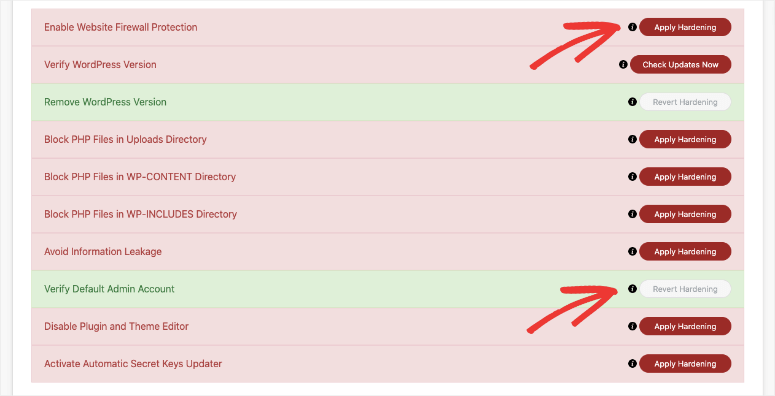
Sie können diese Härtungsmaßnahmen mit einem einzigen Klick anwenden. Dies beinhaltet technische Schritte wie das Blockieren von PHP-Dateien in Verzeichnissen, in denen sie nicht benötigt werden.
Sucuri bietet Ihnen eine robuste Sicherheitskonfiguration, aber das kostet 199,99 US-Dollar pro Jahr. Wenn das Ihr Budget übersteigt, können Sie andere Sicherheitspakete ausprobieren wie:
Stellen Sie bei der Auswahl eines Sicherheitspakets sicher, dass es Ihnen alle Funktionen bietet, die Sie zum Schutz Ihres WooCommerce-Shops benötigen. Die Investition lohnt sich, da Malware-Bereinigungen und Wiederherstellungen weitaus teurer sein werden.
2. SSL-Zertifikat installieren
Ihre WordPress-Website überträgt bei jedem Besuch eines Besuchers Daten zwischen Browsern und Servern. Ein SSL-Zertifikat verschlüsselt diese Daten, sodass Hacker, wenn sie die Daten während der Übertragung stehlen, nichts damit anfangen können, da sie wie Kauderwelsch aussehen.
Wenn Sie SSL aktivieren, sehen Sie ein Vorhängeschloss neben Ihrer URL in der Adressleiste des Browsers. Ihre Website verwendet auch HTTPS, ein sicheres Protokoll zur Datenübertragung.

Einige Webhosting-Anbieter kümmern sich um SSL für Sie oder lassen Sie es zu einem angemessenen Preis erwerben.
Sie können SSL-Zertifikate auch von Anbietern wie erhalten:
- Lets Encrypt – Kostenlose und preisgünstige Zertifikate
- SSL.com – Umfassender Schutz ab 36,75 US-Dollar pro Jahr
- DigiCert – Hochsicherheitszertifikate zu einer Vielzahl von Preisen
Eine weitere gute Option ist die Verwendung des Really Simple SSL-Plugins. Es macht es unglaublich einfach, ein SSL-Zertifikat selbst zu installieren.
3. WooCommerce-Login schützen
Einer der am häufigsten angegriffenen Bereiche Ihrer WooCommerce-Website ist Ihre Anmeldeseite. Hacker verwenden eine Methode namens Brute-Force-Angriffe, um Ihre Anmeldedaten zu erraten und sich einfach anzumelden.
Dies ist also einer der wichtigsten Bereiche, die gesichert werden müssen, und es gibt viele Möglichkeiten, dies zu tun.
1. Sichere Anmeldedaten jederzeit erzwingen: Hacker sind sich gängiger Benutzernamen wie „admin“ oder Ihres eigenen Namens bewusst, was es ihnen leicht macht, diese zu erraten. Stellen Sie sicher, dass Sie einen eindeutigen Admin-Namen und ein starkes Passwort mit Buchstaben, Zahlen und Symbolen verwenden, das schwer zu knacken ist.
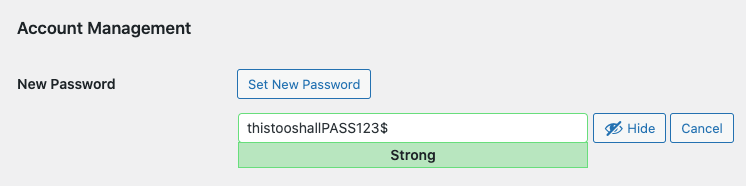
Wenn Sie Ihr Passwort erstellen, zeigt WordPress eine Warnung für schwache Passwörter an. Sie können dem Stärkelevel folgen, um sicherzustellen, dass Sie ein starkes Passwort erstellen.
2. Passwörter regelmäßig ablaufen lassen: Bei jedem Online-Konto sollten Sie Ihr Passwort regelmäßig ändern. Sie können ein Plugin wie Expire User Passwords verwenden.
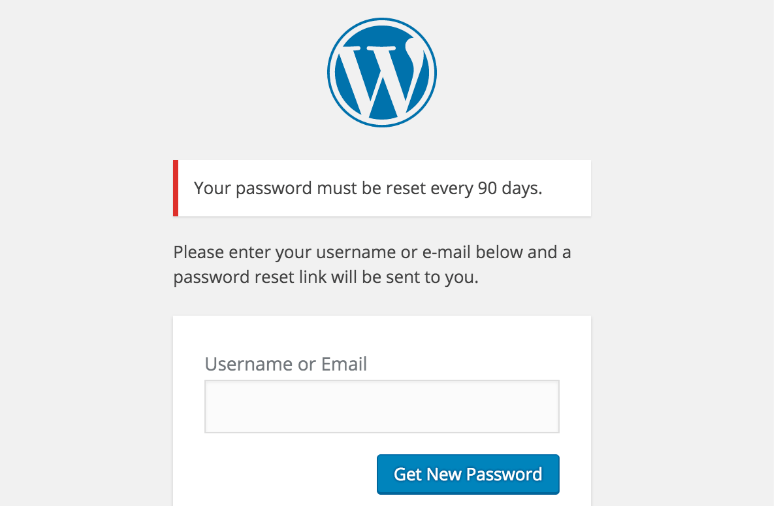
Es wird jeden Benutzer auf Ihrer Website automatisch dazu zwingen, Passwörter periodisch zu ändern, bevor er sich wieder anmelden kann.
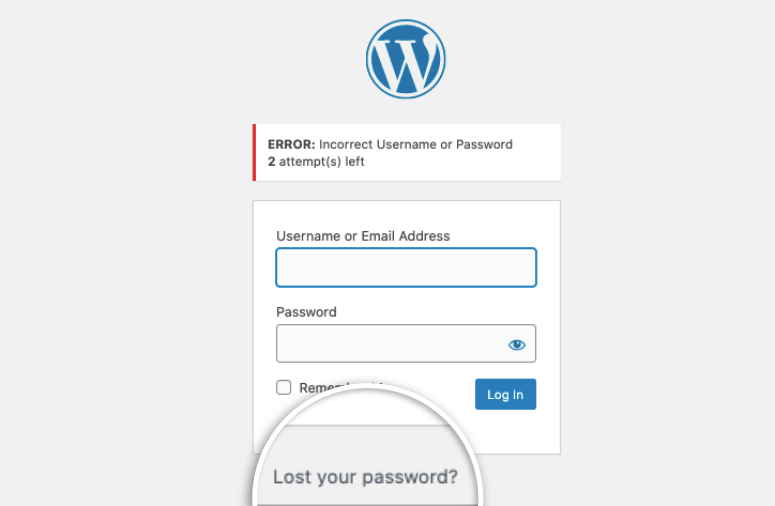
Anmeldeversuche begrenzen: Sie können die Anzahl der Versuche begrenzen, die ein Benutzer hat, um die richtigen Anmeldedaten einzugeben und sich anzumelden. Das bedeutet, Hacker haben nur 3 Versuche, bevor sie weitermachen müssen.
3. 2-Faktor-Authentifizierung verwenden: Dies fügt Ihrem Login einen 2-stufigen Verifizierungsprozess hinzu, bei dem Sie einen einmaligen Passcode angeben müssen, der Ihnen in Echtzeit per SMS, E-Mail oder Authenticator-App zugesendet wird.
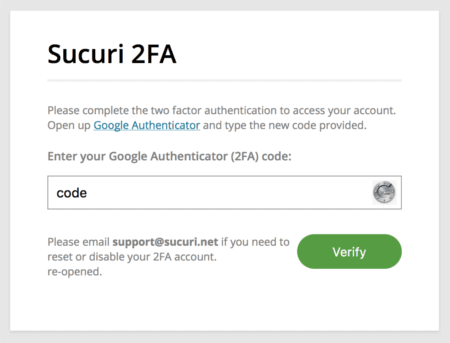
Dies macht es für Hacker extrem schwierig, Zugriff zu erhalten, da sie sich nicht verifizieren können.
4. Zugriff auf die Anmeldeseite einschränken: Sie können Ihre Anmeldeseite ausblenden und nur vertrauenswürdigen Benutzern den Zugriff darauf gestatten. Alle anderen Benutzer werden automatisch daran gehindert, diese Seite anzuzeigen.
Wenn Sie Sucuri verwenden, können Sie unter dem Tab Zugriffskontrolle in Ihrem Dashboard IP-Adressen auf die Whitelist setzen.
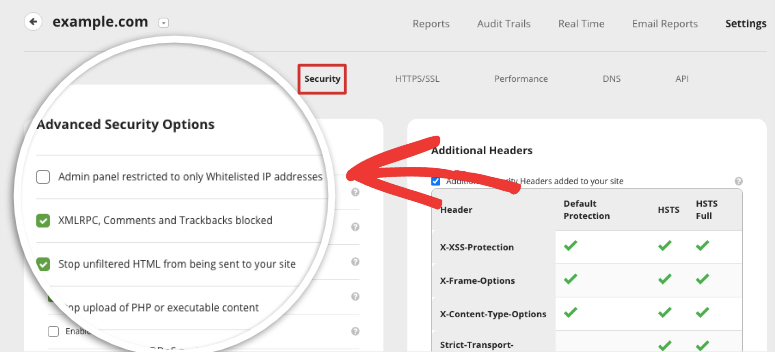
Durch Aktivieren dieser Option erlaubt Sucuri automatisch nur Ihren vertrauenswürdigen Benutzern den Zugriff auf die Anmeldeseite.
5. HTTP-Authentifizierung hinzufügen: Die HTTP-Authentifizierung verbirgt Ihre Anmeldeseite und zeigt eine leere Seite mit einem Anmeldefeld darüber an. Ein Benutzer muss zuerst die HTTP-Anmeldedaten eingeben, um auf die Anmeldeseite zuzugreifen.
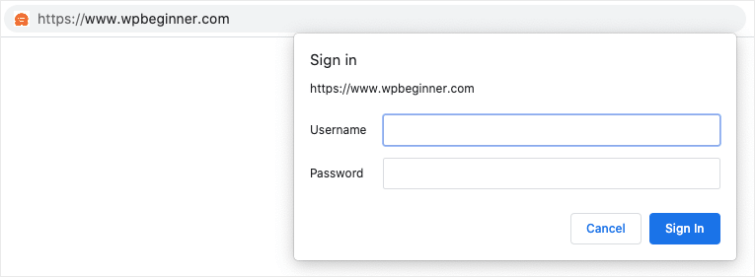
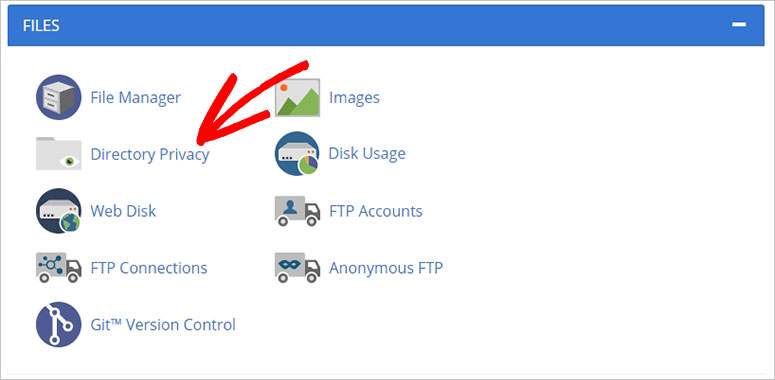
Um dies zu Ihrer Website hinzuzufügen, melden Sie sich bei Ihrem Webhosting-Konto an, greifen Sie auf cPanel zu und suchen Sie nach „Verzeichnisschutz“.
Suchen Sie darin in der Liste der Ordner den Ordner wp-admin und bearbeiten Sie ihn.
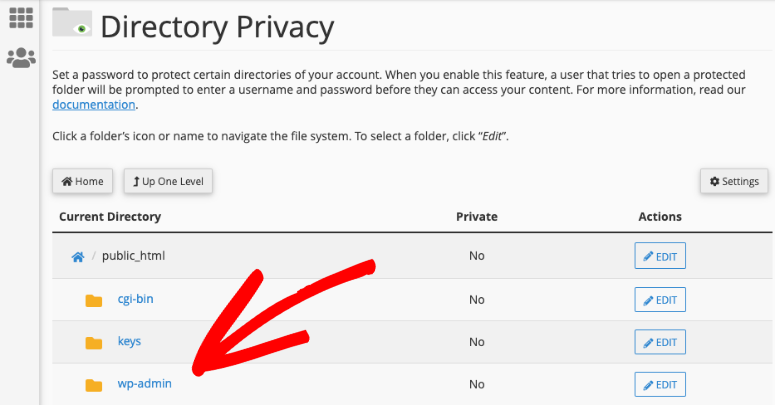
Aktivieren Sie auf der nächsten Seite zuerst die Option „Dieses Verzeichnis mit einem Passwort schützen“. Nun wird cPanel Sie auffordern, einen Benutzernamen und ein Passwort hinzuzufügen.
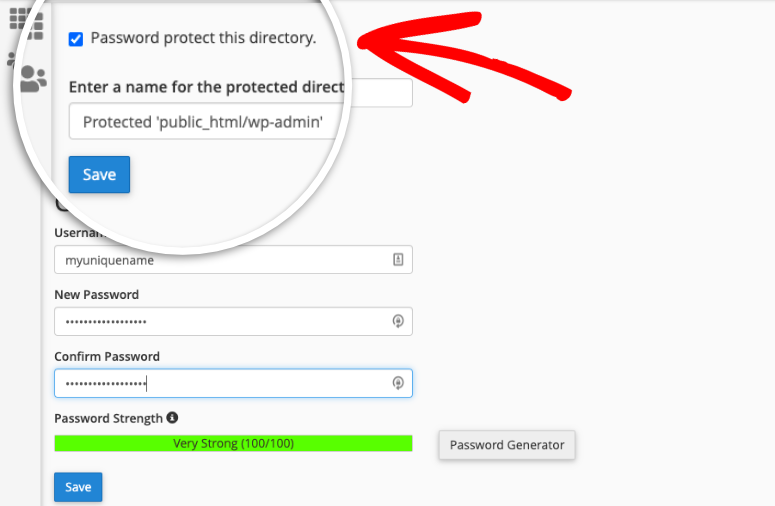
Stellen Sie sicher, dass Sie Ihre Einstellungen speichern, bevor Sie diese Seite verlassen. Nun ist Ihr WordPress-Admin-Verzeichnis passwortgeschützt.
Wenn Sie Ihre wp-admin-Seite öffnen, sehen Sie eine Anmeldeaufforderung, um den gerade erstellten Benutzernamen und das Passwort einzugeben.
4. WooCommerce-Dashboard sichern
Wenn es einem hartnäckigen Hacker immer noch gelingt, sich in Ihr WordPress-Admin-Panel einzuloggen, können Sie es ihm erschweren, damit etwas anzufangen.
Wenn er verdächtige Aktivitäten durchführt, protokolliert Ihr Sicherheitspaket dies und alarmiert Sie. Abgesehen davon können Sie diese Maßnahmen ergreifen:
1. Benutzerrollenberechtigungen anwenden
Wenn mehrere Benutzer an Ihrer WordPress-Website arbeiten, können Sie die Berechtigungen, die sie gemäß ihrer Rolle haben, einschränken.
Wenn es einem Hacker gelingt, das Konto Ihres Teammitglieds zu kapern, sind seine Möglichkeiten begrenzt.
WordPress ermöglicht es Ihnen, Rollen für Folgendes zu erstellen:
- Super-Administrator
- Administrator
- Redakteur
- Autor
- Mitarbeiter
- Abonnent
Die mächtigsten Rollen mit All-Access-Pässen sind Super-Administrator und Administrator. Wir empfehlen, so wenige Administratoren wie möglich zu haben.
2. Inaktive Benutzer automatisch abmelden
Ein weiterer Trick, den Hacker anwenden, ist das Kapern von Browsersitzungen und das Stehlen von Cookies. Dies ermöglicht ihnen den Zugriff auf Ihre Website über ein aktives Benutzerkonto, ohne dass Sie es wissen.
Der beste Weg, dies zu umgehen, ist, inaktive Benutzer regelmäßig abzumelden.
Viele Sicherheits-Plugins verfügen über eine Funktion zur Abmeldung bei inaktiven Sitzungen, oder Sie können das Plugin Inactive Logout verwenden.
3. Plugin- und Theme-Editor deaktivieren
Wenn ein Hacker in Ihre Website eingedrungen ist, nutzt er den Plugin- und Theme-Editor, um direkt auf den Code Ihrer Website zuzugreifen.
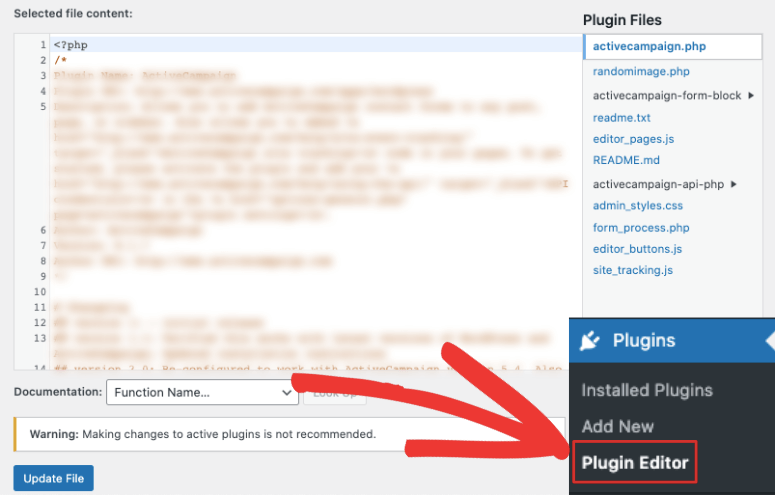
In den meisten Fällen benötigen Sie diesen Editor nicht, sodass Sie ihn einfach deaktivieren können. Wenn Sie Sucuri verwenden, können Sie diese Maßnahme mit einem Klick unter den WordPress-Härtungsmaßnahmen hinzufügen.
Um ihn selbst zu deaktivieren, empfehlen wir, dieser Anleitung von WPBeginner zu folgen: So deaktivieren Sie Theme- und Plugin-Editoren im WordPress-Admin-Panel.
5. WooCommerce-Themes und -Plugins verwalten
Plugins und Themes werden von Drittanbietern erstellt, daher ist es wichtig, dass Sie nur vertrauenswürdige Software verwenden. Als Online-Shop-Betreiber sollten Sie niemals auf genullte Plugins und Themes zurückgreifen. Sie enthalten fast immer vorinstallierte Malware, die Ihre Website infiziert, sobald Sie sie installieren.
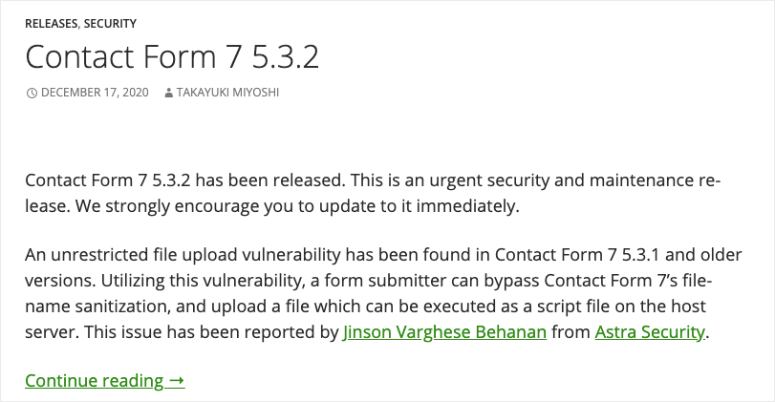
Zusätzlich dazu erhalten Plugins, Themes und sogar Ihre WordPress-Kerninstallation regelmäßig Updates. Sie sehen sie in Ihrem WordPress-Dashboard, wenn sie verfügbar sind:
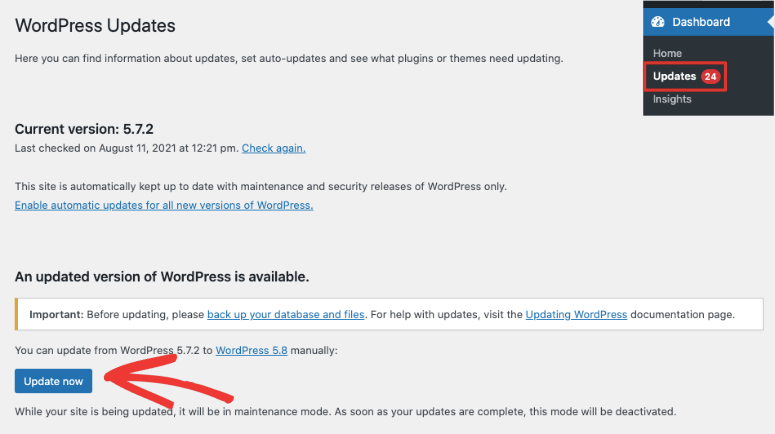
Updates enthalten normalerweise Fehlerbehebungen, neue Funktionen und Verbesserungen der Software. Aber es gibt Zeiten, in denen Entwickler Schwachstellen und Sicherheitsprobleme finden. Sie beheben diese und veröffentlichen eine neue aktualisierte Version der Software. Diese werden als Sicherheitspatches bezeichnet.
Sie können sehen, ob ein Update einen Sicherheitspatch enthält, indem Sie die Details des Updates anzeigen.
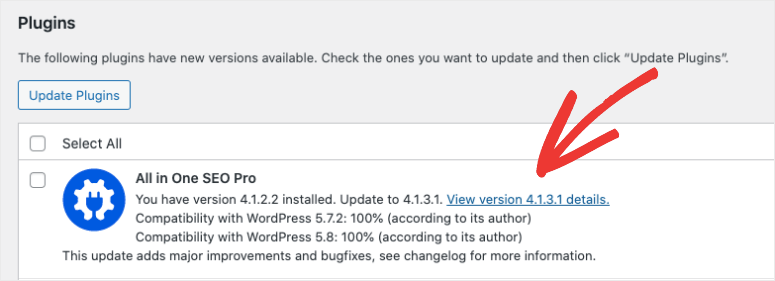
Wenn Sie sehen, dass es sich um ein Sicherheitsupdate handelt, führen Sie es sofort aus, um auf die neueste Version zu aktualisieren. Damit vermeiden Sie jedes Risiko durch die Schwachstelle.
Wenn Sie befürchten, dass Updates Ihre Website beschädigen könnten, können Sie das Update auf einer Staging-Website testen und es dann auf Ihrer Live-Website ausführen.
6. Sichere Checkout-Formulare verwenden
Wenn ein Formular auf Ihrer Website übermittelt wird, werden die Kundendaten zur Verarbeitung an Ihre MySQL-Datenbank gesendet. Wenn Ihr Formular unsicher ist, kann ein Hacker bösartigen Code in Ihr Formularfeld eingeben. Dieser dringt dann in Ihre Datenbank ein und Ihre Website wird mit Malware infiziert.
Sie können sicherstellen, dass dies nicht geschieht, indem Sie sichere Webformulare verwenden. WPForms ist der führende WordPress-Formularersteller, der für jedes von Ihnen erstellte Formular integrierte Sicherheit bietet.
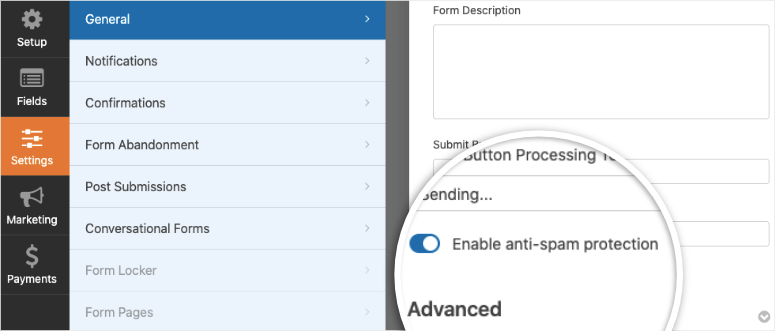
Ob Kontakt- oder Checkout-Formular, der Anti-Spam-Schutz ist bereits aktiviert.
Und wenn Sie zusätzliche Schutzschichten hinzufügen möchten, können Sie mit WPForms CAPTCHA für Ihre Formulare aktivieren.
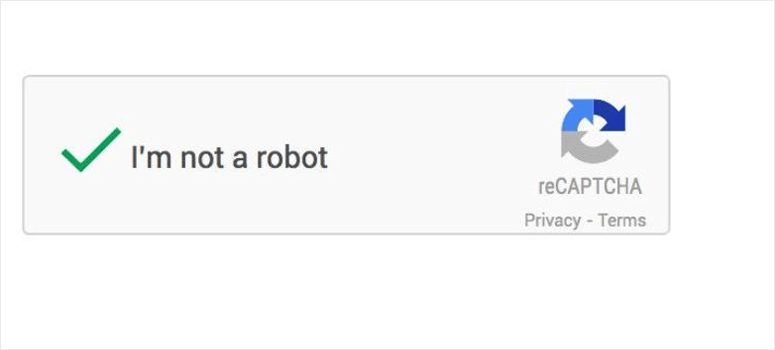
Ein Benutzer muss ein kleines Rätsel lösen oder ein Kästchen ankreuzen, um zu beweisen, dass er menschlich ist. Dies kann Bots daran hindern, Ihr Formular abzusenden.
7. Führen Sie ein Echtzeit-WooCommerce-Backup durch
Backups sind Ihr Sicherheitsnetz und absolut unerlässlich. Wenn etwas schiefgeht, können Sie die WordPress-Backup-Kopie verwenden, um Ihre Website wiederherzustellen. Für WooCommerce-Shops empfehlen wir keine kostenlosen Backups oder Webhosting-Backups. Die Funktionen, die sie bieten, reichen einfach nicht aus.
Erstens muss Ihre Backup-Lösung WooCommerce unterstützen. Es gibt einige Tools, die die WooCommerce-Datenbanktabelle nicht sichern.
Als Nächstes benötigen Sie automatisierte Echtzeit-Backups. Dies stellt sicher, dass jede neue Bestellung sofort gespeichert wird, sodass Sie keine Transaktionsinformationen verlieren.
Und eine weitere Sache, auf die Sie achten sollten, ist die inkrementelle Technologie. Das bedeutet, dass nur die Änderung gesichert und zur Backup-Kopie hinzugefügt wird, anstatt jedes Mal ein vollständiges Backup durchzuführen.
Damit werden die Leistung und Geschwindigkeit Ihrer Website niemals durch einen schweren Backup-Prozess im Hintergrund beeinträchtigt.
Abgesehen davon sind hier einige Funktionen, von denen Sie profitieren werden:
- Offsite-Speicher
- Speicher an mehreren Standorten
- Verschlüsselte Backups
- 1-Klick-Wiederherstellung
- Unabhängiges Dashboard
Duplicator ist das beste Backup-Plugin für WordPress-Websites. Wir empfehlen jedoch die Verwendung eines Backup-Plugins, das Echtzeit-Inkremental-Backups zusammen mit einem 365-Tage-Archiv bietet. Sie erhalten dies mit Jetpack Backups oder BlogVault.
Sie haben spezielle Pläne für WooCommerce-Websites und stellen sicher, dass Ihre WooCommerce-Dateien und -Datenbanken immer gesichert sind.
Weitere Optionen finden Sie in unserem Vergleich der besten WordPress-Backup-Plugins.
Das ist alles für heute. Wir hoffen, dieser Beitrag hat Ihnen alles gegeben, was Sie brauchen, um Ihre WooCommerce-Website zu sichern.
Weitere Informationen zur WooCommerce-Sicherheit finden Sie in unseren Ressourcen zu:
- Der komplette WordPress-Sicherheitsleitfaden (Anfängerfreundlich)
- 5 beste WordPress-Schwachstellenscanner, um Bedrohungen zu finden
- 9 beste Aktivitätsprotokoll-Plugins, um Ihre WordPress-Website zu verfolgen und zu auditieren
Diese Beiträge bieten Ihnen mehr Möglichkeiten, Schwachstellen zu schließen und Ihre Website zu schützen, damit Sie Ihren Shop beruhigt betreiben können.

Kommentare Hinterlasse eine Antwort