Befürchten Sie, dass Hacker in Ihre Website eindringen könnten?
Standardmäßig erlaubt Ihnen WordPress, eine unbegrenzte Anzahl von Benutzernamen und Passwörtern auszuprobieren, um sich bei Ihrer Website anzumelden.
Während dies Ihnen eine bessere Anmeldeerfahrung bietet, gibt es Hackern auch die Möglichkeit, sich mit „Brute-Force-Angriffen“ in Ihre Website einzuhacken, bei denen sie Tausende von Versuchen unternehmen, Ihre Anmeldedaten zu erraten.
In diesem Beitrag zeigen wir Ihnen, wie Sie die Anmeldeversuche auf Ihrer Website begrenzen können, um Hacker am Zugriff zu hindern.
Aber zuerst wollen wir klären, was Brute-Force-Angriffe sind und warum sie ein so ernstes Problem darstellen.
Was genau ist ein Brute-Force-Angriff?
Viele Leute im Internet verwenden gängige Benutzernamen und schwache Passwörter als ihre Anmeldedaten. Sie wählen Anmeldedaten, die leicht zu merken sind und am wenigsten Tippaufwand erfordern.
Als Benutzernamen sind die gängigsten „admin“ oder der tatsächliche Name des Benutzers. Und Passwörter sind oft „123456“ oder „qwerty“.
Hacker sind sich dessen bewusst und programmieren Bots, um die Anmeldeseite Ihrer Website zu finden und dann eine lange Liste gängiger Anmeldedaten und verschiedener Kombinationen davon auszuprobieren.
Diese Bots können Hunderte von Kombinationen in Sekundenschnelle ausprobieren. Und wenn sie die richtige Kombination erraten, brechen sie in Ihre Website ein und verursachen großen Schaden.
Der beste Weg, diese Brute-Force-Angriffe zu verhindern, ist die Begrenzung der Anmeldeversuche auf Ihrer Website. Wenn ein Benutzer falsche Anmeldedaten eingibt, sagen wir 3 oder 5 Mal, wird er blockiert.
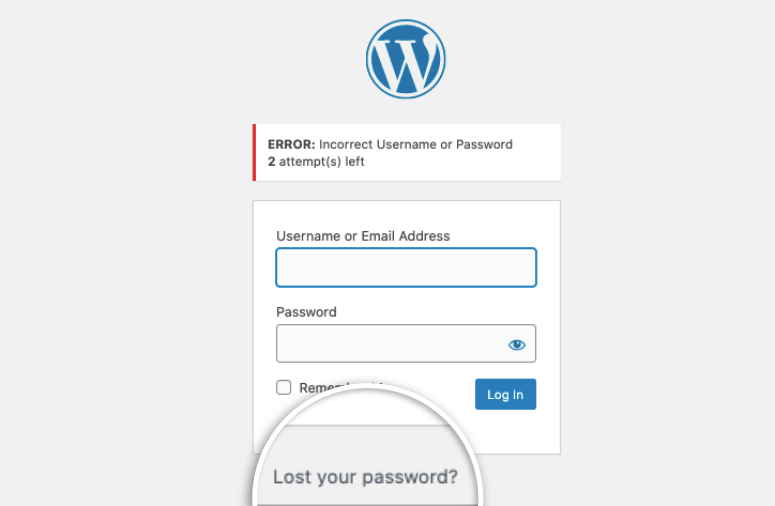
Benutzer müssen auf die Option „Passwort vergessen“ klicken, um ihr Passwort wiederherzustellen.
Das heißt, die Begrenzung der Anmeldeversuche reicht nicht aus, wenn es darum geht, Hacker und andere Bedrohungen abzuwehren.
Sie benötigen eine umfassende Sicherheitslösung, die Ihre Website vollständig vor solchen Angriffen schützt. Dazu gehören CAPTCHA-Schutz, 2-Faktor-Authentifizierung, Firewall-Schutz und IP-Blockierung.
Mit diesem besseren Verständnis von Brute-Force-Angriffen wollen wir nun mit dem Schutz Ihrer Website beginnen.
Anmeldeversuche auf Ihrer WordPress-Website begrenzen
Wenn Sie eine einfache kostenlose Lösung zur Begrenzung von Anmeldeversuchen wünschen, sehen Sie sich das Plugin Limit Login Attempts Reloaded an. Sie müssen das Plugin einfach auf Ihrer Website installieren und es wendet die Sicherheitsmaßnahme automatisch auf Ihre Website an.
Allerdings gibt es noch viel mehr zur Website-Sicherheit und zu Brute-Force-Angriffen.
Eine umfassendere Sicherheitslösung zur Begrenzung von Anmeldeversuchen und zum Schutz Ihrer Website ist die Verwendung von Sucuri. Es ist eine Komplettlösung für die Sicherheit, die alle Sicherheitsmaßnahmen enthält, die Sie zum Schutz Ihrer Website benötigen.
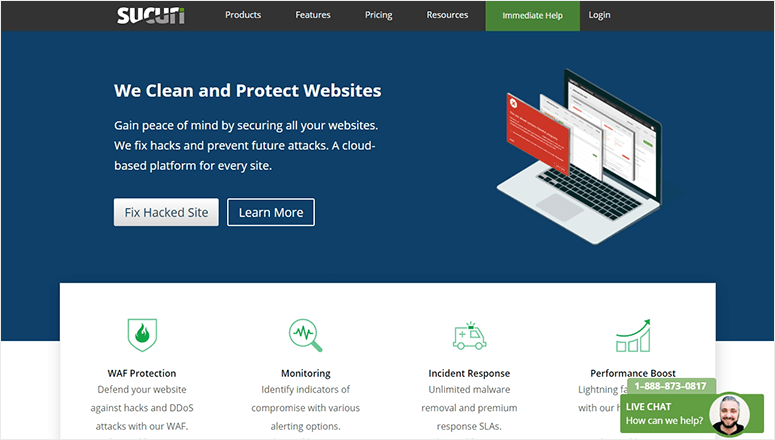
Die Sucuri Web Application Firewall erkennt gefälschte Browser und bösartige Bots und blockiert sie dann automatisch.
Und sie verfügt über eine starke Korrelations-Engine, die Brute-Force-Versuche unterbindet, ohne Ihre Website-Benutzer zu beeinträchtigen.
So blockiert Sucuri Brute-Force-Angriffe auf Ihrer Website:
- Anmeldeversuche begrenzen – Benutzer erhalten eine maximale Anzahl von Versuchen, die korrekten Anmeldedaten einzugeben, bevor sie aufgefordert werden, ihr Passwort zurückzusetzen.
- Signaturerkennung – Sucuri prüft auf bekannte Muster von Hackern und Malware und blockiert sie, bevor sie Ihre Website erreichen.
- Bot- und Scan-Blockierung – Es identifiziert und blockiert automatisierte Tools und Brute-Force-Bots, die Ihre Website angreifen.
- 2-Faktor-Authentifizierung – Sie können Ihrer Website eine zusätzliche Sicherheitsebene hinzufügen, die Benutzer auffordert, ein Einmalpasswort einzugeben, das in Echtzeit generiert wird.
- CAPTCHA und Passwörter – Sie können Ihre Anmeldeseite mit CAPTCHA-Schutz versehen, damit Bots Ihre Anmeldeauthentifizierung nicht bestehen können. Oder Sie können Benutzer sogar auffordern, ein statisches Passwort einzugeben.
- Geo-Blocking – Wenn die Firewall von Sucuri erkennt, dass die meisten Brute-Force-Versuche von einem bestimmten Standort ausgehen, können Sie Besucher aus diesen IP-Bereichen blockieren oder sogar ein ganzes Land vom Zugriff auf Ihre Website ausschließen.
- Allowlisting – Sie können auch jeden Benutzer von Ihrer Anmeldeseite blockieren und nur die IP-Adressen Ihres vertrauenswürdigen Teams zulassen.
Lassen Sie uns nun Sucuri auf Ihrer Website einrichten, um begrenzte Anmeldeversuche und andere Schutzmaßnahmen zu implementieren.
Schritt 1: Sucuri installieren und aktivieren
Sucuri verfügt über einen kostenlosen Sicherheits-Scanner, der im WordPress-Repository verfügbar ist.
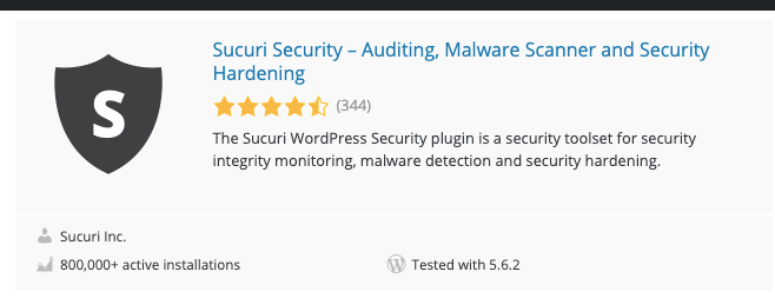
Wir empfehlen, dieses Plugin zuerst auf Ihrer Website zu installieren und zu aktivieren. So können Sie Ihre Sicherheitseinstellungen direkt von Ihrem WordPress-Dashboard aus aufrufen und verwalten.
Um Zugriff auf die leistungsstarke Firewall zu erhalten, die Ihre Website vor Brute-Force-Angriffen schützt, müssen Sie sich für die Pro-Version anmelden.
Wir empfehlen die Nutzung des Pro-Plans, der 299 US-Dollar pro Jahr kostet. Er bietet Ihnen Zugriff auf alle Funktionen, die Sie benötigen, um nicht nur Brute-Force-Angriffe, sondern auch andere Hacks wie Malware-Injektionen und DDoS-Angriffe zu blockieren.
Sobald Sie sich angemeldet und ein Konto bei Sucuri erstellt haben, können Sie loslegen.
Schritt 2: Sucuri Security Scanner aktivieren
Navigieren Sie in Ihrem WordPress-Dashboard zum Tab Sucuri » Dashboard.
Auf dieser Seite müssen Sie Ihren API-Schlüssel eingeben. Klicken Sie dazu auf die Schaltfläche „API-Schlüssel generieren“.
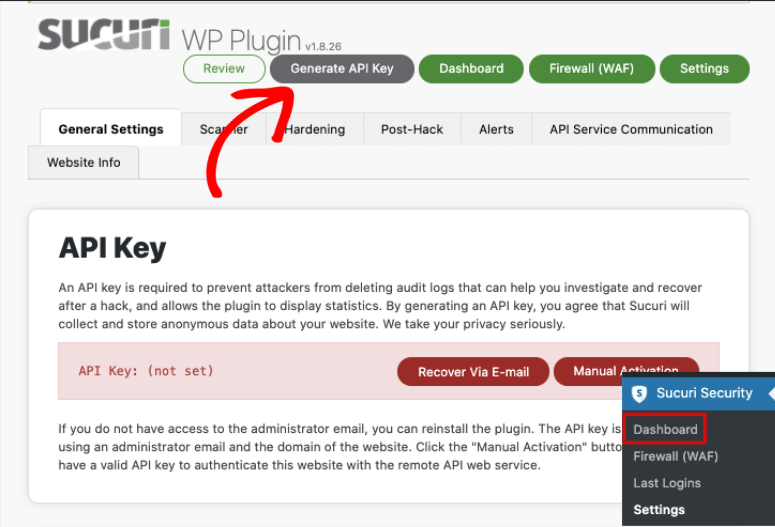
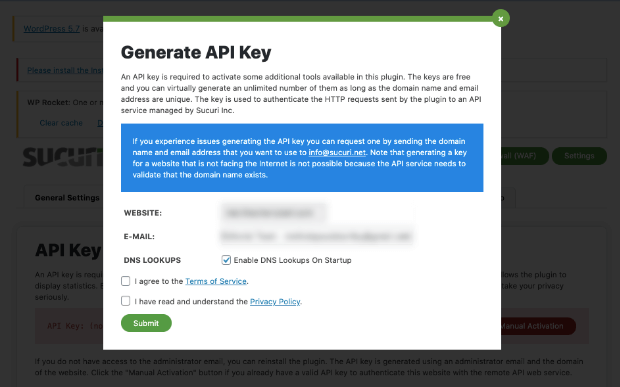
Dies öffnet ein Popup-Fenster, in dem Ihre WordPress-Website und Ihre Admin-E-Mail-Adresse vorausgefüllt sind. Sie können diese bei Bedarf ändern.
Aktivieren Sie dann die Kontrollkästchen, um den Nutzungsbedingungen und der Datenschutzrichtlinie zuzustimmen. Wählen Sie die Schaltfläche „Senden“, um den API-Schlüssel zu generieren.
Sie sehen ein Popup, das besagt, dass Ihre Website erfolgreich registriert wurde. Sie können nun zum Sucuri-Dashboard wechseln.
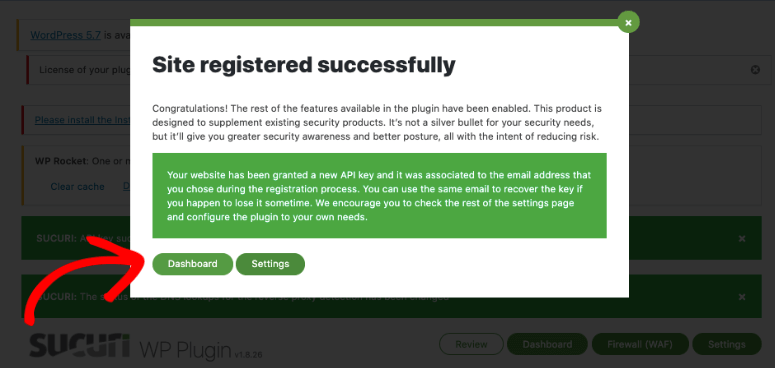
Damit ist ein Sicherheits-Scanner auf Ihrer Website aktiv. Er zeigt Ihnen an, ob Ihre Website sauber ist oder nicht und ob Sie auf Blocklisten stehen.
Schritt 3: Sucuri Security Firewall aktivieren
Um die Sucuri-Firewall zu aktivieren, navigieren Sie in Ihrem WordPress-Dashboard zum Tab Sucuri » Firewall (WAF).
Hier müssen Sie Ihren API-Schlüssel eingeben.
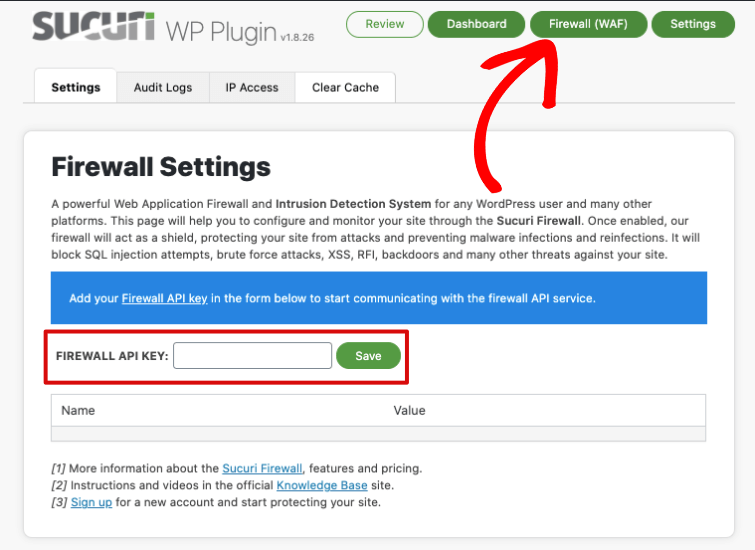
Sie finden diesen Schlüssel in Ihrem Konto auf der Sucuri-Website unter der Registerkarte Einstellungen » API.
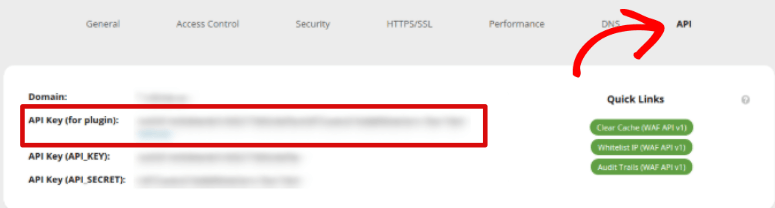
Kopieren Sie den Schlüssel, geben Sie ihn in Ihr WordPress-Dashboard ein und speichern Sie Ihre Einstellungen. Und das ist alles! Ihre Firewall ist aktiviert.
Schritt 4: DNS-Einstellungen ändern
Nun müssen Sie Ihren Datenverkehr an die Sucuri-Firewall leiten, damit diese ihn überprüfen und schädliche Elemente herausfiltern kann. Danach leitet sie den Datenverkehr an Ihren Webhosting-Server weiter.
Um dies einzurichten, gehen Sie auf dem Sucuri-Dashboard zur Registerkarte Einstellungen » Allgemein.
Zuerst sehen Sie die einfachste Option: Automatische Integration. Wenn Sie die Anmeldedaten für Ihr Webhosting haben, können Sie diese Option nutzen.
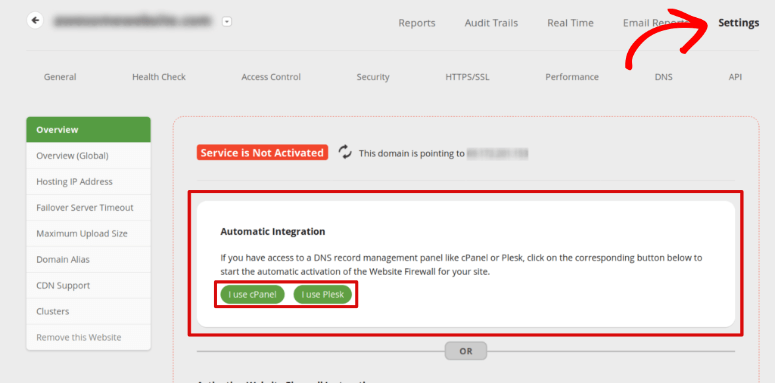
Sie müssen lediglich 'cPanel' oder 'Plesk' Hosting auswählen. Die meisten Webhoster verwenden cPanel, aber Sie können sich beim Support-Team Ihres Hosters erkundigen, wenn Sie nicht sicher sind, welches Sie verwenden sollen.
Sie müssen Ihre Hosting-Anmeldedaten angeben, und die Integration erfolgt automatisch.
Wenn dies nicht funktioniert, finden Sie auf derselben Seite Optionen zur Verwendung der DNS-Server von Sucuri oder Sie können Ihre eigenen DNS-Server manuell konfigurieren.
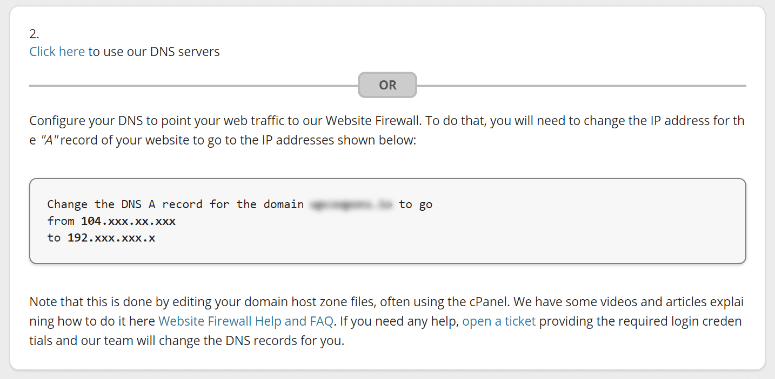
Befolgen Sie die Anweisungen und aktualisieren Sie die IP-Adresse für den 'A'-Eintrag Ihrer Website.
Wenn Sie nicht verstehen, was das alles bedeutet, keine Sorge. Sie können Ihren Webhoster oder Domain-Registrar kontaktieren, und er wird Sie durch den Prozess führen. Oder Sie können auch ein Ticket bei Sucuri eröffnen, und deren Team hilft Ihnen bei der Änderung der DNS-Einträge.
Sobald dies abgeschlossen ist, wird Ihr Datenverkehr zuerst an die Firewall von Sucuri und dann zurück an Ihre WordPress-Hosting-Server geleitet.
Änderungen an Ihren DNS können bis zu 48 Stunden dauern, bis sie wirksam werden, erfolgen aber normalerweise innerhalb weniger Stunden.
Schritt 5: Überwachen Sie Ihre Website
Die Firewall von Sucuri schützt Ihre Website und blockiert alle Angriffe von Hackern und bösartigen Bots. Sie erhalten auf ihrem Dashboard Berichte wie blockierte Angriffe, durchschnittlichen Datenverkehr pro Stunde und Datenverkehr nach Ländern.
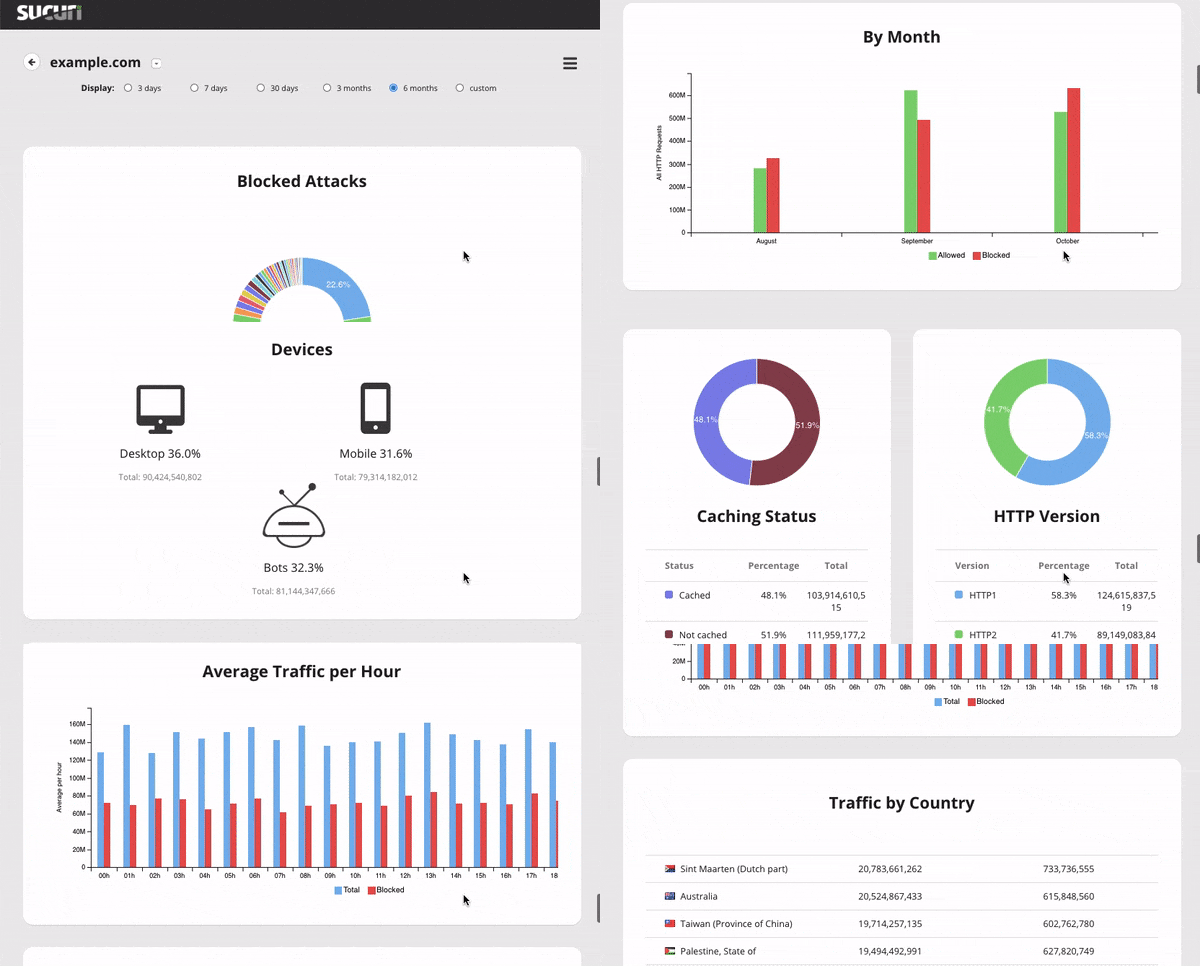
Sie sollten diese Berichte verwenden, um die Sicherheit Ihrer Website zu überwachen und über fehlgeschlagene Angriffe auf dem Laufenden zu bleiben.
Schritt 6: Whitelist für Benutzer-IPs (Optional)
Falls Sie alle IPs vom Zugriff auf Ihr Admin-Panel blockieren und nur Ihrem Team oder autorisierten Benutzern den Zugriff erlauben möchten, können Sie dies unter der Registerkarte Zugriffskontrolle tun.
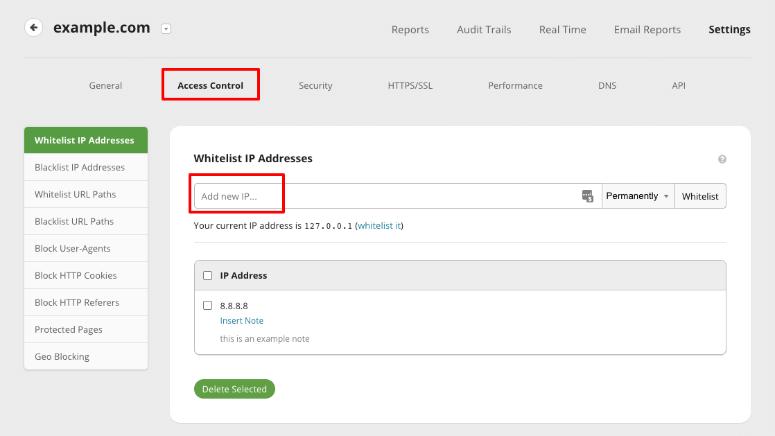
Hier können Sie alle IPs hinzufügen, die Sie auf die Whitelist setzen möchten. Wechseln Sie anschließend zur Registerkarte Sicherheit.
Sie sehen eine Option, um 'Admin-Panel nur für Whitelist-IP-Adressen eingeschränkt' zu aktivieren.
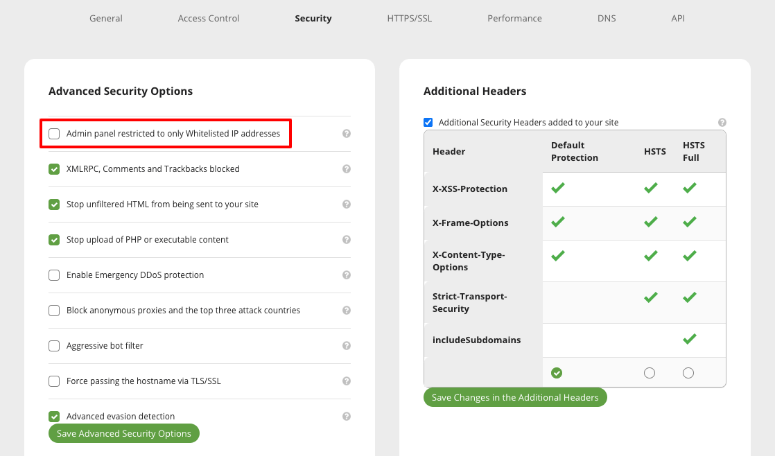
Aktivieren Sie dieses Kontrollkästchen und speichern Sie Ihre Sicherheitseinstellungen. Jetzt können nur Ihre Whitelist-IPs auf Ihre Anmeldeseite zugreifen.
Und das ist alles! Sucuri wendet automatisch eine Anmeldeschutzfunktion auf Ihre Website an. Und nicht nur das, Ihre Website wird vor allen Arten von Malware und Angriffen geschützt.
Wir hoffen, dieser Beitrag war hilfreich für Sie. Wenn Sie die Sicherheit Ihrer Website weiter verbessern möchten, empfehlen wir Ihnen zu lesen:
- So führen Sie eine WordPress-Sicherheitsüberprüfung durch (Schritt für Schritt)
- 9 beste WordPress Sicherheitsplugins im Vergleich
- So wählen Sie ein sicheres Passwort für WP Admin [4 EINFACHE Wege]
Diese Beiträge können Ihnen helfen, die Sicherheit Ihrer Website absolut solide zu machen, damit Sie Hacker in Schach halten können.

Kommentare Hinterlasse eine Antwort