Möchten Sie eine passwortgeschützte Seite erstellen und anpassen, ohne eine einzige Codezeile anzufassen?
Mithilfe von passwortgeschützten Seiten können Sie Ihre Inhalte vor Besuchern verbergen, wenn sie sich im Aufbau befinden oder wenn Sie nur bestimmten Mitgliedern den Zugriff gewähren möchten.
Sie können Elemente wie Nachrichten, Bilder und mehr auf Ihrer passwortgeschützten Seite ändern und sie ansprechender gestalten. Die Anpassung dieser Seiten ohne Entwickler ist jedoch sehr schwierig. Oder etwa nicht?
In diesem Beitrag zeigen wir Ihnen, wie Sie selbst eine passwortgeschützte Seite in WordPress erstellen und bearbeiten – ohne eine einzige Zeile Code zu schreiben.
Zuvor behandeln wir, warum Sie Ihre passwortgeschützten Seiten anpassen müssen.
Warum eine passwortgeschützte Seite anpassen?
WordPress bietet eine einfache Möglichkeit, Ihre Seiten und Beiträge mit einem Passwort zu schützen. Mit der standardmäßigen passwortgeschützten Funktion können Sie Inhalte auf jeder Seite oder jedem Beitrag mit einem einfachen Passwort schützen.
Die Frontend-Ansicht dieser Seite ist jedoch ziemlich schlicht. Sie enthält nur ein einfaches Textfeld zur Eingabe des Passworts und eine Schaltfläche zum Absenden.
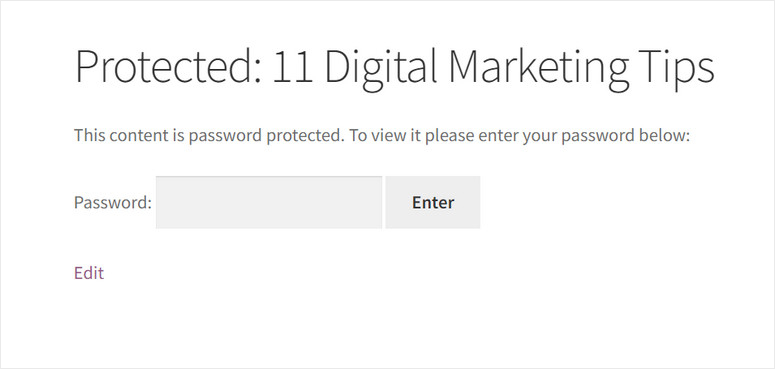
Das ist kein gutes Aussehen für Ihre Website, besonders wenn Sie Kunden, Mitgliedern oder sogar Ihrem eigenen Team Zugriff gewähren möchten.
Durch die Anpassung Ihrer passwortgeschützten Seiten können Sie diese für Benutzer ansprechender gestalten. Sie können sogar Ihr Markenlogo und Ihre Social-Media-Profile hinzufügen, um Ihre Online-Präsenz zu erweitern.
Außerdem verbessert das Hinzufügen nützlicher Inhalte zu Ihrer passwortgeschützten Seite auch die Benutzererfahrung und das SEO. Sie können auch ein Kontaktformular einbetten, damit Benutzer Sie kontaktieren können, wenn sie auf Zugänglichkeitsprobleme stoßen.
Nachdem dies gesagt ist, lassen Sie uns lernen, wie Sie Ihre passwortgeschützte Seite bearbeiten und diese Seitenelemente mühelos hinzufügen.
So erstellen Sie eine passwortgeschützte Seite in WordPress
Für diejenigen, die keinen Entwickler einstellen möchten, um passwortgeschützte WordPress-Seiten zu erstellen, haben wir die perfekte Lösung.
Mithilfe eines benutzerfreundlichen WordPress-Plugins können Sie Ihre passwortgeschützte Seite ganz einfach in wenigen Schritten erstellen.
Das Plugin, das wir verwenden werden, ist SeedProd.

SeedProd ist vollgepackt mit leistungsstarken Funktionen, mit denen Sie jede Art von Landingpage in wenigen Minuten erstellen können. Es ist leichtgewichtig, sodass Ihre Website optimal funktioniert. Das macht SeedProd zu unserer erstklassigen Wahl für Landingpage-Builder in WordPress.
Mit SeedProd können Sie passwortgeschützte Seiten erstellen und sie ohne jeglichen Code anpassen. Es ermöglicht Ihnen, "Coming Soon", Wartungsmodus und andere Landingpages mit der Zugriffskontrolloption einzurichten. Das bedeutet, Sie können auswählen, wer diese Seite sehen darf und andere daran hindern, darauf zuzugreifen.
Sie können sogar Ihre gesamte Website sperren und verhindern, dass Benutzer sie sehen.
Der Drag-and-Drop-Formular-Builder von SeedProd ermöglicht es Ihnen, nützliche Inhaltsblöcke wie Überschriften, Text, CTA-Schaltflächen, Optin-Formulare, Kontaktformulare und mehr hinzuzufügen. Sie können auch das Design und Layout Ihrer Seiten ohne Code bearbeiten.
Außerdem bietet es eine Vorlagenbibliothek mit über 100 Landingpage-Vorlagen sowie Vorlagen für "im Aufbau", "Vorabstart" und 404-Seiten.
Hier sind einige der Highlights von SeedProd:
- Vollständig reaktionsschnell, damit Ihre passwortgeschützte Seite auf allen Bildschirmgrößen gut funktioniert
- Erweiterte Berechtigungskontrollen
- Über 100 vordefinierte Vorlagen
- Google reCAPTCHA-Option schützt Ihre Seite vor Spam und bösartigen Angriffen
- 80 Inhaltsblöcke zur Personalisierung Ihrer Landingpages
- Integration mit E-Mail-Marketingdiensten wie Constant Contact, Aweber, ConvertKit und mehr
Damit können Sie sehen, dass SeedProd das perfekte Plugin zum Erstellen von passwortgeschützten Seiten ist. Hier ist eine schnelle Vorschau dessen, was Sie mit SeedProd erstellen können:
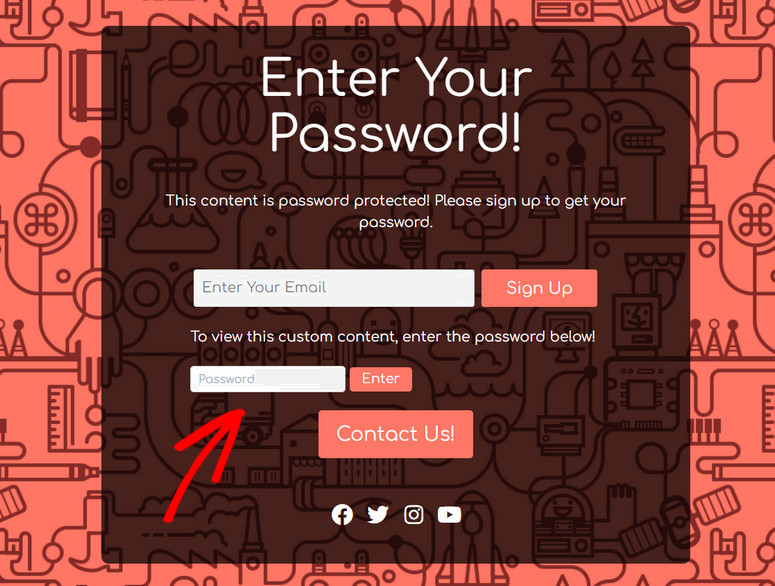
Nun zeigen wir Ihnen, wie Sie diese Art von passwortgeschützter Seite mit SeedProd erstellen und anpassen können.
Schritt 1: SeedProd installieren und aktivieren
Zuerst müssen Sie sich für ein SeedProd-Konto registrieren. Sie bieten verschiedene Preispläne für alle Arten von Unternehmen an, sodass Sie einen auswählen können, der für Sie geeignet ist.
Nach der Registrierung erhalten Sie Zugriff auf Ihr SeedProd-Dashboard. Gehen Sie zur Registerkarte Downloads, um Ihre Plugin-Datei zusammen mit dem Lizenzschlüssel zu finden.
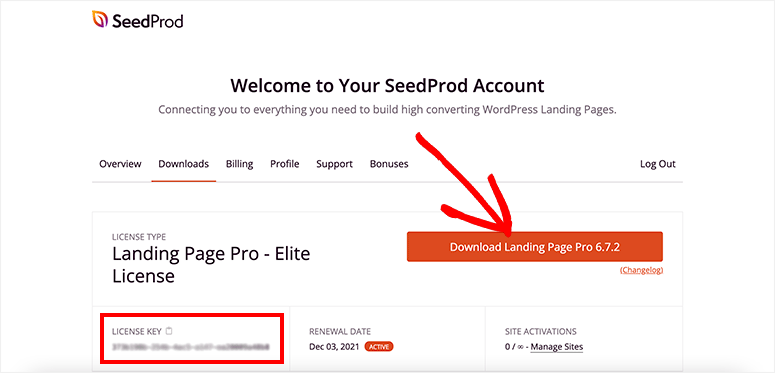
Alles, was Sie tun müssen, ist, das SeedProd-Plugin auf Ihrer WordPress-Site zu installieren. Wenn Sie dabei Hilfe benötigen, können Sie sich unser Tutorial ansehen, wie man ein WordPress-Plugin installiert.
Sobald Sie das Plugin installiert und aktiviert haben, navigieren Sie zur Registerkarte SeedProd » Einstellungen und geben Sie Ihren Lizenzschlüssel ein.

Klicken Sie dann auf die Schaltfläche Schlüssel überprüfen, um die Meldung „Überprüfung erfolgreich“ zu sehen.
Jetzt können Sie eine passwortgeschützte Seite erstellen und sie mit wenigen Klicks anpassen.
Schritt 2: Eine Landingpage erstellen
SeedProd ermöglicht es Ihnen, alle Arten von Landingpages für Ihre Website zu erstellen, einschließlich Verkaufs-, Optin-, Coming Soon- und Wartungsseiten. Dann können Sie Berechtigungen hinzufügen, um den Zugriff auf eine bestimmte Seite, einen Beitrag oder Ihre gesamte Website mit einem Passwort zu beschränken.
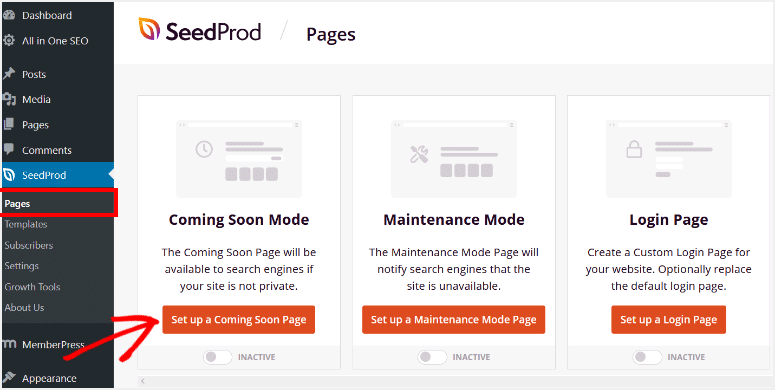
Navigieren Sie in Ihrem WordPress-Menü zu SeedProd » Seiten, und Sie sehen die Optionen zum Einrichten einer Coming Soon-Seite, einer Wartungsseite, einer 404-Seite und einer Anmeldeseite.
Wir wählen hier Coming Soon-Modus, da Sie damit Ihre gesamte Website mit einer passwortgeschützten Seite sperren können. Erkunden Sie gerne die anderen Optionen hier, da die folgenden Schritte gleich bleiben.
Klicken Sie zum Starten auf die Schaltfläche Coming Soon-Seite einrichten, um eine passwortgeschützte Seite für Ihre Website anzupassen.
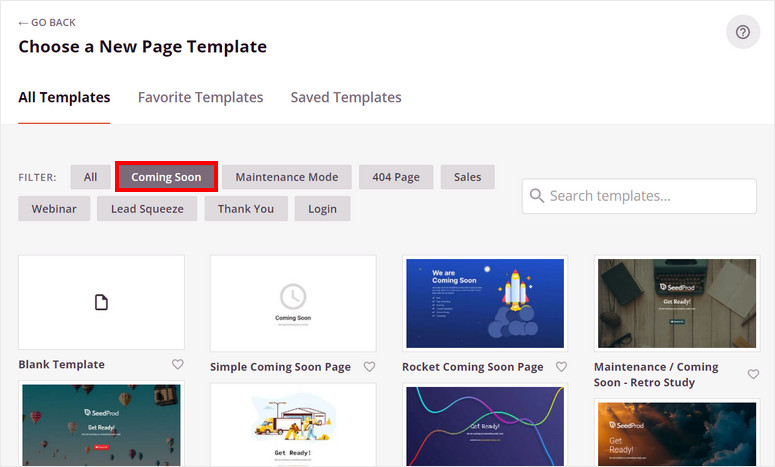
Im nächsten Fenster müssen Sie eine Vorlage für Ihre passwortgeschützte Coming Soon-Seite auswählen.
SeedProd bietet viele schön gestaltete Vorlagen, die Ihnen den Einstieg erleichtern. Sie können die Filter oder die Suchschaltflächen verwenden, um die Vorlage zu finden, die Ihren Anforderungen entspricht.
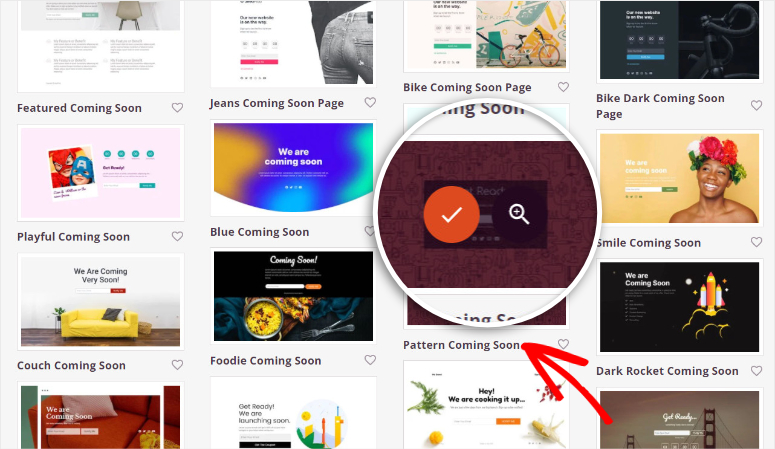
Für dieses Beispiel verwenden wir die Vorlage Pattern Coming Soon.
Um eine Vorlage in der Vorschau anzuzeigen, müssen Sie mit der Maus darüber fahren und auf das Lupensymbol klicken. Klicken Sie auf das Häkchensymbol, wenn Sie diese Vorlage für Ihre passwortgeschützte Seite verwenden möchten.
Nun zeigen wir Ihnen, wie Sie Ihre passwortgeschützte Coming Soon-Vorlage anpassen.
Schritt 3: Ihre passwortgeschützte Seite anpassen
Nachdem Sie eine Vorlage Ihrer Wahl ausgewählt haben, startet SeedProds Drag-and-Drop-Seitenersteller automatisch. Hier sehen Sie alle Inhaltsblöcke auf der linken Seite und die Seitenvorschau auf der rechten Seite.
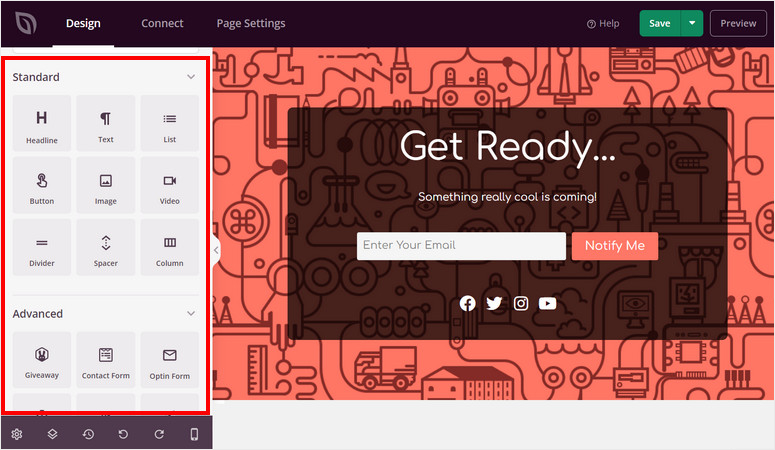
Sie finden alle notwendigen Seitenelemente, um Ihre Inhalte zu personalisieren, wie z. B. Überschriften, Text, Bilder, Listen, Schaltflächen und mehr.
Zusätzlich können Sie mit SeedProd Elemente einfügen, die hohe Konversionsraten erzielen, wie z. B.:
- Verlosung
- Opt-in-Formular
- Testimonials
- Sternebewertung
- Social Media Profile
- Countdown
- und viele mehr
Die Vorlage enthält bereits Seitenelemente wie Überschriften, Inhaltstext und ein Opt-in-Formular. Sie können jeden Block nach Ihren Wünschen bearbeiten oder entfernen.
Um einen neuen Inhaltsblock hinzuzufügen, ziehen Sie ihn einfach per Drag & Drop auf die Live-Vorschau auf der rechten Seite des Seitenerstellers. Wir fügen eine Schaltfläche "Kontaktieren Sie uns" zu unserer passwortgeschützten Seite hinzu.
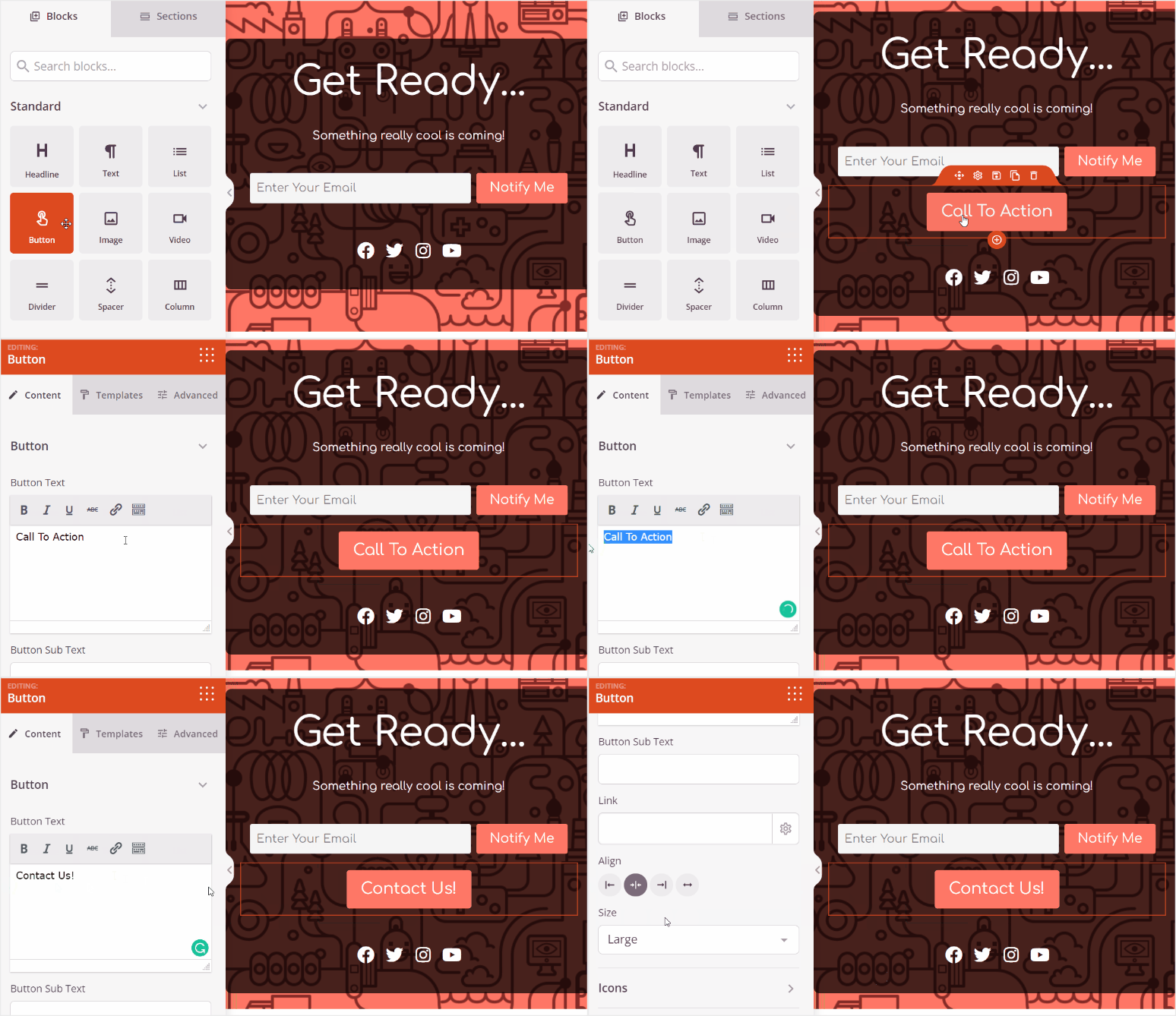
Um den Blockinhalt und die Einstellungen zu bearbeiten, klicken Sie einfach auf die Schaltfläche und Sie erhalten Optionen zum Bearbeiten der Beschriftung, zum Hinzufügen von Links und zum Ändern des Schaltflächenstils.
Auf diese Weise können Sie ganz einfach jedes Seitenelement anpassen und Ihre eigenen Inhalte nach Belieben hinzufügen.
Da wir eine passwortgeschützte Seite erstellen, werden wir angepasste Nachrichten hinzufügen, um Ihre Website-Benutzer zu leiten.

Wenn Sie möchten, können Sie zusätzliche Seitenelemente wie Social-Media-Profile und Kontaktformulare hinzufügen, um Ihre passwortgeschützte Seite ansprechender zu gestalten.
Nun fügen wir das Passwortformular hinzu, um den Zugriff auf Ihre Website-Inhalte mit einem geheimen Passwort zu beschränken.
Schritt 4: Passwortschutz hinzufügen
SeedProd bietet einen einfachen Shortcode, den Sie hinzufügen können, um Ihre Inhalte passwortgeschützt zu machen: [seed_bypass_form].
Dieser Shortcode fügt ein Passwort-Eingabeformular auf der Vorderseite Ihrer Seite hinzu. Sie können diesen Code mit dem Block Benutzerdefinierter HTML-Code aus dem Abschnitt Erweiterte Blöcke einfügen.
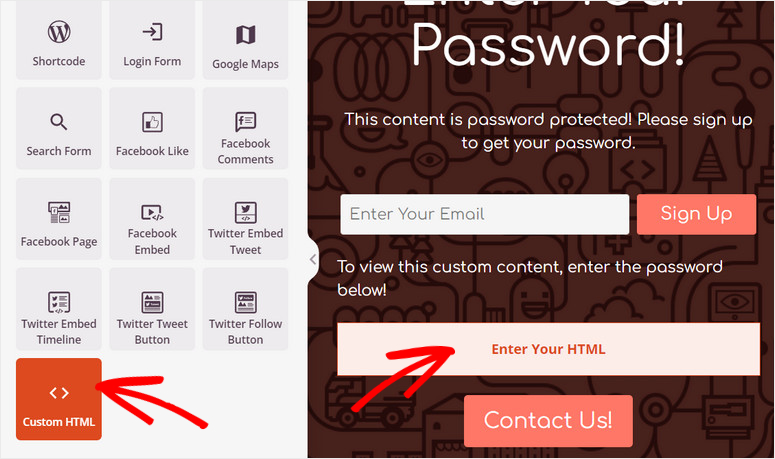
Genau wie bei anderen Inhaltsblöcken müssen Sie auf den HTML-Block in der Seitenvorschau klicken, um den Shortcode einzufügen.
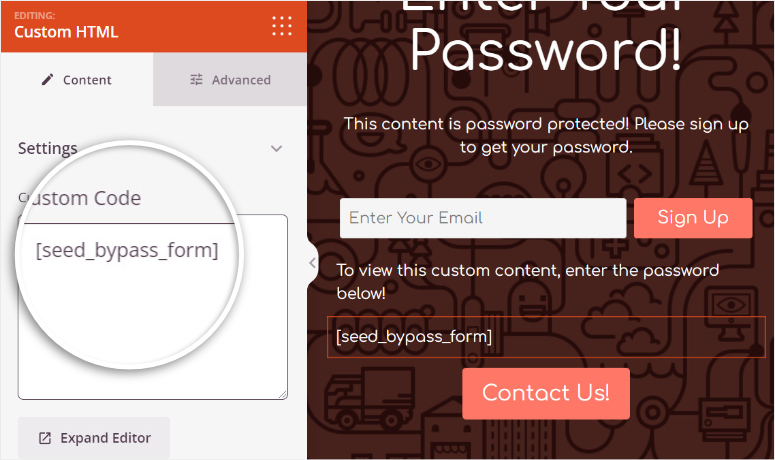
Sobald Sie mit der Anpassung fertig sind, vergessen Sie nicht, oben rechts im Seitenersteller auf die Schaltfläche Speichern zu klicken.
Schritt 5: Zugriffskontrollen einrichten
Damit das Passwort-Element im Frontend reibungslos funktioniert, müssen Sie auch das Passwort einrichten. Dazu können Sie auf die Registerkarte Seiteneinstellungen » Zugriffskontrolle im Seitenersteller klicken.
Hier sehen Sie erweiterte Optionen zur Steuerung von Benutzerberechtigungen und Zugriff.
Zuerst schließt SeedProd standardmäßig bestimmte URLs von Ihrer Website aus, wie z. B. Login, Admin, Dashboard und Konto. Dies stellt sicher, dass Sie als Website-Besitzer niemals von Ihrer eigenen Website ausgesperrt werden. Sie können diese Option deaktivieren, aber wir empfehlen, sie so zu belassen, wie sie ist.
Als Nächstes können Sie Cookies verwenden, um Benutzer zu identifizieren, anstatt jedes Mal neue WordPress-Benutzer zu erstellen. Für jetzt benötigen Sie diese Option nicht.
Das nächste Feld Bypass-URL ist dasjenige, das wir verwenden müssen, um ein Passwort für das Formular einzurichten, das Sie im vorherigen Schritt erstellt haben.
In das Feld müssen Sie einen geheimen Schlüssel eingeben. Dies dient als Ihr Passwort, das Benutzer eingeben können, um Zugang zu den eingeschränkten Inhalten zu erhalten.
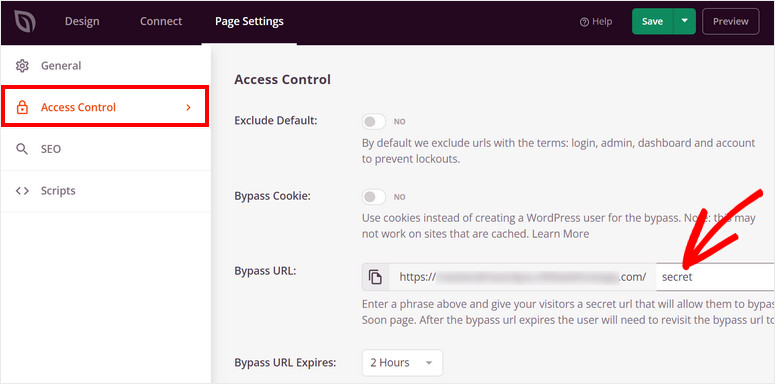
Wenn Sie es Ihren Kunden oder Ihrem Team erleichtern möchten, können Sie ihnen auch die gesamte Bypass-URL zur Verfügung stellen. Dies ermöglicht es ihnen, direkt zu Ihrer Website zu gelangen, ohne die „Coming Soon“-Seite zu besuchen und ein Passwort einzugeben.
Außerdem können Sie die Zeitbegrenzung für den Zugriff der Benutzer auf Ihre geschützten Inhalte festlegen. Nach Ablauf der Zeitbegrenzung müssen die Benutzer das Passwort erneut eingeben.
Als Nächstes ermöglicht Ihnen SeedProd den Zugriff auf die passwortgeschützte Seite über die IP-Adresse oder die Rollen des Benutzers.
Standardmäßig wird Ihre passwortgeschützte Seite auf Ihrer gesamten Website angezeigt. Sie können dies ändern und die Seite auf ausgewählte Seiten beschränken, wie Sie möchten.
Dazu müssen Sie zu den Include/Exclude URLs settings scrollen und die Option Include URLs auswählen. Dann können Sie die URLs zu der Seite oder dem Beitrag hinzufügen, den Sie mit dem Passwort einschränken möchten.
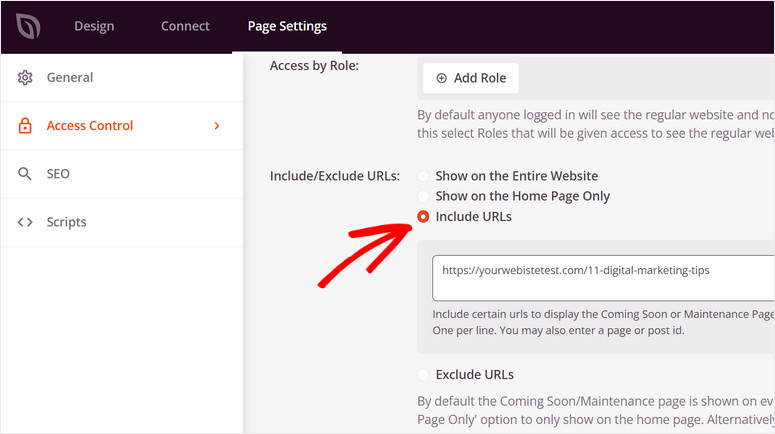
Nachdem Sie die Zugriffskontrollen eingerichtet haben, klicken Sie auf die Schaltfläche Speichern, damit Sie keine Fortschritte verlieren.
Schritt 6: E-Mail-Marketing-Anbieter verbinden
Es gibt noch eine Sache, die Sie tun müssen, bevor Sie Ihre passwortgeschützte Seite auf Ihrer Website veröffentlichen.
Wenn Sie ein Opt-in- oder Anmeldeformular auf Ihrer Seite hinzufügen, können Sie sich mit Ihrem bevorzugten E-Mail-Marketing-Dienst verbinden und automatisierte E-Mails an Ihre Benutzer senden.
SeedProd bietet Integrationen mit allen gängigen E-Mail-Marketing-Anbietern wie Constant Contact, AWeber, ConvertKit, Drip und mehr.
Navigieren Sie dazu zum Tab Connect im Page Builder und wählen Sie Ihren E-Mail-Marketing-Anbieter aus.
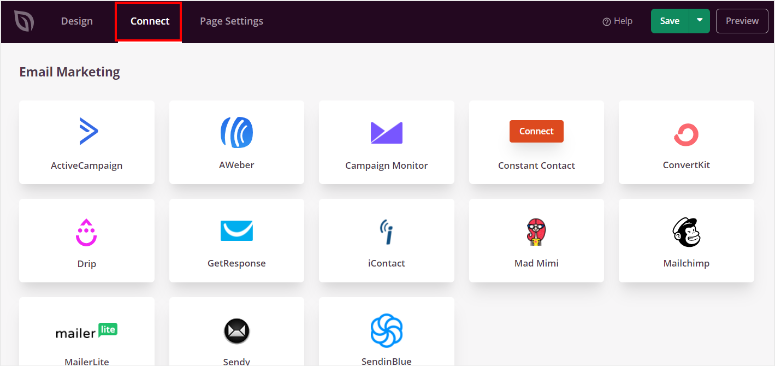
Um Ihr E-Mail-Dienstkonto zu verbinden, klicken Sie auf die Schaltfläche Connect New Account und folgen Sie den Anweisungen auf dem Bildschirm.

Die meisten dieser Dienste erfordern die Eingabe eines API-Schlüssels, um die Verbindung herzustellen. Sie können Ihren Schlüssel von Ihrem E-Mail-Konto erhalten.
Jetzt können Sie Benutzer dazu bringen, sich für Ihre E-Mail-Liste anzumelden und Autoresponder-E-Mails mit dem Passwort zu senden. Damit erhalten sie nach der Anmeldung Zugriff auf Ihre geschützten Inhalte.
Stellen Sie sicher, dass Sie Ihre Einstellungen am Ende speichern.
Schritt 7: Ihre passwortgeschützte Seite veröffentlichen
Alles, was Sie jetzt tun müssen, ist, Ihre passwortgeschützte Seite zu veröffentlichen und den „Coming Soon“-Modus auf Ihrer Website zu aktivieren.
In der oberen rechten Ecke des Page Builders sehen Sie das Dropdown-Menü neben der Schaltfläche „Speichern“. Klicken Sie einfach auf die Schaltfläche Veröffentlichen, um die Seite auf Ihrer Website anzuzeigen.
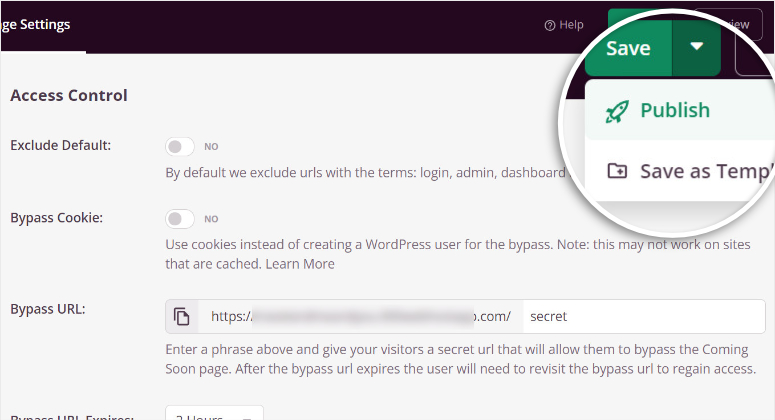
Sobald Sie dies getan haben, sehen Sie ein Popup-Fenster, das Sie darüber informiert, dass Ihre Seite erfolgreich veröffentlicht wurde.
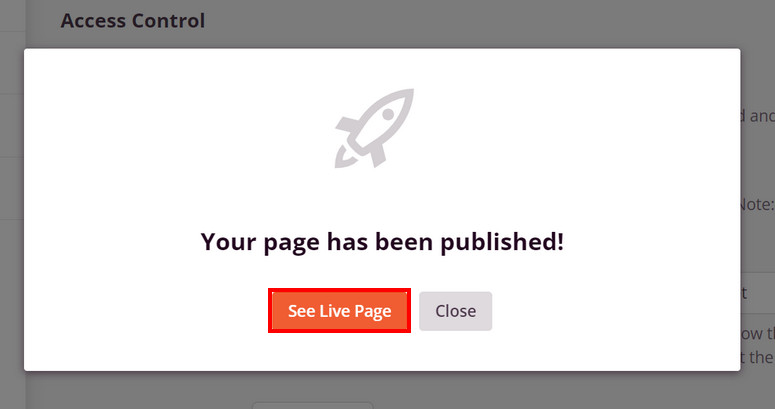
Navigieren Sie dann zurück zu Ihrem Admin-Panel und klicken Sie auf den Tab SeedProd.
Jetzt müssen Sie nur noch den Coming Soon Mode aktivieren. Auf dem SeedProd-Tab in Ihrem Admin-Panel können Sie die „Coming Soon“-Seite mit einem Klick aktivieren.
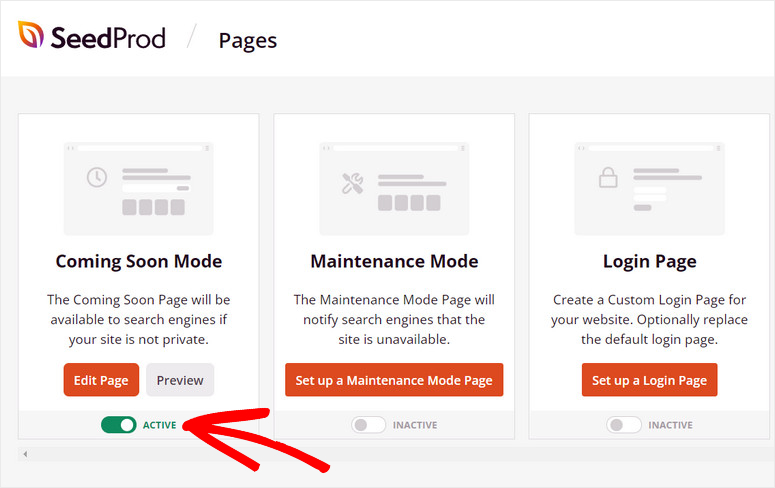
Damit haben Sie Ihre passwortgeschützte Seite erfolgreich ohne Code oder Hilfe von einem Entwickler erstellt und angepasst. Sie können die Seite in der Vorschau anzeigen, um zu sehen, wie sie im Frontend aussieht.
Mit SeedProd können Sie mit wenigen Klicks jede Art von Seite für Ihre Website erstellen. Es ist sehr einfach zu bedienen, sodass auch Anfänger ihre passwortgeschützten Seiten oder jede andere Landingpage problemlos anpassen können.
SeedProd ist ein Landingpage-Builder, der unzählige leistungsstarke Funktionen bietet, mit denen Sie mehr Leads generieren können. Sie können eine beeindruckende Lead-Squeeze-Page erstellen, um die Aufmerksamkeit der Besucher zu fesseln und sie zur Anmeldung zu bewegen.
Wenn Sie Premium-Blog-Inhalte sperren möchten, um Benutzer zum Abonnieren zu bewegen, dann sollten Sie OptinMonster ausprobieren. Es ist das beste Lead-Generierungs-Plugin für WordPress, mit dem Sie attraktive Marketingkampagnen wie Popups, Banner, Willkommensmatten und vieles mehr erstellen können.
Mit diesem Tool können Sie den Betrachtern einen Vorgeschmack auf Ihre Inhalte geben und ein Inline-Formular hinzufügen, mit dem sie sich für ein Konto anmelden können, um auf Ihre Inhalte zuzugreifen.
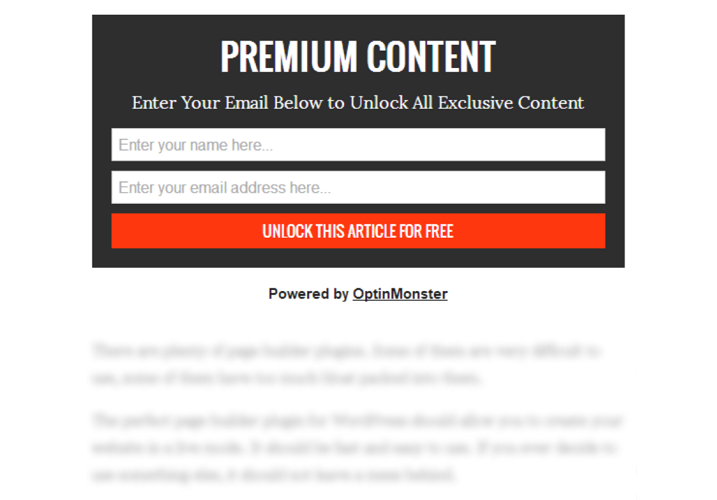
OptinMonster verfügt außerdem über leistungsstarke Targeting- und Retargeting-Regeln, um Angebote basierend auf Standort, Gerät, Nutzerinteressen und mehr anzuzeigen. Dies stellt sicher, dass alle Ihre Kampagnen zur richtigen Zeit im Customer Journey den richtigen Personen angezeigt werden.
Das war alles für heute! Wir hoffen, dieses Tutorial hat Ihnen geholfen zu lernen, wie Sie eine passwortgeschützte Seite ohne Probleme bearbeiten können.
Wenn Sie mehr über den Schutz Ihrer Website und Inhalte erfahren möchten, können Sie sich diese Beiträge ansehen:
- Wie man passwortgeschützte Beiträge in Suchergebnisse einbezieht
- Wie Sie Ihre WordPress-Website vor doppelten Inhalten schützen
- Die besten WordPress-Firewall-Plugins für Sicherheit & Schutz
Diese Beiträge helfen Ihnen, Ihre Website vor doppelten Inhalten zu schützen und Ihren passwortgeschützten Beitrag in die Suchergebnisse aufzunehmen. Der letzte hilft Ihnen, bösartige Angriffe und Spam auf Ihrer WordPress-Website zu verhindern.

Danke, es hilft mir sehr ☺️