
Suchen Sie nach einem einfach zu bedienenden Seitenersteller?
Beaver Builder ist einer der leistungsstärksten Drag-and-Drop-Seitenersteller von heute. Sein Front-End-Editor macht es super bequem, jede Art von Seite zu erstellen. Außerdem verfügt er über zahlreiche Module und Vorlagen, die Ihnen beim Design helfen. Damit können Sie auch Ihre eigenen Seitenvorlagen erstellen und speichern, die Sie an anderer Stelle auf Ihrer Website verwenden können.
Infolgedessen kann Beaver Builder Ihnen helfen, jede Art von Seite zu erstellen, wie z. B. eine Kontaktseite, eine Blogseite, eine Über uns-Seite und mehr. mit nur wenigen Klicks und ohne Programmierkenntnisse.
Das Beste daran ist, dass Sie Beaver Builder auf unbegrenzten Websites nutzen können, was Ihnen hilft, Ihre Website-Baukosten niedrig zu halten.
In dieser Rezension werden wir uns die Funktionen ansehen, die diesen Front-End-Seitenersteller auszeichnen. Am Ende erfahren Sie, ob er das Richtige für Sie ist.
Was ist ein Page Builder WordPress Plugin?
Wenn Sie nach einem Theme für Ihre WordPress-Website suchen, können Sie ein Theme kaufen, das dem am nächsten kommt, was Sie sich vorstellen. Sie müssen sich auf die Funktionen des Themes verlassen, um es anzupassen.
Oder Sie können einen WordPress-Entwickler beauftragen, ein Theme genau nach Ihren Vorstellungen zu erstellen. Dies wird kostspielig sein und funktioniert möglicherweise nicht so gut, wie Sie hoffen.
Zuletzt können Sie ein Page Builder Plugin verwenden, um Ihre Website Block für Block zu erstellen. Dies gibt Ihnen die Freiheit, jedes gewünschte Layout zu verwenden, was es benutzerfreundlicher und großartig für SEO macht. Verwenden Sie mehrere Layouts für verschiedene Seiten und Seitenleisten und verwenden Sie Ihre eigenen Farben, Stile und Inhalte überall auf Ihrer Website.
Es gibt viele Page Builder Plugins. Einige von ihnen sind sehr schwer zu bedienen, und einige von ihnen sind mit zu viel Bloat gefüllt.
Das perfekte Page Builder Plugin für WordPress sollte es Ihnen ermöglichen, Ihre Website im Live-Modus zu erstellen. Es sollte schnell und einfach zu bedienen sein. Wenn Sie sich jemals entscheiden, etwas anderes zu verwenden, sollte es keine Unordnung hinterlassen.
Glücklicherweise erfüllt Beaver Builder all diese Kriterien. Als Nächstes schauen wir uns an, warum Sie Beaver Builder ausprobieren sollten.
Warum Beaver Builder wählen?
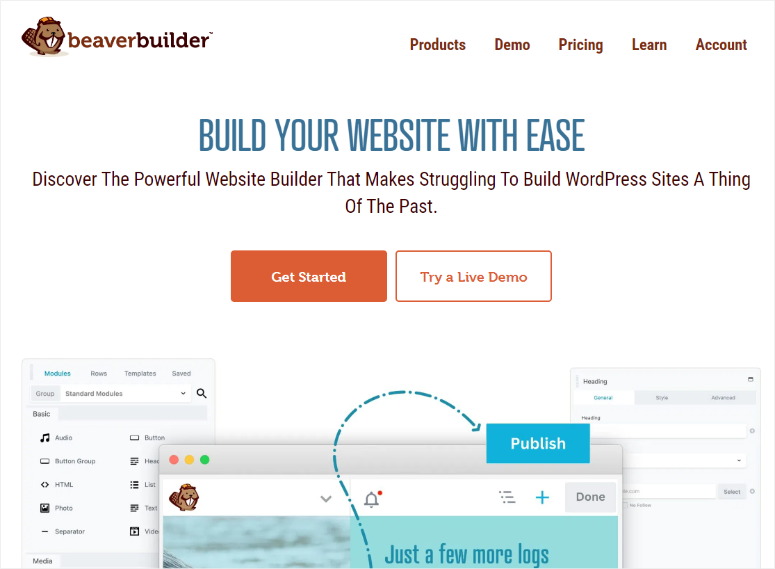
Beaver Builder ist einer der besten Drag-and-Drop-Seitenersteller von heute. Es ist perfekt für Anfänger, da es hilft, vollständig responsive Seiten ohne Programmier- oder CSS-Kenntnisse zu erstellen.
Wie erwähnt, bietet dieses Seitenbau-Plugin auch über 30 vorgefertigte Vorlagen, die Ihnen helfen können, verschiedene Arten von Websites zu erstellen. Diese Vorlagen bieten Anfängern einen Ausgangspunkt, helfen ihnen, ihre Seiten zu strukturieren und sorgen für ein professionelles Aussehen, ohne bei Null anfangen zu müssen.
Gleichzeitig ist es perfekt für fortgeschrittene WordPress-Benutzer, da es ihnen ermöglicht, benutzerdefinierten Code über CSS zu ihren Designs hinzuzufügen. Diese Flexibilität ermöglicht es Entwicklern, komplexe Funktionalitäten oder Designelemente hinzuzufügen, nicht nur die Standard-Drag-and-Drop-Funktionen.
Plus, wenn Sie mehr als nur Seiten erstellen möchten, können Sie Beaver Themer ausprobieren. Dieses Beaver-Addon kann Ihnen helfen, eine ganze Website zu erstellen, indem es Ihnen hilft, Header, Footer, Archivseiten und mehr hinzuzufügen. Dies geschieht, indem Sie die Theme-Dateien ohne Programmierung bearbeiten.
Unabhängig von Ihrer Erfahrung ist klar, dass Beaver Builder auf Sie zugeschnitten ist. Dies liegt an seiner Balance aus benutzerfreundlichen Funktionen und erweiterten Funktionen für erfahrene Entwickler und Designer.
Wenn dies der richtige Page Builder für Sie ist, schauen Sie sich unsere Beaver Builder Gutscheinseite hier an.
Nachdem Sie Beaver Builder nun besser verstehen, erfahren Sie hier, wie wir die Bewertung aufgeteilt haben, um Ihnen zu helfen, dieses WordPress-Page-Builder-Plugin besser zu verstehen.
- Installation & Einrichtung
- Page Builder (Hauptfunktion)
- Weitere Funktionen
- Dokumentation & Support
- Preise
- Vorteile & Nachteile
- Alternative zu Beaver Builder
Installation & Einrichtung
Wenn Sie nach einem praktischen Seitenerstellungs-Plugin suchen, sollten Sie zuerst die einfache Installation und Einrichtung berücksichtigen.
Vor diesem Hintergrund bietet Beaver Builder sowohl kostenlose als auch Premium-Versionen an. Die kostenlose Version verfügt über grundlegende Seitenaufbau-Funktionen und ist eine großartige Möglichkeit, das Plugin zu testen, bevor Sie einen Kauf tätigen.
Der Einstieg in Beaver Builder Lite ist sehr einfach.
Alles, was Sie tun müssen, ist, zu Ihrem WordPress-Dashboard zu gehen und zu Plugins » Neues Plugin hinzufügen zu navigieren. Sobald Sie sich in Ihrem Plugin-Repository befinden, verwenden Sie die Suchleiste und suchen Sie nach „Beaver Builder“. Sie installieren und aktivieren das Plugin dann wie jedes andere.
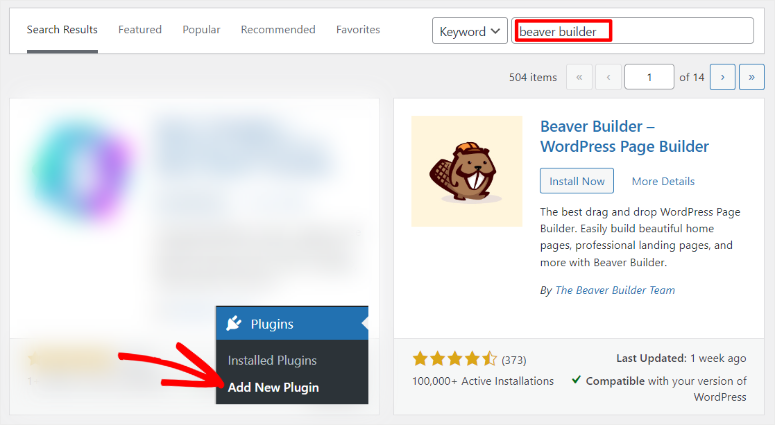
Das war's! An diesem Punkt sind Sie bereit, Beaver Builder kostenlos zu nutzen.
Um Beaver Builder Pro nutzen zu können, müssen Sie einen Plan erwerben.
Gehen Sie dazu auf die offizielle Website und registrieren Sie sich. Dieses Seitenerstellungs-Plugin bietet 4 Pläne, sodass Sie einen finden können, der sowohl Ihrem Budget als auch Ihren Bedürfnissen entspricht.
Sobald Sie für Ihren Plan bezahlt haben, gehen Sie in Ihrem Beaver Builder-Dashboard zu „Mein Konto“ und laden Sie die ZIP-Datei des Plugins auf Ihren PC herunter.
Denken Sie daran, auch den „Aktivierungsschlüssel“ zu kopieren, da Sie ihn zur Aktivierung der Premium-Version des Plugins benötigen.
Wenn Sie es installiert haben, löschen Sie zuerst die kostenlose Version in Ihrem WordPress-Dashboard. Dies stellt sicher, dass es keine Plugin-Konflikte gibt.
Navigieren Sie dann wie zuvor zu Plugins » Neues Plugin hinzufügen. Aber anstatt die Suchleiste zu verwenden, klicken Sie auf „Plugin hochladen“.
Sie ziehen dann die zuvor heruntergeladene Beaver Builder-Datei in den Upload-Bereich und klicken auf „Installieren“. Sobald es installiert ist, klicken Sie anschließend auf die Schaltfläche „Aktivieren“.
Wenn das Plugin dann aktiviert wird, werden Sie automatisch zu Einstellungen » Beaver Builder unter dem Reiter „Lizenz“ weitergeleitet.
Fügen Sie nun den zuvor kopierten Aktivierungsschlüssel ein, und schon können Sie Beaver Builder Pro nutzen.
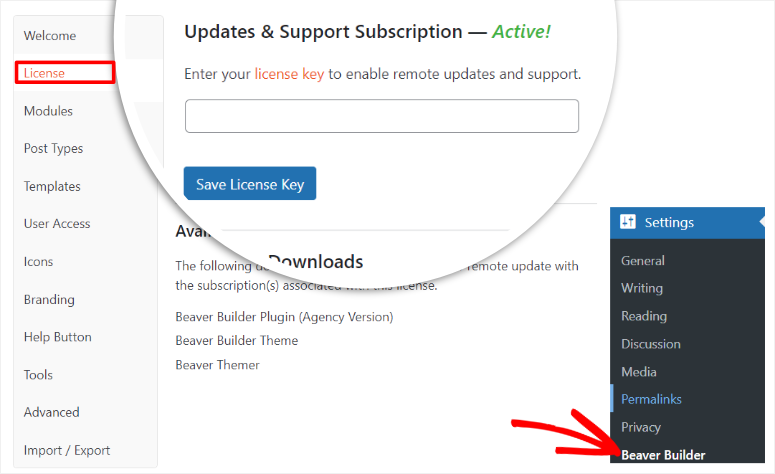
Wie Sie sehen, dauert die Installation dieses Plugins nur sehr kurze Zeit. Wenn Sie Hilfe benötigen, lesen Sie diesen Artikel über die Installation eines Plugins.
Nachdem Beaver Builder installiert ist, sehen wir uns an, wie Sie es einrichten!
Was uns am Einrichtungsprozess dieses Plugins wirklich gefällt, ist, dass Beaver Builder sein „Einstellungsmenü“ von seinem „Funktionsmenü“ getrennt hat.
Wie Sie gesehen haben, befinden sich die Beaver Builder-Einstellungen unter Ihrem WordPress-Einstellungsmenü. Dies stellt sicher, dass Sie nicht verwirrt werden, wenn Sie das Plugin einrichten möchten.
Zusätzlich sind die Beaver Builder-Einstellungsoptionen in einem vertikalen Tab gut angeordnet, was es noch einfacher macht, das Gesuchte zu finden.
Wenn Sie nun zu Einstellungen Beaver Builder gehen, können Sie Folgendes einrichten.
- Willkommen: Hier erhalten Sie eine Einführung in die Verwendung von Beaver Builder. Sie erhalten Links zu ihrer Wissensdatenbank, Facebook-Gruppen, Foren und mehr.
- Lizenz: Wie Sie bereits gesehen haben, geben Sie Ihren Aktivierungsschlüssel im Lizenz-Tab ein.
- Module: Auf dieser Registerkarte aktivieren Sie verschiedene Module mit einem Kontrollkästchen unter verschiedenen Kategorien. Diese Kategorien umfassen Basic, Media, Actions, Layout, Info und Posts.
- Post Types: Entscheiden Sie auch hier mit einem Kontrollkästchen, ob Sie Beaver Builder für Beiträge, Seiten oder beides verwenden möchten.
- Vorlagen: Entscheiden Sie auf dieser Registerkarte, ob Sie Vorlagen in der Builder-Oberfläche aktivieren oder deaktivieren möchten. Sie können auch einen Schritt weiter gehen und die bereitgestellte Dropdown-Liste verwenden, um auszuwählen, ob Sie nur die Kernvorlagen oder die Benutzervorlagen in der Builder-Oberfläche verwenden möchten.
- Benutzerzugriff: Definieren Sie mithilfe einer Kombination aus Dropdown-Menüs und Kontrollkästchen, wem Sie Zugriff gewähren möchten. Sie haben die Möglichkeit, sowohl Frontend-Benutzern als auch Backend-Admin-Zugriff zu gewähren.
- Icons: Mit Kontrollkästchen aktivieren oder deaktivieren Sie Icon-Sets. Zusätzlich können Sie auch benutzerdefinierte Icon-Sets hochladen, wenn Sie möchten.
- Branding: Dies ist die einzige Einstellung, bei der Sie etwas eingeben müssen. Hier können Sie mit Beaver Builder Ihr Theme White-Labeling und Branding durch Hinzufügen eines Theme-Namens, einer Theme-Beschreibung, eines Theme-Unternehmensnamens, einer Unternehmens-URL und einer Theme-Screenshot-URL durchführen.
- Hilfe-Schaltfläche: Abhängig von Ihrer Nutzung von Beaver Builder können Sie auf dieser Registerkarte mit Kontrollkästchen die Hilfe-Dokumentation ein- oder ausschalten.
- Tools: Auf dieser Registerkarte können Sie Caching-Tools aktivieren und einzelne Caches löschen.
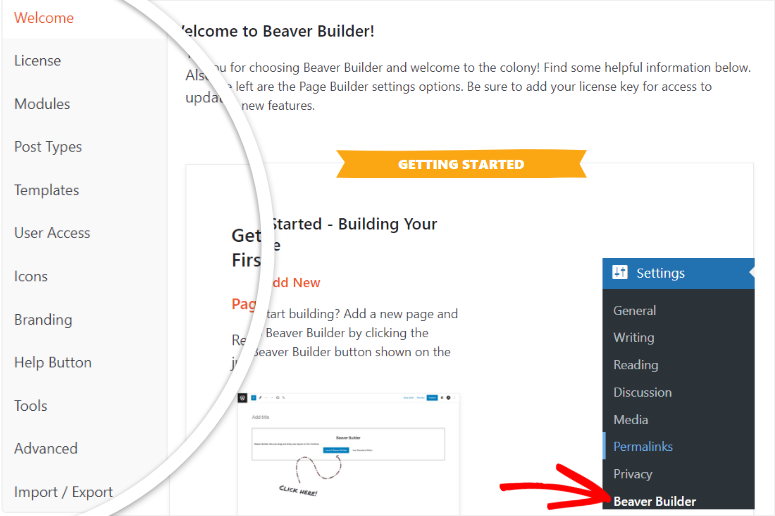
Wie Sie sehen können, stellt Beaver Builder sicher, dass Sie alles auf sehr einfache Weise eingerichtet haben, bevor Sie mit der Erstellung von Seiten beginnen.
Dies stellt sicher, dass Sie nicht zwischen Ihrem WordPress-Dashboard und dem Frontend-Editor von Beaver Builder hin- und herwechseln müssen, während Sie Seiten erstellen. Infolgedessen können Sie ein besseres Benutzererlebnis genießen.
Apropos Benutzererlebnis, schauen wir uns als Nächstes die Benutzerfreundlichkeit von Beaver Builder an.
Page Builder (Hauptfunktion)
Sie erinnern sich vielleicht aus den Einstellungen von Beaver Builder, dass Sie den Frontend-Editor für Beiträge und Seiten ein- oder ausschalten können. Stellen Sie daher sicher, dass Sie den Page Builder für den Inhalt, den Sie bearbeiten möchten, eingeschaltet haben, bevor Sie beginnen.
Für diese Beaver Builder-Bewertung konzentrieren wir uns auf den Seitenersteller für Seiten. Aber denken Sie daran, dass es für Beiträge dasselbe ist.
Es gibt 3 Hauptwege, um auf Beaver Builder in Ihrem WordPress-Dashboard zuzugreifen.
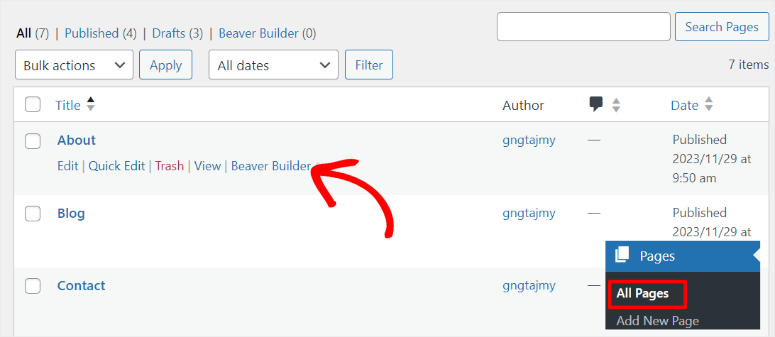
Der erste Weg ist, zu „Alle Seiten“ zu gehen, wo Sie eine Liste aller Ihrer Seiten sehen. Fahren Sie hier mit der Maus über die Seite, die Sie bearbeiten möchten, und die Option „Beaver Builder“ wird angezeigt. Sobald Sie ausgewählt haben, werden Sie zum Front-End-Editor weitergeleitet.
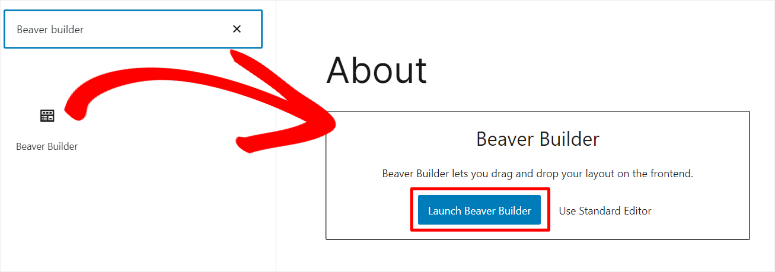
Der nächste Weg, um auf den Beaver Builder-Seitenersteller zuzugreifen, ist, „Bearbeiten“ für eine neue oder eine vorhandene Seite auszuwählen. Standardmäßig öffnen Sie den Block-Editor (Gutenberg-Editor), aber denken Sie daran, dass wir Beaver Builder zum Erstellen der Seite verwenden möchten.
Sie verwenden also das Pluszeichen (+), um nach dem „Beaver Builder Block“ zu suchen.
Wenn Sie den Block dann finden, platzieren Sie ihn irgendwo auf der Seite. Der Block gibt Ihnen dann die Möglichkeit, den Standard-Editor (Block-Editor) oder Beaver Builder starten zu verwenden.
Alles, was Sie jetzt tun müssen, ist auf „Beaver Builder starten“ zu klicken, um den Live-Editor zu öffnen.
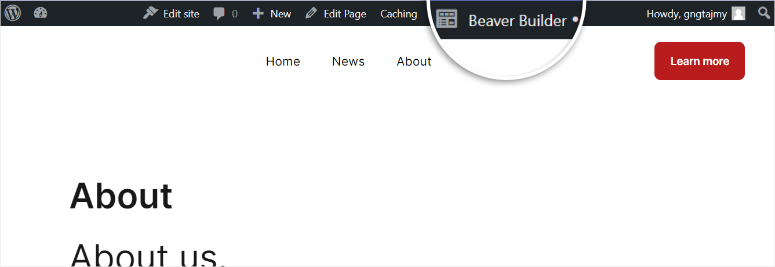
Der dritte Weg, Beaver Builder zu starten, ist, jede Seite zu öffnen, während Sie in Ihrem WordPress-Dashboard angemeldet sind. Oben gibt es viele Optionen wie Website bearbeiten, Beitrag bearbeiten, Caching usw.
Sie werden hier auch das Beaver Builder-Symbol bemerken. Wählen Sie es aus, und Sie sollten zum visuellen Seitenersteller weitergeleitet werden.
Sie fragen sich vielleicht, warum die Entwickler von Beaver Builder es für notwendig hielten, so viele Möglichkeiten zu haben, um auf ihren visuellen Builder zuzugreifen.
Aber bei Beaver Builder geht es darum, die Seitenerstellung für Sie bequem zu gestalten. Egal, wo Sie sich auf Ihrer Website befinden, sei es im Front-End oder Back-End, Sie können diesen Drag-and-Drop-Builder mit einem Klick starten.
Werfen wir einen Blick darauf, wie der eigentliche Front-End-Editor für Beaver Builder funktioniert.
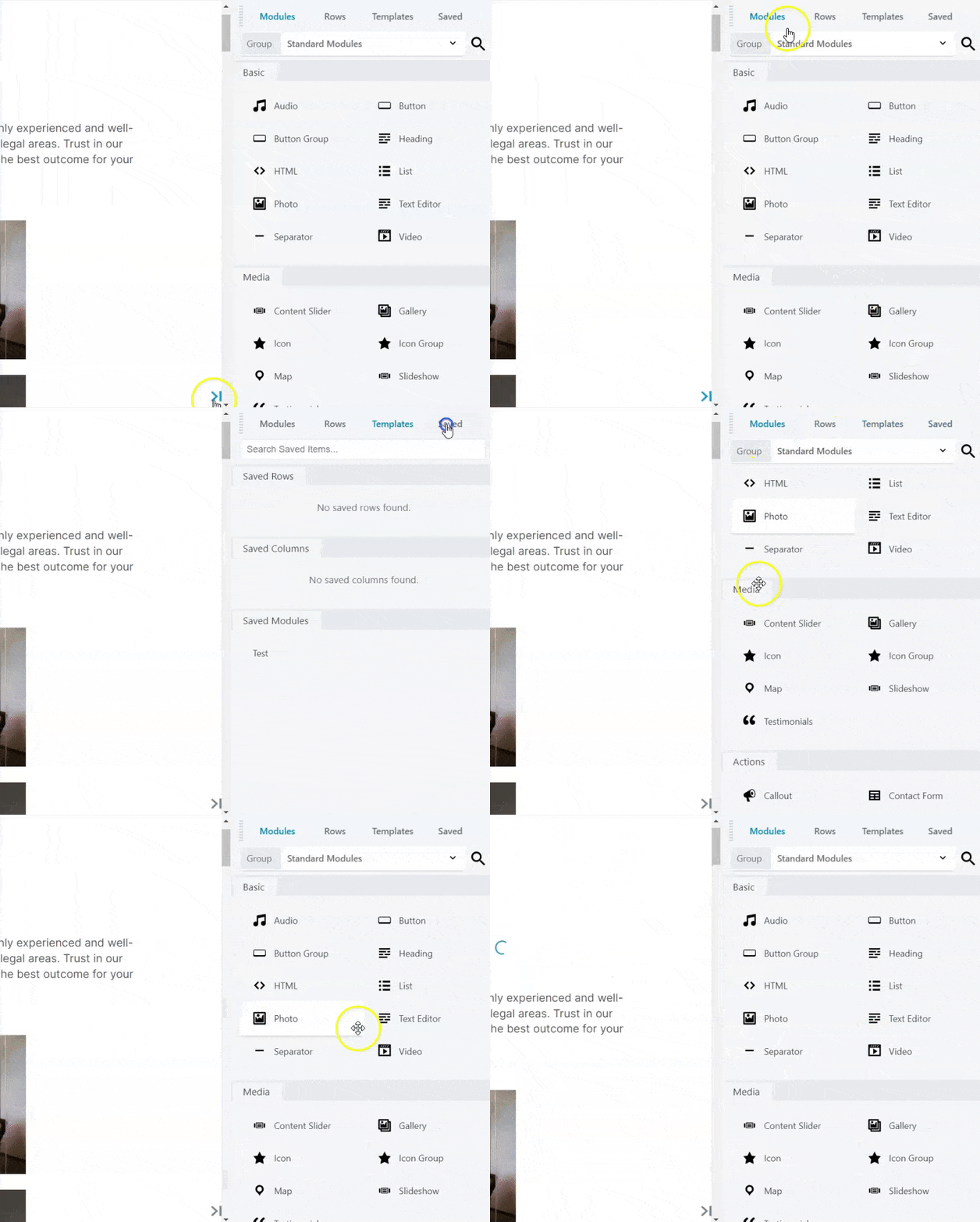
Das erste, was uns aufgefallen ist, ist, dass Beaver Builder einen Vollbild-Vorschau-Bildschirm bietet, im Gegensatz zu den meisten Seitenerstellern heute. Das macht ihn benutzerfreundlicher, da Sie die gesamte Seite auf einen Blick sehen können, was die Seitenerstellung erleichtert.
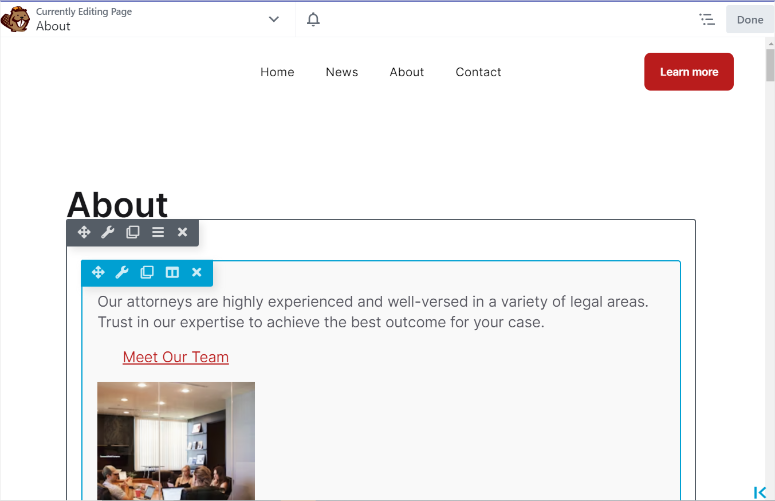
Das Anpassungsmenü ist ordentlich an der Seite verstaut, und um darauf zuzugreifen, müssen Sie zuerst auf den Abschnitt klicken, den Sie bearbeiten möchten. Das Anpassungsmenü ist in Module, Vorlagen, Zeilen und Gespeicherte unterteilt.
Um Ihre Seite zu bearbeiten, müssen Sie nur eine dieser Optionen auswählen und sie mit der Drag-and-Drop-Oberfläche dorthin verschieben, wo Sie sie auf der Seite haben möchten.
- Module: Module sind die verschiedenen Möglichkeiten, Inhalte mit Beaver Builder hinzuzufügen. Sie müssen ein Modul in eine Zeile oder Spalte einfügen. Unter diesem Tab sehen Sie Beaver Builder-Module, die in verschiedene Gruppen unterteilt sind, darunter Basis, Medien, Aktionen, Layouts, Info und Beiträge.
- Zeilen: Denken Sie daran, dass Zeilen die Art und Weise sind, wie Beaver Builder eine Seite horizontal unterteilt, während Spalten die Seite vertikal unterteilen. Beaver Builder bietet Ihnen auf diesem Tab mehrere Spaltenoptionen, und Sie können eine auswählen, die am besten zu Ihrem Seitendesign passt.
- Templates: Beaver Builder bietet verschiedene Arten von Vorlagen. Es teilt sie in Inhalts- und Landingpage-Vorlagen auf, sodass Sie ganz einfach eine aus der langen Liste auswählen können.
- Gespeichert: Hier können Sie auf alle Ihre gespeicherten Beaver Builder Module, Zeilen und Spalten zugreifen, die Sie wiederverwenden können.
Standardmäßig befindet sich das Anpassungsmenü rechts. Sie können es jedoch dauerhaft nach links verschieben, wenn es für Sie sinnvoller ist, und so Ihre Seitenaufbau-Bemühungen bequemer gestalten.
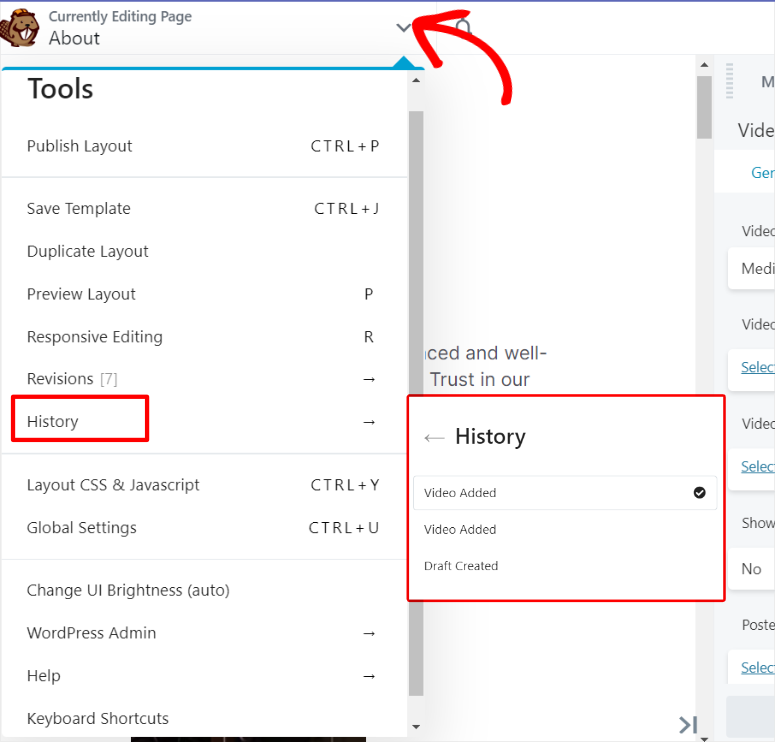
Um auf das Tools-Menü zuzugreifen, klicken Sie auf den Pfeil nach unten neben dem Beaver Builder-Symbol auf der linken Seite. Das Tools-Menü besteht aus Optionen wie Layout veröffentlichen, Vorlage speichern, Layout in der Vorschau anzeigen und mehr. Dies kann Ihnen helfen, schnell Anpassungen an der Live-Seite vorzunehmen, ohne den Drag-and-Drop-Visual-Builder verlassen zu müssen.
Wir sollten auch erwähnen, dass wir, obwohl Beaver Builder sehr einfach zu bedienen ist, Probleme hatten, die Schaltflächen „Rückgängig“ oder „Wiederherstellen“ zu finden. Diese Optionen sind normalerweise bei anderen Seitenerstellern gut sichtbar, da sie es einfach machen, zurückzugehen, wenn Sie einen Fehler machen, oder vorwärts zu gehen, wenn Sie etwas wiederholen möchten.
Anstatt diese Schaltflächen direkt im Vorschaufenster zu haben, müssen Sie zum Menü „Tools“ gehen und auf Verlauf zugreifen. Hier sehen Sie eine Liste Ihrer vergangenen Bearbeitungsaktionen, die Sie auswählen und rückgängig machen können. Obwohl dies eine gute Rückgängig/Wiederherstellen-Funktion ist, ist sie möglicherweise nicht in allen Situationen praktisch.
Als Nächstes sehen wir uns an, wie Sie Beaver Builder zum Bearbeiten oder Erstellen einer Seite verwenden.
Ein Merkmal, das uns wirklich ins Auge gefallen ist, ist, wie einfach es ist, die Größe oder Anzahl von Spalten und Zeilen anzupassen, ohne die Registerkarte Zeile im Anpassungsmenü zu verwenden.
Zunächst einmal, wenn Sie mit der Maus über einen Abschnitt auf der Seite fahren, erscheinen 2 Rahmen darum. Der äußerste ist der Zeilenrahmen und der innerste ist der Spaltenrahmen. Über jedem Rahmen sehen Sie Optionen zum Bearbeiten, Duplizieren, Entfernen oder Verschieben des Abschnitts.
Wenn Sie nun Ihre Maus zum seitlichen Spaltenrahmen bewegen, können Sie die Breite einfach mit der Drag-and-Drop-Funktion anpassen. Dies ermöglicht es Ihnen, Ihre Spalte genau so zu platzieren, wie Sie es sich vorgestellt haben.
Darüber hinaus passt sich der visuelle Editor automatisch an, um das neue Seitenelement unterzubringen, indem er eine neue Spalte oder Zeile erstellt, wenn Sie ein neues Modul zur Seite hinzufügen. Dies stellt sicher, dass Ihre Beaver Builder-Module problemlos auf Ihrer Seite Platz finden, ohne dass Sie zusätzliche Schritte ausführen müssen.

Nachdem Sie nun wissen, wie Sie Seitenmodule, Zeilen und Spalten hinzufügen und bearbeiten, stellt sich die Frage: Wie bearbeiten Sie den Seitentext?
Wie Sie inzwischen gesehen haben, gibt Ihnen Beaver Builder gerne Optionen. Und wenn es um das Hinzufügen von Inhalten geht, ist es nicht anders. Mit dem Gesagten gibt Ihnen Beaver Builder zwei Möglichkeiten, Inhalte zur Seite hinzuzufügen.
Die erste und direkteste Methode ist das Hinzufügen von Inhalten direkt zur Seite selbst.
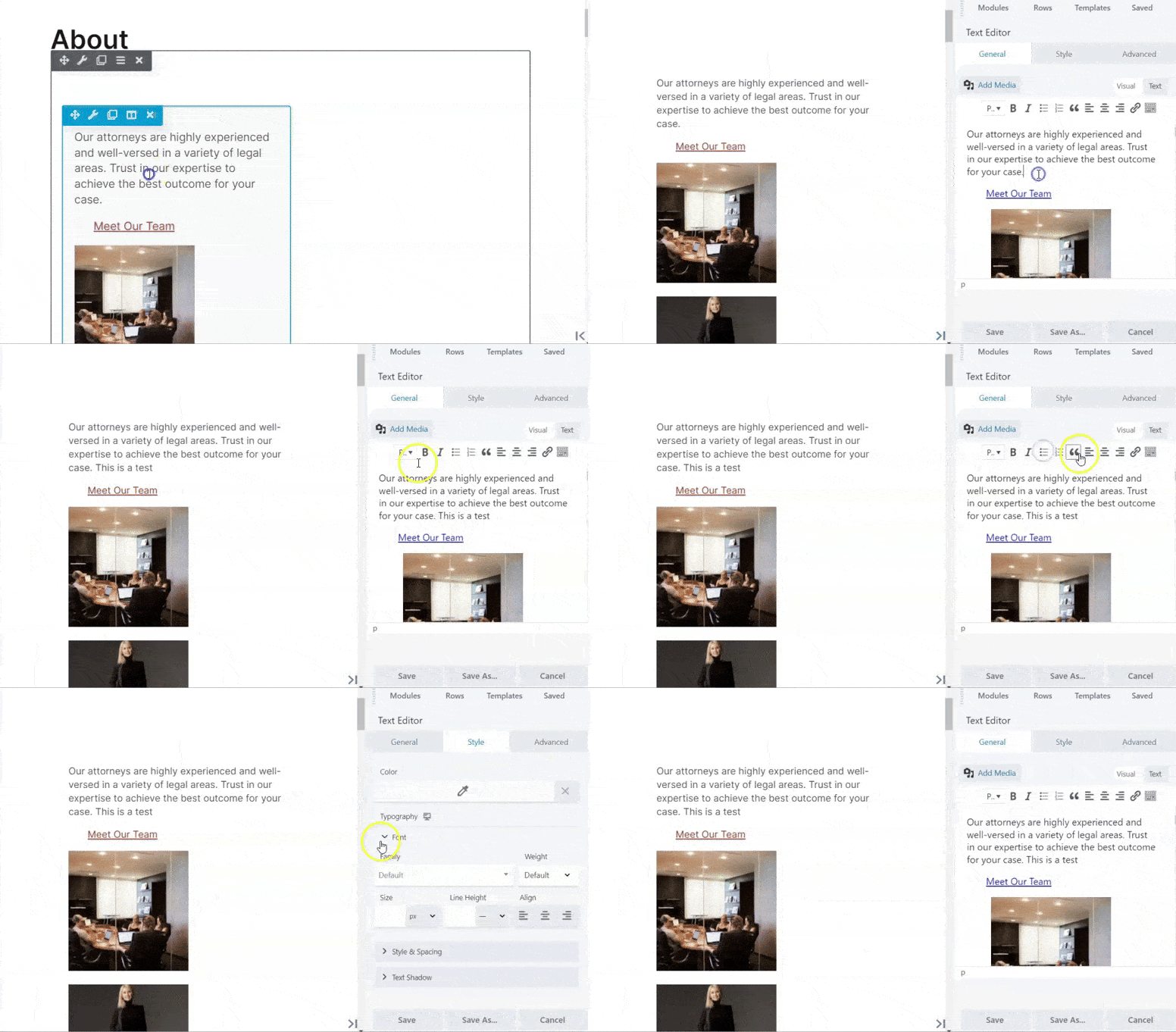
Wenn Sie eine Spalte auswählen, können Sie den Inhalt genauso bearbeiten wie jedes andere Modul auf der Seite. Sie können also einfach das, was sich derzeit dort befindet, löschen und den neuen gewünschten Inhalt hinzufügen.
Aber das größte Problem bei dieser Methode zur Inhaltsaddition sind die begrenzten Styling-Optionen. Trotzdem können Sie Fett-, Kursiv-, Unterstreichungsformatierung, Links und Textausrichtung hinzufügen.

Die zweite Methode, mit der Sie Inhalte über den Beaver Builder hinzufügen können, ist der Texteditor im Anpassungsmenü. Hier können Sie Inhalte einfach löschen und hinzufügen, wie bei der anderen Methode.
Darüber hinaus können Sie Medien hinzufügen, die Schriftart ändern, einen Textschatten hinzufügen, Abstände ändern und vieles mehr. Sie können die Inhaltsseite sogar in HTML bearbeiten oder Header-Tags mit dem Texteditor von Beaver Builder hinzufügen.
Da der Texteditor immer noch Teil des Front-End-Editors ist, bietet er Ihnen die perfekte Gelegenheit, jede Art von Textanpassung vorzunehmen und die Seite trotzdem so anzuzeigen, wie sie live aussehen würde.
Wenn Sie nun alle Inhalts- und Spaltenanpassungen für die Zeile nach Ihren Wünschen vorgenommen haben, können Sie diese mit Beaver Builder als Modul speichern. Das bedeutet, dass Sie die Zeile auf anderen Seiten wiederverwenden können, was Ihren Website-Erstellungsprozess erleichtert.
Zusätzlich können Sie das Modul auch als "Global" speichern, um sicherzustellen, dass das Modul automatisch auf allen Ihren Seiten hinzugefügt wird.
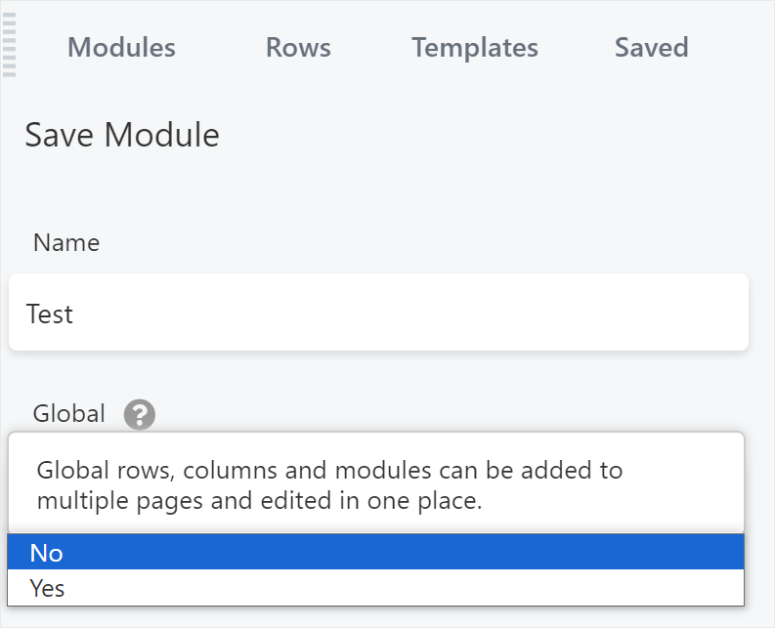
Aber neben dem Speichern eines Moduls ermöglicht Ihnen Beaver Builder auch, einfach Vorlagen zu erstellen und zu speichern.
Alles, was Sie tun müssen, ist zu Beaver Builder » Vorlagen. zu gehen. Dies öffnet eine Seite, auf der Sie alle von Ihnen erstellten Vorlagen sehen. Darüber hinaus hat jede Vorlage einen Shortcode, den Sie verwenden können, um sie zu jeder Seite hinzuzufügen.
Neben jeder Vorlage haben Sie auch die Möglichkeit, sie zu bearbeiten, indem Sie den Beaver Builder-Seitenersteller starten.
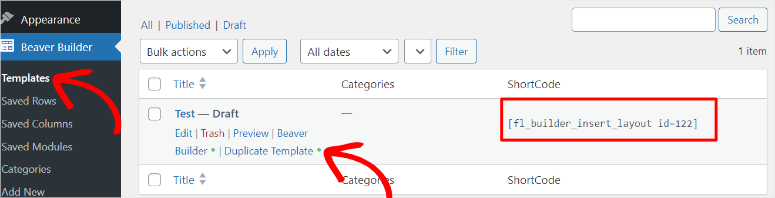
Nun, unter dem Untermenü Beaver Builder Vorlagen finden Sie auch Gespeicherte Zeilen, Gespeicherte Spalten und Gespeicherte Module. Sie können diese Untermenüoptionen verwenden, um gespeicherte Elemente anzuzeigen und sie auf anderen Seiten zu verwenden.
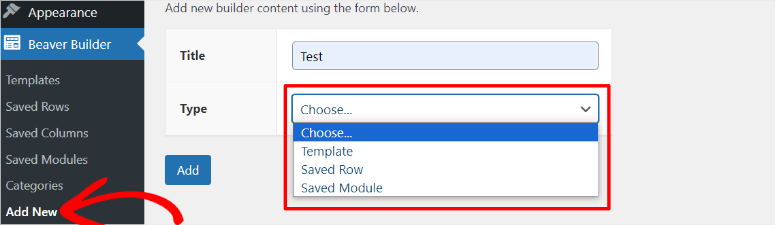
Zusätzlich können Sie einfach auf "Neu hinzufügen" klicken, um eine neue Vorlage zu erstellen. Auf dieser Seite sehen Sie auch ein Dropdown-Menü, mit dem Sie eine gespeicherte Zeile oder ein Modul hinzufügen können.
Beaver Builder gibt Ihnen auch die Möglichkeit, die Zeile oder das Modul zu "Global" hinzuzufügen. Das bedeutet, dass die Zeile oder das Modul auf Ihrer gesamten Website und nicht nur auf einer bestimmten Seite hinzugefügt wird. Dies erleichtert den Aufbau konsistenter Seiten mit ähnlichen Abständen, Layouts und Stilen erheblich.
Darüber hinaus können Sie auch einfach Kategorien im Backend erstellen und speichern. Sie können diese Kategorien verwenden, um Ihre Inhalte und Seiten später mit Ihrem Front-End-Seitenersteller zu klassifizieren, um die Benutzererfahrung und Navigation für Ihre Besucher zu verbessern.
Nachdem Sie nun mehr über den Drag-and-Drop-Builder, das Hauptmerkmal von Beaver Builder, erfahren haben, schauen wir uns an, was er noch kann.
Weitere Funktionen
Ob Sie ein WordPress-Anfänger oder ein erfahrener Profi sind, Sie werden die leistungsstarken Funktionen und die intuitive Bedienung des Beaver Builder Plugins lieben.
1. Dutzende kreativer Seitenvorlagen zur Auswahl
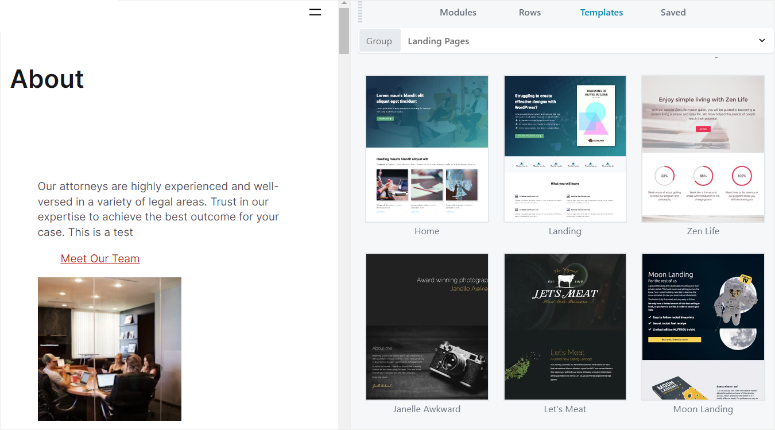
Beaver Builder kommt mit über 30 beeindruckenden Seitenvorlagen. Das Beaver Builder Plugin funktioniert mit allen WordPress-Themes, sodass Sie Ihr Lieblingstheme nicht ändern müssen, um mit der Verwendung des Plugins zu beginnen. Falls Sie Kompatibilitätsprobleme mit Ihrem WordPress-Theme feststellen, können Sie sich an deren freundliches Support-Team wenden und die Probleme beheben lassen.
Solange Sie ein responsives WordPress-Theme verwenden, sind alle von Ihnen erstellten Seiten zu 100 % responsiv, d. h. sie sehen auf allen Geräten großartig aus.
Sie können alle Beaver Builder-Vorlagen mit jedem Ihrer Premium-Pläne ohne versteckte Gebühren verwenden. Darüber hinaus finden Sie Vorlagen für kleine Unternehmen, eBooks, Anwaltskanzleien und vieles mehr.
Sie können auch viele Vorlagen für Innenseiten finden, wie z. B. Kontaktseiten, Newsletter-Anmeldungen, Über-uns-Seiten, Preistabellen und vieles mehr.
Um noch mehr Zeit zu sparen, können Sie mit dem Plugin auch eine unendliche Anzahl von Vorlagen im Builder speichern. Ebenso können Sie sowohl die Rohdaten als auch die Module im Builder speichern.
2. Positionieren Sie Ihre Inhalte mit großer Präzision
Das Positionieren von Bildern und Texten in Ihrem Standard-WordPress-Seiten-Editor ist mühsam. Mit dem Frontend-Drag-and-Drop-Seiten-Editor von Beaver Builder können Sie Ihre Inhalte ganz einfach mit großer Präzision positionieren. Sobald Sie mit der Bearbeitung fertig sind, können Sie die Änderungen direkt vom Frontend aus speichern oder zum letzten veröffentlichten Zustand zurückkehren.
3. Volle Kontrolle über Ihre Inhalte
Beaver Builder ermöglicht es Ihnen, Ihr Theme zu wechseln, ohne Ihre Inhalte zu verlieren. Wenn Sie sich entscheiden, Beaver Builder nicht mehr zu verwenden, werden Ihre Inhalte direkt zurück in den WordPress-Editor übertragen.
4. Verfügbar als Plugin und Theme
Beaver Builder ist sowohl als Plugin als auch als Theme erhältlich. Das Theme bietet eine perfekte Balance zwischen Einstellungen und Funktionalität. Sie können das Theme genauso anpassen, wie Sie Ihre Seiten bearbeiten.
Das Beaver Builder Theme ermöglicht es Ihnen, Live-Bearbeitungen über den WordPress Customizer vorzunehmen. Alle Ihre Theme-Einstellungen finden Sie im Customizer. Auf diese Weise können Sie eine Vorschau aller Ihrer Theme-Einstellungen-Änderungen live anzeigen.
Das Theme wird auch mit einer Vielzahl von Presets geliefert. Mit einem Klick aktualisieren die Presets automatisch die Theme-Einstellungen, um Dutzende verschiedener Stile zu erstellen.
Dokumentation & Support
Beaver Builder macht seine Dokumentation super einfach zugänglich, egal ob Sie Kunde sind oder nicht. Zuerst sehen Sie auf der Homepage seiner offiziellen Website eine Menüoption namens Lernen. Dies öffnet ein Dropdown-Menü, das einen Blog, eine Wissensdatenbank, Videos, Kurse und eine Über-uns-Seite enthält.
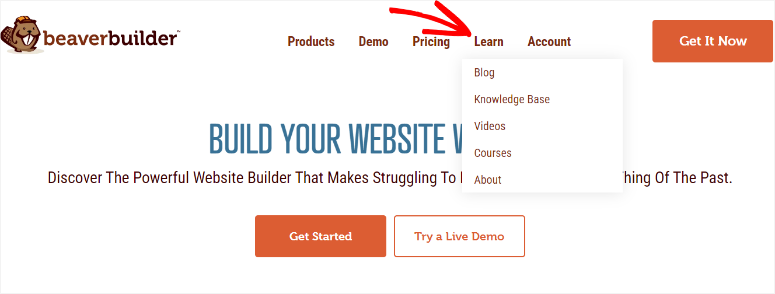
Das Lernmenü ist auf den meisten Seiten der Beaver Builder-Website statisch, sodass Sie es bequem erreichen können, wo auch immer Sie sich auf deren Website befinden. Hier ist, was es enthielt.
- Blog: Dies öffnet eine Liste von Artikeln, die gut geschrieben und leicht verständlich sind. Diese Inhalte stellen sicher, dass Sie keine andere Online-Ressource suchen müssen, um Ihnen bei der Verwendung von Beaver Builder zu helfen.
- Wissensdatenbank: Führt Sie zu einer Seite mit Registerkarten, die in Kachelformat angeordnet sind, sodass Sie leicht finden, wonach Sie suchen. Darüber hinaus können Sie die Suchleiste verwenden, um nach Lernmaterialien zu suchen. Auf dieser Seite können Sie auch auf die Beaver Builder Foren und Communities zugreifen. Hier finden Sie Gleichgesinnte und können sich mit Ihren Kollegen über Beaver Builder austauschen.
- Video: Leitet Sie zum YouTube-Kanal von Beaver Builder weiter. Hier können Sie sich deren Tutorials in Videoform ansehen. Dies bietet Benutzern, die keine Dokumentationen lesen möchten, eine alternative Möglichkeit, diesen visuellen Seitenersteller kennenzulernen.
- Kurs: Beaver Builder bietet Ihnen Zugriff auf eine Liste kostenloser und kostenpflichtiger Kurse. Die Dauer jedes dieser Kurse wird angezeigt, damit Sie wissen, wie lange es dauert, bis Sie ihn abgeschlossen haben, und Sie können Ihre Planung entsprechend anpassen. Nach Abschluss eines Kurses können Sie auch ein Kurszertifikat herunterladen. Dies kann eine großartige Möglichkeit sein, Kunden oder anderen Website-Besitzern zu zeigen, was Sie als Website-Ersteller leisten können.
- Über uns: Diese Seite erklärt, worum es dem Beaver Builder-Team geht. Diese Seite erklärt, warum Beaver Builder gegründet wurde und was sie in Zukunft erreichen wollen. Sie können sich auch Testimonials ansehen und etwas über die Gründer erfahren.
Andererseits ermöglicht Ihnen Beaver Builder den Zugriff auf seine Dokumentation in Ihrem WordPress-Dashboard. Dies stellt sicher, dass Sie die Website von Beaver Builder nicht besuchen müssen, um auf die Dokumentation zuzugreifen, sobald Sie sich bei WordPress angemeldet haben.
Alles, was Sie tun müssen, ist, in Ihrem WordPress-Dashboard zu Einstellungen Beaver Builder zu gehen. Als Nächstes greifen Sie unter der Registerkarte Willkommen auf alle benötigten Informationen zu.
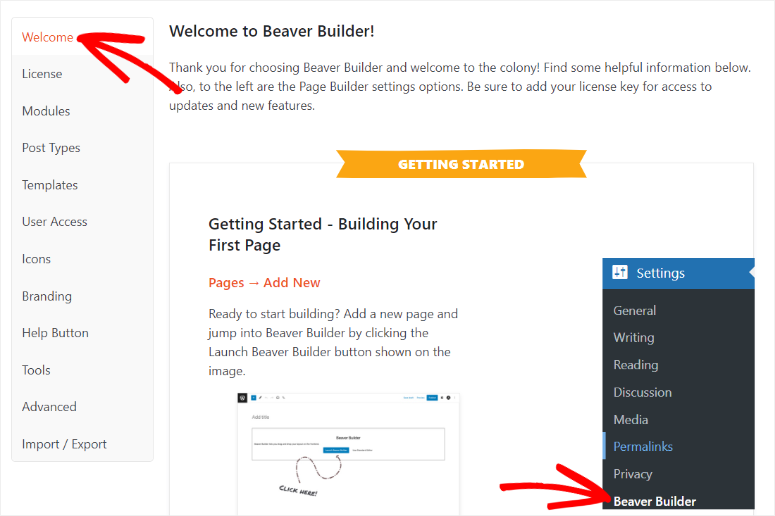
Wenn Sie keine Hilfe aus der Dokumentation erhalten, sollten Sie zuerst die Foren und Facebook-Gruppen überprüfen, ob das Problem bereits diskutiert wurde. Wenn nicht, können Sie den Support über ein Ticketsystem kontaktieren, um Hilfe zu erhalten.
Um den Support von Beaver Builder in Anspruch zu nehmen, müssen Sie jedoch zuerst Kunde sein, da Sie sich bei Ihrem Beaver Builder-Konto anmelden müssen, um deren Kontaktformular auszufüllen.
Preise
Im Gegensatz zu den meisten auf dem Markt erhältlichen WordPress-Seitenerstellern können Sie mit Beaver Builder eine Lite-Version des Plugins kostenlos aus dem offiziellen WordPress-Repository herunterladen.
Wenn Sie kein Budget für alle Premium-Funktionen haben, können Sie mit der Lite-Version von Beaver Builder beginnen. Die Lite-Version verfügt über eingeschränkte Funktionen und Support.
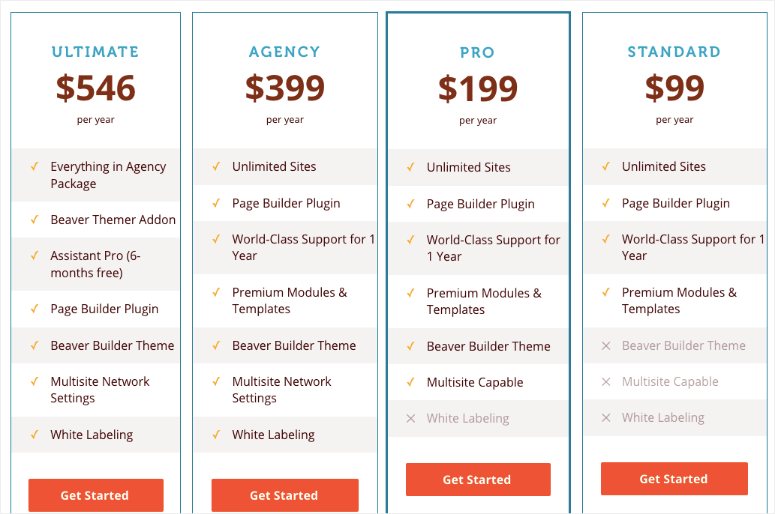
Die Premium-Version von Beaver Builder ist in 4 verschiedenen Plänen erhältlich: Standard, Pro, Agency und Ultimate. Alle Pläne erlauben Ihnen, den Seitenersteller für unbegrenzte Websites zu nutzen und bieten außerdem erstklassigen Support für ein Jahr.
Der einzige Unterschied besteht darin, dass das Standard-Paket nicht mit dem Beaver Builder Theme geliefert wird. Das Pro-Paket wird mit dem Theme und Multi-Site-Funktionen ausgeliefert. Das Agentur-Paket bietet Ihnen alle Funktionen des Pro-Pakets. Außerdem können Sie den Builder White-Labeln. So können Sie Websites für die Websites Ihrer Kunden erstellen und dabei alle Vorkommen der Wörter Page Builder und Beaver Builder im WordPress-Adminbereich ändern.
Sehen Sie sich hier die verschiedenen Beaver Builder Preispläne (pro Jahr) an:
- Standard: 99 $
- Pro: 199 $
- Agentur: 399 $
- Ultimate: 546 $
Für das beste Angebot schauen Sie sich unsere Beaver Builder Gutscheine an!
Vorteile & Nachteile
Vorteile:
- Keine Programmierung erforderlich
- Einfache Integration von Drittanbieter-Tools
- Vollbild-Vorschaufenster
- Wird mit vorgefertigten Vorlagen geliefert
- Wird mit vielen Add-ons geliefert
- Einfache Hinzufügung globaler Einstellungen
- Bietet eine kostenlose Version des Plugins
- Kann auf unbegrenzten Websites verwendet werden
- Wird sowohl als Plugin als auch als Theme geliefert
Nachteile:
- Bietet nicht viele vorgefertigte Vorlagen wie seine Konkurrenten
- Begrenzte Funktionen bei Beaver Builder Lite
- Abhängigkeit von Beaver Builder Shortcodes
- Die Preise können für Anfänger teuer sein
Alternative zu Beaver Builder
Die beste Alternative zu Beaver Builder ist SeedProd.

SeedProd ist ein großartiger Website-Theme-Builder und Landing-Page-Builder.
Es ist unglaublich einfach zu bedienen und daher eine großartige Wahl für Anfänger.
Erstens verfügt es über integrierte "Coming Soon"- und Wartungsmodi. So können Sie Ihre Website während des Umbaus ausblenden.
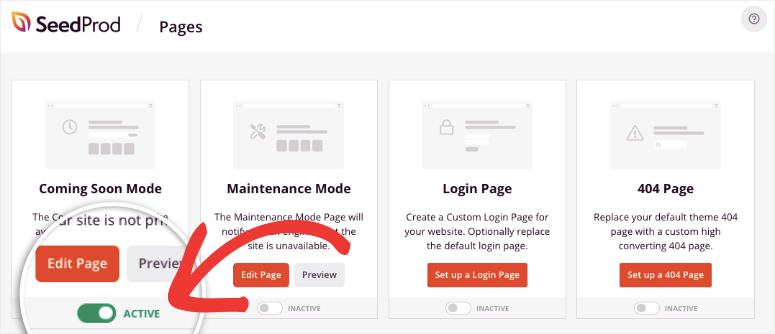
Sie können eine schöne Platzhalterseite mit Ihrem Logo und Branding anzeigen.
Als Nächstes gibt es viele Themes zur Auswahl, um Seiten, benutzerdefinierte Beitragstypen und sogar eine ganze Website zu erstellen.
Dann gibt es einen Drag-and-Drop-Builder, um Ihre Website anzupassen. Es gibt so viele Blöcke zur Auswahl, darunter animierte Schlagzeilen, Countdown-Timer, Opt-in-Formulare und mehr.
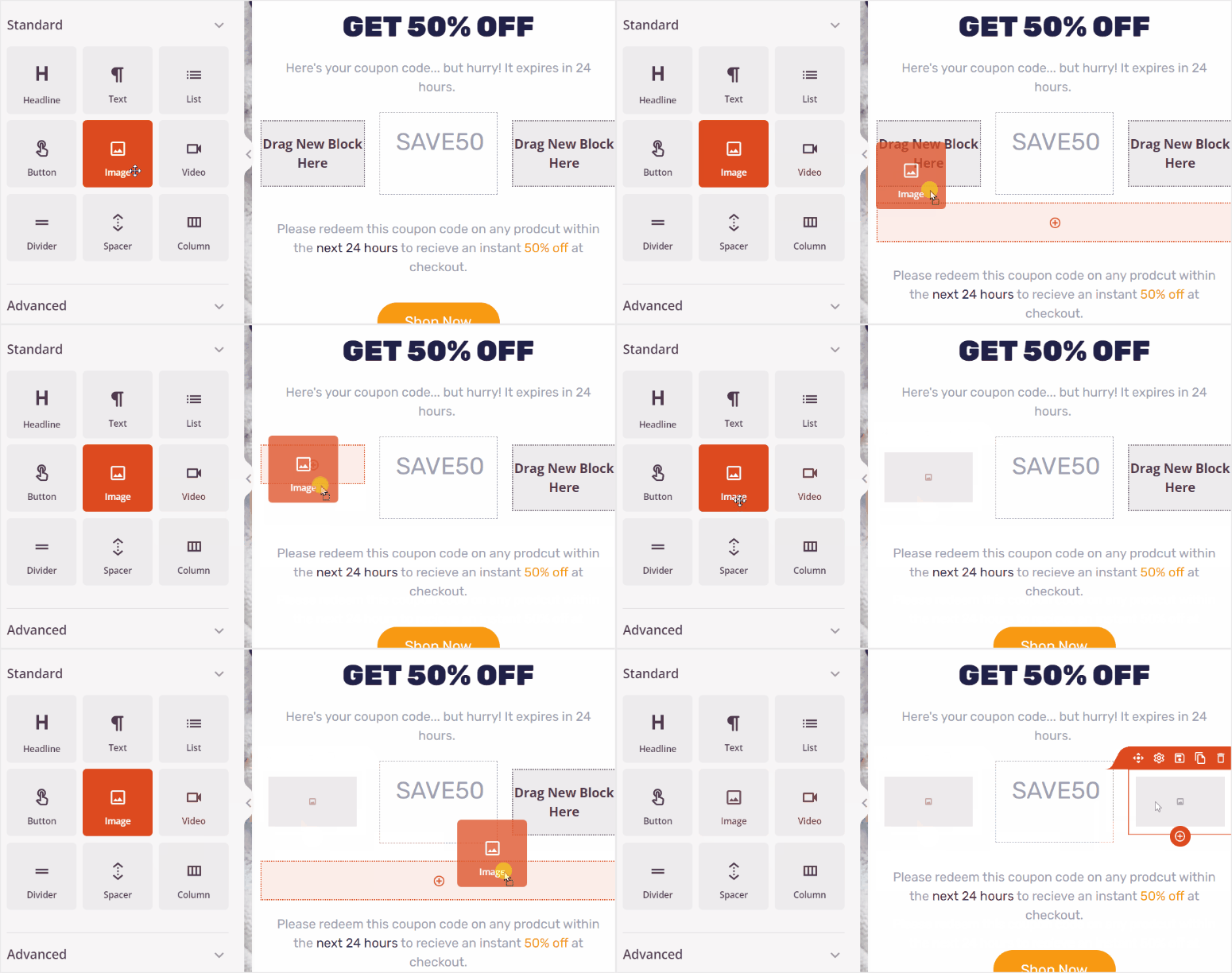
Kurz gesagt, hier sind die Highlights von SeedProd:
- Fertige Vorlagen und Seitenblöcke
- Drag-and-Drop-Page-Builder
- Abonnentenverwaltung
- WooCommerce-Unterstützung
- E-Mail-Marketing-Integrationen
Möchten Sie mehr erfahren? Sehen Sie sich unseren vollständigen SeedProd-Testbericht an.
Sie möchten vielleicht auch weitere Optionen hier prüfen: Die besten WordPress Page Builder.
Unser Urteil über Beaver Builder als besten WordPress-Seitenersteller
Wir glauben, dass Beaver Builder eines der besten und einfach zu bedienenden Drag-and-Drop-Seitenerstellungs-Plugins für WordPress ist. Zweifellos ist es eines der meist heruntergeladenen WordPress-Seitenerstellungstools überhaupt und eignet sich am besten für Websites aller Größen. Seine benutzerfreundliche Oberfläche macht es für jeden bequem, eine hochgradig angepasste WordPress-Website zu erstellen. Es verfügt über alle leistungsstarken Seitenerstellungsfunktionen, die Sie sich wünschen können.
Wir hoffen, Sie haben viel über Beaver Builder gelernt. Wenn Sie weitere Fragen haben, lesen Sie die FAQs unten.
FAQs: Beaver Builder im Test
Ist Beaver Page Builder kostenlos?
Ja, Beaver Builder bietet eine kostenlose Lite-Version mit eingeschränkten Funktionen. Aber um auf alle Funktionen und erweiterten Funktionalitäten zugreifen zu können, müssen Sie die Premium-Version des Plugins erwerben.
Wie füge ich eine PDF-Datei zu Beaver Builder hinzu?
Laden Sie zuerst die PDF-Datei in Ihre Mediathek hoch, genau wie jede andere Video- oder Bilddatei. Fügen Sie dann ein „Button“-Modul mit dem Beaver Builder-Editor hinzu und passen Sie es an Ihr Branding oder Ihren Website-Stil an. Fügen Sie schließlich den PDF-Link zum Beaver Builder-Button-Modul hinzu. Das war's! Sie können jetzt eine PDF-Datei mit Beaver Builder hinzufügen.
Wie öffne ich Beaver Builder in WordPress?
Sie können Beaver Builder öffnen, indem Sie zu der Seite oder dem Beitrag navigieren, den Sie in Ihrem WordPress-Dashboard bearbeiten möchten. Dann müssen Sie nur noch auf die Registerkarte „Page Builder“ klicken, die sich über dem
Inhaltsbereich befindet, um die Beaver Builder-Oberfläche zu starten.
Kann ich Widgets von Drittanbietern mit Beaver Builder verwenden?
Ja, Beaver Builder unterstützt Widgets von Drittanbietern. Tatsächlich werden diese zusammen mit anderen Standard-WordPress-Widgets im Widget-Menü von Beaver Builder angezeigt.
Nachdem Sie Beaver Builder nun im Detail verstanden haben und bereit sind, ihn zu verwenden, finden Sie hier die 15+ besten Beaver Builder Themes für WordPress, mit denen Sie beginnen können.
Darüber hinaus finden Sie hier weitere Artikel, die Sie interessieren könnten.
- 8+ beste WordPress-Seitenersteller & Theme-Builder
- 7 beste Divi Builder-Alternativen für Ihre Website (im Vergleich)
- So erstellen Sie ein benutzerdefiniertes WordPress-Layout (Schritt für Schritt)
Der erste Artikel listet über 8 der besten WordPress-Seitenersteller und Themes auf. Der zweite Artikel befasst sich mit den 7 besten Alternativen zu Divi Builder, die Ihnen bei der Erstellung einer WordPress-Website helfen. Während der letzte Beitrag Sie Schritt für Schritt durch die Erstellung eines benutzerdefinierten WordPress-Layouts führt.
Damit geben wir Beaver Builder 4,2 von 5 Sternen. Hier ist eine Aufschlüsselung unseres Bewertungssystems:

 4,2 / 5,0
 4,0 / 5,0 5,0 / 5,0 4,0 / 5,0 5,0 / 5,0 4,0 / 5,0
Ich baue seit 2017 ausschließlich mit Beaver Builder und ich kann sagen, dass ihr Support im Laufe der Jahre nachgelassen hat. Sie ziehen Probleme in die Länge, indem sie sehr grundlegende Fragen stellen, selbst wenn Sie Informationen bereitgestellt haben, diese in der ursprünglichen Anfrage oder im Loom-Video abgedeckt haben, und Sie dann antworten müssen, was zu weiteren Zeitverzögerungen führt, nur um das Problem weiter voranzutreiben. Es sollte keine lästige Pflicht sein und Verhandlungstaktiken erfordern, um sie davon zu überzeugen, sich Ihre Website genau anzusehen, wenn Sie beim ersten Ticket Anmeldedaten angeben. Mehrmals habe ich Anmeldedaten für mehrere Tickets angegeben, und sie werden immer wieder danach gefragt, als hätte ich sie nicht angegeben und sie hätten sie nicht bereits. Mehrmals musste ich zusätzliche Tickets eröffnen, weil das Support-Feedback so abweisend ist oder die Dringlichkeit fehlt, auf die Website zuzugreifen und sich das Problem tatsächlich anzusehen. Es ist wie ein Arzt, der versucht, das Problem vom Parkplatz aus zu diagnostizieren. Es war eine großartige Fahrt mit Beaver Builder, ungefähr hundert Websites, aber ihre neuen Funktionsveröffentlichungen sind sehr, sehr langsam und weit hinter der Konkurrenz zurück, sogar so weit zurück, dass es, wenn sie sie veröffentlichen, nicht einmal aufregend ist, es ist nur... 'na endlich'.... Ich habe KadenceWP gekauft und es fühlt sich mehr wie das an, was ein moderner Builder sein sollte. Beaver Builder hatte Jahre Zeit, Funktionen für Anfänger oder auf ihrer „inoffiziellen Roadmap“ vorgeschlagene Elemente zu verbessern, zum Beispiel ein Add-on-Plugin, das mehr Schnickschnack für Anfänger bietet, um das Kernprodukt nicht aufzublähen, und hat nichts getan, sondern stattdessen seine Ressourcen in Assistant Pro gesteckt, das ich ebenfalls gekauft habe, aber es ist sehr fehlerhaft und jetzt müssen sie eine völlig andere Software und Kunden warten, es ist kein Wunder, dass der Page-Builder-Kundensupport gelitten hat, da sie den Support über 2 Produkte aufteilen müssen, von denen eines die Kernproduktfähigkeiten nicht wirklich verbessert. Es war eine großartige Fahrt mit BB, aber dieser Builder ist mit mangelnder Innovation, SUPER LANGSAMEN Funktionsveröffentlichungen und nachlassendem Kundensupport einen langsamen Tod gestorben.
Hallo Pham, vielen Dank, dass Sie Ihr Anliegen mitteilen. Es tut mir leid, dass Sie eine schwierige Zeit durchgemacht haben. Wir alle wünschen uns eine Lösung, die uns hilft, schnell Websites zu erstellen, und ich sehe, dass Sie eine gefunden haben. Ich würde Ihnen jedoch immer noch empfehlen, sich SeedProd anzusehen.
SeedProd ist nicht nur ein Website-Builder, sondern viel mehr. Es kommt mit fertigen Website-Kits für verschiedene Nischen, mit denen Sie mit wenigen Klicks eine Website (mit vollständigen Seiten und Inhalten) starten können. Darüber hinaus ist SeedProd eine leistungsstarke und anfängerfreundliche Landingpage-Builder-Lösung, die es jedem erleichtert, benutzerdefinierte Seiten mit Drag-and-Drop-Funktionalität einzurichten.
Wir sind eine Agentur und haben mehrere Jahre Erfahrung mit der Nutzung aller Beaver Builder-Produkte, was für uns gut funktioniert hat.
Der Hauptkritikpunkt ist der Support, der schlecht ist! Nutzlose Rückmeldungen, die extrem langsam sind und am Wochenende nicht existieren.
Wir verwenden seit mehreren Jahren alle Beaver Builder-Produkte und es ist nicht schlecht. Andere Anbieter haben sie überholt und angesichts der sich ändernden Landschaft glauben wir, dass die Zeichen für Beaver Builder und andere kleinere Builder an der Wand stehen.
Wir haben Oxygen gekauft und mit MIcrothemer kombiniert. Diese Lösung ermöglicht es uns, Websites viel schneller als Beaver Builder zu erstellen, wir können unsere eigenen Vorlagen erstellen und benutzerdefinierte Felder einfacher als mit Beaver Builder verbinden.
Wir haben einen Woo Commerce Builder und können unsere Inhalte auch in Gutenberg-Blöcke exportieren, die wir an den Kunden übergeben.
Die Lizenz für Oxygen ist eine einmalige Zahlung für immer und kann auf unbegrenzten Websites verwendet werden.
Der einzige Nachteil ist, dass man sich bei Oxygen auf eine Lernkurve einstellen muss, aber jeder, der seinen Lebensunterhalt mit der Erstellung von Websites für andere verdient, sollte zumindest etwas Code kennen, sonst ist man in dem, was man tun kann, sehr eingeschränkt.
Hilfe!! Ich bin neu im Online-Geschäft. Ich bin mit der Terminologie überfordert. Ich habe mein Geschäft immer auf die altmodische Art betrieben, bis COVID kam. Ich weiß, dass ich nach dem Verlust eines Großteils meines Reinigungsgeschäfts eine Online-Präsenz brauche. Ich bin ein sehr kleines lokales Unternehmen, möchte aber keine Kunden an größere Unternehmen verlieren, weil diese online sind. Ich bin einfach ratlos, wo ich anfangen soll? Budget?
Hallo Susan,
Sie können hier loslegen: Wie Sie eine Online-Präsenz / Website erstellen. Tatsächlich ist dies wahrscheinlich der umfassendste Leitfaden im Internet, der Ihnen hilft, eine Online-Präsenz aufzubauen.
Lassen Sie uns wissen, wenn Sie weitere Fragen haben.
Schöne Bewertung,,, können Sie mich empfehlen? Welche Art von WP-Theme ist am besten für eine Blog-Website?
Sie können sich kostenlose WordPress-Blog-Themes hier ansehen
Das sind GROSSARTIGE Informationen!
Ich möchte meine Website von einem Website-Builder zu WordPress umziehen, bin aber kein Programmierer.
Ich würde diesen WordPress-Builder gerne nutzen, aber SW-Entwickler scheinen Seitenersteller nicht zu mögen.
Außerdem muss ich einen Webhost wie Bluehost, A2 Hosting, GoDaddy usw. finden. Aber es ist nicht klar, ob diese Beaver Builder oder andere Builder unterstützen.
Beaver Builder funktioniert auf jedem Webhost, sodass Sie das Plugin ausprobieren können. Die besten Webhosting-Anbieter finden Sie hier.