Suchen Sie nach Divi-Alternativen, um Ihre Website zu erstellen?
Divi ist einer der beliebtesten WordPress-Builder, aber einige Benutzer finden die Benutzeroberfläche von Divi möglicherweise etwas gewöhnungsbedürftig, was es für Anfänger schwieriger macht, sich zurechtzufinden.
Es gibt andere Builder, die benutzerfreundlicher sind und für jeden geeignet sind, auch ohne Vorkenntnisse. Daher ist es am besten, Ihre Optionen zu erkunden.
In diesem Leitfaden zeigen wir Ihnen die beliebten, die wir selbst verwendet haben, und geben Ihnen unsere Erfahrungen aus erster Hand bei der Überprüfung.
Wir konzentrieren uns unten auf Website- und Page-Builder. Wenn Sie nach Divi Theme-Alternativen suchen, dann schauen Sie sich an: 23 beste Mehrzweck-Themes für WordPress.
1. SeedProd

SeedProd ist der beste Website- und Landingpage-Builder für WordPress. Er ist anfängerfreundlich konzipiert, sodass Sie keine Probleme haben werden, diesen Builder zu lernen.
Sie können aus über 200 beeindruckenden Seitenvorlagen und sogar kompletten Website-Theme-Kits wählen. Um Ihr Design anzupassen, müssen Sie nur neue Elemente und Module per Drag & Drop dorthin ziehen, wo sie erscheinen sollen. Sie können auch auf jede Art von Inhalt klicken, um sie zu bearbeiten, z. B. Text, Videos und Bilder.

Allein diese Funktionen machen es zu einer großartigen Alternative zu Divi, aber es gibt noch mehr!
Um sicherzustellen, dass Sie die wichtigsten Teile einer Seite nicht vergessen, sei es für SEO-Zwecke oder zur Verbesserung der Benutzererfahrung, bietet SeedProd intelligente Abschnitte.
Sie können diese vorgefertigten, wiederverwendbaren Abschnitte wie Header und Handlungsaufforderungen zu Ihrer Seite hinzufügen.
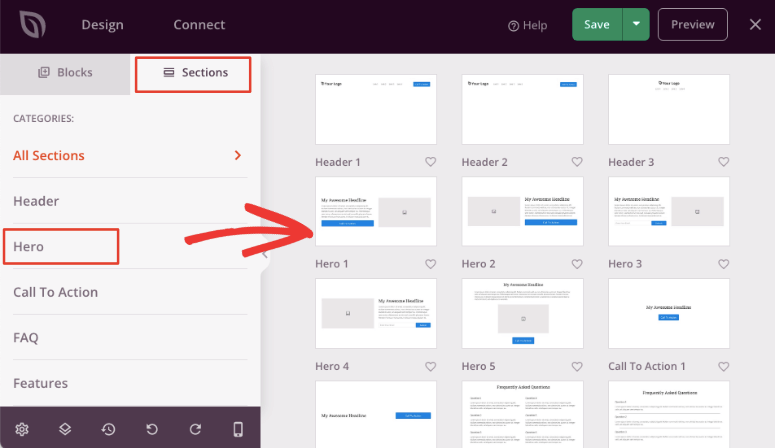
Da sie den Seitenaufbauprozess optimieren, sparen sie Zeit und helfen, konsistente Designelemente auf Ihrer gesamten WordPress-Site beizubehalten.
SeedProd bleibt seinem Ruf treu, indem es Wartungs- oder "Coming Soon"-Seiten erstellt. Sie können diese Modi mit einem Klick im SeedProd-Dashboard aktivieren:
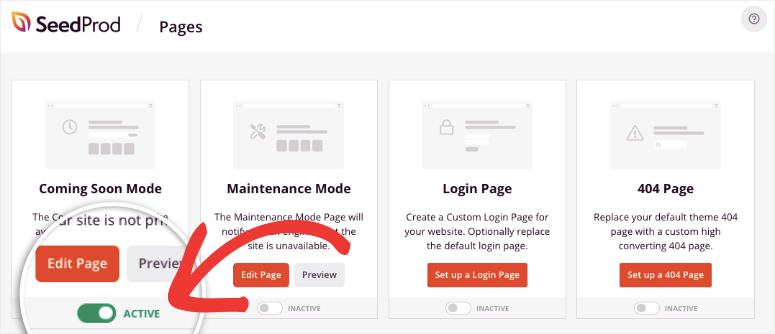
SeedProd ermöglicht es Ihnen auch, Elemente zu Ihrer "Coming Soon"-Seite hinzuzufügen, damit Sie Traffic auf Ihre Website lenken können, noch bevor Sie sie starten. Um Ihnen eine bessere Vorstellung davon zu geben, wie leistungsfähig diese Funktion ist, hier ist, was Sie mit Ihrer "Coming Soon"-Seite tun können:
- Zeigen Sie einen Start-Countdown an, um Ihr Publikum zu begeistern
- Teilen Sie Ihre Social-Media-Links, um Traffic aufzubauen, noch bevor Sie starten
- Präsentieren Sie Promo-Inhalte, um Ihre potenziellen Dienstleistungen zu bewerben
- Fügen Sie E-Mail-Anmeldeformulare hinzu, um frühe potenzielle Leads zu erhalten
- Spielen Sie Hintergrundvideos ab, um Ihr Publikum zu informieren
- Bieten Sie interaktive Quizze und Umfragen an, um Ihr Publikum zu fesseln und Daten zu sammeln
Zusätzlich integriert sich SeedProd mit beliebten E-Mail-Marketing-Anbietern wie MailChimp, Zapier und GetResponse.
Und um Sie vor Spam zu schützen, verwendet SeedProd Recaptcha von Google, um sicherzustellen, dass alle von Ihnen erhaltenen Leads qualitativ hochwertig sind und konvertieren können.
WordPress-Sicherheitstipp:Vielleicht ist die beste Sicherheitsfunktion, die SeedProd bietet, dass Sie Ihre Backend-Login-Seite und URL anpassen können. Wenn jemand versucht, Ihre Website mit Brute Force anzugreifen, wird er die Login-Seite selbst nicht leicht finden können.
Hier sind die Vor- und Nachteile des SeedProd-Builders:
Vorteile:
- Benutzerfreundliche Oberfläche
- Mobilfreundlich und reaktionsschnell
- Live-Vorschauen
- Kompatibel mit allen WordPress-Themes
- Kostenlose und erschwingliche Preispläne
- Integriert mit den meisten E-Mail-Marketing-Listen-Buildern
- E-Commerce-Elemente und WooCommerce-Integration
- Die Revisionshistorie ermöglicht es Ihnen, zu einem gespeicherten Punkt zurückzukehren
Nachteile:
- Der kostenlose Plan ist eingeschränkt, obwohl er es Ihnen ermöglicht, einfache Landing Pages zu erstellen und Ihre Website in den „Coming Soon“-Modus zu versetzen.
Preis: Die Premium-Version beginnt bei 39,50 $ pro Jahr für 1 Website.
Möchten Sie mehr über dieses Plugin erfahren? Lesen Sie unseren SeedProd Testbericht »
Starten Sie mit SeedProd »
2. Thrive Themes
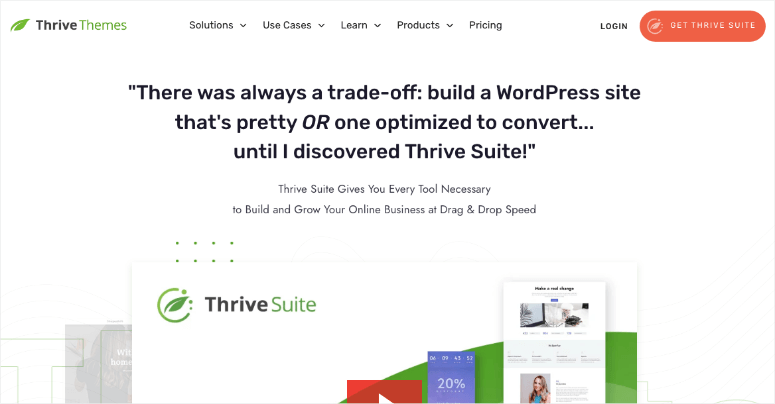
Thrive Themes ist ein leistungsstarkes WordPress-Theme und Theme-Builder. Sie können aus Themes wie Shapeshift, Ommi und Kwik wählen. Es gibt sogar Layouts innerhalb der Themes, aus denen Sie wählen können, um Ihre Website anzupassen.
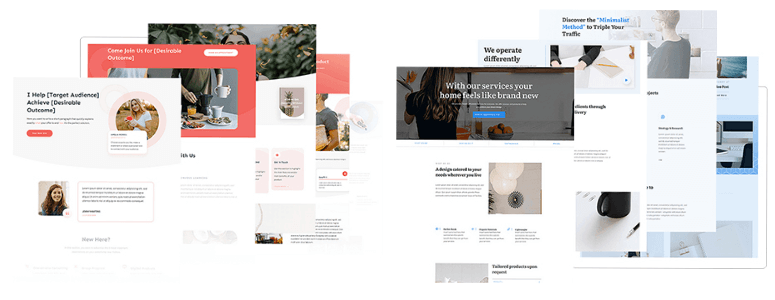
Was wirklich cool ist, ist, dass der Website-Setup-Assistent Sie in nur wenigen Minuten einsatzbereit macht.
Sobald Sie den Theme-Builder öffnen, sehen Sie einen einfachen Navigationsbereich, um schnell zwischen der Gestaltung von Header, Inhalt, Sidebar, Footer und mehr zu wechseln.
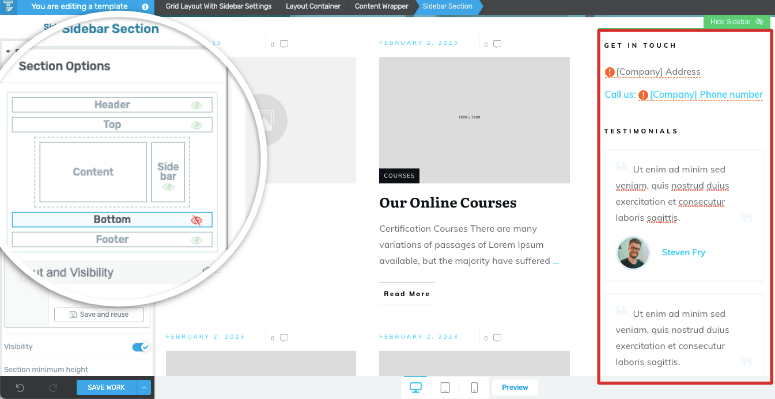
Innerhalb dieses Builders gibt es Hunderte von vordefinierten Abschnitten und Vorlagen, um Ihren Header, Footer, Blog-Post-Vorlage, Seiten-Vorlage und mehr anzupassen.
Zum Erstellen angepasster Seiten und Beiträge gibt es Thrive Architect – einen leistungsstarken WordPress-Seitenersteller. Damit können Sie die verschiedenen Elemente einfach genau dort platzieren, wo Sie sie haben möchten, ohne Programmierkenntnisse.
Sie können Thrive Architect entweder als eigenständiges Plugin oder als Teil von Thrive Suite nutzen.
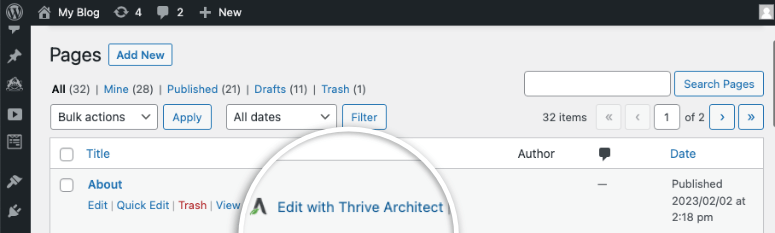
Nach der Installation ist das Plugin mühelos zu finden und zu verwenden, da die Option Mit Thrive Architect bearbeiten neben jeder Seite oder jedem Beitrag steht.
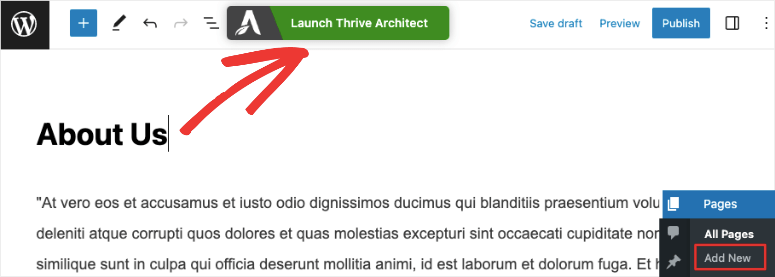
Sie können den Thrive Architect Editor auch starten, sobald Sie eine Seite oder einen Beitrag öffnen, was Ihnen wiederum verschiedene Möglichkeiten bietet, auf das Plugin zuzugreifen und es zu verwenden.
Diese Divi-Alternative konzentriert sich auf Lead-Konversion und eignet sich daher hervorragend für Unternehmen.
Zum Beispiel kann es Ihnen helfen, qualitativ hochwertige Leads durch Opt-in-Formulare zu finden, die in verschiedenen Designs erhältlich sind, wie z. B. Popup-, Slide-in- und Inline-Formulare. Die verschiedenen Formular-Designs können als hervorragende Lead-Magnete für verschiedene Arten von Seiten oder Seitenabschnitten dienen.
Um FOMO zu nutzen, bietet Thrive Architect Countdown-Timer, um ein Gefühl der Dringlichkeit aufzubauen und sofortiges Handeln zu fördern. Andererseits kann die Verwendung der Fortschrittsbalken-Funktion dazu beitragen, die Benutzerinteraktion zu verbessern, was wiederum Ihren Besuchern helfen kann, Aufgaben wie das Ausfüllen von Formularen abzuschließen.
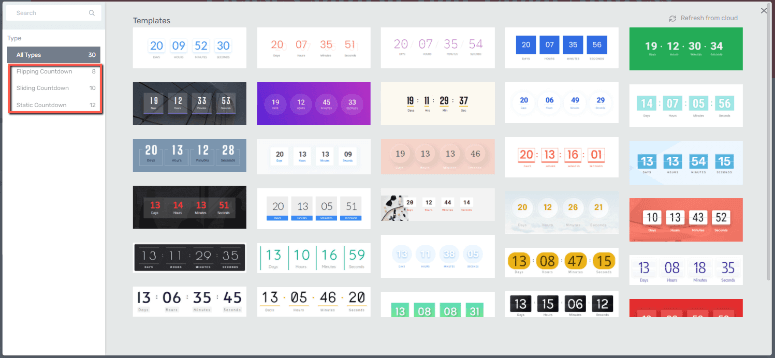
Thrive ermöglicht es Ihnen, alles an einem Seiten-Element sowohl im Backend- als auch im Frontend-Editor anzupassen. Aber wenn Sie keine Erfahrung haben oder schnelle Empfehlungen benötigen, wird das Plugin mit vielen vorgefertigten Elementen geliefert.
Nehmen Sie zum Beispiel das Element „Button“. Thrive bietet Dutzende von Button-Vorlagen, die sofort einsatzbereit sind und alle nahtlos gestaltet sind. Sie können jedoch jede Button-Vorlage weiter bearbeiten, um sie an Ihren Stil anzupassen.
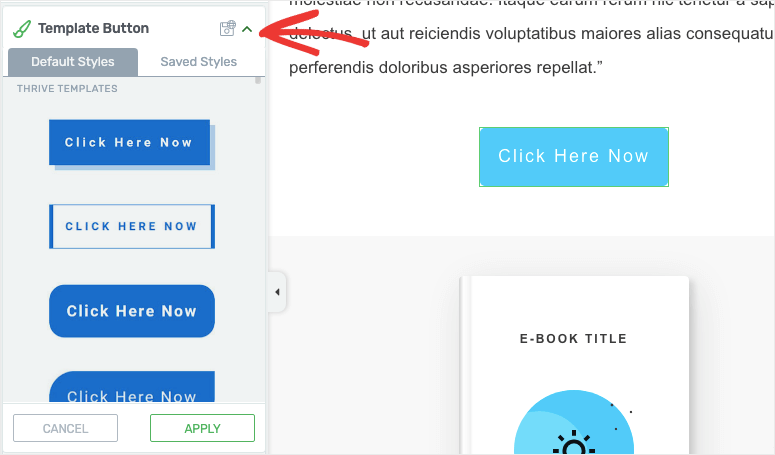
Sie können Farbe, Größe, Rahmen, Position und Animation bearbeiten. Sie können den Button auch direkt aus dem Live-Editor zu einem Nofollow-Link machen oder ihn in einem neuen Tab öffnen.
Thrive Architect wird mit über 350 vorgefertigten Layouts geliefert, die Ihnen einen Ausgangspunkt bieten, um jede Seite individuell und schnell zu gestalten. Ähnlich wie Elemente ermöglicht Ihnen diese Divi-Alternative, die vorgefertigten Seitenlayouts umfassend zu bearbeiten.
Darüber hinaus können Sie Vorlagen importieren/exportieren und diese verwenden, um ähnliche Seiten mit unterschiedlichen Inhalten zu erstellen, wodurch Ihr Website-Erstellungsprozess gestrafft, einheitlicher und schneller wird.
Wie Sie sehen können, konzentriert sich Thrive Themes darauf, endlose Anpassungsoptionen zu bieten.
Es bietet sogar erweiterte Personalisierung, da Sie ändern können, wie die Seitenleiste der Website angezeigt wird, und die Beitragslayouts und den Header nach Belieben positionieren können.
Ein cooles Merkmal, das bei Thrive hervorsticht, ist, dass es dynamische Inhaltsänderungen ermöglicht. Dies ist, wenn sich die Inhaltsbereiche je nach angezeigtem Inhalt ändern.
Vorteile:
- Sofortiges Drag-and-Drop-Bearbeiten
- Intelligente Landingpage-Vorlagen
- Leistungsstarke Elemente zur Konversionsoptimierung
- Vorschau auf verschiedenen Bildschirmgrößen
- Dynamische Animationen und Effekte
- Verbinden Sie sich mit Thrive Addons
- Großartiger Support und Dokumentation
Nachteile:
- Thrive Suite kann für ein knappes Budget teuer sein
Preis: Ab 99 $ pro Jahr für das eigenständige Plugin. Sie können auch das gesamte Thrive Suite Plugin-Paket erhalten, das ab 299 $ pro Jahr beginnt.
Möchten Sie mehr über dieses Plugin erfahren? Lesen Sie unsereThrive Architect Bewertung »
Starten Sie mit Thrive Architect »
3. Beaver Builder
Eine weitere großartige Alternative zum Divi-Website-Builder ist Beaver Builder.
Es wird mit über 30 vorgefertigten Vorlagen geliefert, mit denen Sie Bilder und Texte ändern können. Sie können Farben, Schriftarten, Hintergründe und mehr anpassen.
Beaver Builder verfügt sowohl über einen Front-End- als auch über einen Back-End-Editor. Sie können zwischen den beiden wechseln, sodass Sie Ihre Website besser an die Elemente anpassen können, an denen Sie gerade arbeiten.
Die Möglichkeit, zwischen den Editoren zu wechseln, sorgt für keine Rätselraten; Sie können Ihre Seite so gestalten, dass sie Ihrer genauen Vorstellung entspricht.
Beaver Builder verwendet ein „Zeilen- und Spaltensystem“, das die Gestaltung des Seitenlayouts und der Website-Struktur durch einen Drag-and-Drop-Prozess erleichtert.
Mit diesem System können Sie Seitenattribute wie Hintergrundfarben, Abstände und Ränder besser ausrichten und so ein besseres Website-Design erstellen.
Vorteile:
- Seitenänderungen live anzeigen
- Verfügbar als Plugin und Theme
- Drag-and-Drop-Editoren für Front- und Backend
- Benutzerdefinierte Layouts speichern
- Multisite-Unterstützung
- Kompatibel mit WooComerce, daher ideal für den Aufbau von Online-Shops
- Vorgefertigte Elemente und benutzerdefinierte Layouts können auf unbegrenzten Websites verwendet werden
Nachteile:
- Es kann schwierig sein, zwischen Themes zu wechseln, sobald Sie Beaver Builder verwenden
- Nicht mit allen Themes kompatibel, muss ein responsives Theme sein
- Die Verwendung von Shortcodes kann zu einer steilen Lernkurve führen
Preis: Ab 99 $ und für unbegrenzte Websites.
Möchten Sie mehr über dieses Plugin erfahren? Lesen Sie unsere Beaver Builder Bewertung »
Starten Sie mit Beaver Builder »
4. Elementor
Elementor ist ein Live-Drag-and-Drop-Frontend-Website-Builder, der gut mit allen gängigen Themes wie Astra, GeneratePress und Neve funktioniert.
Das Schöne an der Frontend-Website-Bearbeitung ist, dass Sie genau sehen können, wie das endgültige Design aussehen wird, was es großartig für Anfänger macht.
Dieser Website-Builder wurde speziell entwickelt, um leichtgewichtig und einfach zu bedienen zu sein. Deshalb verwendet er das Hello Theme.
Das Hello Theme wurde von Elementor entwickelt, um die Design- und Anpassungsfähigkeiten ihres Page-Builder-Plugins zu ergänzen und zu verbessern. Dieses leere Theme erleichtert die Verwendung ihres Drag-and-Drop-Frontend-Website-Builders, um sicherzustellen, dass Sie genau die Website erstellen, die Sie möchten.
Mit über 100 vollständigen Website-Kits müssen Sie nicht bei Null anfangen, was Ihnen Zeit spart und die Erstellung Ihrer Website noch einfacher macht.
Elementor speichert Ihren gesamten Revisionsverlauf, sodass Sie zu jedem Punkt Ihrer Bearbeitungshistorie zurückkehren können, wenn Sie Ihr Design vermasseln.
Vorteile:
- Schnelles Umschalten vom WordPress-Backend zum Elementor-Editor
- Integrierte Hosting-Lösung von Google
- Responsives Design während der Erstellung
- Echtzeit-Bearbeitung
- Leistungsstarke Add-ons und Integrationen
- In über 23 Sprachen übersetzt
Nachteile:
- Kann für Anfänger schwierig zu bedienen sein
- Dies kann zu schlechter Website-Geschwindigkeit führen, wenn Sie zu viele Widgets und Elemente hinzufügen
- Komplexe Website-Designs erfordern möglicherweise einige Programmierkenntnisse
Preis: Ab 49 $ pro Jahr für den persönlichen Plan für 1 Website
Möchten Sie mehr über dieses Plugin erfahren? Lesen Sie unsere Elementor Bewertung »
Starten Sie mit Elementor »
5. Themify Builder
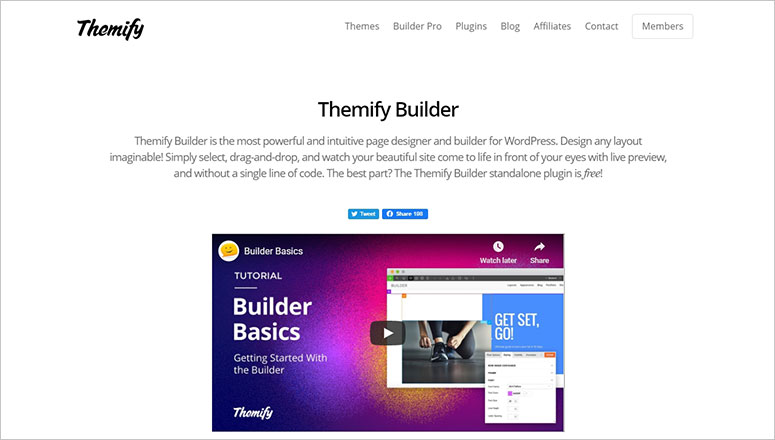
Themify Builder ist ein weiterer Drag-and-Drop-Website-Builder, der sowohl Backend- als auch Frontend-Editoren bietet.
Allerdings hat Themify die Funktionen seiner Builder aufgeteilt.
Der Frontend-Editor hilft Ihnen, Live-Änderungen über Spalten, Zeilen und Module vorzunehmen und anzuzeigen. Das ist großartig, wenn Sie sehen möchten, wie sich Änderungen in Echtzeit auf die tatsächliche Website auswirken.
Während der Backend-Editor strukturierter ist.
Im Gegensatz zum Frontend, wo Änderungen sofort gespeichert werden, müssen Sie beim Backend-Editor Änderungen zuerst bestätigen.
Der Backend-Editor von Themify Builder kann alles, was das Frontend kann, aber mit dem zusätzlichen Vorteil, dass er Ihnen hilft, Ihre Elemente zu strukturieren. Dies ist hilfreich, wenn Sie sich ausschließlich auf das Design ohne Ablenkungen konzentrieren möchten.
Themify Builder verfügt auch über integrierte Verknüpfungen, um Ihren Website-Erstellungsprozess schneller und einfacher zu gestalten.
Es wird mit über 40 professionell gestalteten Website-Vorlagen geliefert, die Sie ändern und zu Ihren eigenen machen können, indem Sie sie einfach kopieren und einfügen.
Themify Builder bietet über 60 Animationseffekte, die Ihre Website dynamisch machen und das Engagement steigern können.
Vorteile:
- Leichte Animationen, die das Laden der Seite nicht beeinträchtigen
- Backend und Frontend mit unterschiedlichen Fähigkeiten
- Verwendung von Shortcodes für weitere Anpassungen
- Templat-Inhaltsmodule
- Integriert in allen Themify-Themes
- Das eigenständige Plugin kann kostenlos mit anderen Themes verwendet werden
- Multisite-Unterstützung
Nachteile:
- Benötigt keine Programmierkenntnisse für die Verwendung von benutzerdefiniertem CSS
- Es ist möglicherweise nicht mit allen Themes außerhalb von Themify kompatibel
Preis: 69 $ und enthält 25 Builder-Addons.
Möchten Sie mehr über dieses Plugin erfahren? Lesen Sie unseren Themify Builder Test »
Starten Sie mit Themify Builder »
6. WP Bakery
WP Bakery ist ein Drag-and-Drop-Seitenersteller mit einer schönen Benutzeroberfläche.
Es verfügt sowohl über einen Frontend- als auch über einen Backend-Editor, um alles auf Ihrer Seite zu ändern.
Dieser Drag-and-Drop-Seitenersteller legt Wert auf Liebe zum Detail, da Sie die Größe und Form aller Seitenelemente einfach an Ihre genauen Vorgaben anpassen können.
Mit über 50 integrierten, von Profis gestalteten Inhaltselementen haben Sie einen großartigen Ausgangspunkt, um Ihre Website ohne Programmierung zu erstellen.
Sie können CSS-Animationen in mit WPBakery erstellte Elemente integrieren. CSS-Animationen ermöglichen reibungslose Übergänge zu verschiedenen Seitenelementen. Sie helfen, die Aufmerksamkeit Ihres Publikums zu erregen und es länger auf Ihrer Seite zu halten.
Vorteile:
- Hochgradig anpassbare Funktionen
- Ermöglicht das verzögerte Laden von Inhalten
- Hilft bei schnelleren Ladezeiten
- Einfaches Hinzufügen und Verwenden von APIs für fortgeschrittene Benutzer
Nachteile:
- Abhängigkeit von Shortcodes und Skripten
- Der Front-End-Editor kann schwierig zu bedienen sein
Preis: 49 $/Jahr für eine einzelne Site-Lizenz
Möchten Sie mehr über dieses Plugin erfahren? Lesen Sie unsere WP Bakery Bewertung »
Starten Sie mit WP Bakery »
7. HostGator Builder
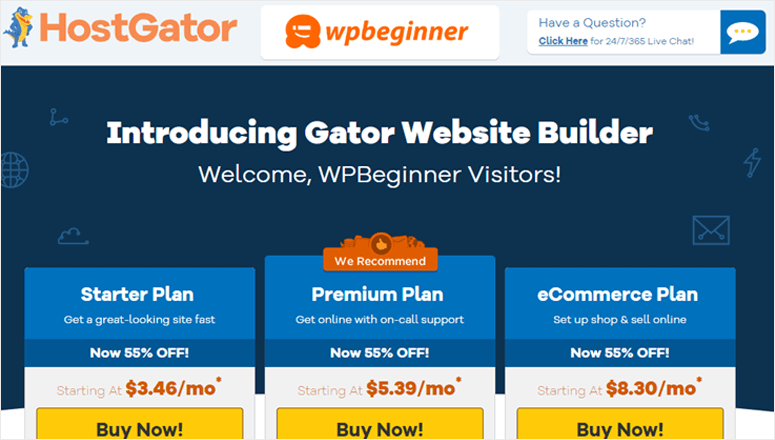
Hostgator ist eines der größten Hosting-Unternehmen der Welt. Es bietet den HostGator Builder, um Ihnen beim einfachen Erstellen und Starten einer Website zu helfen.
Jeder HostGator Builder-Plan beinhaltet kostenloses Hosting, ein kostenloses SSL-Zertifikat, einen Domainnamen und Website-Analysen.
Hostgator hat einen der besten Drag-and-Drop-Website-Builder entwickelt, der sich auf 1-Klick-Designs konzentriert. Sie können aus vorgefertigten Website-Vorlagen aus der Gator Builder Collection wählen, was die Einrichtung einer Seite in wenigen Minuten erleichtert.
Es bietet eine Live-Social-Feed-Integration, die einen Echtzeit-Feed Ihrer Social-Media-Kanäle auf Ihrer Website erstellt.
Erfahren Sie hier, wie Sie am besten einen Facebook-Feed zu Ihrer Website hinzufügen.
Vorteile:
- Hostgator Cloud-Hosting und Support
- Website-Analysen
- Kostenloses SSL-Zertifikat
- Grundlegende SEO-Tools enthalten
Nachteile:
- Begrenzte Anpassungsmöglichkeiten
- Kann nur mit Hostgator verwendet werden
Preis: Der Starter-Plan kostet 3,46 $ pro Monat
Starten Sie mit HostGator Builder »
Bonus: SiteOrigin
SiteOrigin ist ein Drag-and-Drop-Website-Builder, der einen gitterbasierten Ansatz verwendet. Dieses System ermöglicht es Ihnen, Website-Layouts zu erstellen, indem Sie den Inhaltsbereich in ein Gitter aus Zeilen und Spalten unterteilen.
Das Gitter dient als Rahmen für die Anordnung und Organisation verschiedener Elemente auf der Seite, was zu einem saubereren Website-Design führt.
SiteOrigin bietet Live-Bearbeitung mit Vorschau. Es speichert Ihre Änderungen, um sie bei Fehlern rückgängig machen zu können.
Vorteile:
- Völlig kostenlos
- Funktioniert mit jedem Theme
- integriert sich mit den Standard-WordPress-Widgets
Nachteile:
- Das Editor-Layout kann für Anfänger schwer zu verstehen sein
Preis: Kostenlos
Möchten Sie mehr über dieses Plugin erfahren? Lesen Sie unsere SiteOrigin Bewertung »
Starten Sie mit SiteOrigin »
Das ist unsere Liste der besten Alternativen zum Divi Builder. Als Nächstes geben wir Ihnen unsere Empfehlungen für unsere Top 2.
Unser Top-Pick: Was ist die beste Divi-Alternative
Nachdem wir die beliebten Builder und ihr Angebot analysiert haben, ist unser Top-Pick SeedProd.
Erstens, wie bereits erwähnt, hat SeedProd eine erstaunliche Entwicklung durchgemacht, was zeigt, dass seine Entwickler keine Angst haben, sich zu verändern und auf Kunden zu hören.
Es bietet eine einfache und direkte Möglichkeit, eine Landingpage ohne Code oder Shortcodes zu erstellen, ideal für erfahrene und neue WordPress-Benutzer.
Seine Bibliothek mit über 200 vorgefertigten Website-Vorlagen und Smart Sections optimiert den Prozess und sorgt für konsistente Designelemente und effizienten Seitenaufbau.
SeedProd wurde für jeden Website-Besitzer entwickelt. Es kann Designern helfen, ihr Portfolio zu präsentieren, mit WooCommerce für Online-Shop-Besitzer zu integrieren und Ihnen sogar helfen, einen Blog zu erstellen.
Darüber hinaus verfügt SeedProd über viele geschäftsorientierte Funktionen, wie z. B. Tools zur Lead-Generierung und zur Vorab-Einbindung von Interessenten sowie professionell gestaltete Landingpages.
Dies macht es großartig für Unternehmen und Firmen, da es Funktionen bietet, die eine gute Kapitalrendite ermöglichen.
Unsere zweite Wahl ist Thrive Architect.
Diese Divi-Alternative wurde entwickelt, um endlose Anpassungsoptionen zu bieten, wie oben beschrieben.
Es enthält gebrauchsfertige Vorlagenelemente, die weiter bearbeitet werden können, um genau das zu erhalten, was Sie suchen. Sie können Elementmerkmale wie den Hintergrundbereich, Layout und Position, Typografie, Animation und Aktion, reaktionsschnelle und HTML-Attribute bearbeiten.
Mit über 350 vordesignten Vorlagen haben Sie erneut die Möglichkeit, die Anpassungsfähigkeiten von Thrive Architect zu nutzen, um jedes Mal eine völlig einzigartige Seite ohne Programmierkenntnisse zu erstellen.
Ausgestattet mit einem einfach zu bedienenden visuellen Editor können Sie die genaue Position jedes Elements sehen, während Sie es per Drag & Drop verschieben.
Gewinnen Sie hochwertige Leads mit Funktionen wie Anmeldeformularen, Lead-Generierungsseiten, Countdown-Timern, Testimonial-Elementen und Integration mit E-Mail-Marketingdiensten.
Folgen Sie dem, indem Sie Ihre Benutzer motivieren, Abonnenten zu werden, indem Sie die Content-Locking-Funktion von Thrive Architect verwenden. Dies stellt sicher, dass Benutzer nur auf bestimmte Seiten zugreifen, nachdem sie ihre Informationen angegeben oder sich angemeldet haben.
Das ist alles, was wir haben; als Nächstes werden wir häufig gestellte Fragen behandeln, die unsere Benutzer uns oft stellen.
FAQs zu Divi Builder Alternativen
Was bietet Divi?
Divi wird Ihnen von Elegant Themes angeboten. Sie bieten das Divi-Theme und den Seitenersteller an. Sie bieten auch ein weiteres Theme namens Extra Magazine und einen eigenständigen Divi Page Builder an, der mit jedem Theme kompatibel ist.
Darüber hinaus gibt es auch Tools wie Bloom für E-Mail-Opt-ins und Monarch für Social Sharing. Ihre Pläne beginnen bei 89 US-Dollar pro Jahr (ein lebenslanger Zugangsplan ist ebenfalls erhältlich).
Was sind Divi Builder Alternativen?
Divi Builder Alternativen sind ähnliche WordPress-Seitenersteller-Plugins, die es einem Benutzer ermöglichen, eine Website visuell mit einem Drag-and-Drop-Builder zu erstellen.
Ist Divi Builder besser als Elementor?
Beide WordPress-Website-Builder sind gut. Elementor ist jedoch viel einfacher zu erlernen und zu verwenden. Elementor Pro hat auch erschwinglichere Pläne für kleine Unternehmen und Einzelpersonen.
Welches ist besser, SeedProd oder Divi?
SeedProd ist einfacher zu bedienen und hat fortschrittlichere Funktionen, wenn Sie Ihre Website ausbauen möchten. Es verfügt über einen integrierten "Coming Soon"-Modus, SEO-freundliche Funktionen, Marketing-Integrationen und unzählige Conversion-fokussierte Elemente und Designoptionen.
Warum sollte ich eine Alternative zum Divi Builder in Betracht ziehen?
Sie suchen vielleicht nach anderen Designvorlieben, spezifischen Funktionen, Kompatibilität mit Themes oder Plugins oder möchten andere benutzerfreundliche Optionen für die Website-Erstellung ohne Code erkunden.
Auf welche Funktionen sollte ich bei einer Alternative zum Divi Builder achten?
Achten Sie auf Funktionen wie Drag-and-Drop-Oberflächen, responsives Design, Vorlagenbibliotheken, Anpassungsoptionen, vordefinierte Elemente, Kompatibilität mit beliebten Plugins, SEO-Tools und Integrationen mit E-Mail-Marketingdiensten.
Sind Visual Composer und WP Bakery dasselbe?
Nein, WP Bakery ist ein Page-Builder-Plugin, während Visual Composer ein Website-Builder ist. Sie gehören demselben Unternehmen. Visual Composer erleichtert die Erstellung professionell aussehender Websites in wenigen Minuten. Sie erhalten Zugriff auf einen vollständigen WordPress-Page-Builder, Vorlagen, Blöcke, Elemente und Erweiterungen.
Gibt es andere Website-Builder, die auf dieser Liste nicht aufgeführt sind?
Ja, wir geben unseren Benutzern gerne nur die Top-Optionen, damit es keine Verwirrung mit zu vielen Auswahlmöglichkeiten gibt. Andere Builder sind Brizy und Avada. Es gibt auch den Standard-Gutenberg-Editor in WordPress, um Ihre Website zu erstellen, aber Sie werden feststellen, dass er ziemlich einfach und in seinen Möglichkeiten begrenzt ist.
Welche Divi Builder-Alternativen werden empfohlen?
Wir empfehlen SeedProd und Thrive Theme Builder als die besten Divi-Alternativen. Beide verfügen über eine einfach zu bedienende Oberfläche und integrierte Theme-Kits, mit denen Sie loslegen können.
Wir hoffen, dieses Tutorial war hilfreich für Sie. Möglicherweise sind Sie auch daran interessiert, unsere vollständige Divi-Bewertung zu lesen, bevor Sie Ihre endgültige Entscheidung über den zu verwendenden Builder treffen. Aber um sicherzustellen, dass Sie alles zur Hand haben, finden Sie hier ein paar Artikel, die Ihnen helfen könnten, eine bessere Website ohne Programmierkenntnisse zu erstellen:
- 27+ einfache WordPress-Themes, um einfach eine Website zu starten
- 7 beste WordPress Landing Page Plugins, die konvertieren
- 10+ Beste Website-Baukästen für Anfänger (kostenlos, DIY & einfach inklusive)
Wir haben Ihnen eine Liste einfacher Themes zusammengestellt, die Sie für Ihre Website verwenden können. Die letzten 2 Beiträge zeigen Ihnen die besten Tools und Builder, um beeindruckende Designs für Ihre Website zu erstellen.

Kommentare Hinterlasse eine Antwort