Möchten Sie schnell und einfach komplexe Seitenlayouts mit Spalten, Widgets und mehr erstellen? Probieren Sie das Page Builder von SiteOrigin Plugin aus. In unserem Page Builder von SiteOrigin Test erfahren Sie, wie dieses kostenlose Plugin Ihnen helfen kann, responsive Seitenlayouts mit Widgets zu erstellen, ganz ohne Programmierkenntnisse.
Info zum SiteOrigin Page Builder
SiteOrigin ist eine Anlaufstelle für WordPress-Themes und -Plugins, mit der Sie ganz einfach eine hochgradig angepasste Website erstellen können. Page Builder ist ein einfach zu bedienendes WordPress-Plugin von SiteOrigin, mit dem Sie atemberaubende WordPress-Seiten selbst erstellen können, ohne einen Entwickler beauftragen zu müssen.
Es verfügt über eine einfache Drag-and-Drop-Oberfläche, die der Oberfläche von WordPress ähnelt. Dadurch passt es sich mit einer minimalen Lernkurve schnell Ihrem Workflow an.
Warum Page Builder von SiteOrigin verwenden?
Wenn Sie jemals versucht haben, eine komplexere Seite als einen textlastigen Blogbeitrag zu erstellen, wissen Sie, dass der integrierte visuelle Editor von WordPress dieser Aufgabe nicht gewachsen ist.
Möchten Sie Ihre Inhalte in responsive Spalten aufteilen, Widgets direkt auf Ihren Seiten verwenden oder Ihre eigenen Layout-Vorlagen erstellen? Dann benötigen Sie ein Plugin wie Page Builder von SiteOrigin.
Das Page Builder-Plugin von SiteOrigin ist ein Drag-and-Drop-Tool, mit dem Sie komplexe Seitenlayouts mit den integrierten Widgets von WordPress sowie einer Reihe von zusätzlichen Widgets von SiteOrigin erstellen können. Sie können Ihre Widgets in Zeilen und Spalten anordnen, deren Größe und Verhältnis Sie steuern.
Verfügbare Widgets umfassen:
- Schaltflächen
- Texteditor
- Liste von Funktionen mit Font Awesome-Icons
- Google Maps
- Bild
- Beitragskarussell
- Bild- und Videoschieberegler
- Beitragsinhalt
- anpassbare Beitrags-Schleife
SiteOrigin erstellt Themes und Plugins für WordPress. Sie bieten auch eine Reihe von kostenlosen Themes an, die gut mit ihrem Page Builder-Plugin zusammenarbeiten.
Prüfen Sie auch: Unsere Liste der Top Page Builder.
Erste Schritte mit Page Builder
Installieren und aktivieren Sie das Plugin, das kostenlos im WordPress.org-Verzeichnis verfügbar ist.
Standardmäßig können Sie es auf Beiträgen oder Seiten verwenden (Sie können dies unter Einstellungen » Page Builder ändern, wenn Sie möchten).
Sie können loslegen, indem Sie einen neuen Beitrag oder eine neue Seite erstellen. Im visuellen Editor sehen Sie auf der rechten Seite einen neuen Tab neben den üblichen Tabs "Visuell" und "Text".
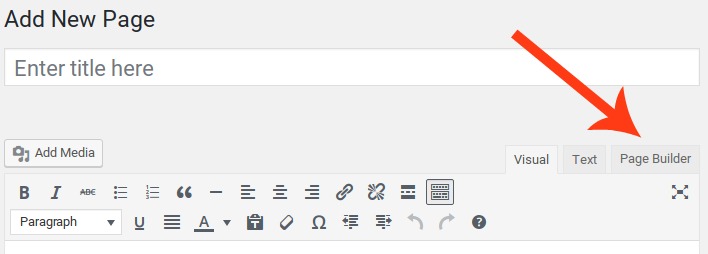
Klicken Sie auf den Tab Page Builder, und Sie werden aufgefordert, ein Widget, eine Zeile oder ein vordefiniertes Layout hinzuzufügen.
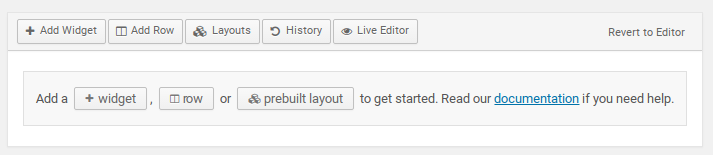
Sie können aus Ihren vorhandenen WordPress-Widgets oder aus Widgets wählen, die mit dem Page Builder-Plugin geliefert werden, wie z. B. Beitragsinhalt, Bilder oder Schieberegler. Wenn Sie ein Widget hinzufügen, wird es automatisch in einer neuen Zeile eingefügt.
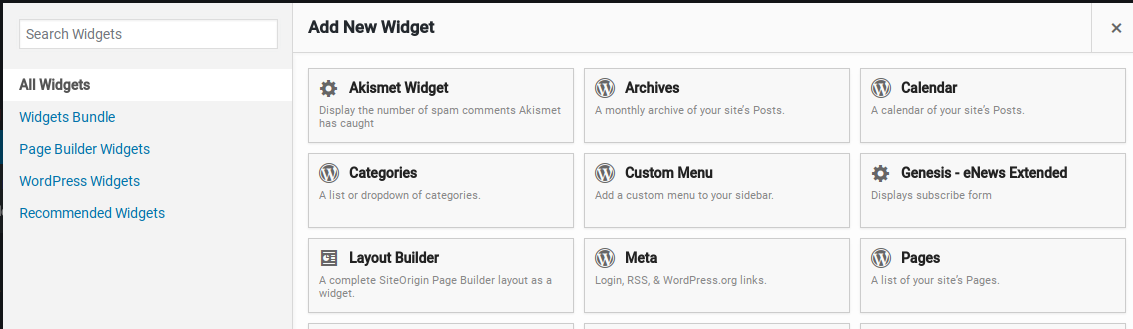
Wenn Sie ein SiteOrigin-Widget auswählen, werden Sie aufgefordert, das SiteOrigin Widgets Bundle-Plugin zu installieren, das ebenfalls kostenlos ist.
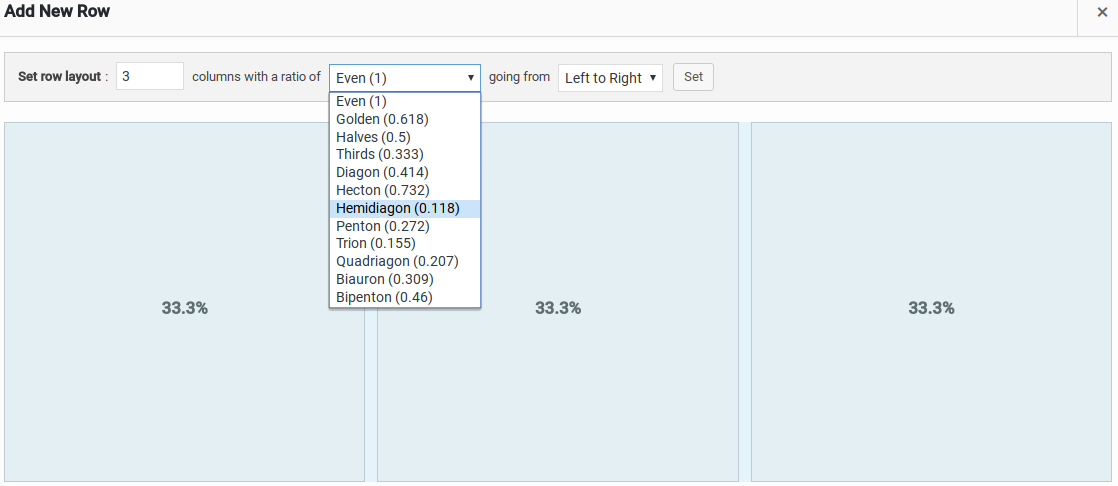
Um eine Zeile mit mehr als einer Spalte zu erstellen, klicken Sie auf die Schaltfläche Zeile hinzufügen. Sie können die Anzahl der Spalten und ihr Verhältnis zueinander wählen.
Sie können auch eine Zeile bearbeiten, um Spalten hinzuzufügen. Klicken Sie einfach auf das Schraubenschlüsselsymbol über der Zeile, um sie zu bearbeiten. Sie können auch mit der Maus über jedes Widget fahren, um es zu bearbeiten oder zu löschen.
Wenn Sie Layouts verwenden möchten, müssen Sie das Verzeichnis aktivieren. Dadurch erhalten Sie Zugriff auf 16 verschiedene vorgefertigte Layouts. Sie können auch Ihre eigenen Layouts importieren und exportieren.
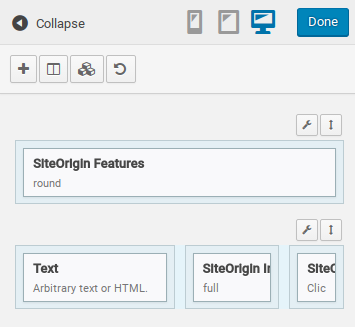
Um eine Seite vom Frontend Ihrer Website zu bearbeiten, können Sie beim Bearbeiten oder Anzeigen der Seite auf die Schaltfläche Live-Editor klicken. Der Live-Editor ermöglicht es Ihnen auch, die Website in 3 verschiedenen Bildschirmgrößen in der Vorschau anzuzeigen.
Dokumentation und Support
SiteOrigin bietet viele großartige Videos und Tutorials mit Screenshots, die Ihnen den Einstieg erleichtern. Sie haben auch Artikel zur Theme-Integration und zu fortgeschritteneren Einstellungen und Funktionen.
Page Builder wird aktiv entwickelt, und sie freuen sich über Mitwirkende auf GitHub. SiteOrigin verpflichtet sich, das Plugin immer kostenlos zur Verfügung zu stellen.
Sie bieten auch kostenlosen Support in den offiziellen SiteOrigin-Foren an, und Sie können E-Mail-Support erhalten, der bei SiteOrigin Premium enthalten ist.
Holen Sie sich mehr mit SiteOrigin Premium
SiteOrigin bietet auch eine Premium-Mitgliedschaft an, die Ihnen Zugang zu zusätzlichen Add-on-Plugins und schnellerem E-Mail-Support gewährt.
SiteOrigin Premium beinhaltet:
- Erweiterter Seiten-Builder: Erstellen Sie benutzerdefinierte Post-Typen, fügen Sie CSS-Animationen hinzu und mehr.
- Widgets Bundle Extras: Enthält weitere Widgets für Ihre Layouts, einschließlich Kontaktformularfelder, erweiterte Social-Widgets usw.
- Theme-Verbesserungen: Entfernen Sie SiteOrigin-Attribute, erhalten Sie Ajax-Kommentare und mehr.
Es gibt verschiedene 1-Jahres-Lizenzen, je nachdem, auf wie vielen Websites Sie sie verwenden möchten.
SiteOrigin Alternativen
Obwohl SiteOrigin ein ziemlich guter Builder ist, möchten Sie vielleicht andere Optionen für Ihre Website erkunden. Hier sind unsere Top 2 Picks:
1. SeedProd

SeedProd ist ohne Zweifel der beste Drag-and-Drop-Theme-Builder auf dem Markt.
Wenn Sie sich für SeedProd anmelden, erhalten Sie fertige Theme-Kits, die Sie auf Ihre Website importieren können. Sie können sogar von Grund auf neu beginnen, wenn Sie möchten. Welche Option Sie auch wählen, SeedProd macht es wirklich einfach, Ihr Design mit einem visuellen Drag-and-Drop-Builder anzupassen.
Es gibt unzählige vorgefertigte Blöcke, Abschnitte und Landingpage-Vorlagen, die Sie verwenden können, um Inhalte schnell hinzuzufügen/zu bearbeiten/zu löschen.
Mit SeedProd erhalten Sie auch Zugriff auf:
- Unzählige umsatzstarke Seitenmodule wie Giveaways, Countdown-Timer, Opt-in-Formulare und Testimonials.
- Erweiterte Styling- und Anpassungsoptionen, mit denen Sie Ihr Theme genau so aussehen lassen können, wie Sie es möchten. Sie müssen also kein professioneller Designer dafür sein.
- WooCommerce-Blöcke wie Produkte-Raster, In den Warenkorb legen, Kasse und mehr. Sie können diese verwenden, um Ihre Produkte direkt von Ihrer E-Commerce-Website aus zu verkaufen.
- Nahtlose Integration mit E-Mail-Marketingdiensten von Drittanbietern wie Constant Contact, ActiveCampaign, AWeber und mehr. Diese Integrationen helfen Ihnen, Ihre E-Mail-Liste zu erweitern und eine gute Beziehung zu Ihrem Publikum aufzubauen.
- Benutzerdefiniertes CSS, damit Sie als Entwickler benutzerdefinierten Code verwenden können, um Ihre Website anzupassen und erweiterte Styling-Änderungen vorzunehmen
Jedes SeedProd-Design ist vollständig responsiv, sodass Ihre Website auf Mobilgeräten und anderen Geräten großartig aussieht.
SeedProd verfügt über ein zuverlässiges Support-Team, das Ihre Anfragen so schnell wie möglich beantwortet. Es gibt auch eine umfassende Wissensdatenbank voller Tutorials, Dokumentationen und mehr.
Es gibt eine kostenlose Version von SeedProd, die Sie ausprobieren können. Wenn Sie jedoch wirklich die Leistung und Effizienz dieses Builders erleben möchten, müssen Sie sich für die Premium-Version von SeedProd anmelden.
Um mehr zu erfahren, können Sie unsere vollständige SeedProd-Bewertung lesen.

Thrive Themes ist einer der beliebtesten WordPress-Theme-Builder. Es enthält auch vorgefertigte Seitenvorlagen und vollständige Website-Designs, um Ihre eigene Website zu erstellen.
Der visuelle Drag-and-Drop-Builder erleichtert die Anpassung Ihrer Website.
Thrive hebt sich wirklich von der Masse ab, da es Ihnen Zugriff auf eine ganze Reihe leistungsstarker Tools bietet. Damit können Sie Ihre Website für Conversions optimieren, damit Ihr Publikum mit Ihrer Marke interagiert.
Sie erhalten alle Tools und Plugins, die Sie benötigen, um beeindruckende Landingpages, Anmeldeformulare, Evergreen-Marketingkampagnen, Online-Kurse, Quiz und mehr zu erstellen.
Starten Sie mit Thrive Themes!
Unser Urteil zur Verwendung von SiteOrigin Page Builder
Wenn Sie nur ein einfaches, kostenloses Seitenerstellungstool benötigen, ist Page Builder by SiteOrigin eine großartige Option. Es wird aktiv entwickelt und unterstützt, und die Benutzeroberfläche ist intuitiv genug, um schnell loszulegen. Sie haben auch detaillierte Dokumentationen, sowohl in Video- als auch in Tutorial-Form.
Wir geben Page Builder by SiteOrigin 4 von 5 Sternen. Hier ist die Aufschlüsselung unserer Bewertungsnoten:

 4,0 / 5,0 3,0 / 5,0 5,0 / 5,0 5,0 / 5,0 4,0 / 5,0 5,0 / 5,0
Site Origin ist kostenlos, aber frustrierend. Es tut einfach nicht, was es tun soll. Menüs verschwinden ohne ersichtlichen Grund und Seiten scheinen nicht zu aktualisieren. Ich habe die Lösungsforen überprüft und die Standardlösung ist, Plugins zu deaktivieren. Es gibt keinen Grund, warum es nicht funktioniert. Es funktioniert einfach nicht. Ihr Support ist gut, denke ich – aber sie wissen auch nicht, warum es nicht funktioniert, und da es kostenlos ist, bekommt man wohl, wofür man bezahlt. Wenn Sie Zeit haben, verwenden Sie es auf jeden Fall. Wenn nicht, würde ich empfehlen, einen der seriöseren Seitenersteller zu verwenden.
Hallo,
Ich habe bereits ein Theme installiert und einen Blog am Laufen. Jetzt möchte ich ein paar Seiten hinzufügen – sagen wir eine passwortgeschützte Seite mit kostenlosen Ressourcen oder die Seite mit den empfohlenen Büchern.
Funktioniert der Elementor Page Builder mit anderen Themes?
Ja, das tut er.