
Möchten Sie Ihre WordPress-Website gestalten, ohne einen Entwickler zu beauftragen? Mit einem Page-Builder-Plugin wie Elementor ist der Aufbau einer Website ganz einfach.
In diesem Elementor-Test werfen wir einen Blick auf seine Funktionen, Leistung und Benutzerfreundlichkeit, um festzustellen, ob es das beste WordPress-Page-Builder-Plugin ist.
Was ist ein WordPress Page Builder Plugin?
Ein WordPress Page Builder Plugin bietet eine einfache Drag-and-Drop-Oberfläche zum Erstellen schöner Websites. Sie können Seiten erstellen, indem Sie einfach Inhaltsblöcke mit einem Drag-and-Drop-Tool anordnen. Die meisten Page Builder bieten auch eine Front-End-Bearbeitung, sodass Sie Live-Änderungen vornehmen können, ohne zwischen Ihrem Editor und der Vorschauseite wechseln zu müssen.
Vor allem ermöglicht ein Page Builder jedem, ganz einfach eine Website zu erstellen, unabhängig von seinen Fähigkeiten. Es sind keine technischen Kenntnisse erforderlich, da Sie keine einzige Zeile Code anfassen werden.
WordPress-Websites mit Elementor schön gestalten
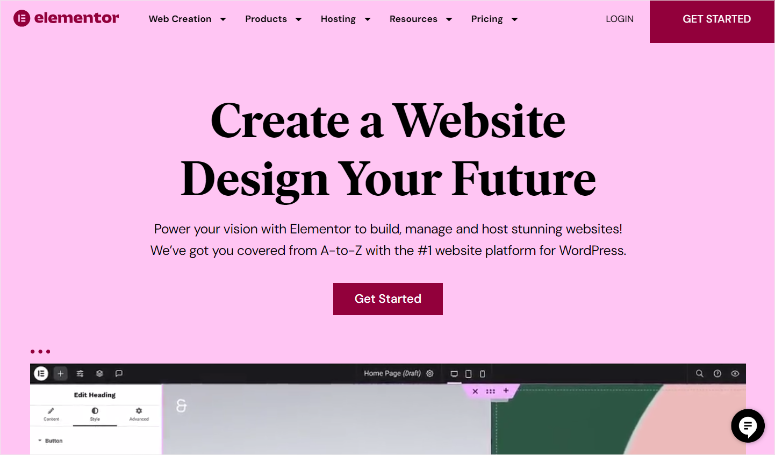
Elementor ist ein einfach zu bedienendes WordPress Page Builder Plugin mit einer visuellen Drag-and-Drop-Oberfläche. Es verfügt über eine breite Palette von Elementen, mit denen Sie die Inhalte auf Ihrer Seite einfach mit den Drag-and-Drop-Tools organisieren können. Das Plugin erfordert keinerlei Programmierung, um seine Einstellungen zu konfigurieren und Seiten zu erstellen.
Mit über 5 Millionen aktiven Installationen ist es einer der beliebtesten WordPress Page Builder im Web.
1. Beiträge und Seiten mit Elementor erstellen
Wenn Sie eine neue Seite hinzufügen oder eine vorhandene Seite in Ihrem Seiten-Editor bearbeiten, sehen Sie über dem WordPress-Editor die Schaltfläche Mit Elementor bearbeiten. Sie können einfach darauf klicken, um den Elementor-Editor zu starten.
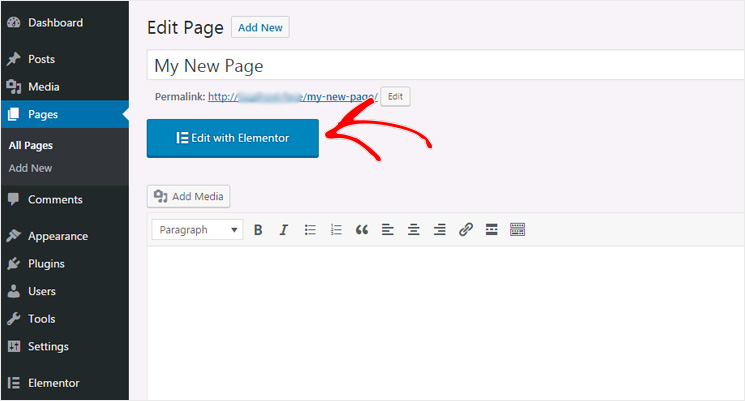
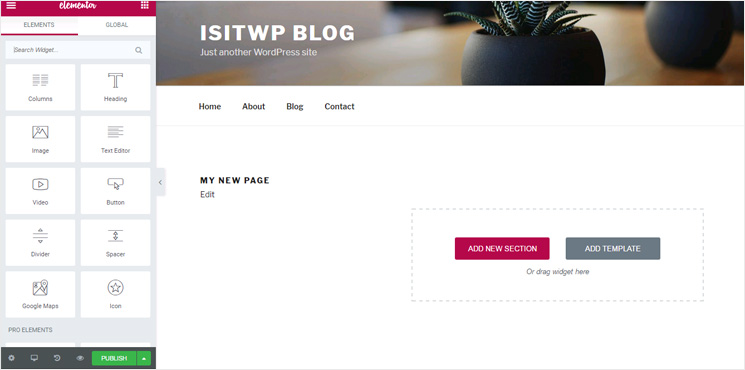
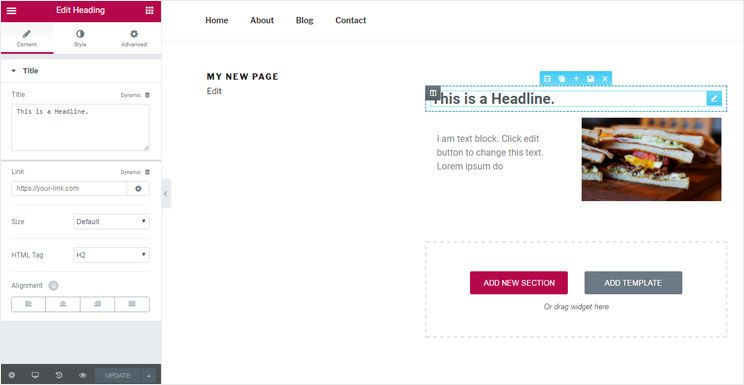
Dies führt Sie zur Elementor-Editor-Oberfläche, wie im Screenshot gezeigt.
Auf der linken Seite befinden sich Elemente oder Widgets, die Sie per Drag & Drop verschieben können. Unter den Elementen finden Sie die Einstellungen-Leiste. Um neue Inhalte hinzuzufügen, klicken Sie im Inhaltsbereich auf Neue Sektion hinzufügen oder Vorlage hinzufügen.
Eine Sektion ist ein Design-Layout-Block mit einer oder mehreren Spalten. Wenn Sie Neue Sektion hinzufügen auswählen, werden Sie aufgefordert, eine Inhaltsstruktur für Ihre neue Seite auszuwählen. Es stehen 12 Sektionsarten zur Auswahl, wie im Screenshot gezeigt.
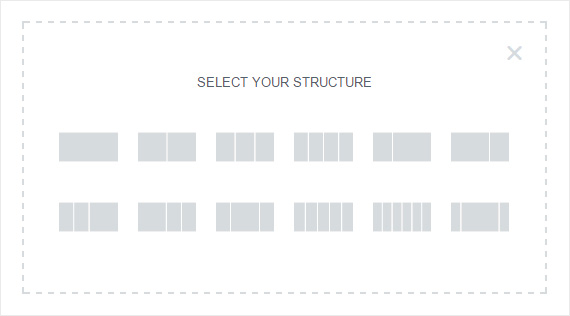
Nachdem Sie die Struktur Ihrer Seite ausgewählt haben, können Sie ein Sektionslayout wählen und Elemente in die Spalten der Sektion ziehen.
Wie im Screenshot unten gezeigt, können Sie alles vom Editor auf der linken Seite aus ändern und die Änderungen live im Inhaltsbereich sehen.
Wenn Sie vorgefertigte Seiten-Vorlagen verwenden möchten, klicken Sie auf die Schaltfläche Vorlage hinzufügen. Sie haben Zugriff auf über 300 vorgefertigte Elementor-Vorlagen, sogenannte Seiten und Blöcke.
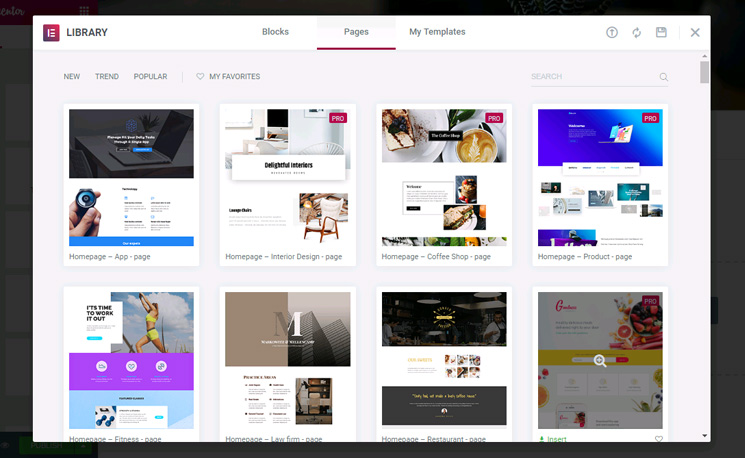
Sie können eine Vorlage einfach aus der Bibliothek einfügen, anpassen und auf Veröffentlichen klicken.
Umfangreicher Satz von Elementen & Vorlagen
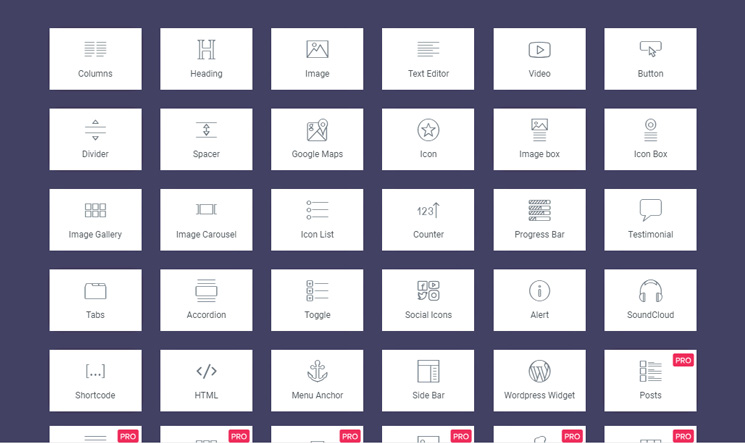
Das Elementor-Plugin verfügt über einen umfangreichen Satz von benutzerdefinierten Elementen oder Widgets. Sie finden ein Widget für jede Art von Inhalt, die Sie benötigen, wie z. B. Schlagzeilen, Schaltflächen, Formulare, Karussells oder Google Maps, um nur einige zu nennen.
Zusätzlich zu den Elementor-Widgets können Sie Standard-WordPress-Widgets oder andere Theme-basierte Widgets oder Plugin-Widgets im Editor verwenden. Elementor integriert sich in jedes Theme und jedes Plugin, das Sie installiert haben, und fügt Ihre aktivierten Theme- und andere kompatible Plugin-Widgets zum Elementor-Seiteneditor hinzu.
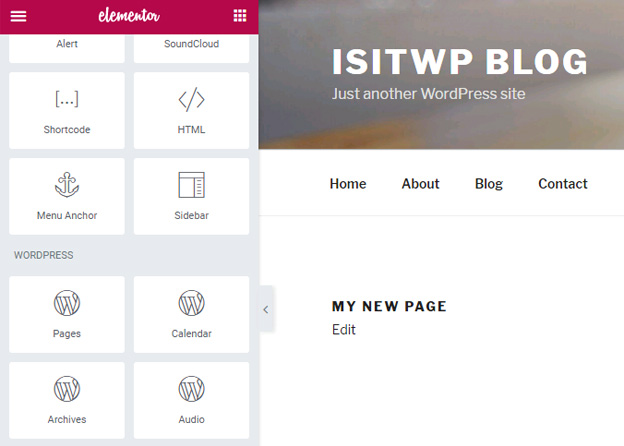
Installieren Sie Ihre bevorzugten WordPress-Themes und -Plugins und erstellen Sie Ihre Seiten einfach im Elelemtor-Editor mit den Widgets, die von Ihrem Theme und anderen Plugins bereitgestellt werden.
Zusätzlich können Sie Ihr Design als Vorlage speichern und auf anderen Seiten Ihrer Elementor-Website wiederverwenden.
Klicken Sie auf Optionen speichern und dann auf Als Vorlage speichern.
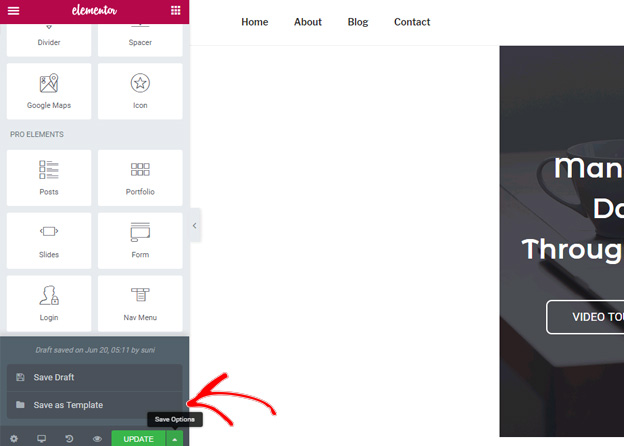
Nun ist Ihre neue Vorlage in der Elementor-Bibliothek gespeichert.
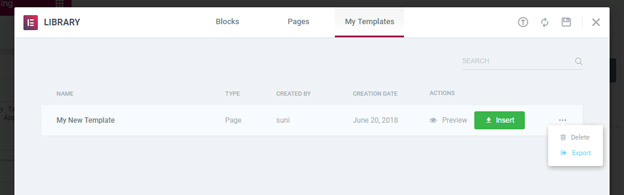
Sie können Ihre benutzerdefinierte Vorlage einfach auf jeder gewünschten Seite einfügen. Darüber hinaus können Sie die Vorlage auf andere Websites exportieren, die Ihnen gehören, was sie sehr praktisch macht. Sie müssen nicht jedes Mal eine neue Seite von Grund auf neu erstellen.
3. Endlose Anpassungsoptionen
Elementor bietet Ihnen endlose Anpassungsoptionen für Ihre Website.
Gehen Sie im Elementor-Editor zum Menü Stil und Erweitert, um alle Anpassungsoptionen anzuzeigen.
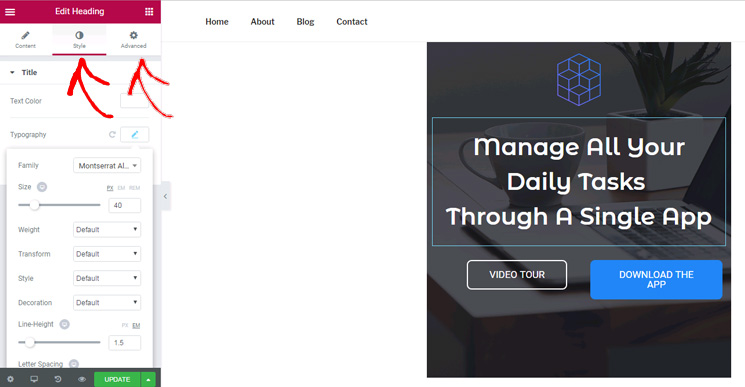
Sie können die Breite und Höhe des Abschnitts verwalten, Spalten in der Größe ändern, Ihre Inhaltsausrichtung oben, in der Mitte oder unten einer Spalte festlegen, Abstände und Ränder für Abschnitte, Spalten und Widgets festlegen, Spaltengrößen festlegen usw.
4. Responsive Design-Steuerelemente
Elementor ermöglicht es Ihnen, das Design Ihrer Webseiten basierend auf der Art der Geräte anzupassen, die Ihre Besucher verwenden. Dies stellt sicher, dass Ihre Website zu 100 % responsiv ist, d. h. Ihre Website wird auf allen Geräten, einschließlich Desktops, Mobiltelefonen und Tablets, großartig aussehen.
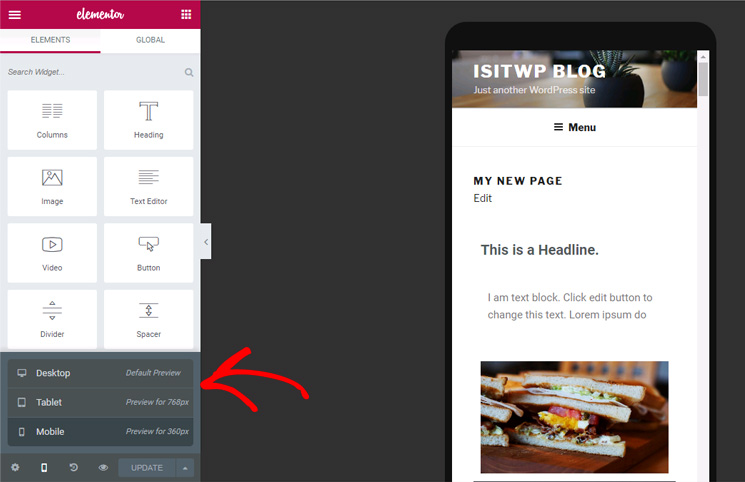
Das Plugin hat standardmäßig eine Desktop-Ansicht. Sie können die Ansicht auf Mobilgeräte ändern, um zu sehen, wie Ihre Besucher Ihre Website auf ihren Mobilgeräten sehen werden.
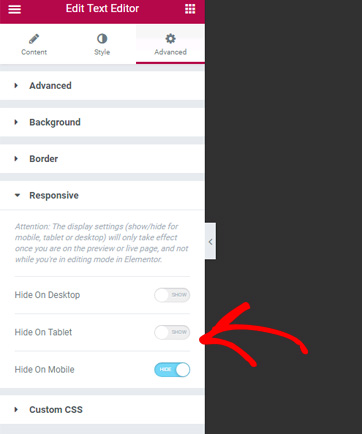
Das Plugin verfügt auch über eine zusätzliche Funktion, um die Responsivität sicherzustellen. Sie finden die Option Responsiv im Menü Erweitert, wenn Sie ein Element bearbeiten. Dies ermöglicht es Ihnen, ein Widget für ein bestimmtes Gerät auszublenden. Dies ist nützlich, wenn Sie nicht auf jedem Gerät denselben Inhalt anzeigen möchten.
5. Vollständige Revisionshistorie – Änderungen rückgängig machen/wiederholen
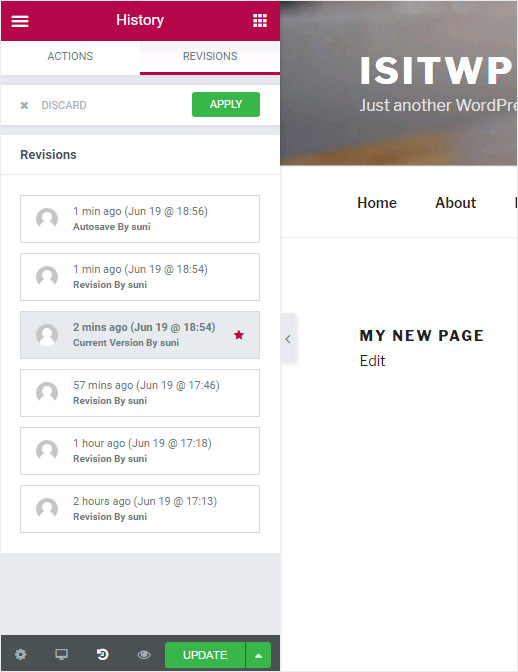
Ein weiteres erstaunliches Merkmal von Elementor ist die vollständige Revisionshistorie. Diese Funktion ermöglicht es Ihnen, jederzeit zu einer früheren Version zurückzukehren. Das Plugin speichert alle Ihre Eingaben, sodass Sie einfach zu einer älteren Version wechseln können, wann immer Sie möchten.
Weitere Elementor-Funktionen
Werfen wir einen Blick auf einige weitere Funktionen des Elementor-Plugins:
- Inline-Bearbeitung: Mit dieser Funktion können Sie Textinhalte direkt auf dem Live-Bildschirm bearbeiten. Diese Funktion erleichtert das Schreiben von Blogbeiträgen und die Bearbeitung Ihrer vorhandenen Inhalte.
- Header- und Footer-Editor: Mit Elementor ist die Bearbeitung der Header- und Footer-Bereiche Ihrer Website einfach. Sie können sie visuell bearbeiten, ohne zu codieren.
- Übersetzung und RTL-Unterstützung: Das Plugin ist in über 23 Sprachen übersetzt und kann leicht in weitere Sprachen übersetzt werden. Es unterstützt vollständig RTL-Sprachen.
- Globale Farben und Typografie: Sie können globale Farben und Typografie festlegen, um ein zusammenhängendes Design für Ihre gesamte Website zu erstellen.
- Umfangreiche Typografie-Optionen: Verwenden Sie über 800 Google-Schriftarten oder fügen Sie Ihre eigenen benutzerdefinierten Typekit-Schriftarten hinzu und verwenden Sie sie auf Ihrer gesamten Website.
- Integrationen von Drittanbietern: Das Plugin unterstützt Integrationen von Drittanbietern, einschließlich MailChimp, Drip, ActiveCampaign usw.
- Wartungsmodus: Sie können den Wartungsmodus mit den schönen Vorlagen für „Coming Soon“ und Wartungsmodus von Elementor einrichten.
- E-Commerce-Widgets: Verwenden Sie vorgefertigte WooCommerce-Widgets zusammen mit Preislisten- und Preistabellen-Widgets, um einfach E-Commerce-Seiten zu erstellen.
Preise und Support-Optionen für Elementor
Die kostenlose Version von Elementor kann aus dem offiziellen WordPress-Plugin-Repository heruntergeladen werden. Die kostenlose Version von Elementor bietet eine anständige Anzahl von Widgets und anderen Funktionen, mit denen Sie einfache Websites erstellen können.
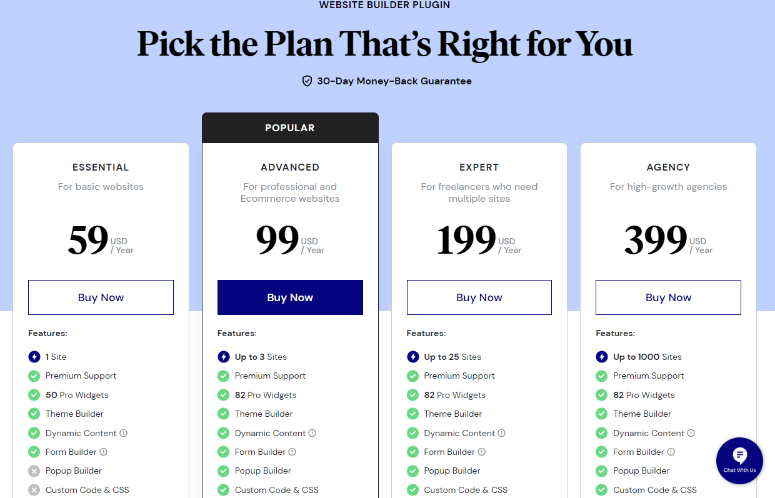
Für Profis bietet Elementor Pro zusätzliche Premium-Widgets, Vorlagen und weitere Optionen. Es gibt vier Preispläne: Essential, Advanced, Expert und Agency. Sie können den Essential-Plan für 1 Site-Lizenz, Expert für 25 Sites und Agency für 1000 Sites kaufen. Diese Pro-Versionen ermöglichen es jedem, Preisgestaltungspunkte innerhalb seines Budgets zu finden.
Elementor enthält eine umfangreiche Dokumentation mit vielen Tutorials, die Ihnen helfen, mit dem Plugin einfach eine Website zu erstellen. Anleitungen finden Sie auch in ihrem Blog und auf ihrem YouTube-Kanal.
Die Plugin-Autoren bieten dedizierten Support per E-Mail-Ticket.
Alternativen zu Elementor
Die beste Alternative zu Elementor ist SeedProd.
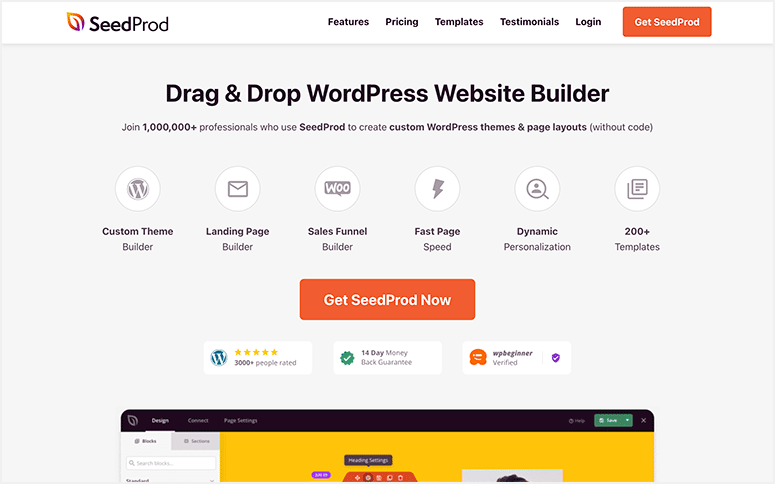
SeedProd ist der beste Website-Theme-Builder und Landingpage-Builder.
Es gewinnt an Popularität, da es unglaublich einfach zu bedienen ist. Außerdem ist es erschwinglich und somit eine großartige Wahl für Anfänger und Freiberufler.
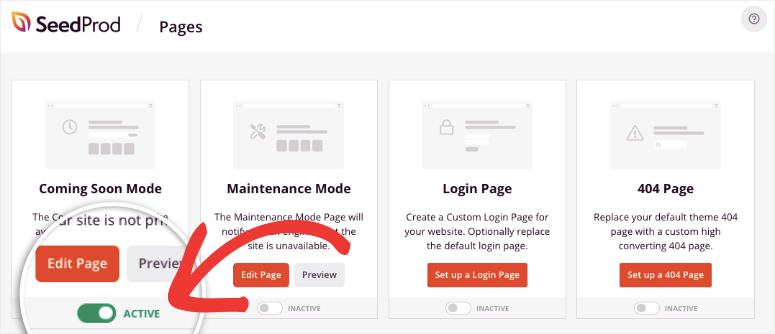
SeedProd verfügt über einen integrierten Wartungsmodus und eine „Coming Soon“-Funktion. Dies ermöglicht es Ihnen, Ihre Website zu verbergen, während sie sich im Aufbau befindet.
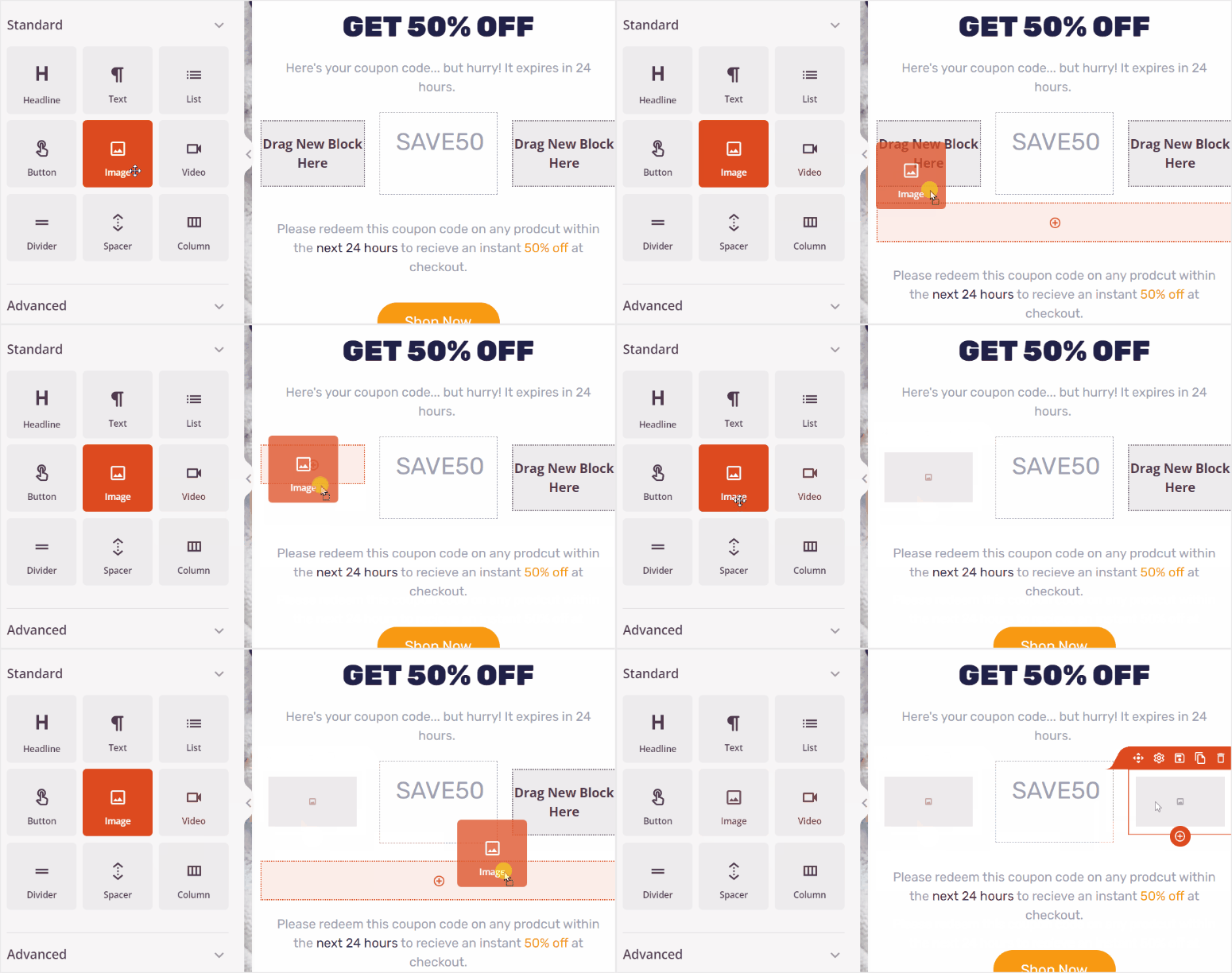
Um eine Website oder eine Seite zu erstellen, gibt es viele Themes und Vorlagen zur Auswahl. Und damit nicht genug. Um die Dinge noch einfacher zu machen, gibt es einen Drag-and-Drop-Builder, um Ihre Website anzupassen. Sie müssen einfach die Blöcke, die Sie möchten, dorthin ziehen, wo Sie sie haben möchten. Sie können animierte Schlagzeilen, Countdown-Timer, Optin-Formulare und vieles mehr auswählen.
Kurz gesagt, hier sind die Highlights von SeedProd:
- Fertige Vorlagen und Seitenblöcke
- Drag-and-Drop-Page-Builder
- Abonnentenverwaltung
- WooCommerce-Unterstützung
- E-Mail-Marketing-Integrationen
Möchten Sie mehr erfahren? Sehen Sie sich unseren vollständigen SeedProd-Testbericht an.
Sie möchten vielleicht auch weitere Optionen hier prüfen: Die besten WordPress Page Builder.
Unser Urteil über Elementor als den besten WordPress Page Builder Plugin
Nach unserer gründlichen Überprüfung des Plugins können wir sagen, dass Elementor alle erweiterten Funktionen bietet, die Sie benötigen, um die WordPress-Anpassung zu vereinfachen. Die Plugin-Oberfläche ist nicht mit zusätzlichen, nutzlosen Optionen überladen, wie es bei einigen Plugins der Fall ist, sodass Sie sie einfach bedienen und verstehen können. Das Beste daran ist, dass selbst Anfänger und technisch nicht versierte Personen das Plugin problemlos nutzen können, um schöne Websites zu erstellen.
Da haben Sie es! Sie haben jetzt ein besseres Verständnis von Elementor. Wenn Sie weitere Fragen haben, lesen Sie die FAQs unten.
FAQs: Elementor Testbericht 2026
Sind WordPress und Elementor dasselbe?
Nein, WordPress und Elementor sind nicht dasselbe. WordPress ist ein Content-Management-System (CMS), während Elementor ein Page-Builder-Plugin ist, das innerhalb von WordPress verwendet wird, um Seiten zu gestalten und anzupassen.
Nutzen große Unternehmen Elementor?
Ja, viele große Unternehmen nutzen Elementor für das Webdesign. Zu diesen Unternehmen gehören Red Bull, Adobe, Walt Disney, Adobe, IBM und HubSpot. Es ist ein beliebtes und vielseitiges Page-Builder-Plugin, das sowohl von kleinen Unternehmen als auch von großen Konzernen genutzt werden kann.
Beeinflusst Elementor die SEO?
Ja, es beeinflusst die SEO, aber auf positive Weise, indem es Ihnen hilft, schöne und ansprechende Websites zu erstellen. Dies kann dazu beitragen, dass Ihre Website-Besucher länger auf Ihrer Website bleiben, was großartig für die SERPs ist.
Kann ich eine Elementor-Seite auf eine andere Website kopieren?
Ja, Sie können eine Elementor-Seite mit seinen Plus Addons auf eine andere Website kopieren. Dieses Elementor-Addon erleichtert das Duplizieren und Kopieren/Einfügen eines bestimmten Inhaltsstücks oder aller Seiten von einer Website auf eine andere mit nur wenigen Klicks. Sie können auch das exakte Layout der Seiten duplizieren.
Wir hoffen, Sie haben das Lesen über Elementor genossen. Wenn Sie noch nach Tools suchen, die Ihnen bei der Erstellung Ihrer Website helfen, finden Sie hier eine umfangreiche Liste der besten Webdesign-Software.
Zusätzlich dazu finden Sie hier weitere Artikel, die Sie möglicherweise interessieren.
- 12+ beste kostenlose & Premium Elementor Themes und Vorlagen
- 10+ Beste Website-Baukästen für Anfänger (kostenlos, DIY & einfach inklusive)
- 5 beste Formular-Builder mit bedingter Logik
Der erste Artikel listet die besten kostenlosen und Premium-Elementor-Themes und -Vorlagen auf, mit denen Sie Ihre Website anpassen können. Der zweite Beitrag stellt über 10 der besten Website-Builder für Anfänger vor, falls Sie der Meinung sind, dass Elementor nichts für Sie ist. Schließlich spricht der letzte Artikel über die besten Formular-Builder mit bedingter Logik, um Ihnen zu helfen, Leads richtig zu erfassen.
Damit geben wir dem Elementor Page Builder 4,8 von 5 Sternen. Hier ist die Aufschlüsselung unserer Testbewertungen:
 4,8 / 5,0 5,0 / 5,0 5,0 / 5,0
 4,0 / 5,0 5,0 / 5,0 5,0 / 5,0
Vielen Dank an alle für die ehrlichen Bewertungen. Diese sind hilfreich.
Elementor ist reiner Hype und ein extrem schwieriger und verwirrender Page Builder. Vermeiden Sie es, wenn Sie nicht viel Erfahrung im Web-Building haben.
Ja, sie haben einen schrecklichen Kundensupport. Ich versuche seit zwei Tagen, sie zu erreichen, und hatte keinen Erfolg. Ich war ein paar Tage weg und als ich zurückkam, war die Website total durcheinander. Sie sind für manche Dinge gut.
Dasselbe passiert mir! Slopy Premium Support
Seien Sie vorsichtig mit Elementor, wenn Sie technischen Support benötigen. Ihr Geschäftsmodell macht es unmöglich, Live-Kontakt mit dem technischen Support aufzunehmen. Kein Telefon, kein Chat, sie nehmen nicht einmal das Telefon ihres Firmenbüros ab. Meine Erfahrung mit ihrem technischen Support bei einem Installationsproblem hat gezeigt, dass sie praktisch nichts wissen. Ich gab schließlich auf und fand eine Lösung über Google.
Hallo! Ich kaufe Elementor, aber zuerst möchte ich sicherstellen, dass andere Tools den gleichen oder einen besseren Service bieten. Ich sehe Ihren Kommentar und frage mich, jetzt, wo einige Zeit vergangen ist, nutzen Sie es immer noch? Haben Sie eine andere Option, um Seiten zu erstellen? Danke!
Ich stimme zu. Ich warte seit zwei Stunden... nichts.
Wenn Sie sagen, es ist das Beste, mit welchen anderen Produkten haben Sie es verglichen?
Haben Sie etwas Besseres gefunden? Ich möchte es nicht kaufen und einen schlechten Tag haben