Ich verwalte seit über einem Jahrzehnt WordPress-Websites, und Geschwindigkeit und Leistung waren schon immer mein größtes Problem.
Sie werden zustimmen, dass es immer frustrierend ist, wenn potenzielle Kunden aufgrund langsamer Ladezeiten abspringen, bevor sie Ihr Angebot sehen.
Aus Erfahrung macht der Hosting-Anbieter etwa 60 % der Geschwindigkeitsleistung Ihrer Website aus. Die restlichen 40 % hängen davon ab, wie gut die Website optimiert ist.
Daher ist der erste Schritt für mich immer, einen zuverlässigen, schnellen und erstklassigen Hosting-Service zu bekommen. Dann optimiere ich die Website durch Bildkomprimierung und Caching, um die Leistung zu verbessern.
Eine der besten Möglichkeiten, Ihre Website zu optimieren, ist die Einrichtung eines CDN. Ein Beispiel: Bei IsItWP nutzen wir jetzt das CDN von Cloudflare für alle unsere Projekte.
Wir haben diesen Schritt unternommen, weil es nicht mehr ausreicht, sich nur auf das Hosting zu verlassen. Besucher erwarten sofortige Ladezeiten, egal wo auf der Welt sie sich befinden.
Wir haben uns für Cloudflare entschieden, weil es uns hilft, gecachte Versionen unserer Seiten von Rechenzentren aus auszuliefern, die sich am nächsten zum Besucher befinden. Das bedeutet schnellere Ladezeiten, geringere Serverbelastung und bessere Uptime.
Infolgedessen ist unser Geschwindigkeitsgewinn jedes Mal groß.
Aber hier ist die Sache.
Die meisten Anfänger verlieren sich im Einrichtungsprozess von Cloudflare. Das Dashboard kann anfangs überwältigend wirken, besonders wenn Sie nicht technisch versiert sind.
Außerdem, machen Ihnen Wörter wie Cache, Purge, API-Tokens und Edge-Server keine Angst?
Abgesehen vom Fachjargon kann eine falsche Einstellung Ihre Website lahmlegen. Das habe ich auf die harte Tour gelernt, als ich IsItWP versehentlich offline genommen habe, als ich zum ersten Mal versuchte, CloudFlare einzurichten. Ich musste mich an den Support wenden, um Hilfe zu erhalten.
Ich habe diese Anleitung zur Einrichtung von CDNs erstellt, damit Ihnen dasselbe nicht passiert.
Ich führe Sie also durch jeden Schritt der Einrichtung des kostenlosen CDN von Cloudflare auf WordPress, damit Ihre Website schneller lädt und besser performt.
Wichtige Punkte, die Sie lernen werden:
- Was ein CDN ist und warum Ihre WordPress-Website eines benötigt
- So melden Sie sich sicher für das kostenlose Konto von Cloudflare an
- Schritt-für-Schritt-Änderungen der Nameserver in Bluehost
- Einrichtung wichtiger Seitenregeln zum Schutz Ihres Admin-Bereichs
- Installation und Konfiguration des offiziellen Cloudflare-Plugins
- Bewährte Praktiken, um Ihre Website reibungslos am Laufen zu halten
Da dies ein detailliertes Tutorial ist, können Sie auch das Inhaltsverzeichnis unten verwenden, um zu jedem Abschnitt zu springen, den Sie lesen möchten.
- Was ist ein CDN?
- Was ist Cloudflare?
- Schritt-für-Schritt-Anleitung zur Einrichtung des kostenlosen Cloudflare CDN
- Wichtige Seitenregeln konfigurieren
- Cloudflare WordPress Plugin installieren und konfigurieren
- Cloudflare Premium-Pläne und Vorteile
- Andere Möglichkeiten, Ihre Website zu beschleunigen
- Häufig gestellte Fragen
- Endgültiges Urteil: Ist die Einrichtung von Cloudflare wichtig?
Damit wollen wir uns diesem CDN-Tutorial widmen.
Was ist ein CDN?
Kurz gesagt, CDN steht für Content Delivery Network. Wie bereits erwähnt, werden bei der Nutzung eines CDN Ihre Website-Inhalte auf verschiedene Server weltweit kopiert.
Wenn jemand Ihre Website besucht, erhält er die Kopie, die ihm am nächsten ist. Das sorgt dafür, dass Ihre Seiten viel schneller geladen werden.
Immer noch keine Ahnung, was CDNs sind?
Hier ist, wie es in einfachen Worten funktioniert.
Nehmen wir an, Ihre Website ist auf Ihrem Hosting auf einem Server in New York gespeichert. Ein Besucher aus Australien muss warten, bis die Daten um die halbe Welt reisen.
Das dauert zweifellos seine Zeit. Außerdem führt es zu einer langsamen Erfahrung für Ihre Website-Besucher.
Mit einem CDN werden Ihre Inhalte auf mehreren Servern weltweit gespeichert. Australien, Europa, Asien – Sie nennen es. Jetzt erhält Ihr australischer Besucher Ihre Inhalte von einem Server, der sich in seiner Nähe befindet.
Das Ergebnis? Ihre Website-Seiten werden in Sekunden geladen.
Warum WordPress-Websites CDNs benötigen
WordPress-Seiten sind von Natur aus schwer. Sie haben Bilder, CSS-Dateien und JavaScript. Alle diese Dateien müssen geladen werden, bevor Besucher Ihre Website in ihrem Browser sehen.
Ohne ein CDN kann dieser Vorgang schmerzhaft langsam sein. Ich habe das auf einer meiner Websites getestet. Bevor ich ein CDN verwendete, dauerte das Laden meiner Homepage von Übersee 8 Sekunden.
Nach der Einrichtung von Cloudflare sank die Geschwindigkeit auf nur 2 Sekunden. Das ist eine massive Verbesserung!
Wie Sie wahrscheinlich wissen, wirkt sich Geschwindigkeit auf alles auf Ihrer Website aus. Das stimmt, Google rankt schnellere Websites höher in den Suchergebnissen.
Außerdem, genießen Sie es nicht, länger auf Websites zu bleiben, die schnell laden? Ihre Besucher sind genauso. Je besser ihre Erfahrung auf Ihrer Website ist, desto länger bleiben sie, was zu einer besseren Verweildauer führt. Das ist ein großer Vorteil für SEO.
Um dem Ganzen die Krone aufzusetzen, zeigen harte Daten, dass schnellere Websites besser konvertieren. Das bedeutet, mehr Seitengeschwindigkeit gleich mehr Verkäufe.
Nachdem Sie nun verstehen, was CDNs sind, schauen wir uns CloudFlare an, eine der besten kostenlosen und Premium-Optionen.
Was ist Cloudflare?

Cloudflare ist viel mehr als nur ein CDN-Anbieter. Sie bieten eine komplette Suite von Website-Optimierungstools.
Betrachten Sie das Unternehmen als Schutzschild und Geschwindigkeitsverstärker Ihrer Website in einem. Ihre Hauptdienste umfassen Content Delivery, DNS-Management und Schutz der Sicherheit.
Das CDN beschleunigt Ihre Website, indem es Inhalte global zwischenspeichert, und sein DNS-Dienst sorgt für eine schnellere Auflösung Ihrer Domain. Darüber hinaus blockieren sie bösartigen Datenverkehr, bevor er Ihren Server erreicht.
Das Beste daran ist, dass selbst ihr kostenloser Plan Funktionen beinhaltet, für die andere CDN-Anbieter Gebühren verlangen. Es ist, als würde man einen Premium-Service ohne den Premium-Preis erhalten.
Warum Cloudflares kostenloses CDN herausragt
Cloudflare bietet einen der besten kostenlosen CDN-Dienste auf dem Markt. Ihr kostenloser Plan beinhaltet ein globales Netzwerk von Servern. Außerdem erhalten Sie grundlegende Sicherheitsfunktionen wie DDoS-Schutz.
Das Beste daran ist, dass CloudFlare unbegrenzte Bandbreite bietet, insbesondere da die meisten anderen kostenlosen CDNs strenge Limits haben. Außerdem ist der Einrichtungsprozess selbst im kostenlosen Plan unkompliziert, sobald man die Schritte kennt.
Wenn das nichts für Sie ist, finden Sie hier die besten Cloudflare-Alternativen, die Sie sich ansehen können.
Schritt-für-Schritt-Anleitung zur Einrichtung des kostenlosen Cloudflare CDN
Bevor Sie Cloudflare einrichten, sollten Sie einige Dinge bereithalten. Lassen Sie uns diese besprechen.
Die Einrichtung von Cloudflare ist nicht kompliziert, aber Sie müssen zuerst ein paar Dinge bereithalten.
- Domain-Registrar-Konto: Hier haben Sie Ihren Domainnamen gekauft. Ich verwende für dieses Tutorial Bluehost, da es sowohl ein Hosting-Anbieter als auch ein Domain-Registrar ist. Außerdem ist deren Dashboard anfängerfreundlich.
- WordPress Admin-Zugang: Sie benötigen die volle Kontrolle über die DNS-Einstellungen, um die Nameserver auf Cloudflare umzustellen. Außerdem können Sie das CloudFlare-Plugin installieren und es ändern, um die Anpassung Ihres CDN zu vereinfachen.
- Ein Website-Backup: Obwohl kein Grund zur Sorge besteht, empfehle ich immer, ein Backup Ihrer WordPress-Website zu erstellen, bevor Sie größere Änderungen vornehmen. Dafür empfehle ich Duplicator Pro. Sie können mit nur einem Klick ein vollständiges Website-Backup erstellen.
Sobald Sie alles vorbereitet haben, dauert die eigentliche Einrichtung weniger als 15 Minuten. Das Warten auf die Nameserver-Propagation dauert länger, nämlich zwischen 24 und 48 Stunden.
Aber das geschieht automatisch im Hintergrund. Damit das erledigt ist, führe ich Sie Schritt für Schritt durch die Einrichtung von CloudFlare als Ihren CDN-Dienst.
Schritt 1: Cloudflare-Konto erstellen
Der Einstieg in Cloudflare ist unkompliziert.
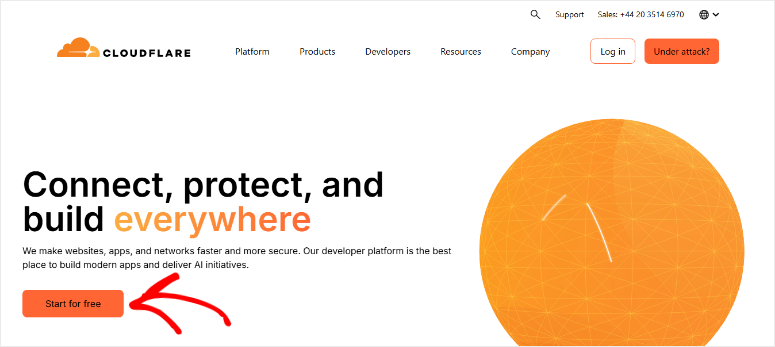
Gehen Sie auf die Cloudflare-Website und klicken Sie auf die Schaltfläche „Kostenlos starten“. Sie ist normalerweise prominent auf deren Homepage angezeigt.
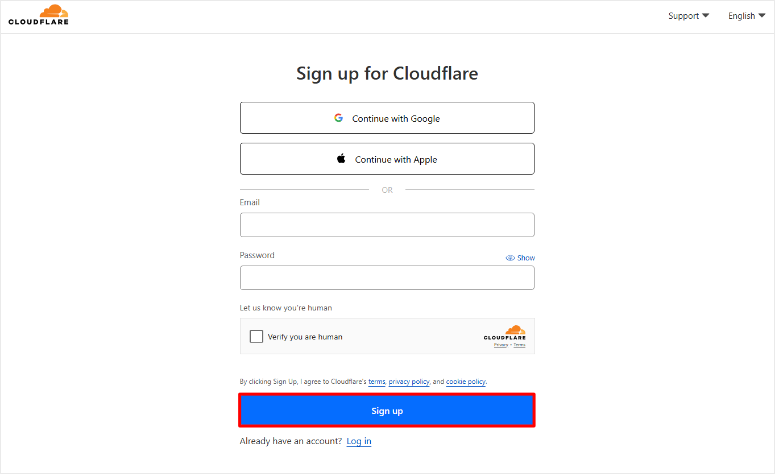
Auf der nächsten Seite haben Sie drei Optionen zur Erstellung Ihres Kontos. Sie können Ihre E-Mail-Adresse verwenden und auf herkömmliche Weise ein Passwort erstellen.
Alternativ bietet Cloudflare eine schnelle Anmeldung über Google- oder Apple-Konten an. So können Sie die Methode wählen, die Sie bevorzugen.
Nachdem Sie Ihre Daten eingegeben haben, klicken Sie auf die Schaltfläche „Registrieren“, um mit der Registrierung zu beginnen.
Sobald Sie dies abgeschlossen haben, sendet Ihnen Cloudflare eine Bestätigungs-E-Mail, wenn Sie die E-Mail-Option verwendet haben.
Überprüfen Sie Ihren Posteingang und klicken Sie auf den Bestätigungslink. Wenn Sie die E-Mail nicht sehen, überprüfen Sie Ihren Spam-Ordner, falls die E-Mail nicht sofort erscheint. Nach der Verifizierung gelangen Sie zum Cloudflare-Dashboard.
Das Erste, was mir auffiel, war, dass das Dashboard übersichtlich und gut organisiert ist.
Die Hauptnavigation befindet sich auf der linken Seite des Bildschirms. Hier sehen Sie Optionen wie Kontoname, Discovery, Analysen & Protokolle und vieles mehr.
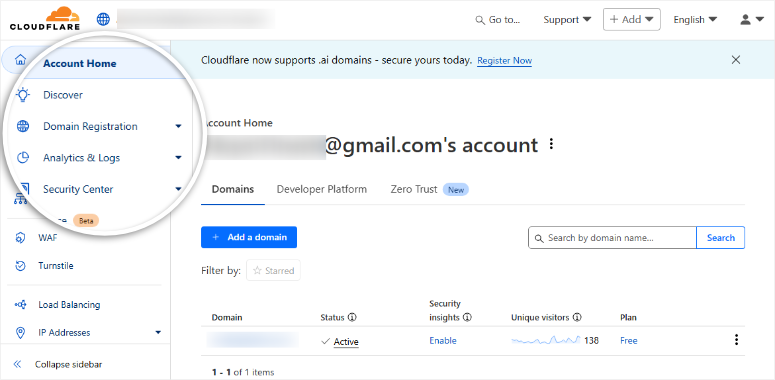
Darüber hinaus zeigt das Dashboard hilfreiche Tipps für den Einstieg für neue Benutzer.
Schritt 2: Domain hinzufügen und CloudFlare DNS-Einstellungen konfigurieren
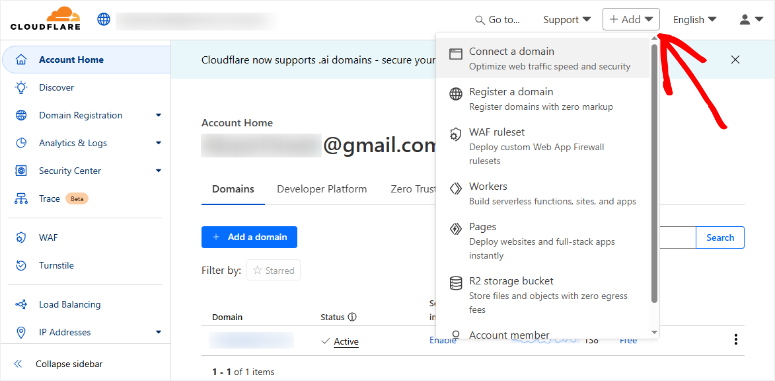
Nun kommt der wichtige Teil – die Verbindung Ihrer Website mit Cloudflare. Wählen Sie dazu die Schaltfläche „+Hinzufügen“ in der oberen rechten Ecke Ihres Dashboards aus.
Wählen Sie dann aus dem Dropdown-Menü Domäne verbinden.
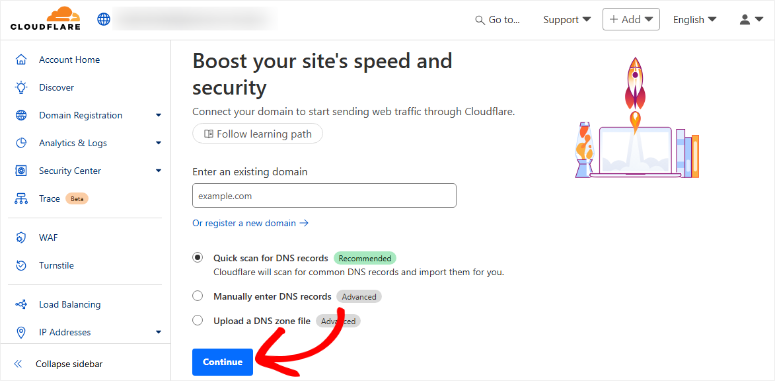
Auf der nächsten Seite sehen Sie ein einfaches Formular, in dem Sie nach Ihrem Domainnamen gefragt werden. Geben Sie die Domain Ihrer Website genau so ein, wie Besucher sie eingeben würden.
Aber denken Sie daran, „www“ oder „https“ nicht einzugeben – nur die Root-Domain wie „ihredomain.com“.
Stellen Sie außerdem sicher, dass Sie das Kontrollkästchen Schnelle Suche nach DNS-Einträgen aktivieren, damit Cloudflare gängige DNS-Einträge scannen und automatisch importieren kann.
Dies ist besonders hilfreich für Anfänger, da es verhindert, dass die Verbindung Ihrer Website versehentlich unterbrochen wird.
Sobald Sie fertig sind, klicken Sie auf „Weiter“ und geben Sie Cloudflare ein paar Sekunden Zeit, Ihre aktuelle Einrichtung zu scannen.
Auswahl Ihres Plans
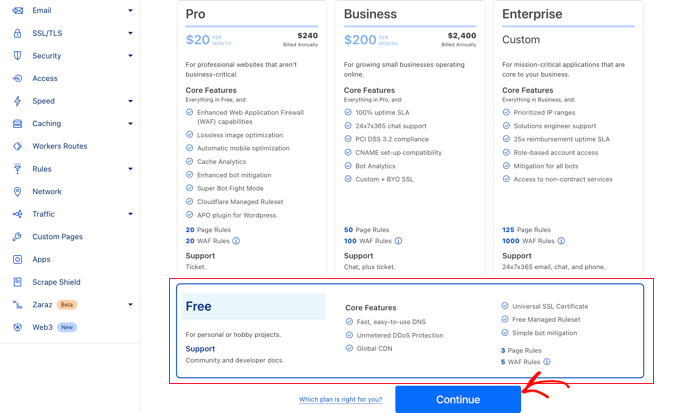
Als Nächstes präsentiert Ihnen Cloudflare seine Preispläne. Sie sehen verschiedene Optionen, die von kostenlosen bis zu Enterprise-Stufen reichen.
Für dieses Tutorial bleiben wir beim kostenlosen Plan, da er alles enthält, was die meisten WordPress-Sites benötigen.
Der kostenlose Plan bietet Ihnen Zugriff auf das globale CDN-Netzwerk, grundlegenden DDoS-Schutz und SSL-Zertifikate. Wie wir bereits angedeutet haben, gibt es keine Bandbreitenbeschränkungen, was für einen kostenlosen Dienst unglaublich großzügig ist.
Klicken Sie auf dieser Seite auf Weiter, um mit dem kostenlosen Plan fortzufahren. Sie können jederzeit später ein Upgrade durchführen, wenn Ihre Website wächst und erweiterte Funktionen benötigt.
Darüber hinaus macht es Cloudflare einfach, Pläne jederzeit von Ihrem Dashboard aus zu wechseln.
Nameserver in Cloudflare aktualisieren
Nachdem Sie Ihren Plan ausgewählt haben, zeigt Ihnen Cloudflare eine Liste der gefundenen DNS-Einträge an. Dies ist wie eine Karte, die dem Internet mitteilt, wo Ihre Website, E-Mail und andere Dienste, die mit Ihrer Domain verknüpft sind, zu finden sind.
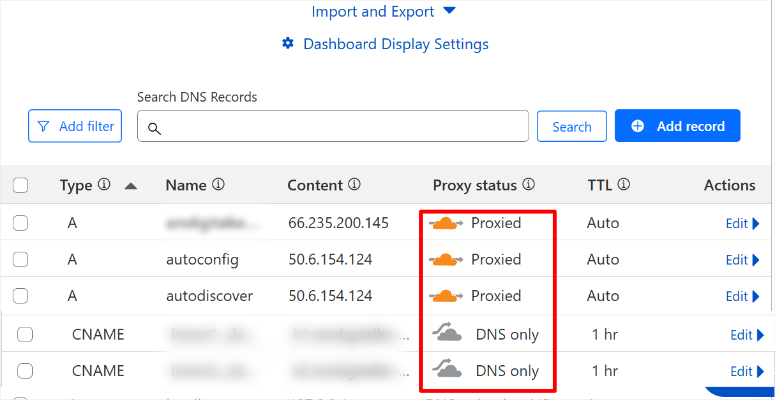
Ich sollte darauf hinweisen, dass Einträge mit orangefarbenen Symbolen das Netzwerk von Cloudflare nutzen, während graue Symbole Cloudflare vollständig umgehen.
Um die Verbindung mit den Cloudflare CDN-Servern zu bestätigen, stellen Sie sicher, dass Ihre Hauptdomain ein orangefarbenes Symbol anzeigt.
Überprüfen Sie dann, ob wichtige Subdomains wie „www“ ebenfalls orangefarbene Symbole haben. Lassen Sie außerdem alle E-Mail-bezogenen Einträge grau, um Probleme bei der E-Mail-Zustellung zu vermeiden.
Wenn alles korrekt aussieht, klicken Sie auf „Weiter zur Aktivierung“. Cloudflare zeigt Ihnen dann zwei Nameserver-Adressen an.
Dies sind die entscheidenden Informationen, die Sie bei Ihrem Domain-Registrar aktualisieren müssen. Kopieren Sie diese genau wie angezeigt.

Schritt 3: DNS in Ihrem Hosting-Konto aktualisieren
Nun wechseln wir zum Dashboard des Hosting-Anbieters. Wie erwähnt, werden wir für dieses Tutorial Bluehost verwenden.
Schauen Sie sich diese aktualisierte Bluehost-Bewertung an, um alles über diesen Hosting-Anbieter zu erfahren. Denken Sie über eine andere Hosting-Lösung nach? Schauen Sie sich diese Liste von geprüften und bewerteten Hosting-Anbietern an.
Ich liste einige der besten Hosting-Lösungen für kleine Unternehmen auf.
Ich empfehle Ihnen, sowohl die Tabs für Cloudflare als auch für Ihr Bluehost-Konto geöffnet zu lassen, damit diese Einrichtung einfacher ist. Sie benötigen diese Adressen im nächsten Schritt.
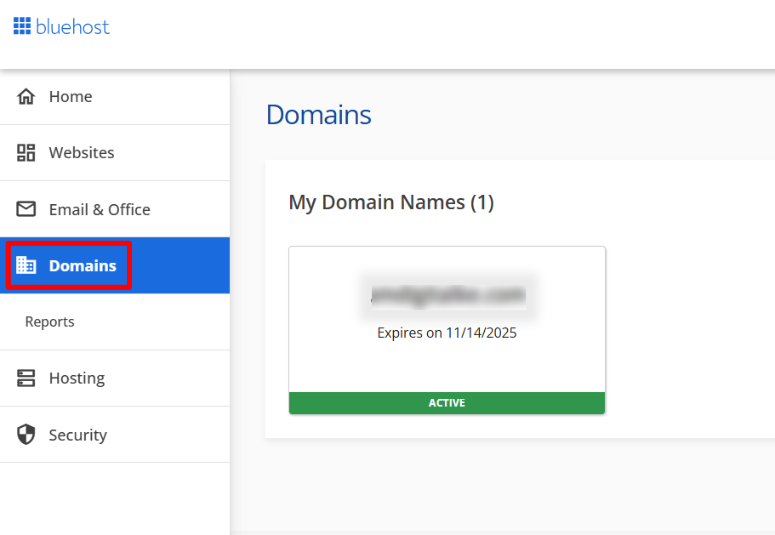
Melden Sie sich nun bei Ihrem Bluehost-Dashboard an und navigieren Sie zum Abschnitt Domains. Dieser befindet sich normalerweise im Hauptmenü oder in den Dashboard-Kacheln. Suchen Sie hier Ihre Domain in der Liste und wählen Sie sie aus.
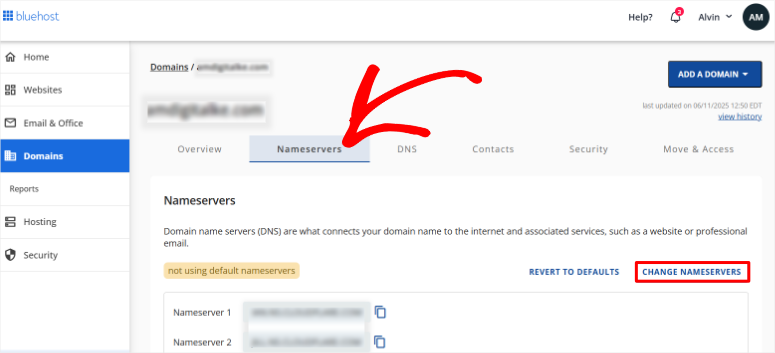
Gehen Sie dann auf dem nächsten Bildschirm zum Tab Nameservers. Hier finden Sie Ihre aktuellen Nameserver, die als Nameserver 1 und Nameserver 2 aufgeführt sind. Wählen Sie Nameserver ändern, um fortzufahren.
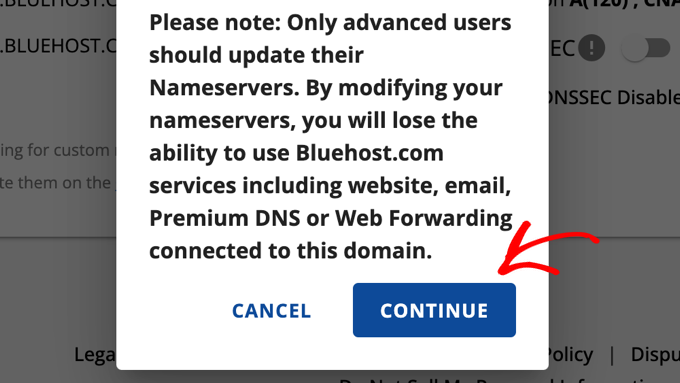
Bluehost zeigt ein Pop-up an, in dem gefragt wird, ob Sie sicher sind, Änderungen vorzunehmen. Das ist normal – sie möchten sicherstellen, dass Sie verstehen, was Sie tun. Wählen Sie „Fortfahren“, um fortzufahren.
Als Nächstes sehen Sie ein Formular mit zwei Feldern für Nameserver-Adressen. Löschen Sie die vorhandenen Nameserver und geben Sie die von Cloudflare bereitgestellten ein.
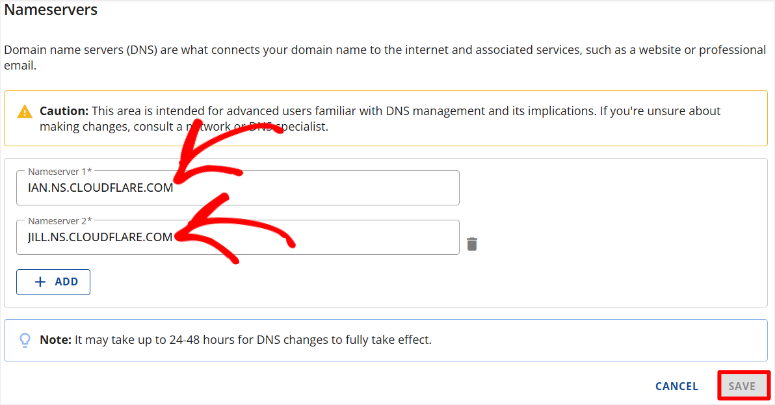
Außerdem wird eine Meldung über die Propagationszeit angezeigt, die bis zu 24 Stunden dauern kann.
Danach kehren Sie zu Ihrer Cloudflare-Einrichtungsseite zurück und klicken Sie auf „Nameserver jetzt überprüfen“. Cloudflare überprüft, ob Sie die Änderungen korrekt vorgenommen haben.
Darüber hinaus beginnen sie automatisch mit der Überwachung Ihrer Domain. Wenn Sie fertig sind, wählen Sie die Schaltfläche Fortfahren, um die Einrichtung abzuschließen.
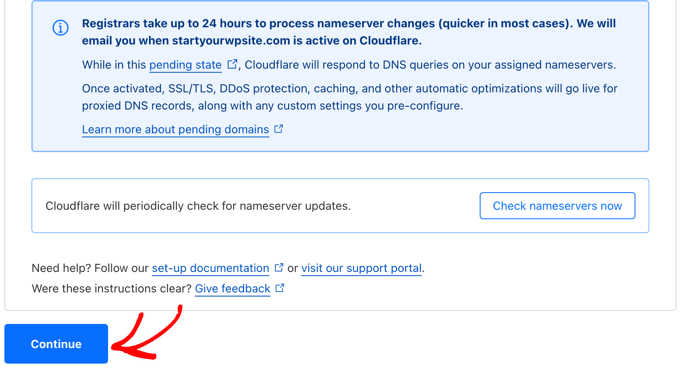
Gut gemacht! Sie können jetzt Ihre DNS von Ihrem Host auf ein CDN wie Cloudflare umstellen. An diesem Punkt sollte Ihre Website schneller und besser optimiert sein.
Aber wir werden hier nicht aufhören. Als Nächstes sehen wir uns an, wie man Page Rules konfiguriert.
Wichtige Seitenregeln konfigurieren
Das Einrichten von Page Rules ist ein entscheidender Schritt, den viele Anfänger überspringen. Diese Regeln teilen Cloudflare mit, wie verschiedene Teile Ihrer Website behandelt werden sollen.
Außerdem verhindern sie Caching-Probleme, die Ihren WordPress-Adminbereich beeinträchtigen könnten.
Die gute Nachricht ist, dass Cloudflares kostenloser Plan drei Page Rules enthält. Das ist genau das, was Sie für eine grundlegende WordPress-Einrichtung benötigen.
Darüber hinaus dauert die Erstellung dieser Regeln nur wenige Minuten, sobald Sie wissen, was zu tun ist.
Ich zeige Ihnen, wie:
Gehen Sie in Ihrem Cloudflare-Dashboard zu Regeln » Regel erstellen.
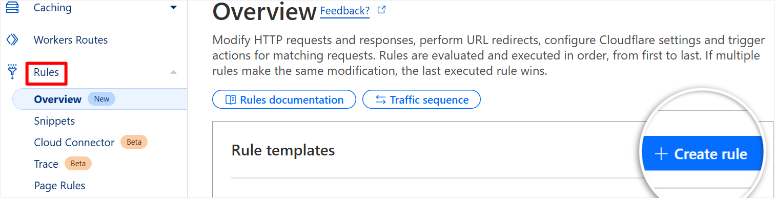
Cloudflare zeigt Ihnen ein Formular mit mehreren Optionen. Außerdem bieten sie hilfreiche Tooltips, die erklären, was jede Einstellung bewirkt.
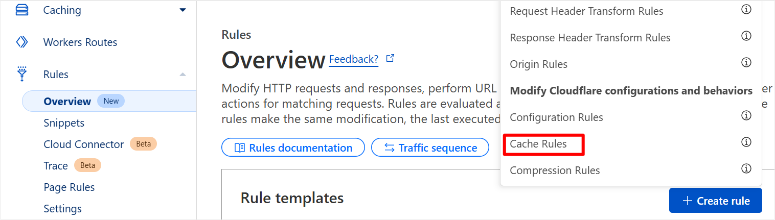
Dann sehen Sie im Pop-up Optionen wie Response Header Transform Rules, Origin Rules, Compression Rules und mehr.
Für diese Demonstration zeige ich Ihnen, wie Sie Cache Rules erstellen.
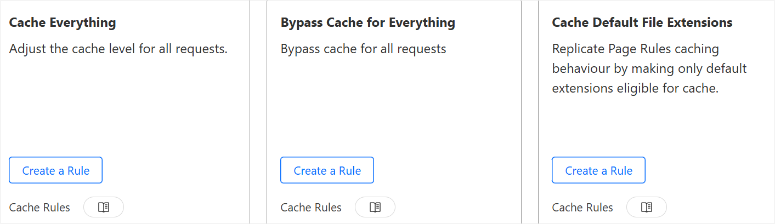
Auf der nächsten Seite finden Sie vorgefertigte Vorlagen für Cache Everything, Bypass Cache for Everything und Cache Default File Extensions. Diese Optionen helfen Ihnen, die Cache-Regeln zu vereinfachen, sodass Sie sie nur noch anwenden müssen.
Um Cloudflare-Cache-Regeln manuell zu erstellen, scrollen Sie einfach unter die Vorlagen. Hier sehen Sie zuerst Kontrollkästchen für Custom Filter Expression und All incoming requests.
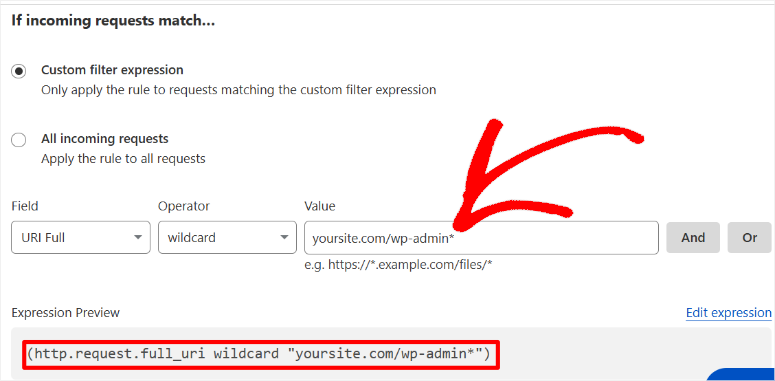
Erstellen wir also eine Regel, damit Cloudflare unseren „WordPress-Adminbereich“ umgeht. Dies ermöglicht es Ihnen, im Backend zu arbeiten, ohne die Cloudflare-Verifizierung auszulösen.
Aktivieren Sie zuerst das Kontrollkästchen Custom Filter Expression. Geben Sie dann im Feld „Page URL“ Ihre Admin-URL gefolgt von einem Sternchen (*) ein.
Wenn Ihre Website beispielsweise „ihredomain.com“ lautet, geben Sie „ihredomain.com/wp-admin*“ ein. Das Sternchen weist Cloudflare an, diese Regel auf alle Admin-Seiten anzuwenden.
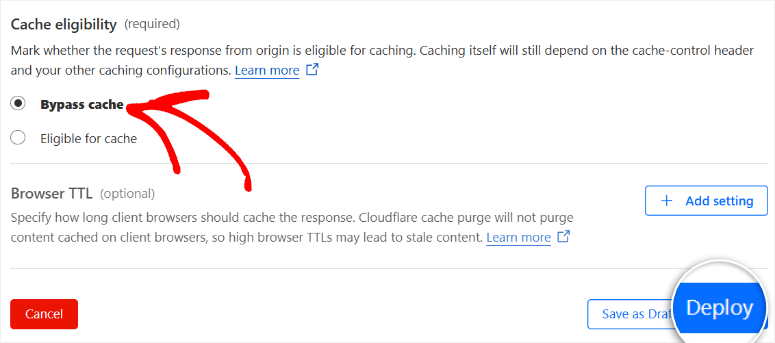
Aktivieren Sie dann das Kontrollkästchen Cache umgehen hierunter. Danach können Sie unter Browser TTL optional „Einstellungen hinzufügen“. Klicken Sie abschließend auf Bereitstellen und Sie sind fertig.
Das Erstellen weiterer Regeln für Cloudflare folgt einem ähnlichen Prozess, was eine geringe Lernkurve sicherstellt.
Cloudflare aktiviert die Regel sofort. Außerdem sehen Sie sie in Ihrem Seitenregel-Dashboard mit dem Status „Aktiv“ aufgelistet.
Diese Seitenregel löst die häufigsten Cloudflare-Probleme mit WordPress. Ich habe zu viele Anfänger kämpfen sehen, weil sie diesen Schritt übersprungen haben.
Außerdem dauert die Einrichtung nur eine Minute, spart aber später Stunden an Fehlerbehebung.
Das war's zu den Cloudflare-Regeln. Schauen wir uns nun an, wie das Cloudflare WordPress-Plugin eingerichtet wird.
Cloudflare WordPress Plugin installieren und konfigurieren
Cloudflare bietet ein offizielles WordPress-Plugin, mit dem Sie Ihre CDN-Einstellungen einfach verwalten können. Das Plugin verbindet sich direkt mit Ihrem Cloudflare-Konto und ist somit eine einfachere Methode zur Verwaltung der CDN-Funktionen.
Darüber hinaus enthält es Sicherheitsfunktionen, die den Schutz Ihrer Website verbessern.
Gehen Sie zunächst zur CloudFlare Plugin-Seite und laden Sie es herunter. Sie können es auch auf WordPress.org oder in Ihrem WordPress-Plugin-Repository finden.
Installieren und aktivieren Sie anschließend das Cloudflare-Plugin auf Ihrer Website. Wenn Sie Probleme haben, sehen Sie sich unsere Schritt-für-Schritt-Anleitung an, wie man ein WordPress-Plugin installiert.
Verbinden Ihres API-Schlüssels
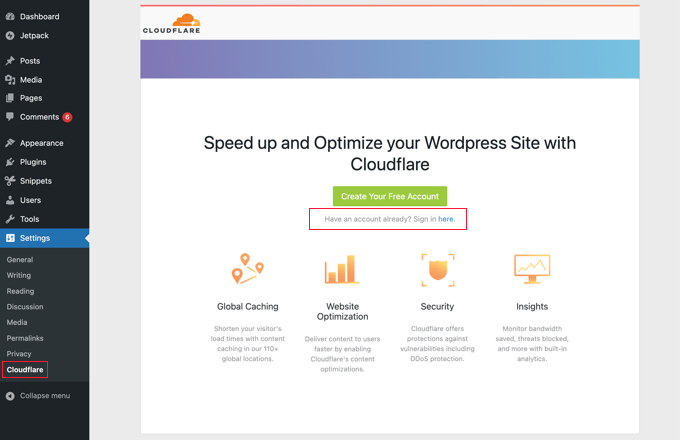
Nach der Aktivierung des Plugins gehen Sie in Ihrem WordPress-Dashboard zu Einstellungen » Cloudflare. Klicken Sie hier auf „Hier anmelden“.
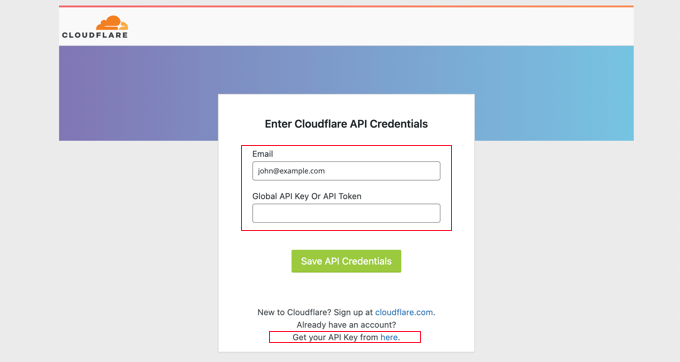
Das Plugin fragt nach Ihrer Cloudflare-E-Mail-Adresse und Ihrem API-Schlüssel. Wenn Sie nicht wissen, wo Sie diesen Schlüssel finden, wählen Sie „Holen Sie sich hier Ihren API-Schlüssel“ und CloudFlare leitet Sie zu Ihrem API-Schlüssel in einem anderen Tab weiter.
Wählen Sie dann in diesem neuen Tab die Registerkarte API-Tokens in der linken Seitenleiste aus und klicken Sie darauf.
Scrollen Sie anschließend nach unten, um den Abschnitt „Global API Key“ zu finden. Dieser unterscheidet sich von API-Tokens und bietet vollen Kontozugriff. Klicken Sie auf die Schaltfläche „Anzeigen“ neben der Option „Global API Key“.
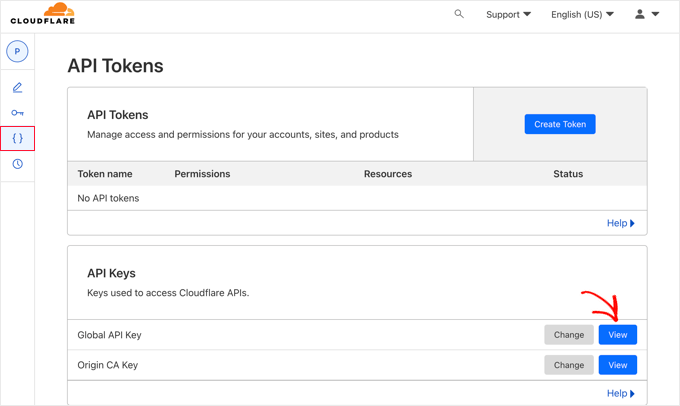
Cloudflare wird Sie dann aus Sicherheitsgründen nach Ihrem Kontopasswort fragen.
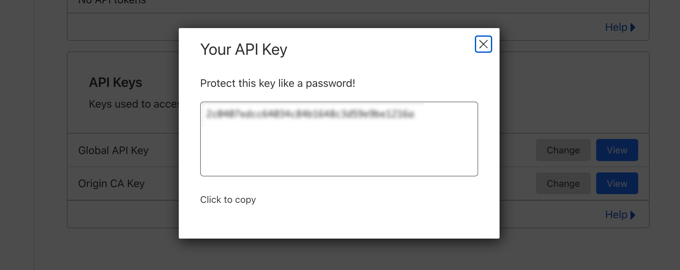
Nachdem Sie Ihr Passwort bestätigt haben, erscheint Ihr API-Schlüssel in einem Pop-up-Fenster. Ich mag es, dass Sie eine praktische Kopierschaltfläche erhalten, um den Schlüssel schnell zu kopieren.
Zurück in WordPress geben Sie Ihre Cloudflare-E-Mail-Adresse in das erste Feld ein. Fügen Sie dann Ihren API-Schlüssel in das zweite Feld ein. Klicken Sie dann auf API-Anmeldeinformationen speichern, um die Verbindung herzustellen.
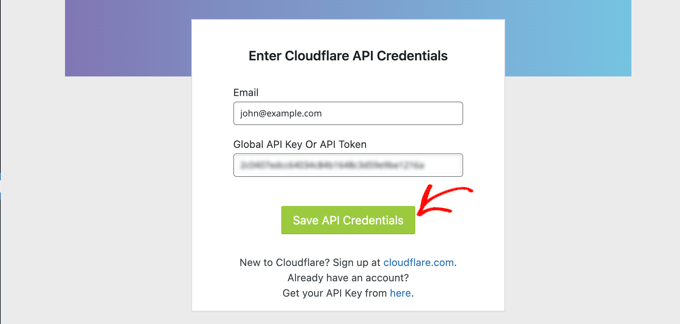
Das Plugin überprüft Ihre Anmeldeinformationen mit den Servern von Cloudflare. Schließlich sollten Sie eine Erfolgsmeldung sehen, die bestätigt, dass die Verbindung funktioniert hat.
Empfohlene Einstellungen anwenden
Nach der Verbindung zeigt das Cloudflare-Plugin die aktuellen Einstellungen Ihrer Website an. Sie sehen Optionen für Caching, Optimierung und Sicherheitsfunktionen.
Darüber hinaus bietet das Plugin empfohlene Einstellungen, die speziell für WordPress optimiert sind.
Wählen Sie dann im Tab „Standardeinstellungen anwenden“ die Option „Anwenden“. Dies konfiguriert Cloudflare automatisch mit WordPress-optimierten Standardeinstellungen.
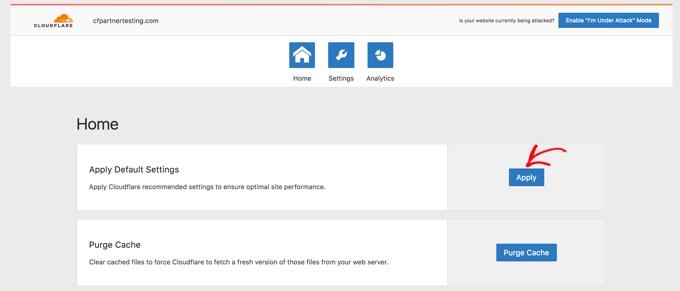
Die empfohlenen Einstellungen beinhalten geeignete Caching-Stufen für verschiedene Inhaltstypen. Außerdem aktivieren sie nützliche Funktionen wie die automatische Cache-Leerung, wenn Sie Beiträge aktualisieren.
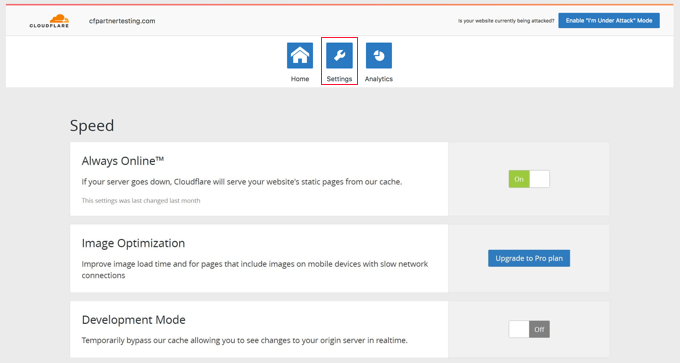
Nachdem Sie die empfohlenen Einstellungen angewendet haben, gehen Sie zum Tab „Einstellungen“, um zusätzliche Optimierungsfunktionen zu aktivieren. Verwenden Sie den Schalter, um Always Online zu aktivieren.
Auf diese Weise zeigt CloudFlare Ihren Besuchern statische Cache-Seiten an, falls Ihr Server ausfällt.
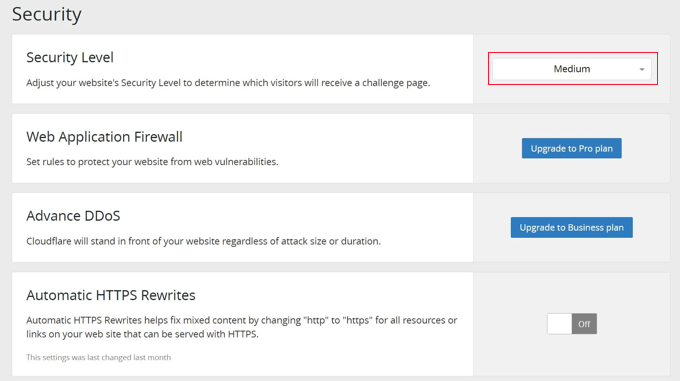
Scrollen Sie als Nächstes auf der Seite nach unten, um die CloudFlare-Sicherheitsoptionen zu finden und Ihre Website weiter zu schützen.
Die Sicherheitsstufe ist standardmäßig auf „Mittel“ eingestellt, und ich empfehle, dies beizubehalten, wenn Sie einen einfachen Blog oder eine kleine Website haben.
Die Einstellung auf Hoch kann zu vielen Sicherheitseingabeaufforderungen führen, was die Benutzererfahrung beeinträchtigen kann. Aber für größere Websites ist dies ein kleiner Preis für einen deutlich besseren Schutz vor Angriffen.
Darüber hinaus handhabt das Plugin automatisch die Cache-Leerung, wenn Sie Inhaltsänderungen vornehmen. Das bedeutet, dass Ihre Besucher immer die neueste Version Ihrer Seiten sehen.
Sie können den Cache auch jederzeit manuell über das Dashboard des Plugins leeren.
Herzlichen Glückwunsch! Sie können CloudFlare CDN jetzt sowohl über sein Dashboard als auch in WordPress mit seinem Plugin einrichten.
Verwenden Sie das kostenlose Website-Geschwindigkeitstest-Tool von IsItWP und unsere Website-Ausfallzeit-Prüfung, um zu überprüfen, ob CloudFlare tatsächlich zur Leistungsverbesserung beigetragen hat.
Cloudflare Premium-Pläne und Vorteile
Wie Sie oben gesehen haben, ist CloudFlare Free sehr nützlich. Aber was ist, wenn Sie eine Pro-Version verwenden möchten?
In diesem Fall bietet Cloudflare kostenpflichtige Pläne ab 20 US-Dollar pro Monat an. Diese schalten erweiterte Funktionen wie bessere Bildoptimierung und mobile Beschleunigung frei, und Sie erhalten Prioritätsunterstützung bei Problemen.
Die Premium-Pläne beinhalten erweiterte Sicherheitsregeln, was bedeutet, dass Sie bestimmte Länder oder IP-Adressen blockieren können.
Dies kann besonders wichtig sein, wenn Sie Menschen aus einer bestimmten Region ansprechen oder einen besseren Spam-Schutz wünschen.
Darüber hinaus erhalten Sie detaillierte Leistungsanalysen. Diese zeigen genau, wie viel schneller Cloudflare Ihre Website macht.
Wer sollte Cloudflare Premium in Betracht ziehen?
E-Commerce-Websites profitieren am meisten von den Premium-Plänen von Cloudflare. Die erweiterten Sicherheitsfunktionen schützen Kundendaten besser. Die zusätzlichen Geschwindigkeitsoptimierungen steigern die Konversionsraten und das Nutzerengagement.
Neben E-Commerce-Shops mit komplexen Designs können alle Websites mit hohem Traffic von den Premium-Funktionen von CloudFlare profitieren.
Zum Beispiel sollten Unternehmen in wettbewerbsintensiven Branchen ein Upgrade in Betracht ziehen. Der Leistungsvorteil kann den Unterschied zwischen dem Gewinn und dem Verlust von Kunden ausmachen.
Aber für die meisten WordPress-Anfänger ist der kostenlose Plan perfekt. Sie können jederzeit später aufrüsten, wenn Ihre Website wächst.
Andere Möglichkeiten, Ihre Website zu beschleunigen
CDNs sind nicht der einzige Weg, um die WordPress-Geschwindigkeit zu erhöhen. Hier sind weitere Möglichkeiten, Ihre WordPress-Website zu optimieren:
- Caching-Plugins: Sie können auch Caching-Plugins wie WP Rocket verwenden. Wenn Sie mehr über dieses Cache-Plugin erfahren möchten, lesen Sie meine WP Rocket-Bewertung.
- Bildkomprimierung: Sie können Bildoptimierungstools wie EWWW Image Optimizer verwenden, um Dateigrößen zu reduzieren.
- Gutes Hosting: Ich empfehle immer qualitativ hochwertige Hoster für bessere Leistung. Aber es hängt von der Art der Website ab, die Sie eingerichtet haben.
- Zum Beispiel sind hier die besten Hoster für Blogs und Hoster für E-Commerce-Websites. Wir haben Bluehost für diese Bewertung verwendet, aber es gibt noch viele weitere ähnliche.
- Sie können damit beginnen, Bluehost vs Hostinger zu vergleichen, um zu sehen, wie sie abschneiden.
- Schnelle Themes: Wählen Sie ein leichtgewichtiges Theme, um die Ladegeschwindigkeit Ihrer Website schnell zu halten. Schwere Themes verlangsamen alles, selbst mit der besten Optimierung.
Am Ende des Tages ist hier die einfache Wahrheit:
CDNs bieten Ihnen den größten Geschwindigkeits Schub bei geringstem Aufwand. Außerdem arbeiten sie mit all diesen anderen Optimierungsmethoden zusammen. Für die besten Ergebnisse können Sie also verschiedene Techniken zur Website-Optimierung kombinieren.
Ich hoffe, Sie haben viel über die Einrichtung von CDNs und insbesondere CloudFlare gelernt. Wenn etwas unklar ist, lesen Sie meine häufig gestellten Fragen unten.
Häufig gestellte Fragen
Können Websites ohne CDN funktionieren?
Ja, Websites können ohne CDN funktionieren. Aber wie erwähnt, kann es Ihre Besucher frustrieren. Besonders wenn man bedenkt, dass Sie potenzielle Kunden an schnellere Konkurrenten verlieren.
Wie lange dauert es, bis Cloudflare funktioniert?
Dies hängt von Ihrer Nameserver-Propagationszeit ab. Meiner Erfahrung nach funktionieren die meisten Domains innerhalb von 2-4 Stunden nach der Änderung der Nameserver. Es kann jedoch bis zu 48 Stunden dauern, bis die vollständige globale Verbreitung erfolgt ist.
Wird Cloudflare meinen WordPress-Adminbereich verlangsamen?
Nein. Nicht, wenn Sie es richtig einrichten. Aber um sicherzugehen, können Sie diese Seitenregel für Ihr Admin-Dashboard erstellen. Dies stellt sicher, dass Cloudflare Ihre Admin-Seiten nicht zwischenspeichert, da dies ungewöhnliche Probleme verursachen kann, wie z. B. das Erscheinen alter Inhalte oder Anmeldeprobleme.
Kann ich Cloudflare mit jedem Hosting-Anbieter verwenden?
Ja, absolut. Cloudflare funktioniert mit jedem Hosting-Anbieter, da es sich zwischen Besuchern und Servern befindet. Ich habe Cloudflare mit Bluehost, SiteGround, WP Engine und Dutzenden anderer Hoster eingerichtet. Der Prozess ist immer derselbe – Sie ändern einfach Ihre Nameserver.
Was passiert, wenn ich Cloudflare später entfernen möchte?
Das Entfernen von Cloudflare ist einfach. Ändern Sie einfach Ihre Nameserver zurück zu den Nameservern Ihres ursprünglichen Hosting-Anbieters. Ich führe eine Aufzeichnung der ursprünglichen Nameserver, bevor ich zu Cloudflare wechsle. Aber keine Sorge, die meisten Hosting-Anbieter senden Ihnen diese Informationen auch per E-Mail, wenn Sie sich zum ersten Mal anmelden.
Reicht der kostenlose Plan für die meisten Websites aus?
Ja, das ist ein klares Ja für die meisten Kleinunternehmen und persönlichen Websites. Der kostenlose Plan bietet Ihnen das CDN, grundlegende Sicherheit und SSL-Zertifikate. Das deckt die wichtigsten Geschwindigkeits- und Sicherheitsanforderungen für die meisten WordPress-Sites ab.
Endgültiges Urteil: Ist die Einrichtung von Cloudflare wichtig?
Nachdem ich CDNs auf mehr WordPress-Sites eingerichtet habe, als ich zählen kann, kann ich ehrlich sagen, dass es eine der besten Entscheidungen für Website-Besitzer ist.
Die Geschwindigkeitsverbesserungen sind real und spürbar. Die meisten meiner Kunden sehen nach der Einrichtung eine Reduzierung der Seitenladezeiten um 30-50 %.
Das ist ein riesiger Gewinn für die Benutzererfahrung und SEO-Rankings. Ich empfehle das kostenlose CDN von Cloudflare, wenn Sie:
- Eine WordPress-Site haben, die langsam lädt
- Bessere Sicherheit wünschen, ohne monatliche Gebühren zu zahlen
- SSL-Zertifikate benötigen, Ihr Hoster sie jedoch als Premium-Add-on anbietet
- Besucher aus verschiedenen Ländern oder Regionen bedienen
- Die Serverauslastung und den Bandbreitenverbrauch reduzieren möchten
Letztendlich werden Ihre Besucher den Unterschied sofort bemerken. Seiten, die früher gekrochen sind, werden jetzt sofort angezeigt. Außerdem schafft dieses reibungslose, professionelle Erlebnis Vertrauen und hält die Leute länger auf Ihrer Website.
Sehen Sie sich jetzt meinen vollständigen Leitfaden an, wie Sie Geschwindigkeit und Leistung steigern.
Darüber hinaus finden Sie hier weitere Artikel, die Sie vielleicht interessieren.
- StackPath CDN (Max CDN) Testbericht: Liefert es blitzschnelle Geschwindigkeit?
- 6 beste Bild-Lazy-Load-Plugins für eine schnellere WordPress-Seite
- So entfernen Sie ungenutzte Dateien aus Ihrer WordPress-Mediathek
Diese Artikel führen Sie durch die besten CloudFlare-Alternativen und zeigen Ihnen andere Tools und Techniken zur Optimierung Ihrer WordPress-Site.

Kommentare Hinterlasse eine Antwort