Suchen Sie nach der perfekten Möglichkeit, Bilder- und Videogalerien zu Ihrer WordPress-Website hinzuzufügen?
Envira Gallery ist das beste Plugin, das Ihnen hilft, schnell und mühelos jede Art von Galerie zu erstellen, die Sie sich wünschen.
Mit diesem Plugin können Sie mit nur wenigen Bildern eine einfache Galerie erstellen. Oder Sie können überall auf Ihrer Seite große, responsive Galerien hinzufügen, ohne Programmierkenntnisse zu benötigen.
In diesem Artikel überprüfen wir Envira Gallery, nachdem wir seine Funktionen getestet haben, um zu sehen, ob es den Hype wert ist. Wir führen Sie durch unsere Erfahrungen mit dem Plugin und erklären im Detail, wie wir zu unserer endgültigen Bewertung gekommen sind.
Warum Sie ein Galerie-Plugin benötigen
Fairerweise muss man sagen, dass WordPress tatsächlich eine Standardmethode zum Erstellen einer Galerie bietet. Alles, was Sie tun müssen, ist, eine Seite zu erstellen oder eine vorhandene zu öffnen, um auf den Block-Editor zuzugreifen. Verwenden Sie dann das Pluszeichen (+), um nach dem Standard-„Galerie“-Block zu suchen.
Als Nächstes ziehen Sie das Galerie-Symbol per Drag & Drop dorthin, wo Sie es auf der Seite haben möchten. Und schließlich laden Sie Bilder hoch oder verwenden Bilder aus der Mediathek, um sie Ihrer Galerie hinzuzufügen.
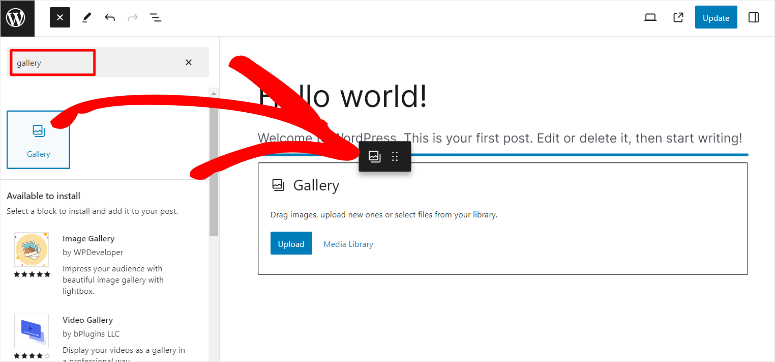
Aber obwohl diese Standardmethode zum Erstellen von Galerien in WordPress auf dem Papier ziemlich einfach erscheint, überwiegen die Einschränkungen die Vorteile.
Zum einen haben Sie nur sehr wenige Anpassungsoptionen, was bedeutet, dass Ihre Galerie wie viele andere Galerien aussehen wird, die Ihre Besucher im Internet finden. Wie Sie sich vorstellen können, ist dies für Ihr Branding und Ihr Nutzerengagement nicht sehr hilfreich.
Darüber hinaus sind hier weitere Gründe, warum die Verwendung der Standardmethode von WordPress möglicherweise nicht die beste Lösung für die Erstellung von Galerien ist.
- Begrenzte Anzeigeoptionen
- Wenige verfügbare Galerietypen
- Benötigt Code zum Erstellen großer oder komplexer Galerien
- Schwierig, Galerien zu bearbeiten, sobald sie live sind
- Begrenzte Filter- und Sortierfunktionen
- Kann die Website-Größe schnell aufblähen, wenn Sie mehrere Galerien haben
- Kann die Website-Geschwindigkeit aufgrund vieler Mediendateien beeinträchtigen
- Schwierige Verwaltung der Galerien
- Keine richtige Möglichkeit, Videos zur Galerie hinzuzufügen
- Keine Möglichkeit, Ihre Bilder einfach zu monetarisieren
Glücklicherweise kann Envira Gallery Ihnen bei all den oben genannten Problemen helfen. Tauchen wir ein, damit Sie sehen können, was wir meinen.
Warum Envira Gallery
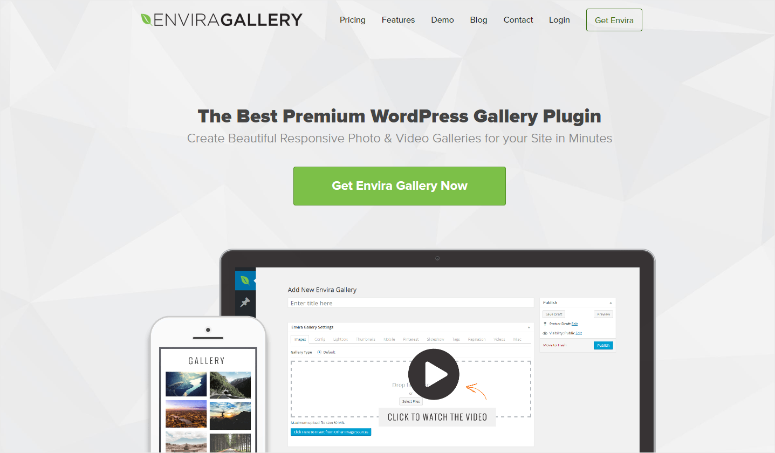
Envira Gallery wurde 2014 von Thomas Griffin gegründet. Zu Ihrer Information: Er und sein brillantes Team sind dieselben Leute hinter OptinMonster, dem besten Plugin für Konversionen und Lead-Generierung, und Soliloquy, dem besten WordPress-Slider-Plugin.
Ihr Hauptaugenmerk lag darauf, ein Galerie-Plugin für kleine Unternehmen, Blogger und Einzelpersonen zu entwickeln, das einfach zu bedienen und erschwinglich ist.
Vor diesem Hintergrund wurde Envira Gallery mit einem einfachen Drag & Drop-Galerie-Builder erstellt, was es benutzerfreundlich macht. Es wird auch mit vorgefertigten Themes geliefert, die Ihnen helfen, Ihre Galerien schnell und ohne Design- oder Custom-CSS-Erfahrung anzupassen und zu gestalten.
Ganz zu schweigen davon, dass dieses Bildgalerie-Plugin integrierte Komprimierungswerkzeuge enthält, um sicherzustellen, dass Ihre Website nicht aufgebläht wird oder Leistungsprobleme auftreten.
Abgesehen davon kann Envira Gallery Ihnen auch helfen, Ihr geistiges Eigentum zu schützen, indem Ihre Bilder mit Wasserzeichen versehen oder passwortgeschützt werden. Seine Wasserzeichenfunktion ist so sicher, dass Sie, wenn Sie das Wasserzeichen selbst entfernen möchten, das Bild vollständig aus Ihrer Mediathek löschen und neu hochladen müssen.
Infolgedessen ist es keine Überraschung, dass Envira Gallery seitdem gewachsen ist und jetzt über 2,5 Millionen Downloads hat.
Nachdem Sie nun dieses Galerie-Plugin etwas besser verstehen, kommen wir zum Testbericht. Um Ihnen zu helfen, den Beitrag schnell zu durchlaufen, haben wir den Testbericht in mehrere Abschnitte unterteilt, wie unten beschrieben.
- Installation und Einrichtung
- Benutzererfahrung
- Anpassung
- Funktionen & Addons
- Support & Dokumentation
- Preise
- Vorteile & Nachteile
- Endgültiges Urteil
Um Ihnen zu helfen, diesen Beitrag schnell zu navigieren und das zu finden, was Sie brauchen, klicken Sie einfach auf einen der obigen Links, um zu dem von Ihnen gewünschten Abschnitt zu springen.
Installation und Einrichtung
Einer der besten Gründe für die Verwendung von Envira Gallery ist, wie einfach es zu installieren und einzurichten ist.
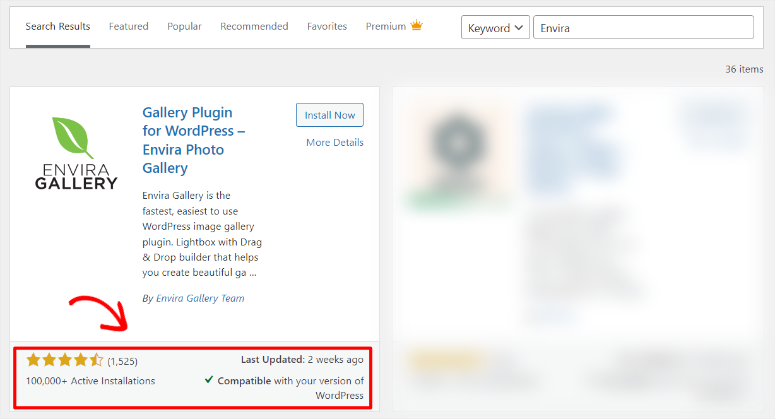
Zunächst einmal bietet es sowohl eine Premium- als auch eine kostenlose Version des Plugins. Um auf das kostenlose Plugin zuzugreifen, müssen Sie lediglich zu Ihrem WordPress-Repository gehen und danach suchen.
Da es viele Galerie-Plugins gibt, ist es wichtig, nach dem vom „Envira Gallery Team“ zu suchen.
Sie können auch den Testbericht der kostenlosen Version des Plugins überprüfen. Es hat derzeit eine Bewertung von 4,5 von über 1.500 Bewertungen und 100.000+ Installationen.
Sobald Sie das richtige Plugin gefunden haben, installieren und aktivieren Sie es wie jedes andere Plugin.
Das ist alles! Damit sind Sie bereit, Envira Gallery Lite zu verwenden.
Um Envira Gallery Pro zu installieren, müssen Sie die offizielle Website des Plugins besuchen. Hier wählen Sie einen Plan, der Ihren Bedürfnissen entspricht, und kaufen ihn über PayPal oder Kreditkarte.
Sobald Sie einen Plan gekauft haben, gehen Sie in Ihrem Envira Gallery Dashboard zu Account » Downloads.
Hier laden Sie zuerst die ZIP-Datei des Plugins herunter, die Sie auf Ihr WordPress-Dashboard hochladen werden. Stellen Sie sicher, dass Sie auch den Lizenzschlüssel kopieren, den Sie zur Aktivierung der Premium-Version des Plugins verwenden werden.
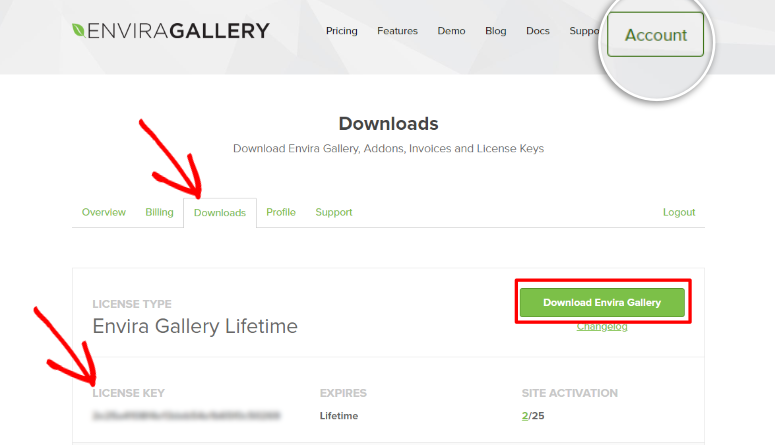
Sobald Sie Envira Gallery Pro installiert und mit Ihrem Lizenzschlüssel aktiviert haben, sind Sie bereit, es zu verwenden.
Wie Sie sehen können, ist es super einfach, mit Envira Gallery loszulegen. Wenn Sie Hilfe bei der Einrichtung benötigen, finden Sie hier einen Artikel darüber, wie man ein Plugin installiert.
Aber mit Envira Gallery geht der Einrichtungsprozess über die reine Installation und Aktivierung des Plugins hinaus.
Es beinhaltet auch die anfänglichen Galerie-Einrichtungen.
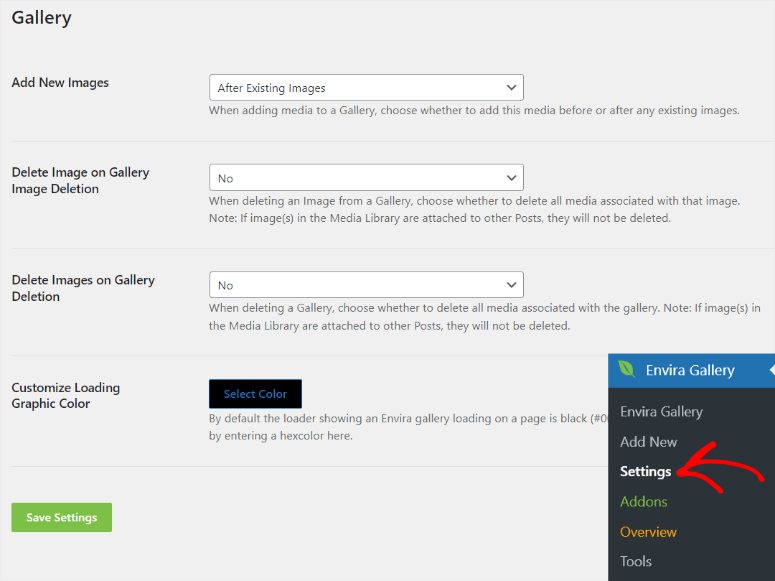
Gehen Sie zum Beispiel zu Envira Gallery » Einstellungen und scrollen Sie unter die Aktivierungsleiste. Hier finden Sie zusätzliche Einstellungen, die Sie über ein Dropdown-Menü ändern können.
Unten sind die Optionen, die Sie haben.
- Neue Bilder hinzufügen: Sie können entscheiden, ob Sie neue Bilder in einer Galerie vor oder nach den vorhandenen hinzufügen möchten. Dies kann Ihnen helfen, bereits eingerichtete Galerien, die nur neue Bilder benötigen, nicht zu desorganisieren.
- Bild bei Galeriebildlöschung löschen: Diese Option ermöglicht es Ihnen, alle mit einem Bild verbundenen Variationen, wie z. B. Thumbnails, automatisch und gesammelt zu löschen. So können Sie Ihre Mediathek schnell aufräumen.
- Bilder bei Galerie-Löschung löschen: Diese Option ermöglicht es Ihnen andererseits, eine Galerie mit allen zugehörigen Medien automatisch zu löschen. Auch dies kann Ihnen helfen, Ihre WordPress-Mediathek schnell aufzuräumen.
- Farbe der Lade-Grafik anpassen: Standardmäßig wird eine Envira-Galerie auf einer schwarzen Seite geladen. Diese Option ermöglicht es Ihnen, diese schnell nach Ihren Wünschen anzupassen.
Benutzererfahrung
Wie bereits erwähnt, ist Envira Gallery benutzerfreundlich gestaltet.
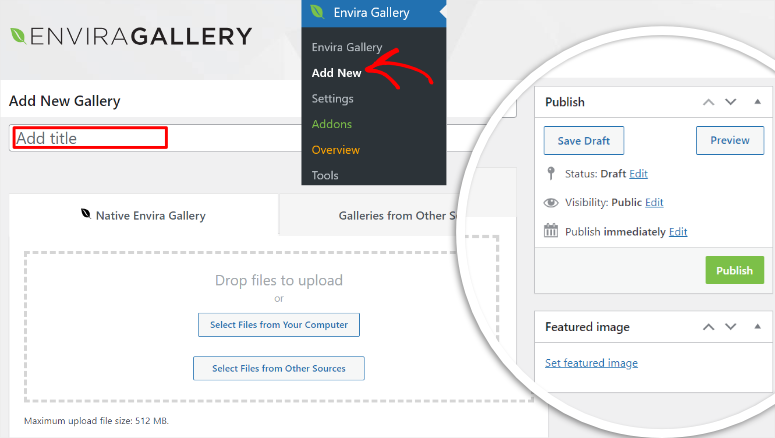
Um also mit der Erstellung Ihrer ersten Galerie zu beginnen, müssen Sie nur auf „Neu hinzufügen“ gehen.
Hier finden Sie den Galerie-Editor, der dem Standard-Beitrags-/Seiten-Editor, den Sie in WordPress verwenden, sehr ähnlich sieht. Das bedeutet, dass Sie keine Lernkurve haben werden, sodass Sie schnell Galerien erstellen können.
Er spiegelt auch den Standard-WordPress-Editor wider, indem der Galerie-Titel ganz oben und die Schaltflächen Vorschau, Entwurf speichern und Veröffentlichen rechts platziert werden. Zusätzlich können Sie auch das Beitragsbild der Galerie auf die gleiche Weise hinzufügen, wie Sie es für eine Seite oder einen Beitrag tun würden.
Bei vielen Galerie-Plugins dürfen Sie nur kleinere Dateien hochladen. Dies kann es schwierig machen, Bilder in ihrer besten Auflösung hinzuzufügen oder eine große Galerie ohne Zuschneiden zu erstellen.
Um Ihnen dabei zu helfen, ermöglicht Envira Gallery den Upload von Dateien bis zu 512 MB, was große Bilder und sogar Videos abdeckt.
Es ermöglicht Ihnen auch, Bilder über Dateien von Ihrem Computer durch einen einfachen Drag-and-Drop-Prozess hinzuzufügen. Dies stellt sicher, dass Sie schnell mehrere Bilder ohne Verwirrung oder Zeitaufwand hinzufügen können.
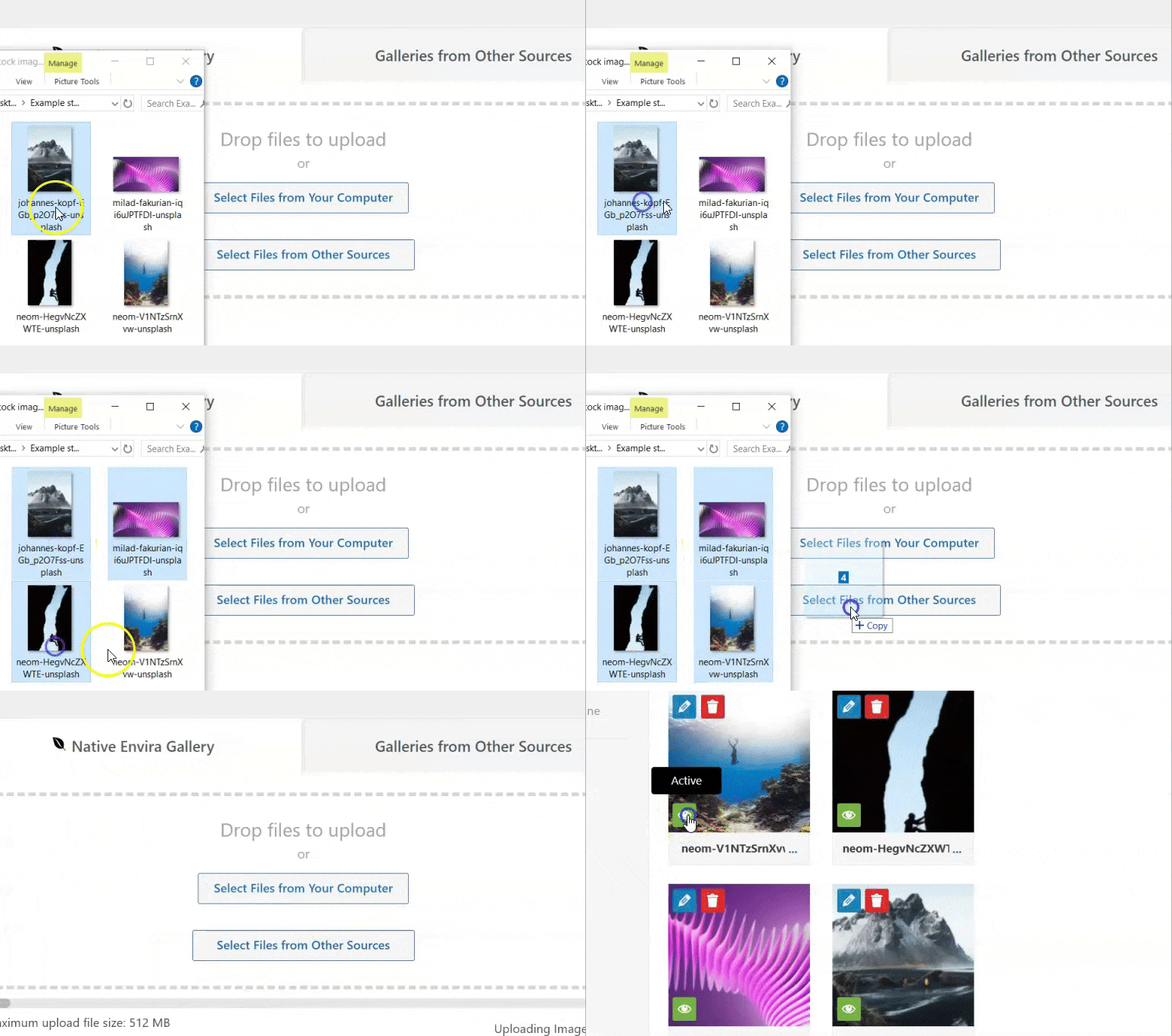
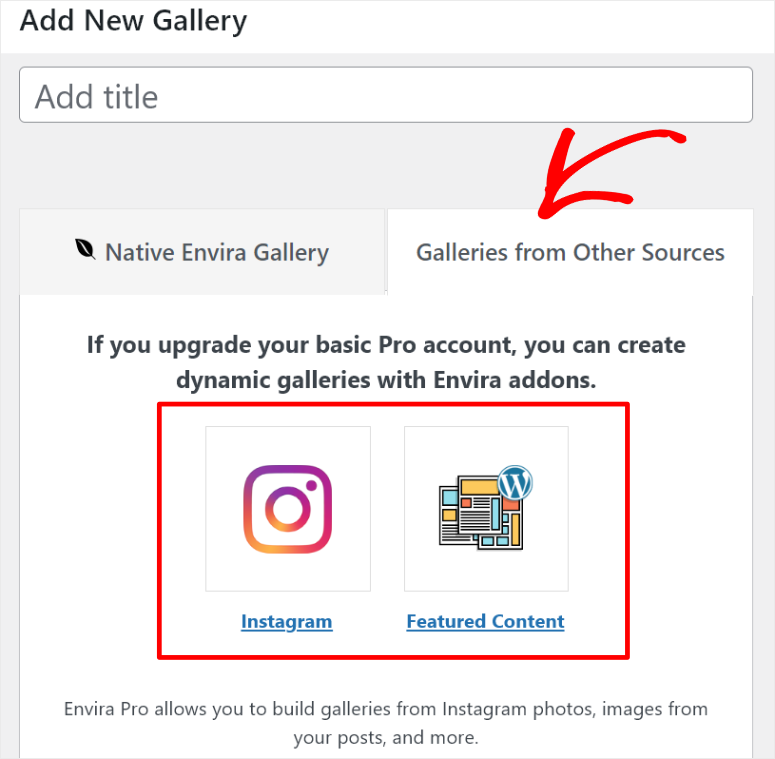
Sie können aber auch entscheiden, Bilder aus anderen Quellen hinzuzufügen.
Erstens ermöglicht Envira Gallery das Hinzufügen von Bildern aus Ihrem Instagram-Konto, damit Sie Ihre Social-Media-Inhalte nutzen können. Dies kann Ihnen leicht helfen, eine erzählerische Galerie über Ihr Unternehmen oder Ihre Produkte zu erstellen, ohne Bilder aus Ihren sozialen Medien erneut hochladen zu müssen.
Andererseits ermöglicht diese Funktion auch das Erstellen von Galerien aus den Beitragsbildern Ihrer Beiträge.
Sie können die Galerie mit Beitragsbildern in der Reihenfolge anordnen, in der Sie Ihre Beiträge erstellt haben. Dies kann Ihren Benutzern helfen, Ihre Website besser zu navigieren. Es kann Ihnen auch helfen, eine Geschichte über Ihre Inhalte oder Produkte auf strukturiertere und leichter verständliche Weise zu erzählen.
Darüber hinaus kann die Erstellung von Galerien aus Beitragsbildern Ihnen helfen, schnell eine Galerie mit bereits optimierten Bildern von Ihrer Website zu erstellen, die bereits ranken. Dies kann Ihrer neuen Galerie helfen, in Suchergebnissen höher zu ranken.
Aber am wichtigsten ist, dass diese Funktion sicherstellt, dass Sie Ihre Website nicht aufblähen. Dies liegt daran, dass Sie bereits vorhandene Bilder aus Ihrer Mediathek oder von Ihrer Instagram-Seite wiederverwenden werden.
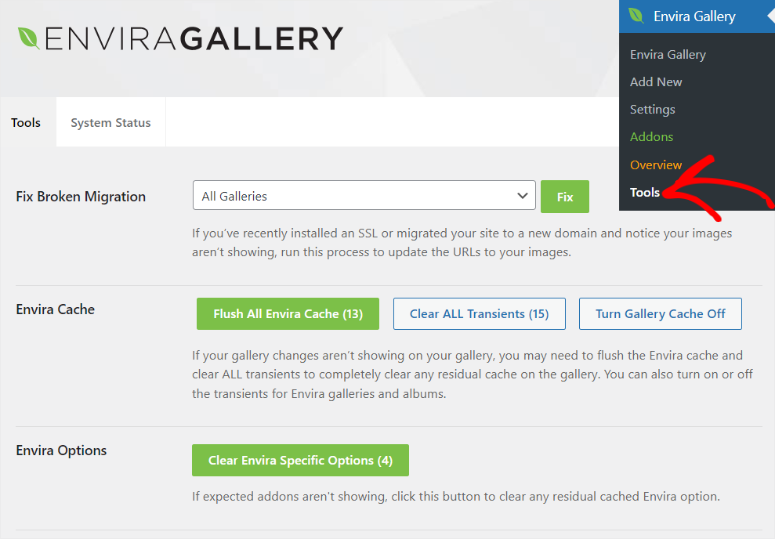
Eine weitere Möglichkeit, Ihre Benutzererfahrung zu verbessern, finden Sie im Untermenü „Tools“ von Envira Gallery. Auf dieser Seite finden Sie Folgendes.
- Defekte Migration beheben: Hier finden Sie eine 1-Klick-Reparaturschaltfläche, um Bild-URLs nach der Installation von SSL oder der Website-Migration zu aktualisieren, falls diese nicht funktionieren.
- Envira Cache: Auf dieser Registerkarte können Sie auf die Funktionen „Envira-Cache leeren“, „Alle Transienten löschen“ oder „Galerie-Cache deaktivieren“ zugreifen. Dies ist eine weitere schnelle Möglichkeit, Ihre Galerien zu reparieren, falls sie nicht mehr angezeigt werden.
- Envira-Optionen: Diese Option ermöglicht es Ihnen, verbleibende zwischengespeicherte Envira-Optionen schnell zu löschen, falls Ihre Envira-Add-ons nicht mehr funktionieren.
Anpassung
Envira Gallery ermöglicht es Ihnen, Ihre Galerie zu personalisieren, um sie an Ihr Branding oder Ihren Website-Stil anzupassen. Das Beste an der Anpassung einer Envira-Galerie ist, dass Sie dies im Galerie-Editor tun, unmittelbar nachdem Sie die Bilder hochgeladen haben. Dies macht den gesamten Vorgang schnell und stellt sicher, dass Sie nichts vergessen.
Um Ihre Anpassungsreise zu beginnen, gehen Sie wie zuvor zur Untermenüoption Neu hinzufügen unter dem Menü Envira Gallery und scrollen Sie unter den Upload-Bereich.
Hier finden Sie ein vertikales Menü, das Ihnen hilft, alle Anpassungsfunktionen schnell zu finden, ohne den Bildschirm neu zu laden.
Wir werden uns also zuerst auf die Registerkarte „Galerie“ im vertikalen Menü konzentrieren.
Hier bemerken Sie zuerst eine Menüleiste, die Ihnen hilft, Ihre Galerieelemente schnell so anzuordnen, wie Sie sie auf der Live-Seite erscheinen lassen möchten.
Sie können die Filteroption verwenden oder die Mediendateien in absteigender oder aufsteigender Reihenfolge anordnen, um das gewünschte Bild zu finden. Sie können auch entscheiden, ob Sie die Bilder im Raster- oder Listenformat anzeigen möchten, damit Sie sie einfach in dem für Sie bequemsten Format anpassen können.
Zusätzlich können Sie die Bilder über das Dropdown-Menü „Sortierung“ nach Veröffentlichungsdatum, Bildunterschrift, Titel, ALT-Text, Dateiname oder zufällig sortieren.
Diese Optionen eignen sich jedoch eher, wenn Sie es mit einer großen Galerie mit vielen Bildern zu tun haben.
Wenn Sie nur mit wenigen Bildern arbeiten, können Sie diese schnell per Drag & Drop anordnen.
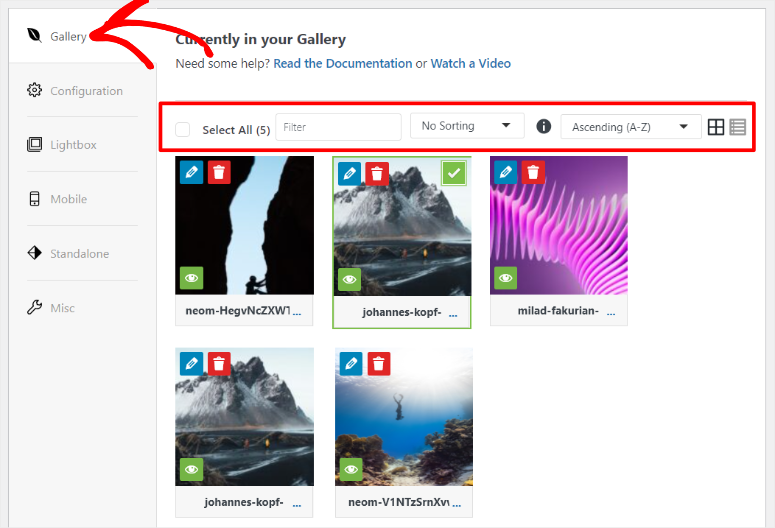
Wenn Sie nun jedes Bild in der Galerie anpassen möchten, sehen Sie kleine Symbole um jedes Bild herum.
- Papierkorb-Symbol: Ermöglicht das Löschen des Bildes aus der Galerie.
- Augensymbol: Ermöglicht das Ausblenden des Bildes, ohne es aus der Galerie zu löschen.
- Stiftsymbol: Ermöglicht die Bearbeitung der Metadaten des Bildes. Sie können hier eine Bildunterschrift, einen Titel oder den ALT-Text zum Bild hinzufügen. Außerdem können Sie entscheiden, ob das Bild beim Klicken in einem neuen Fenster angezeigt werden soll.
Als Nächstes besprechen wir die Option „Konfiguration“.
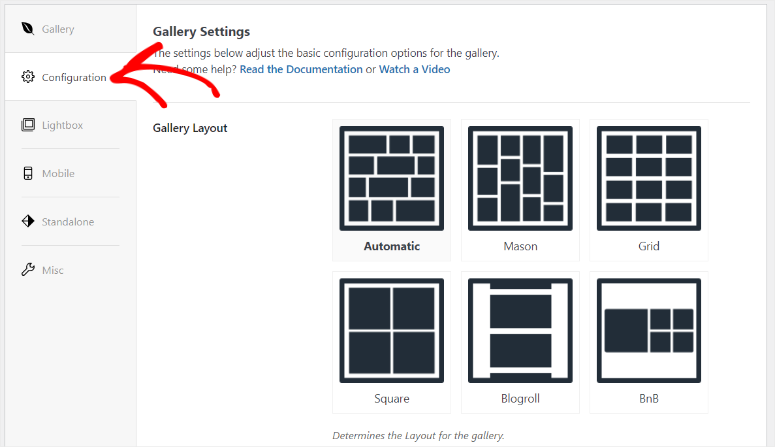
Nachdem Sie Ihre Bilder auf der Registerkarte „Galerie“ angeordnet haben, finden Sie darunter die Option „Konfiguration“.
Hier können Sie ein Galerie-Layout aus den verschiedenen Optionen auswählen, darunter Automatisch, Mason, Raster, Quadratisch, Blogroll und BNB.
Diese Layout-Optionen ermöglichen es Ihnen, Ihre Galerie auf verschiedene Weise zu gestalten. Die Layouts stellen sicher, dass Ihre Galerie nicht nur auf Ihrer Website gut aussieht, sondern auch, dass Sie Ihrem Publikum ein gutes personalisiertes Erlebnis bieten.
Unter den Layout-Optionen der Galerie finden Sie viele weitere Optionen, um Ihre Galeriebilder weiter anzupassen.
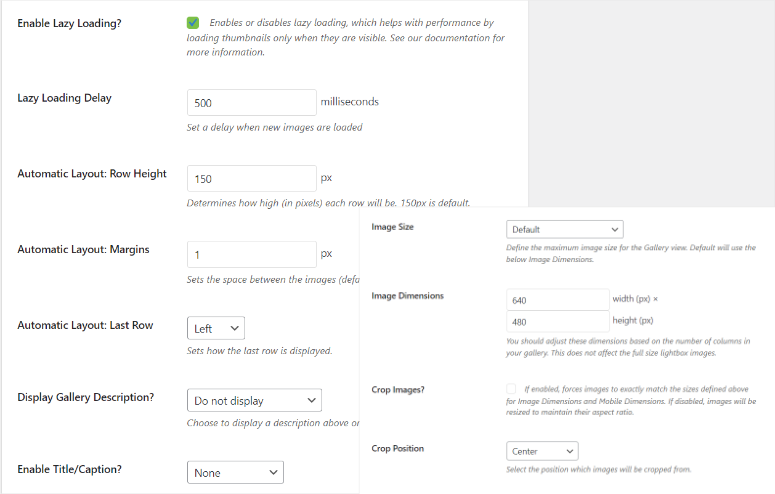
Zunächst können Sie Lazy Loading über eine Checkbox aktivieren.
Lazy Loading ist eine hervorragende Möglichkeit, die Geschwindigkeit einer medienintensiven Website zu verbessern, indem Bilder oder Videos nur dann geladen werden, wenn sie benötigt werden.
Als Nächstes können Sie unter der Lazy Loading Checkbox angeben, wie viele Millisekunden die nächsten Bilder warten sollen, bevor sie geladen werden. Während diese Funktion auch zur Leistung der Website beiträgt, besteht ihr Hauptzweck darin, sicherzustellen, dass sich Ihre Besucher auf das geladene Bild konzentrieren, anstatt alle gleichzeitig zu betrachten.
Daher ist die Funktion Lazy Loading Delay großartig für Storytelling-Galerien und zur Steigerung des Engagements. Wenn Sie jedoch eine Fotografie-Website betreiben, ist es möglicherweise besser, Lazy Loading Delay zu deaktivieren, damit Ihre Besucher alle Bilder gleichzeitig ansehen können.
Unter diesen Optionen erhalten Sie weitere erstaunliche Möglichkeiten, Ihre Galerie zu konfigurieren, indem Sie einfach Zahlenwerte eingeben oder eine Option aus einem Dropdown-Menü auswählen.
Diese Optionen zur Galerieoptimierung umfassen:
- Zeilenhöhe hinzufügen
- Randpixel festlegen
- Letzte Zeile festlegen
- Galeriebeschreibung hinzufügen
- Eine Bildunterschrift und/oder einen Titel aktivieren
- Bildgröße einstellen
- Bildabmessungen hinzufügen
- Bilder automatisch zuschneiden
- Zuschnittposition festlegen
Funktionen & Addons
Auch wenn wir oben viele Galerie-Funktionen besprochen haben, kann Envira Gallery immer noch mehr Funktionen bieten. Außerdem gibt es zusätzliche Add-ons, die Ihnen helfen, noch bessere Galerien auf einfache und schnelle Weise zu erstellen.
1. Mehrere Möglichkeiten, Galerien zu Ihrer Website hinzuzufügen
Wie Sie bisher gesehen haben, wurde Envira Gallery entwickelt, um Ihnen Optionen beim Hinzufügen und Anpassen von Galerien zu bieten. Eine der besten Möglichkeiten, dies zu tun, ist die Möglichkeit, eine Galerie entweder über einen Shortcode oder über den Envira Block hinzuzufügen.
Sehen wir uns zuerst an, wie man eine Envira-Galerie mit einem Shortcode hinzufügt.
Dies ist eine großartige Möglichkeit, schnell dieselbe Galerie an mehreren Stellen auf Ihrer Website hinzuzufügen. Die Verwendung eines Shortcodes kann Ihnen auch helfen, die Galerie überall auf der Seite hinzuzufügen.
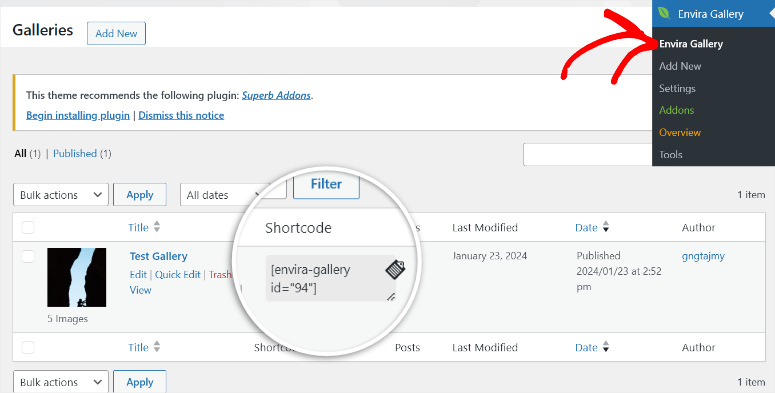
Alles, was Sie tun müssen, ist, zum Untermenü Envira Gallery zu gehen, um eine vollständige Liste aller von Ihnen erstellten Galerien anzuzeigen. Kopieren Sie dann in der Spalte „Shortcode“ den Code.
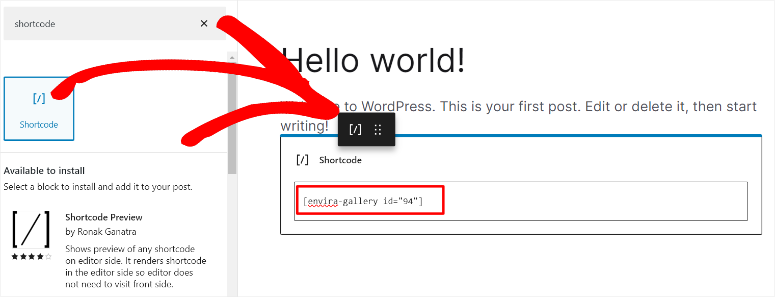
Als Nächstes öffnen Sie eine neue Seite oder einen Beitrag oder verwenden einen vorhandenen. Wählen Sie dann das Plus-Symbol (+), um die Suchleiste zu öffnen, in die Sie „Shortcode“ eingeben.
Wenn Sie den Shortcode-Block finden, ziehen Sie ihn per Drag & Drop überall auf der Seite, wo Sie die Galerie hinzufügen möchten.
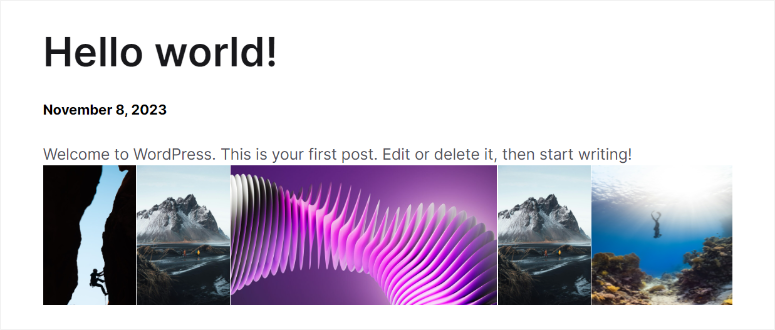
Sobald Sie auf „Aktualisieren“ klicken und die Live-Seite besuchen, sollten Sie die Galerie genau dort sehen, wo Sie den Shortcode-Block platziert haben.
Als Nächstes sehen wir uns an, wie Sie eine Galerie mit einem Envira-Block hinzufügen können.
Um dies zu tun, müssen Sie nur den Block-Editor öffnen und die Suchleiste verwenden, um den Envira-Block zu finden. Ziehen Sie ihn dann einfach per Drag & Drop dorthin, wo er auf der Seite erscheinen soll.
Das Beste an diesem Envira WordPress-Block ist, dass Sie ihn auch verwenden können, um eine neue Galerie zu erstellen oder Bilder im Front-End-Editor hinzuzufügen.
Aber wenn Sie bereits eine Galerie vorbereitet haben, müssen Sie sie nur noch in der Suchleiste des Blocks oder über das Dropdown-Menü suchen.
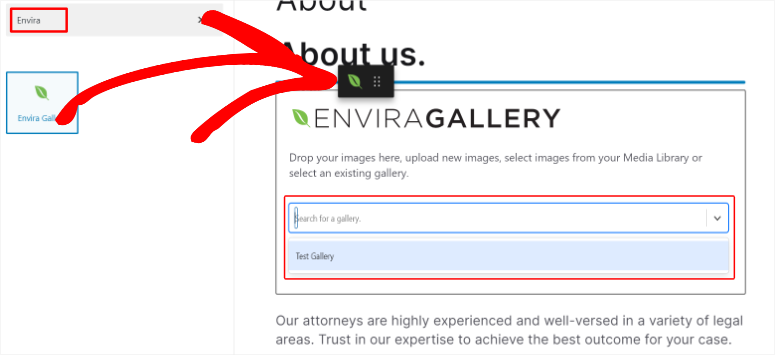
Das Hinzufügen einer Galerie mit einem Envira-Block unterscheidet sich in Bezug auf die Benutzererfahrung geringfügig von der Verwendung eines Shortcodes.
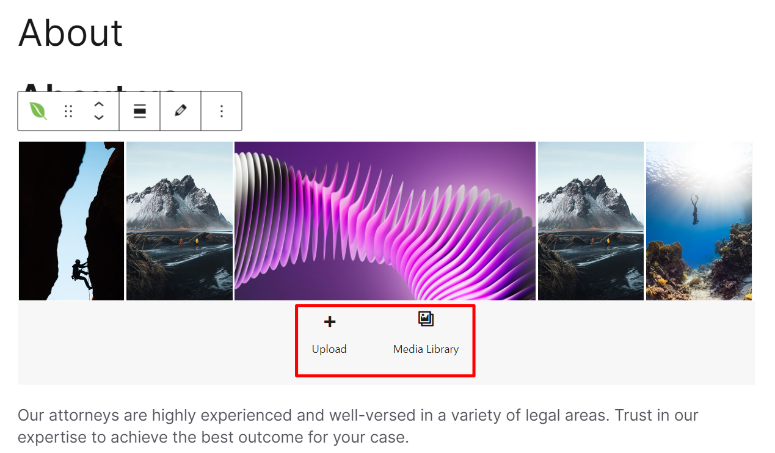
Mit dem Shortcode müssen Sie die Seite aktualisieren, um die Galerie auf der Live-Seite anzuzeigen. Aber mit dem Envira-Block können Sie, sobald Sie den Block hinzufügen, im Frontend-Editor sehen, wie die Galerie auf der Live-Seite erscheinen wird.
Darüber hinaus können Sie auch Bilder aus Ihrer Mediathek hinzufügen oder sie von Ihrem PC hochladen. Dies macht es super einfach, die Größe Ihrer Galerie über Ihren Frontend-Editor zu bearbeiten.
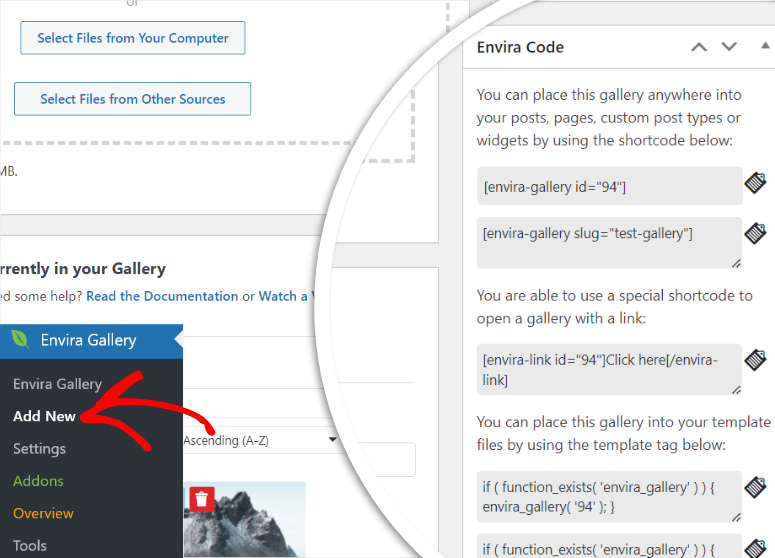
Für fortgeschrittene Benutzer können Sie jedoch auch eine Enira-Galerie mit einfachem Code hinzufügen.
Dieses Plugin erstellt automatisch ein Template-Tag für jede Galerie, nachdem Sie eine Galerie erstellt haben. Die Codes ermöglichen es Ihnen, Galerien direkt aus Ihren WordPress-Template-Dateien hinzuzufügen und anzuzeigen.
Wenn Sie die Galerien jedoch immer noch direkt in die Template-Dateien einfügen möchten, ohne Programmierkenntnisse zu haben, empfehlen wir Ihnen WPCode, das beste Snippet-Plugin. Es ermöglicht Ihnen, die Codes einzufügen, ohne dass die Gefahr besteht, dass Ihre Website beschädigt wird.
Dadurch werden Ihre Envira-Galerien besser in das Design und Layout Ihres Themes integriert, sodass Sie die volle Kontrolle über deren Design und Erscheinungsbild haben.
2. Lightbox-Effekt
Ein Lightbox-Effekt ist eine großartige Möglichkeit, höhere Interaktion zu erzielen und die Benutzererfahrung zu verbessern. Dies liegt daran, dass das Bild überlagert und auf Vollbild vergrößert wird, damit Ihr Publikum es besser sehen und sich auf das spezifische Bild konzentrieren kann.
Envira Gallery macht es super einfach, Lightbox zu aktivieren, da Sie nur eine Checkbox markieren müssen. Danach können Sie ein Lightbox-Theme auswählen, um Ihre Lightbox einzigartiger zu gestalten.
Sie können dies fortsetzen, indem Sie die Bildgröße im Dropdown-Menü festlegen. Hier entscheiden Sie, ob Sie die ursprüngliche Bildgröße verwenden oder Bildgrößen von 150 x 150 (Miniaturansicht) bis 2048 x 2048 auswählen möchten.
Das Festlegen einer definierten Bildgröße kann Ihnen helfen, einheitliche Bilder in Ihrer Galerie zu erstellen, was die ästhetische Anziehungskraft und die Benutzererfahrung verbessert.
Unter diesen Einstellungen können Sie Pfeile zur Lightbox hinzufügen und Ihre Galerie durchlaufen lassen. Diese Funktionen können Ihren Benutzern helfen, Ihre Galerie besser zu navigieren und sicherzustellen, dass sie mit weniger Aufwand engagiert sind.
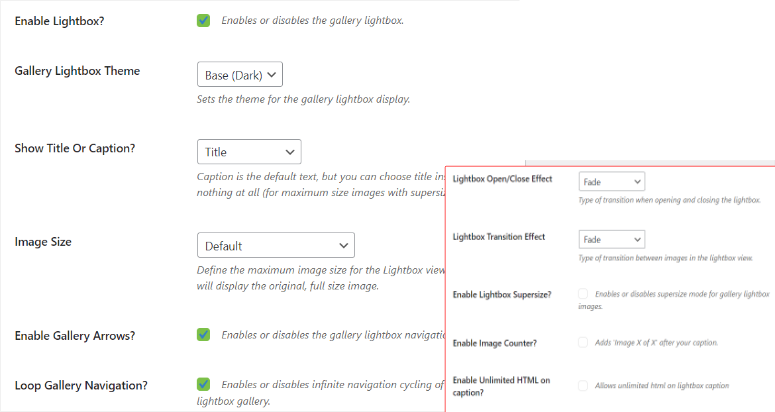
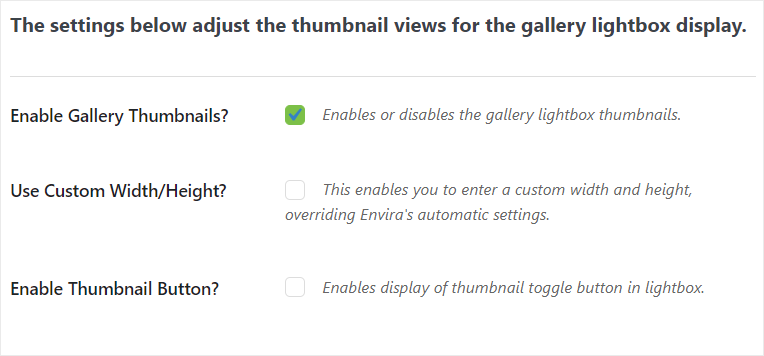
Apropos einfache Navigation und Benutzererfahrung: Envira Gallery ermöglicht es Ihnen auch, die Thumbnails der Bilder unter der Lightbox hinzuzufügen. Dies hilft Ihren Benutzern, einfach zu dem gewünschten Bild zu springen, indem sie dessen Thumbnail auswählen.
Sie können auch eine benutzerdefinierte Breite und Höhe für die Thumbnails festlegen, damit sie besser auf Ihre Seiten passen. Darüber hinaus können Sie eine Umschalt-Schaltfläche hinzufügen, damit die Thumbnails zufällig angezeigt werden, was dem Benutzer eine andere Erfahrung als die von Ihnen festgelegte bietet.
Wir empfehlen Ihnen jedoch, diese Umschalt-Schaltfläche auszuschalten, wenn Sie mit Ihrer Galerie eine Geschichte erzählen, um sicherzustellen, dass die Erzählung für alle Benutzer konsistent ist.
3. Mobile Galerie
Da immer mehr Menschen mobile Ger ilde{A
Aber Sie fragen sich vielleicht, warum Sie mobile Galerien einrichten m ilde{A
Aber Sie w ilde{A
Kurz gesagt, ein responsives, mobilfreundliches Design stellt sicher, dass die gesamte Website funktionsf ilde{A
W ilde{A
Das Gute daran, mobile Galerien mit Envira Gallery zu erstellen, ist, dass Sie dies schnell ilde{A
Unterhalb der Checkbox k ilde{A
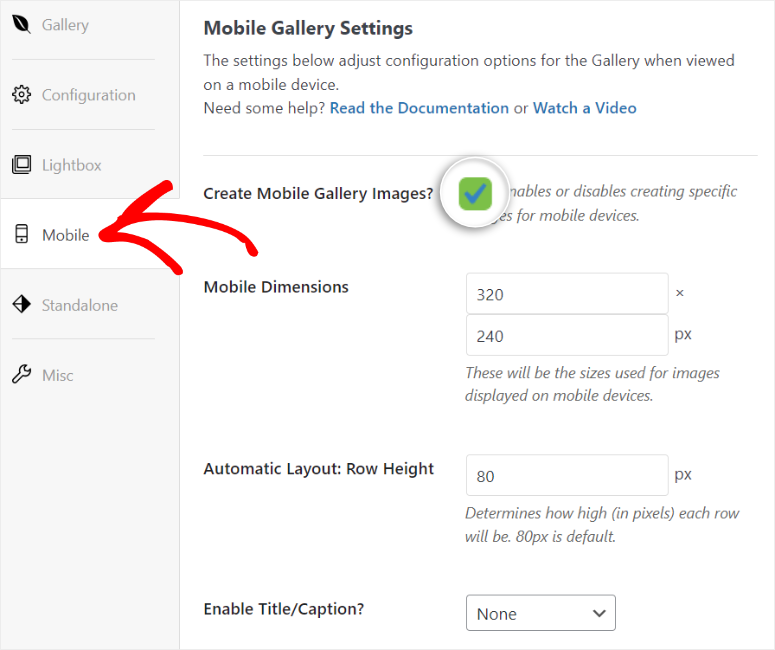
Auch hier k ilde{A
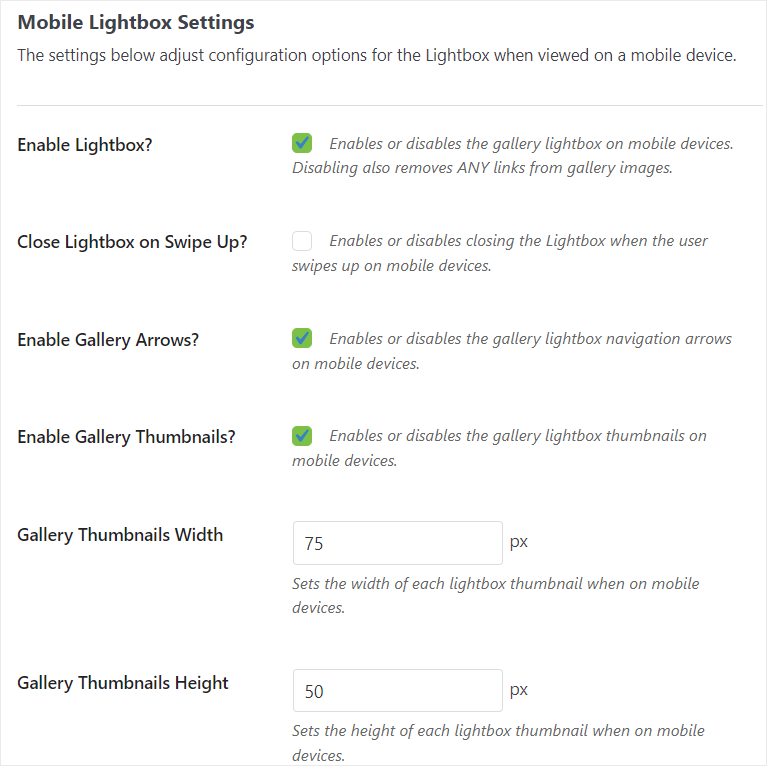
Scrollen Sie einfach unter ilde{A
Hier aktivieren Sie zuerst eine mobile Lightbox mit einer Checkbox. Dann fahren Sie fort, andere Funktionen zu aktivieren, wie z. B. Thumbnails, Hochwischen zum Schlie ilde{A
Wenn Sie Lightbox-Galerie-Thumbnails aktivieren, werden Sie aufgefordert, deren Abmessungen am Ende festzulegen, um die mobile Benutzererfahrung weiter zu verbessern.
4. Themes hinzuf ilde{A
Wenn Sie Ihre Galerien weiter anpassen m ilde{A
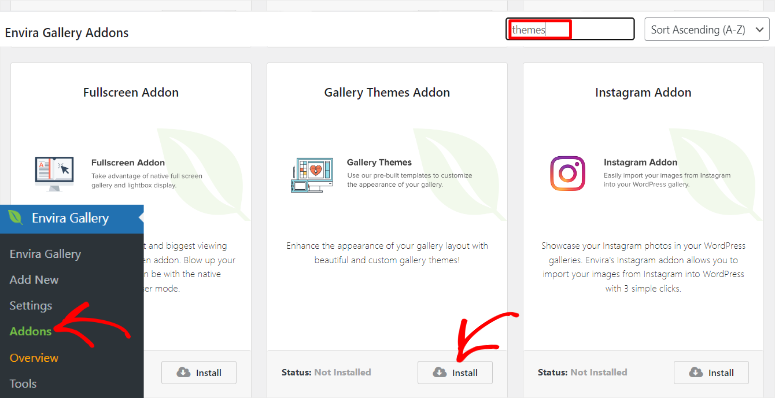
Um auf dieses Addon zuzugreifen, gehen Sie in Ihrem WordPress-Dashboard zu Envira Gallery ilde{A
Da Envira Gallery viele Addons zur Auswahl bietet, k ilde{A
Sobald Sie das Addon gefunden haben, installieren und aktivieren Sie es. So einfach ist das, und Sie k ilde{A
Wenn das Plugin aktiv ist, kehren Sie zu Envira Gallery zur ilde{A
Im Tab "Konfiguration" sehen Sie nun weitere Optionen im Dropdown-Men ilde{A
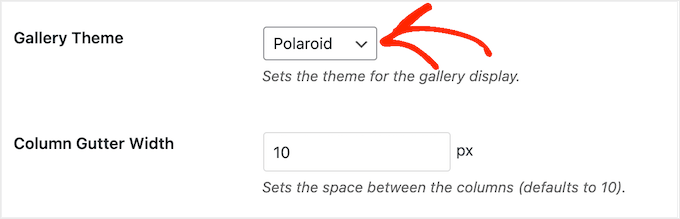
4. Bildschutz
Es ist sehr einfach, Bilder online zu stehlen. Alles, was jemand tun muss, ist, sie durch Rechtsklick herunterzuladen.
Dies kann Ihr Geschäft beeinträchtigen und zu einem Umsatzrückgang führen, insbesondere wenn Sie ein Fotograf sind, der Bilder online verkauft.
Wie bereits erwähnt, kann Envira Gallery Ihnen helfen, Ihre Inhalte zu schützen, indem Sie das Wasserzeichen-Addon verwenden. Das Beste daran ist, dass der gesamte Prozess automatisiert ist, sodass Sie Ihre Bilder wie die Profis schützen können, ohne teure Software zu benötigen.
Außerdem können Sie alles als Wasserzeichen hinzufügen, was Sie möchten, sei es das Logo Ihres Unternehmens, textbasierte Wasserzeichen, Copyright-Symbole und mehr.
Um Wasserzeichen zu Ihren Bildern hinzuzufügen, gehen Sie zuerst zu Envira Gallery » Addons in Ihrem WordPress-Dashboard.
Sobald Sie das Wasserzeichen-Addon gefunden haben, installieren und aktivieren Sie es, wie Sie es mit den anderen Addons auf dieser Liste getan haben.
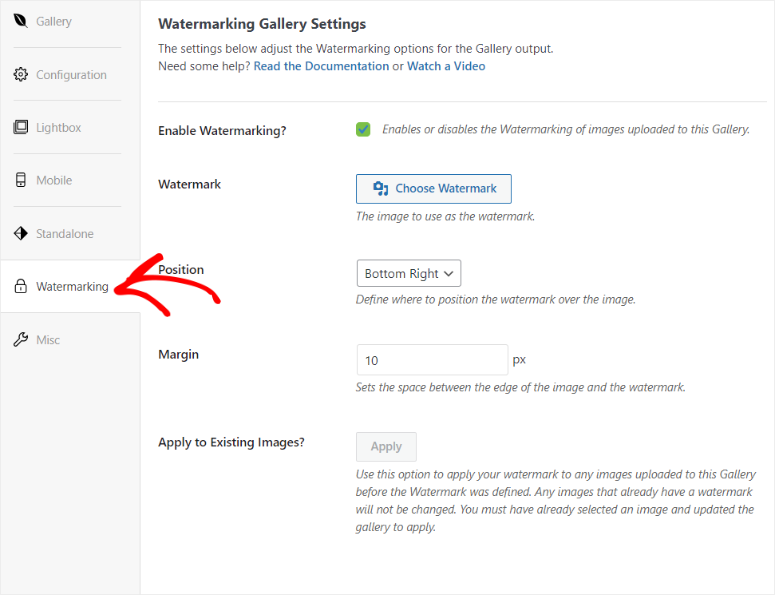
Nach der Aktivierung öffnen Sie den Galerie-Editor und scrollen Sie zum Abschnitt mit den Tabs.
Hier werden Sie einen neuen Tab namens „Wasserzeichen“ in der Liste bemerken. Wenn Sie diesen Tab auswählen, müssen Sie zuerst das Wasserzeichen aktivieren, indem Sie das Kontrollkästchen markieren.
Als Nächstes laden Sie das Wasserzeichen hoch, das Sie Ihren Bildern hinzufügen möchten, positionieren es und wählen den gewünschten Rand.
Envira Gallery ermöglicht es Ihnen nun, Wasserzeichen zu vorhandenen Bildern hinzuzufügen, die Sie vor der Installation des Addons hochgeladen haben. Es kann Bilder mit einem bereits vorhandenen Wasserzeichen automatisch erkennen und sich nur auf die ohne konzentrieren.
Dazu müssen Sie nur auf die Schaltfläche Anwenden neben „Auf vorhandene Bilder anwenden“ klicken, und das war's!
Wenn Wasserzeichen nicht die Lösung für Sie sind, können Sie das Deaktivieren von Rechtsklicks in Betracht ziehen.
Manchmal reicht das Wasserzeichen nicht aus. Schließlich kann jemand beschließen, es einfach auszuschneiden. Und wenn Sie das Wasserzeichen in die Mitte des Bildes setzen, kann es seine ästhetische Wirkung verlieren.
Aufgrund solcher Probleme kann das Deaktivieren von Rechtsklicks die Lösung für Sie sein.
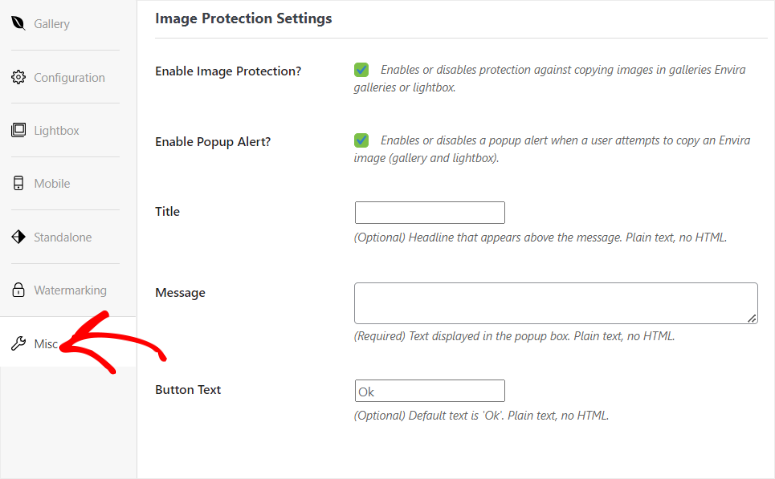
Um Rechtsklicks zu deaktivieren, müssen Sie das Schutz-Addon installieren. Nach der Aktivierung wird es automatisch in allen neuen Galerien aktiviert.
Um auf seine Einstellungen zuzugreifen, gehen Sie jedoch zum Tab Sonstiges auf der Galerie-Editor-Seite. Hier finden Sie auch „Popup-Alarm aktivieren“. Dies hilft Ihnen, einen Popup-Alarm zu erstellen, der erscheint, wenn jemand versucht, das Bild durch Rechtsklick herunterzuladen.
Sie können auch ganz einfach eine benutzerdefinierte Nachricht für den Popup-Alarm erstellen, um Leute abzuschrecken, die Ihre Bilder herunterladen möchten. Oder erstellen Sie eine Nachricht, die sie darüber informiert, wie sie die Bilder legal erwerben können.
Eine weitere Möglichkeit, Ihre Bilder mit Enivra zu schützen, ist das Hinzufügen eines Passworts zu Ihren Galerien.
Passwortgeschützte Galerien schützen nicht nur Ihre Bilder, sondern helfen Fotografen auch hervorragend dabei, ihre Alben zu monetarisieren.
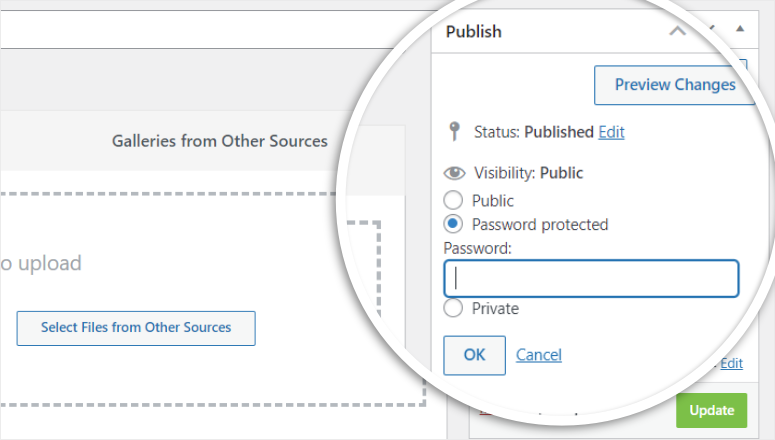
Um Ihren Galerien ein Passwort hinzuzufügen, installieren Sie zuerst das Addon Passwortschutz. Nach der Aktivierung gehen Sie erneut zu Ihrem Galerie-Editor.
Gehen Sie dann im Bereich Sichtbarkeit ganz rechts unter dem Tab Veröffentlichen zu „Passwortgeschützt“. Als Nächstes werden Sie aufgefordert, ein Passwort hinzuzufügen. Sobald Sie mit dem Passwort zufrieden sind, klicken Sie auf OK.
Und, so einfach ist das, Ihre Galerie ist jetzt passwortgeschützt.
5. Bilder verkaufen
Ein Grund, warum Envira Gallery bei Fotografen so beliebt ist, ist die Möglichkeit, ihre Fotos einfach und sicher zu verkaufen.
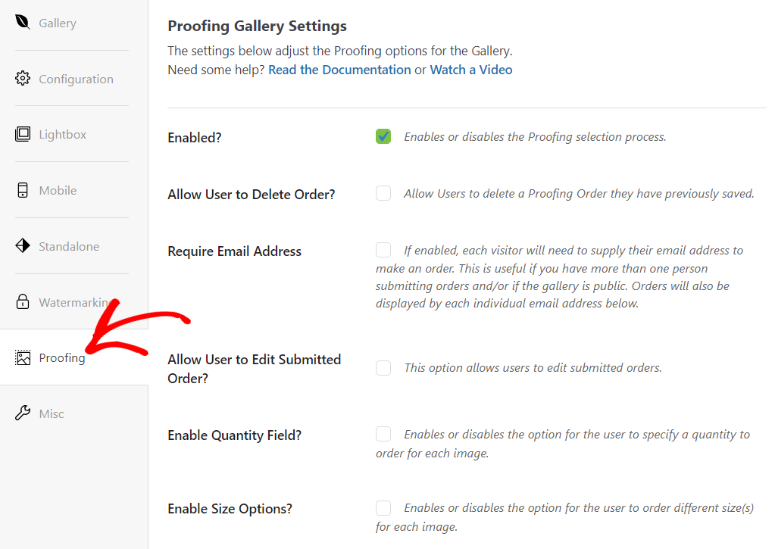
Während die oben genannten Funktionen der Bildschutzgalerie auch für Fotoseiten nützlich sind, geht das Proofing-Addon noch einen Schritt weiter.
Mit Envira Gallery Bild-Proofing können Ihre Kunden einfach die gewünschten Bilder auswählen, die Anzahl der Fotos bestimmen und auch die gewünschten Größen angeben.
Sie haben viele Anpassungsoptionen, um sicherzustellen, dass Sie Ihren Kunden das beste Erlebnis bieten und gleichzeitig Ihre Leads einfach ausbauen.
Erstens können Sie es so einrichten, dass Benutzer eine zuvor gespeicherte Bestellung löschen oder bearbeiten können. Dies stellt sicher, dass Ihre Benutzer ihre Bestellung einfach ändern können, ohne Sie zu kontaktieren.
Dieses Addon ermöglicht es Ihnen auch, eine E-Mail-Adresse anzufordern, bevor jemand eine Bestellung aufgibt. Dies kann Ihnen helfen, die Wahrscheinlichkeit von Verwechslungen bei Bestellungen zu verringern. Außerdem ist es eine großartige Möglichkeit, Ihre Mailingliste zu erweitern und Ihre Produkte erneut zu vermarkten.
Um diese Funktion zu verbessern, empfiehlt Envira Gallery die Verwendung eines SMTP-Plugins und nicht des Standard-PHP-Mails von WordPress, um die Zustellung von Proofing-E-Mails sicherzustellen. Wir empfehlen Ihnen, sich für WP Mail SMTP zu entscheiden, das beste SMTP-Plugin.
Darüber hinaus können Sie alle Button-Texte anpassen, wie z. B. das Label für "In den Warenkorb", das Label für den "Speichern"-Button, das Label für den "Senden"-Button und mehr. Dies kann Ihnen helfen, den Text in etwas Eingängigeres oder Persönlicheres zu ändern, um die Klickrate zu verbessern.
Darüber hinaus bietet Envira Gallery ein WooCommerce-Addon, das eine native Integration mit der E-Commerce-Website ermöglicht. Alles, was Sie tun müssen, ist, das Bild als Produkt zu verknüpfen, und Sie können alle E-Commerce-Funktionen von WooCommerce nutzen. Gleichzeitig können Sie auch die erstaunlichen Bildanzeigefunktionen von Envira Gallery in Ihrem Online-Shop genießen.
Damit gesagt, hier sind weitere erstaunliche Funktionen, die Sie von Envira Gallery erwarten können.
- Importieren und Exportieren: Die Import- und Exportfunktion ermöglicht es Ihnen, Ihre Galerien einfach auf Ihren WordPress-Websites wiederzuverwenden. Dieses Galerie-Plugin verwendet JSON-Dateien zum Exportieren und Importieren von Galerien, da dieses Dateiformat leichtgewichtig ist, aber dennoch komplexe Datenstrukturen aufnehmen kann. Infolgedessen können Sie mit Envira Gallery jede beliebige Galerie schnell und effektiv exportieren und importieren. Wie Sie sich vorstellen können, ist diese Funktion besonders vorteilhaft für Agenturen, die mehrere Kunden-Websites verwalten.
- Standardeinstellungen anpassen: Dieses Plugin bietet ein Defaults-Addon, mit dem Sie die Standardeinstellungen für Galerien anpassen können. Dies kann Ihnen Zeit sparen, da Sie nicht für jede neue Galerie spezifische Einstellungen vornehmen müssen.
- Bilder organisieren: Mit Envira Gallery können Sie Bilder mit dem Alben Addon effizient organisieren. Mit dieser Funktion können Sie mehrere Galerien zu einem Album zusammenfassen und so Sammlungen mit einem ähnlichen Thema erstellen. Darüber hinaus können Sie die Organisation Ihrer Alben und Galerien durch die Verwendung von Tags mit dem Tags-Addon verbessern. So können Ihre Benutzer bestimmte Bilder in mehreren Galerien leicht finden.
- In sozialen Netzwerken teilen: Das Social Sharing Addon von Envira Gallery vereinfacht das Teilen in sozialen Medien, indem es automatisch Freigabeschaltflächen über jedem Bild hinzufügt. Diese Funktion fördert das einfache Teilen, was dazu beitragen kann, Follower, Besucher und Konversionen zu steigern.
- Deeplinking: Das Deeplinking Addon von Envira Gallery ermöglicht es Ihnen, einzelne URLs für jedes Bild in Ihren Galerien zu erstellen, wenn diese in einer Lightbox-Ansicht geöffnet werden. Diese Funktion ist nützlich, um bestimmte Bilder hervorzuheben, ohne die gesamte Galerie einzubetten. Dadurch kann sie leicht mit Verkaufsseiten, Landingpages oder Call-to-Action-Buttons verknüpft werden. Deeplinks sind auch für SEO großartig, da sie helfen, Bilder für Suchmaschinen zu optimieren.
- Video-Galerie: Das Videos Addon ermöglicht die Erstellung beeindruckender und responsiver Video-Galerien auf Ihrer WordPress-Website. Es unterstützt Videos von verschiedenen Plattformen wie DailyMotion, VideoPress, Wistia, Vimeo, Twitch und YouTube. Damit die Video-Galerien zu Ihrem Branding passen, bietet das Addon großartige Anpassungsoptionen im Editor. Es ermöglicht Ihnen, das Erscheinungsbild der Lightbox, die Autoplay-Einstellungen, die Videosteuerung und die Anzeige von Informationen zu steuern.
- Anpassungsfähige Inhaltsgalerien: Mit dem Featured Content Addon können Sie jeden Beitrag, jede Seite oder jeden benutzerdefinierten Beitragstyp einfach in eine Galerie verwandeln. Anstatt Inhalte manuell neu zu erstellen, können Sie Featured Content als Quelle auswählen. Sie können dann die Inhalte auswählen, die Sie verwenden möchten, und sie in eine schöne Galerie verwandeln.
- Drucken und Herunterladen: Mit dem Downloads Addon können Sie einen Download-Button zu Bildern hinzufügen. Dies ist großartig, um Bilder mit geringer Auflösung als kostenlose Muster zu teilen, um Ihre Premium-Produkte zu vermarkten. Darüber hinaus können Sie mit dem Printing Addon eine „Drucken“-Schaltfläche einfügen. Dadurch können Sie das Besuchererlebnis verbessern, indem Sie das Herunterladen und Drucken auf Ihrer Website zugänglicher machen.
- Integration: Neben diesen erstaunlichen Funktionen bietet Envira Gallery auch Integrationsmöglichkeiten. Es ermöglicht Ihnen, Galerien von anderen Plattformen und Tools zu synchronisieren und zu importieren. Sie können auch automatisch Ihre Fotogalerien von Adobe Lightroom erstellen und synchronisieren und Bilder von Plattformen wie Instagram und Dropbox importieren. Darüber hinaus können Sie das ZIP Importer Addon verwenden, um Bilder aus anderen Fotosharing-Programmen in WordPress-Galerien zu importieren.
Support & Dokumentation
Obwohl Envira ein einfach zu bedienendes Plugin ist, bietet es großartigen Support und Dokumentation, um Ihnen bei Problemen zu helfen.
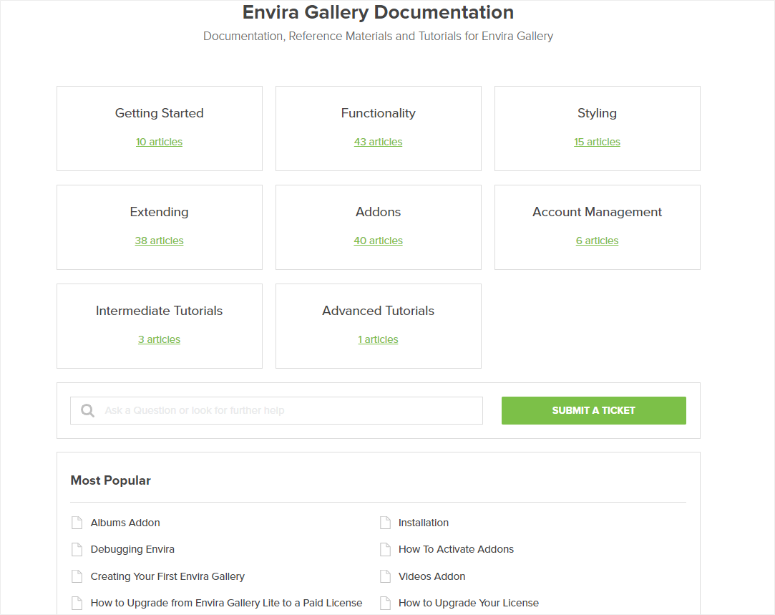
Zuerst, bevor Sie Hilfe suchen, können Sie die Dokumentationsseite besuchen. Hier finden Sie viele Referenzmaterialien und Anleitungen, die Ihnen helfen können. Diese Seiten sind in Kachelformat gut angeordnet und gut kategorisiert, damit Sie leicht finden, wonach Sie suchen. Sie können auch die Suchleiste verwenden, um schnell zu finden, wonach Sie suchen, anstatt manuell nach einem Beitrag zu suchen.
Zusätzlich sehen Sie am unteren Rand der Seite auch Links zu den beliebtesten Themen, was eine großartige Möglichkeit ist, schnell zu identifizieren, wonach Sie suchen.
Aber wenn Sie keine Lösung im Lesematerial finden, können Sie sich jederzeit an den Support wenden.
Envira Gallery bietet Ihnen 2 Möglichkeiten, dies zu tun.
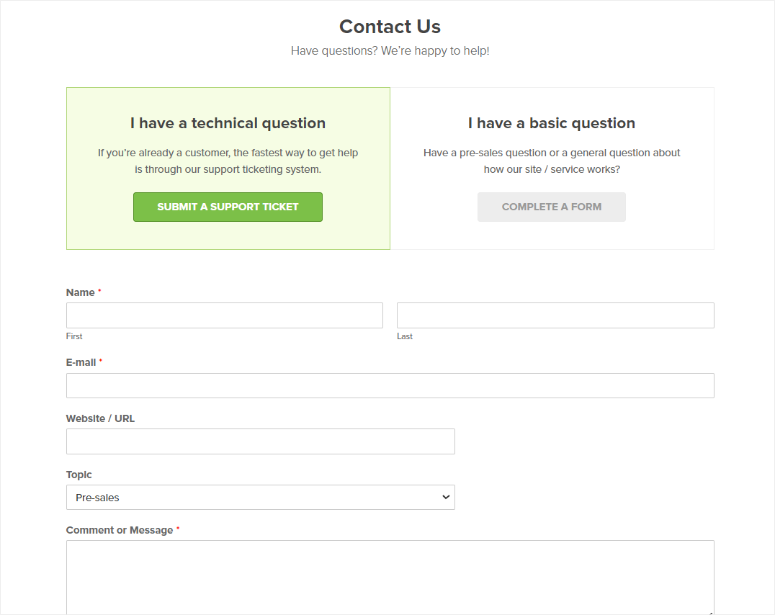
Erstens, wenn Sie kein Kunde sind, verwenden Sie das Kontaktformular.
Das Formular ist kurz und bündig, sodass Sie Ihre Frage schnell stellen und an das zuständige Envira Gallery-Team weitergeleitet werden, um Unterstützung zu erhalten.
Wenn Sie jedoch Kunde sind, müssen Sie sich in Ihr Konto einloggen, um ein Support-Ticket einzureichen.
Auch hier ist das Ticketsystem sehr einfach und direkt. Sie können die genaue Galerie-URL angeben, mit der Sie Probleme haben, oder Screenshots einreichen, um Ihr Problem besser zu veranschaulichen.
Das Support-Team von Envira Gallery ist von Montag bis Freitag, 9 bis 17 Uhr (CST) erreichbar. Außerdem erhalten Sie innerhalb von 24 Stunden eine Antwort, sodass Ihr Problem schnell behoben wird.
Preise
Eine großartige Möglichkeit, Envira Gallery zu testen, ohne eine Investition zu tätigen, ist die Installation von Envira Gallery Lite. Dieses kostenlose Plugin kann Ihnen immer noch helfen, schöne Galerien zu erstellen, ohne eine einzige Zeile Code anzufassen.
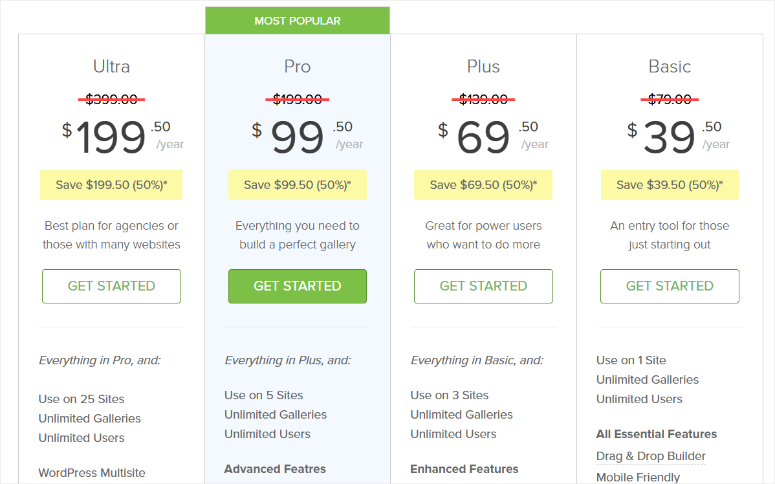
Wenn Sie jedoch das Premium-Plugin erwerben möchten, bietet die Pro-Version 4 Pläne.
Der Basic Plan beginnt bei 39,50 $ pro Jahr. Er kann nur auf einer Website verwendet werden, aber Sie erhalten unbegrenzte Galerien und Benutzer. Sie genießen auch andere erstaunliche Funktionen wie Rechtsklick-Schutz, Diashows und Galerie-Designs. Es ist ein großartiger Einstieg für kleine Unternehmen und Einzelpersonen.
Mit dem Agency Plan, der ab 199,50 $ pro Jahr beginnt, können Sie dieses Galerie-Plugin auf bis zu 25 Websites verwenden und erhalten trotzdem unbegrenzte Galerien und Benutzer.
Sie können auf Video-Galerien, Alben, ZIP-Datei-Importe und mehr zugreifen. Sie erhalten auch einjährigen Premium-Support.
Vorteile & Nachteile
| Vorteile | Nachteile |
|---|---|
| Bietet eine kostenlose Version zum Ausprobieren | Sie benötigen die Premium-Version, um auf alle Funktionen zugreifen zu können |
| Drag-and-Drop-Galerie-Ersteller | Sie müssen Add-ons installieren, um auf einige Premium-Funktionen zugreifen zu können |
| Responsive Galerie erstellen | |
| Mobile Galerien erstellen | |
| Einfach zu bedienende Oberfläche | |
| Viele Anpassungsfunktionen | |
| Lightbox aktiviert | |
| Wasserzeichen-Option | |
| Galerie jeder Größe erstellen |
Wir haben auch einige Tests durchgeführt, um Envira Gallery mit anderen Galerie-Plugins zu vergleichen.
| Galerie-Plugin | Seitenladezeit | Anfragen | Seitengröße |
| Envira Gallery | 1,08 Sek. | 24 | 1 MB |
| Foo Galerie | 1,89 Sek. | 23 | 357,1 KB |
| NextGen Gallery | 1,88 Sek. | 33 | 518 KB |
Darüber hinaus können Sie sich auch diese NextGEN Gallery-Rezension ansehen, um weitere Informationen zu Ihren Alternativen zu erhalten.
Endgültiges Urteil
Nachdem wir Envira Gallery getestet, verwendet und bewertet haben, müssen wir zugeben, dass es das beste Galerie-Plugin ist.
Das Team hinter diesem Plugin hat an alles gedacht, was eine Galerie benötigt, und jede Funktion für alltägliche Benutzer entwickelt. Zum Beispiel ist es unglaublich einfach zu bedienen mit einem Drag-and-Drop-Builder, mit dem Sie schöne Galerien erstellen können.
Sie können Ihre Galerien auch anpassen, um sie an Ihr Branding anzupassen, oder Themen hinzufügen, um sie einzigartiger und auffälliger zu gestalten.
Aber selbst mit seinen vielen Funktionen ist dieses Galerie-Plugin gut aufgebaut, wobei Geschwindigkeit und Leistung im Vordergrund stehen. Das bedeutet, dass es Ihre Website nicht verlangsamt oder Sie dazu zwingt, Bilder mit niedriger Auflösung hochzuladen, um die Leistung zu verbessern.
Das Beste daran ist, dass Sie keine Programmierkenntnisse benötigen, um das Envira Gallery Plugin zu installieren, einzurichten oder zu verwenden.
Gut gemacht! Sie haben nun ein besseres Verständnis von Envira Gallery. Wenn Sie weitere Fragen haben, lesen Sie unsere FAQs unten.
FAQs: Envira Gallery Bewertung
Kann ich Envira Gallery kostenlos nutzen?
Ja, Sie können Envira Gallery kostenlos nutzen. Sie können Envira Gallery Lite aus Ihrem WordPress-Repository oder von WordPress.org im Plugin-Bereich herunterladen.
Wie viele Bilder kann ich zu meiner Galerie hinzufügen?
Mit Envira Gallery können Sie beliebig viele Bilder zur Galerie hinzufügen. Es wird jedoch empfohlen, zwischen 10 und 20 Bilder hinzuzufügen, um Leistungsprobleme zu vermeiden oder damit Ihr Publikum das Interesse nicht verliert.
Welches Galerie-Plugin kann Bilder komprimieren?
Ja, Envira Gallery verfügt über ein integriertes Komprimierungstool, mit dem Sie Ihre Bilder optimieren können, indem Sie ihre Größe reduzieren. Zusätzlich können Sie das Plugin so einrichten, dass es Bilder automatisch auf eine bestimmte Größe zuschneidet, wodurch ihre Größe weiter reduziert wird.
Ermöglicht Envira Gallery Videogalerien?
Ja, Sie können mit Envira Gallery Videogalerien erstellen. Sie benötigen jedoch einen Pro-Plan oder höher, um auf das Videos-Addon zugreifen zu können.
Das ist alles! Wir hoffen, Sie haben es genossen, mehr über Envira Gallery zu erfahren. Sehen Sie sich diesen Artikel über Envira Gallery vs. FooGallery – Welches ist besser? an.
Darüber hinaus finden Sie hier weitere Artikel, die Sie unserer Meinung nach interessieren könnten.
- Die 10 besten WordPress-Galerie-Plugins im Test & Vergleich
- 8 beste Timeline-Plugins für WordPress (im Vergleich)
- Smash Balloon Testbericht – Ist es das beste Social-Media-Feed-Plugin?
Der erste Artikel listet 10 der besten Galerie-Plugins auf, die wir überprüft und getestet haben. Der zweite Beitrag befasst sich mit 8 der besten Timeline-Plugins, die Ihnen auf andere Weise als Galerien beim Storytelling helfen. Während der letzte Artikel Smash Balloon rezensiert, das beste Plugin für Social-Media-Feeds. Dieses Plugin bietet eine weitere großartige Möglichkeit, Geschichten zu erzählen und Bilder von sozialen Medien auf Ihre Website zu laden.
Mit allem, was gesagt wurde, sind wir sehr zuversichtlich zu sagen, dass Envira Gallery das beste WordPress-Galerie-Plugin auf dem Markt ist. Wir geben ihm 5 von 5 Sternen, hier ist die Aufschlüsselung unserer Bewertungsnoten.
 5,0 / 5,0 5,0 / 5,0 5,0 / 5,0 5,0 / 5,0 5,0 / 5,0 5,0 / 5,0
Eine nützliche Rezension, insbesondere die Diskussion über bildlastige Galerien und deren Auswirkungen auf die Website-Leistung. Die Bildorganisation ist wichtig, aber auf größeren Publishing-Websites ist das Gleichgewicht zwischen visueller Qualität, mobilem Erlebnis und Seitengeschwindigkeit genauso wichtig. Funktionen wie responsive Galerien und besseres Medienmanagement können viel manuelle Arbeit sparen, wenn die Mediathek groß wird. Danke, dass Sie sowohl die Vorteile als auch die praktischen Einschränkungen behandelt haben.
https://roozaneh.net/
Hallo, netter Beitrag!
Sie könnten auch WP Media Folder berücksichtigen, mit dem Sie Ihre Medien in Ihrer Mediathek organisieren und Galerien aus der Cloud erstellen können. Sie werden in der Lage sein, Ihre Mediathek mit Cloud-Diensten wie OneDrive zu verbinden 😉
Sehr schlechtes Produkt. Habe es gekauft und nach 1 Jahr hat es das Produkt von der Website gesperrt. Da ich es gekauft habe, ist es kein Abonnement. Nie wieder. Bleiben Sie weit weg davon.
Ständige Fehlerprobleme! Probleme scheinen aus dem Nichts aufzutauchen, eine Minute funktioniert es und in der nächsten nicht mehr. Es ist schwer zu bedienen, ändern Sie eine Sache auf Ihrer Website und es könnte möglicherweise die Funktionsweise Ihrer Galerie ändern, sodass Sie stundenlang nach Lösungen suchen müssen. Das Support-Team ist unhilfreich und unhöflich. Es dauert eine Stunde, bis sie auf Ihre E-Mail antworten, auch wenn sie diese beim ersten Mal nicht beantwortet haben. Sie haben meine Frage nicht verstanden und anstatt eine Lösung zu finden, haben sie einfach mein Abonnement gekündigt, ohne mich vorher zu fragen. Das war eine 5-E-Mail-Konversation, die 5 Stunden dauerte. Envira hat viele Probleme zu beheben. Ich würde den Kauf dieses Produkts NICHT empfehlen.
Vielen Dank, dass Sie Ihre Erfahrungen mit uns teilen. Ich denke, eine Antwortzeit von 1 Stunde für E-Mail-Anfragen ist ziemlich schnell, aber es ist sehr bedauerlich, dass sie Ihr Problem nicht gelöst haben.
Der Support ist furchtbar. Würde Envira nicht empfehlen
Support ist nicht existent. Fünf-Sterne-Bewertungen mögen vor Jahren gegolten haben, aber nicht jetzt.
Sie können auch hinzufügen, dass Sie entweder für den Pro- oder den Agency-Plan bezahlen müssen, ohne ihn ist die Galerie für die meisten Leute buchstäblich nutzlos.
– Kein benutzerdefiniertes Raster
– Kein Exif
– Kein Lightroom
– Kein Social Add-on jeglicher Art
– Keine Alben
– Keine Deeplinks
– Kein Wasserzeichen
Die obige Liste gilt tatsächlich für den 70-Dollar-Plan, geschweige denn, dass Sie mit Basic überhaupt nichts bekommen. Sie sind mit Google Fotos besser dran, lol
Das stimmt nicht, dass der Support großartig ist! Habe gerade heute das 99-Dollar-Paket gekauft und leider mein Passwort um 18 Uhr EST vergessen. Habe nie den Link zum Zurücksetzen meines Passworts erhalten!!! Stattdessen erhielt ich eine Ticketnummer mit dem Versprechen, innerhalb von 24 Stunden vom Support kontaktiert zu werden, WIRKLICH, NUR UM EIN PASSWORT ZURÜCKZUSETSEN??? Alle Websites senden Ihnen jetzt innerhalb von 5 Minuten einen Link zum Zurücksetzen des Passworts und Envira muss dafür ein Ticket erstellen. Der Kunde wartet 24 Stunden, um ein Passwort in den USA im Jahr 2019, fast 2020, zurückzusetzen. ES GIBT KEINE TELEFONNUMMER, UM DIESES UNTERNEHMEN ANZURufen!! OH LALA!! Sie behaupten, die Besten zu sein, wenn die Grundfunktion zum Zurücksetzen eines Passworts 24 Stunden dauert???
Ich habe gerade bezahlt, ohne meine Hausaufgaben vollständig gemacht zu haben, bevor ich dieses Unternehmen bezahlt habe. Ich bin mir nicht sicher, ob ich dieses UNTERNEHMEN OHNE TELEFONNUMMER verlängern werde. NEIN.