Suchen Sie nach der besten Methode, um Galerien zu Ihrer WordPress-Website hinzuzufügen?
Galerien sind eine großartige Möglichkeit, Ihre Website optisch ansprechender zu gestalten. Sie können schnell digitale Portfolios präsentieren. Dies ermöglicht es Kreativen, ihre beste Arbeit auf einfache Weise potenziellen Kunden zu zeigen.
Aber Galerien eignen sich nicht nur hervorragend zum Erstellen von Portfolios, Sie können sie auch zum Erzählen von Geschichten durch Bilder verwenden. Sie ermöglichen es Ihnen, Bilder in einer bestimmten Reihenfolge anzuzeigen, sodass Ihre Besucher die visuelle Geschichte leicht verstehen.
Aufgrund dieser Eigenschaften können Galerien das Engagement auf Ihrer Website erhöhen und zu mehr Social-Media-Shares führen.
In diesem Artikel zeigen wir Ihnen, wie Sie Galerien auf Ihrer Website platzieren. Wir werden Sie auch durch den Prozess führen, wie Sie Ihre Galerien anpassen können, um Ihren Besuchern das beste Erlebnis zu bieten.
Warum Sie Galerien in WordPress verwenden sollten
Wie bereits erwähnt, sind Galerien eine Sammlung von Bildern und eignen sich daher hervorragend zum Erzählen von Geschichten oder zum Präsentieren Ihrer Arbeit. Sehen wir uns weitere Vorteile von Galerien an.
- Website-Organisation: Galerien können Ihnen helfen, Ihre Website-Bilder zu organisieren und sicherzustellen, dass Ihre Besucher Ihre Website leicht navigieren können. Infolgedessen werden Benutzer wahrscheinlich Ihre Website erkunden und mehr Inhalte lesen, was zu mehr Engagement und Seitenaufrufen führt.
- Einfache Inhaltsaufnahme: Da immer mehr Menschen nach schnelleren und einfacheren Wegen suchen, Informationen oder lehrreiche Inhalte zu konsumieren, können Galerien eine großartige visuelle Hilfe sein. Sie können besonders nützlich für Blogs und Websites sein, die Tutorials und Anleitungen anbieten. In solchen Situationen können sie Ihnen helfen, die Informationen Schritt für Schritt anzuzeigen, sodass auch Anfänger sie verstehen können.
- Marketing: Sie können Galerien auch verwenden, um Ihre Produkte visuell und leicht verständlich zu präsentieren und so Ihr Kundenerlebnis zu verbessern. Je besser die Erfahrung Ihrer Besucher auf Ihrer Website ist, desto wahrscheinlicher ist es, dass sie bei Ihnen einkaufen.
- Branding: Beim Branding geht es darum, visuelle Elemente und Konsistenz in der Botschaft zu verwenden, um eine Identität zu schaffen. Wie bereits erwähnt, können Galerien Ihnen helfen, das Benutzerengagement zu verbessern, Geschichten zu erzählen, Ihr Portfolio zu präsentieren und Ihre Produkte einfach anzuzeigen. Diese Eigenschaften machen Galerien auch hervorragend für den Aufbau von Marken.
- SEO: Gut optimierte Galerien können helfen, die Bild-SEO und die SEO insgesamt zu verbessern. Dies stellt sicher, dass Ihre Besucher Sie auch organisch über Bildersuchen finden können, nicht nur über geschriebenen Text.
Nachdem Sie nun die Vorteile von Galerien verstanden haben, zeigen wir Ihnen, wie Sie sie zu Ihrer WordPress-Website hinzufügen können.
Damit Sie diesen Artikel leicht navigieren können, können Sie auf die unten stehenden Links klicken, um zu dem Abschnitt des Beitrags zu springen, den Sie lesen möchten.
- Eine Galerie mit einem Plugin zu WordPress hinzufügen (empfohlen)
- Eine Galerie ohne Plugin zu WordPress hinzufügen
- Bonus-Tipps und Tools zur Verbesserung Ihrer Galerie
Eine Galerie mit einem Plugin zu WordPress hinzufügen (empfohlen)
Die Verwendung eines Plugins zum Einfügen einer Galerie auf Ihrer Website ist aufgrund seiner Einfachheit der beste Ansatz.
Aber auch wenn Sie ein Bildgalerie-Plugin verwenden, sollten Sie dennoch eines auswählen, das erschwinglich und einfach zu bedienen ist.
Deshalb verwenden wir für dieses Tutorial Envira Gallery.
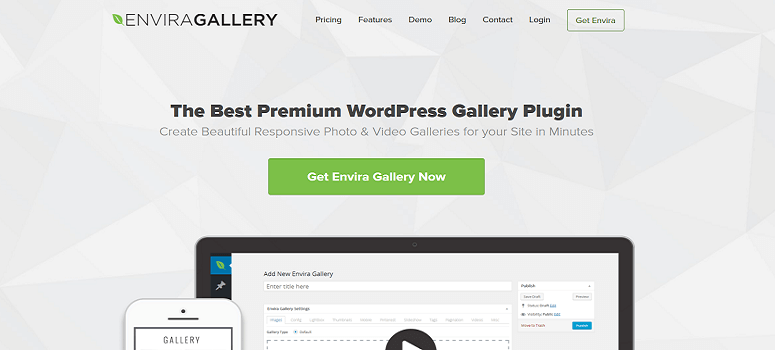
Envira Gallery ist das beste Plugin, um Galerien zu Ihrer Website hinzuzufügen, ohne Programmier- oder Designerfahrung. Es verfügt über einen einfachen Drag-and-Drop-Galerieersteller, mit dem Sie Ihre Galerien anpassen und ihnen eine einzigartige Note verleihen können.
Wenn Sie weitere Hilfe bei der Anpassung der Galerien benötigen, bietet Envira Gallery Themes, die Sie auch verwenden können, um sie an Ihr Branding anzupassen.
Zu guter Letzt verfügt dieses Galerie-Plugin über integrierte Bildkomprimierungsfunktionen. Diese stellen sicher, dass Sie die Leistung und Ladezeit Ihrer Website auch bei vielen Galerien auf Ihrer Website beibehalten.
Wenn Sie mehr über dieses WordPress-Fotogalerie-Plugin erfahren möchten, lesen Sie hier unsere vollständige Envira Gallery-Rezension.
Nachdem Sie nun mehr über Envira Gallery wissen, führen wir Sie durch den Prozess des Hinzufügens einer Galerie damit.
Schritt 1: Envira Gallery installieren
Zunächst ist es wichtig zu erwähnen, dass Envira Gallery sowohl eine Premium- als auch eine kostenlose Version des Plugins anbietet.
Die kostenlose Version, Envira Gallery Lite, ermöglicht es Ihnen, das Plugin zu testen, bevor Sie Ihre Entscheidung treffen.
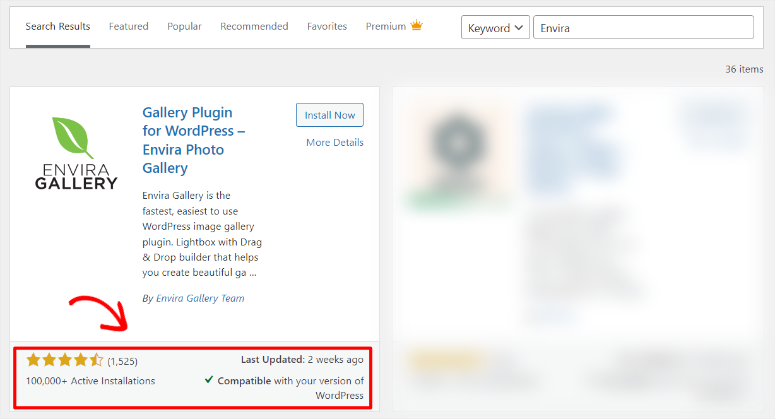
Um es einzurichten, gehen Sie in Ihrem WordPress-Dashboard zu Plugins » Neues Plugin hinzufügen. Geben Sie dann in Ihrem Plugin-Repository „Envira Gallery“ in die Suchleiste ein, um das Plugin zu finden.
Um sicherzustellen, dass Sie das richtige Plugin gefunden haben, stellen Sie sicher, dass es vom Envira Gallery Team stammt und über 1.500 Bewertungen mit einer Bewertung von 4,5 hat.
Sobald Sie das Plugin installiert haben, aktivieren Sie es wie jedes andere Plugin, und Sie sollten zu diesem Zeitpunkt bereit sein, es zu verwenden.
Aber für dieses WordPress-Tutorial konzentrieren wir uns auf Envira Gallery Pro, damit wir alle erstaunlichen Funktionen besprechen können, die Sie erwarten sollten.
Um die Pro-Version des Plugins zu erhalten, besuchen Sie also deren offizielle Seite. Melden Sie sich hier an und wählen Sie einen Plan aus, um loszulegen.
Die gute Nachricht ist, dass Envira Gallery Pro mit 4 Plänen geliefert wird, sodass Sie ganz einfach das beste Paket für Ihr Unternehmen auswählen können.
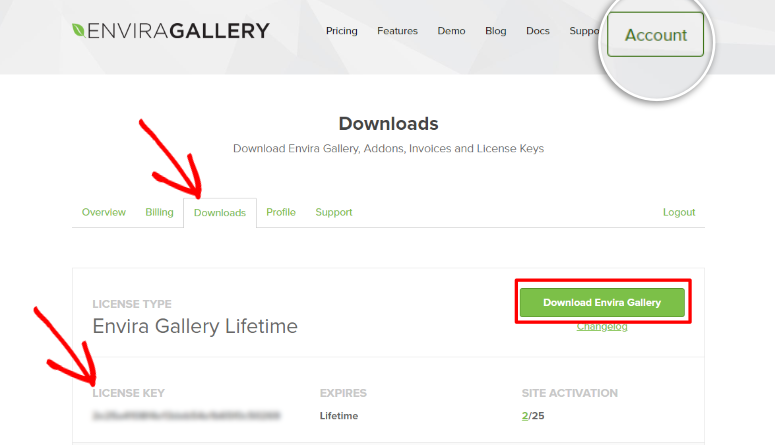
Sobald Sie ein Profil erstellt und einen Plan gekauft haben, ist der nächste Schritt zu Ihrem Envira Gallery Dashboard und fahren Sie mit Account fort.
Gehen Sie als Nächstes zum Tab „Downloads“, um die Evnira Gallery ZIP-Datei herunterzuladen. Während Sie sich auf diesem Tab befinden, kopieren Sie auch den Lizenzschlüssel, den Sie später zur Aktivierung des Premium-Plugins verwenden werden.
Gehen Sie dann in Ihrem WordPress-Dashboard zu Plugins » Neues Plugin hinzufügen und wählen Sie „Plugin hochladen“.
Ziehen Sie dann die zuvor heruntergeladene ZIP-Datei per Drag & Drop und laden Sie sie in WordPress hoch. Aktivieren Sie es danach, wodurch die Menüoptionen „Envira Gallery“ in Ihrem WordPress-Dashboard erscheinen.
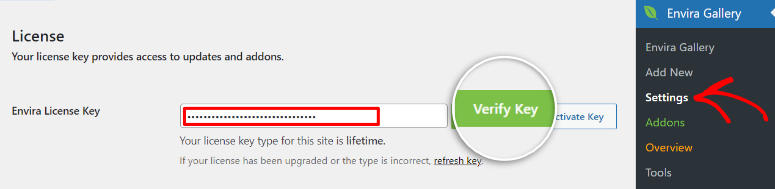
Um die Envira Gallery Pro zu aktivieren, gehen Sie zu Envira Gallery » Einstellungen. Suchen Sie auf der Einstellungsseite den Bereich „Envira Lizenzschlüssel“ und fügen Sie den zuvor kopierten Code ein.
Klicken Sie abschließend auf Schlüssel überprüfen, und schon haben Sie dieses Online-Tool für Galeriewände vollständig installiert und aktiviert.
Wenn Sie Probleme haben, lesen Sie diese Anleitung zum Installieren eines WordPress-Plugins.
Schritt 2: Erste Plugin-Einrichtung
Envira Gallery wurde von Thomas Griffin entwickelt, derselbe Mann hinter OptinMonster, dem besten Plugin für Konversionen und Lead-Generierung, und Soliloquy, dem besten WordPress-Slider-Plugin.
Dies sind Plugins für WordPress, die für ihre Benutzerfreundlichkeit und die Priorisierung der Kundenbedürfnisse bekannt sind. Und Envira Gallery ist da keine Ausnahme!
Daher ermöglicht Envira Gallery, um das WordPress-Galerie-Plugin einfach zu bedienen und Konsistenz zu gewährleisten, die Einrichtung von Anfangskonfigurationen.
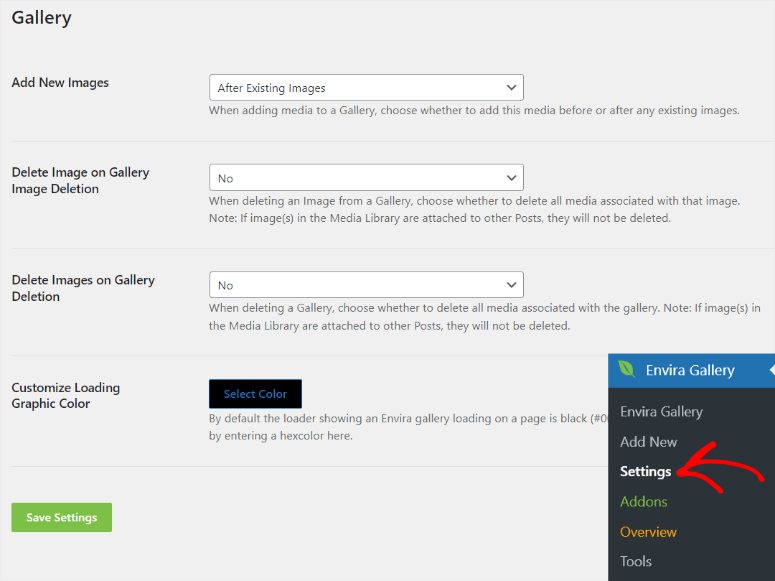
Gehen Sie also zuerst im Menü Envira Gallery zu „Einstellungen“.
Unter dem Aktivierungsbalken sehen Sie dann „Galerie“. Wählen Sie für diese Galerieoptionen einfach aus einem Dropdown-Menü aus, was Sie möchten, was es Ihnen einfach und bequem macht.
Die Optionen, die Sie unter Galerie haben, umfassen Folgendes.
- Neue Bilder hinzufügen: Richten Sie hier zuerst das Plugin so ein, dass neue Bilder, die Sie Ihrer Online-Fotogalerie hinzufügen, entweder vor oder nach vorhandenen Bildern erscheinen.
- Bild bei Löschung aus Galerie löschen: Entscheiden Sie dann im nächsten Dropdown-Menü, ob Sie beim Löschen eines Bildes aus einer Galerie auch alle zugehörigen Mediendateien löschen.
- Bilder bei Löschung der Galerie löschen: Entscheiden Sie darunter, ob Sie beim Löschen einer Galerie auch alle zugehörigen Mediendateien löschen.
- Lade-Grafikfarbe anpassen: Schließlich können Sie auch die Farbe der Lade-Grafik anpassen, um Ihre WordPress-Galerien für Ihr Publikum besser zu personalisieren.
Schritt 3: Bilder hochladen
Nachdem Installation und Ersteinrichtung abgeschlossen sind, besteht der nächste Schritt darin, Ihre Bilder auf Ihr WordPress-Dashboard hochzuladen.
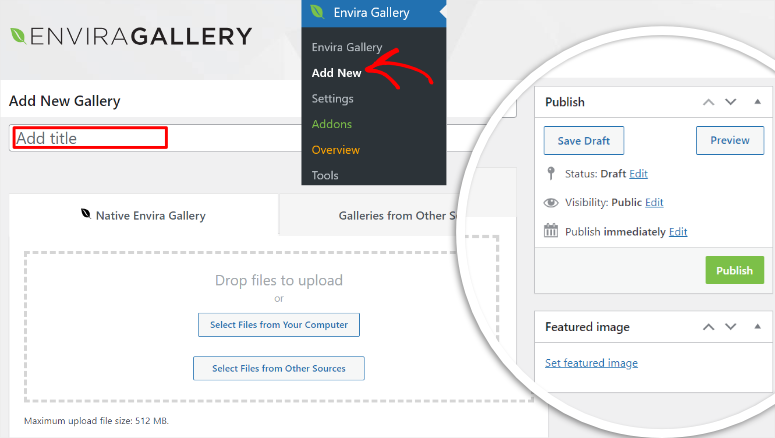
Gehen Sie dazu zu Envira Gallery » Neu hinzufügen, um den Galerie-Editor zu öffnen.
Der Envira Gallery Builder hat eine einfache Oberfläche, die dem klassischen WordPress-Editor ähnelt, sodass Sie keine Lernkurve erfahren.
Abgesehen von dem nostalgischen Reiz ermöglicht das Design des klassischen Editors, alle Galerie-Funktionen auf einen Blick zu finden.
Zum Beispiel sehen Sie die Schaltflächen Entwurf speichern, Vorschau und Veröffentlichen schnell ganz rechts. Zusätzlich können Sie das Beitragsbild der Galerie wie bei jedem Beitrag oder jeder Seite mit dem klassischen WordPress-Editor hinzufügen.
Dieses einfache Design ermöglicht es Ihnen auch, schnell den Titel der Galerie hinzuzufügen, bevor Sie mit dem Hinzufügen der Bilder beginnen.
Um Bilder zu Ihrer neuen Online-Bildergalerie hinzuzufügen, können Sie sie entweder von Ihrem Computer, von Instagram oder von den Beitragsbildern Ihres Blogs hochladen.
Für dieses Tutorial konzentrieren wir uns auf das Hochladen von Bildern vom PC. Dies ist die Standardmethode, um Bilder in eine Envira WordPress-Galerie hochzuladen.
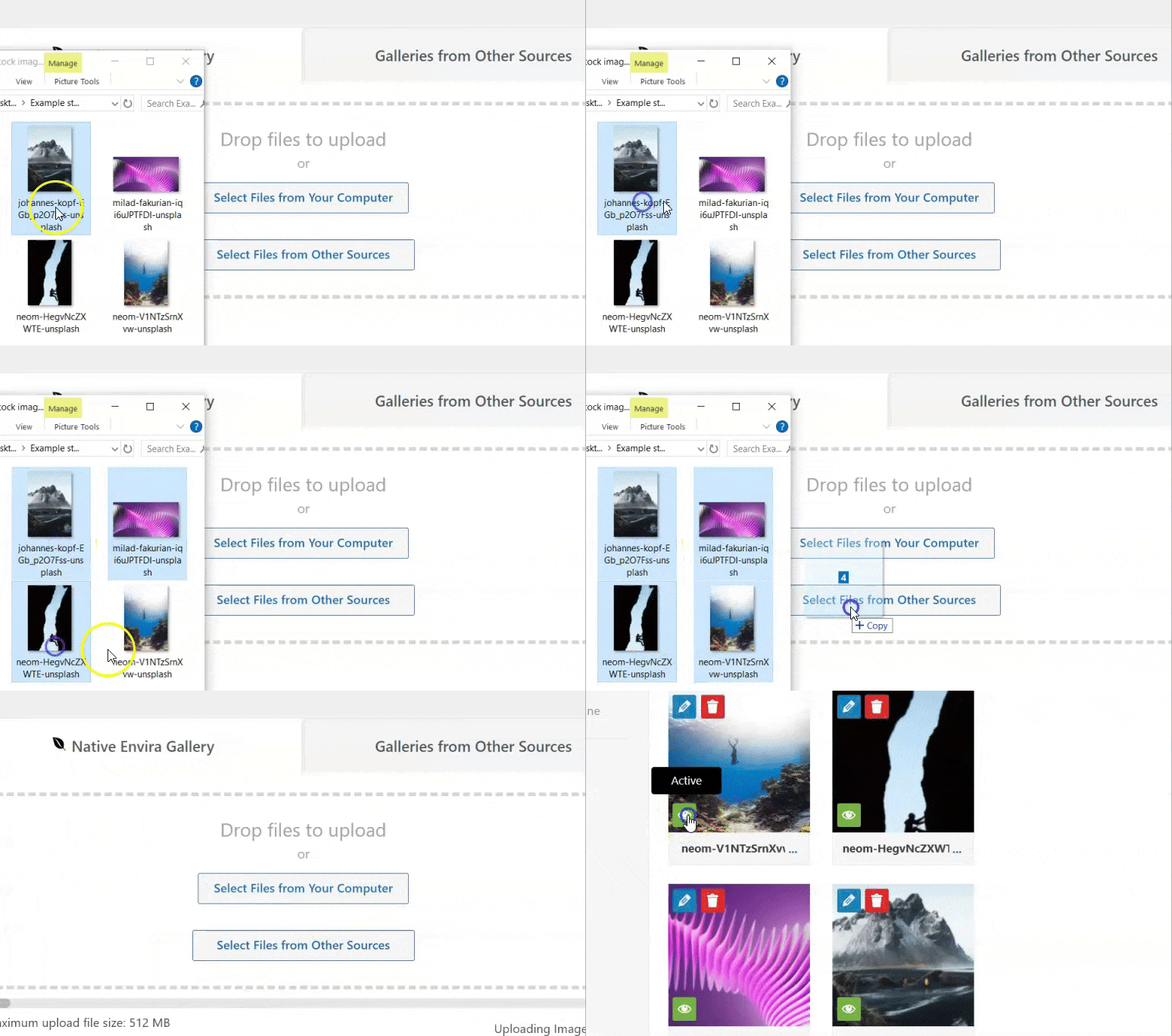
Alles, was Sie tun müssen, ist, die gewünschten Bilder von Ihrem Computer auszuwählen. Ziehen Sie sie dann per Drag & Drop in den Bereich „Dateien zum Hochladen hierher ziehen“.
Das war's! Sie haben gerade Ihre Galeriebilder auf WordPress hochgeladen.
Das Problem bei vielen Galerie-Plugins ist, dass sie nur das Hochladen kleiner Bilder erlauben. Dies soll sicherstellen, dass Ihre Galerien Ihre Website nicht aufblähen und die Leistung oder Geschwindigkeit Ihrer Website beeinträchtigen.
Aber Envira Gallery ist anders, da es über integrierte Komprimierungsfunktionen verfügt. Dies stellt sicher, dass selbst wenn Sie große Bilder hochladen, diese Ihre Website nicht beeinträchtigen. Infolgedessen werden Sie feststellen, dass Envira Gallery das Hochladen von Mediendateien mit bis zu 512 MB ermöglicht.
Schritt 4: Konfigurieren Sie Ihre Bilder
Envira Gallery ermöglicht es Ihnen nun auch, Ihre Bilder anzupassen, damit sie zu Ihrer Marke und Ihrem Stil passen.
Darüber hinaus macht das Envira Gallery Plugin die Personalisierung Ihrer Galerie unglaublich einfach, indem sichergestellt wird, dass alle Konfigurationen auf derselben Seite vorgenommen werden, auf der Sie die Bilder hochgeladen haben.
Um auf die Konfiguration zuzugreifen, scrollen Sie also am Upload-Bereich vorbei und finden Sie das vertikale Tab-Menü.
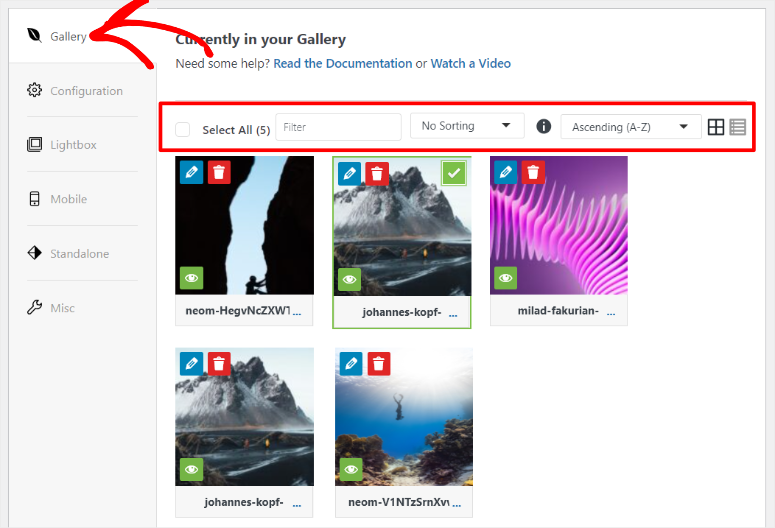
Wir gehen zuerst zum Tab „Galerie“.
Ordnen Sie hier die Bilder so an, wie sie in der Galerie erscheinen sollen. Dies ist besonders wichtig, wenn Sie eine Portfolio-Galerie oder eine Storytelling-Galerie erstellen.
Sie können die Drag & Drop-Oberfläche verwenden, um die Bilder einfach an die gewünschte Position zu verschieben.
Wenn Sie viele Bilder haben, können Sie diese mit Envira Gallery über eine „Filter“-Option oder eine „Aufsteigende oder absteigende Reihenfolge“-Option anordnen.
Sie können auch das Dropdown-Menü „Sortierung“ verwenden. Hier können Sie die Bilder zufällig, nach Veröffentlichungsdatum, Titel, Bildunterschrift, Alt-Text, Dateiname und URL anordnen.
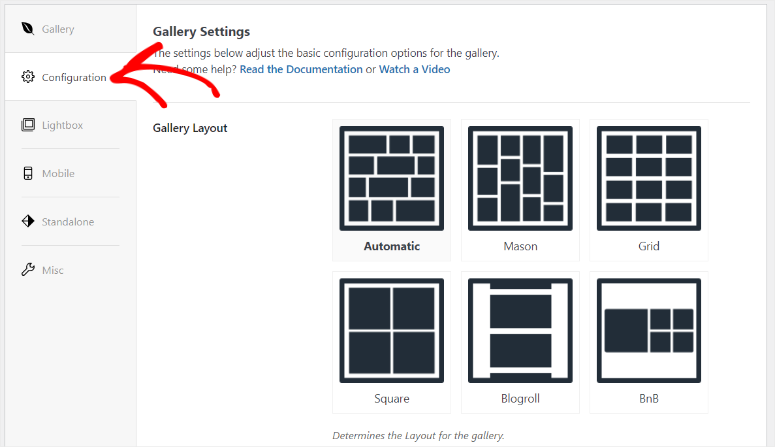
Als Nächstes wechseln wir zum Tab „Konfiguration“.
Auf diesem Tab richten Sie zuerst das Galerie-Layout ein. Envira Gallery bietet mehrere Optionen, darunter Automatisch, Mason, Gitter, Quadratisch, Blogroll und BnB.
Jedes dieser Layouts bietet Ihren Benutzern eine andere Erfahrung, sodass Sie damit experimentieren können, um herauszufinden, welches für Ihr Publikum am besten geeignet ist.
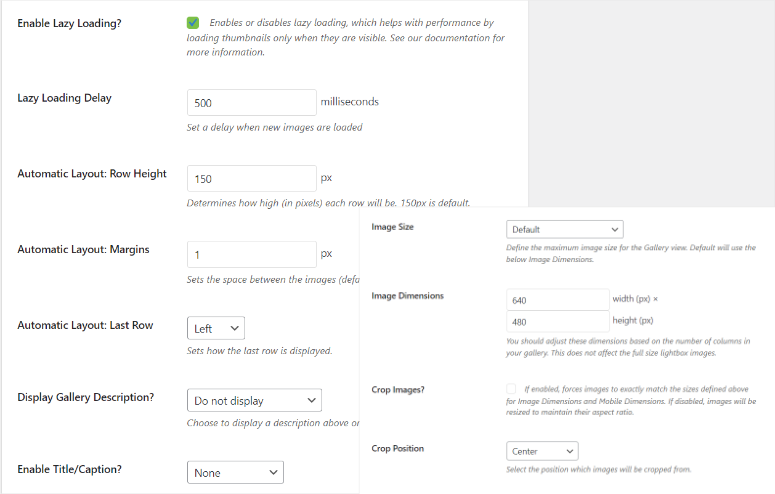
Unter den Layout-Optionen entscheiden Sie zuerst, ob Sie Lazy Loading aktivieren möchten, indem Sie das Kontrollkästchen markieren.
Lazy Loading stellt sicher, dass Sie Ihre Website-Ressourcen besser nutzen, indem ein Bild nur dann geladen wird, wenn es benötigt wird. Dies stellt sicher, dass die Leistung Ihrer Website nicht beeinträchtigt wird.
Stellen Sie dann die Lazy Loading Delay für Ihre Bilder in Millisekunden ein. Diese Option legt fest, wie lange das nächste Bild nach dem ersten geladen wird.
Dies ist eine weitere großartige Möglichkeit, Ihre Website-Ressourcen zu nutzen und gleichzeitig sicherzustellen, dass sich Ihre Leser nur auf das spezifische Bild konzentrieren, das geladen wurde.
Als Nächstes richten Sie ein:
- Zeilenhöhe
- Bildgröße
- Bildabmessungen
- Ränder
- Bilder zuschneiden
- Zuschnittposition
- Position der letzten Zeile
- Bildunterschrift aktivieren
Die Enira Gallery erleichtert die Einrichtung dieser Optionen über Dropdown-Menüs oder durch einfache Angabe der Zahl.
Fahren wir nun mit dem Tab „Lightbox“ fort.
Ein Lightbox-Galerieeffekt sorgt dafür, dass Ihre Besucher die Bilder im Vollbildmodus betrachten, was die Benutzerfreundlichkeit erhöht.
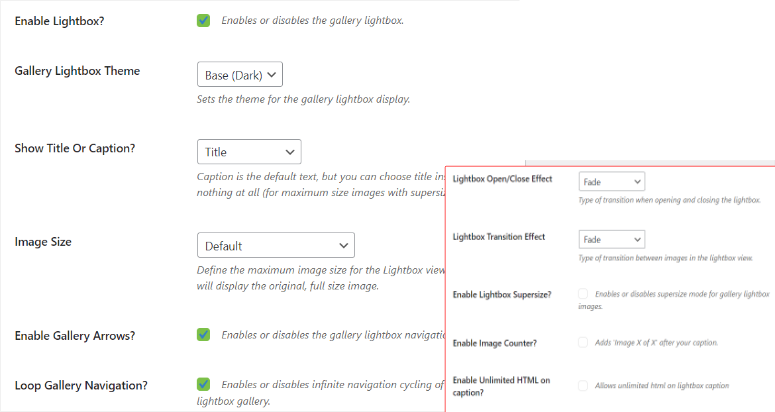
Um sie einzurichten, gehen Sie zum Tab „Lightbox“ und aktivieren Sie das Kontrollkästchen „Lightbox aktivieren“. Wählen Sie dann ein Thema für Ihre Lightbox.
Legen Sie als Nächstes fest, ob Sie einen Titel oder eine Bildunterschrift für Ihre Lightbox wünschen, und richten Sie auch die Bildgröße ein.
Unter diesen Optionen finden Sie Kontrollkästchen, um Galeriepfeile und Schleifen-Galerienavigation zu aktivieren. Beide Optionen verbessern die Benutzererfahrung durch eine einfachere Navigation.
Neben diesen Optionen entscheiden Sie auch über Folgendes.
- Lightbox-Öffnungs-/Schließeffekt
- Übergangseffekt
- Bilder vergrößern
- Bildzähler
- Unbegrenztes HTML in Bildunterschriften aktivieren
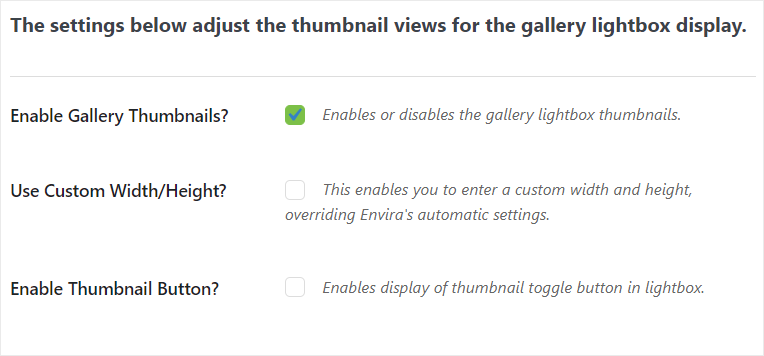
Unter diesen Optionen können Sie auch Miniaturansichten für Ihre Lightbox mit einem einfachen Kontrollkästchen festlegen. Da ein Lightbox-Bild den gesamten Bildschirm einnimmt, können Miniaturansichten die Navigation verbessern.
Sie können auch die Breite und Höhe der Miniaturansichten festlegen, damit sie genau richtig für Ihre Website sind. Zusätzlich können Sie Ihren Benutzern die Flexibilität geben, die Miniaturansichten mit einer Schaltfläche ein- oder auszuschalten.
Nun richten wir die mobile Galerie ein.
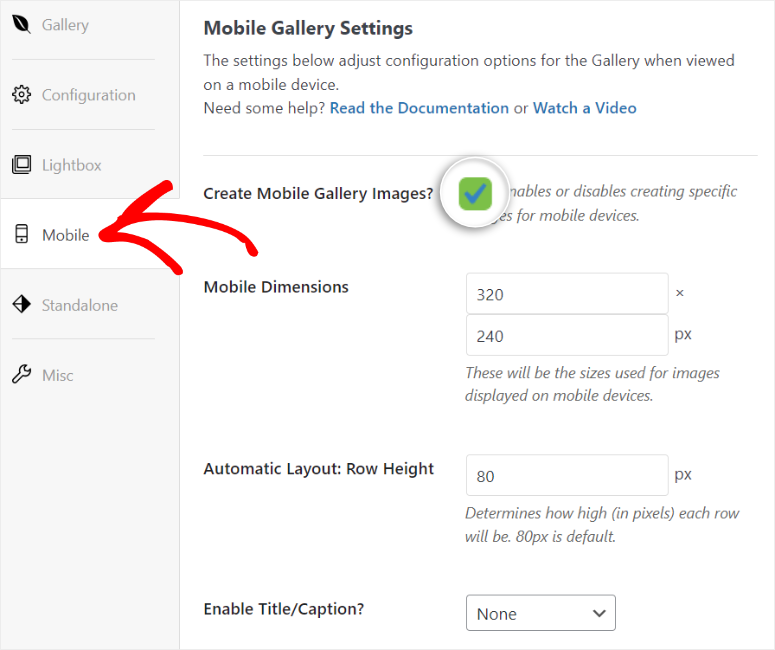
Gehen Sie dazu zum Tab „Mobil“, um sicherzustellen, dass Ihre Benutzer auf kleinen Geräten eine bessere Galerieerfahrung haben.
Aktivieren Sie zuerst „Mobile Galeriebilder erstellen“ mit einem Kontrollkästchen und geben Sie die Abmessungen an. Legen Sie dann fest, wie hoch die Zeilen in Pixel sein sollen.
Unter dieser Option verwenden Sie ein Dropdown-Menü, um zu entscheiden, ob Ihre mobile Galerie eine Bildunterschrift und/oder einen Titel haben soll.
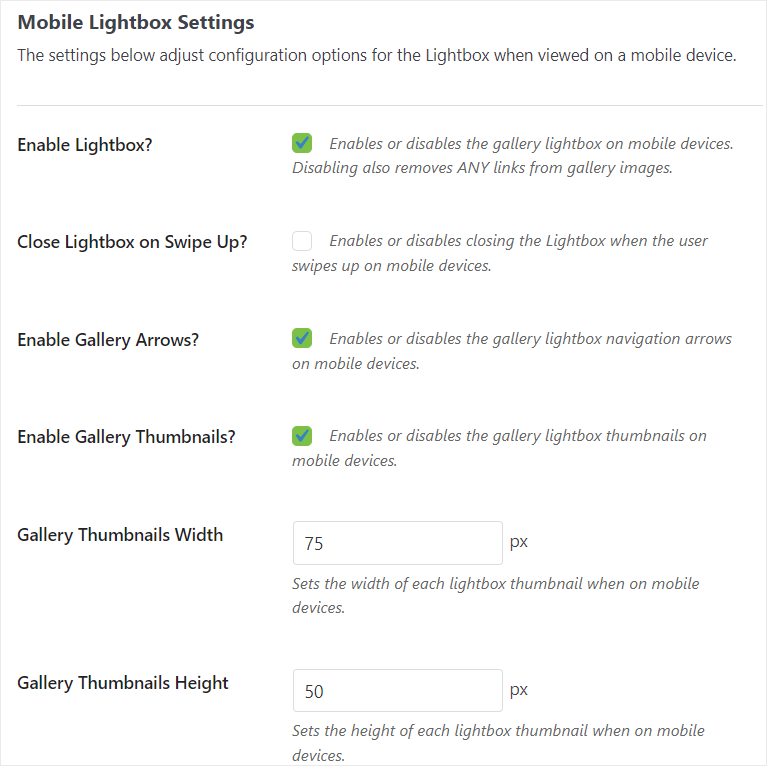
Wenn Sie weiter nach unten auf der Seite scrollen, sehen Sie Einstellungen für die mobile Lightbox-Galerie.
Aktivieren Sie erneut den Lightbox-Effekt mit einem Kontrollkästchen. Da die meisten mobilen Geräte Touchscreens sind, können Sie die Lightbox so einrichten, dass sie sich schließt, wenn jemand nach oben wischt, was die Benutzererfahrung verbessert.
Dann können Sie mit erneut aktivierten Kontrollkästchen Galeriepfeile und Miniaturansichten für eine bessere mobile Navigation einstellen.
Wenn Sie Miniaturansichten aktivieren, zeigt Envira Gallery weitere Optionen an, damit Sie deren Breite und Höhe einstellen können.
Schließlich richten wir verschiedene Optionen für die Galerie ein.
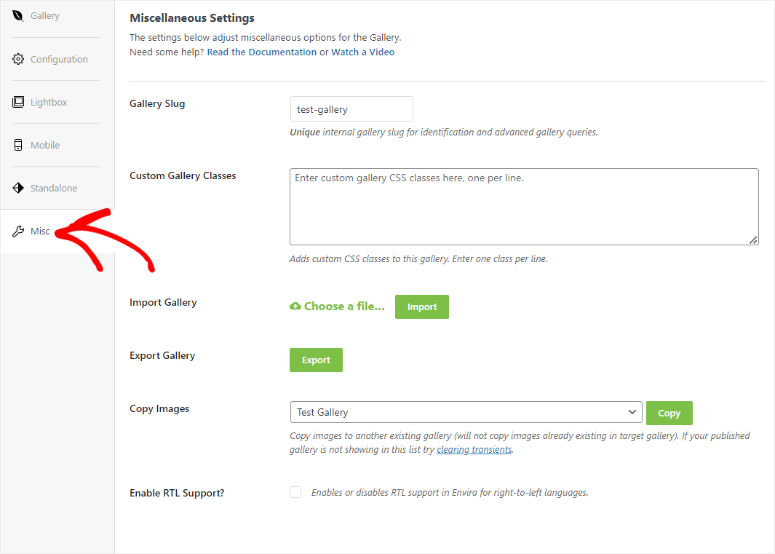
Gehen Sie dazu zum Tab „Sonstiges“, wo Sie zuerst die Option haben, den Galerie-Slug festzulegen, um die Galerieidentifizierung und erweiterte Galerieabfragen zu erleichtern.
Dann können Sie für erfahrenere Benutzer benutzerdefinierte Galerie-CSS-Klassen im Zeilenformat für eine bessere Galerieanpassung eingeben.
Sie sehen auch Optionen zum Importieren und Exportieren von Galerien im JSON-Format. Dieses Dateiformat stellt sicher, dass die Galerien leichtgewichtig sind und die Struktur von anderen Online-Bildergalerie-Plugins verwendet werden kann.
Zusätzlich kann die Import-/Exportfunktion sehr nützlich sein, wenn Sie von einem anderen Fotogalerie-Plugin wechseln möchten. Sie können diese Funktion beispielsweise verwenden, um von NextGen Gallery zu Envira Gallery zu wechseln.
Als Nächstes sehen Sie eine Option zum Kopieren von Bildern in eine andere Galerie. Dies ist eine großartige Funktion, um den Zeitaufwand und die Fehler zu reduzieren, die beim manuellen Hinzufügen von Bildern zu einer Galerie entstehen.
Schließlich können Sie auch auf dieser Seite die RTL-Unterstützung aktivieren. Dies ermöglicht es Envira Gallery, Sprachen zu unterstützen, die von rechts nach links geschrieben werden, wie Arabisch und Mandarin.
Schritt 5: Fügen Sie Ihre Galerie zu WordPress hinzu
Nachdem Ihre Galerie fertig und personalisiert ist, besteht der nächste Schritt darin, sie zu Ihrer Website hinzuzufügen.
Es gibt 3 Möglichkeiten, eine Envira-Galerie zu Ihrer Website hinzuzufügen.
- Über einen Envira WordPress-Galerie-Shortcode
- Über den Envira Gallery Block (empfohlen)
- Fügen Sie die Galerie in die Vorlagendateien ein.
Beginnen wir damit, wie Sie einen WordPress-Galerie-Shortcode verwenden können.
Mit einem Shortcode können Sie problemlos mehrere Galerien auf derselben Seite oder dieselbe Galerie auf mehreren Seiten hinzufügen. Darüber hinaus können Sie mit einem Shortcode die Galerie einfach zu einer Seitenleiste hinzufügen, ohne Widgets zu verwenden.
Bei dieser Methode wählen Sie zuerst das Untermenü „Envira Gallery“, um eine Liste aller Ihrer Galerien anzuzeigen.
Finden Sie dann die Galerie, die Sie hinzufügen möchten, und kopieren Sie ihren Code aus der Spalte „Shortcode“.
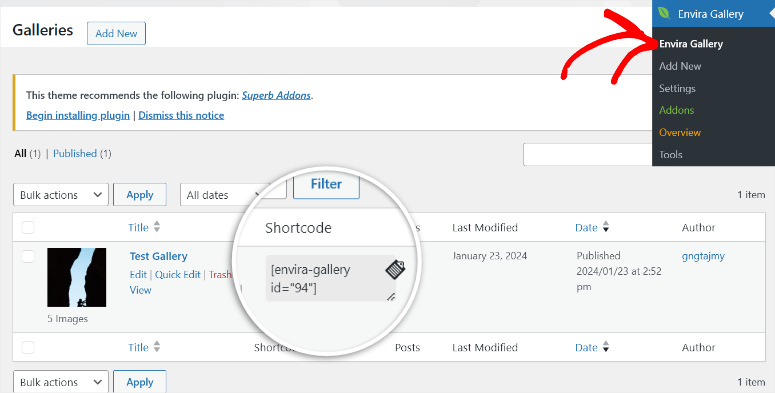
Sobald Sie den Galerie-Shortcode haben, öffnen Sie eine neue Seite/einen neuen Beitrag oder eine vorhandene.
Öffnen Sie als Nächstes im Gutenberg-Blockeditor das Symbol Plus (+), um die Suchleiste zu öffnen. Geben Sie in die Suchleiste „Shortcode“ ein, um den Block zu finden.
Ziehen Sie anschließend den Shortcode-Block per Drag & Drop dorthin, wo er auf der Seite erscheinen soll, auf der Sie die Galerie hinzufügen möchten.
Sobald Sie den Block per Drag & Drop an die gewünschte Stelle gezogen haben, fügen Sie den Envira Gallery-Shortcode in die vorgesehene Leiste ein.
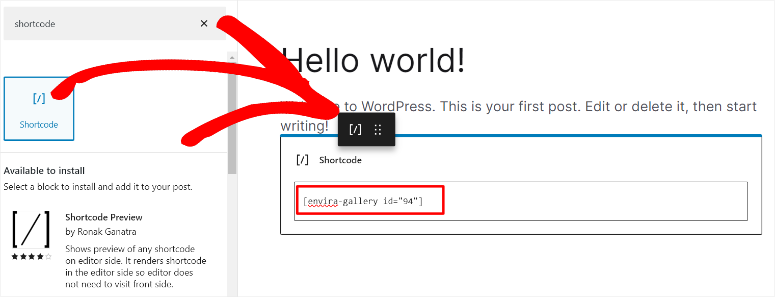
Klicken Sie abschließend auf „Aktualisieren“, um die WordPress-Bildergalerie hinzuzufügen. Wenn Sie die Live-Seite besuchen, sollten Sie die Galerie genau dort sehen, wo Sie den Shortcode in Ihrem Blockeditor platziert haben.
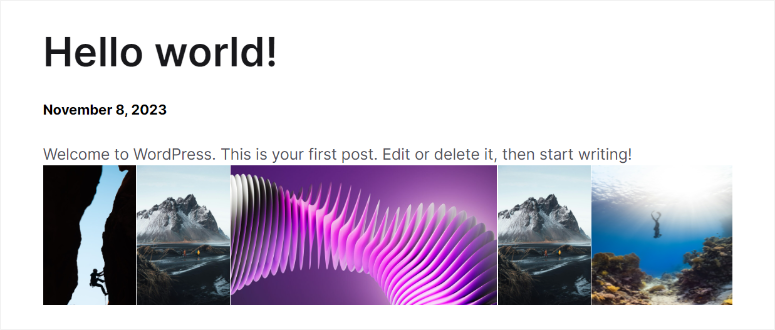
Herzlichen Glückwunsch! Sie haben gerade eine Galerie mit einem WordPress-Shortcode hinzugefügt.
Sehen wir uns nun an, wie Sie eine Galerie mit dem Envira Gallery-Block hinzufügen können.
Die Verwendung des Envira Gallery-Blocks ist sehr einfach und für Anfänger sehr zu empfehlen. Dies liegt daran, dass Sie keine Programmierkenntnisse, nicht einmal Shortcode-Erfahrung, benötigen.
Öffnen Sie zunächst eine neue Seite oder verwenden Sie eine vorhandene wie zuvor.
Klicken Sie dann auf das Symbol Plus (+), um die Block-Suchleiste zu öffnen. Geben Sie dann „Envira Gallery“ ein, und der entsprechende Block sollte erscheinen. Ziehen Sie ihn dann per Drag & Drop dorthin, wo Sie die Galerie auf der Seite hinzufügen möchten.
Wenn sich der Envira Gallery-Block öffnet, sollten Sie die gewünschte Galerie über die Suchleiste auswählen oder aus dem Dropdown-Menü auswählen können.
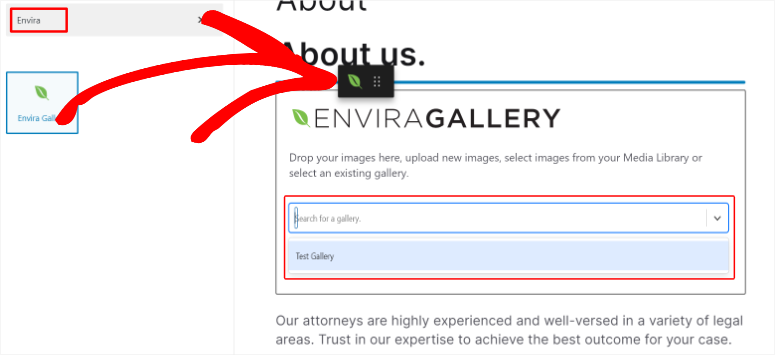
Das Beste an der Verwendung des Envira-Blocks zum Hinzufügen einer Galerie ist, dass Sie die Galerie direkt im Blockeditor bearbeiten können. Dies ist etwas, das Sie nicht tun können, wenn Sie einen Shortcode zum Hinzufügen einer Galerie verwenden.
Sie haben auch die Möglichkeit, Bilder von Ihrem Laptop oder aus Ihrer Mediathek hochzuladen, was den Aufbau von Galerien mit dem Front-End-Editor erleichtert.
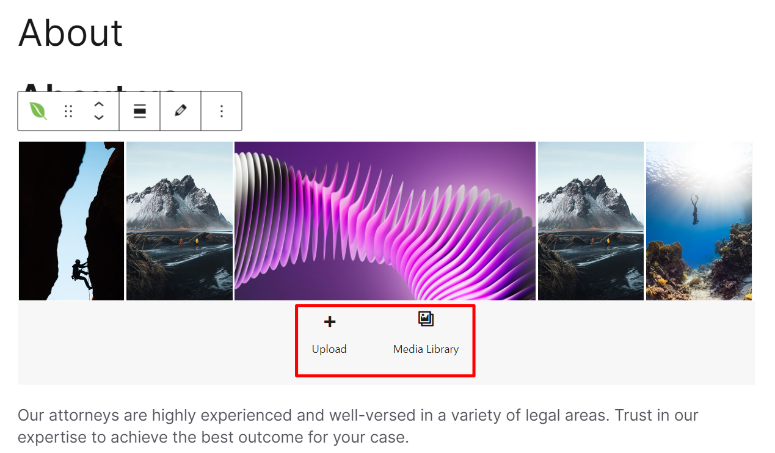
Gut gemacht! Sie können jetzt den Envira Gallery-Block verwenden, um Ihre Galerie hinzuzufügen.
Denken Sie daran, dass Sie Programmierkenntnisse benötigen, wenn Sie eine Galerie über die Vorlagendateien hinzufügen möchten.
Das direkte Hinzufügen einer Galerie zu den Vorlagendateien stellt sicher, dass Sie Ihre Galerien besser in das Design Ihrer Website integrieren und so die visuelle Attraktivität verbessern.
Auch wenn dieser Prozess komplex erscheint, können Sie WPCode verwenden, um diesen Codierungsprozess schnell abzuschließen.

WPCode ist das beste Snippet-Plugin, da es Ihnen helfen kann, viele Codierungsprozesse mit nur wenigen Klicks und ohne Programmierkenntnisse abzuschließen.
Um WPCode zu erhalten, besuchen Sie die offizielle Website, um die Premium-Version zu erhalten, oder greifen Sie über Ihr WordPress-Repository auf WPCode Lite zu. Stellen Sie sicher, dass es installiert und aktiviert ist, bevor Sie mit dem nächsten Schritt fortfahren.
Sie können auch unsere vollständige WPCode-Bewertung hier lesen.
Nachdem WPCode installiert ist, gehen Sie zum Untermenü Envira Gallery. Wählen Sie dann die Galerie aus, die Sie verwenden möchten, aus Ihrer Liste der Galerien aus.
Sie können auch zu Envira Gallery » Neu hinzufügen gehen, wenn Sie eine neue Galerie zu den Vorlagendateien hinzufügen möchten.
Dann sehen Sie ganz rechts in Ihrem Galerie-Editor einen Abschnitt namens „Envira Code“.
Scrollen Sie zum Ende dieser Liste von Shortcodes und kopieren Sie denjenigen, der sich auf Vorlagendateien und Tags bezieht.
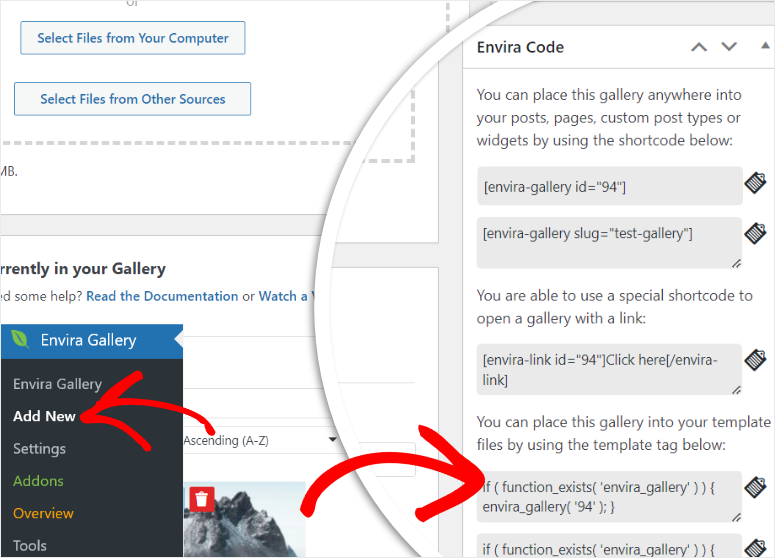
Wenn Sie den Code zur Hand haben, gehen Sie zu Code Snippets in den Menüoptionen von WPCode und wählen Sie „+ Snippet hinzufügen“.
Das Erstaunliche ist, dass WPCode viele Snippet-Optionen bietet, aus denen Sie auswählen können, selbst mit der kostenlosen Version. Es gibt sogar eine Suchleiste, mit der Sie das gewünschte Snippet finden können. Gleichzeitig können Sie eine Snippet-Kategorie auswählen, um leicht zu finden, wonach Sie suchen.
Aber für diese Situation fahren wir zuerst mit der Maus über „Eigene Codes hinzufügen“ und wählen dann Snippet verwenden aus, wenn die Schaltfläche aufleuchtet.

Schalten Sie auf der nächsten Seite den Aktiv/Inaktiv-Schalter um und benennen Sie das Code-Snippet, damit Sie es leicht wiederfinden können.
Schalten Sie als Nächstes den Code-Typ auf „PHP-Snippet“ um. Fügen Sie dann den Code, den Sie zuvor aus dem Envira Gallery-Editor kopiert haben, ein und fügen Sie ihn in den Abschnitt Code-Vorschau ein.
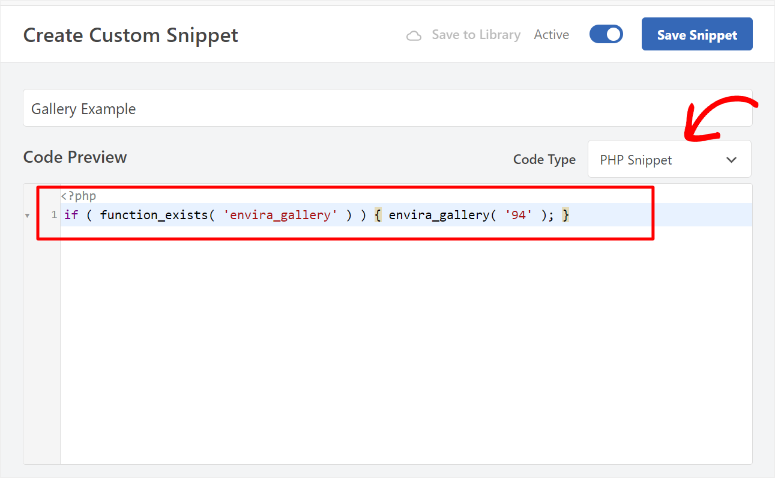
Scrollen Sie dann unter dem Code-Vorschaufenster zu „Einfügemethode“, wo Sie Automatisch einfügen auswählen.
Entscheiden Sie als Nächstes im Dropdown-Menü Standort, wo Sie die Galerie aus den vielen verfügbaren Optionen hinzufügen möchten. Der von Ihnen gewählte Standort liegt bei Ihnen, wählen Sie also einen aus, der Ihrem Publikum am besten dient.
Für dieses WordPress-Tutorial haben wir uns für „Website-Header“ entschieden.
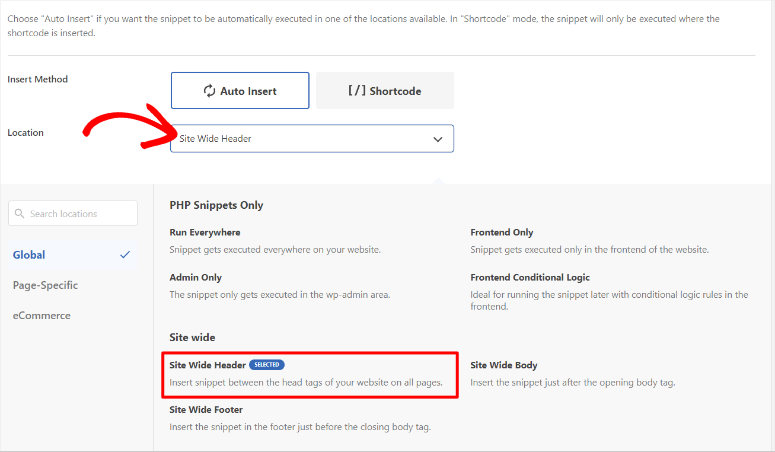
Klicken Sie schließlich auf Speichern und besuchen Sie Ihre Website, um die Galerie auf der Live-Seite zu sehen.

Und so einfach haben Sie erfolgreich eine Galerie über Ihre Vorlagendateien hinzugefügt.
Gut gemacht! Sie können jetzt eine Galerie mit einem Plugin hinzufügen. Als Nächstes sehen wir uns an, wie Sie eine Galerie ohne Plugin hinzufügen können.
Eine Galerie ohne Plugin zu WordPress hinzufügen
Wenn Sie kein Plugin verwenden möchten, bietet WordPress einen Standardblock, mit dem Sie eine Galerie erstellen können. Die Realität ist jedoch, dass dieser nicht die Anpassungsoptionen bietet, die Sie gerade bei Envira Gallery oben gesehen haben.
Erstellen Sie dazu eine neue Seite/einen neuen Beitrag oder verwenden Sie einen vorhandenen. Klicken Sie dann auf das Symbol Plus (+) oben links, um die Suchleiste zu öffnen, in die Sie „Galerie“ eingeben.
Sobald Sie den Standard-Galerieblock gefunden haben, müssen Sie ihn nur noch per Drag & Drop an die gewünschte Stelle auf der Seite ziehen.
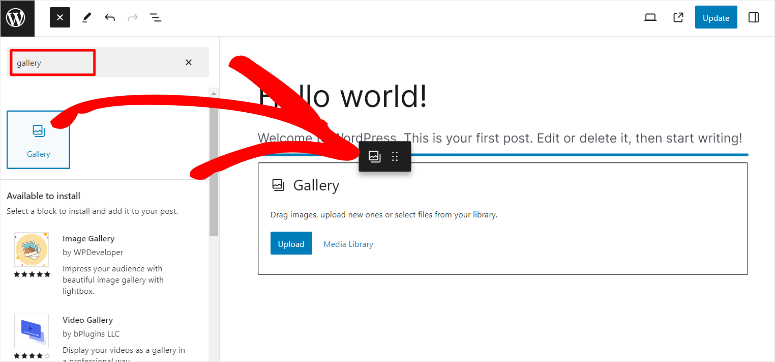
Als Nächstes haben Sie im Galerieblock zwei Möglichkeiten, Fotos zu Ihrer Galerie hinzuzufügen. Sie können die Bilder von Ihrem PC hochladen oder sie aus Ihrer Mediathek auswählen.
Für dieses Tutorial haben wir Bilder hochgeladen, indem wir sie von unserem Computer in die Galerie eingefügt haben.
Gehen Sie dazu in den Ordner auf Ihrem PC, in dem sich die Bilder befinden. Ziehen Sie dann die ausgewählten Bilder per Drag & Drop in den Upload-Bereich des Galerieblocks.
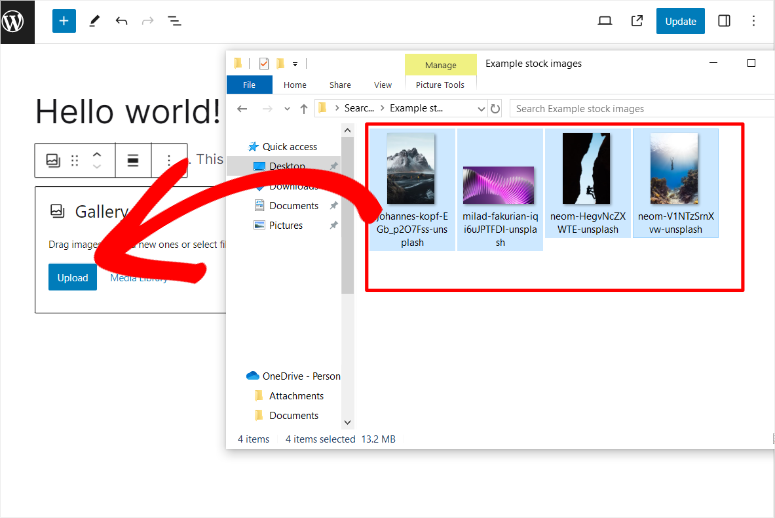
Nach dem Hochladen der Bilder haben Sie die Möglichkeit, die Bilder zuzuschneiden oder zu verschieben, um die Galerie zu organisieren und anzupassen. Sie können auch einzelnen Bildern oder der gesamten Galerie eine Beschriftung hinzufügen.
Wenn Sie mit Ihrer Galerie zufrieden sind, klicken Sie in der rechten Ecke Ihres Blockeditor-Seitenbereichs auf „Aktualisieren“, um die Galerie live zu schalten.
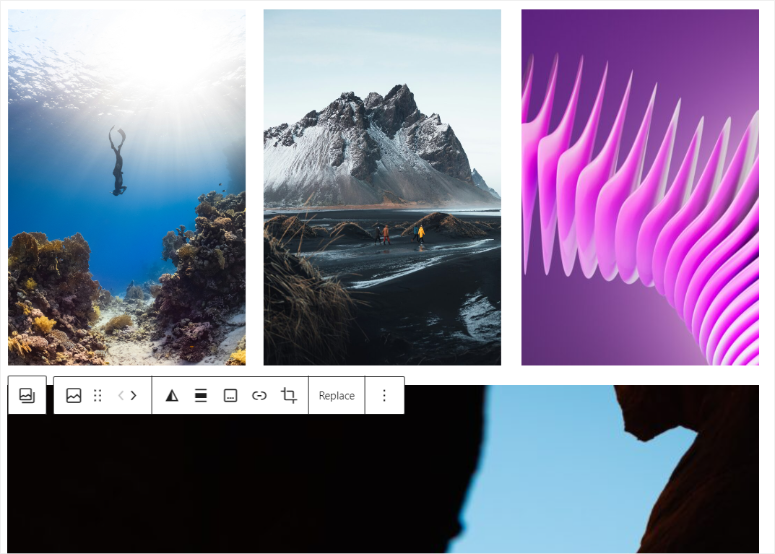
Der Nachteil dieses Ansatzes ist jedoch, dass Ihre Galerie, wenn die Bilder unterschiedliche Größen haben, wie oben gezeigt, möglicherweise nicht sehr ästhetisch ansprechend ist, selbst wenn Sie sie zuschneiden.
Zusätzlich dazu, da die Bilder ihre ursprüngliche Größe beibehalten, können sie viel Platz beanspruchen, was zu einer Verlangsamung Ihrer Website führt.
Prima! Sie haben gerade gelernt, wie Sie eine Galerie mit dem Standard-Galerieblock von WordPress hinzufügen.
Als Nächstes werfen wir einen Blick auf einige zusätzliche Tipps und Tools.
Zusätzliche Tipps und Tools zur Verbesserung Ihrer Galerie
Nachdem Sie nun gelernt haben, wie Sie eine Galerie mit einem Plugin und manuell erstellen, lassen Sie uns besprechen, wie Sie diese verbessern können.
Tipp 1: Galeriebilder optimieren
Eine der besten Möglichkeiten zur Bildoptimierung ist das Hinzufügen eines ALT-Textes zu jedem Foto. Dies hilft Ihren Bildern, besser zu ranken und von Suchmaschinen gefunden zu werden, was Ihren Besuchern eine weitere Möglichkeit bietet, Ihre Inhalte zu finden.
Um einen ALT-Text hinzuzufügen, gehen Sie zuerst zu Medien » Bibliothek und wählen Sie ein Foto aus, um das Popup-Fenster „Anhangsdetails“ zu öffnen. Auf der rechten Seite sehen Sie dann Textfelder, um eine Beschriftung, einen Titel, eine Beschreibung und vor allem einen ALT-Text hinzuzufügen.
Stellen Sie sicher, dass der ALT-Text ein Schlüsselwort ist, das sich auf das Bild bezieht, damit Sie Ihr Publikum oder Google nicht irreführen.
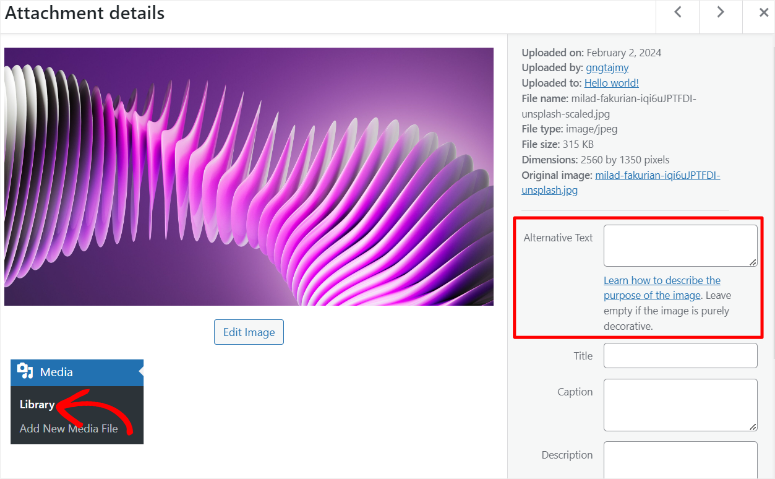
Auf der Anhangsseite können Sie das Foto auch bearbeiten, um Größe, Abmessungen oder Position zu ändern. Wählen Sie dazu „Bild bearbeiten“.
Auf dieser Seite sehen Sie Optionen zum Zuschneiden, Skalieren und Drehen des Bildes. All diese Optionen können Ihnen helfen, Ihre Galeriebilder zu verbessern und Ihren Besuchern eine bessere Erfahrung zu bieten.
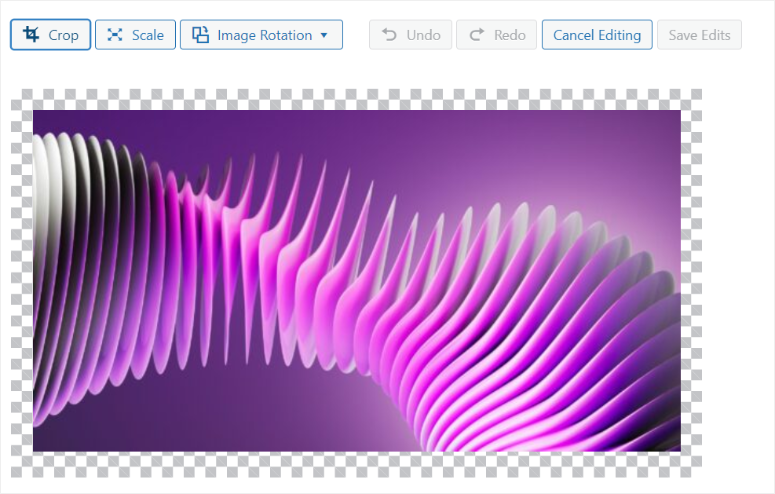
Wie Sie gesehen haben, kann dieser Prozess jedoch etwas langwierig sein, insbesondere wenn Sie viele Bilder in der Galerie haben.
Eine bessere Möglichkeit, ALT-Texte automatisch zu Ihren Bildern hinzuzufügen, ist die Verwendung von All in One SEO.

AIOSEO ist das beste SEO-Plugin. Es kann Ihnen schnell helfen, ALT-Texte, Bildtitel, Bildunterschriften und mehr hinzuzufügen, ohne den langen Prozess, den wir oben beschrieben haben. Es generiert auch automatisch XML-Sitemaps für Ihre Bilder, sodass Suchmaschinen sie leichter finden und indexieren können.
Zusätzlich bietet AIOSEO Einstellungen für OpenGraph für Facebook und Twitter Cards, um sicherzustellen, dass Ihre Bilder beim Teilen in sozialen Medien korrekt angezeigt werden.
Lesen Sie hier unsere vollständige AIOSEO-Bewertung.
Tipp 2: Organisieren Sie Ihre Galerien
Das Organisieren Ihrer Galerien ist eine großartige Möglichkeit, um sicherzustellen, dass Ihre Besucher schnell durch Ihre Galeriebilder navigieren. Zusätzlich können sie effektiver von Suchmaschinen indexiert werden, was Ihr SEO verbessert.
Daher ist eine der besten Möglichkeiten, Inhalte auf WordPress zu organisieren, die Verwendung von Tags. Aber leider hat WordPress keine Standardmethode, um Bilder mit Tags zu versehen.
Um Ihnen dabei zu helfen, können Sie Envira Gallery verwenden und sein Tags-Addon installieren.
Das Tags-Addon ist eine großartige Möglichkeit, eine Verbindung zwischen verwandten Bildern oder Galerien herzustellen. Dies ermöglicht es Ihren Benutzern, schnell durch Ihre Bilder zu filtern, sodass sie sehen können, was sie wollen. Bild-Tags können Ihren Benutzern auch helfen, ein einzigartiges Seherlebnis zu schaffen, das auf ihre Bedürfnisse zugeschnitten ist.
Wenn Sie jedoch die ästhetische Anziehungskraft und die Navigation Ihrer Galerien verbessern möchten, sollten Sie die Erstellung von Alben in Betracht ziehen.
Dafür ist das Alben-Addon von Envira Gallery die perfekte Lösung.
Es ermöglicht Ihnen, Ihre Sammlung von Galerien auf derselben Seite zu organisieren und anzuzeigen. Dies kann Ihren Besuchern helfen, eine Sammlung verwandter Galerien einfach zu durchsuchen, ohne mehrere Seiten durchgehen zu müssen.
Nun, obwohl Tags und Alben großartig für die Organisation und Verbesserung der Navigation Ihrer Galerien sind, sollten Sie die Erstellung von Sliders in Betracht ziehen, wenn Sie sie dynamischer gestalten möchten.
Aus diesem Grund können Sie Soliloquy verwenden, das beste WordPress-Slider-Plugin.
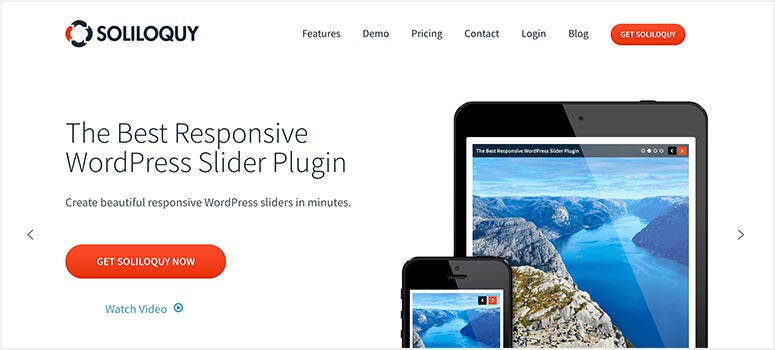
Soliloquy ist das beste Slider-Plugin, da es Ihnen helfen kann, statische Galerien in dynamische Inhalte zu verwandeln, indem es den Bildern Bewegung hinzufügt. Infolgedessen können Sie Ihre Galerien verwenden, um Geschichten zu erzählen oder bestimmte Bilder in einem Karussell besser hervorzuheben. Sie können auch WooCommerce-Slider mit Soliloquy verwenden, um die Benutzererfahrung und den Checkout-Prozess in Ihrem E-Commerce-Shop zu verbessern.
Wenn Sie mehr über dieses Plugin erfahren möchten, lesen Sie hier unsere Soliloquy-Bewertung.
Das ist alles! Sie haben jetzt ein besseres Verständnis dafür, wie Sie eine Galerie mit und ohne Plugin hinzufügen.
Außerdem haben Sie zusätzliches Wissen über andere Tools, die Sie zur Verbesserung Ihrer Galerie verwenden können. Wenn Sie weitere Fragen haben, lesen Sie die FAQs unten.
FAQs: So erstellen Sie eine Bildergalerie in WordPress
Kann ich ein Galerie-Raster in WordPress erstellen?
Ja, Envira Gallery ermöglicht es Ihnen, ein beeindruckendes Galerie-Raster ohne Programmierkenntnisse oder benutzerdefinierte CSS-Erfahrung zu erstellen. Alles, was Sie tun müssen, ist, im Galerie-Editor das „Raster-Layout“ auszuwählen, dann die gewünschte Anzahl von Spalten anzugeben, und das war's. Sie können Ihre Galerie dann auf derselben Seite weiter anpassen, um sie für Ihr Publikum ansprechender zu gestalten.
Kann ich mehrere Galerien auf derselben Seite hinzufügen?
Absolut! Mit Envira Gallery können Sie mehrere Galerien auf derselben Seite hinzufügen. Sie können dies entweder mit dem Envira WordPress-Galerie-Shortcode oder mit dem Envira Gallery-Block tun. Beide Optionen ermöglichen es Ihnen, die Galerien per Drag & Drop an verschiedene Positionen auf derselben Seite zu verschieben.
Kann ich mit Envira Gallery eine dynamische Galerie erstellen?
Auf jeden Fall! Envira Gallery ermöglicht es Ihnen, schöne und dynamische Galerien zu erstellen. Sie können dies tun, indem Sie Bilder von Ihren Social-Media-Plattformen abrufen oder die Beitragsbilder Ihrer Blogbeiträge verwenden.
Ist Envira Gallery kostenlos?
Ja, das ist es. Sie können Envira Gallery Lite kostenlos nutzen. Wenn Sie jedoch auf erweiterte Funktionen zugreifen möchten, sollten Sie den Kauf der Premium-Version des Plugins in Betracht ziehen.
Wir hoffen, Sie haben es genossen, darüber zu lesen, wie Sie eine Galerie zu WordPress hinzufügen. Wenn Sie eine weitere Möglichkeit suchen, Bilder zu Ihrem WordPress hinzuzufügen, lesen Sie hier unsere Smash Balloon-Bewertung; zweifellos ist es das beste Feeds-Plugin.
Zusätzlich dazu finden Sie hier weitere Artikel, die Sie möglicherweise interessieren.
- Die 10 besten WordPress-Galerie-Plugins im Test & Vergleich
- Envira Gallery vs. FooGallery – Welches ist besser? (Vergleich)
- Wie Sie Ihre WordPress-Website vor doppelten Inhalten schützen
Der erste Artikel listet 10 der besten WordPress-Galerie-Plugins auf, alle getestet und bewertet. Der nächste Beitrag vergleicht Envira Gallery und FooGallery, falls Sie nach einer Alternative suchen. Der letzte Artikel zeigt Ihnen, wie Sie Ihre Inhalte, wie z. B. Bilder, vor dem Kopieren und Duplizieren schützen können.

Kommentare Hinterlasse eine Antwort