
Suchen Sie ein Galerie-Plugin für Ihre Website?
Der WordPress-Markt ist überflutet mit unzähligen erstaunlichen Plugins, mit denen Sie Ihre Mediendateien auf visuell beeindruckende Weise anzeigen können. Zwei der beliebtesten sind Envira Gallery und FooGallery – jedes mit seinen eigenen leistungsstarken Funktionen.
Es kann jedoch für Anfänger verwirrend sein, das richtige Galerie-Plugin für ihre Bedürfnisse auszuwählen, insbesondere bei so vielen verfügbaren Galerie-Plugin-Optionen.
Wenn Ihnen das bekannt vorkommt, machen Sie sich keine Sorgen. Wir haben Sie abgedeckt.
Um Ihnen bei der Auswahl des besten Galerie-Plugins zu helfen, haben wir eine detaillierte Überprüfung der Plugins mit diesem Vergleichsposting vorgenommen. Wir werden ihre Funktionen Seite an Seite betrachten und sehen, welche Option für Ihre Website besser geeignet ist.
Bevor wir tiefer eintauchen, geben wir einen kurzen Überblick über die Plugins.
Übersicht: Envira Gallery vs. FooGallery
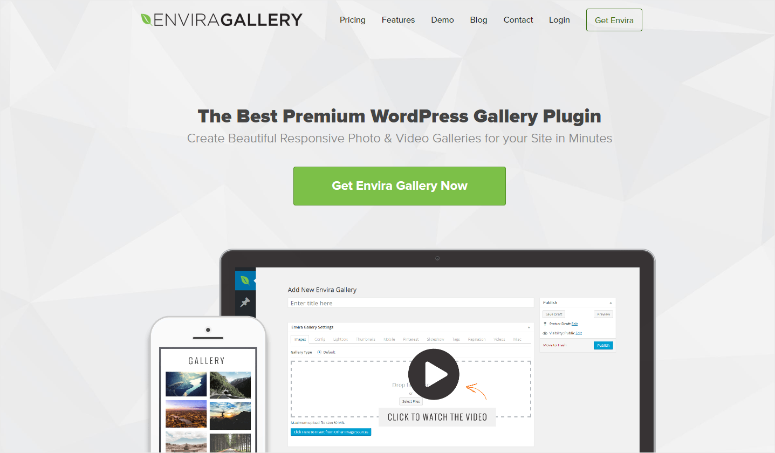
Envira Gallery ist eines der beliebtesten Galerie-Plugins auf dem Markt mit über 100.000 aktiven Installationen und über 1 Million Downloads.
Envira Gallery ist ein Drag-and-Drop-Fotogalerie-Plugin, das für Anfänger einfach zu bedienen ist. In 5 Minuten oder weniger können Sie Ihre Fotos hochladen, neu anordnen und eine beeindruckende Bildergalerie erstellen.
Neben dem Drag-and-Drop-Fotogalerie-Builder gehören zu den weiteren Funktionen Galerie-Vorlagen, Alben, Social Sharing, Videogalerien, Wasserzeichen, Diashows und mehr.
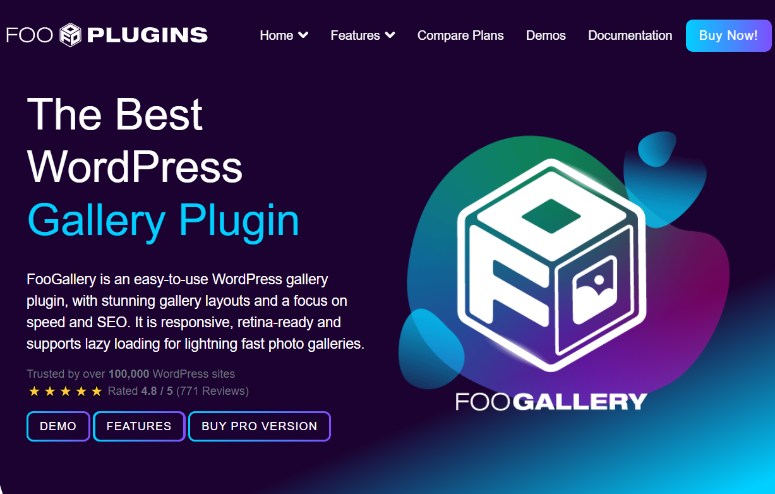
FooGallery hat ebenfalls über 200.000 aktive Installationen im offiziellen WordPress Plugin Repository und eine Bewertung von 4,7 auf WordPress.org.
Wie Envira Gallery bietet FooGallery ebenfalls schöne Galerie-Layouts, die reaktionsschnell, blitzschnell und für Gutenberg optimiert sind.
Zu den herausragenden Funktionen von FooGallery gehören beeindruckende Galerie-Vorlagen, einfaches Neuanordnen per Drag & Drop oder Sortierung der Galerie, Anpassungen wie Hover-Effekte, Videounterstützung und mehr.
Außerdem gibt es die Galerie-Vorschau, mit der Sie sehen können, wie Ihre Galerie aussieht, während Sie sie erstellen.
Konfiguration: Envira Gallery vs. FooGallery
Envira Gallery
Envira Gallery ist super einfach zu konfigurieren. Die Konfigurationsoption finden Sie unter dem Tab Konfiguration auf Ihrem Envira Gallery Dashboard. So sieht es aus:
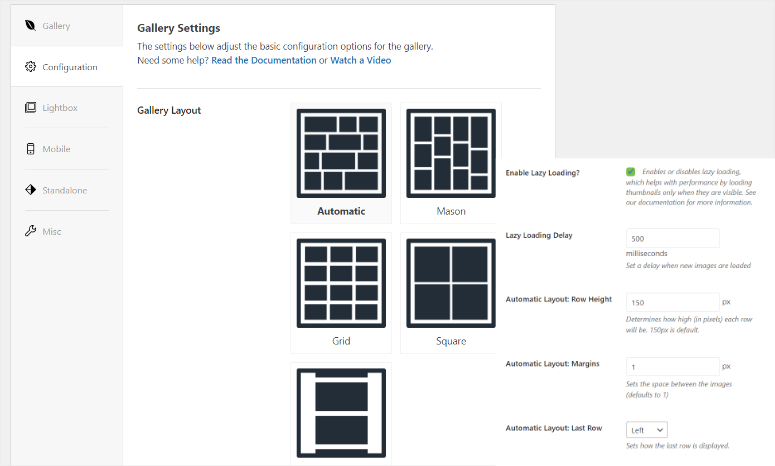
Sie haben hier viele Optionen. Sie können bis zu 6 Galerie-Spalten hinzufügen, die Lazy-Load-Option aktivieren und sogar die Verzögerungszeit für Ihre Bilder einstellen. Es gibt auch Optionen zur Auswahl der Abmessungen Ihrer Layouts.
Wenn Sie die Bildgröße konfigurieren möchten, haben Sie auch dafür erstaunliche Optionen. Es sind viele Stile enthalten.
Es kann in Form von Thumbnails, Porträts, quadratischen Formen, Landschaften und mehr erfolgen. Basierend auf der Anzahl der Layout-Spalten können Sie auch die Abmessungen Ihrer Bilder auswählen.
FooGallery
FooGallery hat ebenfalls fantastische Konfigurationsoptionen. Sie finden diese unter der Option Einstellungen im FooGallery Dashboard.
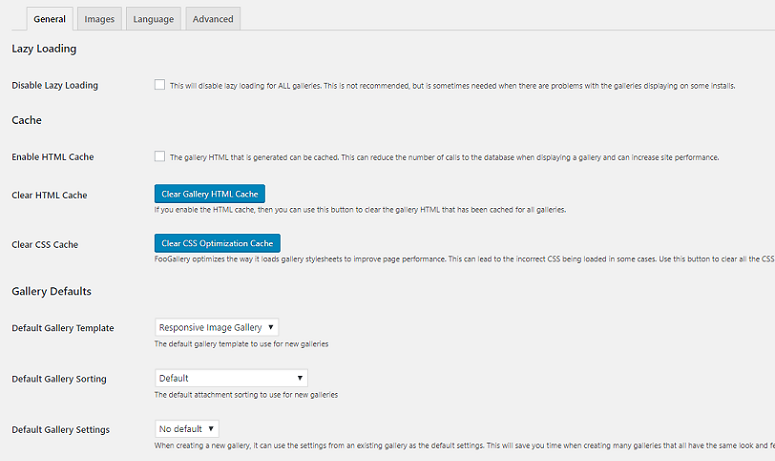
Hier haben Sie 4 verschiedene Einstellungsregisterkarten, darunter Allgemein, Bild, Sprache und die erweiterten Einstellungen.
Unter der Registerkarte Allgemein können Sie sich mit dem Lazy Loading, den Cache-Galerieoptionen und Ihren Galerieunterschriften befassen.
Es gibt 6 Optionen zum Gestalten der Galerie. Die Registerkarte Bild bietet Optionen für die Einrichtung der Bildabmessungen, die Größenänderung animierter GIFs, die Anzeige animierter Miniaturansichten usw.
Die Konfiguration Ihrer Bildergalerie genau nach Ihren Bedürfnissen ist sowohl mit Envira Gallery als auch mit FooGallery einfach.
Benutzerfreundlichkeit: Envira Gallery vs. FooGallery
Envira Gallery
Das Erstellen Ihrer Galerie mit Envira Gallery ist äußerst einfach. Alles, was Sie tun müssen, ist, zu Ihrem Envira Gallery-Dashboard zu gehen und auf die Schaltfläche Neu hinzufügen zu klicken. Jetzt können Sie Ihre Bilder im Abschnitt Native Envira Gallery hochladen.
Benennen Sie einfach Ihre Galerie im Titelbereich und wählen Sie dann die Bilder von Ihrem Computer aus. Sie können auch bereits vorhandene Bilder aus Ihrer Mediathek hinzufügen, indem Sie auf die Option Dateien aus anderen Quellen auswählen klicken.
Sobald die Bilder hinzugefügt sind, sehen Sie eine Live-Vorschau direkt unterhalb, wo Sie gerade Ihre Bilder hinzugefügt haben.
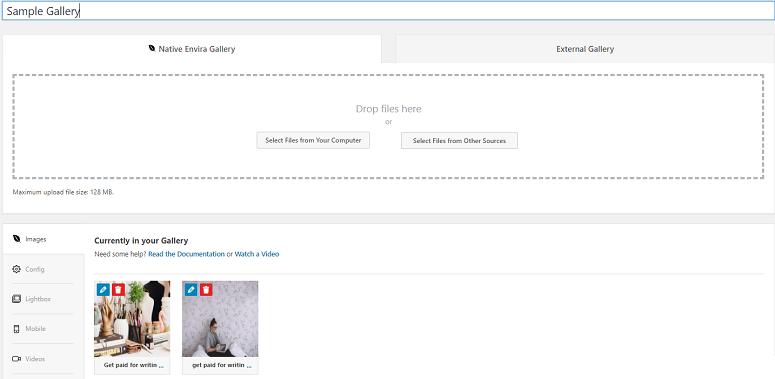
Auf der rechten Seite haben Sie den Shortcode. Sie können diesen entweder verwenden oder auf die Schaltfläche Veröffentlichen klicken, um Ihre Galerie auf jeder gewünschten Seite oder in jedem Beitrag anzuzeigen. Ist das nicht einfach?
FooGallery
Das Hinzufügen einer Galerie mit FooGallery ist ebenfalls einfach, aber etwas anders als bei Envira Gallery. Um Ihre Bilder mit FooGallery hinzuzufügen, gehen Sie zum FooGallery-Dashboard und klicken Sie auf die Schaltfläche Galerie hinzufügen. Fügen Sie als Nächstes Ihren Gallerietitel und Ihre Bilder hinzu.
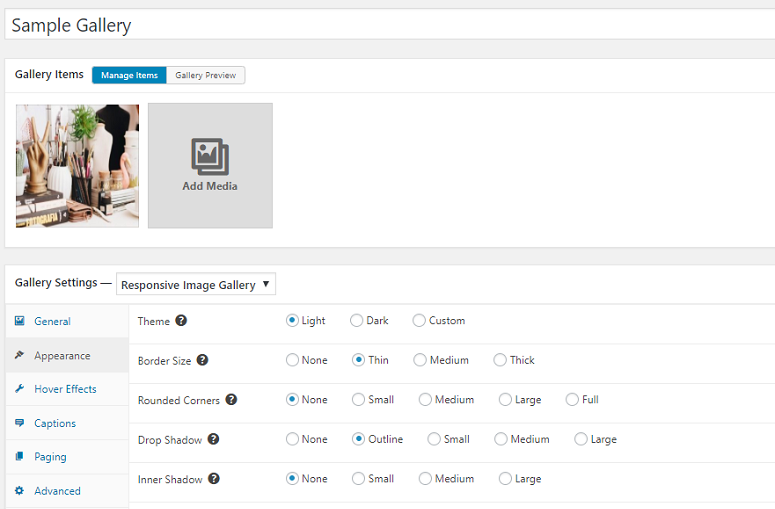
Unter dem Bereich, in dem Sie die Bilder hinzufügen, haben Sie einige Einstellungsoptionen. Sie können diese verwenden, um Effekte zu Ihren Bildern hinzuzufügen, ein Theme auszuwählen, Ladeeffekte und Rahmen hinzuzufügen und mehr.
Um zu sehen, wie Ihre Galerie aussieht, klicken Sie auf die Schaltfläche Galerie-Vorschau oben auf dem Bildschirm.
Unsere Gedanken
Wenn Sie zum ersten Mal ein Galerie-Plugin verwenden, kann Envira Gallery eine gute Wahl sein. Es hat eine benutzerfreundliche Oberfläche, sodass es unwahrscheinlich ist, dass Leute verwirrt werden, selbst wenn Sie es zum ersten Mal benutzen.
Foo hingegen könnte Sie als Anfänger überfordern. Das bedeutet jedoch nicht, dass es in irgendeiner Weise hinter Envira Gallery zurückbleibt.
Wenn Sie Erfahrung mit Galerie-Plugins haben, finden Sie die Konfiguration der Bilder möglicherweise einfacher. Das einzige Problem bei Foo ist, dass Sie die Registerkarten wechseln müssen, um Ihre Vorschau zu überprüfen, nachdem Sie Ihre Bilder hinzugefügt haben.
Anzeigestile: Envira Gallery vs. FooGallery
Envira Gallery
Envira Gallery bietet viele schöne Möglichkeiten, Ihre Bildergalerien anzuzeigen. Sie können die gewünschte Anzahl von Spalten wählen, Lazy Loading aktivieren oder deaktivieren, verschiedene Bildgrößen hinzufügen und vieles mehr.
Das Plugin bietet viele Größenoptionen für Ihre Bilder. Von Miniaturansichten, Porträts, Landschaften, zufällig – Sie nennen es. Envira Gallery bietet auch Optionen, um eine Lightbox hinzuzufügen und eine Bildunterschriftenposition festzulegen. Sie können Ihre Bilder auch auf eine bestimmte Größe erzwingen, wenn Sie möchten.
FooGallery
FooGallery bietet auch eine riesige Liste von Optionen für Ihre Bilder. Um es ansprechend aussehen zu lassen, können Sie ein Theme wählen, das in 3 Typen erhältlich ist – hell, dunkel und benutzerdefiniert.
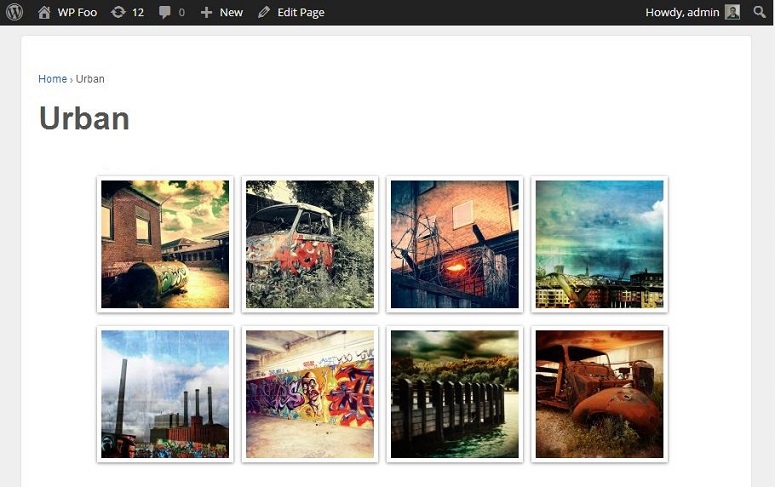
Sie können auch verschiedene Rahmen, Drop- und Innenschatten hinzufügen, ein Ladesymbol auswählen und vieles mehr. Es bietet auch viele Hover-Effekte, die Option, eine Bildunterschrift hinzuzufügen, und auch einen Paging-Typ. Die Bilder können auch über das URL-Feld mit einer bestimmten Seite oder einem Beitrag verknüpft werden.
Unsere Gedanken
Was die Anzeige Ihrer Bilder betrifft, bietet Envira Gallery in seiner Lite-Version die grundlegenden Funktionen. Foo hingegen hat etwas fortgeschrittenere Optionen. Je nach Ihren Anforderungen können Sie also dasjenige mit den benötigten Optionen auswählen.
Add-ons: EviraGallery vs. FooGallery
Envira Gallery
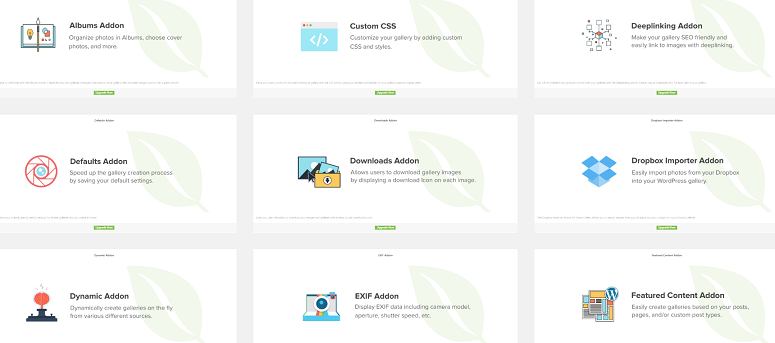
Sie können die Funktionen von Envira Gallery mit seinen Premium-Add-ons erweitern. Es gibt schöne Add-ons für Social-Media-Optionen, Unterstützung für Videodateien, mobile spezifische Einstellungen, Hinzufügen von Tags, Hinzufügen von Wasserzeichen, Passwortschutz, Paginierung und vieles mehr.
Insgesamt bietet Envira Gallery mehr als 30 Add-ons.
FooGallery
FooGallery bietet auch Optionen zur Verbesserung seiner Funktionen.
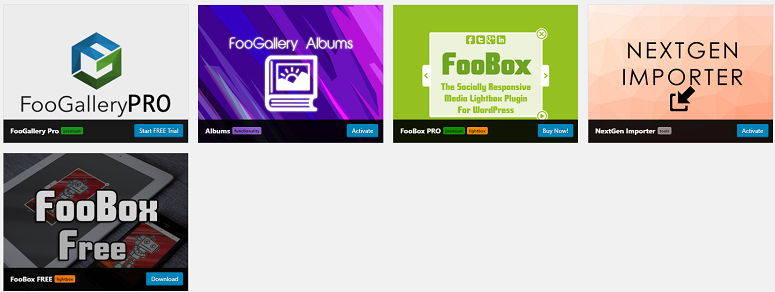
Sie können diese Option nutzen, um Videodateien, verschiedene Ladeeffekte, verschiedene schicke Galerievorlagen, unendliches Scrollen, Hover-Effekt-Voreinstellungen und mehr hinzuzufügen. Foo hat insgesamt 5 Erweiterungen.
Unsere Gedanken
Wenn es um die Erweiterung Ihrer Funktionen geht, kann Envira Gallery eine bessere Wahl sein. Obwohl Foo Premium-Optionen hat, wird Envira Gallery in dieser Hinsicht als führend angesehen.
Dokumentation: Envira Gallery vs. FooGallery
Envira Gallery
Envira Gallery wurde wunderschön dokumentiert, und Sie werden dort jede Antwort auf Ihre Fragen (falls vorhanden) finden. Es bietet auch die Möglichkeit, ein Ticket einzureichen, wenn Sie keine Lösung für ein Problem finden.
FooGallery
FooGallery ist ebenso gut dokumentiert. Sie sollten keine Probleme haben, das Plugin zu verstehen oder eine Antwort auf eine Frage zu finden, wenn Sie damit arbeiten.
Unsere Gedanken
Beide Plugins können in Bezug auf ihre Dokumentation gleiche Punkte erhalten. Beide wurden brillant dokumentiert, und durch Befolgen dieser Dokumentation kann auch ein Anfänger das Plugin wie ein Profi handhaben.
Preise: Envira Gallery vs. FooGallery
Envira Gallery
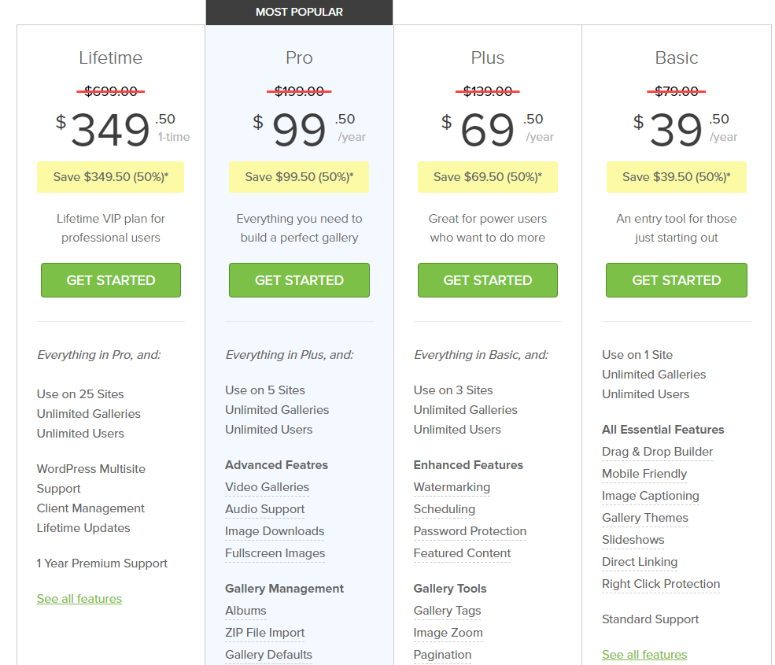
Envira Gallery bietet 4 verschiedene Preispläne. Der Basisplan beginnt bei 39,50 $ und geht bis 349,50 $.
FooGallery
Die Preispläne von FooGallery gibt es in 3 verschiedenen Optionen. Sie beginnen bei 33,99 $ und gehen bis 99,99 $.

Unser Urteil: Envira Gallery vs. FooGallery: Welches Galerie-Plugin sollten Sie wählen?
Envira Gallery ist ein leichtgewichtiges Plugin, das mit allen Funktionen ausgestattet ist, die Sie jemals von einem WordPress-Galerie-Plugin benötigen werden.
Der Preis von Envira Gallery ist etwas höher als der von FooGallery. Aber wir denken, dass die Funktionen und Add-ons, die diese Pläne bieten, den Preis rechtfertigen.
Nachdem Sie nun mehr über diese Galerie-Plugins wissen, werfen wir einen Blick auf einige häufig gestellte Fragen.
FAQs: Envira Gallery vs. FooGallery
Wie verwende ich Envira mit Elementor?
Um die Envira Gallery mit Elementor zu verwenden, befolgen Sie diese Schritte:
- Installieren und aktivieren Sie das Envira Gallery Plugin auf Ihrer WordPress-Website.
- Stellen Sie sicher, dass das Elementor Page Builder Plugin installiert und aktiviert ist.
- Bearbeiten oder fügen Sie eine neue Seite in Ihrem WordPress-Dashboard hinzu.
- Wählen Sie auf der Seite „Mit Elementor bearbeiten“.
- Suchen Sie auf dem Elementor-Bearbeitungsbildschirm im Widgets-Bereich nach „Envira Gallery“. Ziehen Sie das Envira Gallery-Widget per Drag & Drop auf Ihre Seite.
- Wählen Sie in den Widget-Einstellungen die Envira Gallery aus, die Sie auf Ihrer Seite anzeigen möchten.
- Passen Sie das Erscheinungsbild und das Layout der Galerie mit den Funktionen von Elementor an. Wenn Sie zufrieden sind, klicken Sie auf „Veröffentlichen“, um Ihre Änderungen zu speichern.
Ihre Envira Gallery sollte nun in Ihre mit Elementor gestaltete Seite integriert sein.
Was ist der Unterschied zwischen einem Album und einer Galerie in Envira Gallery?
In der Envira Gallery ist eine Galerie eine Sammlung einzelner Bilder oder Mediendateien. Sie wird normalerweise verwendet, um eine bestimmte Auswahl an Fotos oder Inhalten zu präsentieren. Ein Album in Envira Gallery hingegen ist eine Möglichkeit, mehrere Galerien zusammenzufassen. Es fungiert als Container für Galerien und ermöglicht es Ihnen, zusammengehörige Bild- oder Mediensammlungen an einem Ort zu organisieren und anzuzeigen. Alben sind nützlich, wenn Sie mehrere Galerien auf einer einzigen Seite präsentieren möchten, um die Navigation und Anzeige Ihrer Inhalte zu erleichtern.
Wie kann ich meinen Bildern in FooGallery Spezialeffekte hinzufügen?
Um Ihren Bildern in FooGallery Spezialeffekte hinzuzufügen, befolgen Sie diese Schritte:
- Gehen Sie in Ihrem WordPress-Dashboard zum Bereich FooGallery und erstellen Sie eine neue Galerie oder bearbeiten Sie eine vorhandene.
- Wählen Sie ein Theme, das die gewünschten Spezialeffekte bietet. Themes in FooGallery bieten verschiedene Stile und Effekte, wie z. B. Lightbox-Optionen, Rahmen, Schatten und mehr.
- Passen Sie das Erscheinungsbild der Galerie bei Bedarf weiter an. Sie können unter anderem innere Schatten, äußere Schatten hinzufügen und Rahmen festlegen.
- Nachdem Sie die gewünschten Spezialeffekte konfiguriert haben, speichern Sie Ihre Änderungen und veröffentlichen Sie die Galerie, um sie auf Ihrer Website live zu schalten.
Kann ich mit FooGallery passwortgeschützte Galerien erstellen?
Ja, Sie können mit FooGallery passwortgeschützte Galerien erstellen. Hier ist, wie:
- Gehen Sie in Ihrem WordPress-Dashboard zum Bereich FooGallery und erstellen Sie eine neue Galerie oder bearbeiten Sie eine vorhandene.
- Suchen Sie beim Erstellen oder Bearbeiten der Galerie nach dem Abschnitt „Galerie-Einstellungen“ oder „Passwortschutz“.
- Aktivieren Sie die Option, um den Passwortschutz für die Galerie zu aktivieren.
- Geben Sie ein Passwort ein, das Benutzer eingeben müssen, um auf die Galerie zuzugreifen.
- Nachdem Sie das Passwort festgelegt haben, speichern Sie Ihre Änderungen und veröffentlichen Sie die Galerie.
Jetzt können nur Benutzer, die das Passwort kennen, die Galerie anzeigen.
Das war alles über die beiden Plugins. Wir hoffen, dieser Beitrag über Envira Gallery vs. FooGallery war hilfreich für Sie. Wenn Sie weitere Alternativen prüfen möchten, lesen Sie unseren Beitrag über die besten WordPress-Galerie-Plugins im Vergleich.
Zusätzlich dazu finden Sie hier weitere Artikel, die Ihnen helfen, Bilder und Videos in WordPress besser zu nutzen.
- 8 beste WordPress-YouTube-Video-Galerie-Plugins zur Steigerung der Aufrufe
- So erstellen Sie eine beeindruckende Fotografie-Website in WordPress
- So erstellen Sie eine Bildergalerie in WordPress (mit & ohne Plugin)
Der erste Artikel konzentriert sich auf das Hinzufügen von YouTube-Videos zu Ihrer WordPress-Website. Die letzten beiden konzentrieren sich auf die Erstellung einer Fotografie-Website und das Hinzufügen von Bildergalerien.

Sie sprechen über die Benutzerfreundlichkeit von Envira. Sie sagen jedoch nicht, dass die Anpassungsmöglichkeiten so schlecht sind und dass Sie, wenn Sie eine einfache Sache ändern möchten, die andere Plugins sofort anbieten, mit Envira wie verrückt CSS-Code schreiben müssen !!! Es ist so eine Qual !!!