Möchten Sie Ihrer WordPress-Website einen Multimedia-Slider hinzufügen?
Das Hinzufügen eines ansprechenden Multimedia-Sliders zu Ihrer Website ist eine großartige Möglichkeit, die Aufmerksamkeit Ihrer Besucher zu gewinnen. Zu Ihrem Slider können Sie Videos, Bilder, Schaltflächen oder alles hinzufügen, womit Sie Ihr Publikum fesseln möchten.
Slider sind jedoch dafür bekannt, die Ladezeit von Webseiten zu beeinträchtigen.
In diesem Tutorial zeigen wir Ihnen, wie Sie einen Multimedia-Slider auf Ihrer Website verwenden, ohne die Leistung zu beeinträchtigen.
Multimedia-Slider zu WordPress hinzufügen, ohne die Geschwindigkeit zu beeinträchtigen
Das Hinzufügen eines Multimedia-Sliders zu Ihrer Website ist einfach. Alles, was Sie tun müssen, ist ein Slider-Plugin zu installieren, es auf Ihrer Website zu aktivieren und mit der Erstellung eines zu beginnen.
Während es auf dem WordPress-Markt mehrere WordPress-Slider-Plugins gibt, empfehlen wir Ihnen, das Soliloquy-Plugin für die besten Ergebnisse zu verwenden.
Hier ist der Grund, warum wir Soliloquy gegenüber seinen Mitbewerbern empfehlen:
- Soliloquy wurde mit Blick auf die Leistung der Website entwickelt, sodass Sie sicher sein können, dass Ihre Folien die Ladezeit Ihrer Website nicht negativ beeinflussen.
- Es ermöglicht Ihnen, vollständig responsive Slider zu erstellen, die auf Desktops, Mobilgeräten und Tablets gleichermaßen gut aussehen.
- Es ist auch ein anfängerfreundliches Plugin, was bedeutet, dass Sie auch dann schnell und einfach einen Slider erstellen können, wenn Sie noch nie zuvor einen erstellt haben.
Lesen Sie unsere vollständige Soliloquy-Bewertung.
Werfen wir einen Blick darauf, wie Sie Soliloquy verwenden, um Multimedia-Slider zu Ihrer Website hinzuzufügen.
Schritt 1: Soliloquy in WordPress installieren
Der erste Schritt ist die Installation und Aktivierung des Soliloquy-Plugins. Sie finden es im WordPress-Plugin-Repository, indem Sie zum Tab Plugins » Neu hinzufügen gehen.
Hier ist eine Schritt-für-Schritt-Anleitung, wie Sie ein Plugin installieren und aktivieren auf Ihrer WordPress-Website.
Schritt 2: Mediendateien zu Ihrem Slider hinzufügen
Nach der Aktivierung ist es an der Zeit, Ihre Slider zu erstellen. Beginnen wir mit dem Hinzufügen von Mediendateien zu Ihren Slidern.
Um Mediendateien zu Ihrem Slider hinzuzufügen, gehen Sie in Ihrem WordPress-Dashboard zu Soliloquy » Neu hinzufügen.
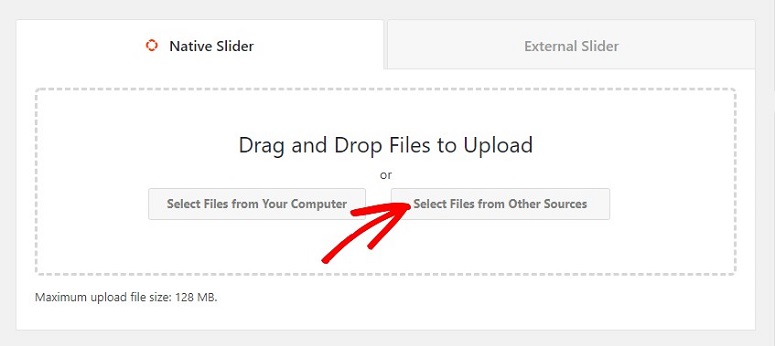
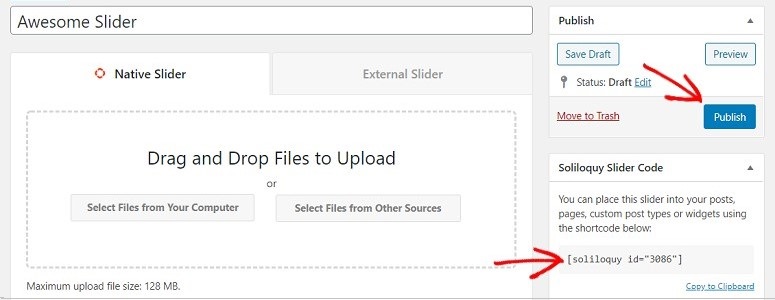
Nun müssen Sie Ihrem Slider einen Titel geben. Klicken Sie dann auf die Schaltfläche Dateien von Ihrem Computer auswählen, um Bilder für Ihren Slider hochzuladen.
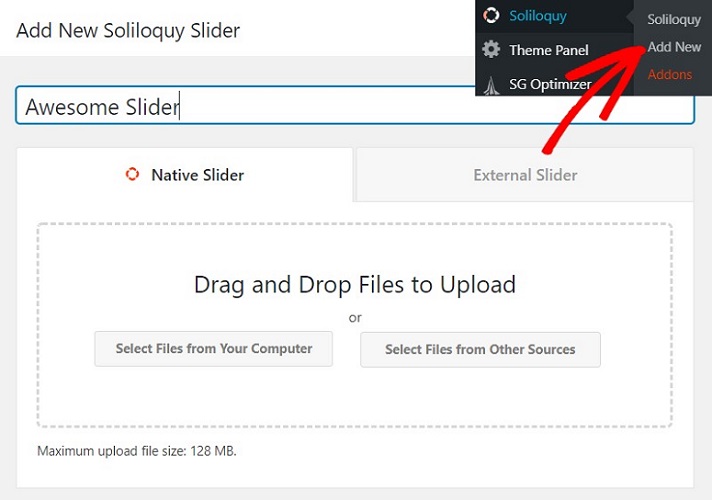
Wenn Sie die Bilder aus Ihrer Mediathek auswählen oder einen HTML-Slide einfügen möchten, müssen Sie auf die Schaltfläche Dateien aus anderen Quellen auswählen klicken.
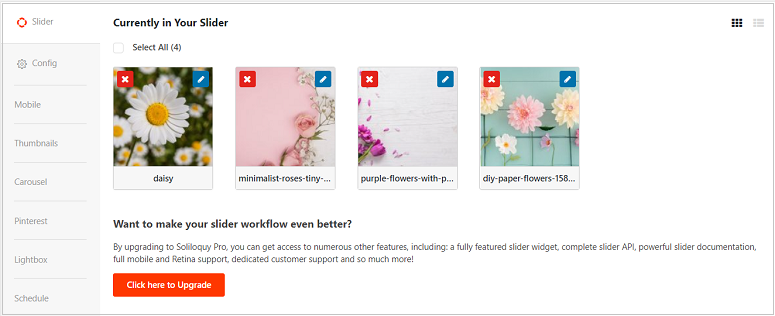
Wählen wir in diesem Tutorial einige Bilder von Ihrem Computer aus. Sie können alle Ihre hochgeladenen Dateien sehen, indem Sie ein wenig nach unten scrollen.
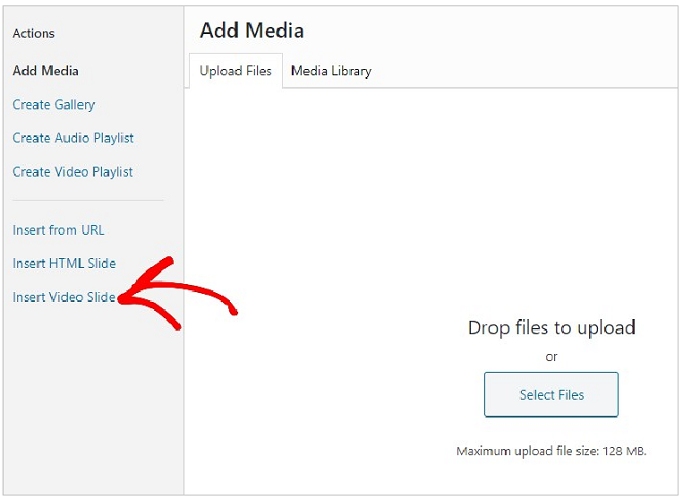
Genau wie beim Hinzufügen von Bilddateien können Sie auch andere Mediendateien wie Videos hinzufügen. Um Videodateien hinzuzufügen, müssen Sie auf Dateien aus anderen Quellen auswählen klicken.
Klicken Sie nun auf Video-Slides einfügen auf Ihrer linken Seite.
Sie können nun einen Titel für Ihr Video hinzufügen und dann die Schaltfläche Medien hochladen verwenden, um Ihre Videos hochzuladen.
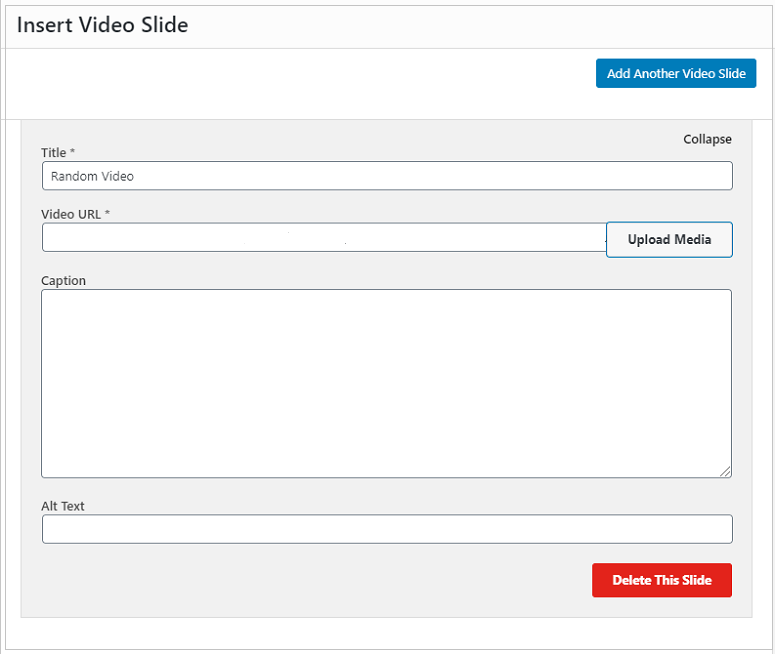
Um weitere Videoslides hinzuzufügen, klicken Sie einfach auf die Schaltfläche Weitere Videoslide hinzufügen.
Schritt 3: Bearbeiten Ihrer Multimedia-Dateien mit Soliloquy
Sobald Sie Ihre Dateien hinzugefügt haben, ist es an der Zeit, sie zu bearbeiten. Schauen wir uns zuerst die Bilder an.
Wenn Sie eine Bilddatei löschen möchten, können Sie dies tun, indem Sie auf das Kreuzsymbol über Ihrer Datei klicken.
Klicken Sie auf das Stiftsymbol, wenn Sie einen Titel, Alt-Tags, Bildunterschriften usw. hinzufügen möchten.
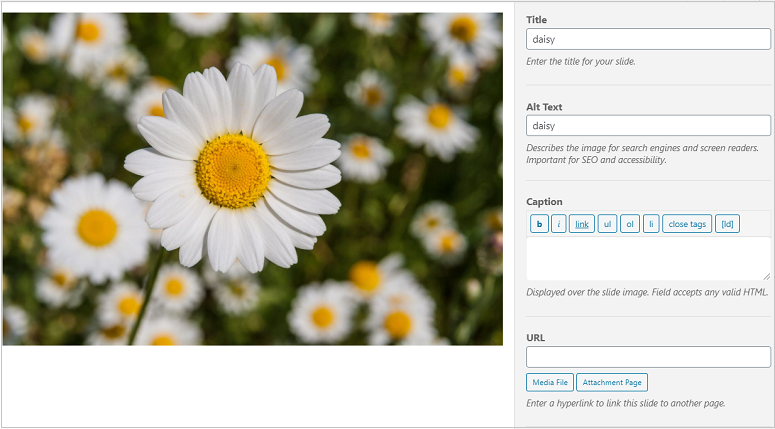
Sie finden auch eine Option, um Ihrer Folie eine URL hinzuzufügen und das Öffnen des Bildes in einem neuen Fenster zu aktivieren. Vergessen Sie nicht, auf die Schaltfläche Speichern zu klicken, sobald Sie fertig sind.
Sobald Sie die Bilddetails hinzugefügt haben, können Sie mit der Anpassung der grundlegenden Konfigurationsoptionen fortfahren.
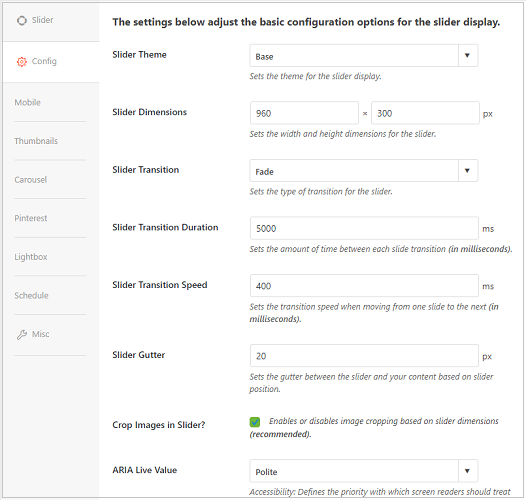
Dort sehen Sie mehrere Tabs wie:
- Konfigurieren
- Mobil
- Sonstiges
Wenn Sie die kostenlose Version verwenden, können Sie nur den Tab Konfigurieren verwenden.
In diesem Tab können Sie ein Slider-Theme festlegen, die Abmessungen Ihrer Slider bearbeiten, Slider-Übergänge hinzufügen, an der Übergangsgeschwindigkeit und -dauer arbeiten.
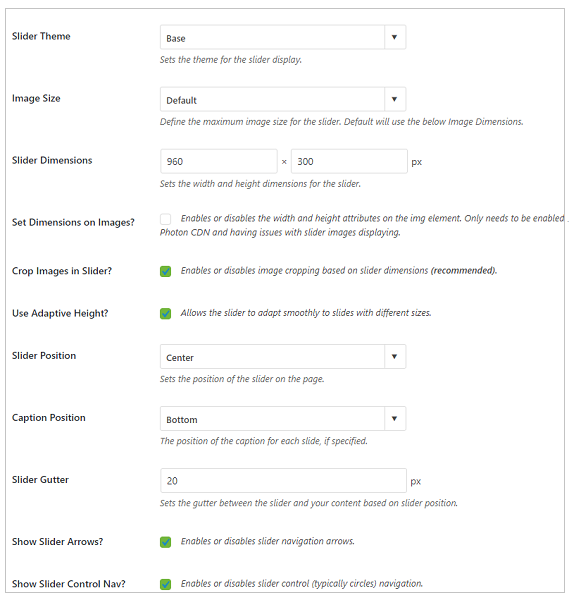
Im Tab Mobil können Sie Ihre Slider auf mobilen Geräten ansprechend gestalten, indem Sie benutzerdefinierte Abmessungen hinzufügen.
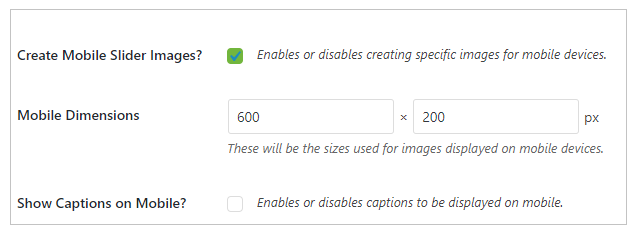
Im Tab Sonstiges haben Sie Optionen, um RTL-Unterstützung (rechts-nach-links-Sprachen wie Arabisch) zu aktivieren, CSS hinzuzufügen, Ihre Slider zu exportieren/importieren usw.
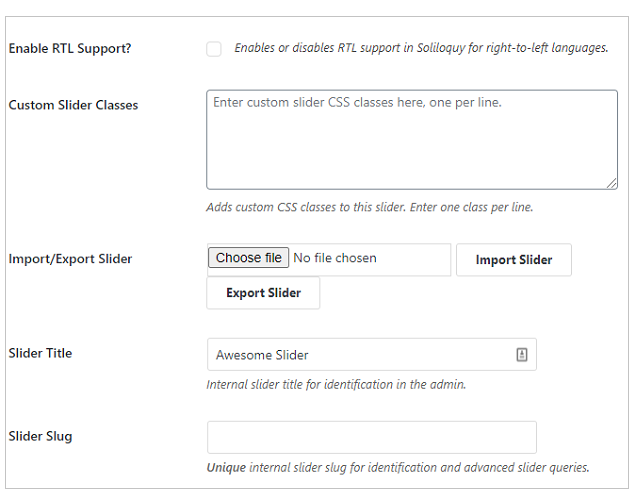
Je nach Ihren Anforderungen können Sie also an den Einstellungen arbeiten. Für Videos können Sie jedoch Ihre Alt-Tags und Bildunterschriften direkt unter der Datei hinzufügen.
Schritt 5: Veröffentlichen Ihrer Slider mit Soliloquy
Sobald alle Dateien ordnungsgemäß bearbeitet sind, können Sie rechts auf die Schaltfläche Veröffentlichen klicken. Den Slider-Shortcode finden Sie direkt neben der Veröffentlichungs-Schaltfläche. Kopieren Sie ihn und fügen Sie ihn in Ihre Beiträge, Seiten, benutzerdefinierten Beitragstypen oder wo immer Sie ihn einbetten möchten, ein.
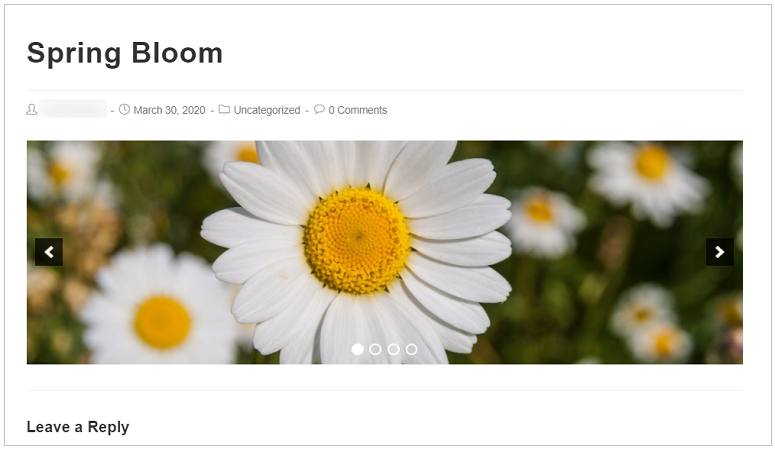
Und das war's. Ihr Slider wird nun in Ihren Beiträgen angezeigt.
Ist das nicht einfach? Wir hoffen, dieser Artikel hilft Ihnen zu lernen, wie Sie Multimedia-Slider zu Ihrer Website hinzufügen, ohne die Seitengeschwindigkeit zu beeinträchtigen. Wenn Sie jedoch andere Slider-Plugins ausprobieren möchten, lesen Sie unseren Testbericht zu Smart Slider 3 und Envira Gallery.
Sie können auch unseren Leitfaden zu den besten Galerie-Plugins lesen, um schöne Bildergalerien zu Ihrer WordPress-Website hinzuzufügen.
Wenn Sie eine Instagram-Galerie zu Ihrer Website hinzufügen möchten, lesen Sie unser Tutorial unter So betten Sie einen Instagram-Feed in WordPress ein.

Kommentare Hinterlasse eine Antwort