Möchten Sie Ihre Kunden informieren, wenn ein ausverkauftes Produkt wieder auf Lager ist?
Wieder-auf-Lager-Benachrichtigungen helfen Ihnen, potenzielle Verkäufe am Leben zu erhalten, indem sie dem Kunden die Möglichkeit geben, benachrichtigt zu werden, wenn das Produkt verfügbar ist. So verpassen Sie keine Verkäufe und Kunden, nur weil ein Produkt vorübergehend nicht auf Lager ist.
In diesem Tutorial zeigen wir Ihnen, wie Sie einfach Wieder-auf-Lager-Benachrichtigungen einrichten, damit Sie keine Verkäufe verpassen.
Aber zuerst sehen wir uns an, wie hilfreich Wieder-auf-Lager-Benachrichtigungen wirklich sind.
Warum sollten Sie Wieder-auf-Lager-Benachrichtigungen verwenden?
Eine Wieder-auf-Lager-Benachrichtigung ist eine Warnung, die Käufer darüber informiert, dass das Produkt, das sie kaufen wollten, wieder auf Lager ist.
Wenn Ihre Kunden feststellen, dass das gesuchte Produkt auf Ihrer Website nicht auf Lager ist, suchen sie möglicherweise nach Alternativen.
Mit Wieder-auf-Lager-Alarmen können Sie den Käufer sofort mit dem Versprechen einfangen, ihn zu informieren, sobald Sie den Lagerbestand wieder aufgefüllt haben.
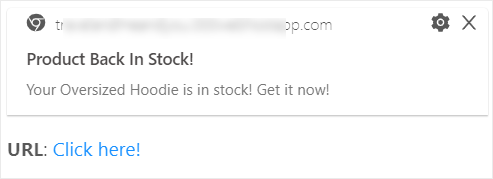
Zusätzlich dazu funktionieren diese Benachrichtigungen etwas wie Vorbestellungen. Sie können die Nachfrage nach einem Produkt einschätzen, bevor Sie sich entscheiden, es wieder aufzufüllen.
Außerdem sind diese Benachrichtigungen einfach einzurichten und zu automatisieren, sodass Sie nicht mit mehr Verwaltungsarbeit belastet werden.
Die Wieder-auf-Lager-Strategie funktioniert für Online-Händler, und hier ist der Grund:
- Verbessert das Kundenerlebnis: Kunden müssen Ihre Website nicht ständig überprüfen, um zu sehen, ob das Produkt wieder verfügbar ist oder nicht. Sie werden benachrichtigt, auch wenn der Browser nicht geöffnet ist, sodass sie ihre Einkaufsreise schnell fortsetzen können, wenn das Produkt wieder auf Lager ist.
- Steigert den Umsatz: Anstatt Kunden abzuweisen, weil Sie den Artikel nicht haben, wenn sie online einkaufen, können Sie mit Wieder-auf-Lager-Benachrichtigungen einen potenziellen Verkauf pausieren. Sie können sie zu einem späteren Zeitpunkt konvertieren und den Verkauf tätigen.
- Nachfrage einschätzen: Mit diesen Benachrichtigungen können Sie sehen, welche Produkte Kunden wünschen und für welche kein Interesse besteht. Sie können Produkte entsprechend der Nachfrage, die Sie erhalten, lagern.
- Abonnenten gewinnen: Wenn Kunden sich für Benachrichtigungen über Produktverfügbarkeit entscheiden, haben Sie die Möglichkeit, mit ihnen per E-Mail und über andere Kanäle in Kontakt zu treten. Dies hilft Ihnen, Benutzer mit Ihrer Marke zu binden und eine loyale Kundenbasis aufzubauen.
Nachdem Sie nun wissen, was Wieder-auf-Lager-Benachrichtigungen für Sie tun können, erfahren Sie, wie Sie sie auf Ihrer Website einrichten.
Einrichtung von Wieder-auf-Lager-Benachrichtigungen in WordPress
Sie können automatisierte Wieder-auf-Lager-Benachrichtigungen einrichten, ohne Code anfassen zu müssen, aber dafür benötigen Sie das richtige Werkzeug. Wir empfehlen die Verwendung von PushEngage.
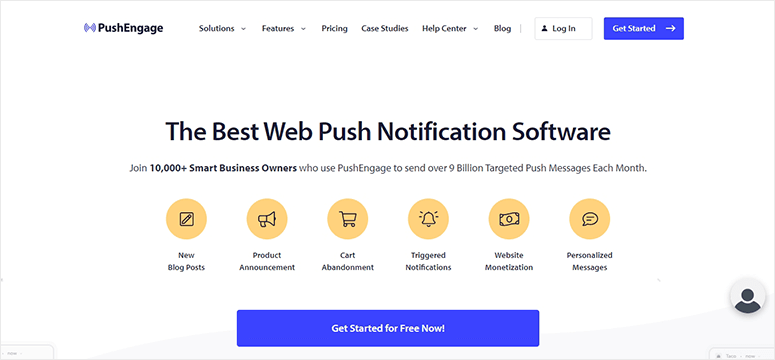
PushEngage ist die beste Push-Benachrichtigungssoftware, um Wieder-auf-Lager-Benachrichtigungen zu erstellen. Es verfügt über eine integrierte Funktion für Preisnachlass-/Inventarwarnungen, um Ihre Wieder-auf-Lager-Benachrichtigungen zu automatisieren oder zu planen.
Das Tool verfügt über eine benutzerfreundliche Oberfläche, sodass Sie in wenigen Minuten benutzerdefinierte Benachrichtigungen einrichten können. Außerdem haben Sie die volle Kontrolle über Häufigkeit, Lieferzeit und Weiterleitungslink.
Das Beste an PushEngage ist, dass Ihr Käufer benachrichtigt wird, auch wenn er Ihre Website nicht aktiv durchsucht. Und Sie können die Benachrichtigungen entsprechend seiner lokalen Zeitzone senden.
Das bedeutet, dass er die Benachrichtigung zu einer Zeit erhält, in der er am wahrscheinlichsten online aktiv ist, was die Chancen auf einen sofortigen Verkauf erhöht.
Abgesehen davon verfügt PushEngage über leistungsstarke Funktionen wie:
- Segmentierungsoptionen, mit denen Sie die richtigen Abonnenten zur richtigen Zeit ansprechen können
- Analysen Ihrer Marketingkampagnen mit Zielverfolgung und Analysefunktion
- Automatisierte Push-Benachrichtigungen für Ihre Drip-Kampagnen
- Ausgelöste Benachrichtigungen basierend auf dem Verhalten und den Aktionen eines Käufers auf Ihrer Website
- A/B-Tests zur Optimierung der Ergebnisse
- 1-Klick-Opt-in ohne E-Mail-Adresse erforderlich
Außerdem verfügt PushEngage über ein freundliches Support-Team, das Ihnen beim Einstieg hilft und alle Probleme löst, auf die Sie stoßen könnten.
Weitere Details finden Sie in unserem PushEngage-Testbericht.
Nachdem Sie nun das richtige Tool haben, zeigen wir Ihnen, wie Sie Ihre „Back in Stock“-Benachrichtigungen mit PushEngage ganz einfach einrichten.
Schritt 1: Erstellen Sie ein PushEngage-Konto
Zuerst müssen Sie ein PushEngage-Konto erstellen. Sie können mit dem kostenlosen Plan beginnen, der 500 Abonnenten und 30 Benachrichtigungskampagnen bietet. Für den Zugriff auf leistungsstarke Funktionen und eine höhere Abonnentenzahl möchten Sie auf den Pro-Plan upgraden.
Sobald Sie in Ihrem Konto angemeldet sind, sollten Sie als Erstes Ihre Website-Einstellungen hinzufügen. Navigieren Sie im linken Menü zur Seite Website-Einstellungen » Installationseinstellungen und legen Sie Ihre Website-Details wie Website-Logo, Website-Name, Bild und mehr fest.
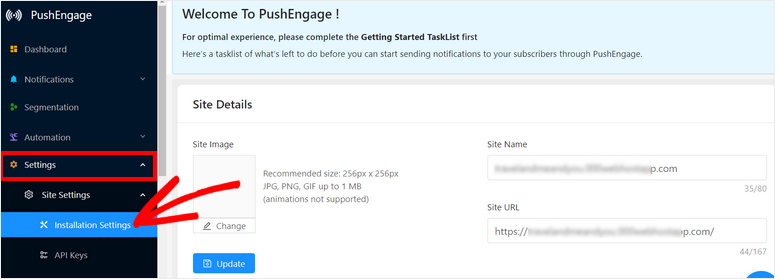
Damit jede von Ihnen erstellte Benachrichtigung den korrekten Namen und die korrekte Website-Adresse hat.
Öffnen Sie danach den nächsten Tab API-Schlüssel und klicken Sie auf die Schaltfläche Neuen API-Schlüssel generieren.
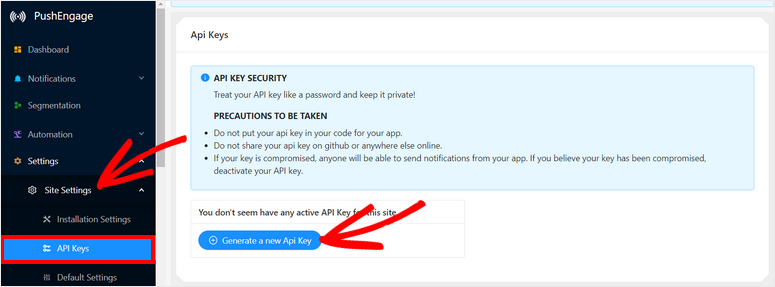
Kopieren Sie den Schlüssel in Ihre Zwischenablage, Sie werden ihn im nächsten Schritt benötigen. Jetzt ist es an der Zeit, PushEngage mit Ihrer WordPress-Website zu verbinden.
Schritt 2: Verbinden Sie Ihre WordPress-Website
Um eine Verbindung zu Ihrer WordPress-Website herzustellen, müssen Sie das PushEngage-Plugin auf Ihrer Website herunterladen und installieren.
Gehen Sie dazu in Ihr WordPress-Dashboard und öffnen Sie Plugins » Neues hinzufügen. Suchen Sie nach dem PushEngage-Plugin und klicken Sie auf die Schaltfläche Jetzt installieren.
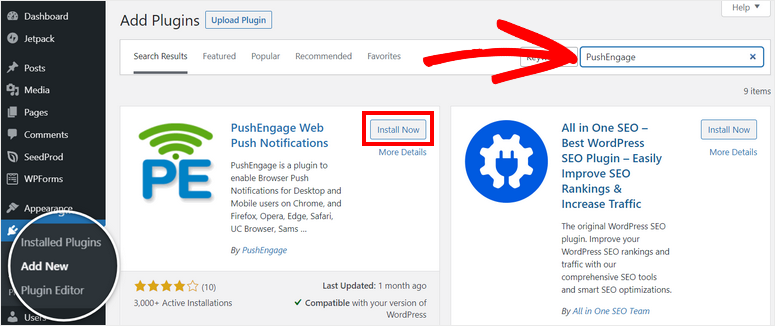
Wenn Sie hierzu weitere Details benötigen, lesen Sie unsere Anleitung zum Installieren eines WordPress-Plugins.
Sobald Sie das Plugin aktiviert haben, sehen Sie das PushEngage-Plugin in Ihrem WordPress-Menü. Öffnen Sie es, klicken Sie auf den Tab Einrichtung und fügen Sie hier Ihren API-Schlüssel ein.
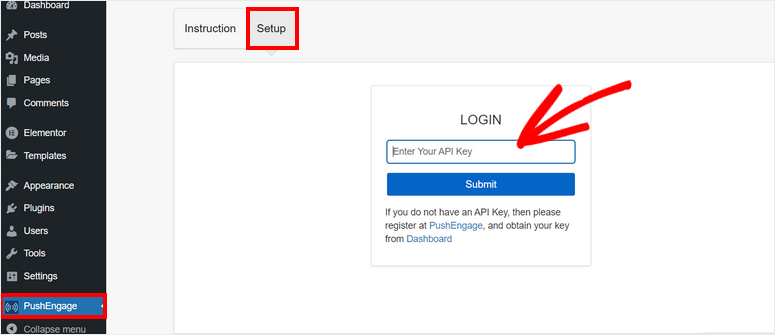
Jetzt ist Ihre WordPress-Website erfolgreich mit Ihrem PushEngage-Konto verbunden.
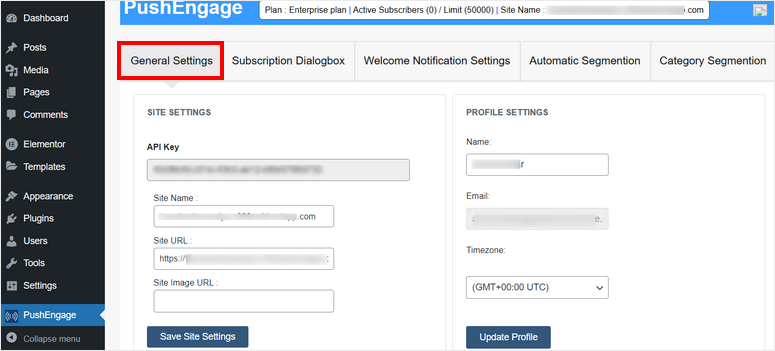
Im PushEngage-Dashboard in WordPress sehen Sie Ihre Website-Einstellungen wie API-Schlüssel, Website-Name, Website-URL und Website-Bild-URL. Hier können Sie Profileinstellungen wie Name, E-Mail und Zeitzone hinzufügen.
Nun zeigen wir Ihnen, wie Sie Abonnement- und Benachrichtigungseinstellungen direkt über das Dashboard einrichten.
Schritt 3: Benachrichtigungseinstellungen konfigurieren
Um Push-Benachrichtigungen und „Wieder auf Lager“-Warnungen zu versenden, müssen Sie Besucher zunächst um ein Abonnement Ihrer Benachrichtigungen bitten. Es ist wichtig, deren Erlaubnis einzuholen, bevor Sie Marketinginhalte versenden.
Um die Opt-in-Box zu Ihrer Website hinzuzufügen, gehen Sie zum Tab Abonnement-Dialogfeld.
Hier sehen Sie rechts eine Vorschau des Opt-in-Popups mit Optionen zur Anpassung auf der linken Seite.
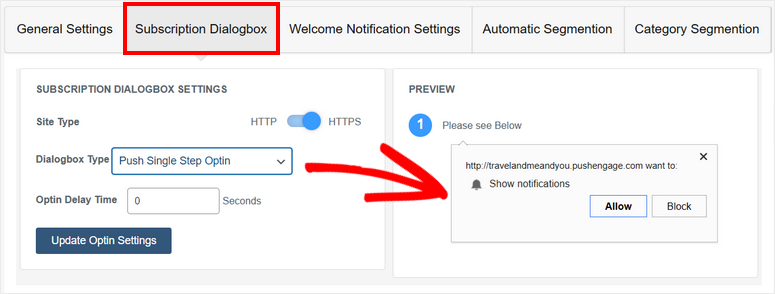
Sie können den Typ des Dialogfelds ändern und eine Verzögerungszeit für die Opt-in-Annahme hinzufügen.
Als Nächstes können Sie eine Willkommensbenachrichtigung hinzufügen, um den Benutzer für das Abonnieren zu danken und ihn in Ihrer Marke willkommen zu heißen. Im Tab Einstellungen für Willkommensbenachrichtigungen können Sie den Titel und die Nachricht anpassen. Sie können sogar eine URL hinzufügen, um ihn zu einer Seite weiterzuleiten, die Sie ihm anzeigen möchten.
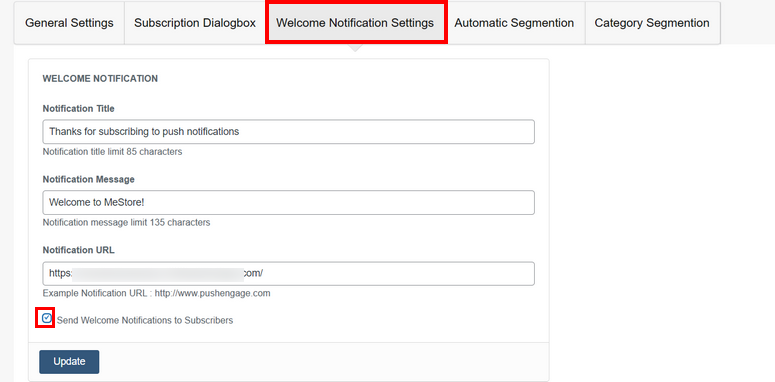
Wenn Sie diese Willkommensnachricht deaktivieren möchten, deaktivieren Sie das Kontrollkästchen Willkommensbenachrichtigungen an Abonnenten senden am unteren Rand der Seite. Sobald Sie fertig sind, aktualisieren Sie die Einstellungen, um Ihre Änderungen zu speichern.
Nun zeigen wir Ihnen, wie Sie Ihre Kunden benachrichtigen, wenn ein Produkt wieder auf Lager ist.
Schritt 4: Benachrichtigung „Wieder auf Lager“ einrichten
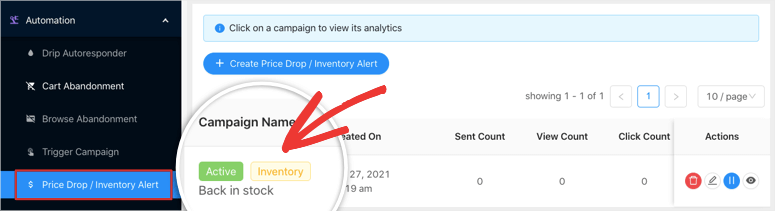
Um eine neue Benachrichtigung „Wieder auf Lager“ zu erstellen, müssen Sie dies über Ihr PushEngage-Dashboard tun. Öffnen Sie den Tab Automatisierung » Preisnachlass-/Inventarwarnung.
Klicken Sie hier auf die Schaltfläche + Preisnachlass-/Inventarwarnung erstellen, um eine neue Benachrichtigung einzurichten.
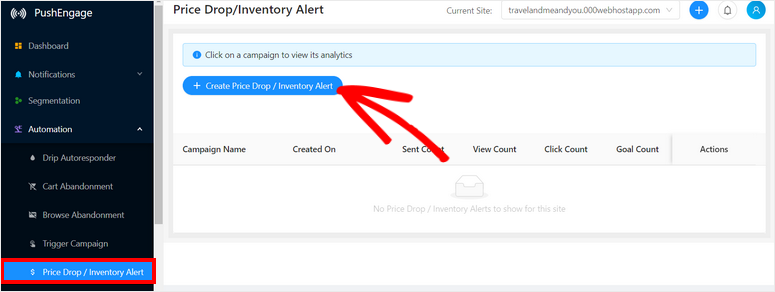
Dies öffnet den Benachrichtigungseditor, in dem Sie die Warnung anpassen können. Fügen Sie zuerst einen Namen für Ihre Kampagne hinzu und wählen Sie Inventar in der Option Kampagnentyp.
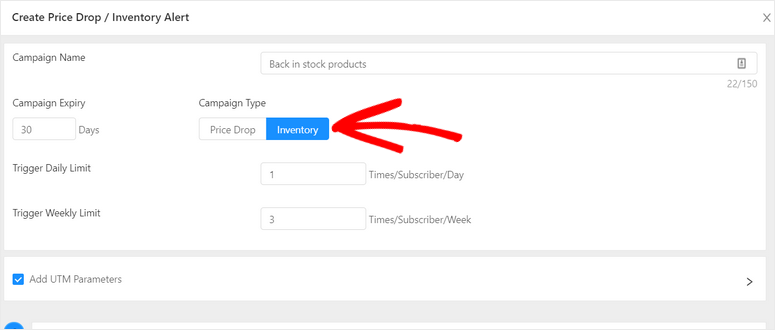
Dann können Sie die Benachrichtigungsdetails festlegen wie:
- Kampagnenablauf: wie lange Sie die Kampagne ausführen möchten
- Tägliches Ausführungslimit: wie oft Sie Abonnenten täglich benachrichtigen
- Wöchentliches Ausführungslimit: wie oft Sie Abonnenten wöchentlich benachrichtigen
Stellen Sie sicher, dass Ihre Benachrichtigungen häufig genug sind, um die Aufmerksamkeit der Kunden zu erregen, aber nicht so häufig, dass sie als Spam empfunden werden und die Kunden verärgern. Wir empfehlen, das Limit auf 2-3 pro Woche festzulegen.
Wenn Sie ein Drittanbieter-Analyse-Tool wie Google Analytics verwenden, können Sie hier UTM-Parameter hinzufügen, indem Sie das entsprechende Kontrollkästchen aktivieren.
Darunter können Sie die Benachrichtigung „Wieder auf Lager“ anpassen, damit sie genau so aussieht, wie Sie es möchten. Zuerst können Sie wählen, ob die Benachrichtigung sofort oder eine bestimmte Anzahl von Tagen nach dem Abonnieren durch Ihren Kunden gesendet werden soll.
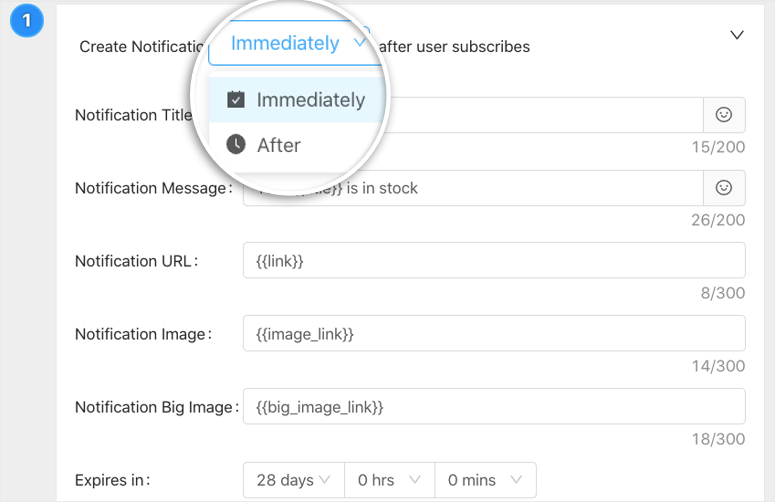
Dann können Sie einen Titel, eine Nachricht und ein Bild hinzufügen und die Bildgröße festlegen. Das Wichtigste hier ist, die URL zu dem spezifischen Produkt hinzuzufügen, das wieder auf Lager ist. Dies ermöglicht es den Kunden, die Produktseite sofort aufzurufen und den Kauf abzuschließen.
Das war's, Ihre Benachrichtigung „Wieder auf Lager“ ist bereit.
PushEngage ist jedoch voll von Funktionen, die Sie erkunden möchten. Auf derselben Seite können Sie mit dem Tool eine automatisierte Reihe von Benachrichtigungen „Wieder auf Lager“ einrichten.
Unten auf der Seite sehen Sie eine Schaltfläche + Neue Benachrichtigung. Damit können Sie eine Folgebenachrichtigung erstellen. Wenn der Käufer also nicht auf die erste Benachrichtigung reagiert hat, können Sie ihm eine weitere senden.
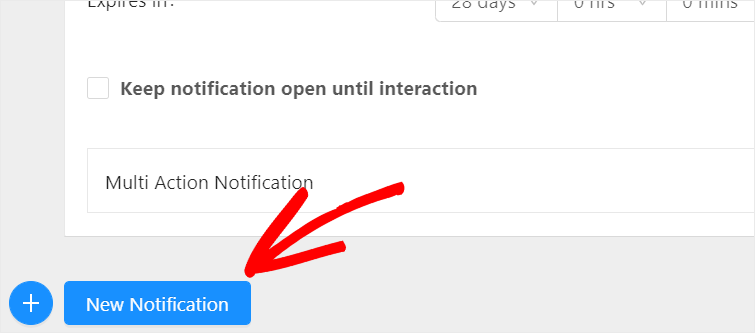
Sie können Ihrer „Wieder auf Lager“-Kampagne beliebig viele Folgebenachrichtigungen hinzufügen.
Zuletzt müssen Sie unten auf die Schaltfläche Speichern und starten klicken. Sobald Ihre „Wieder auf Lager“-Benachrichtigung erstellt ist, werden Sie zur Seite Preisnachlass-/Inventarwarnung weitergeleitet, auf der Sie sehen, dass die Benachrichtigung aktiv ist. Sie können auf die Kampagne klicken, um deren Details anzuzeigen.
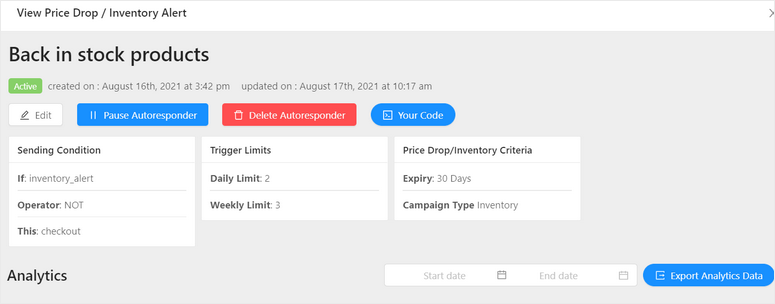
Auf der nächsten Seite sehen Sie Ihre Kampagnenbedingungen und -auslöser zusammen mit Analysen, die Ihnen zeigen, wie gut sie funktioniert.
Wenn Sie nach unten scrollen, sehen Sie einen Workflow jeder Benachrichtigung, die Sie in dieser Reihe erstellt haben. Sie finden auch Statistiken für jede Benachrichtigung, die Sie gesendet haben.
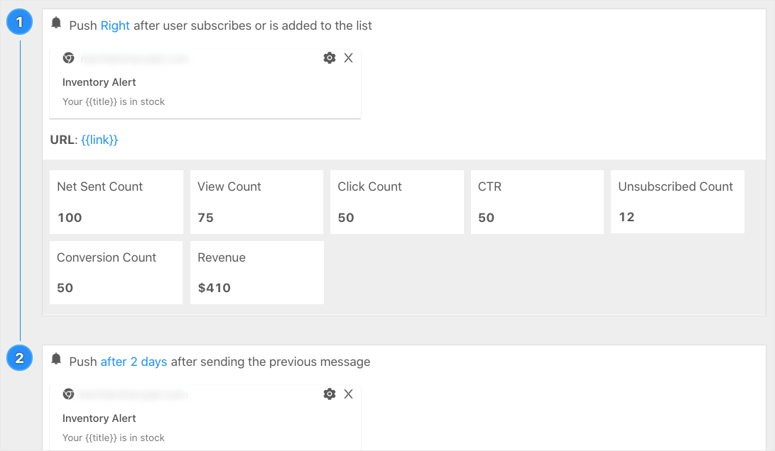
Dies hilft Ihnen herauszufinden, was Ihr Publikum mag und worauf es besser reagiert. Sie können sogar die Nachfrage nach Ihren Produkten messen, damit Sie wissen, welche Produkte Sie wieder aufstocken müssen, um mehr Kunden in Ihren Shop zurückzubringen.
Und fertig! Sie haben erfolgreich eine „Wieder auf Lager“-Benachrichtigung für Ihren Online-Shop erstellt. Auf diese Weise können Sie weitere Benachrichtigungen für Produktvarianten und andere Lagerartikel erstellen.
Wir hoffen, dieses Tutorial hat Ihnen geholfen zu lernen, wie Sie Kunden einfach benachrichtigen können, wenn ein Produkt wieder auf Lager ist.
Wenn Sie nach weiteren Optionen suchen, um Kunden zu benachrichtigen, wenn ein Produkt wieder auf Lager ist, empfehlen wir Online-Shop-Besitzern Folgendes:
- OptinMonster: Erstellen Sie Popups, Slide-ins und schwebende Balken, um allen Website-Besuchern eine „Wieder auf Lager“-Benachrichtigung anzuzeigen. Sie können auch gezielte Regeln festlegen, um zu steuern, wann, wo und für wen die Benachrichtigung erscheint.
- TrustPulse: Erstellen Sie benutzerdefinierte Nachrichten, die in nicht aufdringlichen Popups auf Ihrer Website angezeigt werden.
- Constant Contact: Nutzen Sie E-Mail-Marketing, um automatisierte Lagerbenachrichtigungs-E-Mails einzurichten, die Kunden informieren, wenn Artikel wieder auf Lager sind. Es gibt vorgefertigte E-Mail-Vorlagen, mit denen Sie beginnen können.
Jetzt, da Sie wissen, wie Sie „Wieder auf Lager“-Benachrichtigungen einrichten, warum versuchen Sie nicht, Marketing-Push-Benachrichtigungskampagnen zu erstellen? Dies wird dazu beitragen, die Interaktion zu verbessern, den Umsatz zu steigern und die Kunden immer wieder zurück in Ihren Shop zu bringen.
Für weitere Möglichkeiten, Ihre Verkäufe zu verfolgen und zu verbessern, sollten Sie unbedingt diese Ressourcen lesen:
- So richten Sie die Google Analytics E-Commerce-Tracking für WooCommerce ein
- 10 beste Marketing-Automatisierungs-Tools für WordPress (im Vergleich)
- 9 leistungsstarke Tools zur Kundenakquise für exponentielles Wachstum
Diese Beiträge helfen Ihnen, die Leistung Ihres Shops mit Analysen, Marketingautomatisierung und den richtigen Tools zu verbessern, um Ihr Online-Geschäft auszubauen.

Kommentare Hinterlasse eine Antwort