Suchen Sie nach einer schnellen und effektiven Methode, um eine gehackte Website zu bereinigen?
Wenn Ihre Website gehackt wird, können die Folgen verheerend sein. Hacker können Ihren Traffic umleiten, Besucher betrügen, vertrauliche Daten stehlen und so weiter.
Was wirklich beunruhigend ist: Sobald Hacker eindringen, nutzen sie alle möglichen Taktiken, um sicherzustellen, dass sie auch nach der Bereinigung noch Zugriff auf Ihre Website haben.
In diesem Tutorial zeigen wir Ihnen die effektivste Methode, um eine gehackte WordPress-Website zu reparieren, damit sie im Handumdrehen wieder normal funktioniert. Außerdem zeigen wir Ihnen, wie Sie alle Eintrittspunkte schließen können, damit Sie sicher sein können, dass Ihre Website zukünftig geschützt ist.
Wir wissen, dass Sie es vielleicht eilig haben, direkt zur Lösung zu gelangen. Hier ist daher ein Inhaltsverzeichnis, mit dem Sie zu dem Abschnitt springen können, der Sie am meisten interessiert:
- Sicherstellen, dass Ihre Website gehackt ist
- Wie man eine gehackte Website effektiv repariert
- Schritte nach der Wiederherstellung nach einem WordPress-Hack
- Verhindern Sie WordPress-Hacks auf Ihrer Website
Sicherstellen, dass Ihre Website gehackt ist
Bevor Sie mit der Bereinigung Ihrer Website beginnen, sollten Sie sicher sein, dass Ihre Website tatsächlich gehackt wurde. Manchmal verlangsamt sich Ihre Website und Sie kommen voreilig zu dem Schluss, dass sie gehackt wurde, obwohl es sich um ein anderes Problem handeln könnte.
Achten Sie daher zuerst auf diese häufigen Anzeichen und Symptome eines Angriffs auf Ihre Website:
- Sie können sich nicht im Admin-Panel anmelden oder es wird angezeigt, dass Ihr Benutzername nicht existiert
- Ihre Website zeigt Anzeigen oder Popups für illegale und gefälschte Produkte an
- Sie ranken für zufällige Schlüsselwörter, die wie Spam aussehen
- Es gibt einen plötzlichen Rückgang des Traffics, da Hacker den Traffic umleiten, obwohl dies auch bedeuten könnte, dass Sie von einem Google-Algorithmus-Update abgestraft wurden
- Ihre Website ist in Bezug auf die Leistung plötzlich langsamer geworden
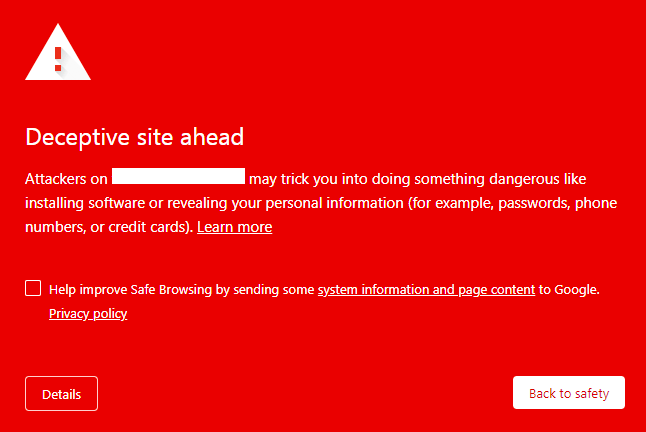
- Google warnt Besucher, dass Ihre Website täuschend oder bösartig ist
- Ihr Webhost hat Ihr Konto gesperrt, da er Malware erkannt hat
Wie Sie sehen, gibt es viele Anzeichen dafür, dass Ihre Website gehackt wurde, und Sie können dies mit einem Sicherheits-Scanner sicher feststellen.
Sie können jetzt eine Malware-Prüfung mit unserem kostenlosen Malware-Scanner von Sucuri durchführen.
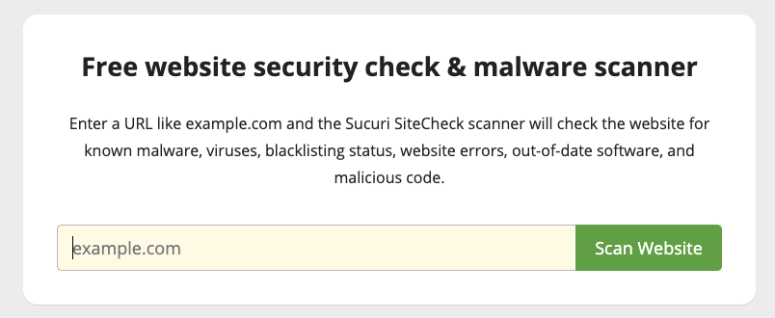
Sie müssen lediglich die URL Ihrer Website eingeben und der Scanner durchläuft Ihre Website. Wenn er Malware erkennt, erhalten Sie einen Bericht wie diesen:
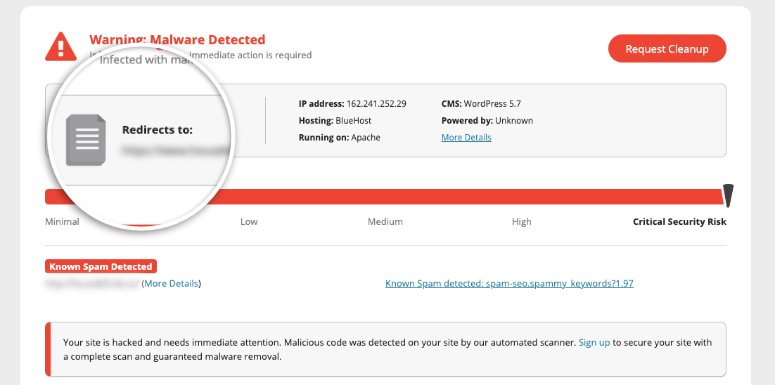
Wenn Sie einen sauberen Bericht erhalten und immer noch vermuten, dass Ihre Website gehackt wurde, empfehlen wir die Verwendung eines serverseitigen Scanners.
Web-Scanner sind ziemlich gut darin, Malware schnell zu erkennen, aber sie sind begrenzt, da sie keinen vollständigen Zugriff auf Ihre Website haben. Sie können Ihnen nur sagen, was von außen passiert. Das bedeutet, dass sie Ihre Website als sauber anzeigen könnten, wenn die Infektion tief in einem Ordner auf Ihrer Website versteckt ist.
Mit einem serverseitigen Scanner müssen Sie ihn auf Ihrer Website installieren, und er scannt Ihre WordPress-Website-Dateien, -Ordner und -Datenbank von innen.
Wenn es verdächtige Aktivitäten oder Malware gibt, wird Sie der Scanner sofort alarmieren.
Als Nächstes zeigen wir Ihnen, wie Sie eine Sicherheitslösung installieren, die einen serverseitigen Scanner und Malware-Bereinigungen enthält, um Ihre gehackte Website zu reparieren.
Wie man eine gehackte Website effektiv repariert
Um eine gehackte Website richtig zu scannen und zu bereinigen, empfehlen wir Sucuri.
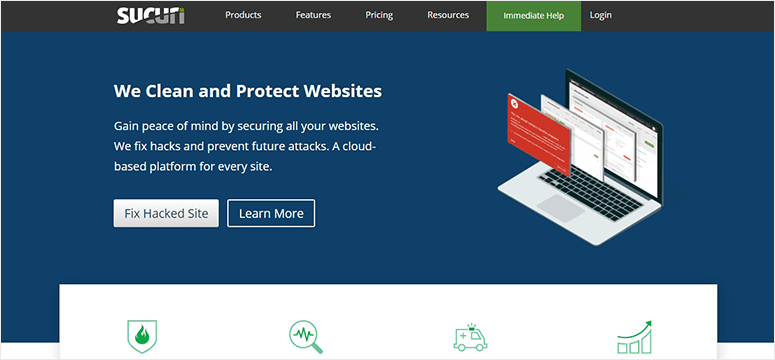
Sucuri ist die beste Sicherheitslösung für WordPress-Websites. Es verfügt über einen serverseitigen Scanner, der Ihre Website in regelmäßigen Abständen automatisch scannt und überwacht.
Wenn es etwas Verdächtiges erkennt, sendet es Ihnen sofort eine Benachrichtigung. Abgesehen davon empfehlen wir Sucuri aus folgenden Gründen so nachdrücklich:
- Überwacht regelmäßig auf Spam und bösartigen Code
- Prüft auf Blacklists bei Suchmaschinen und anderen Behörden
- Überwacht die Website-Verfügbarkeit
- Erkennt Änderungen an DNS (Domain Name System) und SSL
- Sofortige Benachrichtigungen per E-Mail, SMS, Slack und RSS
- Prüft auf versteckte Backdoors, die von Hackern erstellt wurden und ihnen auch nach der Bereinigung der Malware-Infektion Zugang gewähren
Der serverseitige Scanner von Sucuri ist in der Pro-Version verfügbar, die ab 199,99 $ pro Jahr kostet. Dies gibt Ihnen Zugang zu einer umfassenden Sicherheitskonfiguration für Ihre Website. Sie erhalten Zugang zu unbegrenzter Malware-Entfernung, falls Ihre Website gehackt wird, und einer felsenfeste Firewall, um zukünftige Angriffe zu verhindern.
Wenn Sie Alternativen erkunden möchten, sehen Sie sich unsere Liste der 9 besten WordPress-Sicherheits-Plugins im Vergleich an.
Jetzt zeigen wir Ihnen, wie Sie Sucuri verwenden, um Ihre Website zu scannen, zu bereinigen und zu schützen.
Schritt 1: Führen Sie einen vollständigen Website-Scan durch
Als Erstes müssen Sie einen Plan abschließen bei Sucuri.
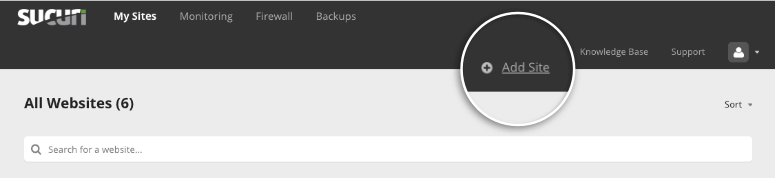
Melden Sie sich dann bei Ihrem Konto an und fügen Sie Ihre Website zum Dashboard hinzu.
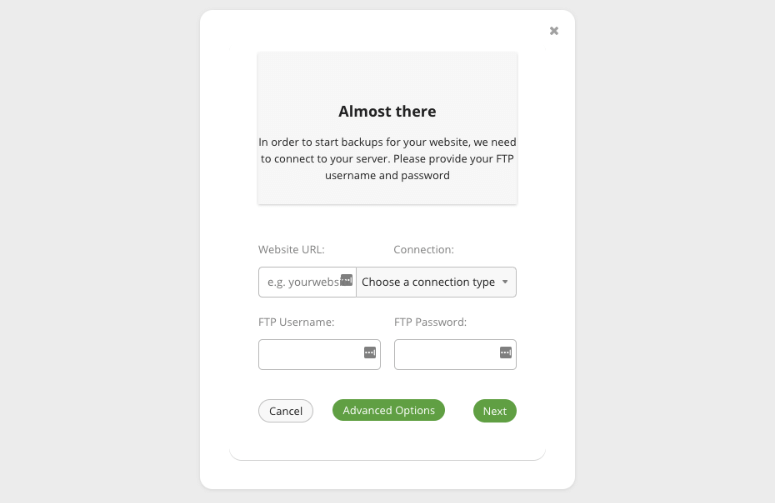
Jetzt müssen Sie Ihre FTP-Zugangsdaten eingeben, um Sucuri den Zugriff auf Ihre Website zu gewähren. Wenn Sie Ihre FTP-Zugangsdaten nicht kennen, können Sie sich an Ihren Webhosting-Support wenden und einfach danach fragen.
Sobald Sie Ihre Website erfolgreich zum Dashboard hinzugefügt haben, führt Sucuri automatisch den Scanner aus. Er durchsucht alle Ihre WordPress-Dateien und Datenbanken, um nach Malware oder Hackeraktivitäten zu suchen.
Wenn der Scan abgeschlossen ist, wird ein Bericht erstellt, der Ihnen zeigt, ob Ihre Website gehackt wurde oder sauber ist.
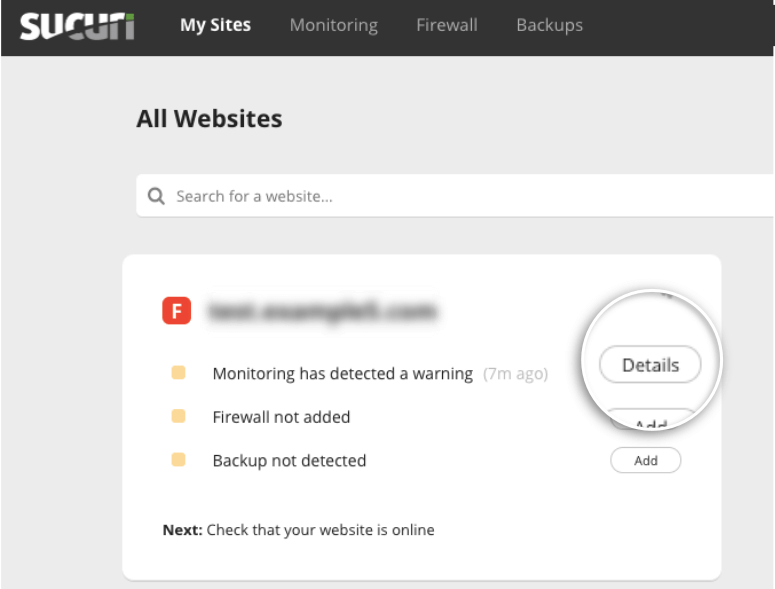
Neben der Warnmeldung können Sie auf die Schaltfläche Details klicken.
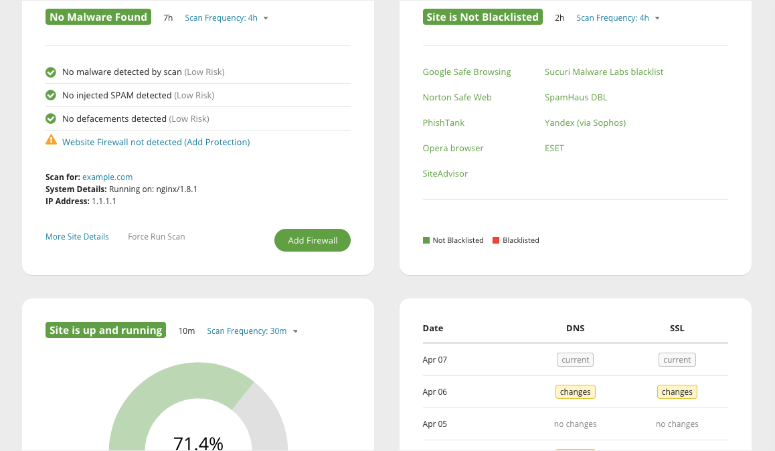
Dadurch wird eine Seite geöffnet, auf der Sie den vollständigen Bericht lesen können.
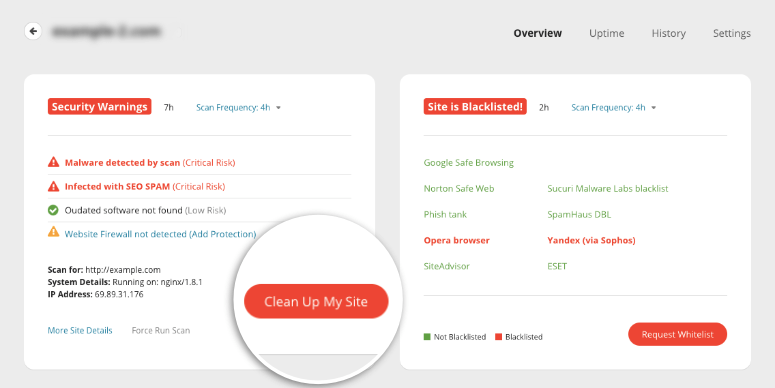
Sie sehen die folgenden Details:
- Sicherheitswarnungen mit Risikostufe
- Blacklists von Suchmaschinen
- Betriebszeitüberwachung
- Kürzliche Änderungen an DNS und SSL
Nun, da Sie sicher sind, dass Sie eine gehackte WordPress-Website haben, zeigen wir Ihnen, wie einfach es ist, sie mit Sucuri zu bereinigen.
Schritt 2: Malware-Bereinigung anfordern
Um Malware von Ihrer Website zu entfernen, sehen Sie auf derselben Berichtsseite im Sucuri-Dashboard eine Option „Meine Website bereinigen“.
Dies führt Sie zu einer neuen Seite, auf der Sie eine Malware-Bereinigung anfordern können.
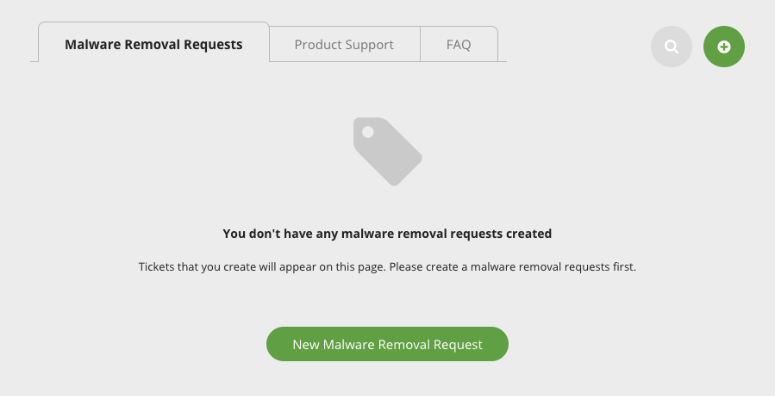
Wenn Sie auf diese Schaltfläche klicken, erhalten Sie von Sucuri ein Formular, in das Sie Ihre Website-Details eingeben können.
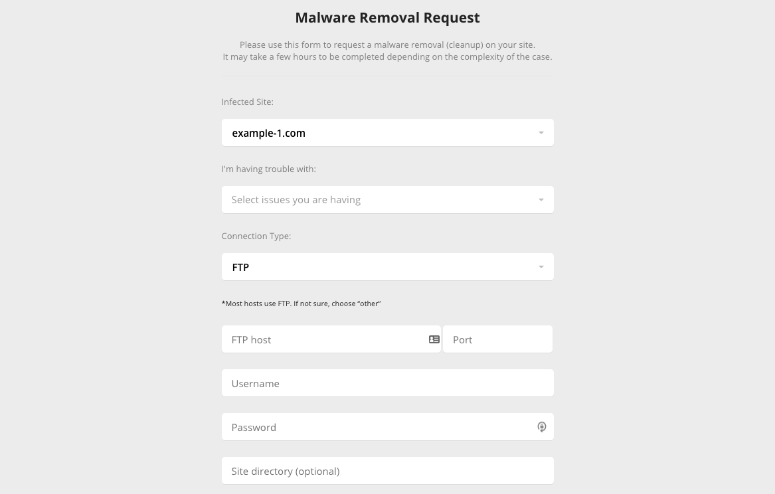
Falls Sie diese Details nicht kennen, fragen Sie Ihren Webhost, und er wird sie Ihnen zur Verfügung stellen.
Sobald Sie dieses Formular eingereicht haben, kümmert sich Sucuri um den Rest. Ein Sicherheitspersonal wird Ihrer Website zugewiesen und bereinigt alle infizierten Dateien und Datenbanken. Sie stellen sicher, dass Ihre Website vollständig frei von Malware und Backdoors ist.
Wenn Sie den Business-Plan gekauft haben, hat Sucuri Ihre Website in 6 Stunden wieder normal. Bei anderen Plänen hängt es stark davon ab, wie komplex die Infektion Ihrer Website ist und wie viele Anfragen sie in der Warteschlange haben.
Schritt 3: Website-Blacklists bei Suchmaschinen entfernen
Sobald Ihre Website bereinigt ist, müssen Sie Suchmaschinen informieren, damit diese sie überprüfen und Ihre Website von Blacklists entfernen können.
Dadurch werden auch Warnungen auf Ihrer Website entfernt, sodass Besucher nicht mehr beunruhigt sind, dass Ihre Website infiziert ist.
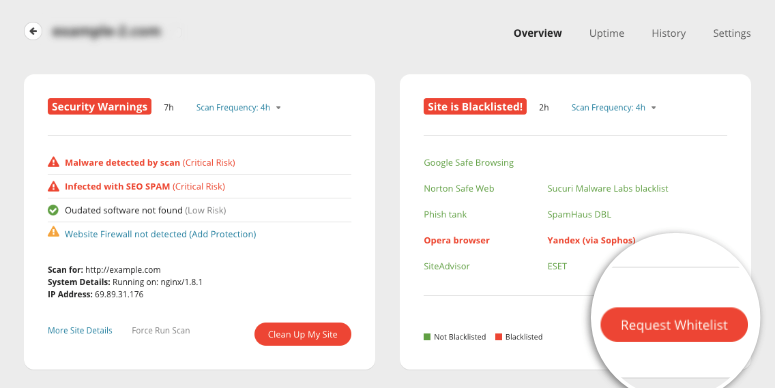
Sucuri ermöglicht es Ihnen, den Whitelisting-Prozess von seinem Dashboard aus zu starten. Sie können Überprüfungen bei allen Suchmaschinen anfordern.
Davon abgesehen zeigen wir Ihnen auch, wie Sie eine Blacklist-Entfernung bei Google beantragen. Sie benötigen ein bereits eingerichtetes Google Search Console-Konto.
Wenn Sie keines haben, können Sie sich jetzt auf Google Search Central anmelden. Weitere Hilfe hierzu finden Sie in unserem Leitfaden zum Einreichen Ihrer Website bei Suchmaschinen.
Sobald Sie sich in Ihrem Google Search Console-Dashboard angemeldet haben, navigieren Sie im linken Menü zur Registerkarte Sicherheitsbedenken.
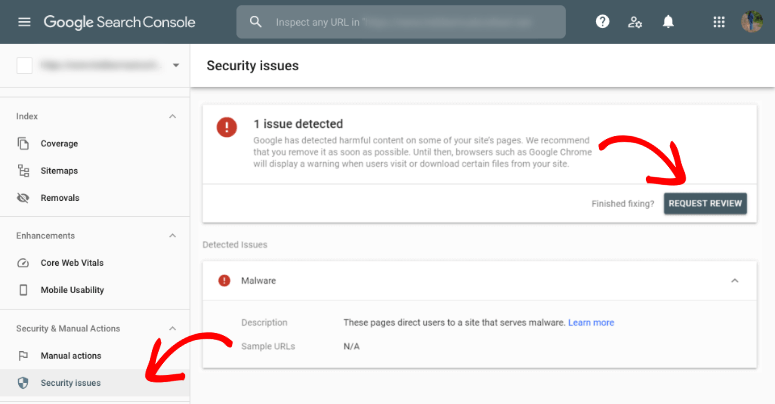
Sie sehen eine Schaltfläche „Überprüfung anfordern“. Wenn Sie darauf klicken, fragt Google Sie nach Details zu Ihrer Website und den Maßnahmen, die Sie zur Bereinigung Ihrer Website ergriffen haben.
Sie können angeben, dass Sie Sucuri zum Scannen und Bereinigen Ihrer Website verwendet haben. Sie können einen neuen Scan durchführen und einen Screenshot vom Sucuri-Dashboard machen, um zu zeigen, dass Ihre Website sauber ist.
Wir empfehlen, Google so viele Details wie möglich zu geben, um zu zeigen, dass Sie Ihre Website gesichert und Maßnahmen zur Verhinderung zukünftiger Hacks ergriffen haben.
Wenn Google feststellt, dass Ihre Sicherheitsmaßnahmen nicht ausreichen, kann es noch schwieriger werden, Ihre Website auf die Whitelist zu setzen.
Nachdem Sie Ihre Anfrage eingereicht haben, kann es einige Tage dauern, bis sie überprüfen, ob Ihre Website sauber ist, und Sie wieder in den Suchergebnissen anzeigen.
Jetzt haben Sie gelernt, wie Sie Ihre Website scannen und bereinigen und Blacklists entfernen. Als Nächstes gibt es einige Maßnahmen, die Sie unmittelbar nach einem Hack ergreifen müssen.
Schritte nach der Wiederherstellung nach einem WordPress-Hack
Unmittelbar nach einem Hack möchten Sie sicherstellen, dass gestohlene Daten wie Ihr WordPress-Benutzername und Ihr Passwort nicht erneut verwendet werden können. Nachfolgend finden Sie die Maßnahmen, die Sie ergreifen müssen, sobald Sie Ihre WordPress-Website bereinigt haben:
- Setzen Sie Ihre Anmeldedaten zurück: Ändern Sie Ihren Benutzernamen und Ihr Passwort für wp-admin und stellen Sie sicher, dass Sie starke Passwörter verwenden, die schwer zu knacken sind. Stellen Sie außerdem sicher, dass alle Benutzerkonten, die Zugriff auf Ihre Website haben, ihre Anmeldedaten zurücksetzen. Sie können einen erzwungenen Reset mit einem Plugin wie Expire User Passwords durchführen.
- Ändern Sie Ihre Salts und Secret Keys: Dies sind verschlüsselte Codes, die Ihre Anmeldeinformationen sichern. Wenn Hacker diese Informationen gestohlen haben, können sie sich erneut Zugang zu Ihrer Website verschaffen. Sie können das Plugin Salt Shaker verwenden, um einen neuen Satz Schlüssel in Ihrer wp-config-Datei zu erhalten. Oder Sie können dieser Anleitung von WPBeginner folgen, um Ihre Sicherheitsschlüssel zu ändern.
- Aktualisieren Sie Ihre Website: Wenn Sie Updates für Ihre WordPress-Installation, Plugins und Themes verfügbar sehen, führen Sie das Update so schnell wie möglich durch. Wenn es sich um ein Sicherheitsupdate handelt, sollten Sie es sofort ausführen, da die neueste Version einen Patch enthält, der Sicherheitslücken behebt.
- Schützen Sie Ihre WordPress-Website-Formulare: Viele Hacker versuchen, Malware über unsichere Formulare einzuschleusen. Wir empfehlen die Verwendung von WPForms, da es über einen integrierten Spam-Schutz verfügt. Dieser erkennt und blockiert betrügerische und bösartige Einträge.
Als Nächstes zeigen wir Ihnen, wie Sie sicherstellen, dass Ihre Website auch in Zukunft geschützt ist.
Verhindern Sie WordPress-Hacks auf Ihrer Website
Man sagt, der Blitz schlage nie zweimal an derselben Stelle ein. Aber leider gilt dasselbe nicht für Ihre Website.
Wir haben bereits erwähnt, dass Hacker, wenn sie in Ihre Website eindringen, versteckte Hintertüren erstellen, damit sie leicht wieder auf Ihre Website zugreifen können. Daher ist es wichtig, Sicherheitsmaßnahmen zu ergreifen, um sicherzustellen, dass dies nicht wieder vorkommt.
Wenn Ihre Website mehrmals gehackt wird, kann Ihr Webhoster Ihr Konto dauerhaft sperren, da dies eine Bedrohung für seine Server und andere Kunden darstellt.
Zusätzlich dazu werden Suchmaschinen wie Google der Meinung sein, dass Sie die Sicherheit nicht ernst nehmen, und sie werden nicht zulassen, dass Ihre Website so leicht wieder auf ihrer Ergebnisseite erscheint.
Wenn Sie sich für die Sicherheitslösung von Sucuri anmelden, schützt diese Ihre Website rundum mit einem Scanner und einer Firewall sowie anderen wichtigen Sicherheitsmaßnahmen.
Abgesehen davon gibt es einige Maßnahmen, die Sie selbst ergreifen können. Dazu gehören:
- Wählen Sie einen zuverlässigen Webhoster: Wenn Ihr Webhoster seine Server nicht sichert, können Hacker einen Weg hineinfinden. Es ist am besten, einen zuverlässigen Hoster zu verwenden, der die Sicherheit ernst nimmt. Wir empfehlen die Verwendung eines sicheren Hosting-Anbieters wie Bluehost.
- Verwenden Sie ein WordPress-Sicherheits-Plugin: Wenn Sucuri Ihr Budget übersteigt, können Sie sich auf andere Sicherheits-Plugins verlassen. Diese Plugins scannen und überwachen Ihre WordPress-Website. Auf diese Weise werden Sie sofort über verdächtige Aktivitäten informiert. Unsere Top-Auswahl umfasst:
- iThemes Security
- BulletProof Security
- SiteLock
- MalCare
- Aktivieren Sie eine Firewall: Diese blockiert Hacker und jeden Benutzer mit böswilliger Absicht am Zugriff auf Ihre Website, sodass sie nicht einmal versuchen können, in Ihre Website einzubrechen. Die meisten Sicherheits-Plugins verfügen über integrierte Firewalls, sodass Sie keine separate installieren müssen.
- Fügen Sie eine 2-Faktor-Authentifizierung hinzu: Fügen Sie eine zusätzliche Sicherheitsebene hinzu, indem Sie einen Einmal-Passcode verwenden, der an Ihr Mobiltelefon oder Ihre E-Mail gesendet wird. Das bedeutet, dass ein Benutzer sein Passwort eingeben und sich in Echtzeit verifizieren muss, was es für Hacker extrem schwierig macht, Zugriff zu erhalten. Sie können diese Funktion mit Sicherheits-Plugins wie Sucuri und MalCare aktivieren.
- Sichern Sie Ihre Website: Backups sind Ihr Sicherheitsnetz. Wenn etwas schiefgeht, können Sie die WordPress-Backup-Kopie verwenden, um Ihre Website wiederherzustellen. Sie können UpdraftPlus oder BlogVault Backup-Plugins verwenden, um automatische Backups zu planen.
- Installieren Sie ein SSL-Zertifikat: SSL stellt sicher, dass alle von und zu Ihrer Website übertragenen Daten verschlüsselt sind. Selbst wenn Hacker sie während der Übertragung stehlen, können sie sie nicht lesen, da sie kodiert sind. Sie können ein SSL-Zertifikat bei Ihrem Webhosting-Unternehmen erhalten oder ein Plugin wie Really Simple SSL verwenden.
Auch wenn das Befolgen der obigen Richtlinien und die Verwendung eines Sicherheits-Plugins wie Sucuri einfach ist, müssen Sie das Plugin dennoch aktualisieren, die Scan-Ergebnisse überwachen und so weiter.
WPBeginner Pro bietet eine weitere Lösung.
Ihr Expertenteam fungiert als Ihr Sicherheitschild und schützt Ihre Website proaktiv vor Schwachstellen und Malware. Sie reagieren nicht nur auf Bedrohungen. Sie helfen bei regelmäßigen Sicherheitsaudits, Malware-Scans und Patches, um Ihre Website sicher zu halten. Falls Sie bereits eine Bedrohung erlebt haben, führen sie auch Reparaturen gehackter Websites durch.
Dies ermöglicht es Ihnen, sich auf die Führung Ihres Unternehmens zu konzentrieren, während WPBeginner Pro sicherstellt, dass Ihre Website gesund bleibt und potenzielle Schäden und Ausfallzeiten durch einen Hack vermieden werden.
Mit diesen Maßnahmen verfügt Ihre Website über ein robustes Sicherheitssystem, das sicherstellt, dass Hacker nur sehr schwer eindringen können. Wenn Sie nichts unversucht lassen wollen, lesen Sie unseren Umfassenden Leitfaden zur WordPress-Sicherheit (Anfängerfreundlich).
Wir hoffen, dieser Leitfaden war hilfreich für Sie. Wenn Sie nach weiteren Möglichkeiten suchen, Ihre Website zu sichern, finden Sie hier einige hilfreiche Ressourcen:
- So führen Sie eine WordPress-Sicherheitsüberprüfung durch (Schritt für Schritt)
- So wählen Sie ein sicheres Passwort für WP Admin [4 EINFACHE Wege]
- Die besten Dedicated Hosting-Unternehmen (Vor- & Nachteile)
Ein dedizierter Server stellt sicher, dass Ihre Website niemals von der gehackten Website eines anderen auf einem Shared Server beeinträchtigt wird. Außerdem können Sie eine Sicherheitsüberprüfung durchführen und sichere Passwörter erstellen, um Ihre Website besser zu schützen.

Kommentare Hinterlasse eine Antwort