Leitet Ihre Website auf eine unbekannte URL weiter? Machen Sie sich Sorgen, dass Ihre Website gehackt wurde?
Hacker sind dafür bekannt, Websites zu kapern und sie auf ihre eigenen bösartigen Links umzuleiten. In den meisten Fällen sind solche Hacks vor den Website-Besitzern verborgen und können lange unbemerkt bleiben.
Sie würden also nicht wissen, dass Ihre Website gehackt wurde, bis sich Benutzer über Weiterleitungen beschweren.
Aber keine Sorge, es ist behebbar. In diesem Leitfaden erklären wir, was passiert und wie man einen bösartigen Redirect-Hack behebt.
Was ist ein bösartiger WordPress Redirect Hack?
Bösartige Weiterleitungen führen dazu, dass Ihre Website-Besucher zu einem anderen Link gesendet werden, wenn sie versuchen, auf Ihre Website zuzugreifen. Diese Links sind normalerweise Phishing- und bösartige Websites, die versuchen, den Besucher zu betrügen oder seine Geräte mit Malware zu infizieren.
Die Weiterleitungen werden durch Hacker verursacht, die Skripte in Ihre Website eingeschleust haben. Und diese Skripte können überall lauern, von Ihren Dateien und Ihrer Datenbank bis hin zu 3rd-Party-Themes und Plugins, die auf Ihrer Website installiert sind.
Und die Folgen sind gravierend:
- Wenn Suchmaschinen wie Google die bösartigen Skripte bemerken, setzen sie Ihre Website auf die schwarze Liste. Dies wird fast den gesamten Traffic daran hindern, Ihre Website zu besuchen.
- Natürlich wirkt sich dies auf das SEO Ihrer Website aus und die Rankings werden sinken.
- Ihr Ruf wird beschädigt, da Sie nun eine Infektionsquelle sind.
Glücklicherweise können Sie Redirect-Hacks stoppen, den entstandenen Schaden rückgängig machen und verhindern, dass er erneut auftritt.
Wie behebt man einen Malware Redirect Hack in WordPress?
Schritt 1: Scannen Sie Ihre WordPress-Website
Das Erste, was Sie tun müssen, ist sicherzustellen, dass Ihre Website gehackt wurde und auch zu identifizieren, wo der Hack auf Ihrer Website platziert ist.
Es gibt viele kostenlose Malware-Scanner. Wir empfehlen die Verwendung von Sucuri. Sie haben zwei Arten von Malware-Scannern – einen kostenlosen Web-Scanner und einen Premium-Server-Scanner. Wir werden beide im Detail erklären.
1. Sucuri Web Malware Scanner
Gehen Sie zu diesem kostenlosen Malware-Scanner auf IsItWP, der von Sucuri betrieben wird.
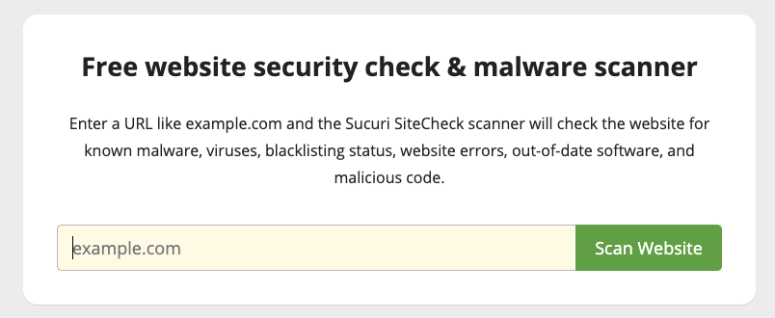
Sie müssen einfach die URL Ihrer Website eingeben und er scannt Ihre Website. Wenn er Malware auf Ihrer Website erkennt, sehen Sie es im Bericht wie hier.
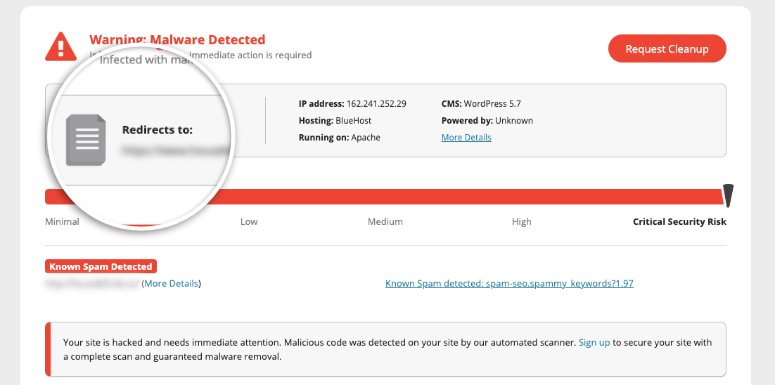
Web-Scanner können Malware auf Ihrer Website erkennen, aber sie können auch anzeigen, dass Ihre Website sauber ist, obwohl sie tatsächlich infiziert ist. Diese Scanner sind in dem, was sie auf Ihrer Website sehen können, sehr eingeschränkt und führen nur einen externen Scan durch.
Sie können ihn also als ersten Checkpoint verwenden. Aber wir empfehlen nicht, sich vollständig auf sie zu verlassen.
Stattdessen ist es besser, einen Server-Side-Scanner auf Ihrer WordPress-Website zu installieren. Diese Plugins scannen Ihre Website intern, um zu überprüfen, was im Inneren vor sich geht. Sie führen regelmäßig automatisierte Scans durch und überwachen die Aktivität. Wenn also Malware oder verdächtige Aktivitäten erkannt werden, werden Sie sofort benachrichtigt.
2. Sucuri Server-Side Scanner
Der Server-Side-Scanner von Sucuri überwacht Ihre Website auf Malware und alle Anzeichen einer Kompromittierung. Er durchsucht Ihre Website regelmäßig, um sicherzustellen, dass keine Anzeichen eines Hacks vorhanden sind.
Hier sind einige der Highlights:
- Prüft auf versteckte Hintertüren, die von Hackern erstellt wurden
- Überwacht auf Spam und bösartige Skripte
- Prüft auf Blacklists bei Suchmaschinen und anderen Behörden
- Überwacht die Website-Verfügbarkeit
- Erkennt Änderungen an DNS (Domain Name System) und SSL
- Sofortige Benachrichtigungen per E-Mail, SMS, Slack und RSS
Der serverseitige Scanner von Sucuri ist in der Pro-Version verfügbar, die ab 199,99 US-Dollar pro Jahr kostet. Sie erhalten außerdem Zugriff auf unbegrenzte Malware-Entfernung, falls Ihre Website gehackt wird, und eine Firewall, um zukünftige Angriffe zu verhindern.
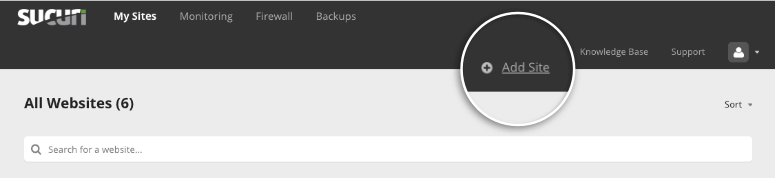
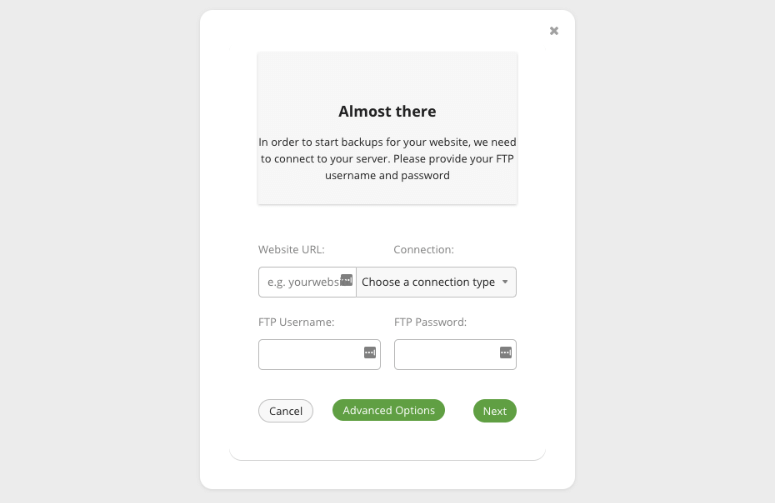
Um zu beginnen, müssen Sie einen Plan abonnieren. Anschließend erhalten Sie Zugriff auf das Sucuri-Dashboard, wo Sie Ihre Website hinzufügen können.
Sie müssen Ihre FTP-Zugangsdaten eingeben und auf die Schaltfläche „Weiter“ klicken, um Ihre Website zu verbinden. Wenn Sie Ihre FTP-Zugangsdaten nicht kennen, können Sie diese bei Ihrem Webhost erfragen.
Wenn Sie Ihre Website zum Sucuri-Dashboard hinzufügen, wird Ihre Website automatisch gründlich gescannt.
Unter der Registerkarte „Meine Websites“ sehen Sie die Details Ihrer Website. Sie müssen auf die Schaltfläche „Details“ neben der Warnmeldung klicken, dass Ihre Website möglicherweise infiziert ist.
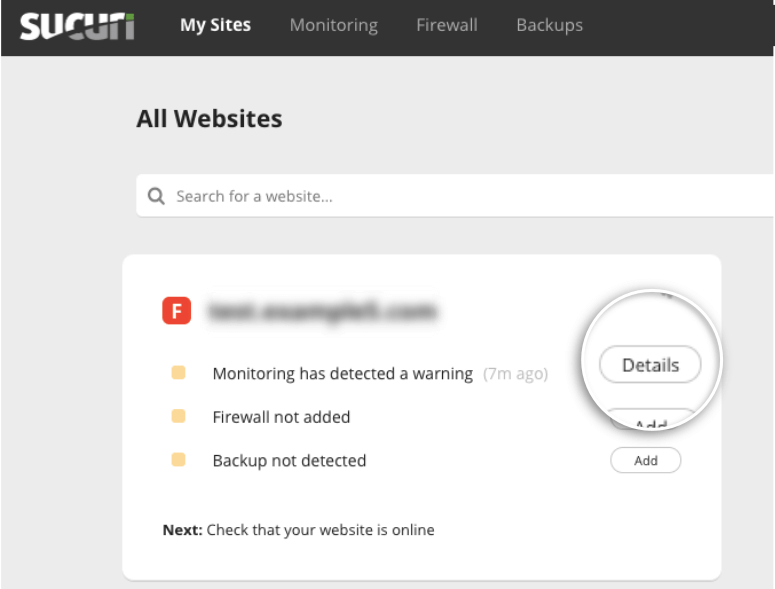
Dies führt Sie zur Seite Überwachung, auf der Sie Details zur Infektion erhalten.
Schritt 2: Malware-Bereinigung anfordern
Auf der Überwachungsseite können Sie sehen, was mit Ihrer Website passiert. Sucuri teilt Ihnen mit, welche Art von Malware es erkannt hat und wie hoch das Risiko ist. Es wird Ihnen auch angezeigt, ob Ihre Website von Suchmaschinen blockiert wurde.
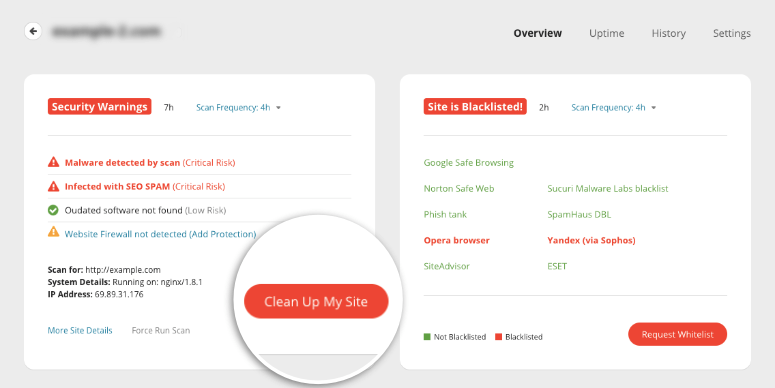
Um den Hack zu bereinigen, klicken Sie auf die Schaltfläche „Meine Website bereinigen“ . Auf der nächsten Seite können Sie eine Anfrage zur Malware-Entfernung erstellen.
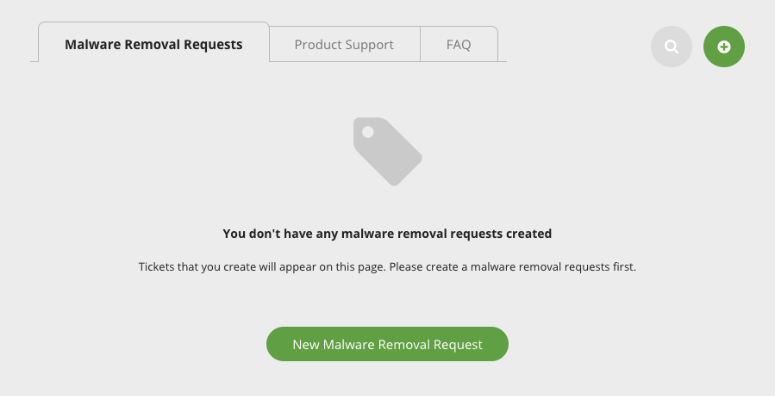
Wenn Sie auf diese Schaltfläche klicken, zeigt Ihnen Sucuri ein Formular an, in das Sie die Details Ihrer Website eingeben können.
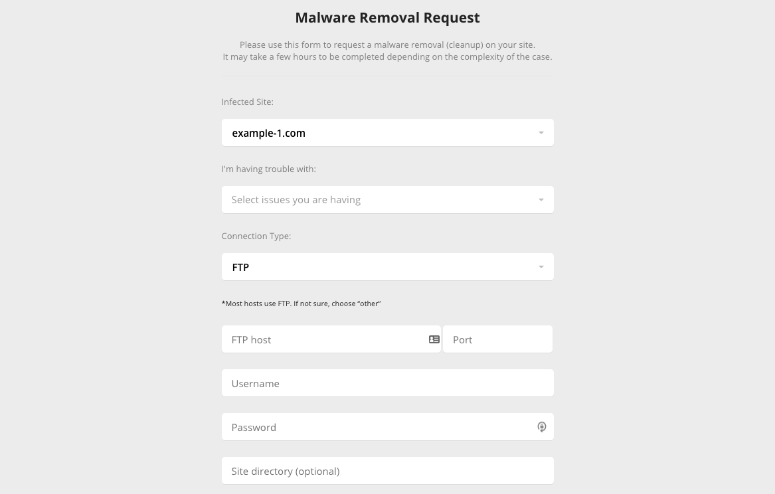
Wenn Sie die Details Ihrer Website nicht kennen, können Sie Ihren Webhost fragen, und er wird sie Ihnen geben.
Sobald dies erledigt ist, kümmert sich Sucuri um den Rest.
Wenn Sie den Business-Plan gekauft haben, hat Sucuri Ihre Website in 6 Stunden wieder normal. Bei anderen Plänen hängt es stark davon ab, wie komplex die Infektion Ihrer Website ist und wie viele Anfragen sie in der Warteschlange haben.
Schritt 4: Whitelist Ihre Website
Sobald Ihre Website frei von dem WordPress-Redirect-Hack ist und Ihre Website blockiert wurde, können Sie sie zur Überprüfung bei Suchmaschinen einreichen.
Sucuri bietet Ihnen die Möglichkeit, den Whitelist-Prozess von seinem Dashboard aus zu starten.
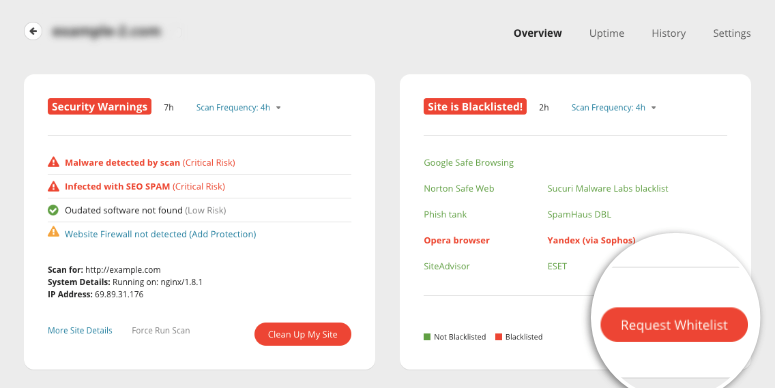
Wir zeigen Ihnen, wie Sie eine Blacklist-Entfernung bei Google beantragen. Sie benötigen dafür ein Google Search Console-Konto.
Wenn Sie keines haben, können Sie sich jetzt auf Google Search Central anmelden. Weitere Hilfe hierzu finden Sie in unserem Leitfaden zum Einreichen Ihrer Website bei Suchmaschinen.
Sobald Sie Zugriff auf das Google Search Console-Dashboard haben, navigieren Sie im Menü auf der linken Seite zur Registerkarte „Sicherheitsprobleme“ .
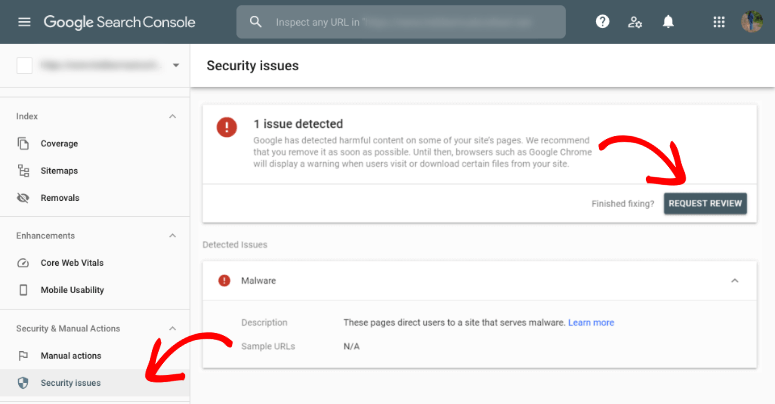
Klicken Sie dann auf die Schaltfläche „Überprüfung anfordern“. Google wird Sie nach Details fragen, welche Maßnahmen Sie ergriffen haben, um Ihre Website zu bereinigen. Sie können erwähnen, dass Sie Sucuri verwendet haben und einen Screenshot vom Sucuri-Dashboard machen, um zu zeigen, dass Ihre Website sauber ist.
Geben Sie Google so viele Details wie möglich und seien Sie ehrlich. Wenn Sie es nicht sind und Google feststellt, dass Ihre Anfrage verdächtig ist, kann es noch schwieriger werden, Ihre Website auf die Whitelist zu setzen.
Wir empfehlen, ein paar Scans auf Ihrer Website durchzuführen, nur um ganz sicher zu sein, dass sie sauber ist.
Nachdem Sie Ihre Anfrage eingereicht haben, kann es einige Tage dauern, bis sie überprüfen, ob Ihre Website sauber ist, und Sie wieder in den Suchergebnissen anzeigen.
Damit ist Ihre Website frei von WordPress-Redirect-Hacks und Blacklists.
WordPress-Redirect-Hacks auf Ihrer Website verhindern
Nun ist es wichtig, Sicherheitsmaßnahmen zu ergreifen, damit dies nicht wieder vorkommt.
Wenn Ihre Website wiederholt gehackt wird, werden Suchmaschinen wie Google Ihre Website nicht so leicht wieder in ihren Ergebnissen zulassen. Außerdem kann Ihr Webhost Ihr Konto sperren, um seine Server zu schützen.
Wenn Sie sich für die Sicherheitslösung von Sucuri anmelden, schützt diese Ihre Website rundum. Aber hier ist, was wir jedem Website-Besitzer empfehlen:
- Aktiveren Sie immer ein Sicherheit-Plugin auf Ihrer Website. Sie können sich auf Sucuri, iThemes Security, BulletProof Security oder SiteLock verlassen. Diese Plugins scannen und überwachen Ihre Website. So werden Sie sofort über verdächtige Aktivitäten informiert.
- Aktivieren Sie eine Firewall, um Hacker und Benutzer mit böswilliger Absicht vom Zugriff auf Ihre Website abzuhalten. Sie können eine Firewall mit Sucuri selbst aktivieren.
- Verwenden Sie sichere Formulare auf Ihrer Website, da viele Hacker sie als Einstiegspunkt nutzen. Wir empfehlen die Verwendung von WPForms, da es über einen integrierten Spam-Schutz verfügt. Dieser erkennt und blockiert betrügerische und bösartige Einträge.
- Erstellen Sie eine Sicherungskopie Ihrer Website, damit Sie Ihre Website wiederherstellen können, falls etwas schiefgeht. Sie können UpdraftPlus oder BlogVault verwenden, um automatische Sicherungen zu planen.
- Erwägen Sie den Wechsel zu einem sicheren Hosting-Anbieter wie Bluehost. Oftmals können Hacker einen Weg finden, wenn Ihr Webhost seine Server nicht sichert. Es ist am besten, einen zuverlässigen Host zu verwenden, der Sicherheit ernst nimmt.
Mit diesen Maßnahmen ist Ihre Website besser gerüstet, um Hacker abzuwehren und sauber zu bleiben.
Wir hoffen, dieser Leitfaden war hilfreich für Sie. Wenn Sie nach weiteren Möglichkeiten suchen, Ihre Website zu sichern, finden Sie hier einige hilfreiche Ressourcen:
- So führen Sie eine WordPress-Sicherheitsüberprüfung durch (Schritt für Schritt)
- Der komplette WordPress-Sicherheitsleitfaden (Anfängerfreundlich)
- Die besten Dedicated Hosting-Unternehmen (Vor- & Nachteile)
Diese Beiträge enthalten weitere Informationen darüber, wie Sie Ihre Website jederzeit überwachen und schützen können.

Kommentare Hinterlasse eine Antwort