Sehen Sie die Fehlermeldung „Dieses Konto wurde gesperrt“ auf Ihrer Website? Möchten Sie die schnellste Lösung, um Ihre Website wieder normal zum Laufen zu bringen?
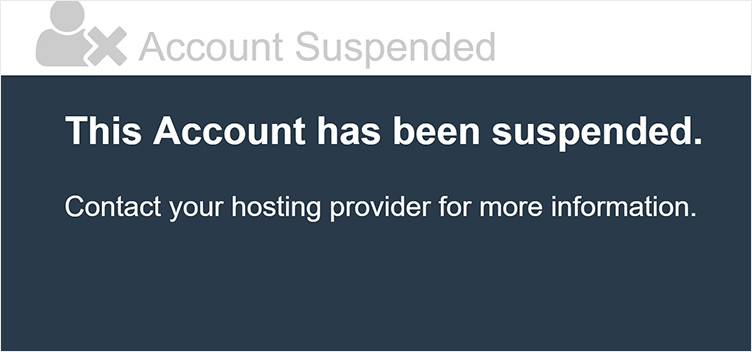
Dieser Fehler ist besorgniserregender, da Sie aus Ihrem Admin-Panel ausgesperrt werden. Die einzige Option, die Sie haben, ist, Ihren Webhosting-Anbieter für weitere Informationen zu kontaktieren.
In diesem Leitfaden erklären wir, was mit Ihrer Website schiefgelaufen sein könnte, und geben Ihnen Lösungen, um es schnell zu beheben.
Warum wurde mein Konto gesperrt?
Wenn Sie die Fehlermeldung „Dieses Konto wurde gesperrt“ auf Ihrer Website sehen, bedeutet dies, dass Ihr Webhosting-Unternehmen (wie Bluehost oder GoDaddy) Ihre Website vorübergehend offline genommen hat.
Webhosts sperren Ihr Hosting-Konto normalerweise aus folgenden Gründen:
- Malware-Infektion – Ihr Webhost führt regelmäßig Sicherheitsscans auf seiner Plattform durch. Wenn er Malware auf Ihrer Website findet, wird er sie markieren und Ihr Konto sperren, um zu verhindern, dass die Infektion andere Websites beeinträchtigt. Dies kann Spam-Links, irreführende Inhalte, Phishing-Seiten und mehr umfassen.
- Übermäßige Nutzung von Serverressourcen – Wenn Ihre Website über begrenzte Ressourcen verfügt, wie z. B. in einem Shared-Hosting-Plan, kann die Überschreitung dieser Grenzen andere Websites auf demselben Server beeinträchtigen. Bestimmte Plugins und Themes können eine hohe Server- und CPU-Auslastung verursachen. Dies kann auch passieren, wenn Ihre Website gehackt wird, da die meisten bösartigen Aktivitäten Ihren Server überlasten können.
- Verstöße gegen Richtlinien – Dies kann Urheberrechtsverletzungen, Spam-Erzeugung, unerwünschte E-Mails, unsachgemäße Admin-Nutzung und die Speicherung illegalen Materials auf dem Server umfassen.
- Nichtverlängerung oder Nichtbezahlung von Diensten – Zahlungsprobleme umfassen fehlgeschlagene Zahlungen oder das Verpassen der Verlängerungsfrist für Ihre Domain, Ihren Hosting-Plan und andere Dienste.
Es versteht sich von selbst, dass bei einer Sperrung Ihres Kontos viel auf dem Spiel steht. Erstens verlieren Sie für jede Minute, in der Ihre Website nicht verfügbar ist, Traffic und SEO-Rankings. Dies kann später schwer wieder gutzumachen sein.
Wenn Ihre Website gehackt wird, könnten die Hacker Ihre Benutzer betrügen, Ihre Website missbrauchen und den Ruf Ihrer Website zerstören.
Und schließlich ist das größte Risiko von allen, dass Ihre Website für immer gelöscht werden könnte, wenn Sie den Fehler nicht beheben.
Verschwenden wir also keine Zeit und beheben Ihre gesperrte WordPress-Website so schnell wie möglich.
Fehler „Dieses Konto wurde gesperrt“ beheben
Ihr Webhost sendet Ihnen möglicherweise eine E-Mail, in der erklärt wird, warum Ihr Konto gesperrt wurde, zusammen mit Anweisungen, was Sie tun müssen, um die Sperrung aufzuheben.
Dies erleichtert es, zu verstehen, warum Ihr Konto gesperrt wurde und wie Sie es beheben können.
Wenn keine E-Mail gesendet wurde, ist es am besten, den Kundensupport Ihres Hosts zu kontaktieren. Sie werden Ihnen mitteilen, warum Ihr Konto gesperrt wurde und welche Schritte Sie zur Behebung unternehmen können.
Wenn Sie also beispielsweise Ihre Gebühren nicht bezahlt haben, müssen Sie nur die Zahlung leisten, und die Sperrung wird aufgehoben. Dann ist Ihre Website im Handumdrehen wieder online.
In den meisten Fällen tritt die Sperrung aufgrund einer Malware-Infektion auf. Das bedeutet, dass Ihre Website gehackt wurde, und dies ist bei weitem der häufigste Grund.
Sie müssen die Infektion finden und bereinigen, bevor Sie Ihre Website zur Überprüfung einreichen können.
Eine Sache, die Sie beachten müssen, ist, dass Hacker auch Ihren Server belasten können, selbst wenn sie noch nicht in Ihre Website eingedrungen sind. Bei einem Brute-Force-Angriff versuchen Hacker-Bots Tausende von Benutzername-Passwort-Kombinationen, um Ihre Anmeldedaten zu erraten. Dieser Vorgang kann Ihren Server stark belasten, und Sie können wegen Überschreitung der Ressourcengrenzen gesperrt werden.
Hacker können auch einen DDoS-Angriff (Distributed Denial of Service) starten, bei dem sie übermäßige Mengen an Datenverkehr an Ihren Server senden, um ihn zu überlasten.
Wir zeigen Ihnen also, wie Sie Malware-Infektionen und externe Hackerangriffe am besten finden und beheben und Ihre Website dann vor zukünftigen Angriffen schützen.
Wir werden Sucuri verwenden, um Ihre gehackte Website zu scannen und zu bereinigen. Sucuri bietet Ihnen eine robuste Sicherheitskonfiguration, einschließlich einer Firewall, eines Malware-Scanners und eines Malware-Bereinigers.
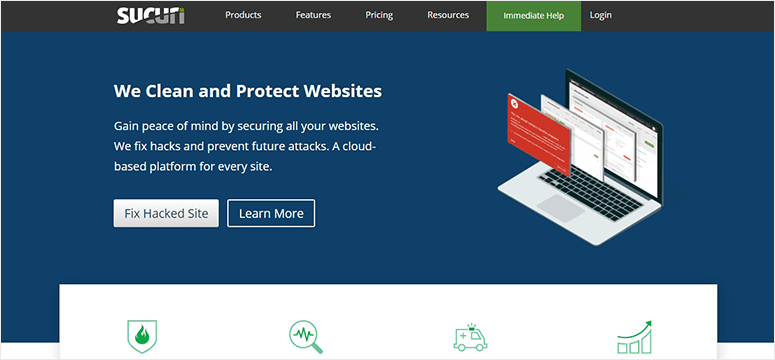
Obwohl es einen kostenlosen Web-Scanner anbietet, empfehlen wir die Verwendung des Premium-Server-seitigen Scanners. Dieser scannt Ihre Website intern, um Malware zu finden.
Zusätzlich dazu sind hier einige seiner Highlights:
- Überwacht auf Spam und bösartige Skripte
- Prüft auf versteckte Backdoors, die von Hackern erstellt wurden
- Erkennt Änderungen an DNS (Domain Name System) und SSL
- Prüft auf Blacklists bei Suchmaschinen und anderen Behörden
- Überwacht die Website-Verfügbarkeit
- Sofortige Benachrichtigungen per E-Mail, SMS, Slack und RSS
Wenn Sie mehr Details wünschen, lesen Sie unseren Sucuri-Testbericht.
Das alles ist großartig, aber Sucuri hat einen hohen Preis von 199,99 US-Dollar pro Jahr. Wenn das Ihr Budget übersteigt, können Sie andere Sicherheit-Plugins ausprobieren. Sehen Sie sich unsere Liste an: 9 beste WordPress-Sicherheit-Plugins im Vergleich.
Stellen Sie bei der Auswahl eines Sicherheit-Plugins sicher, dass es Ihnen alle Cybersicherheitsfunktionen bietet, die Sie benötigen, um Malware-Infektionen zu finden und zu beheben und Ihre Website zu schützen. Wenn Sie den Hack nicht ordnungsgemäß bereinigen, wird Ihr Webhost die Sperrung nicht aufheben.
Schritt 1: Scannen Ihrer Website
Um zu beginnen, müssen Sie einen Plan abschließen bei Sucuri. Melden Sie sich dann im Sucuri-Dashboard an, wo Sie Ihre Website hinzufügen können.
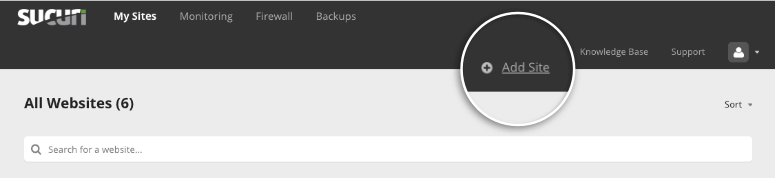
Hier müssen Sie Ihre Website verbinden, indem Sie Ihre FTP-Zugangsdaten eingeben. Wenn Sie Ihre FTP-Zugangsdaten nicht kennen, wenden Sie sich an Ihren Webhost, um sie zu erhalten.
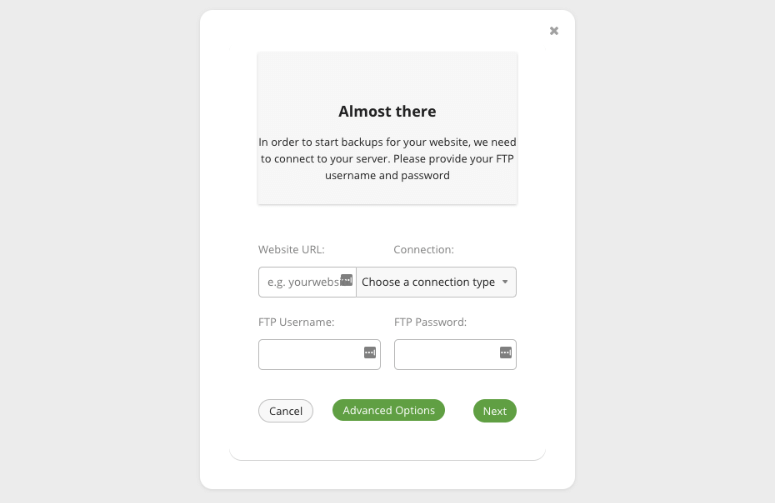
Sobald Ihre Website verbunden ist, scannt Sucuri sie automatisch gründlich. Danach wird ein detaillierter Bericht im Tab „Meine Websites“ angezeigt.
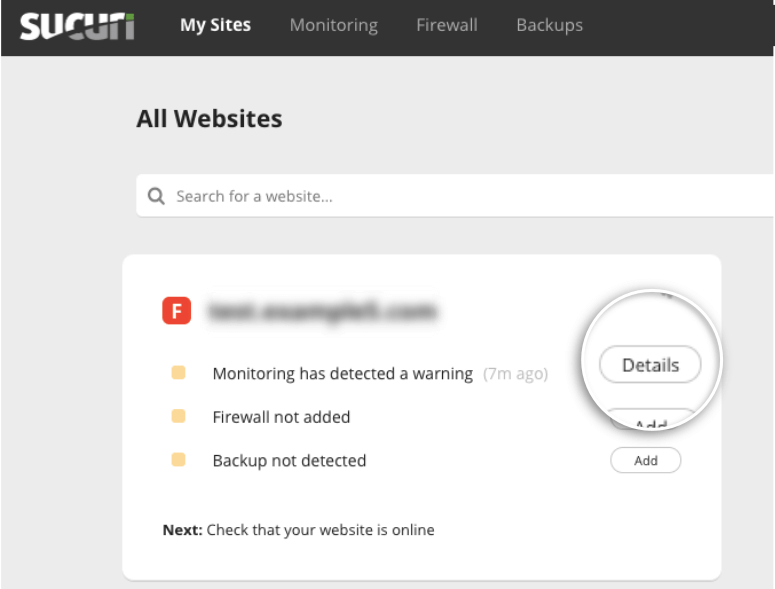
Wenn Sie auf die Schaltfläche „Details“ neben der Warnmeldung klicken, öffnet sich die Seite Überwachung, auf der Sie die Details des Hacks oder der Infektion anzeigen können.
Schritt 2: Anfordern einer Malware-Bereinigung
Auf der Seite Überwachung gibt Ihnen Sucuri Details darüber, welche Art von Malware Ihre Website infiziert hat. Sie bewertet auch das Risiko, um Sie zu alarmieren, ob es niedrig, hoch oder kritisch ist. Außerdem wird angezeigt, ob Ihre Website von Suchmaschinen blockiert wurde.
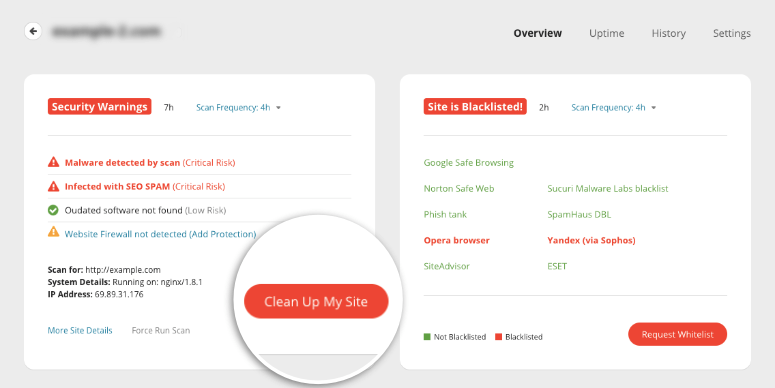
Nachdem Sie nun wissen, dass Ihre Website infiziert ist, können Sie auf die Schaltfläche „Meine Website bereinigen“ klicken. Auf der nächsten Seite müssen Sie eine Anfrage zur Entfernung von Malware erstellen.
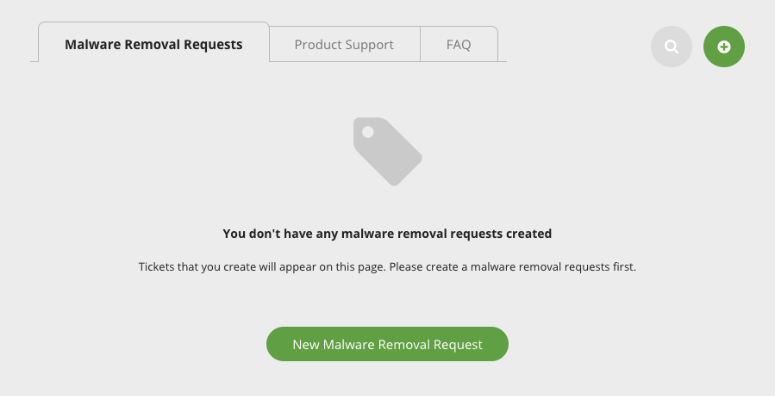
Wenn Sie auf die Schaltfläche Neue Anfrage zur Malware-Entfernung klicken, sehen Sie ein Formular, in das Sie die Details Ihrer Website eingeben können.
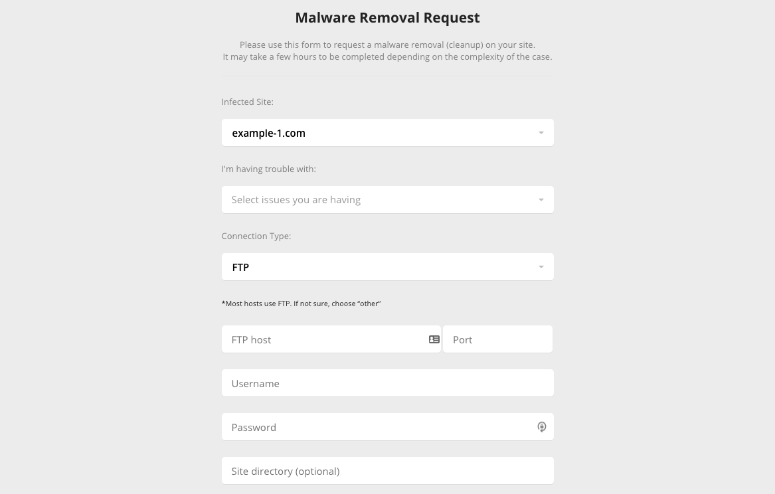
Füllen Sie einfach das Formular aus und senden Sie es ab, und die Sicherheitsexperten von Sucuri werden Ihre Website für Sie bereinigen. Falls Sie diese Details nicht kennen, können Sie diese bei Ihrem Webhost erfragen.
Die Bereinigungszeit hängt von Ihrem Abonnementplan ab.
Kunden mit dem Business-Plan erhalten eine bevorzugte Behandlung, und Sucuri wird Ihre Website innerhalb von 6 Stunden wieder normalisieren. Für andere Pläne kann es länger dauern, da es davon abhängt, wie komplex die Infektion Ihrer Website ist und wie viele Anfragen gerade in der Warteschlange stehen.
Schritt 3: Aktivieren der Firewall
Eine Firewall scannt den Datenverkehr Ihrer Website, um bösartige Bots zu identifizieren und zu blockieren, bevor sie Ihre Website erreichen. Sucuri hat eine der besten Firewalls für jede Website. Sie ist mit integrierten Funktionen ausgestattet, um Brute-Force-Angriffe, DDoS-Angriffe und jeden Hacker, der versucht, auf Ihre Website zuzugreifen, abzuwehren.
Um die Sucuri-Firewall zu aktivieren, navigieren Sie zum Tab Firewall in Ihrem Sucuri-Dashboard.
Wählen Sie Ihre Website aus, und es werden Ihnen die Einrichtungsanweisungen angezeigt. Sucuri bietet Ihnen 2 Optionen zur Einrichtung der Firewall:
1. Automatische Integration: Sie können cPanel oder Plesk verwenden, um Ihre Hosting-Anmeldedaten einzugeben. Mit dieser Methode geben Sie Sucuri Zugriff, um die Firewall automatisch auf Ihrer Website einzurichten.
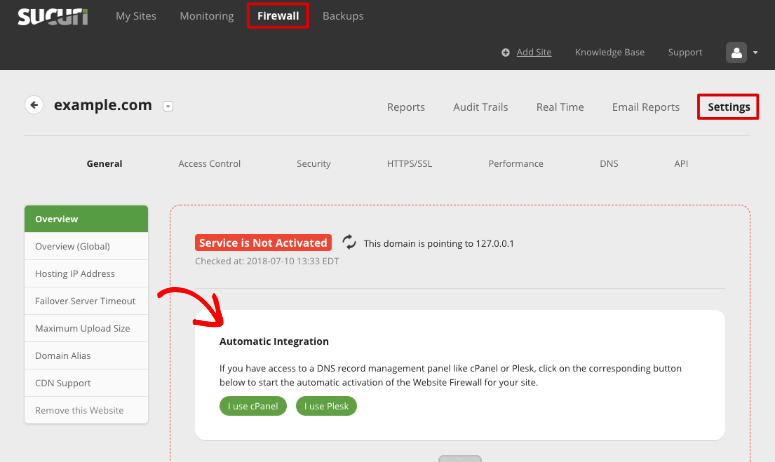
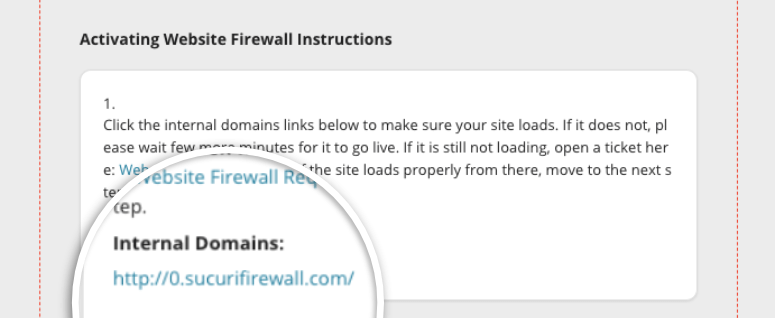
2. Manuelle Integration: Sucuri zeigt Anweisungen auf dem Bildschirm an, mit denen Sie die Firewall selbst einrichten können. Klicken Sie zunächst auf den internen Domain-Link und stellen Sie sicher, dass er geladen wird.
Als Nächstes können Sie Ihre DNS konfigurieren, um Ihren Webverkehr auf die Sucuri-Firewall umzuleiten. Dazu müssen Sie auf die DNS-Einträge in Ihrem Hosting-Konto zugreifen. Hier können Sie den „A“-Eintrag Ihrer Website ändern und die von Sucuri bereitgestellten IP-Adressen eingeben.
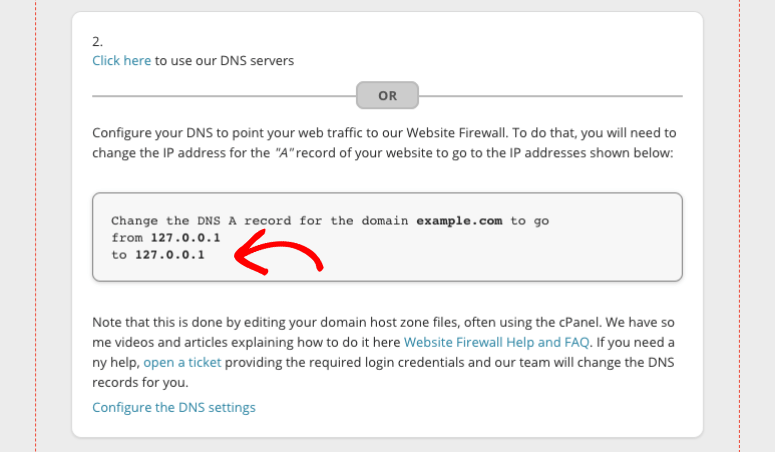
Wenn Ihnen das alles zu komplex ist, können Sie Ihren Webhost um Hilfe bitten, und er wird Sie durch den Prozess führen. Sie können auch ein Support-Ticket bei Sucuri eröffnen, und deren Support-Team hilft Ihnen bei der Änderung der DNS-Einträge.
Um ein Ticket zu eröffnen, finden Sie einen Link in den manuellen Anweisungen auf derselben Seite.
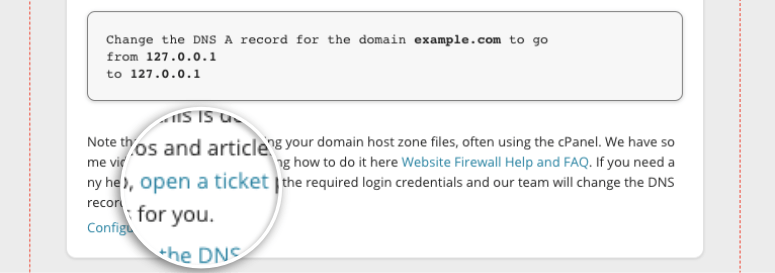
Nachdem Sie die Firewall eingerichtet haben, kann es bis zu 48 Stunden dauern, bis die Änderungen wirksam werden, aber normalerweise geschieht dies innerhalb weniger Stunden.
Die Firewall ermöglicht es Ihnen auch, zusätzlichen Sicherheitsschutz mit einfachen Mausklicks hinzuzufügen. Diese Einstellungen finden Sie unter dem Tab Einstellungen » Sicherheit.
Sie können zum Beispiel DDoS-Schutz und Geoblocking aktivieren, um es Hackern zu erschweren, Ihre Website anzugreifen.
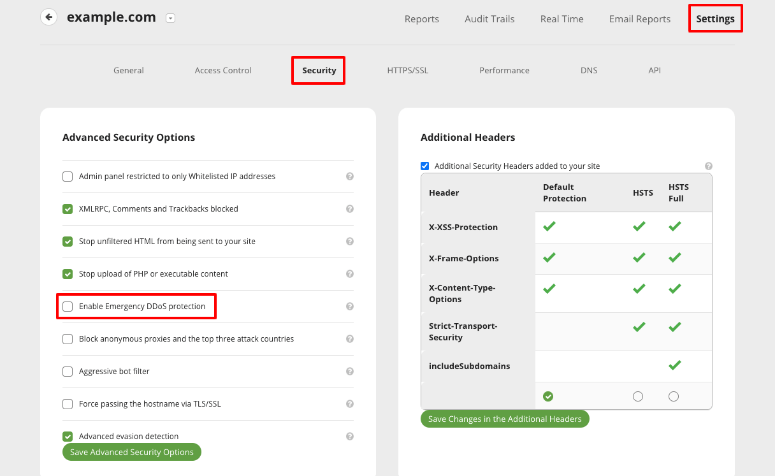
Um hier eine Sicherheitsfunktion zu aktivieren, müssen Sie nur das Kontrollkästchen aktivieren und Ihre Einstellungen speichern. Wenn Sie sie deaktivieren müssen, müssen Sie einfach nur das Kontrollkästchen deaktivieren.
Als Nächstes geben wir Ihnen empfohlene Sicherheitsmaßnahmen, die Sie Ihrer Website hinzufügen können, bevor Sie sie zur Überprüfung an Ihren Host übermitteln.
Schritt 4: Hinzufügen empfohlener Sicherheitsmaßnahmen
Die Anmeldeseite Ihrer Website wird von Hackern mit einer Methode namens Brute-Force-Angriffe ins Visier genommen. Sie verwenden Bots, um Ihre Anmeldedaten zu erraten und sich einfach anzumelden.
Um sicherzustellen, dass dieser Bereich sicher ist, schützen Sie Ihre Website vor Hackern und verhindern Sie, dass Ihr Server überlastet wird. Hier sind die Schritte, die Sie unternehmen können:
1. Verwenden Sie starke Anmeldedaten
Sie möchten sicherstellen, dass Sie einen eindeutigen Admin-Namen und ein starkes Passwort verwenden. Kombinieren Sie Buchstaben, Zahlen und Symbole, da dies das Erraten unglaublich erschwert.
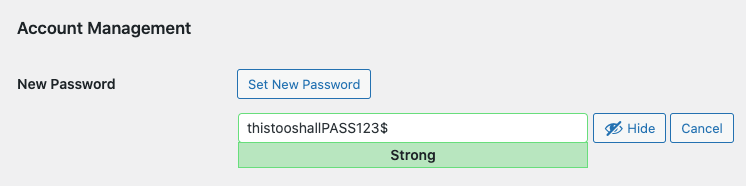
Wenn Sie ein Passwort in WordPress erstellen, wird eine Warnung für schwache Passwörter angezeigt. Dies macht es einfach, den Stärkegrad zu erkennen, sodass Sie sicher sein können, dass Ihr Passwort stark ist.
2. Begrenzen Sie Anmeldeversuche
Indem Sie die Anzahl der Versuche begrenzen, die ein Benutzer hat, um die richtigen Anmeldedaten einzugeben, können Hacker nicht Tausende von Versuchen durchführen.
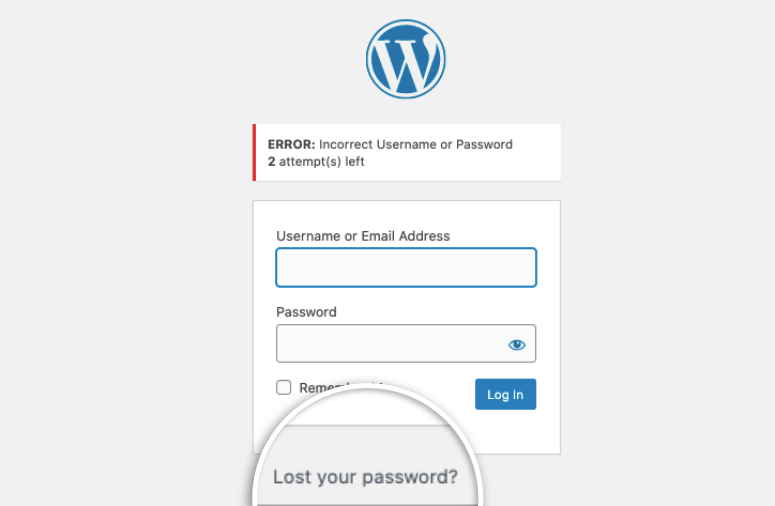
Die Firewall von Sucuri erledigt dies automatisch für Sie, oder Sie finden ein Plugin in WordPress, um diese Funktion zu Ihrer Website hinzuzufügen.
3. Verwenden Sie die 2-Faktor-Authentifizierung
Ein 2-stufiger Verifizierungsprozess gibt jedem Benutzer einen einmaligen Passcode (OTP) in einer SMS, E-Mail oder Authentifizierungs-App.
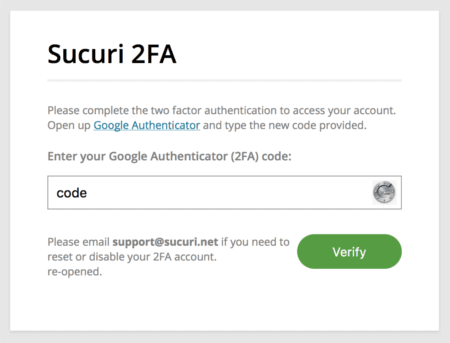
Der Benutzer muss diesen OTP zusammen mit seinen regulären Anmeldedaten eingeben, um auf Ihr Admin-Panel zuzugreifen. Dies ist eine der besten Möglichkeiten, Hacker daran zu hindern, über Ihre Anmeldeseite einzubrechen.
Sucuri ermöglicht es Ihnen, 2FA im Dashboard über die Funktion Protected Pages zu aktivieren.
4. Beschränken Sie den Zugriff auf die Anmeldeseite
Sie können nur vertrauenswürdigen Benutzern den Zugriff auf Ihre Anmeldeseite gestatten, während alle anderen automatisch daran gehindert werden, sie anzuzeigen.
Im Sucuri-Dashboard können Sie unter der Registerkarte Access Control IP-Adressen auf die Whitelist setzen.
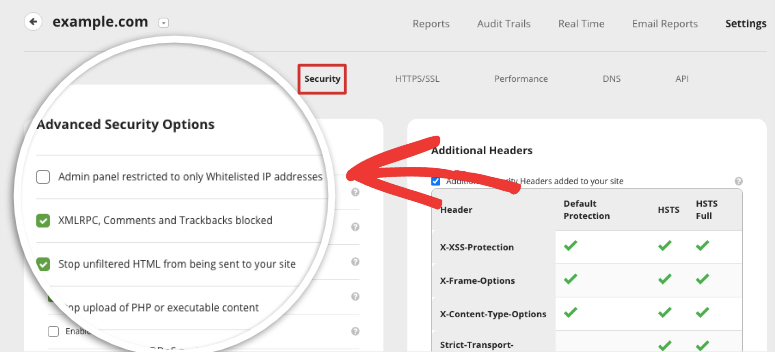
Durch Ankreuzen dieser Box erlaubt Sucuri automatisch nur Ihren vertrauenswürdigen Benutzern den Zugriff auf die Anmeldeseite.
Das ist alles! Ihre Website sollte jetzt sauber und geschützt sein. Wir empfehlen, einen Screenshot des sauberen Scans von Sucuri zu machen und ihn Ihrem Webhost zu übermitteln.
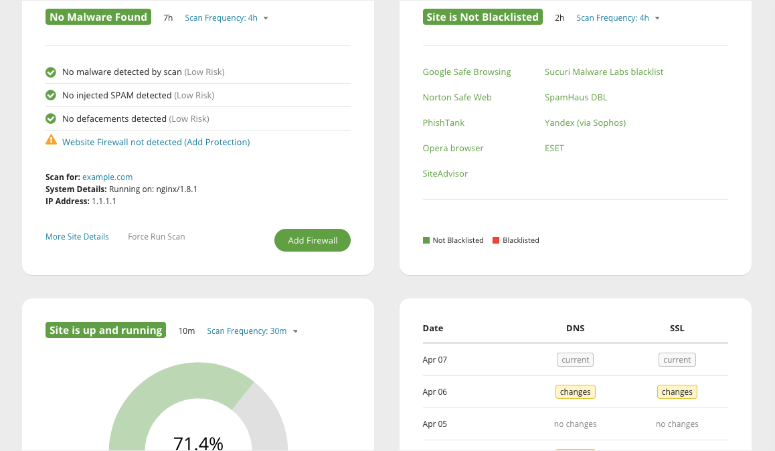
Informieren Sie Ihren Host über die von Ihnen ergriffenen Sicherheitsmaßnahmen. Er wird Ihre Website überprüfen und die Sperrung aufheben.
Verhindern Sie zukünftige Hacks und Kontosperrungen
Um eine erneute Sperrung zu vermeiden, stellen Sie sicher, dass immer ein Sicherheitspaket Ihre Website schützt. Wenn Sie Sucuri verwenden, wird das Plugin Folgendes tun:
- Regelmäßig auf Spam und bösartigen Code scannen und überwachen
- Blockieren Sie schlechte Bots und Hacker
- Auf Blacklists bei Suchmaschinen und anderen Behörden prüfen
- Die Verfügbarkeit der Website überwachen
- Erkennt Änderungen an DNS (Domain Name System) und SSL
- Ihnen sofortige Sicherheitswarnungen per E-Mail, SMS, Slack und RSS senden
Wir empfehlen außerdem, automatische Zahlungen für Verlängerungen einzurichten, damit Ihr Konto niemals aus Zahlungsproblemen gesperrt wird.
Und noch etwas. Wir empfehlen dringend, sichere Formulare auf Ihrer Website zu verwenden, da viele Hacker diese als Einstiegspunkt nutzen. Wir empfehlen die Verwendung von WPForms, da es über einen integrierten Spam-Schutz verfügt. Dieser erkennt und blockiert betrügerische und bösartige Einträge.
Das ist alles für heute. Wir hoffen, dieser Beitrag hat Ihnen alles gegeben, was Sie brauchen, um Ihre Website zu sichern.
Weitere Informationen zur Website-Sicherheit finden Sie in unseren Ressourcen zu:
- Der komplette WordPress-Sicherheitsleitfaden (Anfängerfreundlich)
- 5 beste WordPress-Schwachstellenscanner, um Bedrohungen zu finden
- 9 beste Aktivitätsprotokoll-Plugins, um Ihre WordPress-Website zu verfolgen und zu auditieren
Diese Beiträge geben Ihnen weitere Möglichkeiten, Schwachstellen zu schließen und Ihre Website zu schützen, damit Sie Ihre Website beruhigt betreiben können.

Kommentare Hinterlasse eine Antwort