Möchten Sie es Ihren Kunden leicht machen, ein Hotelzimmer über Ihre Website zu buchen?
Sie können ein Buchungssystem erstellen, über das Kunden verfügbare Daten einsehen und die gewünschten Zimmer buchen können. Es kann sogar eine Option geben, damit sie eine Anfrage stellen können, bevor sie ihre Buchung abschließen. Am wichtigsten ist, dass Sie sofort benachrichtigt werden müssen, wenn ein Benutzer Ihr Buchungsformular eingereicht hat.
In diesem Leitfaden zeigen wir Ihnen, wie Sie ein Buchungsformular auf Ihrer WordPress-Site einrichten, damit Sie Hotelbuchungen effizient online abwickeln können.
Was Sie benötigen, um ein Hotelzimmer-Buchungsformular zu erstellen?
Vor nicht allzu langer Zeit mussten Sie programmieren oder einen Entwickler beauftragen, um ein Hotelzimmer-Buchungssystem auf Ihrer Website zu erstellen. Aber das ist nicht mehr nötig.
Mit Plugins wie WPForms können Sie dies mit grundlegenden WordPress-Kenntnissen selbst einrichten.

WPForms ist der beste WordPress-Formularersteller auf dem Markt. Er ist sehr einfach zu bedienen und eine großartige Option für Anfänger.
Sie können alle Arten von Formularen für Ihre Website erstellen. Für ein Hotel möchten Sie vielleicht ein Kontaktformular, ein Anfrageformular und ein Buchungsformular anzeigen.
Sie möchten vielleicht auch treuen Stammkunden die Möglichkeit geben, sich in ihr eigenes Mitgliedskonto einzuloggen, um exklusive Vorteile zu erhalten. WPForms erleichtert auch die Erstellung von Registrierungs- und Anmeldeformularen.
Und es gibt noch mehr, Sie können sogar ein Bewerbungsformular hinzufügen zu Ihrem Karrierebereich, um offene Stellen in Ihrem Hotel zu besetzen.
Als Hotelbesitzer werden Sie die Tatsache lieben, dass WPForms den Upload von Dateien zulässt, sodass Kunden ihre Ausweisdokumente hochladen können. Bewerber können ihre Lebensläufe und Anschreiben senden.
Sie werden auch die Add-ons lieben, die dieses Plugin bietet. So gibt es zum Beispiel die Option „Speichern und Fortfahren“, mit der Benutzer alle Daten speichern können, die sie in das Formular eingegeben haben. Sie können später zurückkehren und dort weitermachen, wo sie aufgehört haben.
Ein weiteres großartiges Add-on ist User Journey. Damit können Sie sehen, wie Besucher Ihre Website finden, welche Seiten sie besuchen und welche anderen Schritte sie unternehmen, bevor sie Ihr Buchungsformular absenden. Sie können diese wichtigen Erkenntnisse nutzen, um Ihre Marketingbemühungen zu optimieren.
Wir lieben WPForms und verwenden es auf unserer eigenen Website. Hier sind einige Gründe dafür:
- Über 1.200 Vorlagen für jede Art von Formular, die Sie benötigen
- Einfacher Drag-and-Drop-Formularersteller
- Erweiterte Marketingintegrationen
- Zahlungsintegrationen
- Umfragen und Abstimmungen
- Benutzersegmentierung
- Eintragverwaltung
- Sofortige E-Mail-Benachrichtigungen
- Integrierter Spam-Schutz
- Automatisierte Bestätigungs-E-Mails an Kunden
Und das sind nur einige Highlights dieses Plugins. WPForms hat viel zu bieten und wir haben das in unserem Leitfaden ausführlich behandelt: WPForms Review: Lohnt es sich? [Muss gelesen werden]
Der Grund, warum wir WPForms für diese Aufgabe gewählt haben, ist, dass es ein fertiges Hotelreservierungsformular gibt, das Sie in 2 Minuten zu Ihrer Website hinzufügen können. Dies ist mit dem Pro-Plan verfügbar.
WPForms bietet jedoch eine Lite-Version, die aus dem WordPress-Repository heruntergeladen werden kann. Obwohl Sie mit diesem Plugin kostenlos ein einfaches Buchungsformular erstellen können, erhalten Sie keine wesentlichen Funktionen für Ihr Hotel, wie z. B. die Eingangsverwaltung, um alle Ihre Buchungen an einem Ort anzuzeigen.
Daher empfehlen wir stattdessen den Erwerb der WPForms Basic-Version für 49,50 $ pro Jahr. Damit können Sie auch mit einem knappen Budget mit den richtigen Funktionen beginnen.
In diesem Tutorial verwenden wir WPForms Pro, um wirklich zu zeigen, wozu dieses Plugin fähig ist. Fangen wir an.
So erstellen Sie ein Hotelzimmer-Reservierungsformular in WordPress
Um mitzumachen, benötigen Sie eine eingerichtete WordPress-Website. Falls Sie keine haben, finden Sie hier eine hilfreiche Anleitung, die Sie zum Erstellen einer WordPress-Website verwenden können: So erstellen Sie Schritt für Schritt eine Website von Grund auf neu.
Schritt 1: WPForms besorgen
Zuerst müssen Sie sich für ein WPForms-Konto registrieren.
Dies gibt Ihnen Zugriff auf Ihr eigenes WPForms-Dashboard. Im Tab Downloads finden Sie Ihre Plugin-Download-Datei zusammen mit Ihrem Lizenzschlüssel.

Sie müssen die Plugin-Datei herunterladen und auf Ihrer WordPress-Website installieren. Noch nie gemacht? Keine Sorge, folgen Sie unserer einfachen Anleitung, wie man ein WordPress-Plugin installiert.
Sobald Sie das WPForms-Plugin installiert und aktiviert haben, öffnen Sie WPForms » Einstellungen in Ihrem WordPress-Admin-Dashboard. Um die Pro-Funktionen zu aktivieren, müssen Sie hier Ihren Lizenzschlüssel eingeben.

Klicken Sie auf die Schaltfläche Schlüssel überprüfen und Sie sehen die Erfolgsmeldung der Überprüfung.
Jetzt können Sie Ihr Hotelreservierungsformular einrichten.
Unter dem Tab WPForms » Neu hinzufügen sehen Sie die Vorlagenbibliothek. Zuerst können Sie Ihrer Formular einen Namen geben, damit Sie es im WPForms-Dashboard leicht identifizieren können.
Geben Sie in die Suchleiste „Hotel“ ein und Sie sehen alle verwandten Vorlagen, die Sie verwenden können.
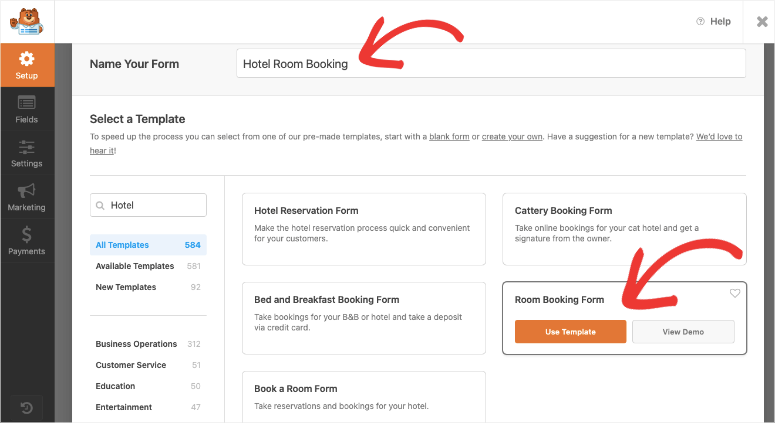
Sie können Demos jeder Vorlage anzeigen, um zu sehen, welche am besten zu Ihnen passt. Beachten Sie, dass jede Vorlage einfach anzupassen ist, sodass Sie Felder nach Belieben hinzufügen/löschen/bearbeiten können.
Wenn Sie eine Vorlage auswählen, öffnet sich der visuelle Formular-Builder. Damit können Sie Ihr Formular bearbeiten, wie es auf Ihrer Website live angezeigt wird. Sie müssen nicht ständig zwischen Vorschauen wechseln, um herauszufinden, ob Sie es richtig machen.
Um ein neues Feld hinzuzufügen, ziehen Sie einfach eines der verfügbaren Felder in Ihr Formular. So einfach ist das. Sie können auch vorhandene Felder per Drag & Drop verschieben, um die Reihenfolge der Formularangaben zu ändern.

WPForms ermöglicht Ihnen das Hinzufügen von:
- Dropdown-Menüs
- Mehrfachauswahl
- Kontrollkästchen
- Zahlen
- Zahlen-Schieberegler
Abhängig von Ihrem gewählten Plan erhalten Sie auch Optionen zum Hinzufügen erweiterter Felder wie Datei-Uploads. Sie sehen auch Zahlungsfelder.
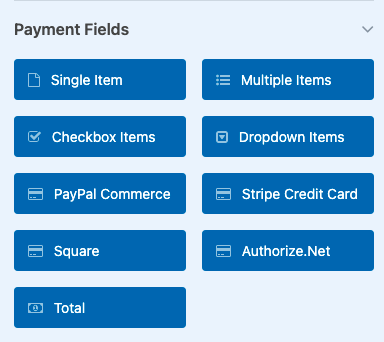
Dies ermöglicht es den Benutzern, ihr Zimmer zum genannten Preis auszuwählen. Sie können dann ihre Gesamtrechnung einsehen und die Zahlung online leisten, um ihre Reservierung zu bestätigen.
Um Zahlungsoptionen hinzuzufügen, müssen Sie das gewünschte Zahlungsintegrations-Addon wie Stripe, Authorize.net, Square oder PayPal installieren und aktivieren. Folgen Sie diesen Anleitungen für detaillierte Schritte: So akzeptieren Sie Stripe-Zahlungen. und So fügen Sie Square-Zahlungen zu WordPress hinzu.
Wenn Sie den Text eines Feldes anpassen müssen, wählen Sie das Feld aus, um Optionen in der linken Taskleiste zu erhalten.
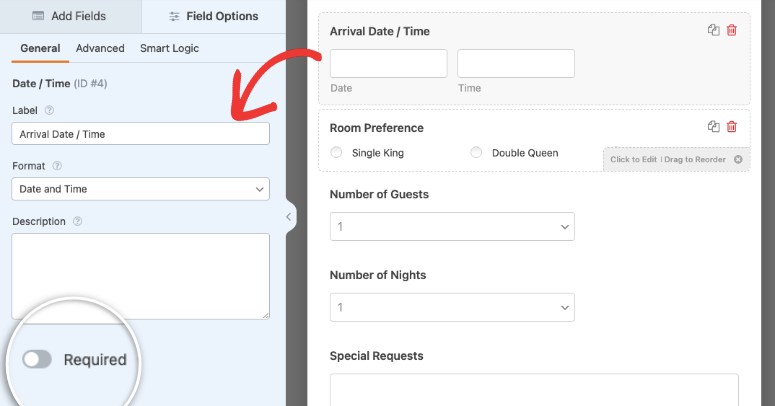
Sie können die Beschriftung, die Beschreibung und das Format ändern. Sie können das Feld sogar als Pflichtfeld markieren. Auf diese Weise können Benutzer das Formular nicht absenden, wenn sie ihren Namen oder ihre E-Mail-Adresse nicht angegeben haben.
Jetzt sieht WPForms einfach aus, aber Sie können wirklich coole Dinge damit machen. Wenn Sie zum Beispiel einen Katalog verfügbarer Zimmer mit Bildern hinzufügen möchten, um Ihr Hotel wirklich zu verkaufen, müssen Sie Folgendes tun.
Wählen Sie zuerst das Formularfeld Raumpräferenz. Sie sehen im linken Bereich die Option „Bildauswahl verwenden“. Wenn Sie diese Option aktivieren, sehen Sie Schaltflächen, mit denen Sie jedem Feld Bilder hinzufügen können.
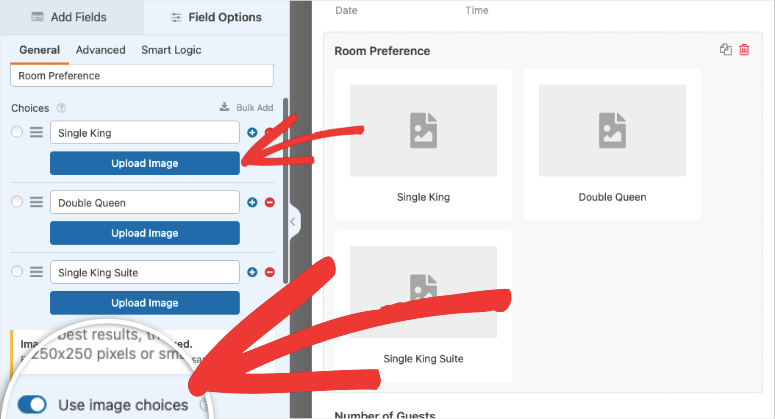
Jetzt können Sie hier Bilder hochladen. WPForms empfiehlt die Verwendung der gleichen Größe von 250 × 250 Pixel. Dies stellt sicher, dass der Katalog auf allen Geräten umwerfend aussieht.
Werfen Sie einen Blick auf unser Beispiel unten. Das Formular sieht ansprechender aus, wenn Sie ein Bild des Zimmers hinzufügen, das Ihre Kunden erwarten können, wenn sie bei Ihnen buchen.
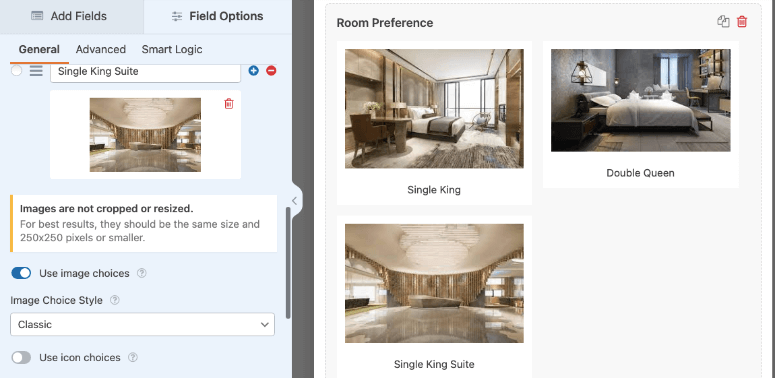
Wenn Sie mit der Anpassung Ihres Formulars fertig sind, stellen Sie sicher, dass Sie oben auf die Schaltfläche Speichern klicken, um alle Ihre Änderungen zu speichern.
Jetzt ist Ihr Hotelbuchungsformular fertig, aber bevor Sie es veröffentlichen, lassen Sie uns einige wichtige Einstellungen konfigurieren.
Schritt 3: Formularbenachrichtigungen einrichten
Wenn ein Benutzer das Formular absendet, können Sie ihm eine automatische E-Mail-Antwort senden. Sie können sich oder Ihrem Team auch eine E-Mail-Benachrichtigung über den neuen Abonnenten senden.
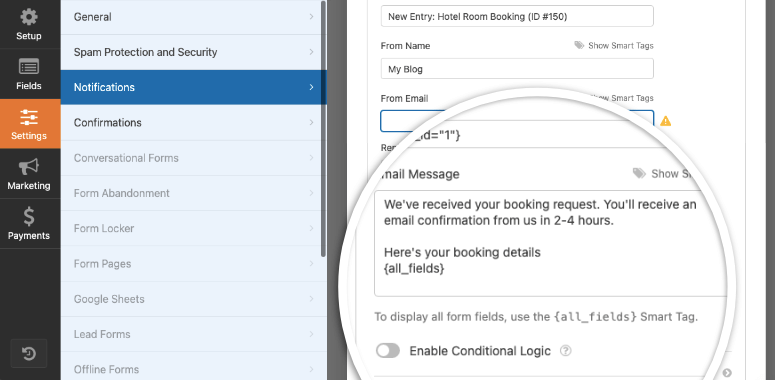
Unter der Registerkarte Einstellungen » Benachrichtigungen sehen Sie eine bereits eingerichtete Standardbenachrichtigung. Diese sendet eine Kopie des Formulareintrags an die Admin-E-Mail.
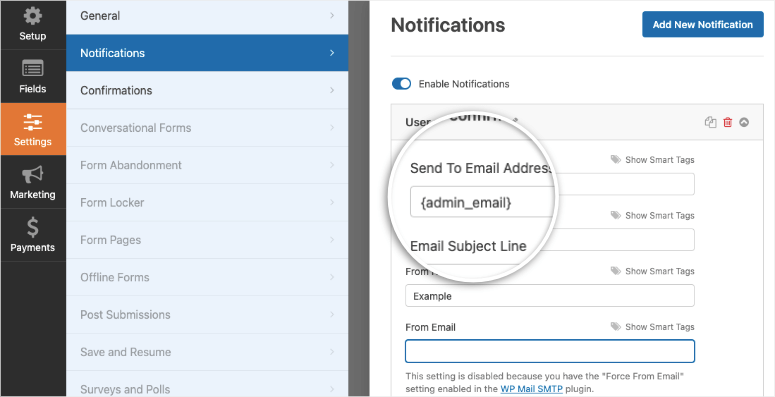
Es gibt mehrere Möglichkeiten, diese Benachrichtigungen zu verwenden. Wenn Sie möchten, dass dieselbe E-Mail in Ihrem Posteingang und im Posteingang des Kunden ankommt, können Sie „Smart Tags anzeigen“ auswählen und E-Mail auswählen.
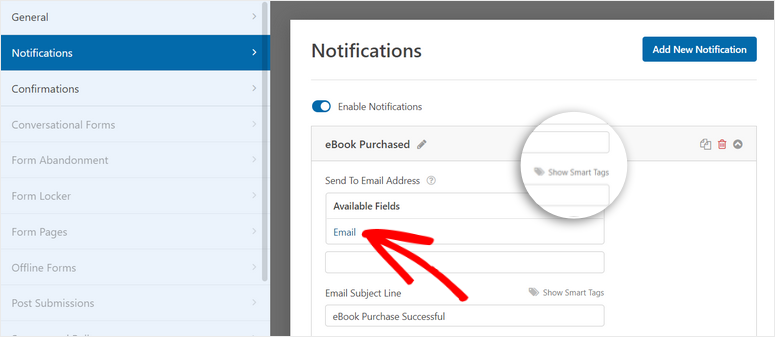
Dadurch wird die im Formular eingegebene E-Mail-Adresse automatisch erkannt. Wenn Sie mehrere E-Mail-Adressen hinzufügen, stellen Sie einfach sicher, dass diese durch Kommas getrennt sind.
Sie können auch separate Benachrichtigungen über die Schaltfläche „Neue Benachrichtigung hinzufügen“ oben einrichten. Auf diese Weise können Sie eine für sich oder Ihr Team und eine andere für den Kunden erstellen.
Darunter können Sie die E-Mail-Nachricht bearbeiten, um sie persönlicher zu gestalten.
Nachdem Sie nun E-Mail-Benachrichtigungen eingerichtet haben, sehen wir uns als Nächstes die Bestätigungsnachrichten an, die auf Ihrer Website selbst angezeigt werden.
Unter der Registerkarte Bestätigungen sehen Sie eine Nachricht, die bereits für Sie eingerichtet ist. Diese wird auf Ihrer Website angezeigt, wenn ein Benutzer das Formular absendet.
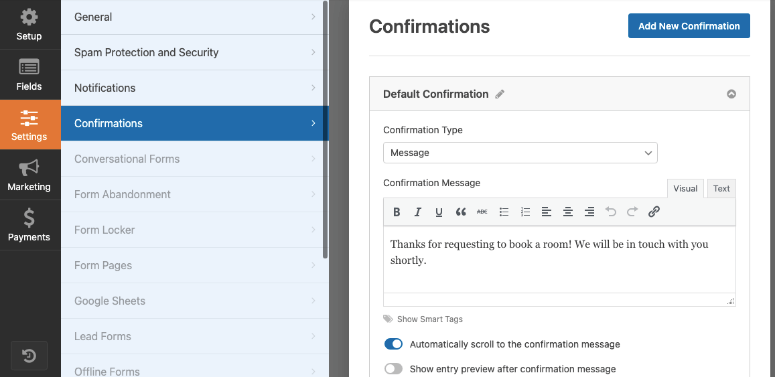
Sie können hier ändern, was passiert, wenn der Benutzer das Formular absendet. WPForms ermöglicht es Ihnen:
- Eine Nachricht anzeigen: Sie könnten ihnen danken oder ihr Abonnement bestätigen.
- Seite anzeigen: Sie können jede Seite Ihrer Website anzeigen, z. B. eine Dankesseite.
- An URL weiterleiten: Damit können Sie Besucher auf eine Drittanbieter-Webseite weiterleiten, die nicht Teil Ihrer Website ist.
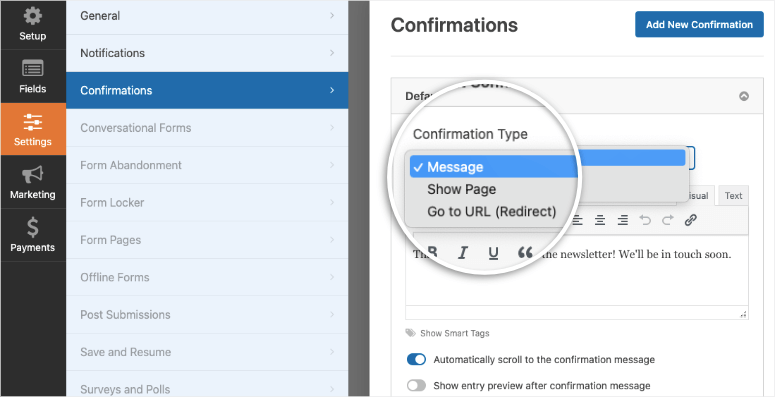
Es ist super einfach, diese Optionen hinzuzufügen, daher werden wir hier nicht ins Detail gehen. Wir haben dies ausführlich in unserem Leitfaden behandelt: So richten Sie die richtigen Formularbenachrichtigungen & Bestätigungen ein.
Schritt 4: Mit E-Mail-Marketing verbinden
Sie können Ihr Formular mit E-Mail-Marketing verbinden und alle neuen Leads zu Ihrer E-Mail-Kontaktliste hinzufügen.
Unter dem Tab Marketing sehen Sie die verfügbaren Integrationsoptionen. Wählen Sie einfach Ihren bevorzugten Anbieter aus und Sie sehen eine Option, das Marketing-Addon für diesen Anbieter zu installieren und zu aktivieren.
Sobald es aktiviert ist, können Sie auf die Schaltfläche Neue Verbindung hinzufügen klicken. Folgen Sie dann den Anweisungen auf dem Bildschirm, um sich mit Ihrem Konto zu verbinden. In den meisten Fällen müssen Sie einen Autorisierungscode oder einen API-Schlüssel eingeben, den Sie vom E-Mail-Anbieter erhalten.
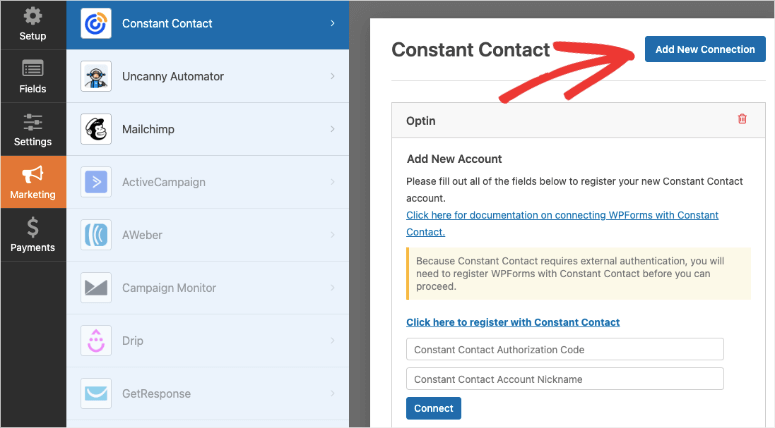
Sie können sich auch mit Content-Marketing- und Automatisierungsplattformen wie HubSpot, Zapier und Uncanny Automator verbinden.
Jetzt ist Ihr Formular bereit für die Veröffentlichung.
Schritt 5: Das Formular zur Buchung von Hotelzimmern veröffentlichen
WPForms macht es unglaublich einfach, das Formular zu jeder Seite, jedem Beitrag oder jedem widget-fähigen Bereich Ihrer Website hinzuzufügen.
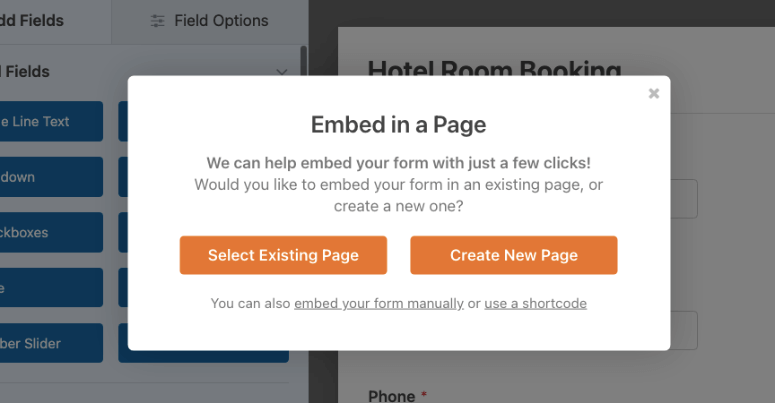
Im Formular-Builder sehen Sie oben auf der Seite eine Option zum Einbetten des Formulars. Dies erleichtert die Auswahl einer vorhandenen Seite oder das Erstellen einer neuen Seite, um das Formular hinzuzufügen.
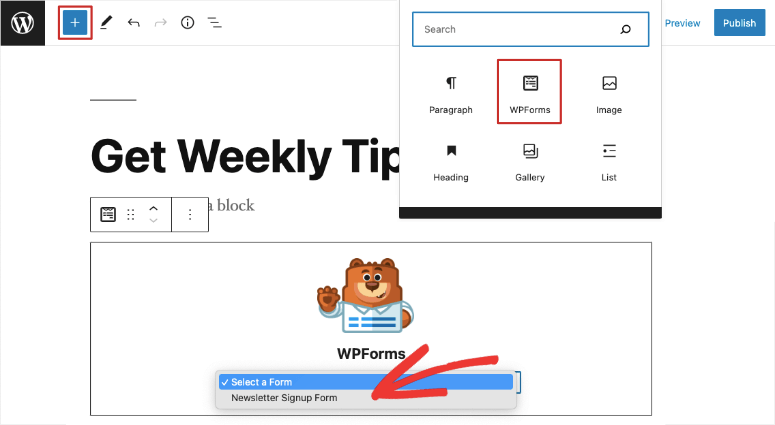
Sie können den Editor auch hier verlassen und das Formular jederzeit einbetten. Öffnen Sie dazu einfach eine Seite oder einen Beitrag im Block-Editor. Fügen Sie einen neuen Block hinzu und suchen Sie nach 'WPForms'.
Wenn Sie diesen Block hinzufügen, sehen Sie ein WPForms-Maskottchen zusammen mit einem Dropdown-Menü, mit dem Sie das gerade erstellte Optin-Formular auswählen können.
Dieses Widget ist in allen gängigen WordPress-Buildern wie SeedProd und Elementor verfügbar. Falls Sie noch den Classic Editor verwenden, sehen Sie eine Schaltfläche, mit der Sie das Formular auswählen und einbetten können.
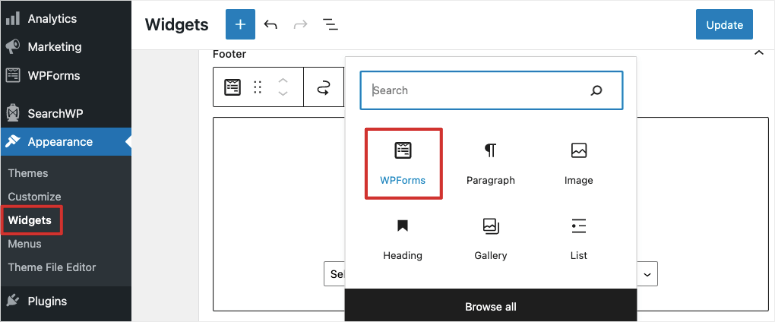
Wenn Sie das Formular in einer Fußzeile, Kopfzeile oder Seitenleiste anzeigen möchten, gehen Sie zum Tab Darstellung » Widgets. Hier können Sie den WPForms-Block mit demselben Widget zu Ihrer Fußzeile oder Seitenleiste hinzufügen.
Das war's! Sie haben erfolgreich ein Formular zur Buchung von Hotelzimmern für Ihre Website erstellt.
Um die Konversionen zu steigern, sollten Sie sich OptinMonster ansehen. Dieses Tool ermöglicht es Ihnen, beeindruckende Popups, Scroll-Boxen, Willkommensmatten und Slide-Ins für Ihre Hotel-Website zu erstellen. Sie können es verwenden, um mehr Leads und Abonnenten für Ihren E-Mail-Newsletter und Ihre Werbeaktionen zu gewinnen.
Sie könnten auch TrustPulse für Ihre Hotel-Website lieben. Es ermöglicht Ihnen, Benachrichtigungen über aktuelle Aktivitäten auf Ihrer Website in kleinen, unaufdringlichen Popups anzuzeigen.

So können Sie zum Beispiel anzeigen, wer kürzlich ein Zimmer gebucht hat, wie viele Personen die Buchungsseite ansehen und wie viele Personen ein Zimmer gebucht haben. Sie können sogar die neuesten Bewertungen Ihres Hotels anzeigen. Jedes Popup ist anklickbar, sodass Sie einen Link zur Buchungsseite oder zu jeder anderen Seite hinzufügen können, auf die sie weitergeleitet werden sollen.

TrustPulse ermöglicht es Ihnen auch, statische Nachrichten zu erstellen, um die Aufmerksamkeit eines Nutzers zu erregen, damit er jetzt sein Zimmer bucht!
Das ist alles für heute. Jetzt, da Sie wissen, wie man ein Hotelzimmer-Buchungsformular erstellt, möchten Sie vielleicht unsere verwandten Anleitungen erkunden:
- So erstellen Sie einen Sales Funnel in WordPress (Anfängerleitfaden)
- So erhalten Sie mehr Online-Bewertungen, um Ihr WordPress-Geschäft auszubauen
- So richten Sie die WordPress-Formularverfolgung in Google Analytics ein
Diese Artikel helfen Ihnen, Ihr Geschäft anzukurbeln und Einblicke zu gewinnen, was für Sie funktioniert.

Kommentare Hinterlasse eine Antwort