Möchten Sie Ihre Website einfach von Shopify auf WooCommerce umziehen? Möchten Sie sicherstellen, dass Ihr Online-Shop und seine Inhalte während des Umzugs intakt bleiben?
Eines der größten Probleme bei der Migration Ihrer Website ist, dass Sie Ihre Website beschädigen können. Sie werden Stunden damit verbringen, Probleme zu beheben.
Aber keine Sorge, dieser Leitfaden führt Sie Schritt für Schritt durch den Prozess. Befolgen Sie einfach die nachstehenden Schritte, um Ihre Website ordnungsgemäß von Shopify auf WooCommerce zu verschieben.
Bevor wir mit dem Tutorial beginnen, stellen wir sicher, dass Sie zu 100 % sicher sind, dass Sie den Wechsel vollziehen möchten.
Sollten Sie von Shopify zu WooCommerce migrieren?
Shopify ist eine All-in-One-Lösung zum Aufbau Ihres E-Commerce-Shops. Es kümmert sich um Hosting, Sicherheit, Caching usw., sodass Sie sich nie um diese technischen Aspekte kümmern müssen. Es ist super einfach für Anfänger und diejenigen, die nicht viel über Website-Erstellung wissen.
Sie müssen lediglich eine monatliche oder jährliche Gebühr bezahlen. Ihr Basisplan beginnt bei 29 US-Dollar pro Monat, und Sie können auf den Shopify-Plan für 79 US-Dollar oder den Advanced Shopify-Plan für 299 US-Dollar pro Monat upgraden.
Abgesehen von diesen Kosten gibt es bei Shopify einen höheren Preis zu zahlen. Da sie sich um alle technischen Aspekte für Sie kümmern, bedeutet dies, dass Sie viel Kontrolle über die Anpassungen Ihrer Website verlieren.
Jetzt gibt Ihnen WooCommerce die volle Kontrolle darüber, wie Sie Ihre Website modifizieren, aber Sie müssen Ihren eigenen Webhosting-Plan haben. Ansonsten ist das WooCommerce-Plugin kostenlos. Alles, was Sie tun müssen, ist, WordPress und das WooCommerce Plugin zu installieren, um mit Ihrem Online-Shop zu beginnen.
Der Wechsel wird sich also langfristig auszahlen, da Sie Kosten sparen und mehr Flexibilität bei der Anpassung und Verwaltung Ihres Shops erhalten.
Lesen Sie mehr dazu: Shopify vs. WooCommerce – Welche ist die beste E-Commerce-Plattform.
Was Sie wissen müssen, bevor wir beginnen: Shopify bietet keine einfache Möglichkeit, Daten in einem von WordPress unterstützten Dateiformat zu exportieren. Sie können Ihre Website möglicherweise exportieren, aber Sie können die Datei nicht mit WooCommerce verwenden.
Um dieses Problem zu lösen, hat unsere Schwesterfirma WPBeginner ein Plugin entwickelt, das Ihnen hilft, mühelos von Shopify zu WooCommerce zu migrieren. Es funktioniert wie ein Zauber beim Importieren von Shopify nach WooCommerce.
Damit wollen wir direkt mit dem Tutorial beginnen.
So verschieben Sie von Shopify zu WordPress
Schritt 1: Richten Sie Ihre WooCommerce-Website ein
Sie fragen sich vielleicht, warum die Einrichtung von WooCommerce zuerst auf der Liste steht. Nun, denken Sie an den Umzug in ein neues Haus, Sie müssen zuerst ein neues Zuhause haben, in das Sie umziehen können, richtig? Das werden wir in diesem ersten Schritt tun – ein neues Zuhause für Ihre Website einrichten.
Im Gegensatz zu Shopify ist WooCommerce eine selbst gehostete Plattform, was bedeutet, dass Sie sich selbst um das Webhosting kümmern müssen. Was ist also Webhosting?
Webhosting gibt Ihnen Zugriff auf einen Website-Server, auf dem Ihre Website-Dateien und Ihre Datenbank gespeichert werden. Ohne einen Server können Sie Ihre Website nicht im Internet live schalten. Und Webserver sind teuer, daher mietet fast jeder statt des Kaufs eines eigenen Servers Speicherplatz von einem Webhost.
Wir empfehlen die Verwendung von Bluehost. Sie sind die zuverlässigsten Webhosting-Anbieter, die spezielle Pläne für WooCommerce haben.
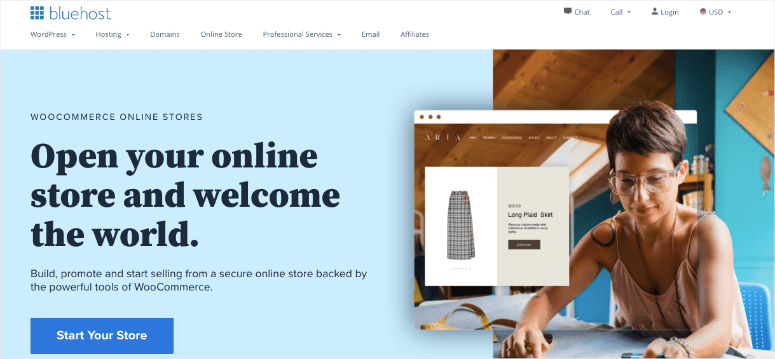
Wir haben eine Vereinbarung mit Bluehost getroffen, bei der unsere Nutzer ein exklusives Angebot für deren Webhosting-Pläne erhalten. Sie können ab 2,75 $ pro Monat loslegen, und Bluehost gibt Ihnen eine Domain und ein SSL-Zertifikat kostenlos dazu.
Diesen exklusiven Bluehost-Rabatt beanspruchen »
Sie können sich auch bei Hostinger anmelden. Sie haben einen speziellen WordPress-Tarif, der ideal für WooCommerce-Websites ist und bereits ab 2,69 $ pro Monat beginnt. Sie erhalten auch eine kostenlose Domain, SSL und E-Mail.
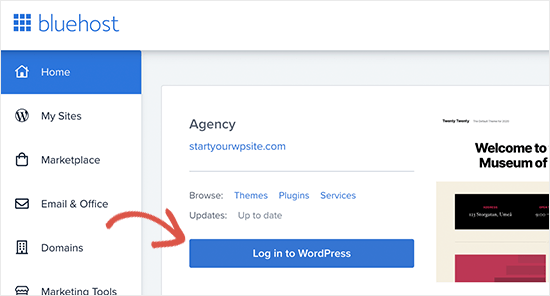
Heute melden wir uns bei Bluehost an. Sobald Sie sich angemeldet haben, installiert Bluehost WordPress automatisch für Sie. Sie können auf das WordPress-Admin-Panel über Ihr Hosting-Konto-Dashboard zugreifen.
Klicken Sie einfach auf die Schaltfläche „In WordPress einloggen“.
Jetzt sollten Sie Ihr WordPress-Admin sehen, wo Sie Ihre Website verwalten. Gehen Sie im Menü auf der linken Seite zur Seite Plugins » Neues Hinzufügen.
Sie sehen oben eine Suchleiste, in der Sie nach „WooCommerce“ suchen können.
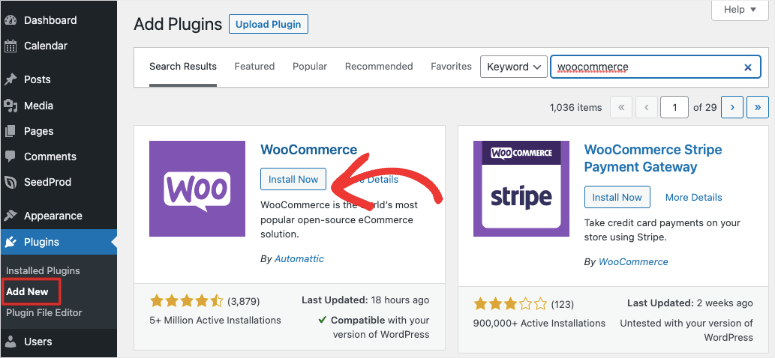
Sobald es in den Suchergebnissen erscheint, klicken Sie auf die Schaltfläche Jetzt installieren und dann auf die Schaltfläche Aktivieren.
Als Nächstes startet WooCommerce einen Einrichtungsassistenten. Dieser ermöglicht es Ihnen, Ihre Shop-Informationen einzugeben und ein Zahlungs-Gateway einzurichten.
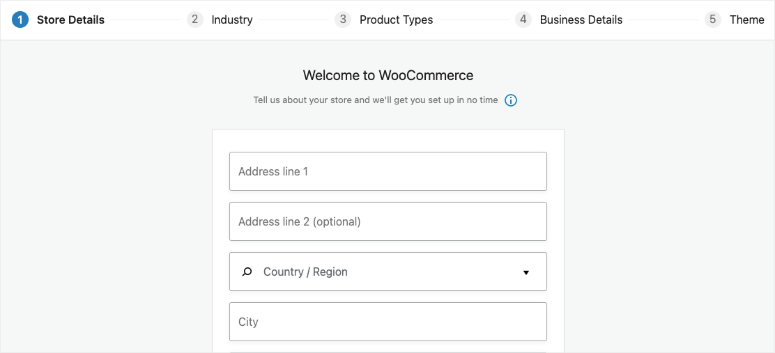
Wir empfehlen, den Einrichtungsassistenten zu befolgen, um sicherzustellen, dass Sie die Grundlagen abdecken.
Schritt 2: Shopify-Daten exportieren
Wenn Sie versuchen, Ihre Shopify-Website auf WooCommerce zu migrieren, ist das Risiko, historische Daten zu verlieren und Ihre Website zu beschädigen, hoch. Oft mussten Benutzer ihre Produkte von Grund auf neu erstellen. Sie könnten für einen Migrationsservice bezahlen, der dies für Sie übernimmt. Aber diese Dienste sind teuer.
Der beste Weg, Ihre Shopify-Daten zu exportieren, ist die Verwendung des kostenlosen Shopify zu WooCommerce Importer-Tools.
Es exportiert Ihre Daten in einem standardisierten Format, sodass Ihre Daten beim Import in WooCommerce intakt bleiben. Und das Beste daran ist, dass es kostenlos ist!
Um zu beginnen, besuchen Sie die Shopify zu WooCommerce-Website und geben Sie die URL Ihrer Shopify-Website und Ihre E-Mail-Adresse ein.
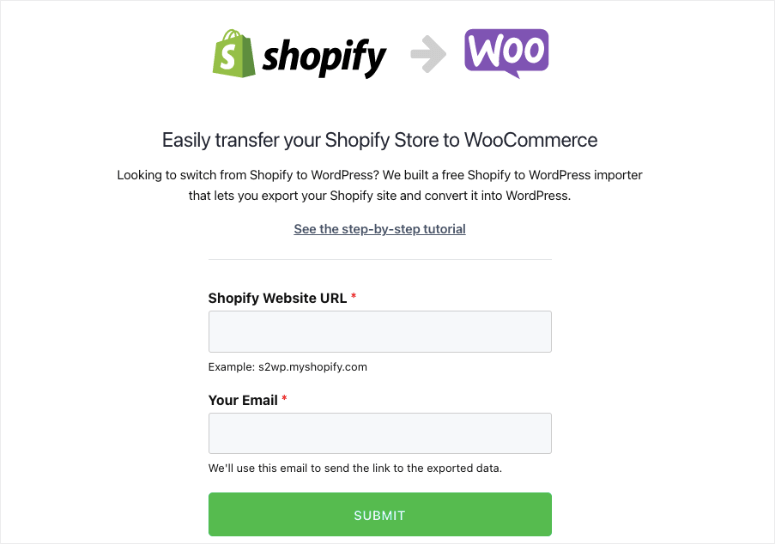
Wenn Sie auf die Schaltfläche Senden klicken, werden Sie zu Ihrem Shopify-Admin-Bereich weitergeleitet. Sie werden aufgefordert, die App zu installieren, die automatisch einen Shopify-API-Schlüssel für die Datenmigration generiert. Klicken Sie einfach auf die Schaltfläche App installieren unten, um fortzufahren.
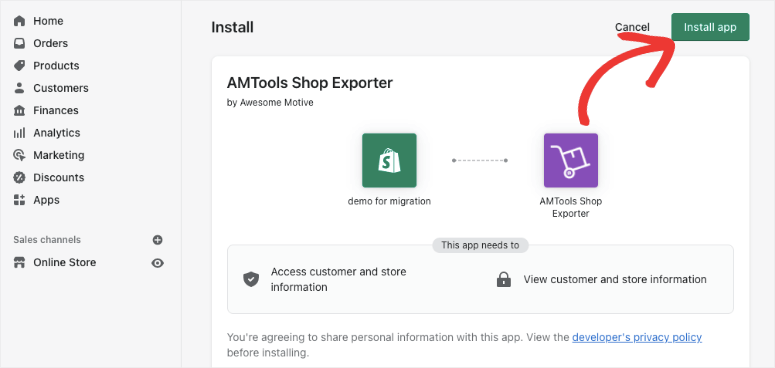
Auf dem nächsten Bildschirm zeigt Ihnen die App die Daten an, die sie über die Shopify-API exportieren wird. Derzeit exportiert sie alle Ihre Produktdaten, Produktkategorien, Kundendaten und Bestellungen.
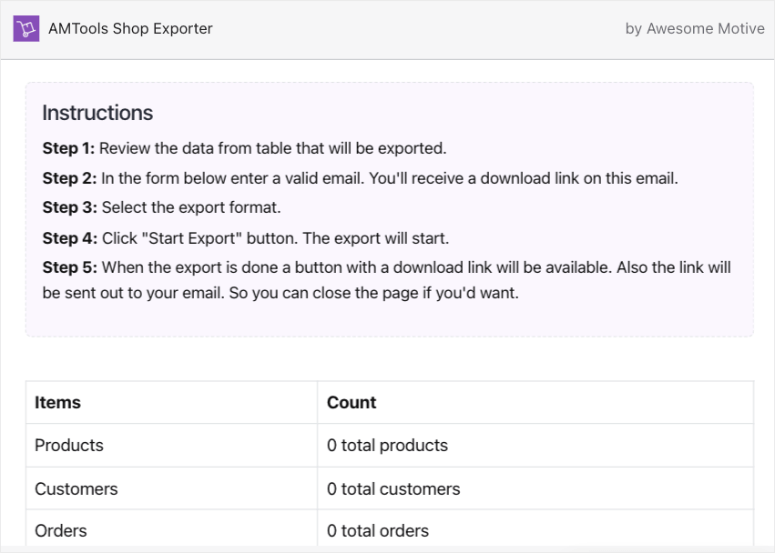
Leider exportiert die App (zum Zeitpunkt der Erstellung dieses Textes) nicht Ihre Shopify-Seiten oder Blogbeiträge. Aber keine Sorge, das lässt sich leicht manuell in WordPress importieren.
Sie müssen eine E-Mail-Adresse angeben, an die Sie einen Link zum Herunterladen der Exportdatei erhalten.
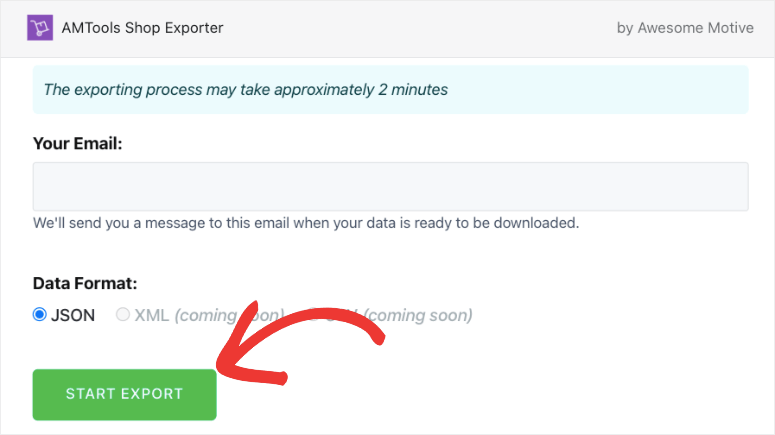
Klicken Sie auf die Schaltfläche Export starten, um fortzufahren.
Die App zeigt Ihnen den Fortschritt des Migrationsprozesses an. Sobald dies abgeschlossen ist, erscheint eine Download-Schaltfläche. Sie erhalten außerdem eine E-Mail mit einem Link zur Download-Datei.
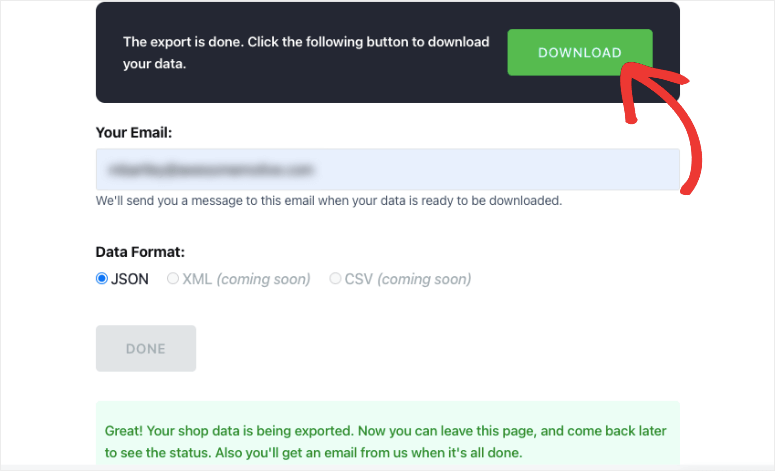
Sie können nun die Exportdatei auf Ihren Computer herunterladen.
Schritt 3: Shopify-Daten in WooCommerce importieren
Als Nächstes müssen Sie die Daten in Ihre WordPress-Site importieren. Dazu verwenden wir dasselbe Plugin.
Gehen Sie in Ihrem WordPress-Admin-Panel zur Seite Plugins » Neu hinzufügen. Suchen Sie nach dem Plugin Import Shopify to WP und installieren Sie es.
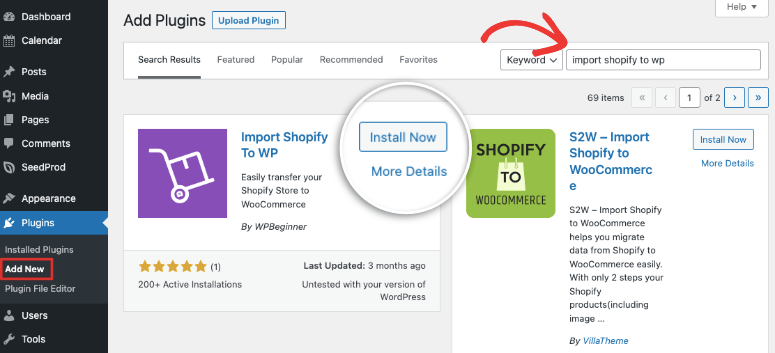
Nachdem Sie es installiert und aktiviert haben, navigieren Sie im WordPress-Menü zu Werkzeuge » Shopify Importer.
Auf dieser Seite haben Sie die Möglichkeit, eine Zip-Datei auszuwählen. Wählen Sie die Exportdatei von Ihrem Computer aus, die Sie zuvor heruntergeladen haben.
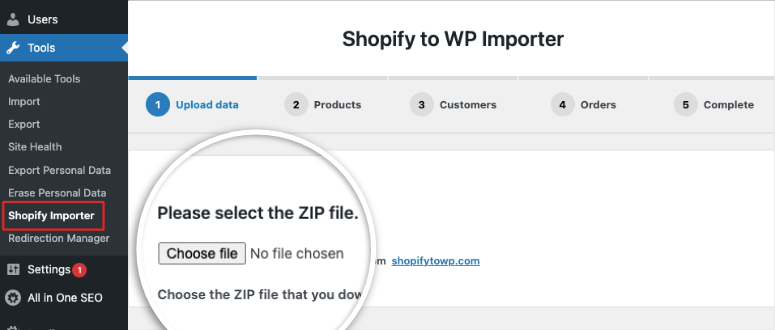
Klicken Sie dann auf die Schaltfläche Hochladen, um fortzufahren.
Nun zeigt das Plugin eine Liste der exportierten Produkte an, die sich in Ihrer Upload-Datei befinden. Klicken Sie auf die Schaltfläche Import starten, um den Vorgang zu beginnen.
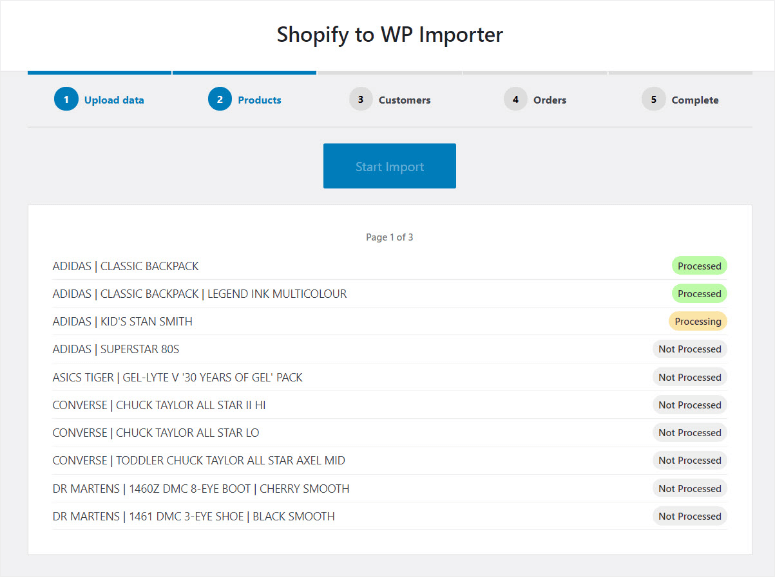
Sie können sich nun einige Minuten zurücklehnen, während das Plugin die Hauptarbeit erledigt. Dies dauert normalerweise nur ein oder zwei Minuten und Sie können die Seite verlassen, wenn Sie möchten. Das Plugin wird den Importvorgang weiterhin ausführen.
Sobald dies abgeschlossen ist, zeigt Ihnen das Plugin eine Liste empfohlener Plugins an, die Sie für das Wachstum Ihres Woocommerce-Shops benötigen. Dies sind kostenlose Plugins, die automatisch für Sie installiert werden. Wenn Sie diese Tools nicht möchten, können Sie das Kontrollkästchen deaktivieren, bevor Sie auf die Schaltfläche Fortfahren klicken.
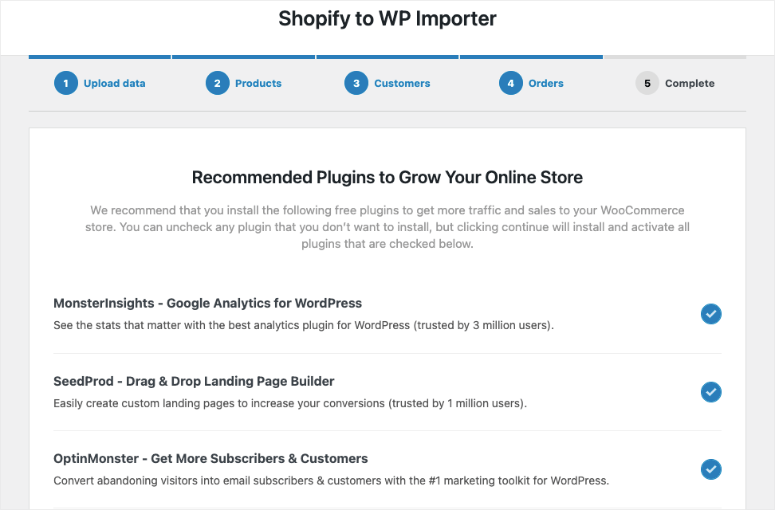
Sie können nun Ihre importierten Produkte, Bestellungen, Bestellstatus und WooCommerce-Produktkategorien überprüfen, um sicherzustellen, dass alles importiert wurde. Auf der letzten Seite finden Sie Blog- und Videoanleitungen zur Einrichtung von WooCommerce.
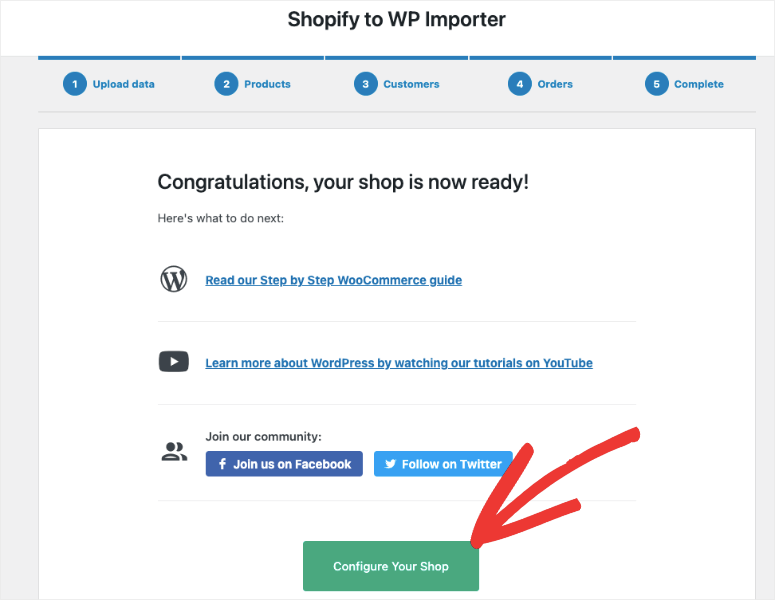
Wenn Sie auf die Schaltfläche Shop konfigurieren klicken, leitet Sie das Plugin automatisch zur WooCommerce-Konfigurationsseite weiter.
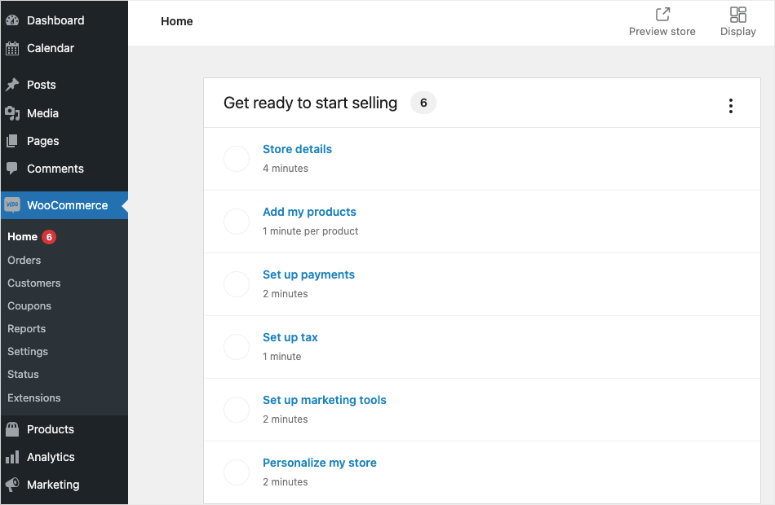
Sie können den Einrichtungsassistenten verwenden, um Ihren Shop hier zu konfigurieren.
Schritt 4: Leiten Sie Ihre alte Website um
Nachdem Sie den Import Ihrer Website abgeschlossen haben, besteht der nächste Schritt darin, die richtigen Weiterleitungen von Shopify zu WooCommerce einzurichten.
Wenn jemand versucht, Ihre alte Shopify-Site zu besuchen, leitet die Weiterleitung ihn automatisch zu Ihrem neuen WooCommerce-Shop weiter. Auf diese Weise verlieren Sie keine Kunden, wenn sie auf der falschen Website landen.
Hinweis: Wenn Ihr Shop eine Shopify-Markendomäne hatte (Beispiel: ihrshop.myshopify.com), können Sie keine einzelnen Weiterleitungen verwenden. Sie müssen Ihre Shopify-Website bearbeiten und einen Link zu Ihrem neuen Shop hinzufügen.
Verschieben Ihrer Domain von Shopify zu WooCommerce
Wenn Ihr Shopify-Shop eine benutzerdefinierte Domain wie „isitwp.com“ verwendet hat, können Sie problemlos eine Weiterleitung zu Ihrem WooCommerce-Shop hinzufügen.
Dazu müssen Sie die DNS-Einstellungen Ihrer Domain ändern. Dies ist etwas technisch, aber nicht schwer zu machen. Ihr neuer Hosting-Anbieter stellt Ihnen DNS-Serveradressen zur Verfügung, die Sie in Ihren Domain-Einstellungen eingeben müssen. Sie sehen normalerweise so aus:
ns1.bluehost.com
ns2.bluehost.com
Wenn Sie Ihre Domain über Shopify gekauft haben, bedeutet dies, dass sie bei Shopify registriert wird. Sie können sich in Ihr Shopify-Konto einloggen und zu Online Store » Domains gehen, um Ihre DNS-Einstellungen zu verwalten.
Für andere Domain-Registrare siehe diesen Artikel von WPBeginner über Ändern Sie ganz einfach die DNS-Nameserver.
URLs in WooCommerce aktualisieren
Bei jeder Website-Migration finden Sie möglicherweise URLs in Beschreibungen, die noch auf Ihre alte Website verweisen. In diesem Fall könnten es Produktbeschreibungen sein, die auf Ihre Shopify-Markendomain verlinken. Sie können alle diese URLs einfach in großen Mengen aktualisieren, anstatt zu versuchen, sie einzeln zu finden.
Wir empfehlen die Verwendung des Plugins Velvet Blues Update URLs.
Wenn Sie es auf Ihrer Website installieren und aktivieren, müssen Sie die Seite Tools » Update URLs besuchen. Hier können Sie Ihre Shopify-Store-URL als alte URL und Ihren WooCommerce-Domainnamen als neue URL eingeben.
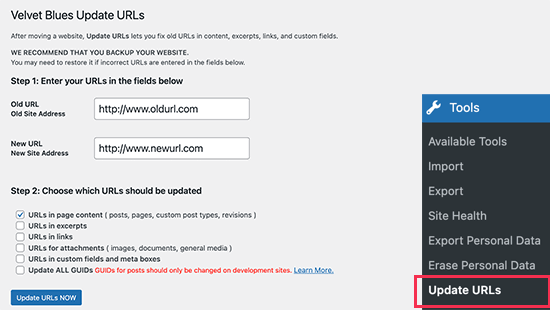
Klicken Sie dann am Ende der Seite einfach auf die Schaltfläche URLs JETZT aktualisieren, und alle Ihre Links auf Ihrer Website werden korrigiert.
Nachdem Ihre URLs aktualisiert wurden, können Sie das Plugin deinstallieren von Ihrer Website.
Um Weiterleitungen für Blogbeiträge und Seiten einzurichten, empfehlen wir die Verwendung des Plugins Redirection.
Nach der Aktivierung müssen Sie die Seite Tools » Redirection besuchen. Befolgen Sie einfach die Anweisungen im Einrichtungsassistenten, um das Plugin einzurichten.
Das Plugin ist wirklich einfach zu bedienen. Um Ihre erste Weiterleitung hinzuzufügen, klicken Sie auf die Schaltfläche Neu hinzufügen. Geben Sie die URL des Beitrags oder der Seite in das Feld Quell-URL ein und geben Sie dann die neue URL in das Feld Ziel-URL ein.
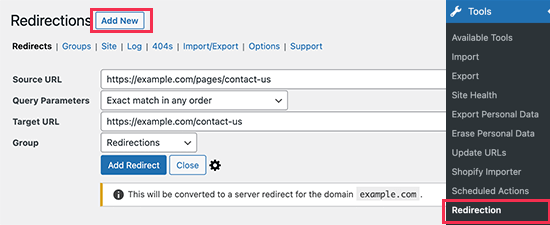
Vergessen Sie nicht, auf die Schaltfläche „Weiterleitung hinzufügen“ zu klicken, um Ihre Änderungen zu speichern.
Für detaillierte Tipps zur Einrichtung von Weiterleitungen lesen Sie diese Anleitung So richten Sie Weiterleitungen in WordPress ein.
Schritte nach der Migration
Nachdem Sie Ihre Website importiert haben, werden Sie wahrscheinlich feststellen, dass Ihre Website anders aussieht. Dies liegt daran, dass das Standard-WordPress-Theme aktiviert ist.
Sie können Ihr Geschäft mit einem neuen WooCommerce-Theme anpassen. Sehen Sie sich unsere Liste an: 60+ beste WooCommerce-Themes für Ihren Online-Shop.
Sie können auch den Stil Ihres Shopify-Shops selbst nachbilden. Dies kann jedoch eine schwierige Aufgabe sein. Stattdessen gibt es viele Drag-and-Drop-Website-Builder, mit denen Sie Ihre Website anpassen können. Schauen Sie sich SeedProd an, das über integrierte „Coming Soon“- und Wartungsmodi, vorgefertigte Website-Themes und einen unglaublich einfach zu bedienenden Builder verfügt.
Als Nächstes möchten Sie auch Ihre WooCommerce-Einstellungen neu konfigurieren. In Ihrem WooCommerce-Dashboard können Sie diese Optionen einrichten:
- Zahlungs- und Versandoptionen
- Sicherheitseinstellungen
- E-Mail-Benachrichtigungsoptionen
- Produkteinstellungen
- Steueroptionen
Sie können sie auf Ihre alten Shopify-Einstellungen zurücksetzen oder neu beginnen. Sie werden feststellen, dass WooCommerce viel mehr Optionen bietet und Ihnen so viel Flexibilität bei Ihren Einstellungen gibt. Erfahren Sie mehr darüber in unserer Anleitung: So erstellen Sie einen profitablen Online-Shop – Schritt für Schritt.
Das ist alles. Sie haben Ihren Shopify-Store erfolgreich nach WooCommerce verschoben. Sie können Ihren Shop jetzt nach Belieben anpassen. Realistisch gesehen werden Sie am Anfang vielleicht ein paar Probleme haben, damit Ihre Website richtig aussieht und die neue Plattform Einnahmen generiert. Aber auf lange Sicht werden Sie davon profitieren.
Als Nächstes haben wir diese wichtigen Leseempfehlungen für Sie ausgewählt:
- So schützen Sie Ihre WooCommerce-Website (Schritte + Sicherheitstools)
- 10 beste WooCommerce-Reporting-Plugins (kostenlos & kostenpflichtig)
- 6 beste WooCommerce-Zahlungs-Gateways für sichere Transaktionen
Der erste Beitrag ist wirklich wichtig, da Sie sich jetzt selbst um die Sicherheit Ihrer Website kümmern müssen. Der Leitfaden gibt Ihnen die richtigen Schritte, die Sie unternehmen müssen, um Ihre Website vor Hackern zu schützen. Die letzten beiden Listen helfen Ihnen, Ihre Website auszubauen und Vertrauen bei Ihren Kunden aufzubauen.

Kommentare Hinterlasse eine Antwort