Standardmäßig verwendet WordPress URLs wie diese: http://example.com/?p=123. Diese URL-Struktur ist nicht SEO-freundlich.
Deshalb verwenden die meisten WordPress-Websitebesitzer Pretty Permalinks, ein Begriff für SEO-freundliche URLs in WordPress. Diese SEO-freundlichen Permalinks enthalten Beitrag, Kategorie, Tag und Titel in der URL, sodass Sie Schlüsselwörter in Ihren URLs verwenden können.
In diesem Artikel zeigen wir Ihnen, wie Sie Permalinks in WordPress einrichten und Ihre Website SEO-freundlicher gestalten.
Um Permalinks auf Ihrer WordPress-Website einzurichten, gehen Sie einfach zu Einstellungen » Permalinks. Dort sehen Sie eine Reihe von Optionen zur Auswahl:
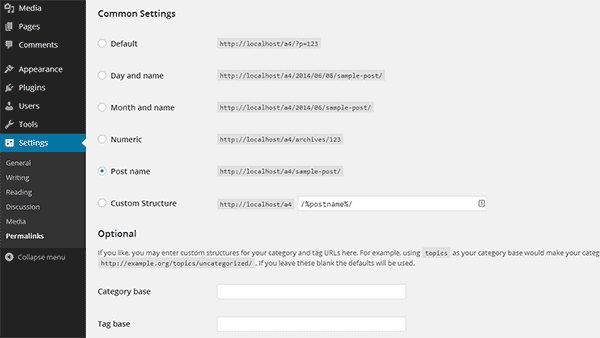
Auswahl einer Permalink-Struktur
Die meisten WordPress-SEO-Experten sind sich einig, dass die beste Permalink-Struktur diejenige ist, die den Beitragsnamen in der URL verwendet. Die Standardoptionen ermöglichen die Auswahl zwischen Tag und Name, Monat und Name sowie Beitragsname-URL-Struktur. Es gibt auch eine Option für numerische Permalinks. Numerische Permalinks sind besser als die hässlichen URLs, aber sie gelten nicht als so gut wie URLs mit dem Beitragsnamen.
Sie müssen eine der Standardoptionen auswählen, indem Sie das Optionsfeld daneben anklicken und Ihre Einstellungen speichern.
Neben den Standardoptionen können Sie auch Ihre eigene Permalink-Struktur mit speziellen Tags erstellen. Die verfügbaren Tags, die Sie verwenden können, sind:
- %year% – Vierstellige Jahreszahl des Beitrags, z. B. 2014.
- %monthnum% – Zweistellige Monatszahl des Beitrags, z. B. 07.
- %day% – Zweistellige Tageszahl des Monats, z. B. 18.
- %hour%
- %minute%
- %second%
- %post_id% – Die eindeutige ID-Nummer des Beitrags, Beispiel: 123.
- %postname% – Der Titel des Beitrags, bereinigt für die Verwendung in der Beitrags-URL, z. B. how-to-set-up-permalinks-in-wordpress
- %category% – Kategoriename, bereinigt für die Verwendung in der URL. z. B. wordpress-tutorials.
- %author% – Autorenname, bereinigt für die Verwendung in der URL. z. B. syed-balkhi.
WordPress erlaubt Ihnen, jede gewünschte Struktur zu verwenden. Sie müssen jedoch %postname% und %post_id% für Ihre einzelnen Beiträge verwenden. Diese Tags sind eindeutige Identifikatoren, die WordPress helfen, den Beitrag aus der Datenbank zu finden. Dasselbe gilt für Ihre Kategoriearchive. Sie müssen %category% enthalten.
Wir empfehlen, die bevorzugte Permalink-Struktur zu überprüfen, bevor Sie mit der Veröffentlichung von Inhalten beginnen. Beachten Sie, dass sich Ihre Beitrags- und Seiten-URLs ändern, wenn Sie Ihre Permalink-Struktur später ändern. Wenn Sie Ihre Permalink-Struktur in Zukunft ändern, müssen Sie daher eine 301-Weiterleitung in Ihrer .htaccess-Datei einrichten, um Benutzer zu den richtigen Inhalten weiterzuleiten.
Fehlerbehebung bei benutzerfreundlichen Permalink-Strukturen
In seltenen Fällen ist dieses Modul auf Ihrem Server möglicherweise nicht aktiviert. In diesem Fall wird auf Ihrer Permalink-Einstellungsseite eine Benachrichtigung angezeigt, die Sie darüber informiert, dass WordPress nicht in die .htaccess-Datei schreiben kann.
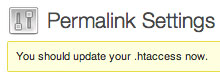
WordPress-Permalinks erfordern das installierte mod_rewrite-Modul auf Ihrem Webserver. WordPress verwendet auch eine spezielle Serverkonfigurationsdatei namens .htaccess, um sprechende Permalinks zu verwenden. Alle unsere empfohlenen WordPress-Hosting-Anbieter haben ihre Server mit der notwendigen Konfiguration für den Betrieb von WordPress eingerichtet. Das bedeutet, dass Ihr Server bereits für die Verwendung des Apache mod_rewrite-Moduls konfiguriert sein sollte.
Die beiden häufigsten Ursachen dafür, dass Permalinks nicht funktionieren, sind:
1. Falsche Dateiberechtigungen
Falsche Dateiberechtigungen verhindern, dass WordPress die .htaccess-Datei erstellt oder in sie schreibt. Um dieses Problem zu lösen, müssen Sie sich mit einem FTP-Client mit Ihrer Website verbinden. Stellen Sie sicher, dass Ihr FTP-Client so eingestellt ist, dass er versteckte Dateien anzeigt. Sie sehen eine .htaccess-Datei im Stammverzeichnis Ihrer Website. Wenn Sie sie nicht sehen, müssen Sie eine erstellen. Kopieren und fügen Sie anschließend einfach den Rewrite-Code, der in den Permalink-Einstellungen angezeigt wird, in Ihre .htaccess-Datei ein und speichern Sie sie.
2. mod_rewrite-Modul ist auf Ihrem Server nicht verfügbar
Damit Permalinks funktionieren, benötigen Sie das mod_rewrite-Modul, das auf Ihrem Webserver aktiviert ist. Wenn dies nicht der Fall ist, müssen Sie sich an Ihren Hosting-Dienstanbieter wenden und ihn bitten, es für Sie zu aktivieren.
Wir hoffen, dieser Artikel hat Ihnen geholfen, Permalinks in WordPress einzurichten. Er wird Ihrer Website sicherlich den SEO-Schub geben, den sie verdient.
Wenn Sie Affiliate-Marketer sind, möchten Sie vielleicht auch lernen, wie Sie Affiliate-Links in WordPress verschleiern (der einfache Weg).
Affiliate-Links sehen normalerweise so aus:
Das lässt die Links unattraktiv und, ehrlich gesagt, etwas schlampig aussehen. Indem Sie Ihre Links verschleiern, können Sie das ändern. Vergleichen Sie die obige URL mit der folgenden:
Sie können Plugins wie Pretty Links und ThirstyAffiliates dafür verwenden. Es ist ein echter Game-Changer.
FAQs zur Einrichtung von Pretty Links in WordPress
Warum sollte ich „sprechende“ Permalinks einrichten?
Sprechende Permalinks machen Ihre URLs benutzerfreundlicher und SEO-freundlicher. Sie sind leichter zu lesen, zu merken und zu teilen, was zu einer besseren Benutzererfahrung und verbesserten Suchmaschinenrankings beiträgt.
Wie ändere ich Permalinks in WordPress?
- Gehen Sie zu Ihrem WordPress-Dashboard
- Navigieren Sie zu Einstellungen » Permalinks
- Wählen Sie die Option „Beitragsname“ oder passen Sie Ihre Struktur an
- Klicken Sie auf „Änderungen speichern“, um die neue Permalink-Struktur anzuwenden
Kann ich meine Permalink-Struktur anpassen?
Ja, Sie können Ihre Permalink-Struktur anpassen. WordPress bietet Optionen wie „Tag und Name“, „Monat und Name“ und benutzerdefinierte Strukturen, in denen Sie Ihr eigenes Format definieren können.
Wird die Änderung von Permalinks meine bestehenden Inhalte beeinträchtigen?
Ja, die Änderung von Permalinks kann bestehende Links beeinträchtigen. WordPress richtet für die meisten Änderungen automatisch Weiterleitungen ein, aber es wird empfohlen, interne Links zu überprüfen und zu aktualisieren und Suchmaschinen über die Änderungen zu informieren.
Was ist die beste Permalink-Struktur für SEO?
Die Permalink-Struktur „Beitragsname“ gilt allgemein als die SEO-freundlichste. Sie enthält den Titel Ihres Beitrags in der URL, was sie für Suchmaschinen klar und relevant macht.
Kann ich Permalinks auf einer etablierten Website ohne Probleme ändern?
Ja, Sie können Permalinks auf einer bestehenden Website ändern, aber seien Sie vorsichtig. Verwenden Sie ein Tool wie AIOSEO, um ordnungsgemäße Weiterleitungen einzurichten, interne Links zu aktualisieren und Suchmaschinen zu informieren, um negative Auswirkungen auf die SEO Ihrer Website zu vermeiden.
Wie erstelle ich eine benutzerdefinierte Permalink-Struktur?
Gehen Sie im WordPress-Dashboard zu Einstellungen » Permalinks. Wählen Sie die Option „Benutzerdefinierte Struktur“ und geben Sie Ihr gewünschtes Format mit Platzhaltern wie %postname% für den Beitragstitel ein. Klicken Sie auf „Änderungen speichern“, um die benutzerdefinierte Struktur zu implementieren.
Das ist alles, was wir für Sie haben. Möglicherweise möchten Sie auch unser Tutorial zu Affiliate-Marketing leicht gemacht für Anfänger: Schritt für Schritt ansehen.

Wirklich gute Informationen, die Sie uns gegeben haben. Danke
Sie haben wahrscheinlich eine .htaccess-Datei in Ihrem Verzeichnis, aber Sie sehen sie möglicherweise nicht, wenn Sie in Ihrem cPanel nicht „versteckte Dateien anzeigen“ aktiviert haben. Öffnen Sie cPanel -> Dateimanager -> Einstellungen (obere rechte Ecke), stellen Sie sicher, dass versteckte Dateien (Punktdateien) angezeigt werden.
Ein sehr guter Tipp! 🙂 Danke fürs Teilen.
Hallo IsItWp,
Ich habe alles konfiguriert und eingerichtet, wie Sie es im Artikel gezeigt haben, aber meine Artikel werden immer noch in der Google-Domain domain.com/category eingestuft. Kann ich wissen, wie ich dieses Problem lösen kann??
Erstellt WordPress nicht automatisch eine .htaccess-Datei? Wenn nicht, müssen Sie eine leere in Ihrem WordPress-Stammverzeichnis erstellen und die Berechtigungen auf 666 setzen, damit es hineinschreiben kann.
Danke für die Info, ich habe den ersten Schritt (Änderung meiner Permalink-Option Datum und Name) abgeschlossen, aber ich weiß nicht, wie ich .htaccess erstellen soll. Soll ich das cPanel öffnen und einen Ordner dafür erstellen (in meinem public html)?
Danke
Kein Problem, freut mich, dass es Ihnen gefallen hat.
Danke für die Tipps. Ihre Notizen sind sehr klar und leicht zu befolgen.
Nick