Planen Sie, ein Multisite-Netzwerk mit WordPress zu erstellen? Während WordPress für verschiedene Zwecke wie das Erstellen eines Blogs, das Erstellen eines Online-Shops oder das Erstellen einer vollwertigen Website verwendet werden kann, kann es auch zum Einrichten eines Multisite-Netzwerks verwendet werden, um alle Ihre Websites von einem einzigen Konto aus zu verwalten.
In diesem Artikel zeigen wir Ihnen Schritt für Schritt, wie Sie ein WordPress-Multisite-Netzwerk installieren und einrichten. Wir haben ein Inhaltsverzeichnis erstellt, um Ihnen die Sache zu erleichtern. Schauen Sie es sich an:
- Was Sie über WordPress-Multisite-Netzwerke wissen müssen
- Wann und warum Sie ein Multisite-Netzwerk verwenden sollten
- Auswahl eines Domainnamens und Webhostings für Ihr Multisite-Netzwerk
- Aktivieren und Einrichten Ihres WordPress-Multisite-Netzwerks
- Beginnen Sie mit der Einrichtung des Multisite-Netzwerks
- Konfigurationseinstellungen des Multisite-Netzwerks
- Hinzufügen und Verwalten neuer Websites zu Ihrem WordPress-Multisite-Netzwerk
- Installieren von Themes und Plugins in Ihrem Multisite-Netzwerk
- Fehlerbehebung
Bereit? Fangen wir an!
Was Sie über WordPress-Multisite-Netzwerke wissen müssen
WordPress ist die beliebteste Blogging-Plattform auf dem Markt. Sie verfügt über viele Funktionen, einschließlich der Multisite-Netzwerkfunktionalität. Wenn Sie mehrere Blogs oder WordPress-Websites besitzen und diese von einem Konto aus verwalten möchten, können Sie ein WordPress-Multisite-Netzwerk einrichten.
Sie können Ihrer Multisite-Netzwerk mühelos neue Websites oder Blogs hinzufügen. Um auf diese Websites zuzugreifen, müssen Sie sich bei Ihrem Master-Konto anmelden. Es ist auch eine perfekte Lösung, wenn Ihre Benutzer neue Websites oder Blogs unter Ihrem Domainnamen erstellen sollen.
Im Gegensatz zu einem einzelnen WordPress-Blog oder einer einzelnen Website ermöglicht Ihnen ein Multisite-Netzwerk, jede Website separat anzupassen. Die Multisite-Einstellungen sind fortgeschritten und es gibt eine gewisse Lernkurve, um alle Optionen zu verstehen.
2. Wann und warum Sie ein Multisite-Netzwerk verwenden sollten
WordPress bietet mehrere Plugins wie ManageWP, die Ihnen helfen können, alle Ihre Websites von einem Dashboard aus zu verwalten. Diese Plugins von Drittanbietern sind einfach einzurichten und erfordern wenig Schulung.
Warum sollten Sie stattdessen ein Multisite-Netzwerk verwenden?
Nachfolgend finden Sie einige Beispiele, wann Sie besser ein WordPress-Multisite-Netzwerk verwenden sollten:
- Ein Nachrichtenjournal oder ein Magazin-Blog mit mehreren Vorgesetzten.
- Eine große Unternehmenswebsite mit mehreren separaten Websites für ihre Niederlassungen.
- Eine Mitgliederwebsite, die es Benutzern ermöglicht, ihre eigenen Websites zu erstellen.
- Eine Website für eine Bildungseinrichtung, die es Studenten ermöglicht, ihre eigenen Websites oder Blogs zu haben.
Dies sind die häufigsten Umstände, aber Sie haben möglicherweise ein anderes Szenario. Wählen Sie daher die beste und einfachste Option für Ihre Websites.
Vorteile
WordPress-Multisite-Netzwerke sind darauf ausgelegt, Benutzern die Verwaltung all ihrer Websites von einer einzigen Domain aus zu erleichtern. Es schafft eine Master-Umgebung, in der Sie als Netzwerkadministrator die höchste Autorität über alle Ihre Websites haben.
Werfen wir einen Blick auf die Vorteile der Verwendung eines Multisite-Netzwerks:
- Alle Ihre Websites können von einem einzigen WordPress-Konto aus verwaltet werden.
- Die WordPress-Rollen- und Berechtigungsfunktion ermöglicht es Ihnen, alle Ihre Websites als Administrator zu verwalten, während jede einzelne Website ihre eigenen Website-Administratoren haben kann, die keinen Zugriff auf das Hauptnetzwerk haben.
- Sie müssen Themes und Plugins nicht separat auf allen Ihren Websites installieren. Installieren Sie sie einfach im Master-Konto und aktivieren Sie sie für alle Ihre Websites.
- Es spart Zeit bei WordPress-Updates. Selbst wenn Sie mehr als 10 Websites haben, können Sie die Themes, Plugins und den WordPress-Kern schnell von Ihrer Hauptinstallation aus aktualisieren.
- Sie können die allgemeinen Einstellungen für alle Ihre Websites von Ihrem Multisite-Netzwerkkonto aus ändern. Es erlaubt den Website-Administratoren auch, Änderungen an ihren eigenen Websites vorzunehmen und die Master-Einstellungen zu überschreiben.
Nachteile
Obwohl die Verwendung des Multisite-Netzwerks für WordPress viele Vorteile hat, gibt es auch einige Nachteile, die Sie nicht vermeiden können.
Werfen wir einen Blick auf einige der Probleme, auf die Sie bei einem WordPress-Multisite-Netzwerk stoßen können:
- Das Multisite-Netzwerk hat mehrere Websites, aber alle Websites werden unter einem Hauptnetzwerk betrieben. Wenn das Netzwerk aus irgendeinem Grund beeinträchtigt wird, wirkt sich dies auf alle Ihre Websites aus.
- Wenn Ihr Hauptnetzwerk von Hackern oder Malware angegriffen wird, werden auch alle Ihre Websites in diesem Netzwerk angegriffen.
- Viele Plugins funktionieren nicht gut mit WordPress-Multisite-Netzwerken, und Sie müssen mehr Aufwand betreiben, um Alternativen zu finden.
- Es kann schwierig sein, den Traffic und die Bandbreite über alle Websites in Ihrem Netzwerk zu verwalten. Im Allgemeinen sollte die Bandbreite gleichmäßig auf alle Ihre Websites aufgeteilt werden, aber eine Schwachstelle kann alle anderen Websites beeinträchtigen.
- Einige Webhosting-Unternehmen unterstützen keine WordPress-Multisite-Netzwerke.
Wenn Sie dennoch planen, ein Multisite-Netzwerk einzurichten, lesen Sie weiter unten.
3. Auswahl eines Domainnamens und Webhostings für Ihr Multisite-Netzwerk
Nachdem Sie nun viel über WordPress-Multisite-Netzwerke wissen, führen wir Sie durch die Anforderungen für die Einrichtung eines solchen Netzwerks.
Das Erste, was Sie benötigen, ist ein Domainname und Webhosting. In Bezug auf das Hosting wissen Sie, dass ein Multisite-Netzwerk mehrere Websites hat, was bedeutet, dass Sie einen Webhosting-Anbieter benötigen, der alle Ihre Ressourcen problemlos verwalten kann.
Es gibt verschiedene Arten von Webhosting, darunter Shared Hosting, VPS Hosting, Dedicated Server Hosting usw.
Für ein Multisite-Netzwerk wird empfohlen, entweder VPS-Hosting oder dedizierte Server zu verwenden. Es gibt viele Hosting-Unternehmen, die VPS/dedizierte Hosting-Server anbieten. Einige davon sind:
Diese Hosting-Anbieter sind die besten der Branche und bieten alle großartiges Webhosting, um ein WordPress-Multisite-Netzwerk reibungslos zu betreiben.
Wir empfehlen die Verwendung von Bluehost. Sie sind offizielle WordPress-Partner und eines der besten WordPress-Hosting-Unternehmen der Welt. Bluehost bietet außerdem einen kostenlosen Domainnamen und ein SSL-Zertifikat für jeden Hosting-Plan. Sie können auch jährlich bezahlen und bei Bluehost viel sparen.
Alle Ihre Websites im Multisite-Netzwerk verwenden denselben Domainnamen mit Subdomains (Beispiel: https://site.mydomain.com) oder Ordnern im Stammverzeichnis (Beispiel: https://mydomain.com/site/).
Sowohl Subdomains als auch Unterverzeichnisse haben ihre eigenen individuellen Anforderungen.
Für Subdomains müssen Sie eine Wildcard-Subdomain einrichten. Melden Sie sich einfach im cPanel Ihres Hosting-Kontos an. Im Bereich Domains müssen Sie auf die Option „Subdomains“ klicken.
Sie gelangen zu einer neuen Seite. In dem angegebenen Feld müssen Sie * eingeben und sicherstellen, dass Ihr Domainname daneben im Dropdown-Menü steht.
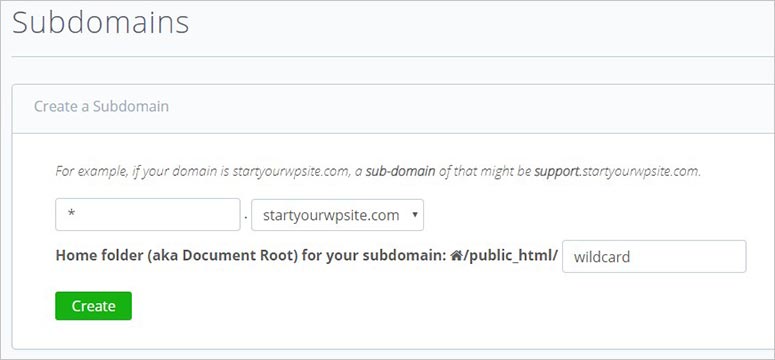
Klicken Sie auf die Schaltfläche Erstellen, um die Wildcard-Subdomain für Ihre Hauptdomain ordnungsgemäß einzurichten.
Für Unterverzeichnisse oder Ordner im Stammverzeichnis müssen Sie nur „Pretty Permalinks“ aktivieren, und Ihr Multisite-Netzwerk wird damit funktionieren.
Nach der Einrichtung müssen Sie eine WordPress-Website erstellen, um fortzufahren.
Wenn Sie Schwierigkeiten haben, einen guten Domainnamen zu finden, probieren Sie unseren kostenlosen Domainnamen-Generator aus.
4. Multisite-Netzwerk für WordPress aktivieren und einrichten
Sobald Ihre WordPress-Website bereit ist, ist es an der Zeit, Ihr Multisite-Netzwerk zu aktivieren. Das Multisite-Netzwerk ist eine fertige Funktion in WordPress und Sie benötigen keine weiteren Installationen auf Ihrer Website.
Hinweis: Wenn Sie planen, Multisite auf einer bestehenden WordPress-Website zu aktivieren, empfehlen wir Ihnen, ein vollständiges Backup Ihrer Website mit BackupBuddy oder UpdraftPlus zu erstellen.
Wenn Sie bereit sind, verbinden Sie sich mit einem FTP-Client oder melden Sie sich mit Ihrem Benutzernamen und Passwort bei cPanel an. Sie müssen die Datei wp-config.php Ihrer WordPress-Installation bearbeiten.
In der Datei wp-config.php sollten Sie nach der Zeile /* Das ist alles, bearbeiten Sie nicht weiter. Viel Spaß beim Bloggen. */ suchen und diesen Code darüber einfügen:
/* Multisite */
define( 'WP_ALLOW_MULTISITE', true );
Danach können Sie die Datei speichern. Wenn Sie die Datei wp-config.php mit einem FTP-Client heruntergeladen haben, stellen Sie sicher, dass Sie sie nach der Bearbeitung wieder hochladen. Der obige Code aktiviert die WordPress-Multisite-Funktionalität.
5. Multisite-Netzwerk-Einrichtung starten
Sobald das Multisite-Netzwerk aktiviert ist, müssen Sie das Netzwerk auf Ihrer WordPress-Website einrichten.
Deaktivieren Sie zunächst alle Ihre Plugins, damit sie Ihr Multisite-Netzwerk nicht beeinträchtigen. Gehen Sie zur Seite Plugins » Installierte Plugins und wählen Sie alle Ihre Plugins aus. Wählen Sie nun in der Dropdown-Liste oben die Option „Deaktivieren“ und klicken Sie auf die Schaltfläche „Anwenden“, um alle Ihre installierten Plugins zu deaktivieren.
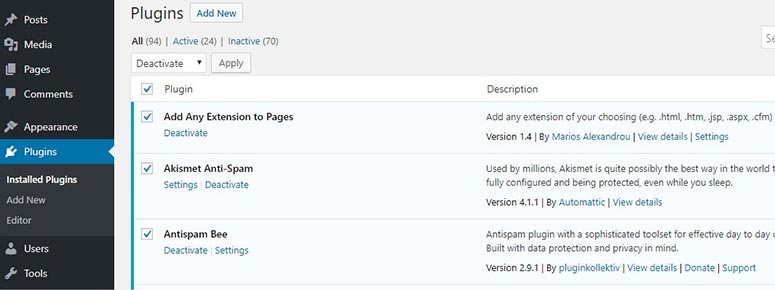
Als Nächstes müssen Sie zur Seite Werkzeuge » Netzwerk-Einrichtung gehen, um das Netzwerk einzurichten.
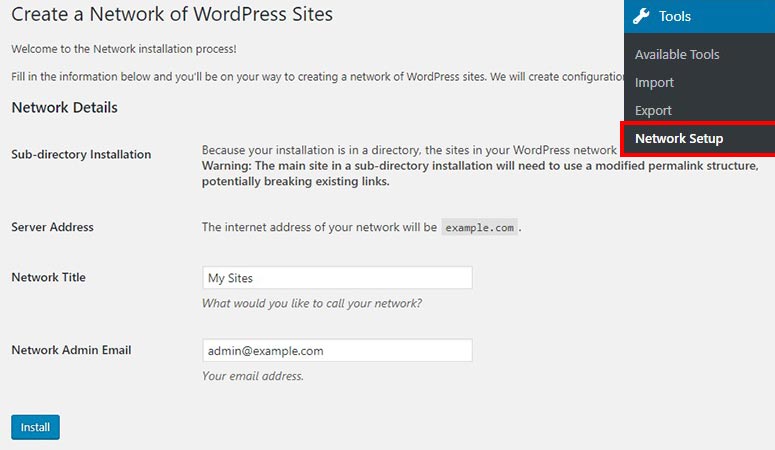
Fügen Sie die Details des Netzwerks hinzu, wie Titel und E-Mail-Adresse des Administrators. Klicken Sie anschließend auf die Schaltfläche „Installieren“.
Sie sehen nun den Code, den Sie in Ihre .htaccess- und wp-config.php-Dateien einfügen müssen, um die Einrichtung abzuschließen.
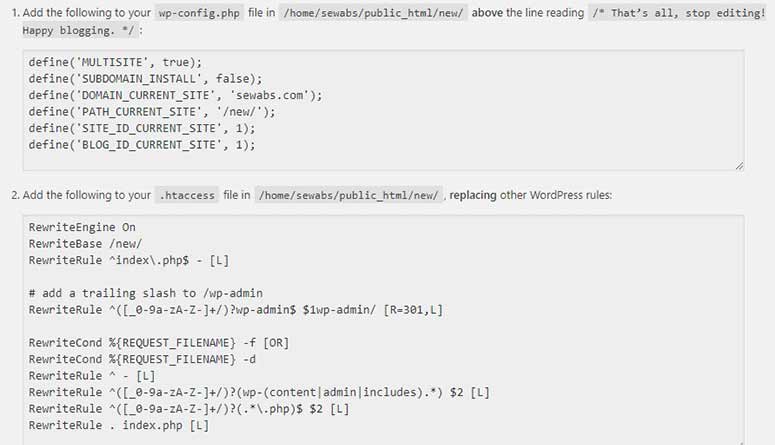
Sie können die Dateien mit einem FTP-Client bearbeiten oder sich über cPanel anmelden. Aktualisieren Sie die Dateien nach dem Hinzufügen des obigen Codes.
Gehen Sie nun zurück zu Ihrer WordPress-Adminseite und melden Sie sich erneut an, um Ihr Multisite-Netzwerk ordnungsgemäß zu nutzen.
6. Multisite-Netzwerk-Konfigurationseinstellungen
Nach der Anmeldung müssen Sie im oberen WordPress-Menü zu Meine Websites » Netzwerkverwaltung » Dashboard navigieren, um Ihre Multisite-Netzwerk-Einstellungen zu konfigurieren.
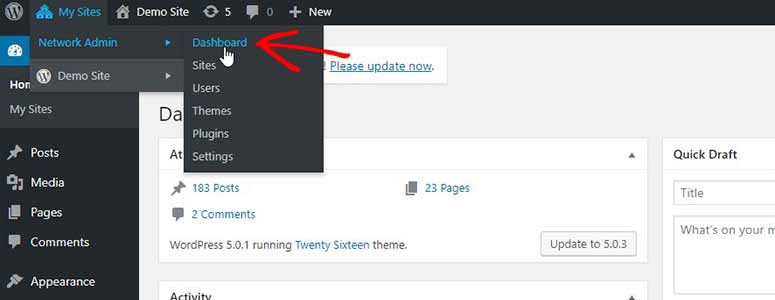
Von dort aus können Sie Ihr Multisite-Netzwerk verwalten, indem Sie neue Websites hinzufügen, neue Benutzer erstellen, Themes installieren und Plugins hinzufügen. Es zeigt Ihnen auch das Widget „Sofort“ an, um Netzwerkaufgaben sofort auszuführen.
Sie müssen zum Menü „Einstellungen“ gehen, um Ihre Netzwerkeinstellungen zu ändern.
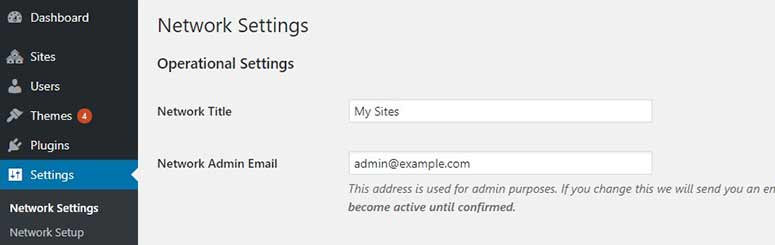
Es werden die Felder „Netzwerktitel“ und „Netzwerk-Admin-E-Mail“ angezeigt. Da Sie diese Details bei der Einrichtung Ihres Multisite-Netzwerks eingegeben haben, können Sie sie so belassen.
Neue Registrierungen zulassen
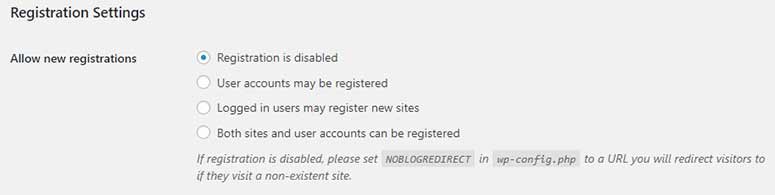
Eine der wichtigsten Netzwerkeinstellungen ist die Aktivierung von Benutzer- und Website-Registrierungen in Ihrem Multisite-Netzwerk. Diese Einstellung ist standardmäßig deaktiviert und Sie müssen sie konfigurieren.
Gehen Sie einfach zu „Registrierungseinstellungen“, dort finden Sie mehrere Optionen.
Sie können entweder Benutzerkontenregistrierungen zulassen oder angemeldete Benutzer können neue Websites registrieren. Es gibt Ihnen auch die Möglichkeit, beide Einstellungen zusammen zu aktivieren.
Sie können die Einstellung „Registrierungsbenachrichtigung“ aktivieren, um benachrichtigt zu werden, wenn ein neuer Benutzer oder eine neue Website in Ihrem WordPress-Multisite-Netzwerk registriert wird.
Wenn Sie die Einstellung „Neue Benutzer hinzufügen“ aktivieren, können die Website-Administratoren Benutzer erstellen.
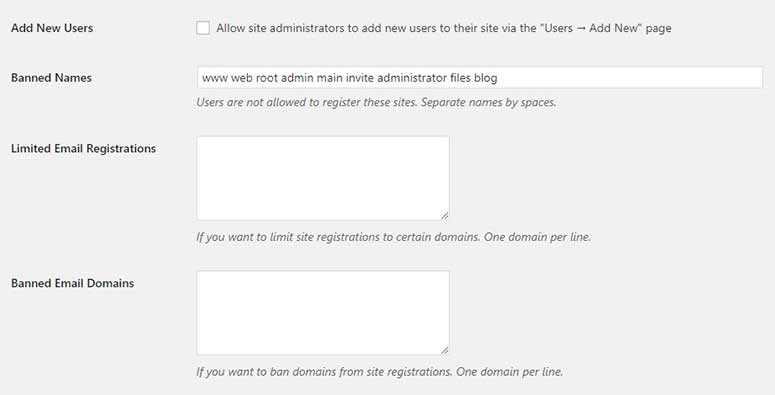
Sie können auch die Registrierung neuer Websites auf bestimmte Domains beschränken, indem Sie die Domainnamen in das Textfeld „Begrenzte E-Mail-Registrierung“ eingeben. Auf diese Weise können Sie die Website-Registrierungen auf Ihren eigenen Domainnamen beschränken.
Geben Sie im Textfeld „Gesperrte E-Mail-Domains“ die Domainnamen ein, die Sie von der Erstellung neuer Websites ausschließen möchten.
Optionen für neue Websites ändern
Wenn eine neue Website registriert wird, müssen Sie eine Willkommens-E-Mail an den Administrator oder Benutzer senden, der sie erstellt hat. Die neue Website wird auch über einen Beitrag, eine Seite und einen Kommentarbereich verfügen, genau wie bei der Standard-WordPress-Installation.
In den „Einstellungen für neue Websites“ können Sie den Willkommensinhalt für alle neuen Website-Registrierungen in Ihrem WordPress-Multisite-Netzwerk hinzufügen.
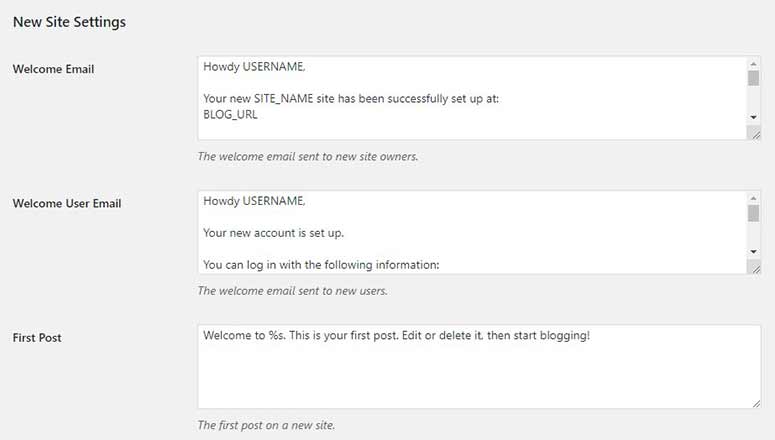
Diese Einstellungen können später vom Netzwerkadministrator aktualisiert werden.
Einstellungen für den Datei-Upload
Die neuen Websites, die in Ihrem Multisite-Netzwerk registriert werden, haben Standardeinstellungen, die einer allgemeinen WordPress-Installation ähneln. Dazu gehören auch die Einstellungen für den Datei-Upload.
Es ist jedoch wichtig, die gesamte Dateiuploadgröße zu kontrollieren, damit die Serverressourcen gleichmäßig auf alle Ihre Websites aufgeteilt werden. Aktivieren Sie einfach die Option „Website-Upload-Speicherplatz“, um einen Wert hinzuzufügen, der die Gesamtgröße der Dateien begrenzt. Dieser Wert schafft eine Grenze für alle Websites in Ihrem Netzwerk.
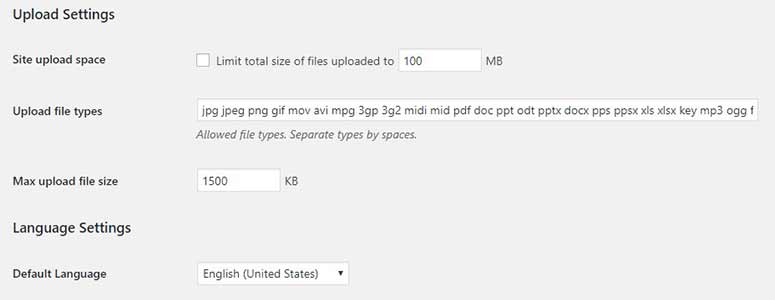
Es ermöglicht Ihnen auch, die Dateiformate zu definieren und eine Grenze für jeden Datei-Upload auf den Websites festzulegen.
Menüeinstellungen
Sie können nun zum Abschnitt „Menüeinstellungen“ gehen und die Administrationsmenüs für Plugins aktivieren. Nach der Aktivierung wird das Plugin-Menü für die Website-Administratoren angezeigt.
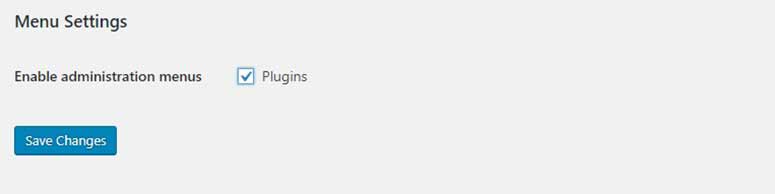
Website-Administratoren können die auf ihren Websites installierten Plugins aktivieren oder deaktivieren. Sie haben nicht die Möglichkeit, Plugins zu installieren oder zu löschen.
Klicken Sie auf die Schaltfläche „Änderungen speichern“, um diese Einstellungen zu speichern.
7. Neue Websites zu Ihrem WordPress-Multisite-Netzwerk hinzufügen und verwalten
Nachdem Sie die Einstellungen abgeschlossen haben, können Sie eine neue Website über die Seite Websites » Neu hinzufügen im linken Menü Ihres Multisite-Netzwerks hinzufügen.
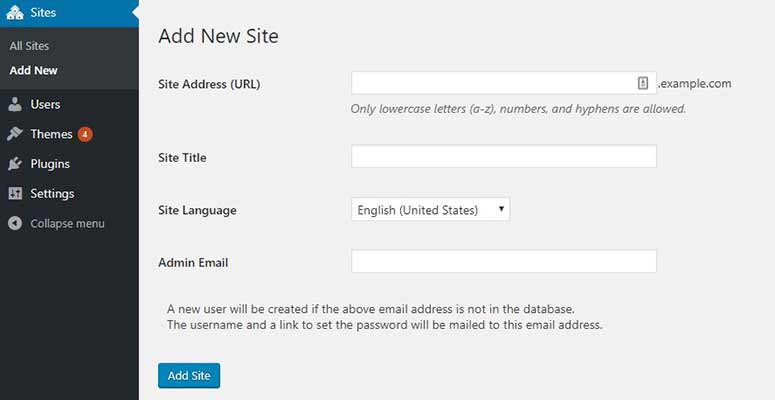
Im Feld „Website-Adresse (URL)“ müssen Sie die URL für Ihre neue Website eingeben. Im Feld „Website-Titel“ können Sie den Titel der Website und die E-Mail-Adresse des Administrators hinzufügen. Stellen Sie sicher, dass diese E-Mail-Adresse von der Ihres Netzwerkadministrators abweicht.
Alle Benachrichtigungen, einschließlich Benutzername und Passwort für diese neue Website, werden an die von Ihnen eingegebene E-Mail-Adresse gesendet.
Klicken Sie auf die Schaltfläche „Website hinzufügen“, um die neue Website zu erstellen.
Gemäß den Anweisungen wird ein neuer Benutzer erstellt, falls die E-Mail-Adresse noch nicht in der Datenbank vorhanden ist, und die Details werden an Ihren neuen Benutzer gesendet.
8. Themes und Plugins in Ihrem Multisite-Netzwerk installieren
Das Beste an einem Multisite-Netzwerk ist, dass Sie alle Themes und Plugins in der Master-Installation installieren können und sie für alle Ihre Websites verfügbar sind.
Nur die Website-Administratoren können Themes und Plugins aktivieren oder deaktivieren. Sie haben keine Berechtigung, Ressourcen auf ihren Websites zu installieren oder zu löschen.
Ein Theme installieren und aktivieren
Um ein Theme zu installieren, müssen Sie in Ihrem Multisite-Netzwerk zu Themes » Neu hinzufügen navigieren. Weitere Details finden Sie in unserem Artikel über die Installation eines WordPress-Themes.
Nach der Installation können Sie unter dem Theme-Namen auf den Link „Netzwerk aktivieren“ klicken, um es für alle Websites in Ihrem Netzwerk verfügbar zu machen.
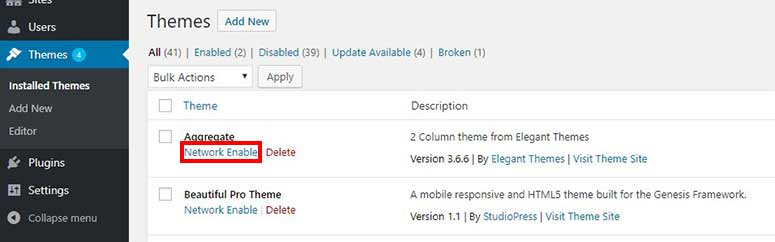
Wenn Sie ein Theme von Ihren Websites ausblenden möchten, klicken Sie auf den Link „Netzwerk deaktivieren“ darunter.
Ein Plugin installieren und aktivieren
Um ein Plugin zu installieren, müssen Sie in Ihrem Netzwerkadministrations-Dashboard zu Plugins » Neu hinzufügen navigieren. Weitere Hilfe finden Sie in unserem Artikel über die Installation eines WordPress-Plugins.
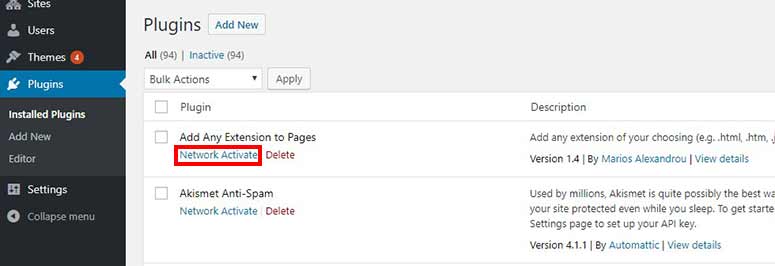
Im Gegensatz zu Themes können Sie unter jedem Plugin auf die Option „Netzwerk aktivieren“ klicken, um es für die Websites in Ihrem Multisite-Netzwerk verfügbar zu machen.
Stellen Sie sicher, dass Sie das Plugins-Menü zuvor in den Netzwerkeinstellungen aktiviert haben.
9. Fehlerbehebung
Bisher haben Sie gelernt, wie Sie ein Multisite-Netzwerk einrichten. Es ist wichtig zu wissen, dass ein einfacher Fehler zu einem massiven Fehler in Ihrem Netzwerk führen kann. Einige der häufigsten Probleme sind Konfigurationsfehler bei Wildcard-Subdomains.
Sie müssen sich an den Kundenservice Ihres Webhosting-Anbieters wenden und fragen, ob er Wildcard-Subdomains unterstützt.
Wenn Sie Unterverzeichnisse verwenden und Ihre Benutzer sich nicht bei ihren Websites anmelden können, müssen Sie einige Änderungen an Ihrer wp-config.php-Datei vornehmen.
Suchen Sie in der wp-config.php nach:
define('SUBDOMAIN_INSTALL', false);
und ersetzen Sie es durch:
define('SUBDOMAIN_INSTALL', 'false');
Das sollte den Anmeldefehler beheben.
Falls Ihr Webhoster die WordPress Multisite-Funktion nicht unterstützt, können Sie ganz einfach zu einem neuen Webhoster wechseln oder diesen Artikel über die besten Plugins für WordPress Multisite-Netzwerke lesen.
Einige dieser Plugins sind:
- WPForms: Der beste WordPress-Kontaktformular-Builder
- MonsterInsights: Das beste Google Analytics Plugin
- All in One SEO: Das beste WordPress SEO Plugin und Toolkit
Das ist alles. Wir hoffen, dieser Leitfaden hat Ihnen geholfen zu lernen, wie Sie ein WordPress Multisite-Netzwerk installieren und einrichten.
Wenn Sie in Zukunft ein Multisite-Netzwerk oder nur eine einzelne Website innerhalb des Netzwerks migrieren möchten, sollten Sie das Duplicator Plugin beachten. Es ist die beste Backup- und Migrationslösung für WordPress.
Wenn Sie benutzerdefinierten Code auf Ihrer Website verwenden möchten und diesen auf mehrere Websites anwenden möchten, dann schauen Sie sich WPCode an. Es ist das beste WordPress-Plugin für benutzerdefinierte Code-Snippets.

Vielen Dank für einen so detaillierten Artikel! Ich habe Ihren Rat befolgt und meine Website zu BlueHost migriert, bevor ich versucht habe, Multisite einzurichten. Leider scheint BlueHost keine Wildcard-Domains mehr zu unterstützen, und so konnte ich die Subdomain-Websites nie zum Laufen bringen. Nur zur Information für alle anderen, die dies versuchen!