Seit der Veröffentlichung von WordPress 2.5.1 haben WordPress-Benutzer Probleme mit der integrierten Passwort-Reset-Funktion.
Grundsätzlich funktioniert die Passwort-Reset-Funktion nicht, da die E-Mail, die den Reset-Link enthalten soll, nie ankommt.
Keine Sorge, es gibt noch Hoffnung, wenn Sie Ihr Passwort vergessen oder verloren haben. Sie können es über phpMyAdmin, ein MySQL Datenbankverwaltungstool, zurücksetzen.
phpMyAdmin öffnen
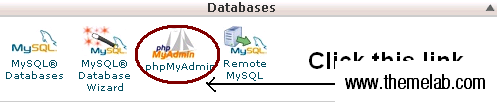
In Ihrer Hosting-Control-Panel-Software, wie z. B. cPanel, sollte ein Link zum Zugriff auf Ihre phpMyAdmin vorhanden sein. Normalerweise ist dieser Link zusammen mit anderen MySQL Datenbankverwaltungstools gebündelt. Hier ist ein Screenshot, wie es in cPanel aussieht.
Benutzertabelle lokalisieren
Diese heißt fast immer wp_users, es sei denn, Sie haben Ihr Datenbankpräfix geändert.
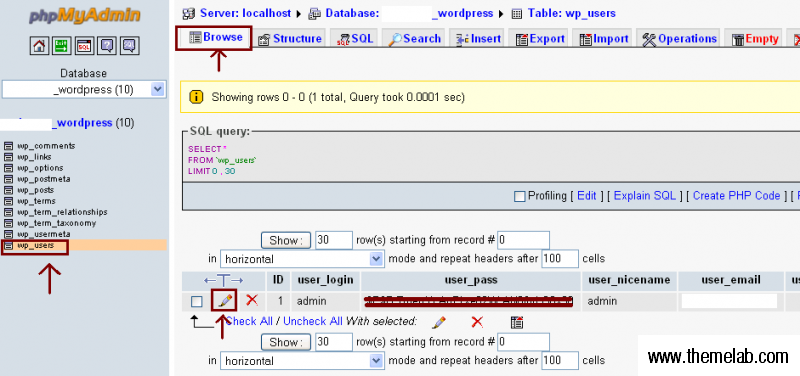
Nachdem Sie die Benutzertabelle ausgewählt haben, müssen Sie oben auf die Registerkarte Durchsuchen klicken und dann auf das kleine Stiftsymbol neben dem Passwort klicken, das Sie ändern möchten.
Passwort ändern
Sie sollten sich jetzt auf einem Bildschirm wie diesem befinden.
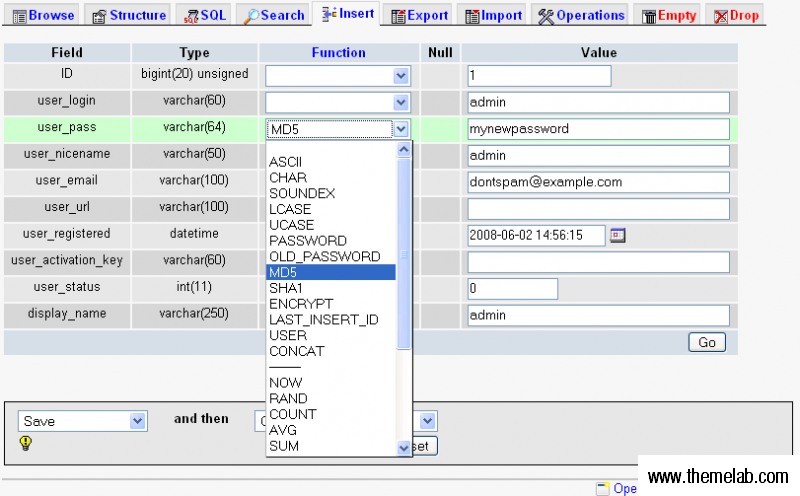
Geben Sie hier das neue Passwort Ihrer Wahl ein oder verwenden Sie unseren zufälligen Passwortgenerator und tragen Sie es in das entsprechende Eingabefeld ein. Stellen Sie sicher, dass Sie MD5 aus dem Dropdown-Menü auswählen. Klicken Sie auf „Los“ und Ihr neues MD5-verschlüsseltes Passwort sollte gespeichert werden.
Melden Sie sich bei Ihrem Konto an
Sie sollten sich jetzt mit dem von Ihnen gewählten Passwort bei Ihrem Konto anmelden können. WordPress 2.5.1 wird Ihr Passwort bei dieser Gelegenheit automatisch auf die neue Verschlüsselung aktualisieren.
Fazit
WordPress 2.5.2 ist in Kürze verfügbar und hoffentlich wird dieses Passwortproblem in dieser Version behoben sein. Achten Sie darauf, Ihre Passwörter immer sicher und für sich zu behalten. Ich hoffe, dieses Tutorial war hilfreich, wenn Sie aus Ihren WordPress 2.5 Blogs ausgesperrt waren. Danke fürs Lesen und vergessen Sie nicht, den Feed zu abonnieren.

Danke für diesen Artikel, meine Tochter und ich haben den letzten Monat damit verbracht, ihr den Zugang zu ihrem Blog wieder zu ermöglichen, weil sie die Gmail-Adresse gelöscht hatte, die sie benutzte, und sich das Passwort nicht mehr merken konnte, und dieser einfache Schritt-für-Schritt-Weg funktionierte in weniger als 5 Minuten.
Danke, Sie haben das Leben meines Blogs gerettet! :)
vielen Dank
die E-Mail-Zurücksetzung ist bei WordPress sehr langsam
Ich habe die Passwort-Reset-Seite in meinem E-Mail-Konto nach 7 Tagen erhalten, lol
Ich habe meine 1 WP-Website gelöscht, weil ich keine andere Möglichkeit zur Passwortzurücksetzung kannte...
Diese Methode ist großartig !!!!
Hallo,
Das sind sehr wertvolle Informationen. Danke.
Richard
p. s.
Wie kann ich den WP-Ordner ändern oder verschieben? Jetzt verwendet meine URL/Domain WP oder WP wurde im Stammverzeichnis installiert. Jetzt möchte ich es in einen anderen Ordner verschieben, damit ich ein anderes Skript in meinem Stammverzeichnis installieren kann, als meine Indexdatei. Wie verschiebe oder ändere ich den WP-Ordner?
Nochmal danke.
Kein Problem. Freut mich, dass ihr alle dieses Tutorial nützlich fandet.
Wow,
gestern ging ich kaputt ins Bett, nachdem ich stundenlang gekämpft hatte, um mich in meinem neuen WP-Blog anzumelden… Und heute ist dies die erste Information, die ich finde!
Großartig! Danke!!!
Ups, es ist noch nicht zu spät, diesen Beitrag zu lesen, gerade deswegen habe ich meinen neuen Blog neu installiert. Nette Jungs.
Das ist definitiv ein nützlicher Tipp!
@mayooresan: Das ist sehr wahr. Es ist immer eine gute Idee, Backups zu machen, besonders wenn man mit der Datenbank hantiert. Freut mich, dass Ihnen der Artikel gefallen hat.
Tag für Tag werden Ihre Artikel besser und besser… Ich bin ein Fan Ihrer Seite geworden!
Es ist eine gute Idee, die Datenbank zu bearbeiten, aber wir sollten auch wissen, dass, wenn wir die Datenbank abstürzen lassen, der gesamte Blog weg ist… also, wann immer Sie Änderungen an der Datenbank vornehmen, stellen Sie sicher, dass Sie ein Backup Ihrer Datenbank erstellen. Falls etwas schief geht, können Sie Ihre Datenbank wiederherstellen.