Sehen Besucher auf Ihrer WordPress-Website die Fehlermeldung „Ihre Verbindung ist nicht privat“? Befürchten Sie, dass Sie Traffic und Verkäufe verlieren?
Der Fehler kann Besucher davon abhalten, Ihre Website zu besuchen, und schlimmer noch, sie besuchen sie möglicherweise nicht wieder, weil sie nicht vertrauen, dass Ihre Website sicher ist.
Die Meldung „Ihre Verbindung ist nicht privat“ kann aus verschiedenen Gründen auftreten, aber glücklicherweise ist sie leicht zu beheben.
In dieser Schritt-für-Schritt-Anleitung erklären wir, warum dieser Fehler auftritt und wie Sie ihn beheben können.
Was ist der Fehler „Ihre Verbindung ist nicht privat“?
Vereinfacht ausgedrückt erscheint die Fehlermeldung „Ihre Verbindung ist nicht privat“, weil der Browser wie Google oder Firefox Ihre Website als unsicher oder unzuverlässig eingestuft hat.
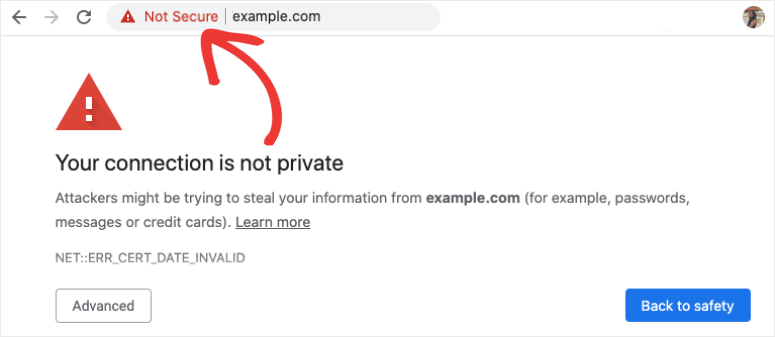
Dies geschieht oft, wenn es ein Problem mit Ihrer SSL-Verbindung gibt oder der Browser das SSL-Zertifikat nicht überprüfen kann.
Normalerweise stellen Webhoster kostenlose SSL-Zertifikate aus, um Ihre Website zu sichern. Zum Beispiel erhalten Sie mit jedem Bluehost-Tarif ein kostenloses SSL-Zertifikat zusammen mit einem Domainnamen für 12 Monate.
Wenn Sie kein SSL-Zertifikat installiert haben, können Sie das Problem beheben, indem Sie sofort eines besorgen. Ein SSL-Zertifikat stellt sicher, dass alle Daten, die an Ihre Website gesendet und von ihr empfangen werden, verschlüsselt und vor Hackern geschützt sind. Sobald es auf Ihrer Website aktiviert ist, sehen Sie ein Vorhängeschloss neben der URL Ihrer Website in der Adressleiste.

Weitere Details finden Sie in unserer Anleitung: So fügen Sie SSL und HTTPS in WordPress hinzu (Schritt für Schritt).
Wenn Sie bereits SSL haben und diesen Fehler sehen, zeigen wir Ihnen, wie Sie Ihre SSL-Verbindung beheben können. Wir müssen jedoch hinzufügen, dass dieser Fehler manchmal bei den Browsern der Besucher aufgrund eines Problems auf deren Seite auftritt.
Dies kann durch ihr WLAN-Netzwerk oder Betriebssystem verursacht werden. Wenn sie beispielsweise ein öffentliches, unsicheres WLAN-Netzwerk nutzen, zeigt der von ihnen verwendete Browser diese Aufforderung an.
Wir werden daher Schritte abdecken, die Sie auf beiden Seiten durchführen können: sowohl im Browser als auch für das SSL-Zertifikat Ihrer Website. Hier ist, was wir behandeln werden, um den Fehler „Ihre Verbindung ist nicht privat“ zu beheben.
- Browser-Einstellungen prüfen
- System- oder Geräteeinstellungen des Browsers prüfen
- Website-Einstellungen & SSL-Zertifikat prüfen
Wenn Sie bereits einige Maßnahmen ausprobiert haben, können Sie gerne zu der übergehen, von der Sie glauben, dass sie das Problem lösen wird. Lassen Sie uns also beginnen.
Schritte zur Behebung des Fehlers „Ihre Verbindung ist nicht privat“?
Es gibt zahlreiche Schritte, die Sie unternehmen können, um den Fehler „Ihre Verbindung ist nicht privat“ in Ihrem Browser zu beheben. Wir beginnen mit den einfachsten und arbeiten uns nach unten vor.
Browser-Einstellungen prüfen
Diese Sicherheitsfehlermeldung wird von Ihrem Browser angezeigt. Beginnen wir also damit, zu prüfen, ob es sich um ein Browserproblem handelt.
1. Seite neu laden
Der einfachste Weg, Browserfehler zu überwinden, ist das Aktualisieren der Seite. Dies stellt die SSL-Verbindung wieder her und die Seite wird normalerweise ohne Fehler geladen.
Dies können Sie ganz einfach mit der Tastenkombination Befehl + R auf dem Mac oder der Schaltfläche STRG + Neu laden unter Windows tun. Dies funktioniert meistens.
Sie können auch versuchen, Ihren Browser zu schließen und eine neue Browsersitzung zu öffnen. Versuchen Sie dann, Ihre Website zu besuchen, um zu sehen, ob der Fehler verschwunden ist.
2. Browserverlauf löschen
Wenn Sie eine Website bereits besucht haben, speichert Ihr Browser diese Daten in seinem Cache. Das bedeutet, dass Ihr Browser alte oder veraltete Daten anzeigen kann, wenn Sie versuchen, dieselbe Website zu besuchen.
Sie können Ihren Cache und Ihre Cookies löschen, um Ihren Browser zurückzusetzen. Wir zeigen Ihnen, wie Sie dies in Google Chrome tun, aber die Schritte sind für andere Browser ähnlich.
Beachten Sie, dass Sie bei dieser Aktion von allen Websites und Sitzungen abgemeldet werden. Sie müssen Ihre Anmeldedaten eingeben und sich erneut anmelden.
In Ihrem Chrome-Fenster sehen Sie oben rechts ein Drei-Punkte-Menü. Öffnen Sie das Menü und wählen Sie Weitere Tools » Browserdaten löschen.
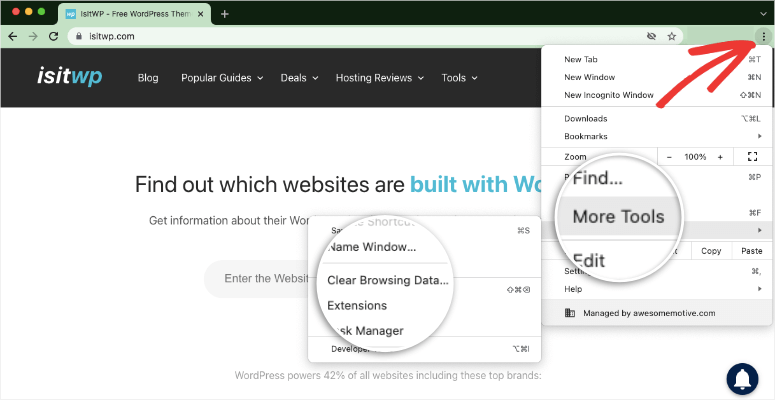
Dies führt Sie zur Chrome-Einstellungen-Seite und das Popup „Browserdaten löschen“ wird angezeigt.
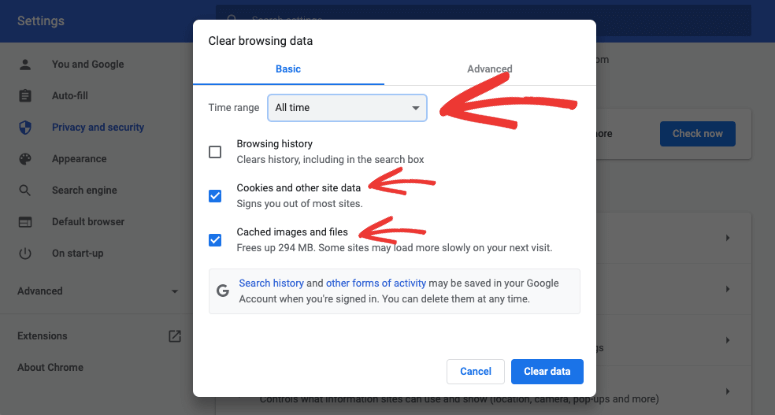
Stellen Sie unter Grundeinstellungen den Zeitraum auf „Gesamte Zeit“. Stellen Sie sicher, dass die Kontrollkästchen „Cookies und andere Websitedaten“ und „Bilder und Dateien im Cache“ aktiviert sind.
Klicken Sie dann auf die Schaltfläche „Daten löschen“ und Ihre Browserdaten werden gelöscht.
Sobald Sie dies getan haben, können Sie Ihre Website erneut mit einer frischen Verbindung zum Server Ihrer Website besuchen.
Weitere Details zum Löschen des Cache finden Sie in dieser Anleitung von WPBeginner: So löschen Sie Ihren Browser-Cache in allen wichtigen Browsern (Schnelle Methode).
3. Inkognito-Modus verwenden
Wenn Sie Ihre Browserdaten nicht löschen möchten, können Sie Ihre Website im Inkognito-Modus aufrufen. Wenn Sie inkognito surfen, verwendet Ihr Browser keine Website-Daten auf Ihrem Computer und speichert sie auch nicht.
Um den Inkognito- oder privaten Modus aufzurufen, klicken Sie auf die drei Punkte in der oberen rechten Ecke Ihres Browsers.
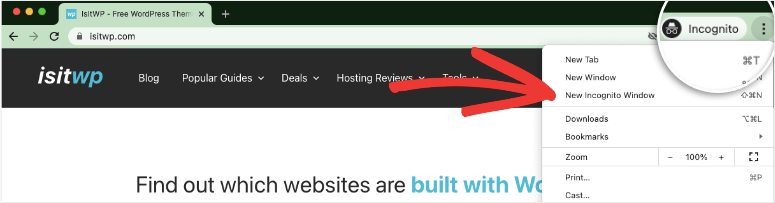
Klicken Sie nun auf die Schaltfläche Neues Inkognito-Fenster und besuchen Sie die Website, die Sie aufrufen möchten.
4. Einen anderen Browser verwenden
Manchmal können Fehlermeldungen browserspezifisch sein. Sie können versuchen, Ihre Website in anderen Browsern zu besuchen. Einige beliebte sind Chrome, Mozilla Firefox, Edge, Opera, Safari und Internet Explorer.
Wenn Sie feststellen, dass der Fehler nur in einem Browser auftritt, deinstallieren und installieren Sie den Browser einfach neu. Dies sollte das Problem beheben.
Wenn es sich nicht um ein spezifisches Browserproblem handelt, haben wir unten weitere Schritte, die Sie ausprobieren können.
System- oder Geräteeinstellungen des Browsers prüfen
Manchmal können veraltete Geräteeinstellungen oder die Verwendung von Sicherheitssoftware solche Browserprobleme verursachen.
1. Computerdatum und -uhrzeit prüfen
Es gibt Zeiten, in denen das Datum und die Uhrzeit Ihres Betriebssystems nicht korrekt eingestellt sind. Dies kann den Fehler „Ihre Verbindung ist nicht privat“ verursachen, da Ihr Browser die Datums- und Uhrzeiteinstellungen Ihres Computers verwendet, um die Gültigkeit eines SSL-Zertifikats zu überprüfen.
Einfach ausgedrückt bedeutet dies, dass Ihr SSL-Zertifikat ungültig oder abgelaufen zu sein scheint, da Ihr Datum und Ihre Uhrzeit falsch sind.
Wenn Sie es auf die richtige Zeit einstellen, sollte der Fehler behoben sein.
Die Einstellungen für Datum und Uhrzeit finden Sie unter Einstellungen » Zeit & Sprache » Datum & Uhrzeit in Windows. Wenn Sie Mac OS verwenden, befinden sich diese Einstellungen unter Systemeinstellungen » Datum & Uhrzeit.
Die beste Option ist, Datum und Uhrzeit automatisch festlegen und Zeitzone automatisch festlegen.
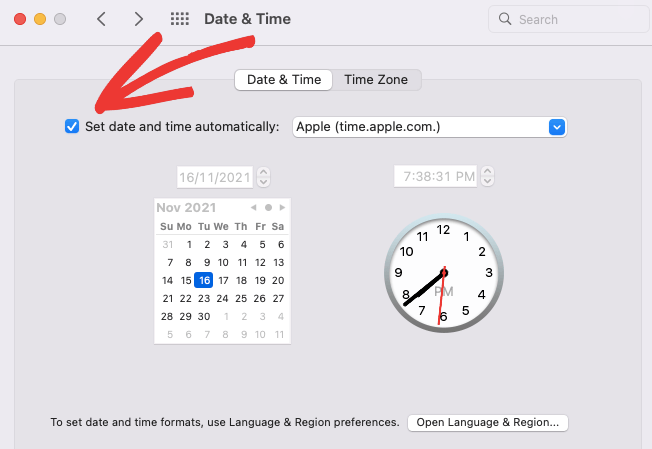
Nach der Aktualisierung aktualisieren Sie Ihren Browser und besuchen Sie Ihre Website erneut.
2. Antivirus deaktivieren
Wenn Sie ein Antivirenprogramm haben, kann es Probleme verursachen, wenn es Ihr SSL-Zertifikat nicht richtig erkennt. Das vorübergehende Deaktivieren Ihrer Antivirensoftware kann helfen. Öffnen Sie dann Ihre Website, um zu sehen, ob der Fehler weiterhin besteht.
3. VPN deaktivieren
Ein VPN verwendet einen Remote-Server, um Ihre IP-Adresse zu verbergen, damit Sie online anonym bleiben können. Diese Art von Software verwendet Sicherheitsebenen, die manchmal bestimmte SSL-Zertifikate blockieren können. Wir empfehlen, Ihren VPN-Dienst zu deaktivieren und es erneut zu versuchen.
Wenn keine dieser Maßnahmen funktioniert, müssen Sie prüfen, ob ein Problem mit Ihrer Website oder Ihrem SSL-Zertifikat vorliegt. Wir führen Sie als Nächstes durch die Schritte.
Website-Einstellungen und SSL-Zertifikat prüfen
Ihr SSL-Zertifikat verschlüsselt alle Daten, die an Ihre Website gesendet und von ihr empfangen werden. Dies macht die Verbindung zwischen Ihrem Server und den Browsern der Besucher sicher.
Wenn ein Hacker versucht, die Daten während der Übertragung zu stehlen, erhält er einen Haufen Kauderwelsch-Code. Er kann ihn also nicht verwenden.
Wenn Ihr SSL-Zertifikat ungültig oder falsch konfiguriert ist, kann dies dazu führen, dass Browser die Fehlermeldung „Ihre Verbindung ist nicht privat“ anzeigen.
Hier ist, was Sie tun müssen, wenn Sie glauben, dass es sich um einen Fehler handelt, der von Ihrer eigenen Website verursacht wurde:
1. Website-Cache leeren
Ähnlich wie beim Browser-Cache können Sie den Cache Ihrer eigenen Website leeren. Es gibt viele Plugins, um Ihren Website-Cache mit einem einzigen Klick zu leeren.
Wir haben eine detaillierte Anleitung dazu: So leeren Sie Ihren Cache in WordPress (ultimativer Leitfaden).
2. Ablaufdatum prüfen
Der erste Prüfpunkt wäre, zu sehen, ob Ihr SSL-Zertifikat gültig ist.
Sie können das Ablaufdatum Ihres Zertifikats überprüfen, indem Sie auf das Schlosssymbol neben Ihrer Website klicken und die Option „Verbindung ist sicher“ auswählen.
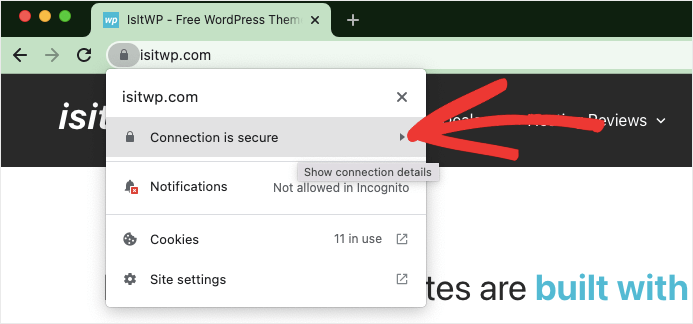
Im selben Menü können Sie den SSL-Status sehen. Klicken Sie auf „Zertifikat ist gültig“, um Details anzuzeigen.
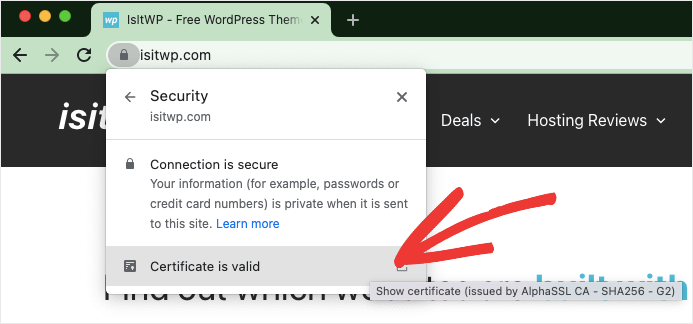
Ein Popup-Fenster wird mit den Details Ihres SSL-Zertifikats angezeigt. Sie können das Ablaufdatum und andere Details sehen.
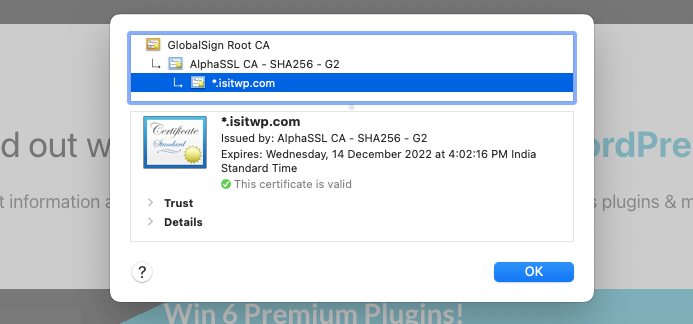
Falls Ihr Zertifikat hier als abgelaufen oder ungültig angezeigt wird, müssen Sie Ihr Zertifikat in Ihrem Webhosting-Konto neu installieren.
3. Zertifikatsdomänennamen prüfen
Wenn Sie Ihre Website kürzlich auf einen neuen Domainnamen migriert, größere Änderungen vorgenommen oder sogar ein SSL-Zertifikat installiert haben, kann dieser Fehler aufgrund des falschen Domainnamens im Zertifikat auftreten.
Der einfachste Weg, dies zu überprüfen, ist, Ihren Webhost zu kontaktieren und nach diesen Informationen zu fragen. Sie können dies auch selbst überprüfen, indem Sie in Ihrem Webhosting-Dashboard auf Ihr SSL-Zertifikat zugreifen.
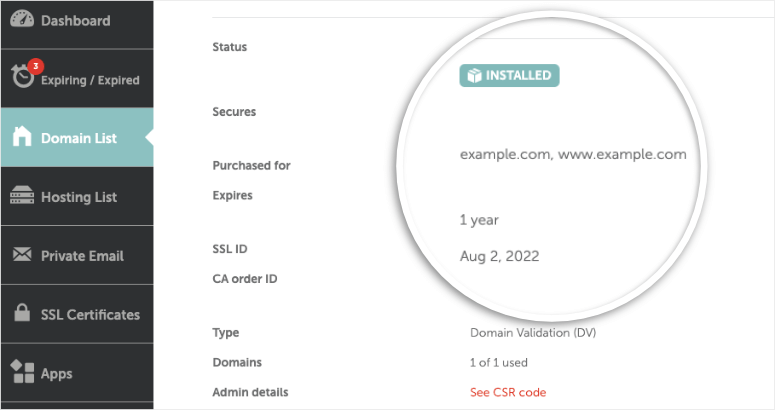
Wenn Sie es dort nicht finden können, können Sie sich in das cPanel Ihres Hosting-Kontos einloggen und den Abschnitt SSL/TLS finden.
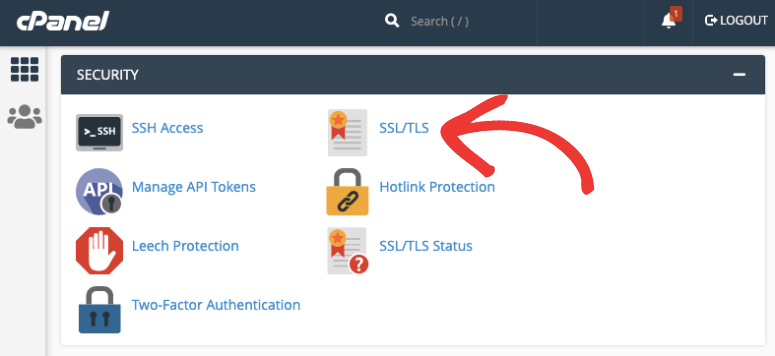
Klicken Sie auf SSL-Zertifikate generieren, anzeigen, hochladen oder löschen. Dies führt Sie zu einer neuen Seite, auf der Sie die Details einsehen und den primären Domainnamen überprüfen können.
4. Google Search Console überprüfen
Wenn Sie ein SSL-Zertifikat installieren, müssen Sie Google mitteilen, dass Sie die Änderung vorgenommen haben. Sie können diese Änderung in der Google Search Console vornehmen und den Eigenschaftsnamen auf „https://“ ändern.
Wenn Sie diesen Schritt überspringen, sammelt Google weiterhin Daten von der HTTP-Version Ihrer Website und zeigt die Warnung „nicht privat“ an.
Um Ihre Website auf HTTPs zu aktualisieren, benötigen Sie ein Google Search Console-Konto und ein Google Analytics-Konto. Wenn Sie diese nicht haben, sollten Sie sich jetzt für ein Konto anmelden und Ihre Property hinzufügen.
Weitere Details finden Sie in unserer Schritt-für-Schritt-Anleitung: Google Analytics zu WordPress hinzufügen.
Sobald Sie sich im Dashboard befinden, navigieren Sie zu Sitemaps und reichen Sie Ihre Sitemap mit der aktualisierten HTTPs-Version erneut ein.
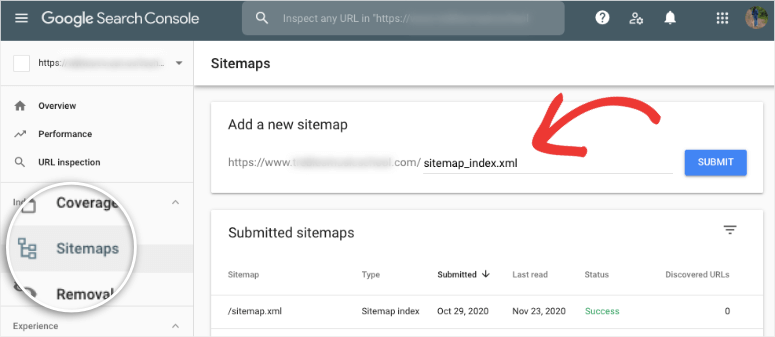
Falls Sie Disavow-Link-Dateien in der Search Console hinzugefügt haben, öffnen Sie das Google Disavow Tool und klicken Sie auf Ihre HTTP-Version. Sie müssen die Datei herunterladen und in das neue Profil hochladen.
Löschen Sie dann das alte Profil dauerhaft, um Konflikte zu vermeiden.
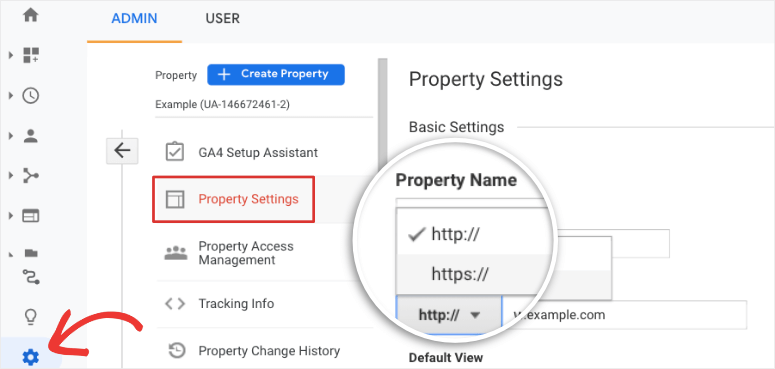
Gehen Sie nun zu Ihrem Google Analytics-Konto, navigieren Sie zu Admin » Property-Einstellungen » Property-Name. Wählen Sie hier im Dropdown-Menü „https://“ aus.
Sie müssen diesen Schritt unter dem Tab Ansichtseinstellungen wiederholen. Gehen Sie zum Abschnitt Website-URL und wählen Sie „https://“ aus.
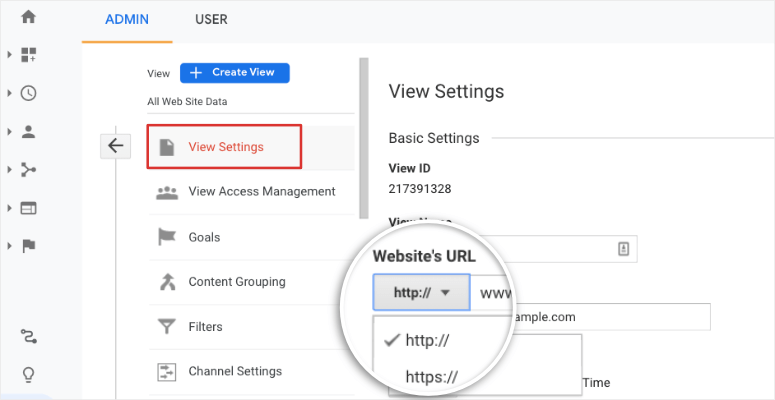
Damit haben Sie Ihre Website erfolgreich von HTTP auf HTTPS umgestellt. Dies wird die Meldung „Ihre Verbindung ist nicht privat“ beheben.
5. Mixed Content-Probleme lösen
Wenn Sie von HTTP auf HTTPs migrieren, besteht die Möglichkeit, dass einige Seiten, insbesondere alte, weiterhin auf HTTP-URLs verbleiben.
Dies führt zu gemischten Inhalten auf Ihrer Website, sodass Browser auf einigen oder sogar allen Seiten Ihrer Website die Fehlermeldung „nicht privat“ anzeigen können.
Glücklicherweise müssen Sie nicht manuell nach Fehlerseiten suchen. Es gibt Plugins, die das für Sie erledigen, wie z. B. Really Simple SSL oder SSL Insecure Content Fixer.
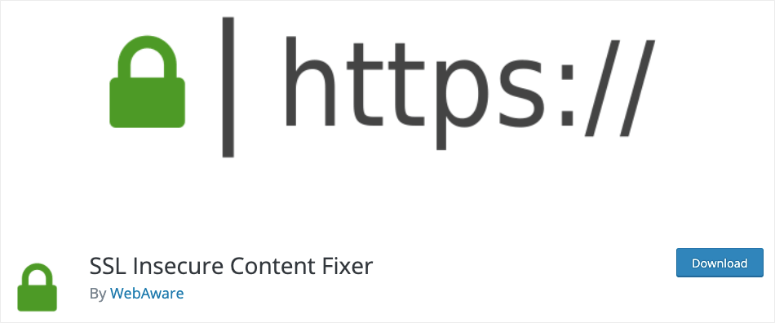
Sobald Sie eines dieser Plugins installiert haben, müssen Sie nur noch auf eine Schaltfläche klicken, um Probleme mit gemischten Inhalten zu beheben. Dann sollte die Warnmeldung verschwinden.
Für weitere Details empfehlen wir Ihnen, dieser Anleitung von WPBeginner zu folgen, um Mixed Content Fehler in WordPress beheben.
6. SSL-Server testen
Schließlich können Sie sicherstellen, dass alle Konfigurationseinstellungen ordnungsgemäß funktionieren, indem Sie einen SSL-Servertest durchführen.
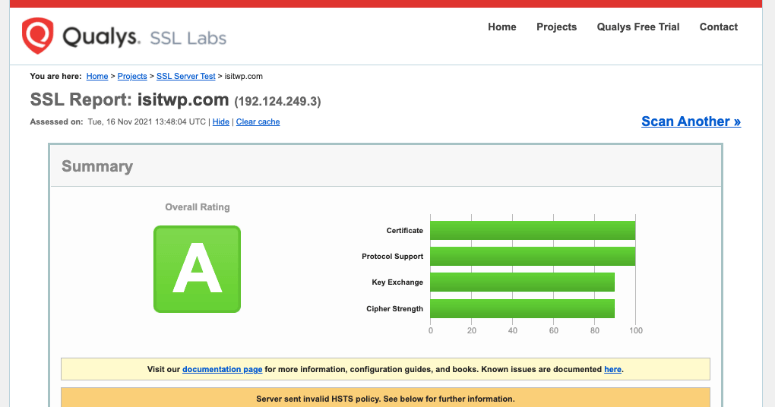
Es ist ein kostenloses Tool, bei dem Sie einfach Ihren Domainnamen eingeben und den Test ausführen können, um eine detaillierte Analyse Ihres SSL-Zertifikats zu erhalten.
Dies umfasst TLS-Protokoll-, Cross-Browser-Tests und Überprüfungen der SSL/HTTPs-Einrichtung. Der Scanner zeigt Ihnen auch die Details jedes Tests sowie alle gefundenen Fehler an.
Dies sind alle Schritte, die Sie unternehmen können, um den Fehler „Ihre Verbindung ist nicht privat“ zu beheben. Wir hoffen, dass dieses Tutorial Ihnen bei der Behebung der Warnmeldung geholfen hat.
Um die Sicherheit Ihrer Website zu verbessern, empfehlen wir, sicherzustellen, dass Sie die Grundlagen richtig machen.
Zuerst, verwenden Sie immer einen zuverlässigen Webhoster wie Bluehost, HostGator oder SiteGround. Diese Hoster haben robuste Sicherheitsmaßnahmen implementiert, um Ihre Website vor Hackern und anderen bösartigen Elementen zu schützen.
Zweitens empfehlen wir die Installation eines Sicherheitプラグイン wie Sucuri, um Ihre Website regelmäßig zu überwachen und zu scannen. Sucuri wird auch eine Firewall einrichten, um schlechte Bots, bösartigen Traffic und Spammer herauszufiltern.
Außerdem möchten Sie vielleicht unseren Leitfaden lesen, wie Sie die Meldung "Ihr Konto wurde gesperrt" auf Ihrer Website beheben können.
Für Ihre nächsten Schritte sollten Sie die Sicherheit Ihrer Website erhöhen, um sicherzustellen, dass Sie niemals gehackt oder auf die schwarze Liste gesetzt werden. Diese Beiträge werden Ihnen dabei helfen:
- Der komplette WordPress-Sicherheitsleitfaden (Anfängerfreundlich)
- 8 beste WordPress Firewall Plugins für Sicherheit & Schutz
- So härten Sie Ihre WordPress-Website ab, um Hacker fernzuhalten
Sie finden Tools und Maßnahmen, um die Sicherheit Ihrer Website zu erhöhen und sicherzustellen, dass Sie solche Warnungen auf Ihrer Website nie wieder erhalten.

Kommentare Hinterlasse eine Antwort