Suchen Sie ein zuverlässiges WordPress-Sicherheits-Plugin?
WordPress ist heute eines der beliebtesten Content-Management-Systeme (CMS) mit fast der Hälfte aller heutigen Websites, die darauf laufen. Infolgedessen gibt es viele potenzielle Bedrohungen durch Cyberkriminelle, die nach Schwachstellen suchen.
Um Ihre Website zu schützen, benötigen Sie ein gutes WordPress-Sicherheits-Plugin, das einfach zu bedienen und zuverlässig ist.
In diesem Artikel überprüfen wir Solid Security, eines der besten WordPress-Sicherheits-Plugins von heute. Wir werden verschiedene Bereiche wie Benutzerfreundlichkeit, Einrichtung, Hauptfunktionen und mehr besprechen.
Warum ist WordPress-Sicherheit so wichtig?
Wie bereits erwähnt, nutzen fast die Hälfte aller Websites im Internet heute WordPress als ihr CMS. Bei einer so großen Anzahl von Websites ist die Zahl der Bedrohungen und Cyberkriminellen, die die Plattform ins Visier nehmen, hoch.
Die meisten dieser Kriminellen zielen aus 2 Gründen auf WordPress-Websites ab.
Der erste und häufigste Grund ist der Diebstahl von Daten.
Wenn sich jemand auf Ihrer Website registriert, gibt er oft seinen Namen, seine E-Mail-Adresse und sein Passwort an, neben anderen Informationen. Cyberkriminelle sammeln diese Informationen und verkaufen sie gegen Geld an Dritte.
Zusätzlich können sie die E-Mail-Adressen und Passwörter, die sie von Ihrer Website erhalten haben, verwenden, um zu versuchen, auf die Finanzkonten Ihrer Kunden zuzugreifen.
Das liegt daran, dass viele Leute oft dieselbe E-Mail-Adresse und dasselbe Passwort auf mehreren Websites verwenden, auch wenn dies nicht empfohlen wird. Es ist einfach einfacher, sich ein Passwort für alles zu merken, anstatt separate zu haben.
Cyberkriminelle wissen das und setzen buchstäblich darauf.
Wenn Sie andererseits eine E-Commerce-Website betreiben, können Cyberkriminelle die Zahlungsinformationen Ihrer Benutzer wie PayPal-Daten oder Kreditkarteninformationen ins Visier nehmen. Sobald sie diese Informationen haben, können sie sie im Darknet verkaufen oder einfach selbst verwenden.
Der zweithäufigste Grund für einen Cyberangriff ist Lösegeld.
Einige Cyberkriminelle stehlen eine Website und sperren Sie aus. Sie werden sich dann melden und Ihnen sagen, dass Sie ihnen einen bestimmten Geldbetrag geben müssen, wenn Sie Ihre Website zurückhaben wollen.
Das kann sehr frustrierend sein, denn auch nach der Zahlung können diese Kriminellen entscheiden, Ihre Website weiterhin zu sperren und mehr Geld zu verlangen, was zu einer Endlosschleife führt. Viele Leute entscheiden sich einfach dafür, eine neue Website zu eröffnen und neu anzufangen.
Wie Sie sehen können, kann ein Mangel an WordPress-Sicherheit im schlimmsten Fall die Informationen Ihrer Benutzer preisgeben. Und im schlimmsten Fall kann es Ihr Geschäft komplett zerstören.
Hier sind weitere Gründe, die WordPress-Sicherheit aufrechtzuerhalten.
- Bewahren Sie den Ruf Ihrer Website
- Bewahren Sie das Vertrauen Ihrer Benutzer
- Vermeiden Sie, dass Ihre Website von Google markiert wird
- Vermeiden Sie rechtliche Probleme
- Reduzieren Sie die Verbreitung von Malware
Die gute Nachricht ist, dass Solid Security Ihre Website schützen kann, ohne dass Sie Expertenhilfe oder Programmierkenntnisse benötigen.
Bevor Sie dieses Sicherheit-Plugin kaufen, empfehlen wir Ihnen, Ihre Website zuerst mit diesem kostenlosen WordPress-Sicherheits-Scanner zu überprüfen. Dies hilft Ihnen, die Schwachstellen Ihrer Website zu identifizieren, damit Sie sehen können, ob Solid Security das Richtige für Sie ist.
Damit gesagt, lassen Sie uns sehen, worum es bei diesem Sicherheit-Plugin geht.
Was ist Solid Security?
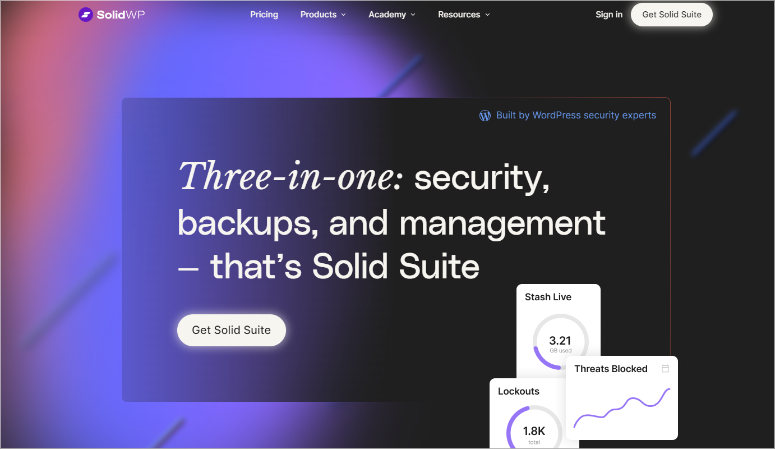
Solid Security hieß früher iTheme Security, ein Produkt von iThemes. iThemes war ein Unternehmen, das schöne Themes entwarf, die einen guten Ruf für Sicherheit hatten. Sie haben jedoch inzwischen ihr Geschäftsmodell geändert, und das ist ein wichtiger Grund für die Namensänderung.
Heute heißt iThemes SolidWP und iTheme Security heißt jetzt Solid Security. Hier sind die Namen ihrer anderen Produkte.
- BackupBuddy heißt jetzt Solid Backup
- iTheme Sync heißt jetzt Solid Central
- iTheme Training heißt jetzt Solid Academy
Aber für diese Rezension konzentrieren wir uns nur auf Solid Security.
Was genau ist Solid Security also?
Dies ist ein 3-in-1-Sicherheitspaket, das Ihnen helfen kann, Ihre Website zu sichern, Website-Backups zu erstellen und die Website-Verwaltung zu unterstützen. Es verfügt über einfach zu bedienende Funktionen, die Ihnen helfen, Brute-Force-Angriffe und unbefugten Zugriff auf Ihre Website zu verhindern.
Solid Security verbessert auch die Sicherheit Ihrer Website, indem es Ihre Anmeldeseite schützt, was die häufigste Art von Brute-Force-Angriffen ist. Dies geschieht durch die Erstellung eines Passkeys, der biometrisch oder manuell sein kann, und durch Hinzufügen eines Zwei-Faktor-Authentifizierungsprozesses für Ihre Benutzer.
Zusätzlich können Sie es so einrichten, dass Ihre Benutzer automatisch aufgefordert werden, ein sicheres Passwort zu erstellen. Dies fügt eine weitere Schutzschicht hinzu, ohne dass Sie sich darum kümmern müssen.
Sie können Solid Security auch verwenden, um Ihre Website auf Schwachstellen zu scannen, durch seine Partnerschaft mit Patchstack. Diese Partnerschaft ermöglicht automatische virtuelle Behebungen von anfälliger Software, bevor sie zu einem Problem wird.
Nun wollen wir sehen, ob die Namensänderung von iTheme Security zu Solid Security die Qualität dieses Plugins beeinträchtigt hat. Wir haben die Rezension in mehrere Abschnitte unterteilt, damit Sie sie besser verfolgen können.
- Installation & Einrichtung
- Anpassung
- Benutzerfreundlichkeit
- Funktionen
- Support & Dokumentation
- Vorteile & Nachteile
- Preise
- Solid Security Alternativen
- Endgültiges Urteil
Installation & Einrichtung
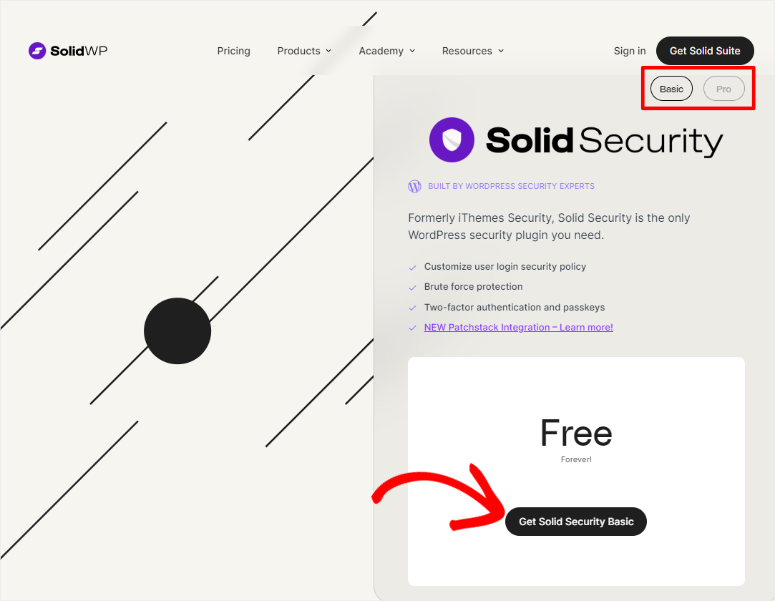
Solid Security macht die Installation sowohl der kostenlosen als auch der Premium-Version direkt von der offiziellen Website aus super einfach. Auf der Website sehen Sie eine Registerkarte "Basic" und "Premium", die es Ihnen ermöglicht, einfach zwischen den beiden zu wechseln.
Wenn Sie den "Basic"-Plan auswählen, werden Sie zu WordPress.org weitergeleitet, wo Sie Solid Security Lite herunterladen können. Sie können die kostenlose Version auch herunterladen, indem Sie zu Ihrem WordPress-Dashboard gehen und auf Ihr Plugin-Repository zugreifen.
Für die Premium-Version berechnet Solid Security Ihnen die Anzahl der von Ihnen besessenen Websites, im Gegensatz zu den meisten Plugins, die Standardpakete haben. So können Sie für genau das bezahlen, was Sie brauchen, und sparen Geld.
Um Solid Security Pro zu installieren, laden Sie zuerst die Zip-Datei von der offiziellen Website herunter. Befolgen Sie dann die gleichen Schritte, die Sie zur Installation jedes anderen Plugins verwenden würden.
Wenn Sie Probleme haben, lesen Sie diesen Artikel, um mehr darüber zu erfahren, wie man ein Plugin installiert.
Nachdem das Plugin installiert und aktiv ist, sehen wir uns als Nächstes den Einrichtungsprozess an.
Wie bereits erwähnt, ist Sicherheit ein sensibler Bereich von WordPress. Für Anfänger kann es schwierig sein, den Überblick zu behalten und nichts zu übersehen.
Deshalb zielt Solid Security darauf ab, sicherzustellen, dass Sie sich nach der Konfiguration des Plugins um nichts anderes kümmern müssen. Es hilft Ihnen bei der Überwachung und Behebung von Problemen.
Sobald das Plugin aktiviert ist, werden Sie automatisch zu seinem Einrichtungsassistenten weitergeleitet. Hier stellt Ihnen das Plugin einige Fragen zu Ihrer Website. Dies hilft Solid Security, die Sicherheit Ihrer Website optimal einzurichten.
Die erste Frage ist, ob Ihre Website ein E-Commerce-Shop, ein Netzwerk, eine gemeinnützige Organisation, ein Blog, ein Portfolio oder eine Broschüre ist. Dies hilft dem Plugin, die nächsten Schritte für die Sicherheit Ihrer Website zu bestimmen.
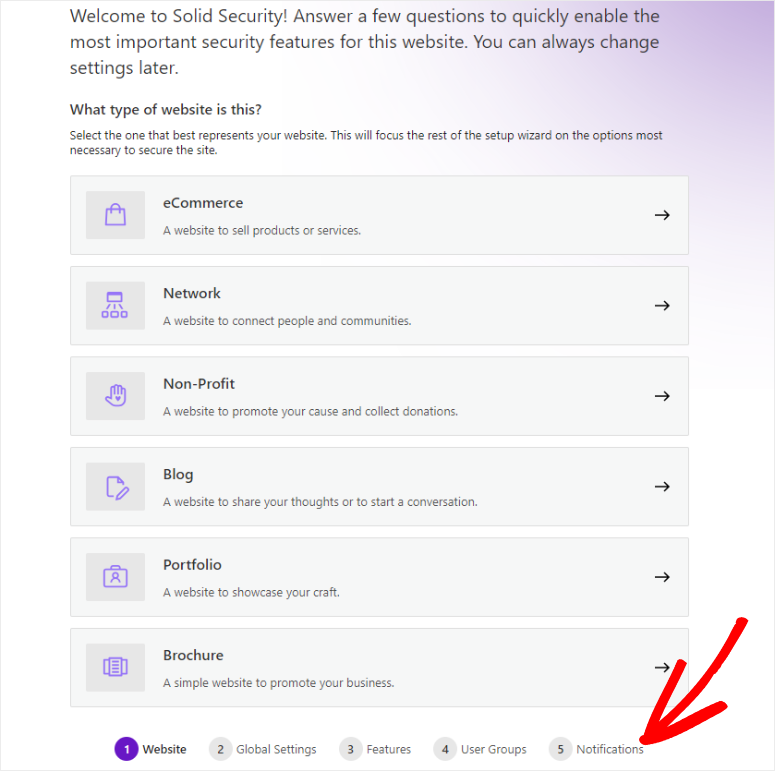
Sie geben auch an, ob Sie die Website für sich selbst oder für einen Kunden einrichten. Wenn Sie sie für einen Kunden einrichten, können Sie Einschränkungen hinzufügen, auf welche Sicherheitsfunktionen Ihre Kunden zugreifen können.
Dies liegt daran, dass Solid Security versteht, dass einige Kunden möglicherweise keine Erfahrung mit WordPress haben und ihnen der Zugriff auf solch sensible Informationen Schwachstellen schaffen könnte.
Als Nächstes können Sie mit einem Schalter entscheiden, ob Sie eine Passwortrichtlinie für alle Ihre Benutzer hinzufügen möchten. Dies stellt sicher, dass sie kein schwaches Passwort erstellen oder eines, das sie zuvor nicht verwendet haben.
Zusätzlich dazu fügen Sie autorisierte IPs in das bereitgestellte Textfeld ein und legen fest, wie Solid Security die IP-Adressen der Benutzer identifiziert.
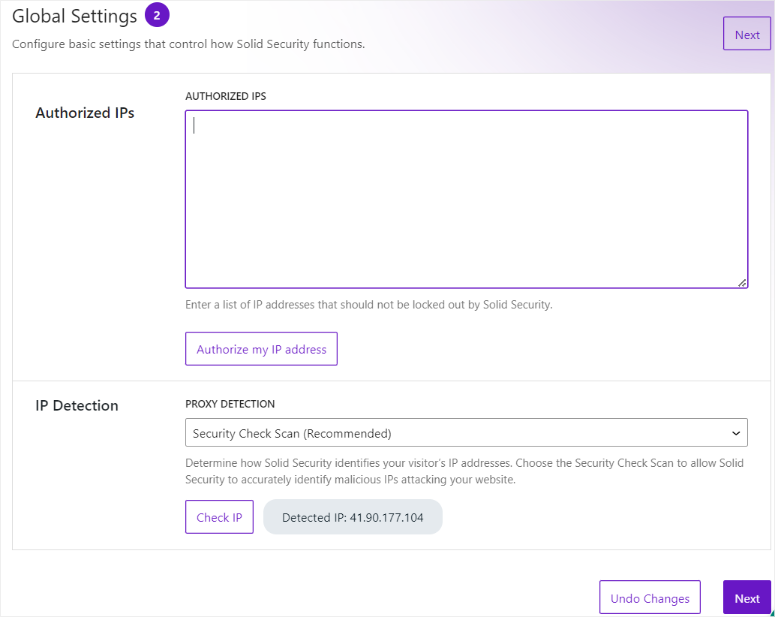
Sie können es so einrichten, dass Solid Security einen geplanten automatischen oder manuellen Sicherheitsüberprüfungsscan durchführt. Diese Funktion stellt sicher, dass Solid Security bösartige IPs, die Ihre Website angreifen, auf die für Sie beste Weise genau identifiziert.
Dennoch können Sie mit dem Einrichtungsassistenten auch die meisten gewünschten Sicherheitsfunktionen aktivieren.
Natürlich können Sie dies auch später tun. Aber wenn Sie Anfänger sind, ist dies eine großartige Gelegenheit, sie auf einmal einzurichten.
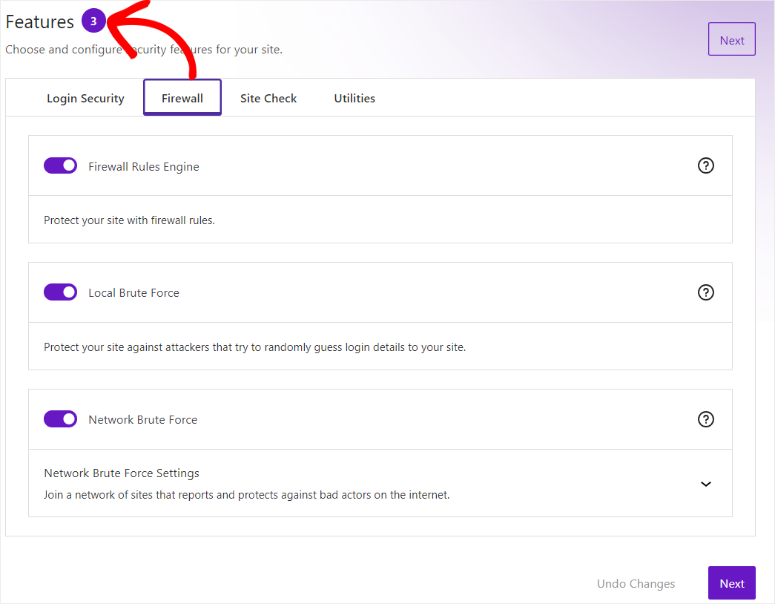
Wenn Sie im Einrichtungsassistenten zum Schritt „Funktionen“ gelangen, sehen Sie mehrere Registerkarten, darunter Anmeldesicherheit, Firewall, Website-Prüfung und Dienstprogramme.
Jede dieser Registerkarten öffnet eine Reihe von Schaltern, mit denen Sie die Funktion aktivieren können. Sobald Sie eine Funktion aktivieren, öffnet Solid Security darunter weitere Optionen, damit Sie sie weiter anpassen können.
Sie richten auch „Benutzergruppen“ mit dem Einrichtungsassistenten ein, um die Rolle jedes Mitglieds auf Ihrer Website zu definieren.
Dies kann die Durchsetzung von Sicherheitsregeln erleichtern und einschränken, worauf jedes Mitglied auf Ihrer Website zugreifen oder was es tun kann.
Einige Beispiele für gängige Benutzergruppen sind Administratoren, Redakteure, Autoren und mehr. Aber wenn Ihre Benutzer in keine dieser Gruppen passen, können Sie mit diesem Sicherheits-Plugin benutzerdefinierte Benutzergruppen erstellen.
Schließlich richten Sie im Einrichtungsassistenten „Benachrichtigungen“ ein.
Dies tun Sie, indem Sie eine „Absender-E-Mail“ hinzufügen und das Kontrollkästchen neben dem Administrator aktivieren, der sie erhalten soll. Es ist wichtig, diesem Schritt genau zu folgen, da Solid Security Sie oder Ihre Teammitglieder auf diese Weise über Schwachstellen oder Angriffe informiert.
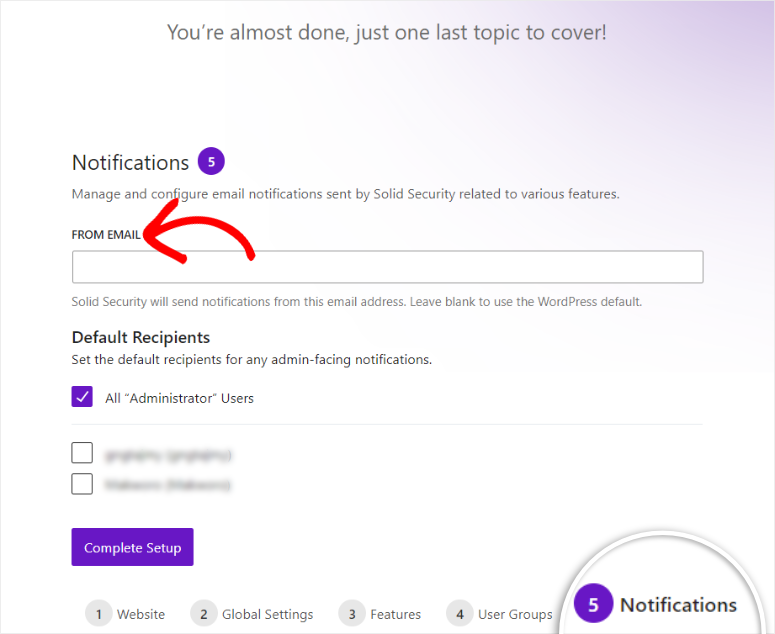
Sobald Sie Benachrichtigungen eingerichtet haben, sollte das Plugin einsatzbereit sein!
Anpassung
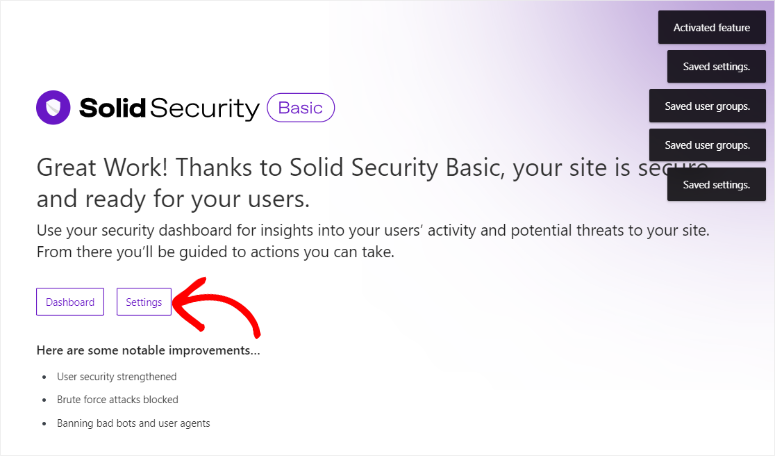
Nach Abschluss des Einrichtungsvorgangs erleichtert Ihnen Solid Security den nächsten Schritt, indem es Ihnen die Wahl gibt, entweder zum „Dashboard“ oder zu den „Einstellungen“ von Solid Security zu gehen.
Um dieses Plugin anzupassen, gehen Sie zu Einstellungen.
Auf dieser Seite werden Sie als Erstes ein vertikales Menü auf der linken Seite bemerken, das aus globalen Einstellungen, Funktionen, Benutzergruppen, Benachrichtigungen und Erweiterten Einstellungen besteht. Auch wenn Sie einige der hier angezeigten Funktionen möglicherweise bereits mit dem Einrichtungsassistenten konfiguriert haben, können Sie diese bei Bedarf immer noch anpassen.
Betrachten wir zunächst das Menü „Globale Einstellungen“.
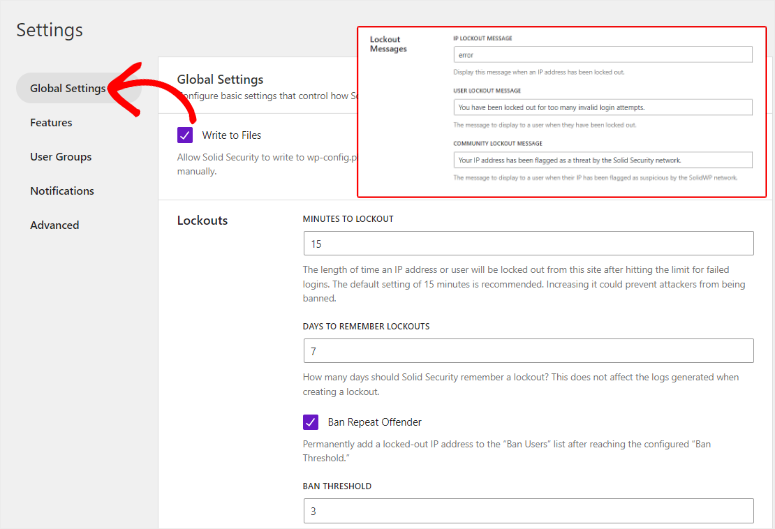
Das Erste, was Sie in diesem Menü anpassen, ist die automatische Schreibberechtigung für Solid Security in wp-config.php und .htaccess mit einer Checkbox. Dies ermöglicht es dem Plugin, zu bestimmen, wie WordPress mit Ihrer Datenbank und Ihrem Cache interagiert und die Sicherheit handhabt.
Unter dieser Checkbox richten Sie die Sperroptionen ein, um dem Plugin mitzuteilen was im Falle fehlgeschlagener Anmeldeversuche zu tun ist.
Sie legen also zuerst in Minuten fest, wie lange eine IP-Adresse oder ein Benutzerkonto gesperrt wird, wenn die maximale Anzahl von Anmeldeversuchen erreicht ist. Das Plugin empfiehlt 15 Minuten, da eine höhere Zeit Hacker daran hindern könnte, gesperrt zu werden.
Als Nächstes geben Sie in Tagen an, wie lange Solid Security Sperren speichern soll. Sie können dies mit einer Checkbox ergänzen, um das Plugin wiederholte Täter sperren zu lassen. Darunter können Sie auch einen Schwellenwert festlegen, um Wiederholungstäter dauerhaft von Ihrer Website zu sperren.
Ein weiteres interessantes Merkmal von Solid Security ist, dass es Ihnen ermöglicht, „Sperrmeldungen“ anzuzeigen.
Diese Funktion ermöglicht es Ihnen, eine Erklärung anzuzeigen, warum sich der Abonnent nicht anmelden kann, was die Benutzererfahrung für echte Personen verbessert. Gleichzeitig kann diese Nachricht Hacker abschrecken, da sie ihnen mitteilt, dass sie entdeckt wurden, Ihre Website geschützt ist und Sie über den versuchten Hack informiert wurden.
Unter dem Menü „Globale Einstellungen“ befindet sich das Menü „Funktionen“.
Hier finden Sie 4 Tabs, wie Sie sie während des Einrichtungsassistenten gesehen haben: Anmeldesicherheit, Firewall, Website-Prüfung und Dienstprogramme. Lassen Sie uns jeden dieser Tabs im Detail unten besprechen.
Der erste ist der Tab „Anmeldesicherheit“.
Auf diesem Tab können Sie einen 2-Faktor-Authentifikator mit einer Checkbox aktivieren. Mit Solid Security können Sie jedoch festlegen, welche Art von 2-Faktor-Authentifizierung Sie wünschen.
Klicken Sie also unter diesem Feld auf den Pfeil nach unten, um die Optionen zu öffnen.
Sie können alle Methoden zulassen, alle Methoden außer E-Mail oder sie manuell auswählen. Die von Solid Security angebotenen Authentifizierungsmethoden sind:
- Mobile App: Ihre Benutzer können jeden beliebigen beliebten 2-Schritt-Authenticator wie Google Authenticator oder Microsoft Authenticator App verwenden.
- E-Mail: Ein Verifizierungscode wird an die E-Mail-Adresse gesendet, die der Benutzer zur Registrierung verwendet hat.
- Backup-Authentifizierungscodes: Dies sind Codes, die vom Plugin bereitgestellt werden. Ihr Benutzer speichert sie an einem sicheren Ort, falls sowohl die E-Mail- als auch die mobile App-2-Faktor-Verifizierung fehlschlägt. Dann haben sie eine Backup-Option.
Als Nächstes können Sie mit einer Checkbox die 2-Faktor-Authentifizierung für die Erstanmeldung deaktivieren. Das bedeutet, dass der Benutzer bei der ersten Anmeldung nach der Registrierung auf Ihrer Website keine Zwei-Faktor-Authentifizierung durchlaufen muss. Dies vereinfacht den Prozess und stellt sicher, dass mehr Benutzer den Registrierungsprozess abschließen.
Schließlich können Sie auf dieser Registerkarte eine Onboarding-Nachricht anpassen, um neue Benutzer freundlich willkommen zu heißen oder Anweisungen für den nächsten Schritt zu geben. Dies kann Ihnen helfen, eine Beziehung zu Ihren Besuchern aufzubauen, sie zu treuen Benutzern zu machen und gleichzeitig Ihre Marke auszubauen.
Als Nächstes kommt in den Funktionen der Tab „Firewall“.
Hier können Sie als Erstes Benutzer mit einem Schalter „Benutzer sperren“. Darunter können Sie das Kontrollkästchen Standard-Sperre aktivieren. Dies ist eine Blacklist von potenziell schädlichen IPs, die von HackRepair.com markiert wurden und die Sie als Ausgangspunkt zum Schutz Ihrer Website verwenden können.
Um dies zu ergänzen, können Sie auch die „Firewall-Regel-Engine“ mit einer Umschaltoption aktivieren. Damit können Sie die maximale Anzahl von Verstößen pro IP-Adresse festlegen, bevor eine Sperre erfolgt, und die Minuten, in denen eine IP-Adresse gespeichert werden soll.
Schließlich aktivieren Sie Lokale Brute Force mit einem Schalter, um Hacker auszusperren, die versuchen, Ihren Benutzernamen und Ihr Passwort zu erraten.
Hier sticht hervor, dass Sie mit einer Checkbox jeden Benutzer sofort sperren können, der versucht, sich mit dem Benutzernamen „Admin“ anzumelden. Dies liegt daran, dass die meisten Hacker normalerweise versuchen, sich bei WordPress-Websites anzumelden, indem sie das Passwort und den Benutzernamen erraten. Und die Vermutung „Admin“ steht normalerweise ganz oben auf dieser Liste.
Wenn Sie also jeden sofort sperren, sobald er versucht, diesen Begriff zu verwenden, stellen Sie sicher, dass er gesperrt wird, bevor er Fortschritte macht oder versucht, fortschrittlichere Hacking-Methoden anzuwenden.
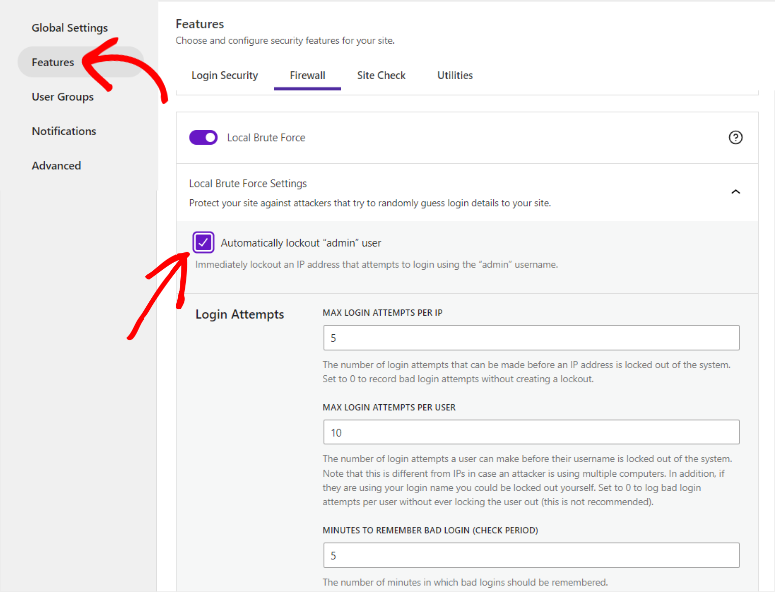
Darunter können Sie angeben, wie viele Anmeldeversuche ein Benutzer oder eine IP-Adresse vor der Sperrung unternehmen kann. Und die Anzahl der Minuten, in denen fehlerhafte Anmeldungen gespeichert werden sollen.
Als Nächstes kommt der Tab „Site Check“.
Auf diesem Tab können Sie die Dateiprüfungs-Umschaltoption aktivieren. Darunter können Sie dann Dateien und Ordner hinzufügen, die von der Benachrichtigung über unerwartete Dateiänderungen ausgeschlossen werden sollen. Hier können Sie Cache-Dateien oder Ordner hinzufügen, die häufig von anderen Plugins und Themes auf Ihrer Website betroffen sind, um die Anzahl der Benachrichtigungen zu reduzieren, die Sie erhalten.
Sie können dann einen weiteren Schalter verwenden, um die Planung von Site-Scans zu aktivieren. Wenn diese Option aktiviert ist, führt Solid Security zweimal täglich einen Site-Scan durch, um sicherzustellen, dass alles reibungslos funktioniert.
Nun zum Tab „Dienstprogramme“.
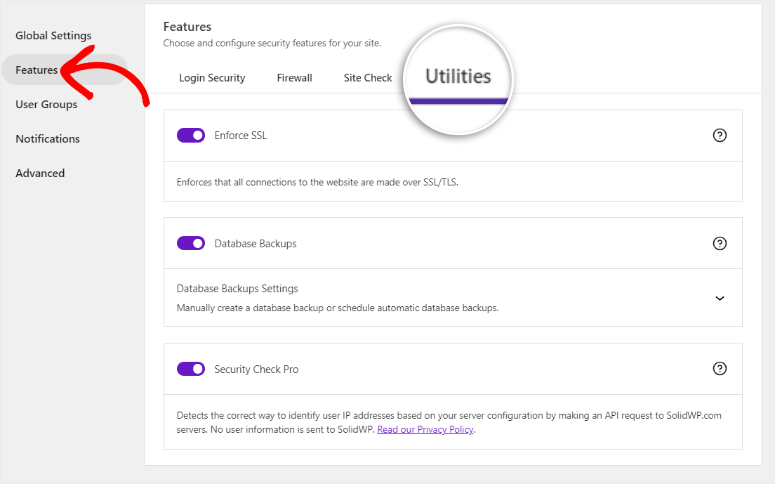
Solid Security ermöglicht es Ihnen, TLS und SSL-Zertifikate zu erzwingen, um sicherzustellen, dass alle Verbindungen zu Ihrer Website sicher sind. Darunter können Sie angeben, ob Sie manuelle oder automatische Datenbank-Backups wünschen. Dann können Sie angeben, ob das Backup an Ihre E-Mail gesendet, lokal gespeichert oder beides werden soll.
Als Nächstes wechseln wir zum Menü „Erweitert“.
Wie der Name schon sagt, wird das Erweiterte Menü verwendet, um komplexe Änderungen an Ihrer Website vorzunehmen. Das Gute daran ist, dass Solid Security diesen Prozess vereinfacht hat, sodass Sie diese erweiterten Änderungen durch Markieren von Kontrollkästchen vornehmen können.
Zusätzlich erhalten Sie unter jeder Checkbox eine einfache, aber detaillierte Erklärung, wie sich diese Option auf Ihre Website auswirkt.
Damit gesagt, gibt es zwei Bereiche, die wir in diesem Tab erwähnen möchten.
Der erste ist der Bereich Benutzer.
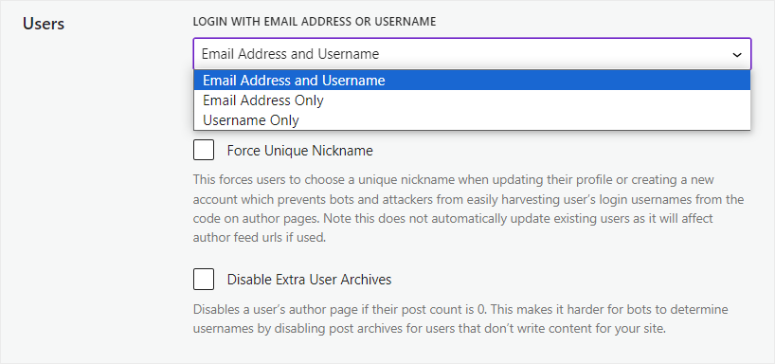
Hier können Sie entscheiden, ob Benutzer auf Ihrer Website mit E-Mail, Benutzername oder beidem angemeldet werden sollen. Durch die Auswahl nur einer Option, entweder E-Mail oder Benutzername, können Sie eine zusätzliche Schutzschicht hinzufügen. Dies liegt daran, dass der Hacker Schwierigkeiten haben wird, die zusätzlichen Informationen zu finden.
Darunter können Sie den Benutzer zwingen, einen eindeutigen Spitznamen zu erstellen, um Bots oder Hacker daran zu hindern, Benutzernamen aus Kommentaren oder Autoren-Biografien abzurufen.
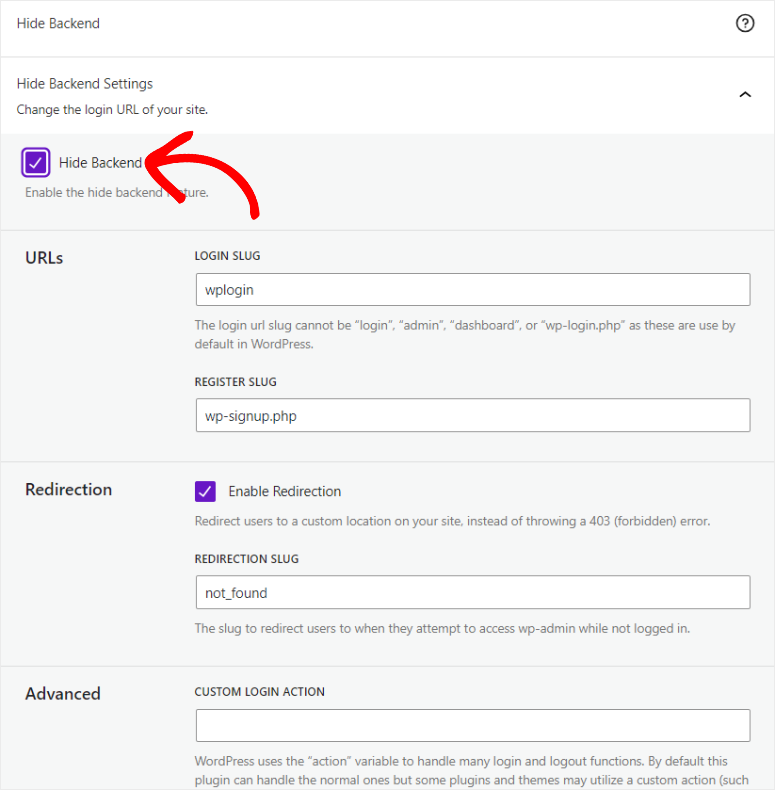
Eine weitere hilfreiche Sicherheitsfunktion, die Sie hier einrichten können, ist „Backend ausblenden“.
Diese Funktion ermöglicht es Ihnen, Ihre WordPress-Login-Slug von login, admin, wp-login oder einer anderen gängigen Login-URL zu ändern. Stattdessen hilft es Ihnen, eine eindeutige Login-Seite Slug zu erstellen, die Hacker nicht leicht finden können.
Eine weitere interessante Sache an dieser Funktion ist, dass, wenn jemand versucht, Ihre Login-Seite über diese gängigen Optionen zu finden, er auf eine andere Seite weitergeleitet wird. Auf dieser Seite können Sie eine Nachricht anzeigen, um den Hacker abzuschrecken und ihm mitzuteilen, dass Sie ihn durchschaut haben.
Benutzerfreundlichkeit
WordPress-Sicherheit ist eines der komplexesten Themen, denen Sie als Website-Besitzer gegenüberstehen können. Dies liegt daran, dass viele erweiterte Funktionen involviert sind, die verwirrend sein können.
Aber was uns wirklich aufgefallen ist, ist, wie einfach Solid Security zu bedienen ist.
Wie erwähnt, werden Sie nach Abschluss des Einrichtungsassistenten aufgefordert, entweder zu „Einstellungen“ zu gehen, die wir im Anpassungsbereich überprüft haben. Die andere Schaltfläche, die Sie auswählen können, ist „Dashboard“, das wir jetzt überprüfen werden.
Sie können auch auf das Solid Security Dashboard zugreifen, indem Sie in Ihrem WordPress-Backend zu Sicherheit » Dashboard gehen.
Das Solid Security Dashboard gibt Ihnen einen visuellen Überblick über den Sicherheitsstatus Ihrer Website. So können Sie sehen, was Sie tun müssen, was das Plugin für Sie getan hat und was Sie gut gemacht haben.
Zuerst sehen Sie in der rechten Ecke eine Schaltfläche „Warnung“, die alle Benachrichtigungen von Solid Security anzeigt. Diese Warnungen umfassen Sicherheitsbedrohungen, identifizierte Schwachstellen, Protokolländerungen und mehr.
Sie können sie beheben, indem Sie einfach auf die Nachricht klicken, und das Plugin teilt Ihnen mit, worum es geht und wie Sie es beheben können. Das Beste an dieser Warnleiste ist, dass sie in allen Solid Security-Menüs erscheint, sodass Sie auf dem Laufenden bleiben, auch wenn Sie das Dashboard nicht besuchen.
Neben dem Warnsymbol finden Sie die Schaltfläche Einstellungen, die Sie zurück zum Solid Security-Einstellungsmenü weiterleitet, wo Sie das Plugin nach Belieben anpassen können.
Als nächstes unter diesen Symbolen befindet sich die Schaltfläche „Dashboard-Karten bearbeiten“.
Dies ermöglicht es Ihnen, die Optionen im Dashboard neu zu organisieren, hinzuzufügen oder zu entfernen. Sie können Funktionen, die für Sie keine Priorität haben, vollständig entfernen oder andere hinzufügen, die Ihren Bedürfnissen entsprechen.
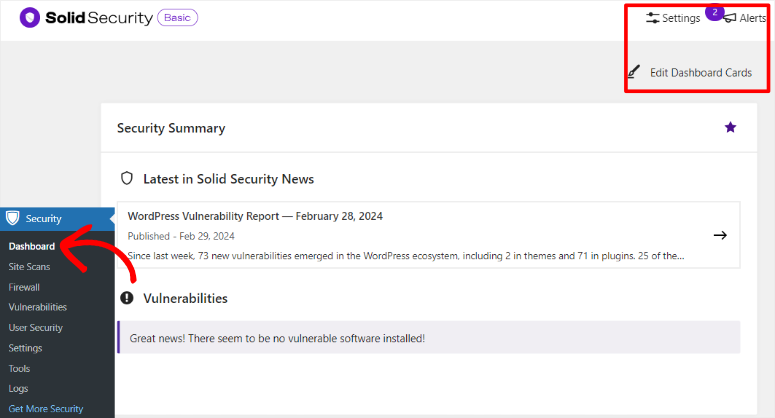
Zusätzlich können Sie die verschiedenen Abschnitte auf diesem Bildschirm per Drag & Drop dorthin verschieben, wo sie erscheinen sollen. Dies stellt sicher, dass Ihr Dashboard nicht nur einzigartig für Sie ist, sondern dass alle wichtigen Funktionen und Metriken dort erscheinen, wo Sie es bevorzugen.
Lassen Sie uns also das Solid Security Dashboard in seinem Standardformat besprechen.
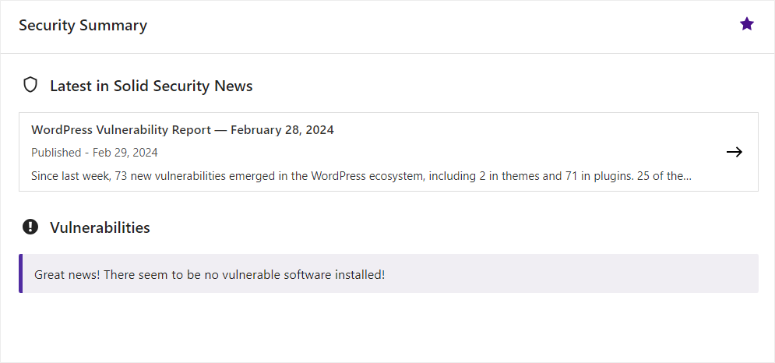
Das erste, was Sie bemerken werden, sind die neuesten Solid Security News. Dieser Abschnitt informiert Sie über die neuesten Nachrichten rund um die WordPress-Sicherheit und alles, was damit zusammenhängt.
Zum Beispiel kompiliert Solid Security wöchentlich Berichte für Sie darüber, welche Schwachstellen gefunden wurden und wo sie gefunden wurden. Sie diskutieren das spezifische Plugin, Theme oder Tool, das zu der Schwachstelle geführt hat, damit Sie diese vermeiden oder vorsichtiger damit umgehen können.
Unter dem Nachrichtenbereich platziert Solid Security praktisch die auf Ihrer Website erkannten Schwachstellen. Dieser Abschnitt ist prominent auf diesem Dashboard platziert, um sicherzustellen, dass er einer der ersten ist, den Sie bemerken, da er für Ihre Website von großer Bedeutung ist.
Als Nächstes sehen Sie die Grafik „Sperrübersicht“.
Sie detailliert Anmeldeversuche, Anmeldeversuche mit „Admin“ und CAPTCHA. Sie können diese Informationen verwenden, um schnell zu erkennen, ob jemand versucht hat, mit „Brute Force“ auf Ihre Website zuzugreifen und wie er es versucht hat. Infolgedessen können Sie Ihre Website mit den Informationen, die Sie aus diesem Abschnitt erhalten, besser schützen.
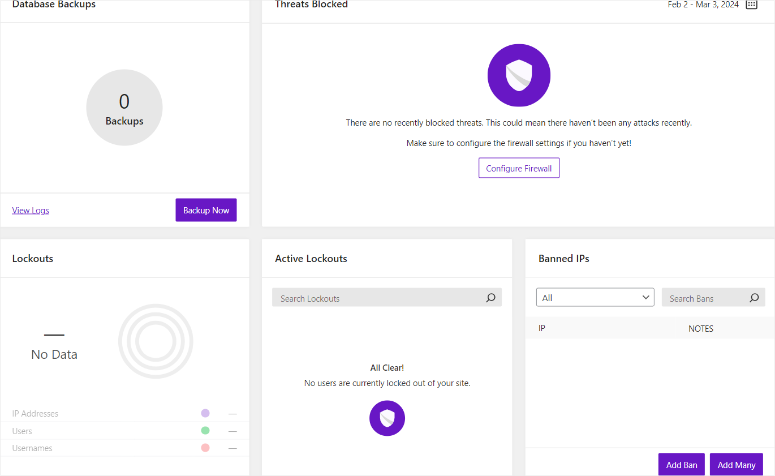
Als Nächstes haben wir den Abschnitt Backups, der auch die Backup-Größe anzeigt. Zusätzlich können Sie hier mit einem Klick ein neues Backup erstellen oder Ihre Protokolle einsehen.
Der Abschnitt Blockierte Bedrohungen ist der prominenteste Tab auf diesem Dashboard, und das aus gutem Grund.
Dieser Abschnitt überwacht Versuche auf Ihrer Website und blockiert sie durch die Firewalls, die Sie über das Plugin eingerichtet haben. Er zeigt die durchgeführte Aktion, die Firewall-Regel, die zu dieser Aktion geführt hat, die blockierte IP und eine Detail-Schaltfläche an.
Darunter befindet sich die Grafik „Sperrung“.
Hier zeigt Solid Security Sperrungen basierend auf IPs, Benutzern und Benutzernamen an. Sie können diese Informationen verwenden, um zu wissen, auf welche Weise Hacker am häufigsten versuchen, auf Ihre Website zuzugreifen. Daneben befindet sich der Abschnitt „Aktive Sperrungen“, der in Echtzeit alle Personen auflistet, die derzeit keinen Zugriff auf Ihre Website haben.
Der nächste Abschnitt zeigt eine Liste aller „Gesperrten IPs“ an.
Sie können nach einer bestimmten gesperrten IP suchen und neben jedem Eintrag Notizen hinzufügen. Dies kann Ihnen helfen, Ihre Website-Sicherheit besser zu verstehen. Zusätzlich können Sie schnell weitere IPs einzeln zur Sperrliste hinzufügen oder, wenn Sie eine lange Liste haben, in großen Mengen.
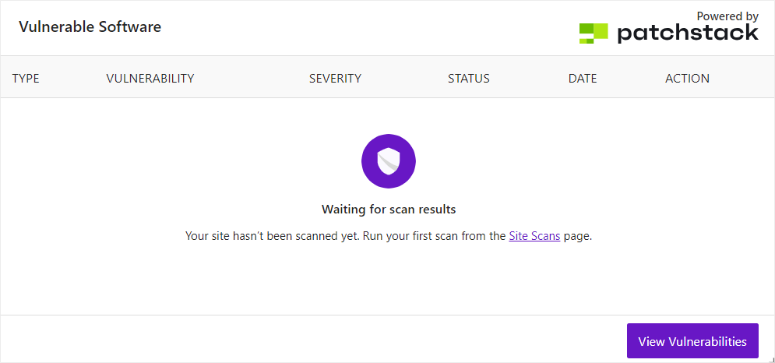
Schließlich befindet sich ganz unten auf Ihrem Solid Security Dashboard der Abschnitt „Schwachstellen-Software“, der von Patchstack betrieben wird.
Dies ist eine Funktion, die nur für Premium-Benutzer verfügbar ist. Sie müssen also einen Plan kaufen, bevor Sie sie nutzen können.
Diese Funktion scannt in Echtzeit nach Schwachstellen. Anschließend listet sie die Art der Schwachstelle, was sie verursacht, wie sie Ihre Website beeinträchtigt hat, die Schwere und ob sie behoben werden konnte oder nicht. Wenn das Plugin die Schwachstelle nicht beheben kann, erhalten Sie Anweisungen zur manuellen Behebung.
Funktionen
Website-Scans
Solid Security von SolidWP verfügt über einen der besten und am einfachsten zu befolgenden Malware-Scanner, die wir je gesehen haben. Er listet alle Bereiche Ihrer Website auf, die anfällig sein können, wie z. B. inaktive Benutzer, Rogue Install, Plugins, Themes, WordPress-Core-Dateien, Google Safe Browsing, Zwei-Faktor-Authentifizierung und Passwort.
Wenn Sie sich nicht sicher sind, warum das Plugin einen bestimmten Teil Ihrer Website scannt, bewegen Sie einfach den Mauszeiger darüber in der Scan-Timeline, und Sie erhalten weitere Details.
Nun scannt Solid Security all diese Bereiche einzeln und informiert Sie, wenn es Sicherheitsprobleme erkennt. Anschließend listet es Typ, Scan-Info, Schweregrad und Aktion jeder erkannten Schwachstelle auf, damit Sie Maßnahmen ergreifen können.
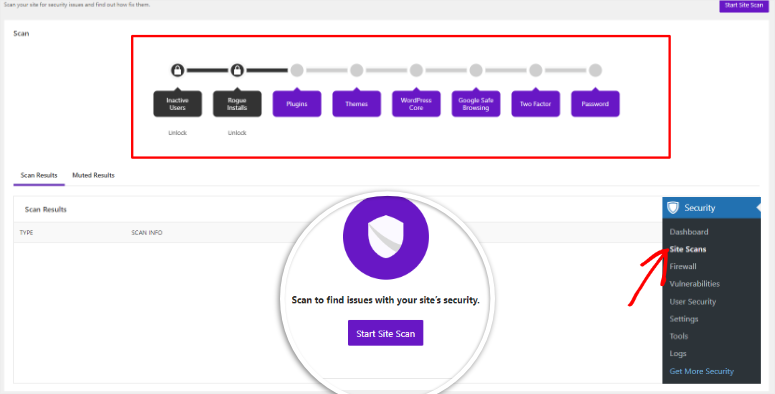
Zusätzlich können Sie, wenn das Plugin etwas erkennt, das es für eine Schwachstelle hält, diese Ergebnisse stummschalten. So sehen Sie nur die wichtigen Probleme und erhalten keine ständigen Benachrichtigungen vom Plugin.
Firewall
Eine der leistungsstärksten Funktionen von Solid Security (früher iThemes Security) ist seine Firewall-Funktionalität.
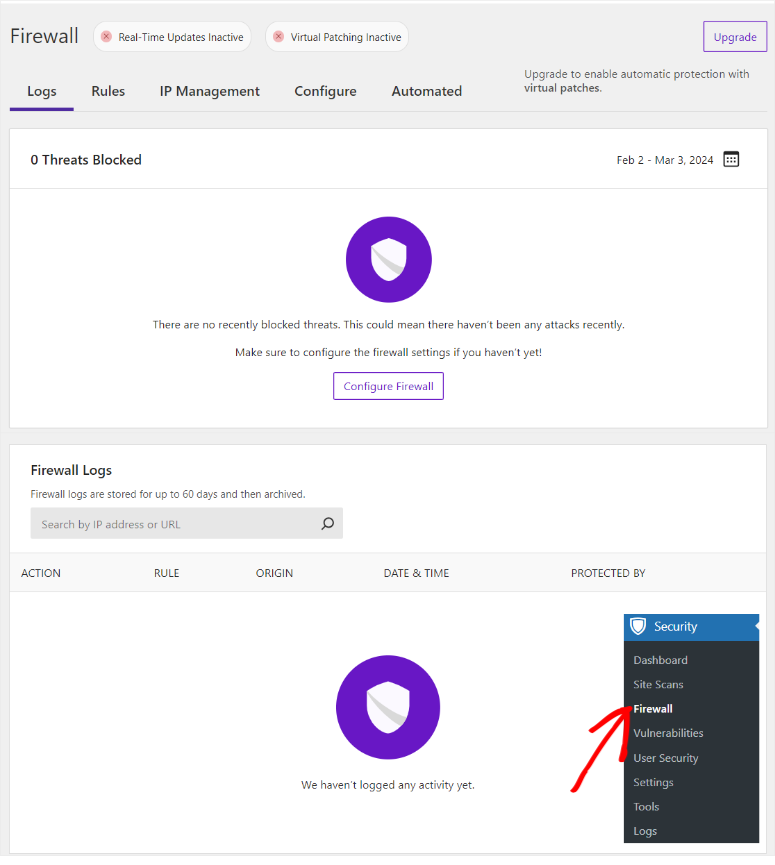
Zuerst zeigt es ein Protokoll aller in Echtzeit blockierten Bedrohungen an, damit Sie schnell handeln können, bevor Ihre Website kompromittiert wird. Um dies zu unterstützen, bietet Solid Security Virtual Patching aus seiner Partnerschaft mit Patchstack.
Diese Funktion hilft Ihnen, eingehenden Datenverkehr auf bösartige Aktivitäten zu analysieren und diese schnell zu blockieren, bevor sie ihr beabsichtigtes Ziel erreichen. Dies kann helfen, Hackerangriffe zu blockieren, sobald der Hacker Ihre Website erreicht.
Was die Firewall-Funktion wirklich auszeichnet, ist die Möglichkeit, "Regeln zu erstellen", um Ihre Website-Sicherheit zu automatisieren.
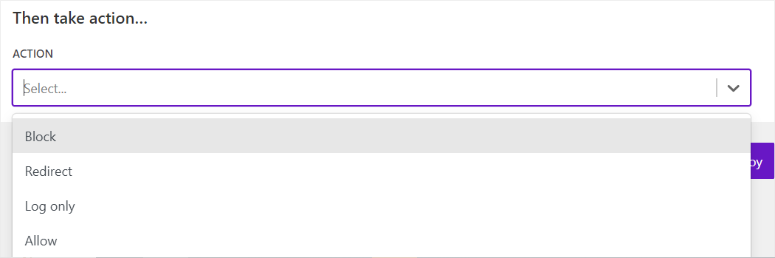
Um dies zu tun, geben Sie zunächst den Bereich Ihrer Website an, den die Regel beeinflussen soll, im Feld "Feld". Das Dropdown-Menü im Feld "Feld" bietet Optionen wie Inhaltstyp, URL, Anfragemethode, Header, Cookie und IP-Adresse.
Geben Sie als Nächstes im Dropdown-Menü "Operator" an, wann die Regel in Kraft treten soll. Wählen Sie aus Optionen wie "Gleich", "Enthält", "Enthält nicht", "Ist in" oder "Ist nicht in". Geben Sie dann im Feld "Wert" das spezifische Ziel ein, z. B. eine URL oder eine IP-Adresse, auf die Sie sich konzentrieren möchten.
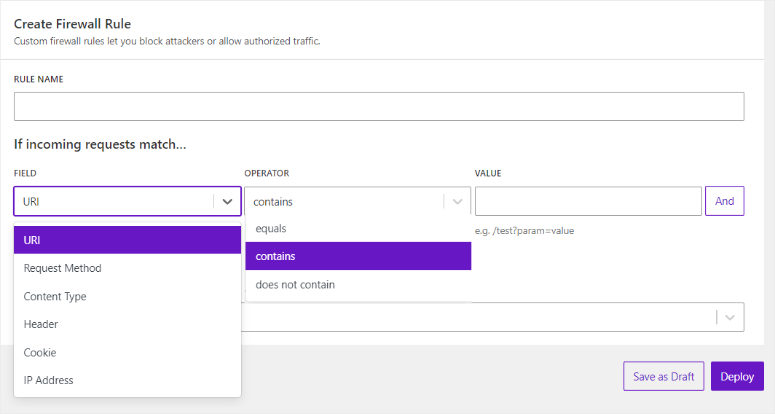
Schließlich geben Sie an, welche Aktion das Plugin ausführen soll. Wenn eine Situation eintritt, auf die die Regel zutrifft, soll sie blockiert, weitergeleitet, nur protokolliert oder zugelassen werden?
Das Beste an den Firewall-Regeln von Solid Security ist, dass Sie sie verwenden können, um Ausnahmen zu machen und bestimmte Dinge zuzulassen, nicht nur zum Blockieren.
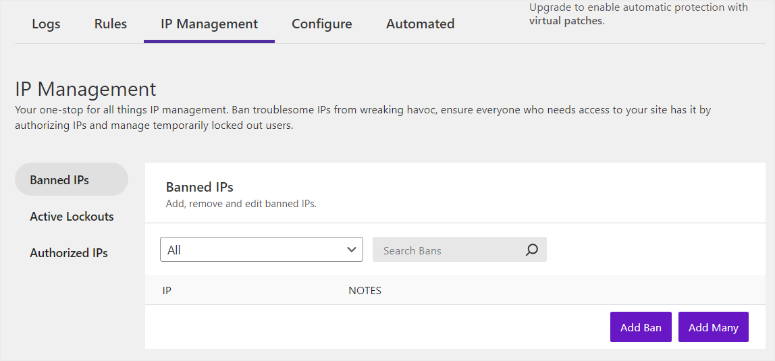
Die Firewall-Funktion verfügt auch über ein "IP-Management"-Tool.
Hier können Sie gesperrte IPs anzeigen und sie einzeln oder in großen Mengen zur Liste hinzufügen. Sie können auch Notizen für jede gesperrte IP hinzufügen, um sie besser im Auge zu behalten.
Außerdem erleichtert das IP-Management-Tool die Überwachung aktiver Sperrungen. Es ermöglicht Ihnen, gesperrte Benutzer und IP-Adressen anzuzeigen, zu sperren oder freizugeben.
Um dem hinzuzufügen, können Sie auch eine Liste autorisierter IPs hinzufügen. Oder verwenden Sie eine Checkbox, um das Plugin zu autorisieren, IPs vorübergehend automatisch zu autorisieren.
Dies stellt sicher, dass Solid Security die letzte IP, die der Administrator verwendet hat, für die nächsten 24 Stunden nicht blockiert. Dadurch kann es Ihnen leichter fallen, ein anderes Gerät als Ihres zu verwenden, wenn Sie nicht auf Ihren Standard-PC zugreifen können, was es für Sie bequemer macht.
Lesen Sie diesen Artikel, um zu erfahren, wie Sie die Benutzeranmeldung auf ein Gerät in WordPress beschränken.
Benutzersicherheit
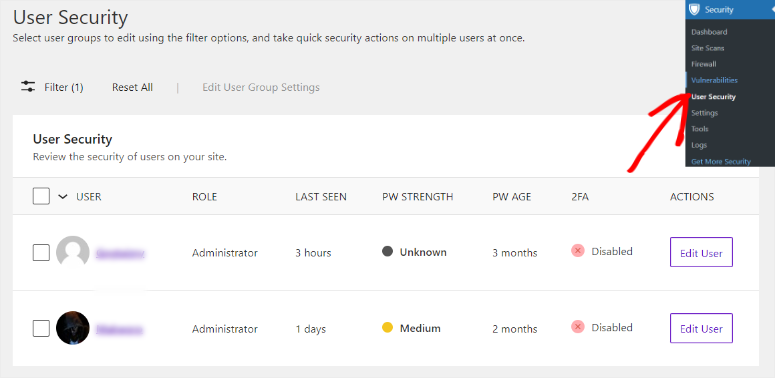
Eine weitere Sache, die an Solid Security hervorsticht, ist, dass es alles mit so viel Detail erledigt. Und eine Funktion, die dies wirklich zeigt, ist die Benutzersicherheit.
Hier listet dieses Sicherheit-Plugin alle Benutzer auf Ihrer Website auf individueller Ebene auf. Es zeigt ihre Rolle, zuletzt gesehen, Passwortstärke, Alter des Passworts und ob der Benutzer über eine Zwei-Faktor-Authentifizierung verfügt.
Einer der häufigsten Orte, an denen eine Website Schwachstellen aufweist, sind ihre Benutzer. Dies liegt daran, dass nicht viele darauf bedacht sind, die besten Sicherheitsprotokolle zu befolgen, um Ihre Website zu schützen.
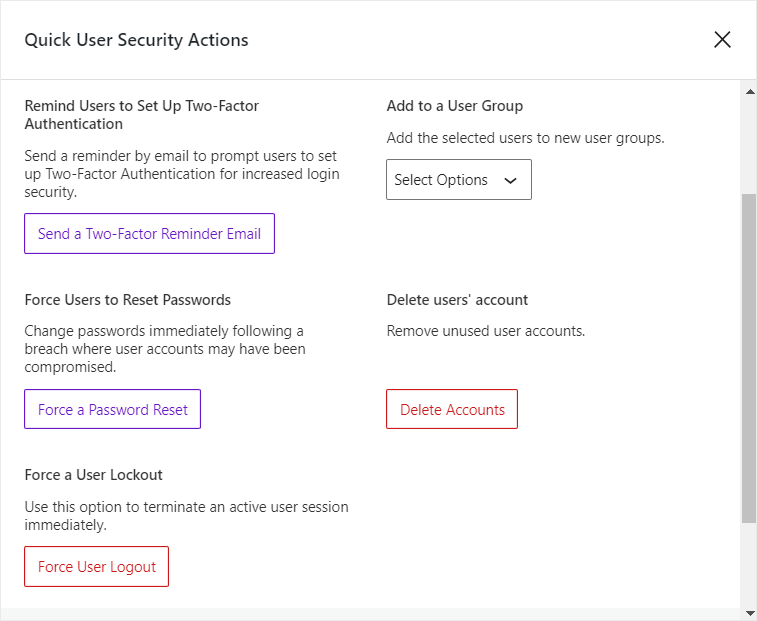
Aber mit dem Abschnitt „Benutzer bearbeiten“ der Benutzersicherheit können Sie dem Benutzer eine E-Mail senden, um ihn daran zu erinnern, die Zwei-Faktor-Authentifizierung einzurichten. Um dem hinzuzufügen, wenn Sie der Meinung sind, dass das von ihnen verwendete Passwort veraltet oder nicht stark genug ist, können Sie sie zwingen, es zu ändern.
Nun, manchmal ist es vielleicht nicht die beste Option, sie zum Ändern ihres Passworts zu zwingen, besonders wenn sie eine aktive Bedrohung darstellen. Daher kann Solid Security von SolidWP sie sofort abmelden und sie stoppen. Wenn eine weitere drastische Maßnahme erforderlich ist, um Ihre Website besser zu schützen, oder ein Benutzer zu lange inaktiv war, können Sie mit Solid Security dessen Konto löschen.
Benutzersicherheit bedeutet nicht nur, Maßnahmen gegen Einzelpersonen zu ergreifen. Sie können es auch verwenden, um einen Benutzer zu einer Gruppe hinzuzufügen, z. B. Autor, Redakteur, Administrator und mehr. Dies gibt Ihnen eine schnelle Möglichkeit, Benutzerrollen zu bearbeiten, ohne die Standardmethode von WordPress zu befolgen.
Lesen Sie diesen Artikel, um zu erfahren, wie Sie Ihre WordPress-Formulare mit einem Passwort schützen.
Support & Dokumentation
Wie Sie oben gesehen haben, ist Solid Security sehr einfach zu bedienen. Aber jedes gute Plugin benötigt guten Support und Dokumentation, um seine Kunden weiter zu unterstützen.
Wenn Sie also auf die SolidWP-Homepage gelangen, werden Sie schnell feststellen, dass sie einen Schritt weiter gehen, um Ihnen zu helfen, ihre Produkte besser kennenzulernen.
Zuerst bieten sie die Solid Academy an, eine kostenlose Ressource mit Tutorials und Anleitungen, die Ihnen zeigen, wie Sie WordPress als Ganzes verwenden. Sie veranstalten auch eine monatliche Live-Sitzung auf YouTube, in der Kollegen die neuesten WordPress-Nachrichten diskutieren.
Aber wenn Sie ein fortgeschrittener Benutzer sind, bieten sie Premium-Kurse an, die sich eingehend mit allem rund um WordPress befassen. Um dies hinzuzufügen, erhalten Sie nach Abschluss ihrer Premium-Kurse eine Zertifizierung, die zeigt, dass Sie ihren Kurs abgeschlossen haben.
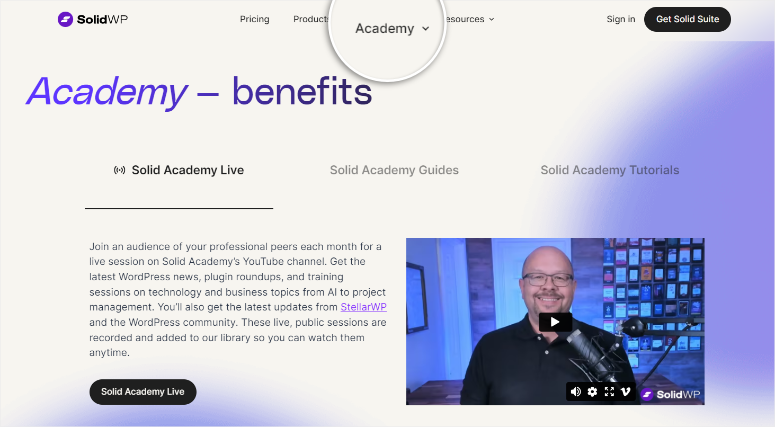
Eine weitere einzigartige Ressource, die Sie nutzen können, ist der wöchentliche Schwachstellenbericht, der Ihnen hilft, die neuesten dokumentierten Schwachstellen von Plugins oder Themes im Auge zu behalten. Um diesen Newsletter zu erhalten, können Sie sich einfach dafür anmelden, und Sie benötigen keine aktive Installation des Plugins.
Wenn Sie das Plugin jedoch verwenden, können Sie diesen wöchentlichen Schwachstellenbericht im Solid Security Dashboard in Ihrem WordPress-Backend aufrufen, wie bereits erwähnt.
Apropos Ihr Solid Security Dashboard: Sie können auch Hilfe erhalten, während Sie in Ihrem WordPress-Dashboard angemeldet sind. Alles, was Sie tun müssen, ist, auf das Hilfe-Symbol in der rechten Ecke des Dashboards des Plugins zu klicken, und Sie werden zum „Solid Help Center“ weitergeleitet.
Um das Solid Help Center aufzurufen, können Sie, wenn Sie nicht angemeldet sind, zur SolidWP-Homepage gehen und dann zu Ressourcen » Support navigieren. Wählen Sie dann auf der nächsten Seite „Online-Dokumentation“.
Auf der Seite Solid Security Help Center sehen Sie die Dokumentation, die in Registerkarten für die verschiedenen Produkte des Unternehmens unterteilt ist.
Klicken Sie einfach auf eine bestimmte Registerkarte, und Sie werden zu einer Seite weitergeleitet, auf der alle Hilfsressourcen aufgelistet sind. Das macht es super einfach, das zu finden, wonach Sie suchen.
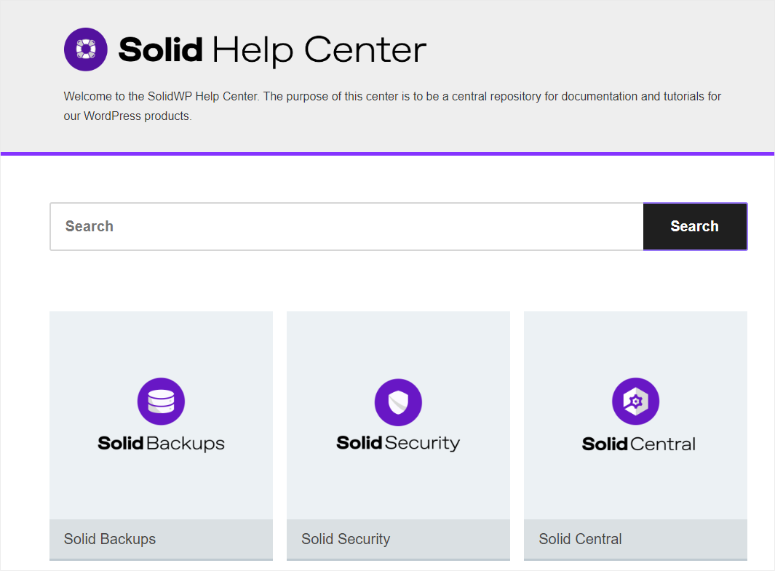
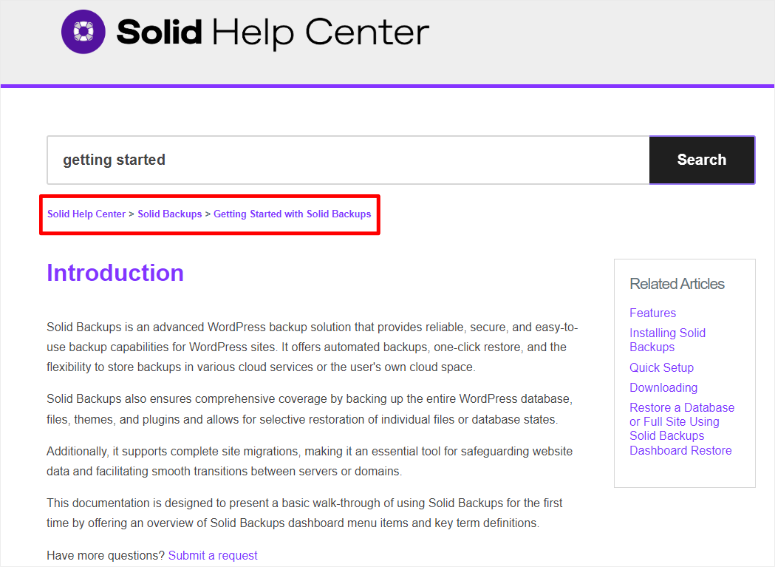
Sie können aber auch die Suchfunktion nutzen, um genau das Thema zu finden, das Sie suchen. Das Schöne daran ist, dass die Suchergebnisse auch Breadcrumbs anzeigen, um Ihnen den Pfad anzuzeigen, der zum Ergebnis geführt hat. Dies kann Ihnen helfen, weitere Informationen zu dem Thema in ihrem Ressourcenzentrum zu finden.
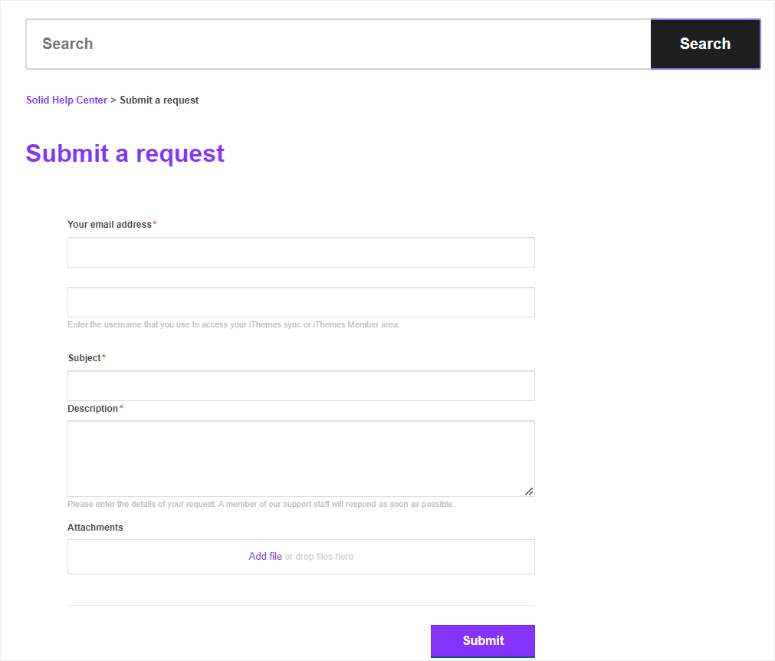
Wenn Sie die gesuchten Informationen im Solid Help Center nicht finden, können Sie ein Ticket einreichen.
Sie können ein Ticket einreichen, egal ob Sie Kunde sind oder nur nach weiteren Informationen zu dem Thema suchen. Um sicherzustellen, dass Sie nicht viel Zeit mit der Kontaktaufnahme verbringen, ist das Formular kurz und bündig.
Sie müssen nur Ihre E-Mail-Adresse, eine Beschreibung des Problems und einen Anhang mit einem Screenshot oder etwas Ähnlichem ausfüllen, um Ihr Problem besser zu schildern.
Vorteile & Nachteile
Vorteile:
- Viele Funktionen im kostenlosen Plan verfügbar
- Einfach zu bedienen
- Echtzeit-Sicherheitsupdates
- Mehrere Möglichkeiten zur Zwei-Faktor-Authentifizierung
- Einfache Identifizierung von Brute-Force-Anmeldeversuchen
Nachteile:
- Premium-Pläne können für Anfänger teuer sein
- Kann nur auf WordPress-Websites verwendet werden
Preise
Solid Security von SolidWP bietet einen kostenlosen Plan, den Sie zuerst nutzen können, bevor Sie einen Kauf tätigen. Diese kostenlose Version ist unglaublich leistungsfähig und kann den meisten Kleinunternehmen helfen, ihre Sicherheit aufrechtzuerhalten. Wenn Sie jedoch auf alle Funktionen zugreifen möchten, müssen Sie einen Plan erwerben.
Solid Security bietet 5 Pläne, die Sie mit einem Schieberegler auswählen können, was die Nutzung unterhaltsam und einfach macht. Alle Premium-Pläne haben die gleichen Upgrades; der einzige Unterschied ist die Anzahl der Websites, auf denen Sie den Plan nutzen können.
Einige der Premium-Funktionen, die Sie im kostenpflichtigen Plan erhalten und nicht in der kostenlosen Version, sind:
- Passwortablauf
- WordPress Benutzersicherheitsprüfung
- Kompromittierte Passwörter ablehnen
- Versionsverwaltung
- Magic Links & passwortlose Anmeldung
- Einstellungen Import & Export
- WordPress Core Online-Dateivergleich
Zum Beispiel ist das günstigste Paket das 1-Site-Paket für 99 $. Das ist großartig für jemanden, der nur eine Website besitzt. Während der teuerste Plan 499 $ für 50 Websites kostet. Das ist großartig für Agenturen, die ihren Kunden helfen möchten, ihre Websites zu schützen.
Wenn Sie mehr als 50 Websites haben, sollten Sie sich an SolidWP wenden, um ein individuelles Angebot zu erhalten.
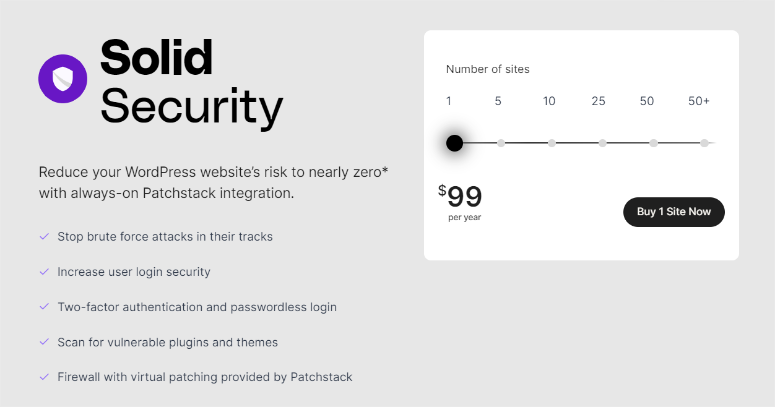
Wir sollten jedoch darauf hinweisen, dass Sie Solid Security als Teil der Solid Suite erwerben können. Auf diese Weise können Sie alle SolidWP-Plugins auf einmal kaufen. Die Preise für die Solid Suite beginnen bei 199 $ für eine Website.
Solid Security Alternativen
Suchen Sie nach dem besten Sicherheit-Plugin für Ihre Website?
Sucuri sticht als die bevorzugte Alternative zu Solid Security hervor.
Sucuri ist eines der besten Sicherheit-Plugins, da es ein starkes Verteidigungssystem für Ihre WordPress-Site bietet und einfach zu bedienen ist.
Es geht die Extrameile mit seiner DNS-Level-Firewall für effektiven Brute-Force-Schutz und stoppt jeden DDoS, bevor er zu einem Problem wird. Im Gegensatz zu Solid Security sorgt Sucuris 1-Klick-Härtung für schnelle WordPress-Sicherheit und vereinfacht die Sicherheitsprozesse für Sie.
Darüber hinaus verfügt Sucuri Security über eine freundliche Benutzeroberfläche. Da es viele proaktive Sicherheitsmaßnahmen bietet, ist es perfekt für Anfänger und kleine Unternehmen.
Es bietet auch kontinuierliche Überwachung, Dateiintegritätsprüfungen und Sicherheitsmaßnahmen nach einem Hack, um Ihre Website umfassend zu schützen. Das bedeutet, dass Sucuri Security die Situation auch nach der Bewältigung eines Angriffs weiter überwacht und sicherstellt, dass er nicht wieder vorkommt.
Was Sucuri auszeichnet, ist sein 24/7-Support, der schnelle Reaktionen auf Sicherheitsbedrohungen garantiert, sobald Sie diese erkennen.
Wenn Sie mehr über dieses Sicherheit-Plugin erfahren möchten, lesen Sie hier unsere vollständige Sucuri-Bewertung.
Eine weitere solide Sicherheitsalternative, die Sie in Betracht ziehen können, ist WordFence Security.
Wordfence Security ist ein weiteres erstaunliches kostenloses Sicherheit-Plugin, das Ihre Website vor Hackern schützen kann.
Nachdem wir beide Plugins getestet hatten, stellten wir fest, dass WordFence Security zwar ein gutes grundlegendes Sicherheit-Plugin sein mag, aber eine erhebliche Belastung für Ihren Server darstellt und eine unhandliche Benutzeroberfläche hat. (Sehen Sie sich unsere vollständige WordFence Security-Bewertung für weitere Details an.)
Solid Security hat zwar einige Funktionen, die Ihre Website verlangsamen können, wie z. B. die Funktionen zur Erkennung von Dateiänderungen, aber insgesamt funktioniert es besser. Beachten Sie: Jedes Plugin, das eine kontinuierliche Malware-Scan durchführt, verbraucht Ressourcen.
Da Solid Security jedoch so anpassbar ist, können Sie auswählen, welche Funktionen aktiviert werden sollen. Sie können diejenigen, die Ihre Website verlangsamen könnten, leicht vermeiden oder sie nur während Zeiten mit geringem Datenverkehr ausführen.
Endgültiges Urteil
Nachdem wir dieses Sicherheit-Plugin selbst verwendet haben, können wir ohne Zweifel sagen, dass Solid Security eines der besten Werkzeuge zum Schutz Ihrer Website ist. Es kann Ihnen helfen, alles vom Moment der Installation an mit seinem Einrichtungsassistenten einzurichten und sicherzustellen, dass jeder Teil Ihrer Website vollständig geschützt ist.
Es ist auch super leicht, was bedeutet, dass es Ihre Website-Geschwindigkeit oder Leistung nicht beeinträchtigt, was es auch großartig für SEO macht.
Dieses WordPress-Plugin stellt auch sicher, dass viele seiner Prozesse automatisiert sind, was bedeutet, dass Sie es nach der Einrichtung nicht mehr anfassen müssen.
Was ebenfalls sehr beeindruckend war, ist, dass die kostenlose Version von Solid Security viele leistungsstarke Funktionen hatte. Dies kann dazu beitragen, das WordPress-Sicherheitsbudget zu senken, ohne Kompromisse bei der Qualität einzugehen.
Wenn Sie ein einfach zu bedienendes Sicherheit-Plugin mit vielen Funktionen wünschen, sollten Sie Solid Security auf jeden Fall in Betracht ziehen.
Das ist alles! Wir hoffen, Ihnen hat unsere Bewertung von Solid Security gefallen. Wenn Sie weitere Fragen haben, lesen Sie unsere FAQs unten.
FAQs: Solid Security (iThemes Security) Bewertung
Ist Solid Security kostenlos?
Ja, Solid Security bietet ein kostenloses Plugin, das Sie von ihrer offiziellen Website oder aus Ihrem WordPress-Repository herunterladen können. Wenn Sie alle Funktionen freischalten möchten, müssen Sie einen Premium-Plan erwerben.
Entfernt Sucuri Malware?
Absolut! Sucuri ist spezialisiert auf die Entfernung von Malware von Websites. Es kann bösartigen Code erkennen und eliminieren und eine gründliche Bereinigung durchführen, um sicherzustellen, dass Ihre Website frei von Malware ist.
Ist WordPress sicher?
Ja, WordPress ist ein sicheres Content-Management-System (CMS), aber seine Sicherheit hängt davon ab, dass Benutzer die notwendigen Vorkehrungen treffen. Als eine der beliebtesten CMS-Plattformen ist WordPress ein häufiges Ziel für Hacker. Um Ihre Sicherheit zu verbessern, sollten Sie daher Sicherheits-Plugins wie Sucuri und Solid Security verwenden.
Was ist eine Firewall in WordPress?
Eine WordPress-Firewall ist eine schützende Barriere, die den eingehenden und ausgehenden Datenverkehr zu und von einer WordPress-Website überwacht und filtert. Sie fungiert als Sicherheitsebene und hilft, unbefugten Zugriff, bösartige Angriffe und potenzielle Bedrohungen zu verhindern. Es kann jedoch schwierig sein, sie ohne WordPress-Sicherheitsexperten einzurichten. Eine gute Sicherheitslösung hierfür ist die Verwendung von Solid Security, mit dem Sie eine benutzerdefinierte Firewall ohne Programmierung konfigurieren können.
Herzlichen Glückwunsch! Sie können jetzt eine bessere Entscheidung treffen, welches Sicherheit-Plugin Sie auf Ihrer Website verwenden möchten. Wenn Sie eine E-Commerce-Website betreiben, finden Sie hier einen Artikel über So schützen Sie Ihre WooCommerce-Website (Schritte + Sicherheitstools).
Zusätzlich dazu finden Sie hier weitere Artikel, die Sie möglicherweise interessieren.
- Der komplette WordPress-Sicherheitsleitfaden (Anfängerfreundlich)
- 8 beste WordPress Firewall Plugins für Sicherheit & Schutz
- So führen Sie eine WordPress-Sicherheitsüberprüfung durch (Schritt für Schritt)
Der erste Artikel führt Sie durch alles, was Sie über WordPress-Sicherheit wissen müssen, in einem anfängerfreundlichen Leitfaden. Der nächste Beitrag behandelt die 8 besten WordPress-Firewall-Plugins. Der letzte Artikel zeigt Ihnen, wie Sie eine WordPress-Sicherheitsüberprüfung durchführen.
Nachdem Sie Solid Security getestet und bewertet haben, können wir ihm getrost 4 von 5 Sternen geben. Hier ist die Aufschlüsselung unserer Bewertungssterne:

 4,0 / 5,0 5,0 / 5,0 5,0 / 5,0 4,0 / 5,0 4,0 / 5,0 4,0 / 5,0
Dieser Artikel ist veraltet! iThemes hat sich zu Solid WP entwickelt. Sie haben vergessen, dies ihren Altkunden mitzuteilen, und infolgedessen können wir uns aufgrund der in WP integrierten Sicherheitsfunktionen nicht in unser WP-Admin einloggen.
Ich muss mich in den Server eingraben, um die Themes irgendwie zu deaktivieren
Hallo Stewart,
Vielen Dank für Ihren Kommentar. Wir haben ihn jetzt aktualisiert, um die Namensänderung und die neue Ausrichtung des Unternehmens zu berücksichtigen. Bitte schauen Sie ihn sich an und lassen Sie uns wissen, ob wir etwas übersehen haben, das wir unseren Lesern mitteilen sollten. Wir wissen Ihr Feedback wirklich zu schätzen.
Danke.
Ich frage mich nur, ich habe Wordfence auf einer Website installiert und es hat gerade ein paar verlassene Plugins bemerkt, die entfernt werden müssen. Ich habe iThemes Security auf den meisten anderen Websites und ich glaube nicht, dass es diese Plugins erkannt hat. Erkennt und warnt iThemes Security vor verlassenen oder anderweitig fragwürdigen Plugins?
Ich hoffe, Sie erkennen, dass Wordfence ein Vermögen kostet, wenn Sie viele WP-Websites haben, sagen wir 100... Und natürlich sollten Sie als Entwickler Ihre Plugins selbst im Auge behalten und jeden Kunden benachrichtigen, der gefährdet sein könnte... Aber hey, was rede ich, viele Entwickler informieren den Kunden nicht einmal darüber, dass er sein WP aktualisieren und warten muss, und ich träume davon, die alten Kunden zu schützen. Ja, viele Entwickler sollten einen neuen Job bekommen, weil sie ihre Arbeit so schlecht machen...
Der Support von diesem Unternehmen ist schlecht. Sie verschwenden Zeit damit, generische E-Mails zu senden, die das Problem nicht lösen. Die herablassende Art, wie sie antworten, ist alarmierend.
iThemes scheinen gute Plugins zu haben, aber sehr schlechten Support – sie brauchen über eine Woche, um zu antworten. Wenn ihr Hosting ein Problem hat oder Sie beim Wiederherstellen einer Website aus einem Backup feststecken – eine Woche oder so Offline ist eine lange Zeit zu warten.