Wenn Ihre WordPress-Website Benutzerkonten hat, teilt jemand seine Anmeldedaten.
Es könnte ein Student sein, der sein Kurspasswort an einen Freund weitergibt, ein Mitglied, das sein Abonnement mit der Familie teilt, oder ein Kunde, der eine Softwarelizenz auf ein Team aufteilt.
In jedem Fall verlieren Sie Einnahmen und Ihre Benutzerdaten ergeben keinen Sinn mehr.
Netflix ging gegen die gemeinsame Nutzung von Konten in 100 Millionen Haushalten vor. Nicht, weil es einfach war, sondern weil der Umsatzverlust real war. Ihre Website steht vor demselben Problem, nur in kleinerem Maßstab.
In diesem Tutorial zeige ich Ihnen, wie Sie die Benutzeranmeldung in WordPress auf ein aktives Gerät gleichzeitig beschränken. Kein Entwickler erforderlich.
Sie verwenden ein kostenloses Plugin für die Kernbeschränkung und WPCode, um Ausnahmen für bestimmte Benutzer oder Rollen festzulegen.
Ob Sie eine Mitgliedschaftsseite betreiben, ein Abonnementprodukt verwalten oder Online-Kurse verkaufen, diese Einrichtung dauert etwa 15 Minuten und läuft von da an automatisch.
Wichtige Erkenntnisse
- Ich zeige Ihnen ein kostenloses Plugin, das jedes Konto mit einer einzigen Einstellung auf eine aktive Anmeldung beschränkt
- Ich behandle zwei Anmeldeverhaltensweisen und erkläre, welche für Ihre Benutzer am wenigsten störend ist
- Erfahren Sie, wie Sie bestimmte Benutzer oder Rollen mit WPCode ausschließen, ohne Ihre Theme-Dateien zu bearbeiten
- Ich zeige Ihnen, wie Sie die Beschränkung nach Gerätetyp gezielt anwenden, sodass mobile und Desktop-Sitzungen unterschiedlich behandelt werden können
- Ich zeige Ihnen, wie Sie testen, ob die Beschränkung funktioniert, bevor Sie sie live schalten
Was wir in diesem Tutorial erreichen werden
Am Ende dieser Anleitung wird jedes Benutzerkonto auf Ihrer Website auf eine aktive Anmeldesitzung gleichzeitig beschränkt.
Wenn jemand versucht, sich von einem zweiten Gerät aus anzumelden, blockiert WordPress entweder den Versuch oder beendet seine vorherige Sitzung stillschweigend. Das ist Ihre Wahl.
Dies funktioniert auf jeder WordPress-Website mit Benutzerkonten: Mitgliedschaftsseiten, Online-Kurse, Abonnementprodukte oder Blogs mit mehreren Autoren.
Was Sie eingerichtet haben werden:
- Eine automatische Anmeldbeschränkung pro Konto bei jeder Anmeldung
- Optionale Ausnahmen für Administratoren, Redakteure oder bestimmte VIP-Benutzer-IDs
- Ein funktionierender Test, um zu bestätigen, dass die Beschränkung live ist
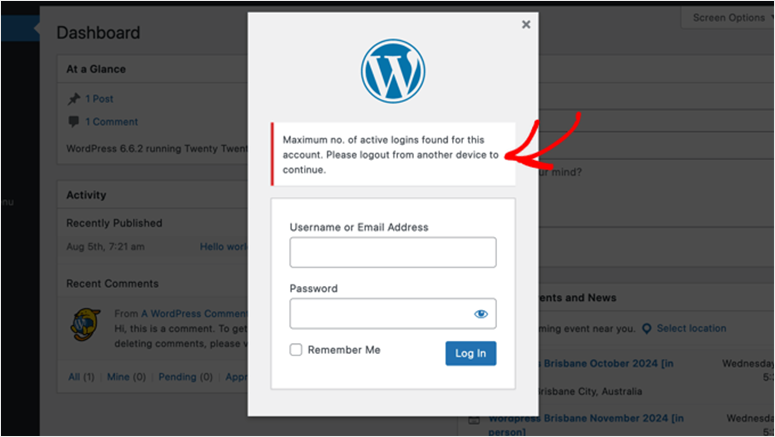
Was ein blockierter Benutzer sieht, wenn er versucht, sich von einem zweiten Gerät aus anzumelden.
Was Sie vor Beginn benötigen
Schwierigkeitsgrad: Fortgeschritten
Zeitaufwand: ca. 15 Minuten
- Loggedin – Limit Concurrent Sessions – kostenloses Plugin aus dem WordPress-Repository.
- Kein Kauf für das, was wir hier tun, erforderlich.
- Installieren Sie es wie jedes andere Plugin (Plugins » Neu hinzufügen, suchen Sie nach „Loggedin“).
- WPCode – nur für Methode 2 (Benutzer- und Rollenausschlüsse) erforderlich.
- Die kostenlose WPCode Lite-Version reicht aus. Installieren Sie sie auf die gleiche Weise.
- WordPress-Adminzugriff – Sie müssen die Menüs Einstellungen und Code-Snippets aufrufen.
- Benutzer-IDs für alle, die Sie ausnehmen möchten – nur Methode 2. Ich zeige Ihnen, wie Sie diese schnell finden, wenn Sie sie nicht kennen.
So beschränken Sie die Benutzeranmeldung in WordPress auf ein Gerät
Da ich Ihnen zwei Methoden zeigen werde, habe ich die Schritte in einfache Abschnitte unterteilt. Sie können das Inhaltsverzeichnis unten verwenden, um zu jeder Methode oder jedem Schritt zu springen, den Sie lesen möchten.
- Methode 1: Loggedin – Gleichzeitige Sitzungen begrenzen
- Methode 2: WPCode – Bestimmte Benutzer oder Rollen ausschließen
- So testen Sie Ihre Arbeit
- Häufige Probleme und schnelle Lösungen
- FAQs: Wie man den Benutzer-Login in WordPress auf ein einziges Gerät beschränkt
- Abschließende Gedanken
- Ressourcen-Hub: WordPress-Sicherheit und Benutzerverwaltung
Wenn alles bereit ist, legen wir los.
Methode 1: Loggedin – Gleichzeitige Sitzungen begrenzen
Hier würde ich auf jeder Website anfangen.
Das Plugin Loggedin – Limit Concurrent Sessions ist kostenlos, erfordert keinen Code und erzwingt die Einschränkung automatisch ab dem Zeitpunkt, an dem Sie Ihre Einstellungen speichern. Es gibt nichts zu warten, sobald es läuft.
Eine Sache, die es wert ist, bevor Sie es konfigurieren: Das Plugin erlaubt standardmäßig 3 aktive Logins pro Benutzer, wenn Sie es zum ersten Mal aktivieren. Es tut also bereits etwas, nur noch nicht streng genug.
Schritt 1: Installieren und konfigurieren Sie Ihre Login-Beschränkung
Wie erwähnt, ist Loggedin – Limit Concurrent Sessions ein kostenloses Plugin.
Daher können Sie darauf zugreifen, indem Sie in Ihrem WordPress-Dashboard zu Alle Plugins » Neues Plugin hinzufügen gehen. Verwenden Sie danach die Suchleiste, um das Tool aus Ihrem WordPress-Plugin-Repository zu finden.
Wenn Sie Probleme haben, schauen Sie sich mein Tutorial Plugins installieren an, um Anweisungen zu erhalten.
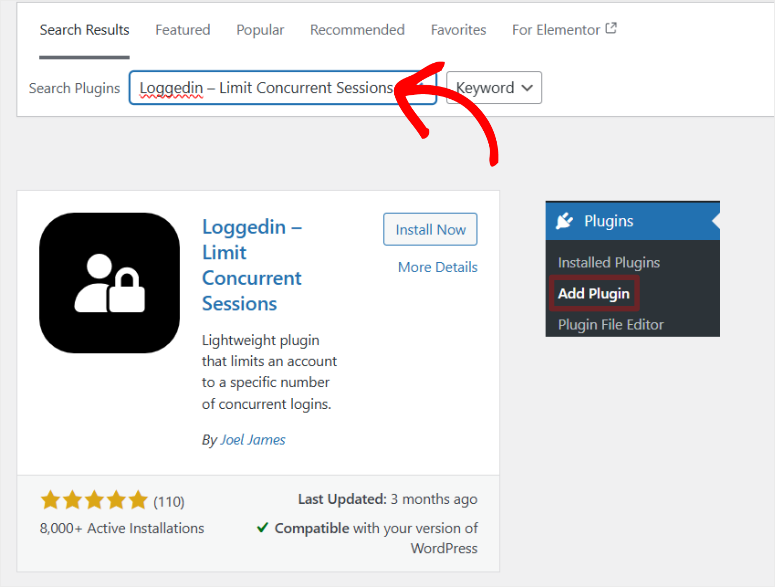
Nach der Installation und Aktivierung gehen Sie zu Einstellungen » Allgemein. Beachten Sie, dass dies die native „Einstellungen“-Option von WordPress ist, nicht ein eigener Menüpunkt.
Scrollen Sie danach zum Ende dieser Seite, und Sie finden den Abschnitt Loggedin-Einstellungen.
Hier ist genau, was zu tun ist:
- Finden Sie das Feld Maximale aktive Logins und ändern Sie den Wert auf 1.
- Noch nicht speichern, zuerst die Login-Logik festlegen (nächster Schritt).
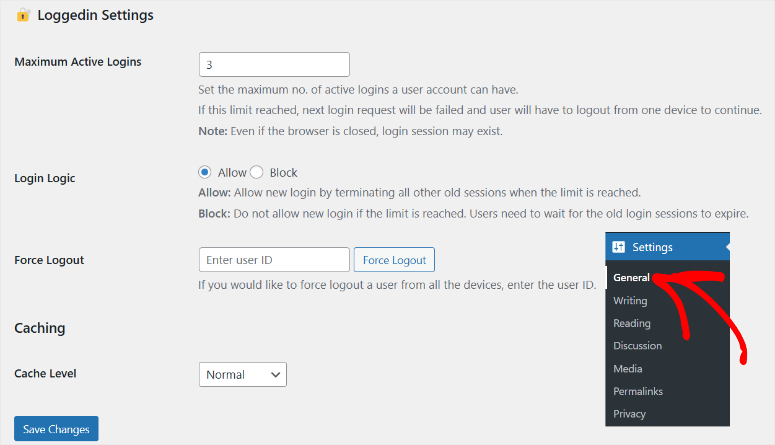
⚠️Schnellcheck: Stellen Sie sicher, dass Sie sich in Einstellungen » Allgemein befinden und nicht auf der eigenen Seite des Loggedin-Plugins. Die Einstellungen erscheinen nicht in einem dedizierten Plugin-Menü.
Schritt 2: Wählen Sie Ihre Login-Logik
Dies ist die Entscheidung, die wirklich zählt und die die meisten Tutorials überspringen.
Das Dropdown-Menü Login-Logik hat zwei Optionen: Zulassen und Blockieren. Sie klingen ähnlich, verhalten sich aber aus der Sicht Ihrer Benutzer völlig unterschiedlich.
- Zulassen bedeutet: Wenn ein zweiter Anmeldeversuch eingeht, lässt WordPress ihn durch. Aber die älteste aktive Sitzung des Benutzers wird still beendet. Die bereits angemeldete Person wird ohne Vorwarnung hinausgeworfen. Sie findet sich einfach auf dem Anmeldebildschirm wieder und fragt sich, was passiert ist.
- Blockieren bedeutet: Der neue Anmeldeversuch wird abgelehnt. Die Person, die versucht, sich anzumelden, sieht eine Fehlermeldung, die besagt, dass das Konto bereits verwendet wird. Ihre bestehende Sitzung bleibt aktiv.
Die Sache ist die: Welche Sie wählen, hängt von Ihrem Publikum ab.
Blockieren eignet sich am besten für Mitglieder- oder Kursseiten, bei denen Sie eine klare Durchsetzung wünschen und mit etwas Reibung einverstanden sind. Zulassen ist weniger konfrontativ und eignet sich für interne Teams oder Setups mit geringeren Einsätzen, bei denen ein stiller Sitzungsersatz in Ordnung ist.
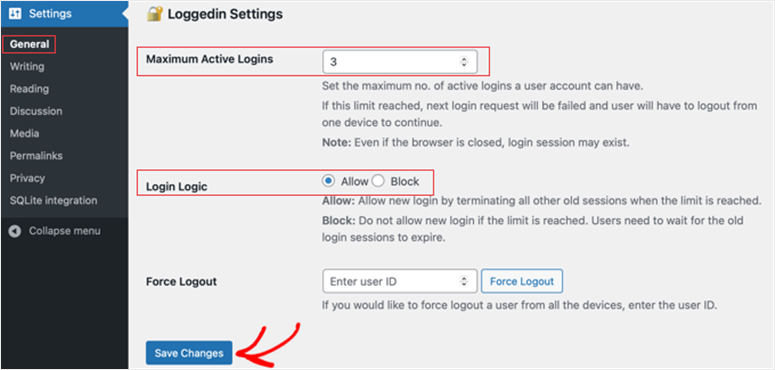
Sobald Sie sich entschieden haben, wählen Sie Ihre Option aus dem Dropdown-Menü und klicken Sie auf Änderungen speichern.
Schritt 3: Erzwingen Sie den Logout bestehender Sitzungen
Dieser Schritt ist optional, aber ich würde ihn am Einführungstag durchführen.
Wenn Sie die Einschränkung zum ersten Mal aktivieren, bleiben Benutzer, die auf mehreren Geräten bereits angemeldet waren, angemeldet. Das Limit greift nur bei neuen Anmeldungen. Sofortiger Logout löscht das.
Um es zu verwenden, benötigen Sie die WordPress-Benutzer-ID für jedes Konto, das Sie zurücksetzen möchten.
Hier ist der schnellste Weg, eine zu finden: Gehen Sie zu Benutzer » Alle Benutzer, fahren Sie mit der Maus über einen beliebigen Benutzernamen und schauen Sie sich die URL in der Statusleiste Ihres Browsers an. Sie sehen etwas wie ?user_id=5. Diese Zahl ist die ID.
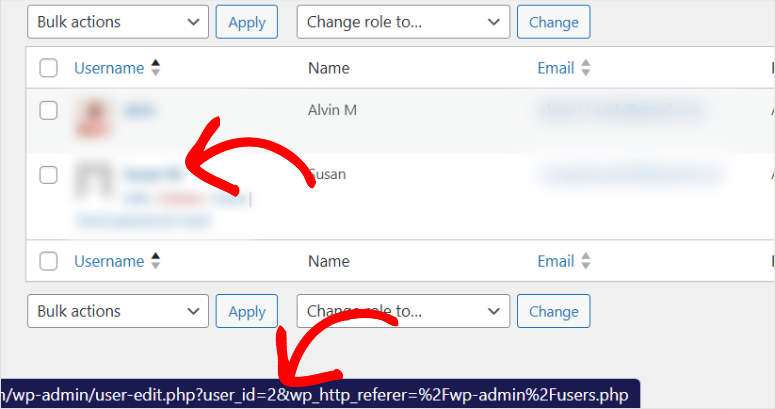
Geben Sie die ID in das Feld Sofortiger Logout ein und klicken Sie auf die Schaltfläche. Dieser Benutzer wird sofort aus allen aktiven Sitzungen abgemeldet.
Schritt 4: Legen Sie Ihre Cache-Stufe fest
Wenn Sie ein Caching-Plugin wie WP Rocket, W3 Total Cache, LiteSpeed Cache oder ähnliches verwenden, ist diese Einstellung wichtig.
Die falsche Cache-Stufe kann dazu führen, dass WordPress veraltete Sitzungsdaten liefert, was dazu führt, dass die Anmeldeeinschränkung unvorhersehbar funktioniert.
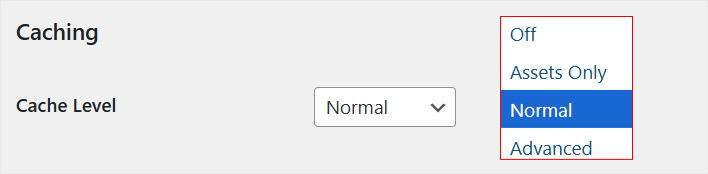
Der Abschnitt Loggedin-Einstellungen enthält ein Dropdown-Menü Cache-Stufe mit vier Optionen:
- Normal – die richtige Wahl für die meisten Websites. Behandelt Standard-WordPress-Caching-Setups.
- Nur Assets – speichert statische Dateien (CSS, JS) zwischen, aber keine Sitzungsdaten. Gut für leichtere Caching-Konfigurationen.
- Erweitert – verwenden Sie dies, wenn Sie ein aggressives Full-Page-Caching-Setup ausführen.
- Aus – nur wenn Sie überhaupt kein Caching verwenden.
Für die meisten Mitglieder- oder Kursseiten, die WP Rocket oder ähnliches verwenden, funktioniert Normal gut. Klicken Sie auf Änderungen speichern, sobald Sie Ihre Stufe ausgewählt haben.
Das ist alles. Sie können Benutzer jetzt auf ein Gerät in Ihrer WordPress-Site beschränken. Sehen Sie sich den Screenshot unten an, um zu sehen, was Sie erwartet.
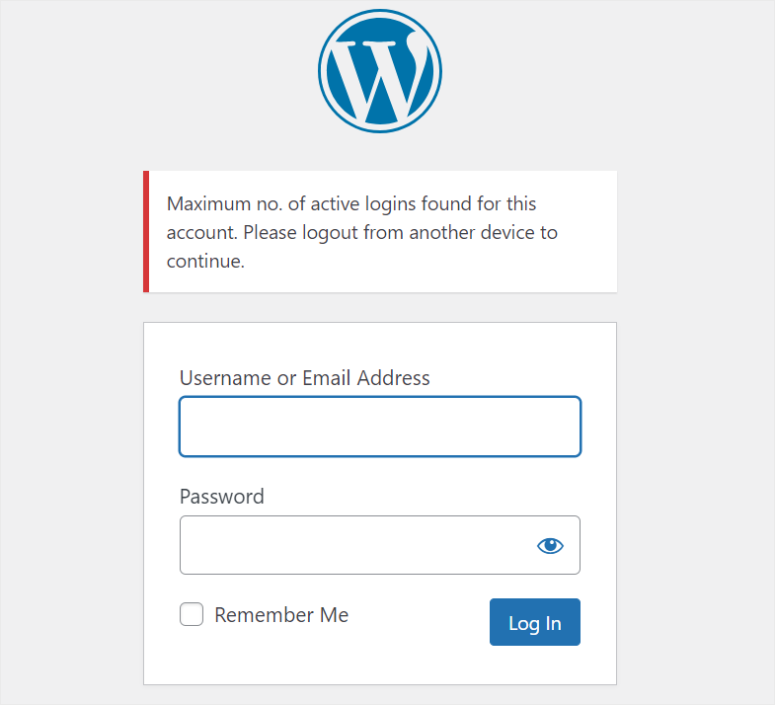
Was ist, wenn Sie mehr Kontrolle wünschen? Hier kommt Methode 2 ins Spiel.
Methode 2: WPCode – Bestimmte Benutzer oder Rollen ausschließen

Methode 1 wendet die Beschränkung auf jeden Benutzer Ihrer Website an. Das ist normalerweise das, was Sie wollen, aber nicht immer.
Administratoren, Redakteure oder wichtige Mitglieder benötigen oft Zugriff von mehreren Geräten. Es ist frustrierend, Ihren eigenen Admin-Account von einem zweiten Tab auszusperren.
Wenn Sie verwalten möchten, wer welchen Zugriff auf Ihrer Website hat, sind Ausnahmen der richtige Ansatz.
Hier kommt WPCode ins Spiel. Sie fügen einen kurzen PHP-Snippet hinzu, der Loggedin anweist, die Beschränkung für bestimmte Benutzer-IDs oder Rollen zu überspringen, ohne die Theme-Dateien oder Ihr Child-Theme zu bearbeiten.
Die kostenlose Version, WPCode Lite, ist alles, was Sie hier brauchen.
Es bietet Ihnen eine dedizierte Oberfläche zur Verwaltung von Snippets, hält Ihren Code getrennt von Ihrem Theme und erleichtert das Ein- und Ausschalten von Snippets, ohne etwas zu beschädigen.
Die kostenlose WPCode Lite-Version verfügt über eine Bibliothek mit über 130 vorgefertigten Snippets und unterstützt benutzerdefiniertes PHP, was genau das ist, was wir verwenden.
Sie finden es im WordPress-Repository unter Plugins » Neu hinzufügen und suchen nach „WPCode“.
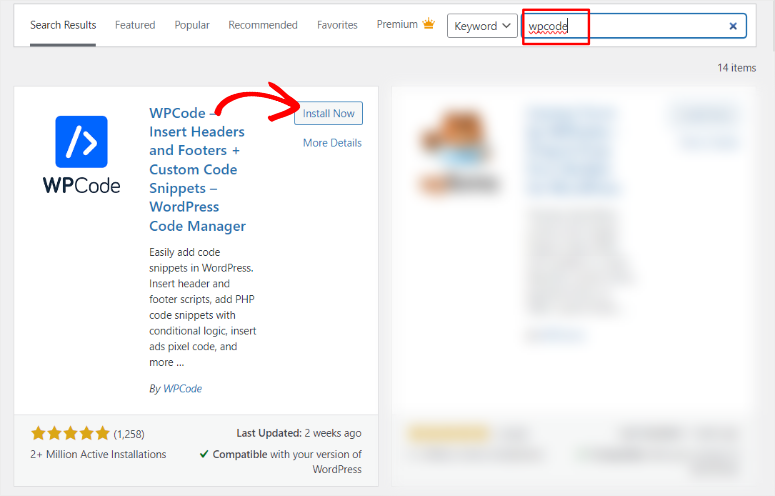
Danach installieren und aktivieren Sie es wie jedes andere Plugin.
Schritt 1: Erstellen Sie einen neuen PHP-Snippet
Sobald WPCode installiert und aktiv ist, sehen Sie einen Menüpunkt Code-Snippets in Ihrer WordPress-Seitenleiste.

Hier ist genau, was zu tun ist:
- Gehen Sie in Ihrem Dashboard zu Code-Snippets » + Snippet hinzufügen.
- Sie gelangen zur Snippet-Bibliothek. Suchen Sie nach der Option Eigene Code hinzufügen (Neues Snippet).
- Fahren Sie mit der Maus darüber und klicken Sie auf Snippet verwenden.
- Ein Popup erscheint und fragt, welche Art von Code Sie hinzufügen. Klicken Sie auf PHP-Snippet.
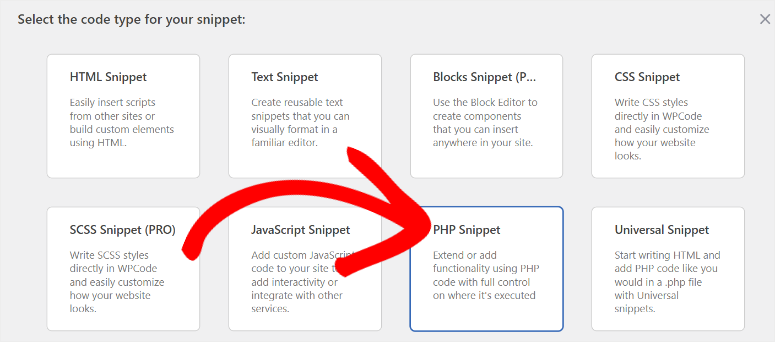
Schritt 2: Schließen Sie bestimmte Benutzer aus
Jetzt sind Sie im Snippet-Editor. Hier fügen Sie den Code ein, der die Login-Beschränkung für einzelne Benutzerkonten umgeht.
Hier ist genau, was zu tun ist:
- Geben Sie Ihrem Snippet einen klaren Titel, etwas wie Login-Beschränkungen für bestimmte Benutzer umgehen.
- Fügen Sie diesen Code in den Code-Vorschau-Bereich ein:
<code>function loggedin_bypass_users( $bypass, $user_id ) {<br> $allowed_users = array( 1, 2, 3 );<br> if ( in_array( $user_id, $allowed_users ) ) {<br> $bypass = true;<br> }<br> return $bypass;<br>}<br>add_filter( 'loggedin_bypass', 'loggedin_bypass_users', 10, 2 );</code>
- Ersetzen Sie
1, 2, 3im Array$allowed_usersdurch die tatsächlichen Benutzer-IDs, die Sie ausschließen möchten.
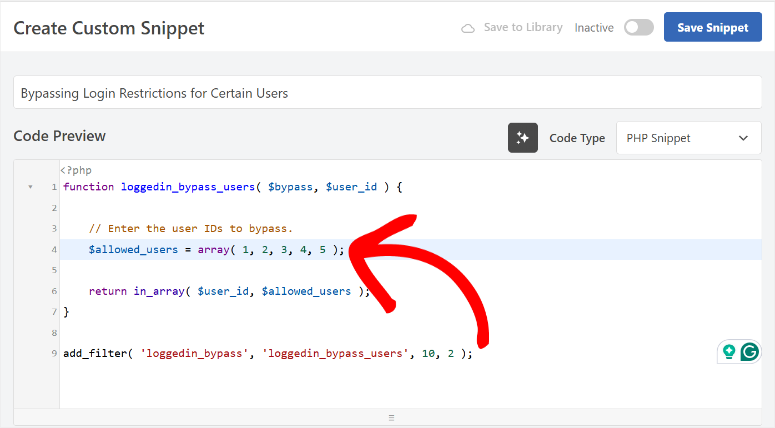
So finden Sie die ID eines Benutzers: Gehen Sie zu Benutzer » Alle Benutzer, fahren Sie mit der Maus über ihren Benutzernamen und schauen Sie sich die URL in der Statusleiste Ihres Browsers an. Sie sehen ?user_id=X. Diese Zahl ist ihre ID.
Dies ist derselbe Prozess, den wir in Methode verwendet haben
Schritt 3: Schließen Sie bestimmte Rollen aus
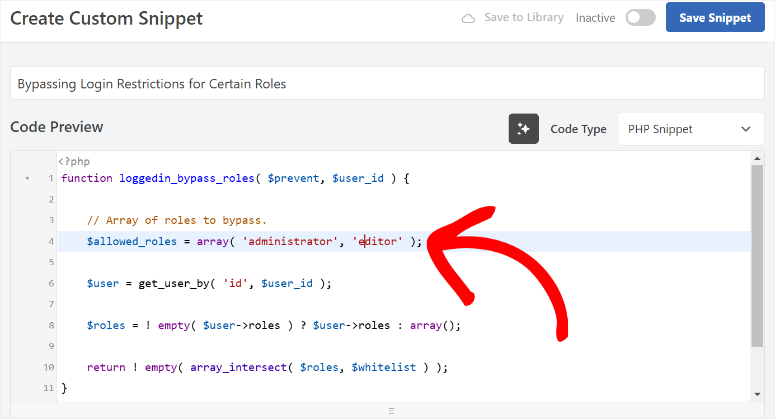
Wenn Sie lieber ganze Rollen anstelle einzelner Benutzer ausschließen möchten, erstellen Sie ein zweites Snippet mit diesem Code. Der Prozess ist identisch mit Schritt 2.
Wählen Sie einfach Eigene Code hinzufügen (Neues Snippet), dann PHP-Typ und fügen Sie den Code ein.
function loggedin_bypass_roles( $bypass, $user_id ) {
    $allowed_roles = array( 'administrator', 'editor' );
    $user = get_userdata( $user_id );
    if ( $user && array_intersect( $allowed_roles, $user->roles ) ) {
        $bypass = true;
    }
    return $bypass;
}
add_filter( 'loggedin_bypass', 'loggedin_bypass_roles', 10, 2 );
Bearbeiten Sie nach Abschluss das Array $allowed_roles, um die Rollen auf Ihrer Website anzupassen.
Standardmäßig schließt es Administratoren und Redakteure aus. Entfernen Sie also „editor“, wenn Sie nur Admins ausschließen möchten, oder fügen Sie andere Rollen wie „shop_manager“ oder „subscriber“ hinzu.
Schritt 4: Legen Sie den Gerätetyp fest (optional)
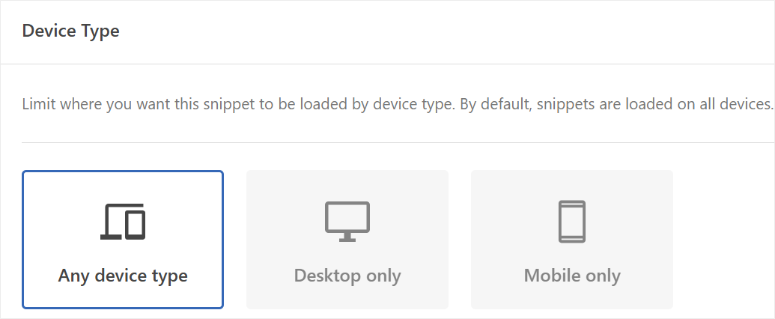
Dies ist eine Funktion, von der die meisten Leute nicht wissen, dass WPCode sie enthält, und sie ist für diesen speziellen Anwendungsfall nützlich. Bevor Sie Ihren Snippet speichern, scrollen Sie nach unten, um die Einstellung Gerätetyp zu finden.
Sie haben drei Optionen:
- Alle Geräte – der Snippet wird für alle Benutzer ausgeführt, unabhängig davon, auf welchem Gerät sie sich befinden (dies ist die Standardeinstellung)
- Nur Desktop – die Umgehung der Einschränkung gilt nur, wenn Benutzer sich von einem Desktop-Browser aus anmelden
- Nur Mobilgeräte – die Umgehung gilt nur für Mobilgeräte
Die meisten Websites belassen dies auf Alle Geräte.
Aber wenn Ihre Mitgliedsinhalte hauptsächlich desktopbasiert sind und Sie mehrere Desktop-Sitzungen blockieren möchten, während Sie bei Mobilgeräten entspannter sind, können Sie dies hier festlegen.
Schritt 5: Speichern und aktivieren Sie Ihr Snippet
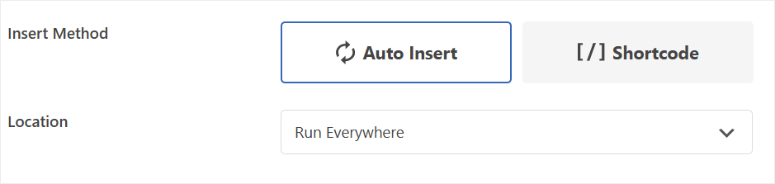
Sobald Sie fertig sind, gehen Sie unter den WPCode-Snippetbereich, um den Tab Einfügen zu finden.
Navigieren Sie hier zu „Einfügemethode“, wo Sie den Code mit Automatisches Einfügen oder Shortcode einfügen können. Verwenden Sie dann das Dropdown-Menü „Position“, um WPCode mitzuteilen, wo der Snippet erscheinen soll.
Danach ist es an der Zeit, zu aktivieren und zu speichern.
Hier ist genau, was zu tun ist:
- Scrollen Sie zum oberen Rand des Snippet-Editors.
- Schalten Sie den Snippet-Status von Inaktiv auf Aktiv.
- Klicken Sie auf Snippet speichern.

Gut gemacht. Der Snippet wird sofort live geschaltet. Kein Seiten-Refresh erforderlich. Der angemeldete Benutzer überspringt nun die Einschränkung für jeden auf Ihrer Ausnahmeliste.
So testen Sie Ihre Arbeit
Gehen Sie nicht davon aus, dass es funktioniert; überprüfen Sie es. Dieser Test dauert zwei Minuten und bestätigt, dass die Einschränkung tatsächlich durchgesetzt wird.
Hier ist genau, was zu tun ist:
- Öffnen Sie Ihren Browser im Inkognito- oder privaten Modus.
- Gehen Sie zu Ihrer WordPress-Anmeldeseite und melden Sie sich mit einem normalen Benutzerkonto an (nicht mit einem Administrator).
- Öffnen Sie Ihr normales Browserfenster, ohne sich abzumelden.
- Versuchen Sie, sich mit demselben Konto anzumelden.
Wenn Sie Blockieren als Ihre Anmelde-Logik gewählt haben, sollten Sie die Fehlermeldung „Das Anmelde-Limit dieses Benutzers wurde erreicht“ sehen.
Wenn Sie Zulassen wählen, sollte Ihre Inkognito-Sitzung beendet werden. Aktualisieren Sie sie, und Sie werden zur Anmeldeseite weitergeleitet.
Wenn beide Sitzungen aktiv bleiben, überprüfen Sie zwei Dinge: Stellen Sie sicher, dass Maximale aktive Anmeldungen auf 1 gesetzt ist (nicht auf dem Standardwert von 3 belassen) und stellen Sie sicher, dass Sie nach dem Anpassen der Einstellungen auf Änderungen speichern geklickt haben.
⚠️Schneller Tipp: Verwenden Sie für diesen Test ein Abonnenten- oder Kundenkonto, nicht Ihr Administratorkonto, insbesondere wenn Sie eine Rollen-Ausnahme für Administratoren eingerichtet haben.
Häufige Probleme und schnelle Lösungen
Problem: „Das Administratorkonto wird auch blockiert“
- Was passiert: Die Einschränkung gilt standardmäßig für alle Benutzerrollen, einschließlich Administratoren.
- Schnelle Lösung: Fügen Sie den Rollen-Bypass-Snippet aus Methode 2, Schritt 3 hinzu und schließen Sie „administrator“ in das Array
$allowed_rolesein. Wenn Sie nur sich selbst ausnehmen müssen, ist der Benutzer-ID-Bypass aus Schritt 2 einfacher.
Meine Erfahrung: Ich füge immer die Admin-Ausnahme hinzu, bevor ich die Einschränkung auf einer Live-Seite aktiviere – das erspart einen peinlichen Supportanruf.
Problem: „Benutzer werden zufällig abgemeldet, auch ohne zweiten Login“
- Was passiert: Ein Caching-Plugin liefert veraltete Sitzungsdaten und löst fälschlicherweise „zweite Login“-Erkennungen aus.
- Schnelle Lösung: Gehen Sie zurück zu Einstellungen » Allgemein » Loggedin Einstellungen und ändern Sie die Cache-Stufe auf Erweitert. Leeren Sie Ihren Cache nach dem Speichern. Wenn Sie nicht sicher sind, welches Geschwindigkeitsoptimierungs-Plugin den Konflikt verursacht, deckt der erweiterte Modus die meisten Konfigurationen ab.
Meine Erfahrung: Dieses Problem tritt bei Websites auf, die aggressives Full-Page-Caching verwenden – insbesondere WP Rocket.
Problem: „Die Einschränkung funktioniert nach der Aktivierung überhaupt nicht“
- Was passiert: Das Plugin hat standardmäßig 3 aktive Logins eingestellt, und Sie haben vergessen, es auf 1 zu ändern.
- Schnelle Lösung: Gehen Sie zu Einstellungen » Allgemein, stellen Sie sicher, dass Maximale aktive Logins auf 1 eingestellt ist, und klicken Sie auf Änderungen speichern.
Problem: „Mitglieder beschweren sich, dass sie ohne Grund immer wieder abgemeldet werden“
- Was passiert: Sie teilen sich Anmeldedaten zwischen Familienmitgliedern oder Geräten – die „Allow“-Logik ersetzt ihre Sitzung stillschweigend.
- Schnelle Lösung: Wechseln Sie die Login-Logik auf Blockieren, damit sie eine klare Fehlermeldung anstelle einer stillschweigenden Abmeldung sehen. Oder verwenden Sie „Force Logout“, um ihre Sitzungen zurückzusetzen und die neue Richtlinie zu erklären.
Ich hoffe, dieses Tutorial zur Beschränkung von Benutzern auf ein Gerät war hilfreich. Wenn etwas unklar ist, lesen Sie die häufig gestellten Fragen unten.
FAQs: Wie man den Benutzer-Login in WordPress auf ein einziges Gerät beschränkt
Funktioniert dies mit WooCommerce oder Mitgliedschafts-Plugins wie MemberPress?
Ja. Loggedin greift in das Kern-Login-System von WordPress ein, sodass es unabhängig davon funktioniert, welches Mitgliedschafts- oder E-Commerce-Plugin Sie verwenden. WooCommerce-Kundenkonten, MemberPress-Mitglieder und jedes andere rollenbasierte Benutzersystem werden von der Einschränkung betroffen sein.
Wird dies meine Administratoren aussperren?
Standardmäßig ja, die Einschränkung gilt für jede Rolle. Wenn Sie Administratoren (oder eine andere Rolle) ausnehmen möchten, fügen Sie den Rollen-Bypass-Snippet aus Methode 2, Schritt 3 hinzu. Sie können beide Snippets gleichzeitig ausführen, eines für Rollen, eines für einzelne Benutzer.
Was passiert mit Benutzern, die bereits angemeldet sind, wenn ich dies aktiviere?
Bestehende Sitzungen werden nicht sofort beendet, wenn Sie die Einschränkung aktivieren. Das Limit gilt nur für neue Anmeldeversuche. Wenn Sie es rückwirkend erzwingen möchten, verwenden Sie die Funktion „Force Logout“ aus Methode 1, Schritt 3, und geben Sie die Benutzer-IDs ein, die Sie zurücksetzen möchten.
Kann ich Konten auf 2 oder 3 Geräte statt auf 1 beschränken?
Ja. Ändern Sie einfach den Wert für Maximale aktive Logins in Einstellungen » Allgemein auf die gewünschte Anzahl. Wenn Sie ihn auf 2 setzen, sind zwei gleichzeitige Sitzungen pro Konto zulässig. Dies ist nützlich, wenn Sie sowohl ein Telefon als auch einen Laptop zulassen möchten, aber nicht mehr.
Abschließende Gedanken
Die Beschränkung von Logins auf ein Gerät ist eine dieser Änderungen, die sich bei jeder Website mit kostenpflichtigen Konten schnell bezahlt macht.
Sie richten es einmal ein, und jeder neue Login danach wird automatisch erzwungen. Keine Wartung, keine manuellen Prüfungen und keine Jagd auf Credential-Sharer.
Das Loggedin-Plugin kümmert sich in wenigen Minuten um die Kernbeschränkung.
WPCode gibt Ihnen die Flexibilität, die richtigen Personen auszunehmen, ohne eine Zeile Theme-Code anfassen zu müssen.
Zwischen den beiden erhalten Sie ein Setup, das eng genug ist, um Ihre Einnahmen zu schützen, und flexibel genug, um Ihr eigenes Team nicht zu frustrieren.
Wenn Sie eine Mitgliedschaftsseite betreiben oder den Zugang zu Inhalten jeglicher Art verkaufen, lohnt es sich, dies noch heute zu tun.
Ihre Benutzerdaten werden sofort zuverlässiger, und die Einnahmen, die Sie durch gemeinsam genutzte Anmeldeinformationen verlieren, werden nicht mehr abfließen.
Für einen tieferen Einblick in die Härtung Ihrer Website über Login-Kontrollen hinaus ist der vollständige WordPress-Sicherheitsleitfaden ein guter nächster Schritt.
Ressourcen-Hub: WordPress-Sicherheit und Benutzerverwaltung
Diese Anleitungen behandeln die nächsten Schritte zur Absicherung Ihrer Website und zur ordnungsgemäßen Verwaltung Ihrer Benutzer.
- Die 9 besten WordPress-Sicherheits-Plugins im Vergleich – ein getesteter Vergleich der Top-Sicherheits-Plugins für WordPress, der Firewalls, Malware-Scans und Login-Schutz abdeckt.
- So begrenzen Sie Login-Versuche in WordPress Schritt für Schritt – beschränken Sie, wie oft jemand versuchen kann, sich anzumelden, bevor er gesperrt wird. Passt gut zur Einschränkung auf ein Gerät.
- 8 der besten Brute-Force-Plugins, die ich getestet habe und die tatsächlich blockieren – schützen Sie Ihre Login-Seite vor automatisierten Passwortangriffen.
- Die 7 besten WordPress CAPTCHA-Plugins und Tools im Vergleich – fügen Sie Ihrem Login-Formular eine zusätzliche Ebene hinzu, damit Bots nicht einmal einen Login versuchen können.
- So erstellen Sie einen Online-Kurs mit WordPress – wenn Sie Logins einschränken, um Kursinhalte zu schützen, erfahren Sie hier, wie Sie den Kurs selbst erstellen und strukturieren.
- Die vollständige WordPress-Sicherheits-Checkliste – alles an einem Ort: Login-Sicherheit, Dateiberechtigungen, Backups und mehr.

Kommentare Hinterlasse eine Antwort