
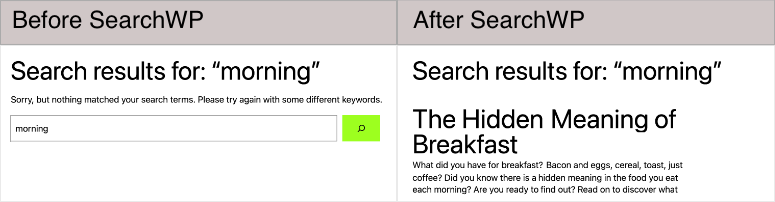
Vor ein paar Monaten schrieb mir eine Leserin über ihren Rezept-Blog. Sie hatte über 400 Rezepte, aber ihre Suchleiste schickte Besucher immer wieder zu zufälligen Kommentar-Threads statt zu den Rezepten, die sie geschrieben hatte.
Ich habe es selbst getestet. Ich gab eine einfache Zutat ein, und ihre besten Rezepte waren unter jahrealten Beiträgen begraben, die sie kaum erwähnten.
Das Problem war nicht ihr Inhalt. Die Standard-Suche von WordPress gleicht nur exakte Wörter ab. Sie hat keine Ahnung, welche Seiten für einen Besucher tatsächlich wichtig sind.
Sobald ich ein Plugin gefunden hatte, das die Suchrelevanz verbessern sollte, begann ihre Suchleiste jedes Mal die richtigen Rezepte zuerst anzuzeigen.
In diesem Leitfaden zeige ich Ihnen Schritt für Schritt, wie Sie Ihre eigene WordPress-Suche intelligenter und relevanter machen.
Wichtige Erkenntnisse
- Die Standard-Suche von WordPress ist das Problem, nicht Ihr Inhalt. Sie gleicht nur wörtliche Wörter ab, daher kann sie Ihre besten Seiten nicht von Ihren am wenigsten relevanten unterscheiden.
- Beheben Sie die Relevanz zuerst mit SearchWP. Sie kontrollieren, welche Felder am wichtigsten sind, und der Algorithmus lernt, worauf Besucher tatsächlich klicken.
- Verhindern Sie, dass Google Ihre internen Suchseiten indexiert, mit All in One SEO. Suchergebnisseiten sind dünner Inhalt, der nicht im Google-Index enthalten sein sollte.
- Sehen Sie genau, wonach Besucher suchen, mit MonsterInsights. Sie werden Lücken in Ihren Inhalten finden, von denen Sie nicht wussten, dass sie existieren.
- Verbergen Sie Inhalte, die nicht in der Suche erscheinen sollen, mit WPCode. Ein kurzer Snippet hält Dinge wie Mediendateien aus Ihren Ergebnissen heraus.
- Lassen Sie Besucher ihre Ergebnisse selbst filtern, mit WPFilters. Nützlich, sobald Sie genügend Inhalte haben, dass eine Einschränkung nach Kategorie, Preis oder Datum tatsächlich hilft.
Was wir in diesem Tutorial erreichen werden
Am Ende dieses Leitfadens wird Ihre WordPress-Suchleiste Ihre nützlichsten Inhalte zuerst zurückgeben, anstatt was auch immer zufällig ein passendes Wort enthält. Sie werden auch wissen, wonach die Leute tatsächlich suchen, und Sie haben die Kontrolle darüber, was in den Ergebnissen angezeigt wird und was nicht.
Was Sie vor Beginn benötigen
Fähigkeitsstufe: Anfänger/Fortgeschrittene
Zeitaufwand: ca. 45 Minuten insgesamt (jede Methode unten kann auch einzeln durchgeführt werden)
Hier ist, was Sie brauchen:
- Eine selbst gehostete WordPress-Seite mit Admin-Zugang (diese Plugins funktionieren nicht auf einem kostenlosen WordPress.com-Plan)
- Eine SearchWP-Lizenz für Methode 1
- All in One SEO installiert und aktiv für Methode 2
- MonsterInsights verbunden mit einer Google Analytics 4-Property für Methode 3
- WPCode (die kostenlose Version funktioniert gut) für Methode 4
- Eine WPFilters-Lizenz für Methode 5
Sie brauchen nicht alle fünf, um hier Wert zu schöpfen. Wählen Sie die Methoden, die Ihren Zielen entsprechen, und überspringen Sie den Rest vorerst.
Zur Navigation nutzen Sie das folgende Inhaltsverzeichnis.
- Schneller Vergleich: Alle fünf Methoden
- Methode 1: Suchrelevanz mit SearchWP verbessern
- Methode 2: Verhindern Sie, dass Google Ihre Suchseiten indexiert, mit All in One SEO
- Methode 3: Verfolgen Sie, wonach Besucher suchen, mit MonsterInsights
- Methode 4: Verbergen Sie bestimmte Inhalte vor Suchergebnissen mit WPCode
- Methode 5: Besucher Suchergebnisse selbst filtern lassen mit WPFilters
- Welche davon brauchen Sie wirklich?
- So testen Sie Ihre Arbeit
- Häufige Probleme und schnelle Lösungen
- FAQs: WordPress-Suche
- Abschließende Gedanken
- Ressourcen-Hub: WordPress-Suche
Schneller Vergleich: Alle fünf Methoden
| Ziel | Bestes Werkzeug | Benötigte Zeit |
| Irrelevante Suchergebnisse beheben | SearchWP | ~15 Minuten |
| Verhindern, dass Google Suchseiten indexiert | All in One SEO | ~5 Minuten |
| Sehen, wonach Besucher suchen | MonsterInsights | ~10 Minuten |
| Bestimmte Inhalte vor der Suche verbergen | WPCode | ~10 Minuten |
| Besuchern erlauben, Ergebnisse selbst zu filtern | WPFilters | ~15 Minuten |
Methode 1: Suchrelevanz mit SearchWP verbessern
Dies ist die Methode, die das eigentliche Problem behebt: WordPress entscheidet, dass Ihre Suchergebnisse aufgrund der Relevanz keine Rolle spielen. Ich beginne immer hier, da jede andere Methode in diesem Leitfaden davon abhängt, dass Ihre Suchergebnisse überhaupt nützlich sind.
SearchWP installieren und den Einrichtungsassistenten ausführen
Zuerst müssen Sie SearchWP kaufen und die Plugin-ZIP-Datei aus Ihrem Konto herunterladen. Sobald Sie sie haben, gehen Sie in Ihrem WordPress-Dashboard zu Plugins » Neues Plugin hinzufügen » Plugin hochladen, wählen Sie die Datei aus und klicken Sie auf Jetzt installieren.
Klicken Sie danach auf Aktivieren. SearchWP startet automatisch einen Einrichtungsassistenten.
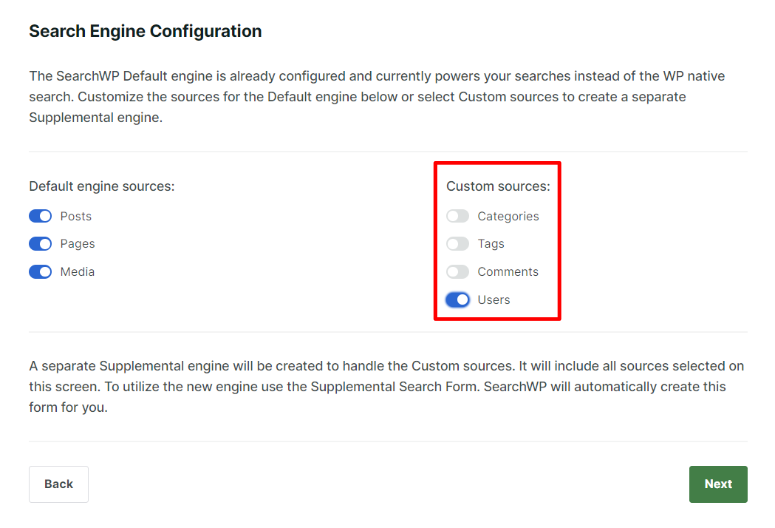
Sie werden aufgefordert, Ihre Suchmaschine zu konfigurieren, indem Sie auswählen, welche Inhaltstypen enthalten sein sollen, und dann benutzerdefinierte Quellen wie Benutzer oder Taxonomien hinzufügen. Sie können hier Ihren Lizenzschlüssel einfügen oder ihn überspringen und später unter SearchWP » Einstellungen hinzufügen.
Wählen Sie aus, was SearchWP durchsuchen soll (Quellen und Attribute)
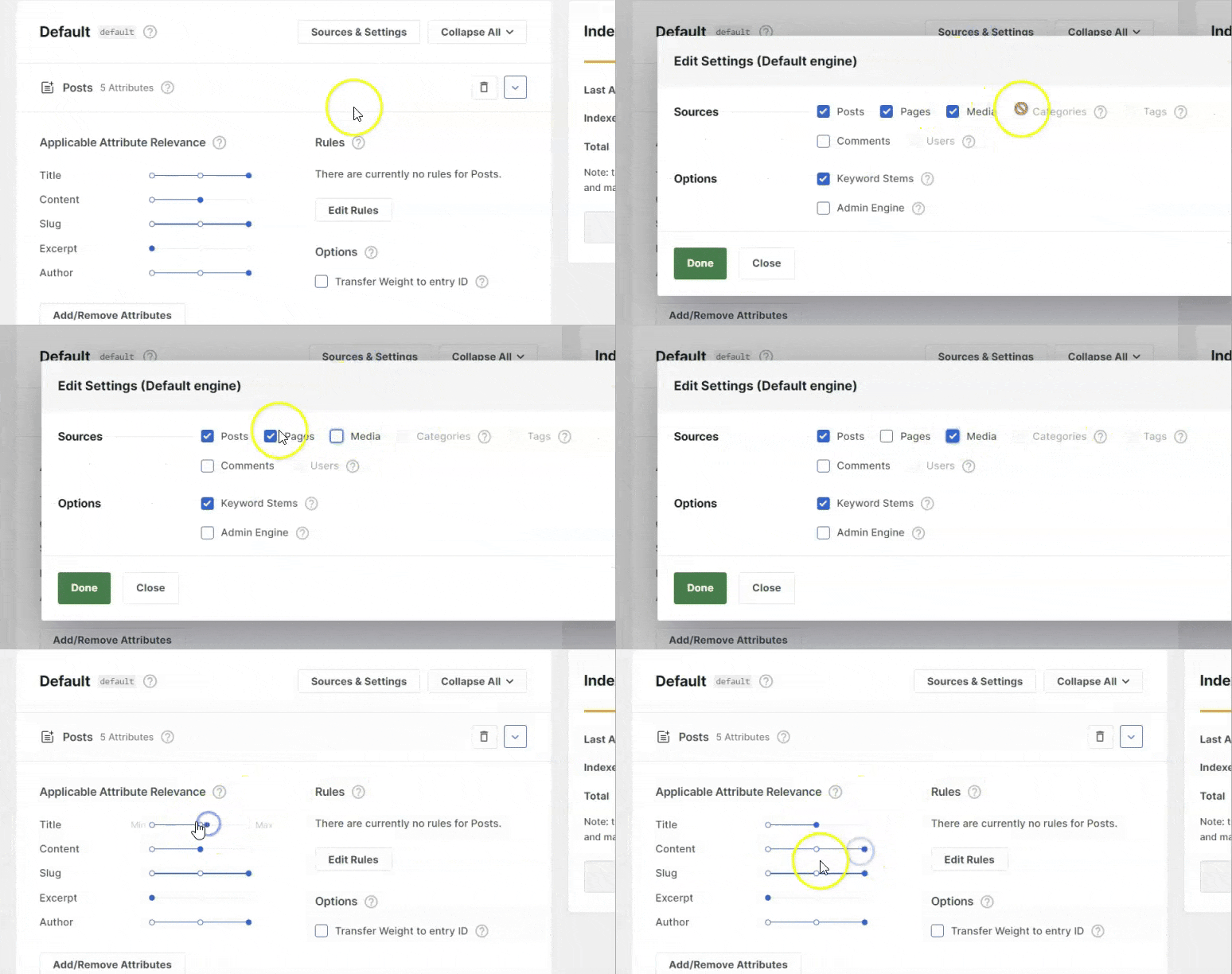
Gehen Sie als Nächstes zum Tab Engines. Hier legen Sie fest, was SearchWP durchsuchen soll und was am wichtigsten ist.
Quellen sind die Inhaltstypen, die in der Suche enthalten sind, wie Beiträge, Seiten oder ein benutzerdefinierter Beitragstyp wie Rezepte. Attribute sind die spezifischen Felder innerhalb jeder Quelle, wie der Titel, der Inhalt oder ein benutzerdefiniertes Feld.
Klicken Sie auf Attribute hinzufügen/entfernen, um auszuwählen, welche Felder enthalten sein sollen. Jedes Attribut hat daneben einen Gewichtungsschieberegler. Ziehen Sie ihn nach rechts, damit dieses Feld bei Ihren Ergebnissen stärker berücksichtigt wird.
Machen Sie sich keine Sorgen, wenn dies auf einmal viele Einstellungen zu sein scheinen. Ein guter Ausgangspunkt ist, den Titel am höchsten zu gewichten, dann benutzerdefinierte Felder, die die Seite beschreiben, und zuletzt den Inhalt des Haupttextes. Sie müssen Ihre Website nicht neu indexieren, nachdem Sie die Gewichtungen geändert haben, SearchWP wendet die Änderung sofort an.
Selbstlernende Suchergebnisse aktivieren
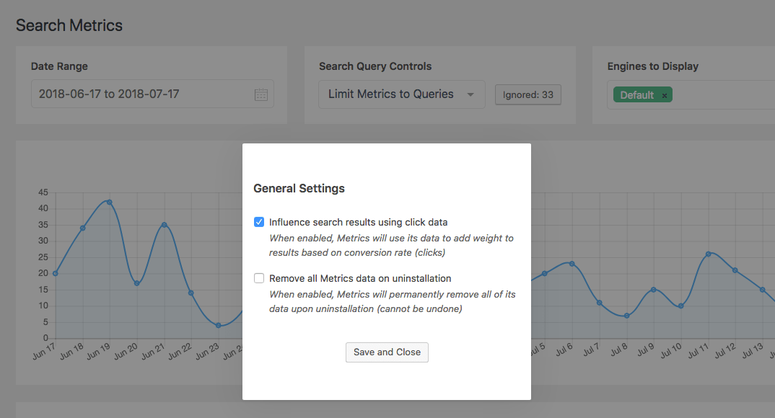
Wenn Sie damit fertig sind, gehen Sie zu SearchWP » Einstellungen » Allgemein und aktivieren Sie Suchergebnisse durch Klickdaten beeinflussen. Dies ist das Nächstliegende, was SearchWP als „KI“-Funktion hat, und es lohnt sich, präzise zu sein, was es tatsächlich tut.
Es versteht Sprache nicht wie ein Chatbot. Es verfolgt, welche Ergebnisse Besucher für einen bestimmten Suchbegriff anklicken, und ordnet diese Ergebnisse im Laufe der Zeit schrittweise höher ein. Meiner Erfahrung nach ist dies auf Websites mit konstantem Suchverkehr am wichtigsten, da der Algorithmus reale Klicks benötigt, um daraus zu lernen.
✅ Tipp: Während Sie in den Einstellungen sind, aktivieren Sie auch die Teilübereinstimmung und „Nächstliegende Übereinstimmung“. Es hilft Besuchern, die richtige Seite auch bei einem Tippfehler oder einem leicht anderen Wort zu finden.
⚠️ Hinweis: SearchWP hat keine kostenlose Version. Pläne beginnen bei 99 US-Dollar pro Jahr und beinhalten eine 14-tägige Geld-zurück-Garantie, falls es für Ihre Website nicht funktioniert.
Methode 2: Verhindern Sie, dass Google Ihre Suchseiten mit All in One SEO indexiert
Jede WordPress-Suche erstellt ihre eigene URL, wie IhreWebsite.com/?s=keyword. Google kann diese Seiten crawlen und indexieren, und sie sind fast immer dünne, doppelte Inhalte, die nichts für Ihre SEO tun. Diese Methode hält sie vollständig aus Google heraus.
Crawl Cleanup aktivieren
Zuerst müssen Sie zu All in One SEO » Sucherscheinung » Erweitert gehen. Scrollen Sie nach unten, bis Sie Crawl Cleanup sehen, und aktivieren Sie es.
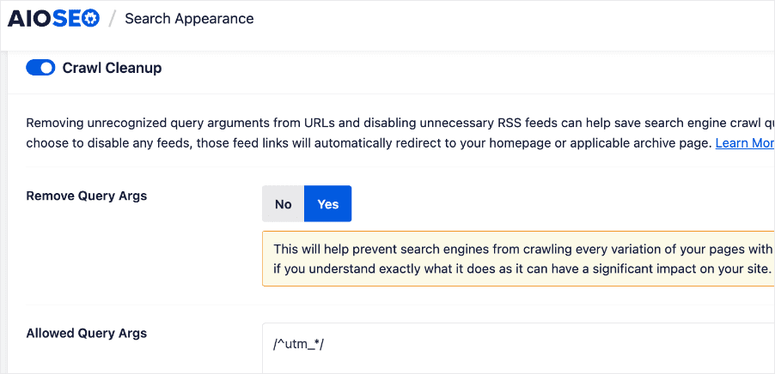
Suchseiten vor Suchmaschinen blockieren
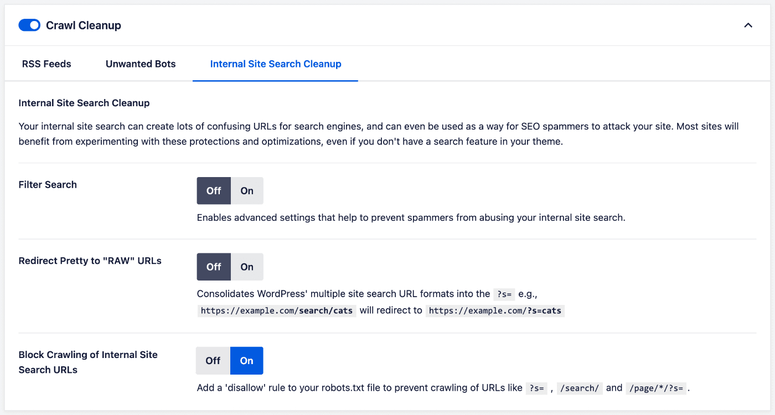
Durch die Aktivierung von Crawl Cleanup wird ein neuer Tab Bereinigung der internen Websuche angezeigt. Aktivieren Sie hier Crawling von internen Websuch-URLs blockieren. Dies fügt Regeln zu Ihrer robots.txt-Datei hinzu, die Google anweisen, Ihre Suchergebnisseiten nicht zu crawlen.
Während Sie sich auf diesem Tab befinden, ist es auch sinnvoll, Pretty-URLs in „RAW“-URLs umleiten zu aktivieren. Dies sorgt dafür, dass jede Version Ihrer Such-URL konsistent bleibt, sodass Sie nicht versehentlich mehrere verschiedene Seiten für dieselbe Suche erstellen.
✅ Tipp: Crawl Cleanup ist in der kostenlosen Version von All in One SEO verfügbar, sodass Sie für diese Methode keinen kostenpflichtigen Plan benötigen.
Methode 3: Verfolgen Sie, wonach Besucher suchen, mit MonsterInsights
Die Behebung Ihrer Suchergebnisse ist nur die halbe Miete. Ich möchte auch wissen, was Besucher überhaupt in diese Suchleiste eingeben, da dies normalerweise direkt auf Inhalte hinweist, die ich noch nicht geschrieben habe.
Dieses Tracking stammt tatsächlich von einer nativen Google Analytics 4-Funktion namens Site Search. Die Aufgabe von MonsterInsights besteht hier darin, sicherzustellen, dass diese Funktion aktiviert bleibt, da sie standardmäßig mehrere überlappende GA4-Optionen deaktiviert.
Site Search Tracking in GA4 aktivieren
Melden Sie sich dazu bei Google Analytics an und klicken Sie auf das Zahnradsymbol Admin. Gehen Sie dann zu Datenströme und wählen Sie den Stream Ihrer Website aus.
Sobald Sie dort sind, klicken Sie auf das Zahnradsymbol Erweiterte Messung und stellen Sie sicher, dass Website-Suche aktiviert ist. Klicken Sie anschließend auf Speichern.
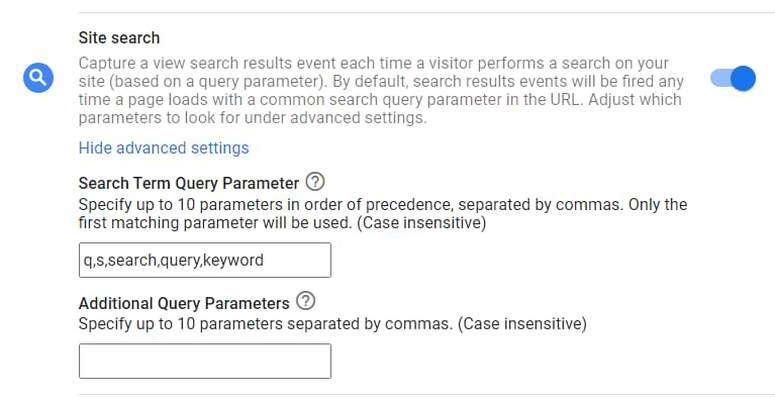
Sehen Sie, wonach Leute suchen
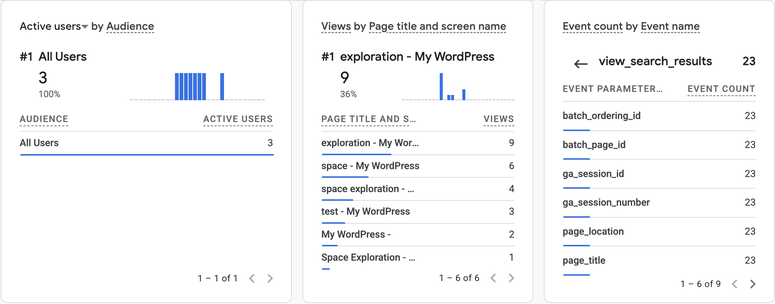
Nachdem jemand Ihre Website durchsucht hat, protokolliert GA4 dies als view_search_results-Ereignis. Sie können diese unter Berichte » Interaktion » Ereignisse einsehen und dann auf dieses Ereignis klicken, um die tatsächlichen Suchbegriffe zu sehen, die die Leute verwendet haben.
✅ Tipp: Verwechseln Sie dies nicht mit dem separaten Search Console-Addon von MonsterInsights. Dieses zeigt, wonach Leute auf Google gesucht haben, um Ihre Website zu finden. Site Search zeigt, wonach sie gesucht haben, sobald sie bereits darauf waren, was ein anderes Signal ist.
Methode 4: Bestimmte Inhalte mit WPCode aus den Suchergebnissen ausblenden
Manchmal ist das Problem nicht die Relevanz. Es ist, dass Inhalte, die Sie nie durchsuchbar haben wollten, trotzdem angezeigt werden. Mediatheken-Seiten sind der häufigste Übeltäter, auf den ich stoße. Diese Methode erlaubt Ihnen, im Voraus zu entscheiden, was die Suche niemals zurückgeben sollte.
⚠️ Hinweis: Wenn Sie SearchWP aus Methode 1 verwenden, wird dieser Ausschnitt nichts bewirken, da SearchWP seinen eigenen Suchindex separat von der Standardabfrage von WordPress verwaltet. Gehen Sie stattdessen zu Ihren SearchWP-Engine-Einstellungen und deaktivieren Sie Medien als Quelle.
WPCode installieren und einen neuen Ausschnitt hinzufügen
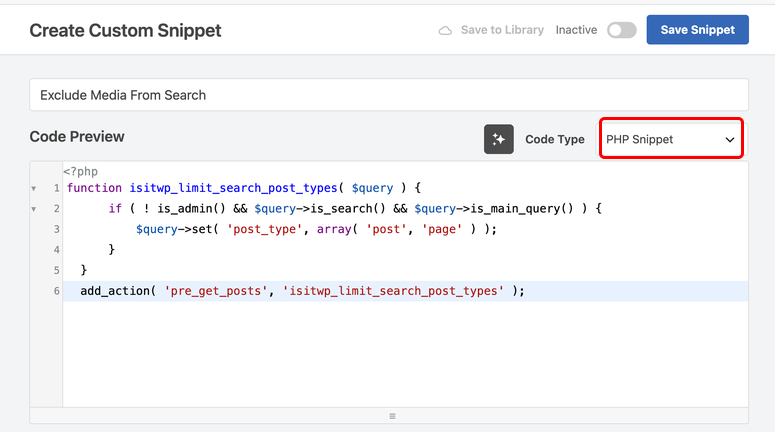
Installieren und aktivieren Sie zuerst WPCode, falls Sie dies noch nicht getan haben. Gehen Sie dann zu Code Snippets » Snippet hinzufügen, geben Sie ihm einen Namen wie „Medien von der Suche ausschließen“ und stellen Sie das Dropdown-Menü Code-Typ auf PHP-Snippet.
Den Suchfilter-Code einfügen
Fügen Sie als Nächstes diesen Code in den Snippet-Editor ein. Er weist WordPress an, nur Beiträge und Seiten in den Suchergebnissen einzuschließen, wodurch Anhänge und alle anderen Beitragstypen ausgeschlossen werden.
function isitwp_limit_search_post_types( $query ) {
    if ( ! is_admin() && $query->is_search() && $query->is_main_query() ) {
        $query->set( 'post_type', array( 'post', 'page' ) );
    }
}
add_action( 'pre_get_posts', 'isitwp_limit_search_post_types' );
Sie können die Beitragstypen in diesem Array anpassen, um das abzugleichen, was Sie auf Ihrer eigenen Website tatsächlich durchsuchbar machen möchten, z. B. das Hinzufügen eines benutzerdefinierten Beitragstyps wie ‚Produkt‘.
Den Ausschnitt überall ausführen lassen
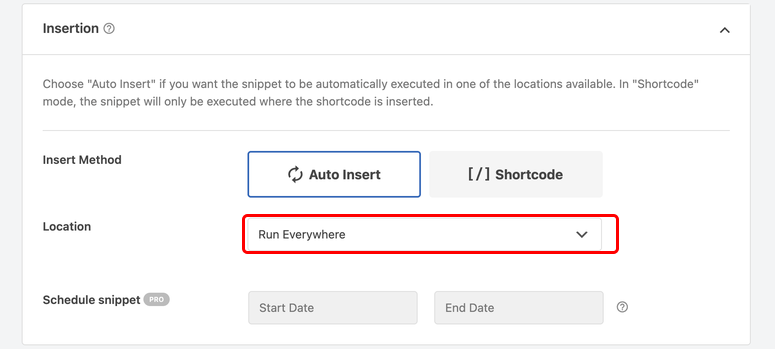
Stellen Sie danach die Einfügungsmethode auf Automatisch einfügen und den Standort auf Überall ausführen. Schalten Sie den Ausschnitt auf Aktiv und klicken Sie dann auf Ausschnitt speichern.
⚠️ Hinweis: Testen Sie benutzerdefinierten Code immer zuerst auf einer Staging-Website. Ein kleiner Tippfehler in PHP kann Ihre gesamte Website lahmlegen, und der sichere Modus von WPCode fängt nur einige dieser Fehler ab.
Methode 5: Besucher Suchergebnisse selbst filtern lassen mit WPFilters
Diese Methode löst ein anderes Problem als die anderen. Selbst bei perfekter Relevanz möchten Besucher, die einen großen Katalog oder ein Archiv durchsuchen, die Ergebnisse oft selbst nach Kategorie, Preis oder Datum eingrenzen. WPFilters fügt dies als Drag-and-Drop-Funktion hinzu, ganz ohne Code.
WPFilters installieren und den Setup-Assistenten ausführen
Gehen Sie zuerst zu Ihrem SearchWP-Konto, öffnen Sie Downloads und laden Sie WPFilters zusammen mit Ihrem Lizenzschlüssel herunter. Gehen Sie in WordPress zu Plugins » Neues Plugin hinzufügen » Plugin hochladen, wählen Sie die Datei aus, klicken Sie dann auf Jetzt installieren und Aktivieren.
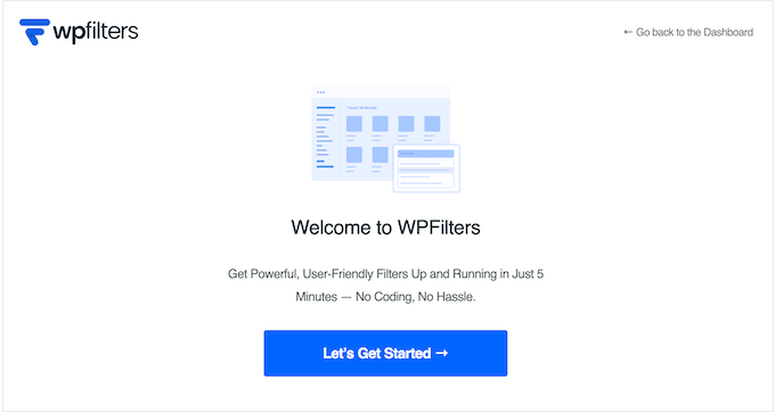
Die Aktivierung startet einen Setup-Assistenten. Klicken Sie auf Los geht’s, fügen Sie Ihren Lizenzschlüssel ein und wählen Sie alle vorkonfigurierten Filter-Elemente aus, die zu Ihren Inhalten passen.
Ein Filter-Element erstellen
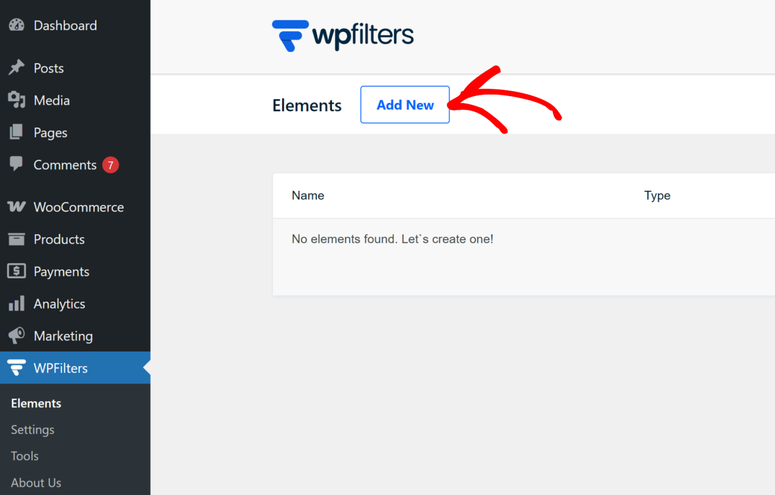
Gehen Sie als Nächstes zu WPFilters » Elemente und klicken Sie auf Neu hinzufügen. Geben Sie dem Filter einen Namen und wählen Sie dann einen Typ wie Kontrollkästchen, ein Dropdown-Menü oder einen Schieberegler.
Ordnen Sie unter Datenquelle den Filter dem zu, wonach er filtern soll, z. B. einer Kategorie, einem benutzerdefinierten Feld oder einem Beitragstyp. Sobald Sie dies getan haben, klicken Sie auf Speichern.
Den Filter zur Seite mit den Suchergebnissen hinzufügen
Jetzt können Sie ihn platzieren. Klicken Sie auf Einbetten in Ihrem Filter und wählen Sie die Gutenberg-Block-Option. Fügen Sie im Block-Editor den WPFilters Element-Block neben einem Query Loop-Block auf Ihrer Suchergebnisvorlage oder Archivseite ein.
Sobald er platziert ist, verengt jede Auswahl, die ein Besucher in diesem Filter trifft, automatisch die Query Loop-Ergebnisse daneben. Keine zusätzliche Einrichtung erforderlich.

⚠️ Hinweis: WPFilters hat auch keine kostenlose Version. Sie beginnt bei 49 $ pro Jahr für das erste Jahr und kommt mit der gleichen 14-tägigen Geld-zurück-Garantie wie SearchWP.
Welche davon brauchen Sie wirklich?
Sie müssen nicht alle fünf Methoden am ersten Tag einrichten. Hier ist, wie ich entscheiden würde, wo ich anfangen soll:
- „Beschweren sich die Leute, dass die Suche nie etwas findet?“ Beginnen Sie mit Methode 1 (SearchWP). Relevanz ist fast immer die eigentliche Beschwerde.
- „Kümmern Sie sich um SEO oder das Crawl-Budget?“ Fügen Sie Methode 2 (All in One SEO) hinzu, sobald die Relevanz behoben ist.
- „Möchten Sie Daten darüber, wonach Leute suchen?“ Fügen Sie Methode 3 (MonsterInsights) jederzeit hinzu. Sie hängt nicht von den anderen ab.
- „Erscheinen Inhalte in der Suche, die dort nicht sein sollten?“ Fügen Sie Methode 4 (WPCode) nach Bedarf hinzu.
- „Durchsuchen Besucher einen großen Katalog oder ein Archiv?“ Fügen Sie Methode 5 (WPFilters) hinzu, um die Ergebnisse einzugrenzen.
Wenn Sie nur Zeit für eine haben, beginnen Sie mit SearchWP. Jede andere Methode hier ist additiv, sodass Sie die Methoden 2 bis 5 später hinzufügen können, ohne frühere Arbeiten wiederholen zu müssen.
So testen Sie Ihre Arbeit
Sobald Sie eine oder zwei Methoden eingerichtet haben, lohnt es sich zu überprüfen, ob alles tatsächlich funktioniert, bevor Sie fortfahren.
Führen Sie ein paar echte Suchen mit Begriffen durch, die Ihre Besucher tatsächlich eingeben würden, und prüfen Sie, ob Ihre besten Inhalte jetzt zuerst erscheinen. Wenn Sie Methode 4 eingerichtet haben, suchen Sie nach etwas, das Sie ausgeschlossen haben, und bestätigen Sie, dass es weg ist.
Für Methode 2 suchen Sie bei Google nach site:ihredomain.de inurl:?s= einige Tage, nachdem Sie Crawl Cleanup aktiviert haben. Diese Zahl sollte gegen Null sinken, wenn Google Ihre Website erneut crawlt.
Für Methode 3 öffnen Sie den Echtzeitbericht von GA4 und suchen Sie dann in einem anderen Tab nach etwas auf Ihrer eigenen Website. Verwenden Sie für diese Testsuche ein Inkognito- oder privates Fenster, da GA4 Aktivitäten von einer angemeldeten Admin-Sitzung herausfiltern kann. Sie sollten innerhalb von ein oder zwei Minuten ein view_search_results-Ereignis sehen.
Häufige Probleme und schnelle Lösungen
Problem: „SearchWP-Ergebnisse sehen immer noch falsch aus, nachdem ich die Gewichtungen geändert habe“
Das bedeutet fast immer, dass der Inhalt, von dem Sie erwartet haben, dass er höher rankt, noch nicht als Quelle enthalten ist. Überprüfen Sie noch einmal, ob Ihre Engine den richtigen Post-Typ enthält, und bestätigen Sie dann, dass Ihre Attributgewichtungen korrekt gespeichert wurden. Diesen Fehler habe ich selbst schon öfter gemacht.
Problem: „Google zeigt meine Suchseiten immer noch Wochen später an“
Robots.txt-Änderungen entfernen Seiten nicht sofort. Google muss Ihre Website zuerst erneut crawlen. Das kann ein paar Wochen dauern. Wenn es schneller weg sein soll, reichen Sie eine Entfernungsanfrage in der Google Search Console ein.
Problem: „GA4 zeigt null Website-Suchereignisse an“
Überprüfen Sie, ob der Schalter für die Websuche in den erweiterten Messwerten noch aktiviert ist. MonsterInsights kann während der Einrichtung überlappende GA4-Optionen deaktivieren, daher lohnt es sich, dies nach jedem Plugin-Update erneut zu überprüfen. Stellen Sie außerdem sicher, dass Sie in einem Inkognito-Fenster testen, da GA4 Administratoraktivitäten oft herausfiltert, und prüfen Sie, ob Ihr Theme Such-URLs in saubere Permalinks umschreibt, da die Websuche von GA4 nur die Version mit Abfrageparametern erkennt.
Problem: „Mein WPCode-Snippet hat die Suchseite kaputt gemacht“
Dies ist normalerweise ein kleiner PHP-Tippfehler. Gehen Sie zu Code-Snippets » Alle Snippets und schalten Sie das Snippet aus, um den Schaden sofort rückgängig zu machen. Überprüfen Sie dann den Code sorgfältig, bevor Sie ihn wieder einschalten.
Problem: „WPFilters-Kontrollkästchen werden angezeigt, aber nichts wird tatsächlich gefiltert“
Dies bedeutet normalerweise, dass das Filterelement und der Query Loop-Block auf der Seite nicht mit demselben Inhalt verbunden sind. Bestätigen Sie, dass die Datenquelle in Ihrem Filter mit der Taxonomie oder dem Feld übereinstimmt, das vom Query Loop daneben verwendet wird.
FAQs: WordPress-Suche
Benötige ich alle fünf Tools in diesem Leitfaden?
Nein. Beginnen Sie mit SearchWP für die Relevanz, da dies die häufigste Beschwerde löst. Fügen Sie die anderen Methoden nur hinzu, wenn Sie tatsächlich das spezifische Problem haben.
Ist SearchWP wirklich KI-gestützte Suche?
Nicht in der Art, wie ein Chatbot Sprache versteht. SearchWP verwendet einen anpassbaren Relevanzalgorithmus, der auch aus den Klicks der Besucher im Laufe der Zeit lernt. Es ist intelligent und verbessert sich selbst, aber es versteht die Bedeutung nicht so, wie es eine echte semantische Suche tut.
Schadet es meiner SEO, wenn ich meine Suchseiten vor Google verstecke?
Nein, es hilft normalerweise. Suchergebnisseiten sind in Googles Augen dünner, duplizierter Inhalt. Wenn Sie sie aus dem Index heraushalten, wird Ihr Crawl-Budget für Seiten verwendet, die tatsächlich ranken können.
Was ist der Unterschied zwischen der Websuche von MonsterInsights und seinem Search Console Addon?
Die Websuche zeigt an, was Leute in die Suchleiste Ihrer eigenen Website eingegeben haben. Das Search Console Addon zeigt an, was Leute in Google eingegeben haben, bevor sie auf Ihre Website geklickt haben. Sie verfolgen zwei verschiedene Momente in der Reise des Besuchers.
Funktionieren SearchWP und WPFilters auch ohne WooCommerce?
Ja. Beide funktionieren mit jedem Inhaltstyp, einschließlich regulärer Beiträge, Seiten und benutzerdefinierter Beitragstypen. WooCommerce-Unterstützung ist eine Option, keine Anforderung.
Kann ich mein eigenes WPCode-Snippet schreiben, um benutzerdefinierte Felder zu durchsuchen?
Ja, obwohl es einen anderen Filter erfordert als den in diesem Leitfaden. Wenn Sie dies benötigen, können die Attribut-Einstellungen von SearchWP in Methode 1 dies ganz ohne Code handhaben.
Abschließende Gedanken
Eine Suchleiste, die tatsächlich funktioniert, verändert, wie Besucher Ihre Website erleben. Anstatt nach einem schlechten Ergebnis aufzugeben, finden sie, wonach sie gesucht haben, und bleiben länger.
Beginnen Sie mit der Relevanz, da dies die Korrektur ist, die die meisten Besucher tatsächlich bemerken werden. Fügen Sie dann die anderen hier genannten Methoden hinzu, wenn Ihre Website und Ihre Ziele wachsen. Der selbstlernende Algorithmus von SearchWP verbessert sich ständig, wenn mehr Besucher suchen und klicken, sodass diese Korrektur mit der Zeit besser wird, anstatt statisch zu bleiben.
Wenn Sie noch zwischen Such-Plugins entscheiden, werfen Sie einen Blick auf unseren Leitfaden zu den besten WordPress-Such-Plugins, um weitere Optionen zu vergleichen.
Ressourcen-Hub: WordPress-Suche
- So erstellen Sie ein benutzerdefiniertes Suchformular in WordPress
- So erstellen Sie eine intelligente WooCommerce-Produktsuche
- SearchWP Testbericht: Ist es das beste WordPress Such-Plugin?
- 9 praktische Tipps zur Optimierung und Beherrschung der Sprachsuche-SEO
- So erweitern Sie die Suche um benutzerdefinierte Beitragsmetadaten
- So heben Sie Suchergebnisse in WordPress hervor

Kommentare Hinterlasse eine Antwort