
Möchten Sie die grundlegende Suchleiste in Ihrem Online-Shop durch eine intelligente WooCommerce-Produktsuche ersetzen?
Standardmäßig bietet WooCommerce eine grundlegende Suchleiste, die wichtige Funktionen wie Kategoriensuche, Bildersuche, Preissuche usw. nicht enthält. Sie müssen die Produktsuche anpassen, um Ihren Benutzern eine bessere Erfahrung zu bieten.
Mehrere WordPress-Such-Plugins können helfen, eine intelligente Suche zu Ihrem WooCommerce-Shop hinzuzufügen. Und mit diesen Tools können Sie Ihren Umsatz sofort steigern.
In diesem Artikel zeigen wir Ihnen, wie Sie in wenigen Minuten eine intelligente WooCommerce-Produktsuche erstellen.
Erstellen einer intelligenten WooCommerce-Produktsuche
Eine intelligente WooCommerce-Suche kann Benutzer binden und sie schnell zu den Produkten führen, nach denen sie suchen. Mit einer benutzerdefinierten Suchleiste können Benutzer nach Produktpreisen, Titeln, Kategorien und mehr suchen.
Wenn es darum geht, eine intelligente WooCommerce-Produktsuche zu Ihrem Shop hinzuzufügen, denken Sie vielleicht, dass dies Programmierkenntnisse erfordert oder dass Sie einen professionellen Entwickler einstellen müssen.
Wir empfehlen jedoch die Verwendung eines WordPress-Plugins wie Smart WooCommerce Search, mit dem Sie Ihrem E-Commerce-Shop eine vollständig anpassbare und hochflexible Produktsuche hinzufügen können.
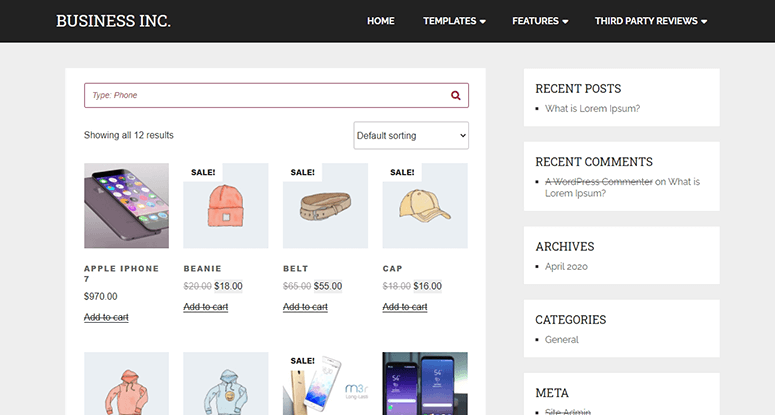
Das Plugin erfordert keinerlei Programmierung. Es lässt sich mit dem Elementor Page Builder und anderen beliebten Drag-and-Drop-Buildern integrieren, um Ihre Suchleiste anzupassen.
Lassen Sie uns nun darauf eingehen, wie Sie Ihre intelligente WooCommerce-Suchleiste in weniger als 5 Minuten einrichten können.
Schritt 1: Installieren und Aktivieren des Smart WooCommerce Search Plugins
Das erste, was Sie tun müssen, ist, das Smart WooCommerce Search Plugin zu installieren und zu aktivieren.
Wenn Sie dies noch nie zuvor getan haben, sollten Sie unseren Artikel über die Installation eines WordPress-Plugins lesen.
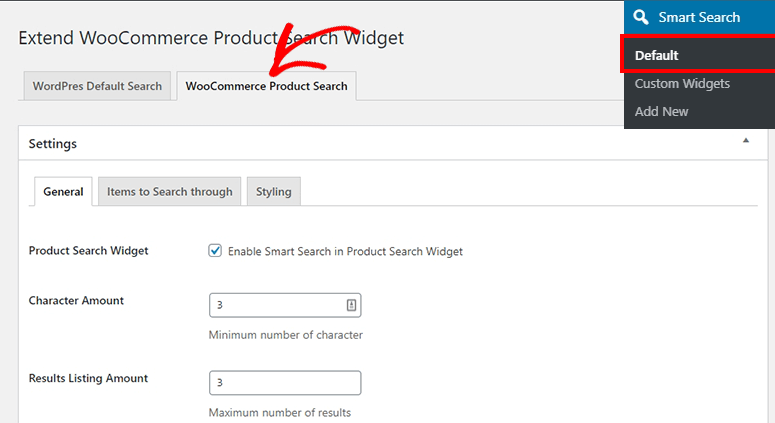
Nachdem Sie das Plugin aktiviert haben, müssen Sie zu Smart Search » Default gehen und auf die Registerkarte WooCommerce Product Search klicken.
Unter der Registerkarte Allgemeine Einstellungen müssen Sie Smart Search im Product Search Widget aktivieren aktivieren, um die intelligente WooCommerce-Suche in Ihrem Shop zu ermöglichen.
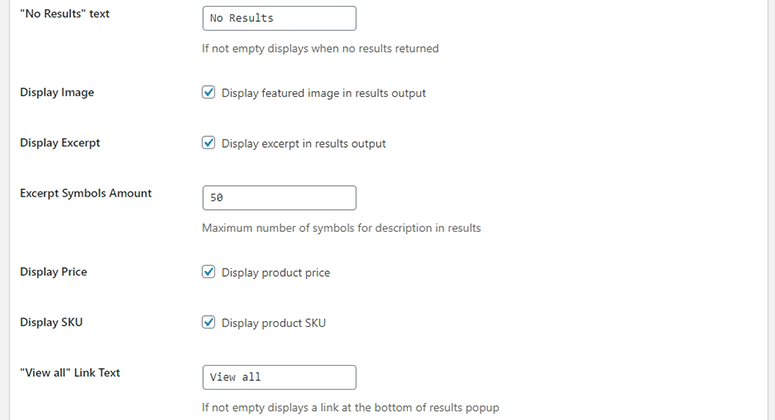
Jetzt können Sie mehrere Einstellungen aktivieren/deaktivieren, einschließlich Beitragsbildern in den Ergebnissen, Auszügen in den Ergebnissen, Produktpreis, Text für den Link „Alle anzeigen“ usw.
Klicken Sie auf die Schaltfläche Speichern, um diese Einstellungen zu speichern.
Besuchen Sie dann die Registerkarte Zu durchsuchende Elemente. Hier können Sie Felder zum Durchsuchen von Begriffen in Titel, Inhalt, Auszug, Kategorie, Produkt-Tag und mehr aktivieren/deaktivieren.
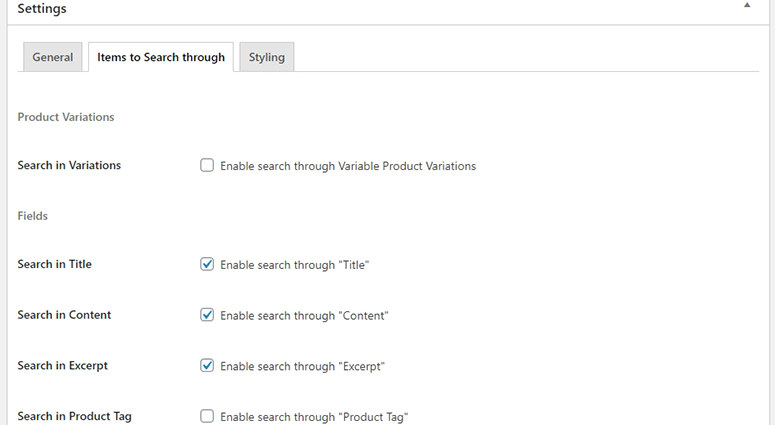
Es ermöglicht Ihnen auch, Einschränkungen für bestimmte Suchbedingungen wie nicht vorrätige Produkte und Produktkategorien hinzuzufügen.
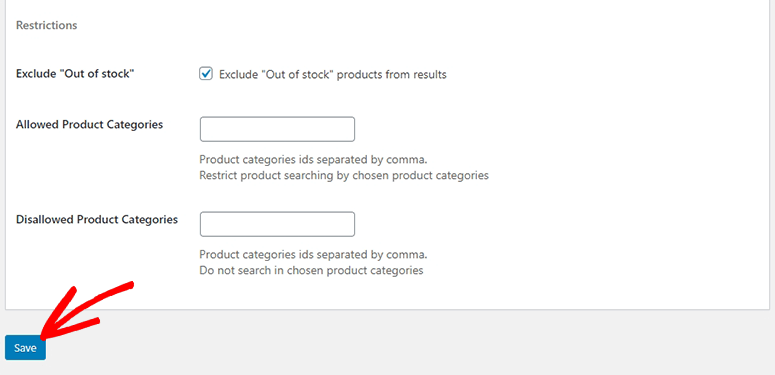
Stellen Sie sicher, dass Sie auf die Schaltfläche Speichern klicken.
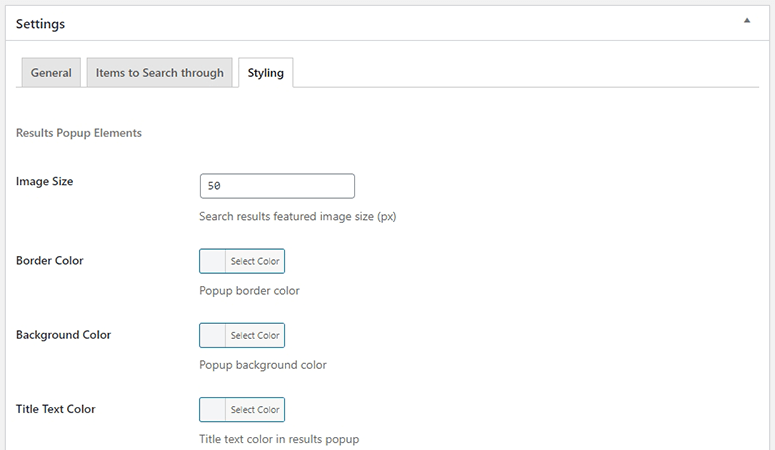
Danach sollten Sie auf die Registerkarte Styling klicken. Hier können Sie das Popup mit den Ergebnissen anpassen, einschließlich Bildgröße, Rahmenfarbe, Hintergrundfarbe, Textfarbe und mehr.
Sie können auch die Position von Auszügen für Beiträge in den Ergebnissen ändern und die Textfarbe der Auszüge anpassen.
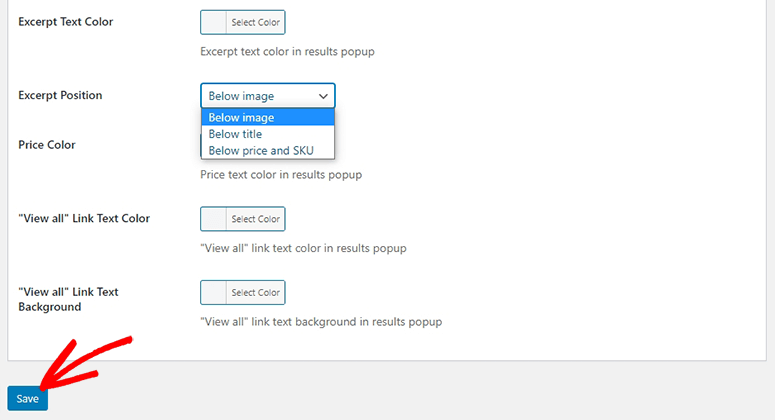
Klicken Sie auf die Schaltfläche Speichern unten, um Ihre Styling-Optionen zu speichern.
Schritt 2: Ein neues benutzerdefiniertes Such-Widget hinzufügen
Um ein benutzerdefiniertes Such-Widget für bestimmte Produktseiten zu erstellen, müssen Sie im WordPress-Admin-Dashboard die Seite Smart Search » Neu hinzufügen besuchen.
Beginnen Sie mit der Eingabe eines Namens für Ihr neues Such-Widget.
Unten finden Sie ähnliche Einstellungen für die WooCommerce-Produktsuche mit zusätzlichen Optionen. Auf der Registerkarte Allgemein können Sie einen Platzhalter für die Suchleiste hinzufügen.
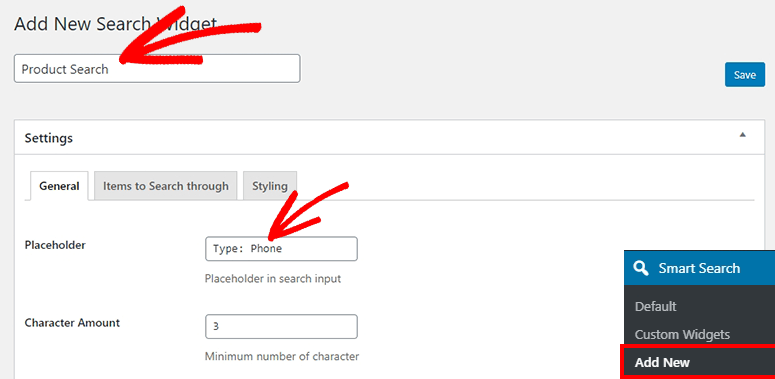
Vergessen Sie nicht, auf die Schaltfläche Speichern zu klicken, um fortzufahren.
Klicken Sie nun auf die Registerkarte Zu durchsuchende Elemente. Diese bietet auch weitere Optionen für benutzerdefinierte Beitragstypen und Produktvarianten.
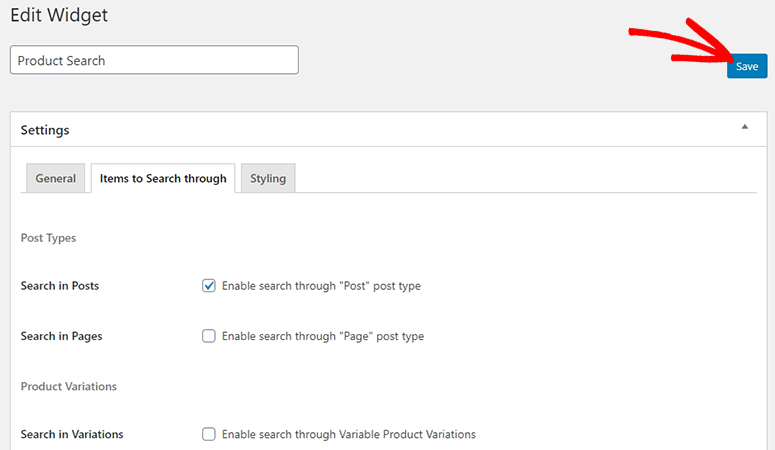
Sie können beliebige Einstellungen für das spezifische Such-Widget überprüfen und auf die Schaltfläche Speichern klicken.
Auf der Registerkarte Styling können Sie das Aussehen und Design Ihrer Suchleiste vollständig anpassen. Dies ermöglicht es Ihnen, einen abgerundeten Rahmen zu aktivieren, die Rahmenfarbe zu ändern, Textfarbe hinzuzufügen und mehr.
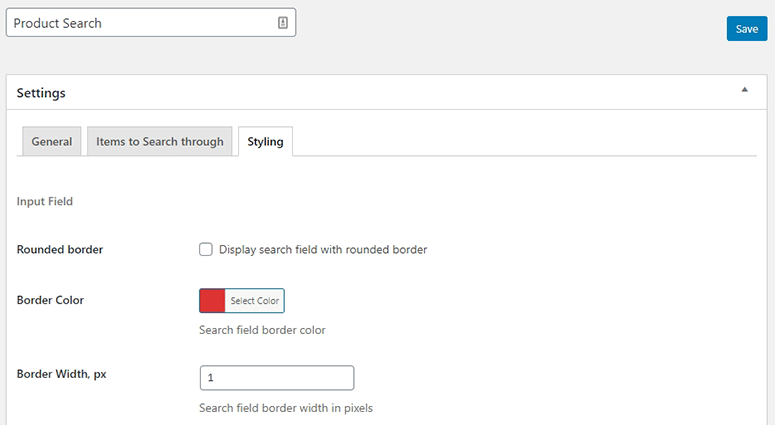
Nun müssen Sie diese Einstellungen speichern, bevor Sie mit dem nächsten Schritt fortfahren.
Schritt 3: Die Smart WooCommerce Suchleiste in WordPress anzeigen
Um die benutzerdefinierte Suchleiste in WordPress anzuzeigen, müssen Sie zu Smart Search » Benutzerdefinierte Widgets navigieren. Von dort aus müssen Sie den Shortcode für die neue Produktsuche kopieren.
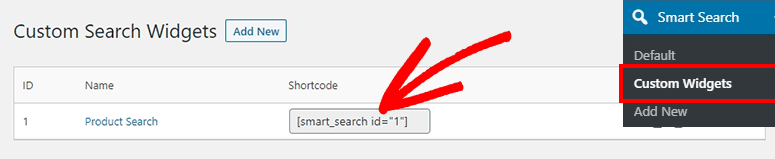
Bearbeiten Sie nun eine Seite/einen Beitrag, um den Shortcode in den Texteditor einzufügen und die intelligente WooCommerce-Produktsuche anzuzeigen.
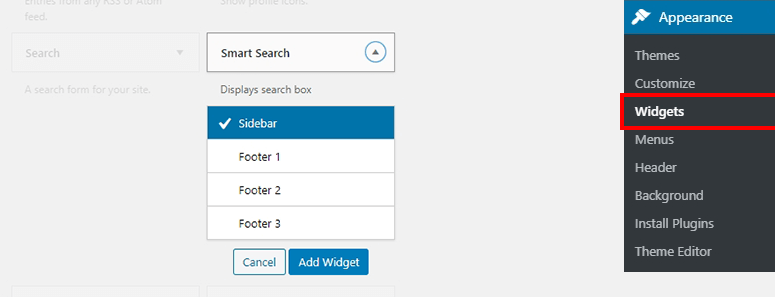
Sie können auch zu Design » Widgets navigieren und das Smart Search-Widget in den Widget-Bereichen Ihrer Website wie Sidebar, Footer usw. hinzufügen.
Und das ist alles!
Wir hoffen, dieser Artikel hat Ihnen geholfen zu lernen, wie Sie eine intelligente WooCommerce-Produktsuche erstellen, um die Standard-Suchfunktion zu ersetzen.
Vielleicht möchten Sie auch unseren Leitfaden zu den besten WordPress-Such-Plugins lesen, um Ihre reguläre Website-Suchleiste zu verbessern.
Dieser Artikel enthält noch mehr Ressourcen, die Ihnen helfen, eine Suchleiste zu erstellen, die die Benutzererfahrung (UX) verbessert und den Umsatz steigert.

Hallo. Vielen Dank für diesen Artikel, er ist äußerst informativ. Ich wollte nur fragen, ob Sie mir bei etwas im Zusammenhang mit diesem Plugin helfen könnten. Das Plugin funktioniert großartig, wenn ich es in der Seitenleiste verwende, aber ich kann es nicht als Hauptsuchfunktion der Website (im Menü) verwenden – Soweit ich weiß, wird das Plugin, wenn es ausgewählt ist, die Websuche im Grunde „ersetzen“. Ich habe die Schritte befolgt, aber es ersetzt sie nicht. Ich verwende das Avada-Theme.
Ihre Hilfe wird sehr geschätzt. Vielen Dank
Taryn
Ich habe genau das gleiche Problem. Ich versuche auch, es in der oberen Leiste meiner Website zu positionieren, die einen Widget-Bereich hat, aber die Positionierung ist weit daneben. Wenn Sie es lösen können, wäre ich Ihnen dankbar.
Hallo Taryn und JJ, vielen Dank für Ihre Wertschätzung.
Es ersetzt nicht automatisch die Suchleiste.
Sie müssen den Shortcode Ihres Smart Search Plugins an der Standard-Suchposition einfügen. Das scheint der einzige Weg zu sein, die Suchleiste zu ersetzen.