Vor ein paar Monaten verschwand einer meiner Top-WordPress-Guides aus den KI-Übersichten von Google. Seine Suchposition hatte sich überhaupt nicht verändert.
Die Search Console zeigte, wie der Traffic auf dieser Seite wochenlang leise zurückging. In der Zwischenzeit begann die FAQ eines Konkurrenten, in der KI-Übersicht anstelle meiner zu erscheinen.
Meine FAQ war nicht falsch, nur für KI unlesbar. Es waren fettgedruckte Fragen, die in langen Absätzen vergraben waren, ohne eine klare Antwort zum Herausziehen.
Nachdem ich sie mit echtem FAQ-Schema und kurzen, direkten Frage-Antwort-Paaren neu aufgebaut hatte, erschien die Seite innerhalb weniger Wochen wieder in den KI-Übersichten. In diesem Leitfaden zeige ich Ihnen, wie Sie einen FAQ-Bereich erstellen, den KI-Übersichten tatsächlich lesen und zitieren können.
Wichtige Erkenntnisse
- Echtes FAQ-Schema hinzufügen: Verwenden Sie den FAQ-Block von All in One SEO, damit Google und KI-Systeme Ihre Fragen und Antworten als strukturierte Daten lesen können, nicht nur als formatierten Text.
- Antworten schreiben, die KI übernehmen kann: Halten Sie jede Antwort kurz, direkt und in sich geschlossen, damit sie ohne zusätzlichen Kontext zitiert werden kann.
- Erstellen Sie einen dedizierten FAQ-Hub: Verwenden Sie HeroThemes Heroic FAQs, um einen größeren FAQ-Bereich in einer übersichtlichen, durchsuchbaren Seite zu organisieren, anstatt einer langen Liste.
- Erweitern Sie Ihre FAQ mit echten Fragen: Verwenden Sie WPForms, um die genauen Fragen zu sammeln, die Ihre Leser stellen, und beantworten Sie dann die wichtigsten.
- Überprüfen Sie Ihre Arbeit vor der Veröffentlichung: Testen Sie Ihr Schema und bewerten Sie die Struktur Ihrer FAQ, damit Sie wissen, dass sie bereit ist, bevor die KI-Übersichten sie überhaupt sehen.
Was wir in diesem Tutorial erreichen werden
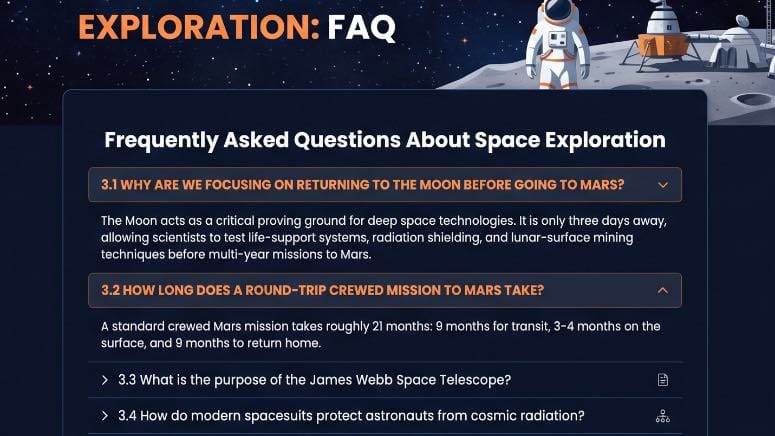
Am Ende dieses Tutorials haben Sie einen WordPress-FAQ-Bereich, der so aufgebaut ist, wie KI-Übersichten und Google Inhalte tatsächlich lesen. Er ist strukturiert, schema-gestützt und leicht zu zitieren.
Sie erfahren, wie Sie echtes FAQ-Schema hinzufügen, eine dedizierte FAQ-Seite erstellen und Ihre FAQ mit den Fragen erweitern, nach denen Leser tatsächlich suchen.
Was Sie vor Beginn benötigen
Schwierigkeitsgrad: Anfänger/Fortgeschrittene
Zeitaufwand: ca. 20 Minuten
- Eine selbst gehostete WordPress-Website
- Bearbeitungszugriff auf den Beitrag oder die Seite, auf der Ihr FAQ-Bereich erscheinen soll
- Das All in One SEO Plugin (die kostenlose Version funktioniert für dieses Tutorial, obwohl die FAQ-Schema-Ausgabe den Basic-Plan oder höher erfordert)
- Optional: HeroThemes Heroic FAQs, wenn Sie eine dedizierte FAQ-Seite getrennt von Ihren Beiträgen wünschen
- Optional: WPForms, wenn Sie neue FAQ-Fragen von Ihren Lesern sammeln möchten
Zur Navigation nutzen Sie das folgende Inhaltsverzeichnis.
- Schneller Vergleich: Alle 3 Methoden
- Methode 1: Echtes FAQ-Schema mit All in One SEO hinzufügen
- Methode 2: Erstellen einer dedizierten FAQ-Seite mit HeroThemes Heroic FAQs
- Methode 3: Sammeln neuer FAQ-Fragen mit WPForms
- Welche Methode sollten Sie verwenden?
- So testen Sie Ihre Arbeit
- Häufige Probleme und schnelle Lösungen
- FAQs: WordPress-FAQ-Bereiche und KI-Übersichten
- Abschließende Gedanken
- Ressourcen-Hub: WordPress-FAQ-Bereiche und SEO
Schneller Vergleich: Alle 3 Methoden
Bevor Sie eine Methode auswählen, ist es hilfreich zu wissen, was KI-Übersichten tatsächlich tun. Sie ranken Ihre Seite nicht nur, sie ziehen kurze Antworten daraus und zitieren sie direkt. Deshalb sind Struktur und Schema genauso wichtig wie die Antwort selbst.
| Methode | Am besten für | Was es hinzufügt |
| All in One SEO (FAQ-Schema) | FAQ-Schema schnell auf jedem Beitrag oder jeder Seite live schalten | Strukturierte Daten, die Google und KI-Systeme direkt lesen können |
| HeroThemes Heroic FAQs | Websites, die einen großen, dedizierten FAQ- oder Hilfebereich benötigen | Eine durchsuchbare FAQ-Seite im Akkordeon-Stil, getrennt von Ihren Beiträgen |
| WPForms | Erweitern Sie Ihre FAQs mit echten Leserfragen | Eine stetige Flut neuer Fragen, die beantwortet und hinzugefügt werden können |
Methode 1: Echtes FAQ-Schema mit All in One SEO hinzufügen
All in One SEO ist das Plugin, das ich auf jeder von mir verwalteten Website verwende. Es ist der schnellste Weg, echtes FAQ-Schema direkt in einem Beitrag oder einer Seite hinzuzufügen, wo die meisten FAQ-Bereiche tatsächlich angesiedelt sind.
Hinzufügen des FAQ-Blocks
Installieren und aktivieren Sie zuerst All in One SEO, falls noch nicht geschehen. Sobald dies erledigt ist, öffnen Sie den Beitrag oder die Seite, auf der Sie Ihren FAQ-Bereich haben möchten, und klicken Sie auf das + Symbol, um einen neuen Block hinzuzufügen.
Geben Sie als Nächstes AIOSEO in das Block-Suchfeld ein und wählen Sie den Block AIOSEO – FAQ aus den Ergebnissen aus.
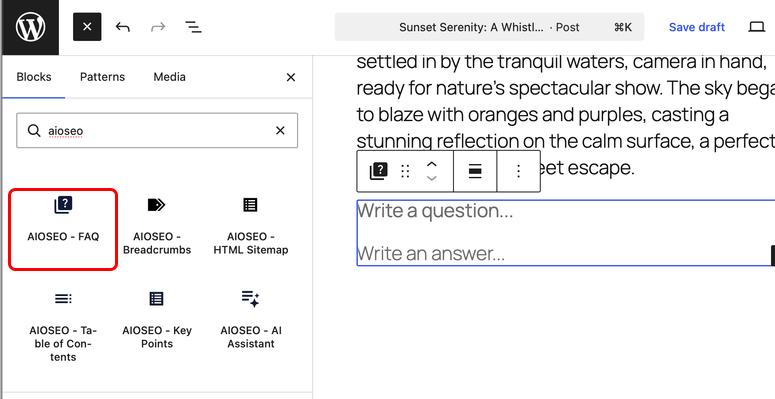
Sobald der Block erscheint, sehen Sie Platzhaltertext, der besagt „Schreiben Sie eine Frage…“ und „Schreiben Sie eine Antwort…“. Klicken Sie einfach in jedes Feld und geben Sie Ihre eigene Frage und Antwort ein.
Um eine weitere Frage hinzuzufügen, versuchen Sie nicht, innerhalb desselben Blocks weiter zu tippen. Klicken Sie stattdessen erneut auf das + Symbol und fügen Sie für jede Frage einen neuen Block AIOSEO – FAQ ein.
Jeder Block enthält eine Frage und eine Antwort, und AIOSEO fasst alle automatisch zum FAQ-Schema Ihrer Seite zusammen. Wiederholen Sie dies für jede Frage, die Sie aufnehmen möchten.
Antworten schreiben, die KI-Übersichten tatsächlich zitieren können
Dies ist der Teil, den die meisten Leute überspringen. Es ist auch der Grund, warum viele FAQ-Bereiche nie in KI-Übersichten aufgenommen werden.
Google und KI-Systeme müssen Ihre Antwort aus der Seite extrahieren und eigenständig wiederverwenden. Das bedeutet, dass sie für den Kontext nicht auf den Rest Ihres Artikels angewiesen sein kann.
Beantworten Sie die Frage direkt im ersten Satz, verwenden Sie dabei dieselben Worte, die ein Leser tatsächlich in Google eingeben würde. Halten Sie jede Antwort bei etwa 40 bis 60 Wörtern und fügen Sie einen zweiten Satz mit unterstützenden Details hinzu, wenn es hilft, aber stopfen Sie sie nicht auf.
Stellen Sie außerdem sicher, dass Ihre Fragen und Antworten auf der Seite exakt mit Ihrem Schema übereinstimmen. Google verlangt dies, und nicht übereinstimmende oder versteckte Inhalte sind ein häufiger Grund, warum FAQ-Schema ignoriert wird.
FAQ-Schema aktivieren
Der FAQ-Block selbst gibt automatisch FAQ-Schema in den Quellcode Ihrer Seite aus, aber diese spezielle Ausgabe erfordert den Basic-Plan von All in One SEO oder höher.
⚠️ Hinweis: Wenn Sie die kostenlose Version verwenden, können Sie immer noch FAQ-Bereiche mit dem Block erstellen, aber Sie müssen ein Upgrade durchführen, damit das Schema-Markup automatisch hinzugefügt wird.
Wenn Sie den Block nicht direkt zu Ihren Inhalten hinzufügen möchten, können Sie das FAQ-Schema auch über das Einstellungsfeld generieren.
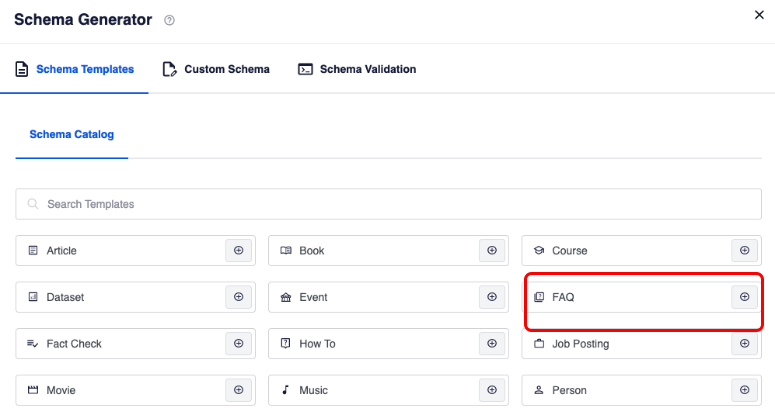
Um dies zu tun, scrollen Sie im Beitragseditor nach unten zum Abschnitt AIOSEO-Einstellungen und klicken Sie auf die Registerkarte Schema. Klicken Sie auf Schema generieren und dann auf das Symbol Schema hinzufügen neben FAQ, um es hinzuzufügen.
✅ Tipp: Der FAQ-Block funktioniert nur im WordPress-Block-Editor. Er funktioniert nicht mit dem Classic Editor oder mit Seitenerstellern. Stellen Sie also sicher, dass Sie in Gutenberg bearbeiten.
Methode 2: Erstellen Sie eine spezielle FAQ-Seite mit Hero Themes Heroic FAQs
All in One SEO eignet sich hervorragend für einen kurzen FAQ-Bereich in einem einzelnen Beitrag. Aber wenn Sie eine vollständige FAQ-Seite oder einen Hilfe-Bereich mit Dutzenden von Fragen erstellen, benötigen Sie etwas, das speziell dafür entwickelt wurde.
Dann wechsle ich zu Heroic FAQs.
Installieren Sie zuerst Heroic FAQs und aktivieren Sie Ihre Lizenz. Sobald es aktiv ist, erstellen Sie einen neuen Beitrag oder eine neue Seite und fügen Sie einen Heroic FAQs-Block aus dem Block-Inserter hinzu.
Verwenden Sie dann den Drag-and-Drop-Builder, um Ihre Fragen und Antworten hinzuzufügen. Sie können zusammengehörige Fragen gruppieren, was eine längere FAQ-Seite viel leichter zu überblicken macht.
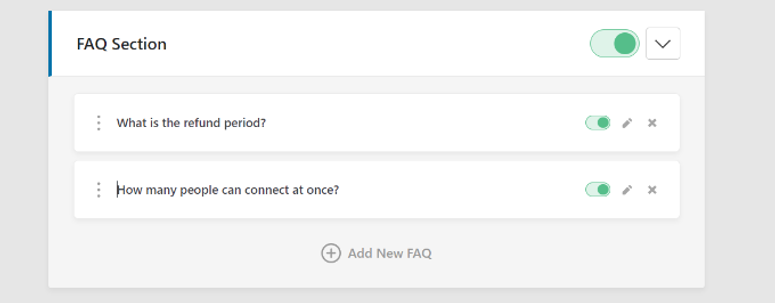
Wählen Sie während der Erstellung einen Anzeigestil.
Akkordeon hält jeweils nur eine Antwort offen, während Umschalten es den Lesern ermöglicht, mehrere Antworten gleichzeitig zu öffnen.
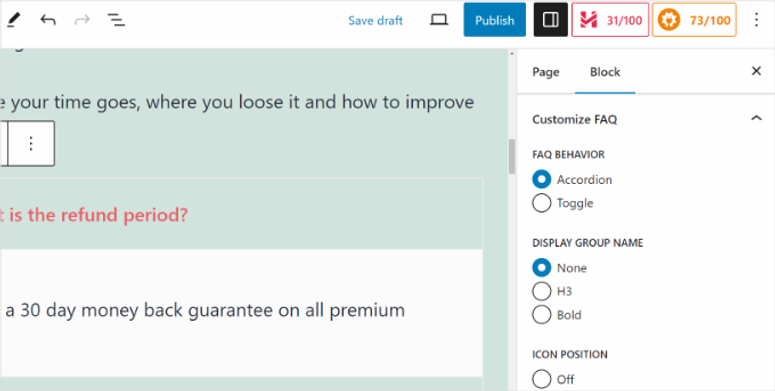
Ich verwende den Akkordeon-Stil für längere FAQ-Seiten, da die Seite dadurch nicht überfordernd wirkt.
Sobald Sie Ihre Fragen hinzugefügt haben, veröffentlichen Sie die Seite und sehen Sie sie im Frontend in der Vorschau an, um sicherzustellen, dass das Styling zu Ihrer Website passt.

⚠️ Hinweis: Heroic FAQs ist ein Premium-Plugin ohne kostenlose Version. Es ist in jedem Heroic Knowledge Base-Plan enthalten, daher ist es am sinnvollsten, wenn Sie neben Ihrer FAQ-Seite bereits ein Hilfe-Center oder eine Wissensdatenbank aufbauen.
Methode 3: Sammeln Sie neue FAQ-Fragen mit WPForms
Schema und Formatierung helfen nur, wenn Sie überhaupt die richtigen Fragen beantworten. Hier kommt WPForms ins Spiel. Anstatt zu raten, was die Leser wissen wollen, können Sie sie direkt fragen und Ihre FAQ aus echten Fragen erweitern.
Installieren und aktivieren Sie zuerst WPForms. Sobald es aktiv ist, gehen Sie zu WPForms » Neu hinzufügen, um ein neues Formular zu erstellen.
Wählen Sie dann eine einfache Vorlage wie Einfaches Kontaktformular und entfernen Sie alle Felder, die Sie nicht benötigen. Beschränken Sie es auf ein Namensfeld, ein E-Mail-Feld und ein einzelnes Textfeld mit der Beschriftung „Welche Frage haben Sie?“.
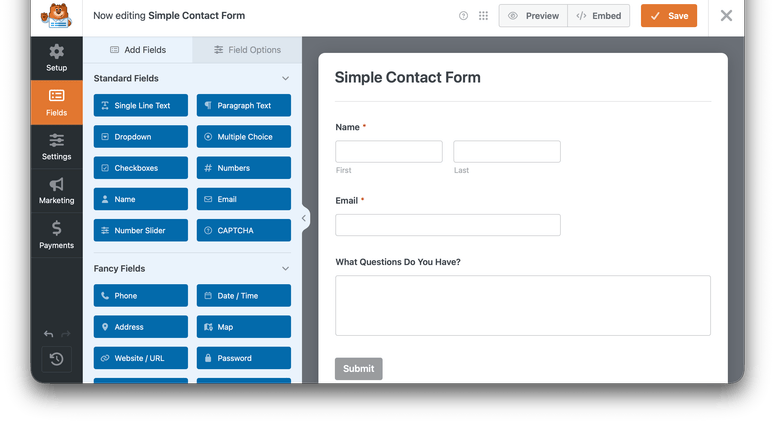
Sobald Ihr Formular richtig aussieht, klicken Sie in der oberen Symbolleiste auf Einbetten und fügen Sie es am Ende Ihrer FAQ-Seite oder Ihres Beitrags hinzu. Auf diese Weise können Leser, die ihre Antwort nicht finden, ihre Frage direkt dort einreichen, anstatt die Seite zu verlassen.
Stellen Sie sicher, dass Sie die E-Mail-Benachrichtigungen im Tab Einstellungen » Benachrichtigungen des Formulars aktivieren, damit Sie sofort wissen, wenn eine neue Frage eingeht.
Alle paar Wochen gehe ich die Einreichungen durch und füge die häufigsten Fragen direkt in meinen FAQ-Bereich ein, indem ich Methode 1 oder Methode 2 verwende.
Dies sorgt dafür, dass Ihre FAQ mit dem übereinstimmen, wonach die Leute tatsächlich suchen, und genau das belohnen KI-Übersichten.
Welche Methode sollten Sie verwenden?
Wenn Sie einen kurzen FAQ-Bereich zu einem bestehenden Beitrag hinzufügen, beginnen Sie mit All in One SEO. Es ist der schnellste Weg zu echtem FAQ-Schema und die Methode, die ich für die meisten Websites empfehlen würde.
Wenn Sie eine vollständige FAQ- oder Hilfeseite mit Dutzenden von Fragen erstellen, lohnt sich Heroic FAQs allein schon für die Organisation.
Und wenn Sie möchten, dass Ihr FAQ-Bereich sich ständig verbessert, fügen Sie WPForms zu einer der beiden Methoden hinzu, damit Sie nie raten müssen, was Sie als Nächstes beantworten sollen.
So testen Sie Ihre Arbeit
Sobald Ihr FAQ-Bereich live ist, gehen Sie nicht davon aus, dass das Schema funktioniert. Öffnen Sie den Schema.org Validator und fügen Sie die URL Ihrer Seite ein.
Ich verwende hier den eigenen Validator von Schema.org anstelle des Rich Results Test von Google, und das aus gutem Grund. Google hat die FAQ-Rich-Results im Mai 2026 aus der Suche entfernt und die FAQ-Validierung aus dem Rich Results Test-Tool im folgenden Monat eingestellt.
Trotz dieser Tool-Änderungen ist FAQPage immer noch ein völlig gültiger Schema-Typ, den Google weiterhin für den Kontext analysiert, aber sein eigenes Test-Tool wird ihn Ihnen nicht mehr anzeigen.
Der Schema.org Validator prüft stattdessen den Rohcode, sodass er jetzt der zuverlässigere Weg ist, um zu bestätigen, dass Ihr Schema tatsächlich korrekt ist.
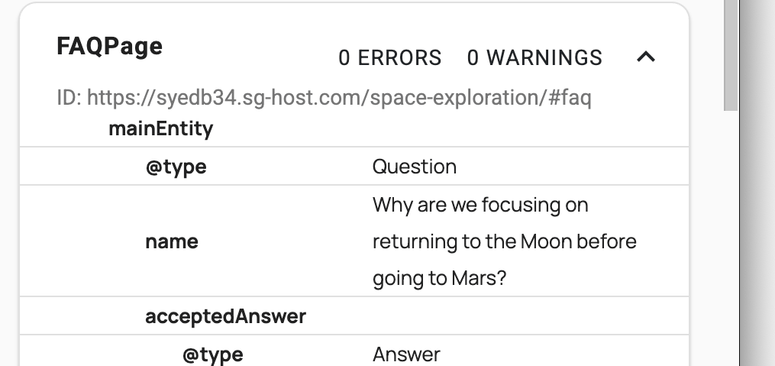
Sie sollten einen FAQPage-Eintrag mit 0 Fehlern und 0 Warnungen sehen, und jede Ihrer Fragen sollte als eigenes separates Element unter „mainEntity“ aufgeführt sein.
Wenn alles als eine einzige große zusammengefasste Antwort angezeigt wird, überprüfen Sie, ob Sie für jede Frage einen neuen AIOSEO FAQ-Block eingefügt haben, anstatt zusätzliche Überschriften in das Antwortfeld eines einzelnen Blocks zu schreiben. Das ist ein leicht zu machender Fehler, den ich selbst beim Testen gemacht habe.
Als Nächstes lasse ich die Seite durch SEOBoost laufen, um die Struktur des Inhalts zu bewerten. Es kennzeichnet dichte Absätze und fehlende Überschriften, die Art von Problemen, die eine Seite für KI schwerer lesbar machen, selbst wenn das Schema gültig ist.
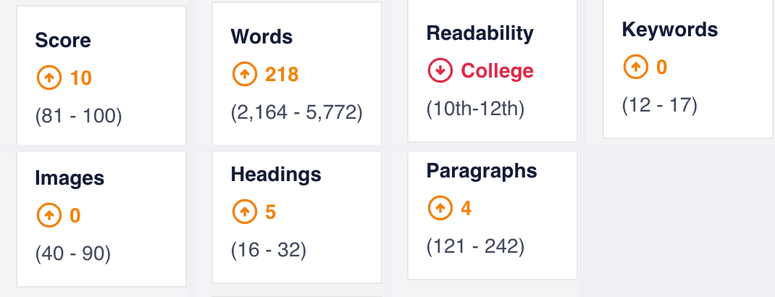
Mit diesen beiden Prüfungen wissen Sie, dass Ihr FAQ-Bereich sowohl technisch korrekt als auch tatsächlich so strukturiert ist, dass er leicht zu extrahieren und zu zitieren ist.
Häufige Probleme und schnelle Lösungen
Problem: „Mein FAQ-Schema wird nicht im Schema.org Validator angezeigt.“
Das bedeutet fast immer, dass Sie die kostenlose Version von All in One SEO verwenden, die kein Schema automatisch ausgibt. Mir ist das selbst passiert, als ich zum ersten Mal eine Kunden-Website getestet habe, bevor ich erkannte, dass die Schema-Ausgabe den Basic-Plan oder höher erfordert.
Problem: „Google hat meinen FAQ-Inhalt als versteckt oder nicht übereinstimmend markiert.“
Das passiert, wenn Ihr Schema Text enthält, der auf der Seite nicht sichtbar ist, oft aus einem alten FAQ-Block, den Sie bearbeitet haben, ohne die Schema-Einstellungen zu aktualisieren. Überprüfen Sie, ob jede Frage und Antwort in Ihrem Schema mit dem übereinstimmt, was tatsächlich auf der Seite veröffentlicht ist.
Problem: „Meine FAQ wird auf der Seite angezeigt, aber nie in KI-Übersichten.“
Meiner Erfahrung nach liegt das normalerweise an der Länge der Antworten. Wenn Ihre Antworten mehrere Absätze lang sind, gibt es nichts Sauberes, das ein KI-System extrahieren und zitieren kann. Versuchen Sie, Ihre Antworten auf 40 bis 60 Wörter zu kürzen und sehen Sie, ob das etwas ändert.
Problem: „Ich habe zu viele Fragen und mein FAQ-Bereich wirkt überladen.“
Wenn ein FAQ-Bereich mehr als 8 bis 10 Fragen umfasst, ist das normalerweise ein Zeichen dafür, dass Sie stattdessen eine eigene FAQ-Seite am Ende eines Beitrags benötigen. Genau dafür wurde Heroic FAQs entwickelt.
FAQs: WordPress-FAQ-Bereiche und KI-Übersichten
Wie formatiere ich WordPress FAQ-Inhalte, damit sie in KI-Übersichten erscheinen?
Fügen Sie ein echtes FAQ-Schema mit einem Plugin wie All in One SEO hinzu und schreiben Sie jede Antwort als kurze, direkte Antwort im ersten Satz.
Halten Sie außerdem Ihren sichtbaren Seiteninhalt exakt mit Ihrem Schema überein. Nicht übereinstimmende oder versteckte Inhalte sind einer der Hauptgründe, warum FAQ-Abschnitte von KI-Übersichten übersprungen werden.
Garantiert FAQ-Schema, dass ich in KI-Übersichten erscheine?
Nein. FAQ-Schema ist ein technisches Signal, das Google und KI-Systemen hilft, Ihre Inhalte zu verstehen, aber es ersetzt nicht die Notwendigkeit genauer, gut geschriebener Antworten. Betrachten Sie es als eine Erleichterung für das Auffinden und Zitieren Ihrer Inhalte, nicht als garantierte Platzierung.
Kann ich FAQ-Schema ohne Plugin hinzufügen?
Ja, Sie können FAQ-Schema manuell mit JSON-LD-Code hinzufügen, aber es muss jedes Mal manuell aktualisiert werden, wenn sich Ihre Fragen ändern. Die meisten WordPress-Websitebesitzer finden es schneller und weniger fehleranfällig, stattdessen ein Plugin wie All in One SEO zu verwenden.
Wie viele Fragen sollte ich in einem FAQ-Abschnitt aufnehmen?
Für einen FAQ-Abschnitt, der an einen einzelnen Beitrag angehängt ist, beschränke ich mich auf 4 bis 7 fokussierte Fragen. Wenn Sie mehr als das haben, ist es normalerweise ein Zeichen dafür, dass Sie stattdessen eine eigene FAQ-Seite benötigen, und hier hilft ein Plugin wie Heroic FAQs.
Wo sollte ich meinen FAQ-Abschnitt auf der Seite platzieren?
Die Platzierung Ihres FAQ-Abschnitts am Ende Ihres Beitrags funktioniert für die meisten Inhalte gut, direkt nach Ihren Hauptanweisungen oder Erklärungen. Stellen Sie einfach sicher, dass er immer noch Teil des sichtbaren Seiteninhalts ist und nicht in einem Tab oder einem separaten Ladebereich versteckt ist.
Abschließende Gedanken
Der Aufbau eines FAQ-Abschnitts, den KI-Übersichten verwenden können, ist nicht kompliziert, erfordert aber mehr als nur das Hervorheben einiger Fragen und das Weitermachen. Fügen Sie echtes Schema hinzu, schreiben Sie Antworten, die für sich allein stehen, und richten Sie eine Möglichkeit ein, neue Fragen zu sammeln.
Wenn Sie das tun, arbeitet Ihr FAQ-Abschnitt weiterhin für Sie, anstatt ungenutzt herumzusitzen.
Wenn Sie noch keine Schema-Markup auf Ihrer Website hinzugefügt haben, möchten Sie vielleicht auch unseren Leitfaden zur Hinzufügung von Schema-Markup zu Ihrer WordPress-Website als Nächstes lesen.
Ressourcen-Hub: WordPress-FAQ-Bereiche und SEO
- Beste WordPress FAQ Plugins
- Die besten Rich Snippets Plugins, um organischen Traffic zu steigern
- Praktische Tipps zur Optimierung und Dominanz der Sprachsuche-SEO
- AIOSEO vs Yoast SEO: Welches SEO-Plugin ist besser?
- All in One SEO Free vs Pro: Lohnt sich das Bezahlen für Premium?
- Bestes SEO-Plugin: All in One SEO vs. Rank Math (Verglichen)

Kommentare Hinterlasse eine Antwort