
Möchten Sie Schema-Markup zu WordPress hinzufügen?
Schema-Markup ist ein Code, den Sie Ihrer Website hinzufügen können, damit Suchmaschinen Ihre Inhalte leichter verstehen. Auf diese Weise sieht Ihre Website bei relevanten Suchanfragen großartig aus und Sie erhalten mehr Traffic, der sich in Kunden umwandelt.
In diesem Artikel zeigen wir Ihnen, wie Sie Schema-Markup zu Ihrer WordPress-Website hinzufügen und Ihren Traffic steigern.
Warum sollten Sie Schema-Markup zu WordPress hinzufügen?
Schema-Markup ist bei Suchmaschinen beliebt, um nützliche und zusätzliche Informationen in Suchergebnissen anzuzeigen. Es hilft, Ihre Klickrate (CTR) zu erhöhen und den Website-Traffic zu steigern.
Durch das Hinzufügen von Schema-Markup-Code zu Ihrer Website erhalten Sie Rich Snippets in Google-Suchergebnissen. Dies hilft Benutzern, den Kontext Ihrer Inhalte zu verstehen.
Nicht nur Ihre Inhalte sehen in den Suchmaschinen ansprechender aus, sondern Rich Snippets ermutigen Benutzer auch, auf Ihren Link zu klicken. Dies verbessert Ihr Suchranking und Sie beginnen, die richtigen Leute auf Ihre Website zu locken.
Nachdem Sie nun die Vorteile von Schema und Rich Snippets kennen, sehen wir uns an, wie Sie Schema-Markup in WordPress hinzufügen.
Schema-Markup zu Ihrer WordPress-Website hinzufügen
Das manuelle Hinzufügen von Schema-Markup-Code kann für Anfänger schwierig sein und viel Zeit in Anspruch nehmen. Es erfordert das Hinzufügen von Code, und wenn etwas schief geht, müssen Sie von vorne beginnen.
Wir empfehlen die Verwendung von All in One SEO (AIOSEO), dem besten und leistungsstärksten WordPress-SEO-Plugin auf dem Markt. Es verfügt über nützliche Tools, mit denen Sie die SEO Ihrer Website verbessern und Schema-Markup mit nur wenigen Klicks hinzufügen können, ohne Code bearbeiten zu müssen.
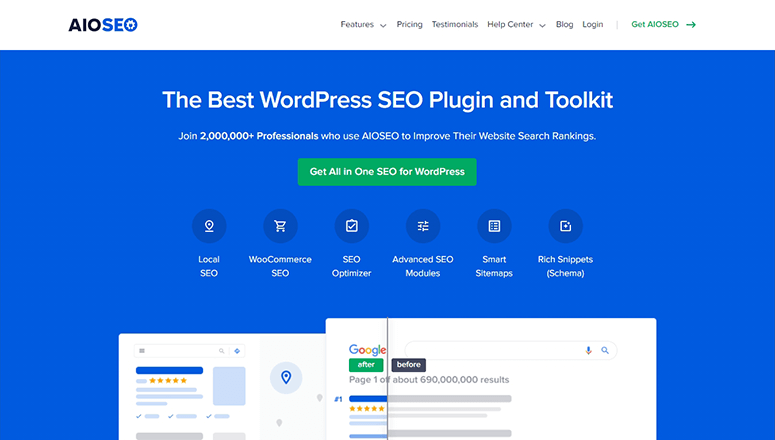
AIOSEO ermöglicht es Ihnen, Schema-Code zu Ihren Inhalten, Beiträgen und Seiten hinzuzufügen. Sie können auch ein Sitelinks-Suchfeld aktivieren, damit Benutzer Ihre Inhalte direkt von Google aus durchsuchen können.
Es ist einfach zu machen und wir führen Sie Schritt für Schritt durch jeden Prozess.
Für weitere Details sollten Sie auch unseren vollständigen All in One SEO Testbericht lesen.
Nun tauchen wir in das Tutorial ein.
Schritt 1. All in One SEO Plugin installieren und konfigurieren
Zuerst müssen Sie das Plugin All in One SEO installieren und aktivieren. Wenn Sie das noch nie getan haben, sollten Sie sich unseren Leitfaden ansehen, wie man ein WordPress-Plugin installiert.
Nach der Aktivierung sollten Sie die Seite All in One SEO » Allgemeine Einstellungen in Ihrem WordPress-Adminbereich aufrufen. Dort müssen Sie den Lizenzschlüssel eingeben, um Ihr Konto zu verifizieren.
Sie finden den Lizenzschlüssel in Ihrem AIOSEO-Konto.
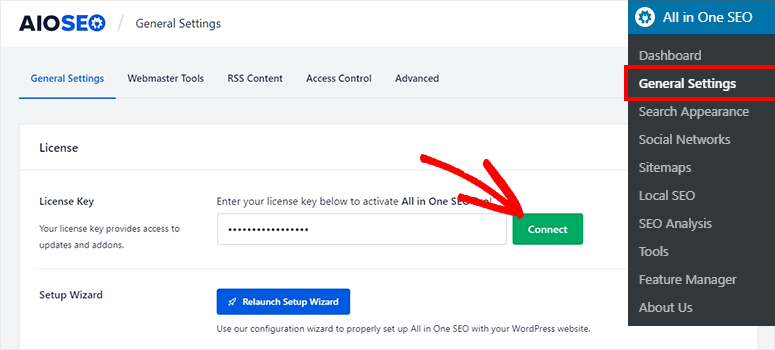
Klicken Sie auf die Schaltfläche Verbinden und Sie sehen eine Erfolgsmeldung.
Schritt 2. Schema-Markup zu Ihren Inhalten hinzufügen
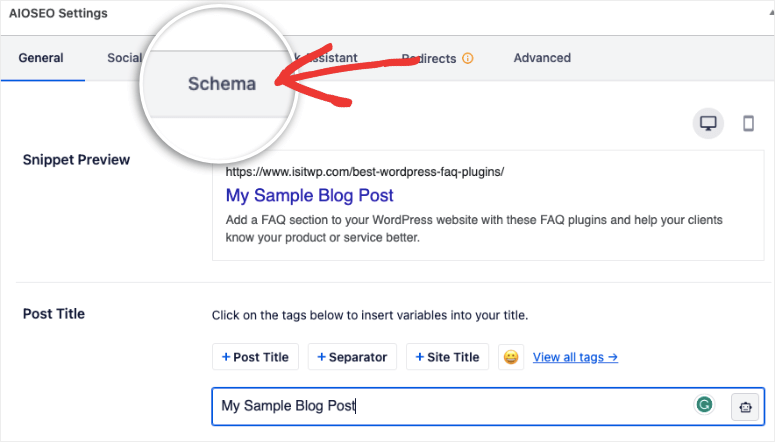
Nachdem Sie mit AIOSEO verbunden sind, sehen Sie beim Bearbeiten einer Seite oder eines Beitrags einen Bereich unter dem Beitragseditor namens AIOSEO-Einstellungen.
Hier können Sie den Tab Schema öffnen.
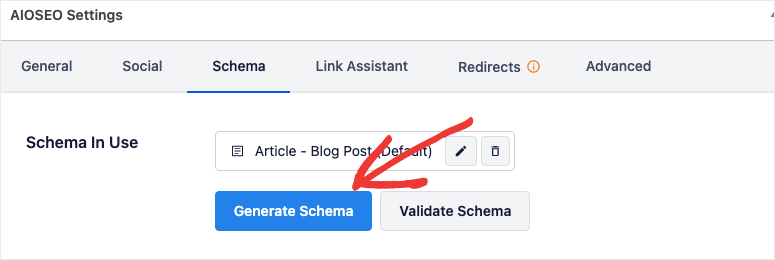
Jetzt können Sie die Schaltfläche Schema generieren verwenden, um zu beginnen.
Dadurch wird eine Seite mit Schema-Vorlagen geöffnet, die Sie mit einem Klick zu Ihren Inhalten hinzufügen können. Dazu gehören Buch, Veranstaltung, Faktencheck, Film, Musik, Stellenanzeige, Anleitung und mehr!
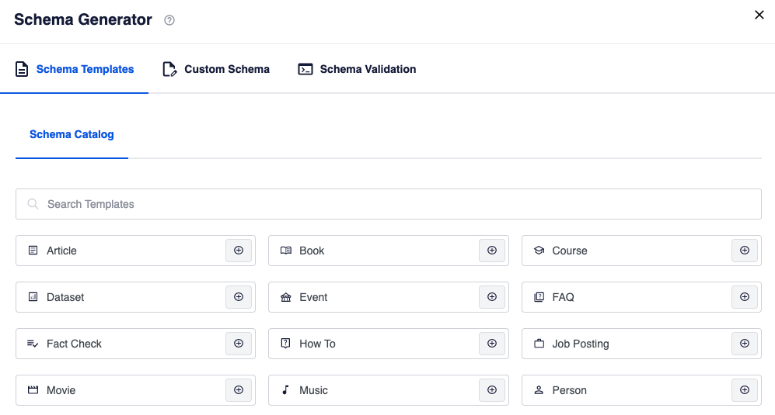
Klicken Sie einfach auf den gewünschten Schema-Typ. So einfach ist das.
Schritt 3. Schema-Markup für Ihre Beiträge und Seiten testen
AIOSEO hilft, Ihre Inhalte mit allgemeinen SEO-Einstellungen zu verbessern. Es ermöglicht Ihnen, das Schema-Markup zu testen, um sicherzustellen, dass es funktioniert. Sie müssen auf die Schaltfläche Schema validieren klicken und sehen dann ein Popup wie dieses:
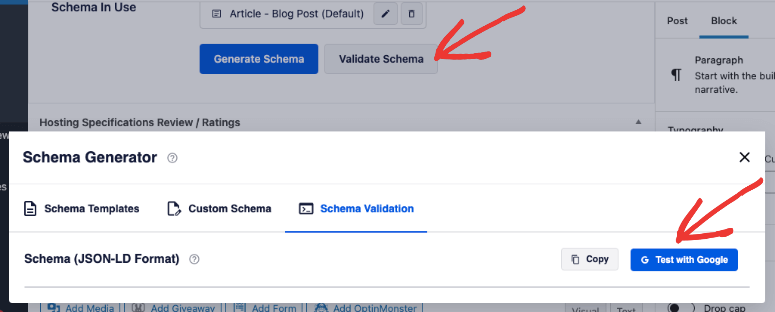
Jetzt können Sie Ihren Schema-Code mit Google testen. Es gibt keinen Code oder technischen Prozess. Es dauert nur 2 Klicks.
Sobald Sie mit den Schema-Einstellungen zufrieden sind, aktualisieren Sie Ihren Beitrag oder Ihre Seite, um sicherzustellen, dass alles funktioniert.
Schritt 4. Sitelinks-Suchfeld in WordPress aktivieren
Das Sitelinks-Suchfeld lässt Ihre Inhalte in den Suchmaschinen großartig aussehen. Sobald es aktiviert ist, sehen Ihre Benutzer ein Suchfeld unter dem Link zu Ihrer Website und sie können Ihre Website-Inhalte direkt von der Suchmaschine aus durchsuchen.

Um diese Einstellung zu aktivieren, müssen Sie zur Seite All in One SEO » Suchdarstellung zurückkehren. Von dort aus besuchen Sie den Tab Erweitert.
Schalten Sie einfach die Option Sitelinks-Suchfeld aktivieren ein und es wird automatisch ein Suchfeld für Ihre Website in Google generiert.
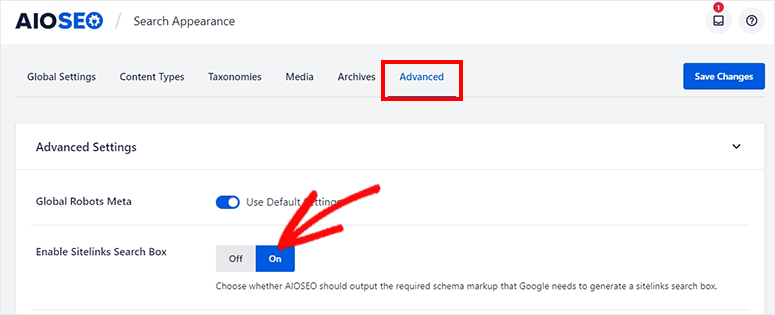
Klicken Sie auf die Schaltfläche Änderungen speichern, um Ihre Einstellungen zu speichern.
Und das ist alles! Wir hoffen, dieser Artikel hat Ihnen geholfen zu lernen, wie Sie Schema-Markup zu Ihrer WordPress-Website hinzufügen, ohne Code zu bearbeiten.
Vielleicht möchten Sie auch unseren vollständigen Leitfaden zu den besten SEO-Tools zur Steigerung Ihres Website-Traffics lesen.
Darüber hinaus finden Sie hier weitere Artikel, die Sie möglicherweise interessieren.
- AIOSEO vs Yoast SEO: Welches ist besser?
- All in One SEO Free vs Pro: Lohnt sich das Bezahlen für Premium?
- Der komplette Leitfaden für WordPress-SEO für Anfänger
Diese Artikel bieten die richtigen Werkzeuge, die Sie benötigen, um Ihren organischen Traffic zu steigern. Mehr Traffic führt zu mehr Verkäufen!

Kommentare Hinterlasse eine Antwort